






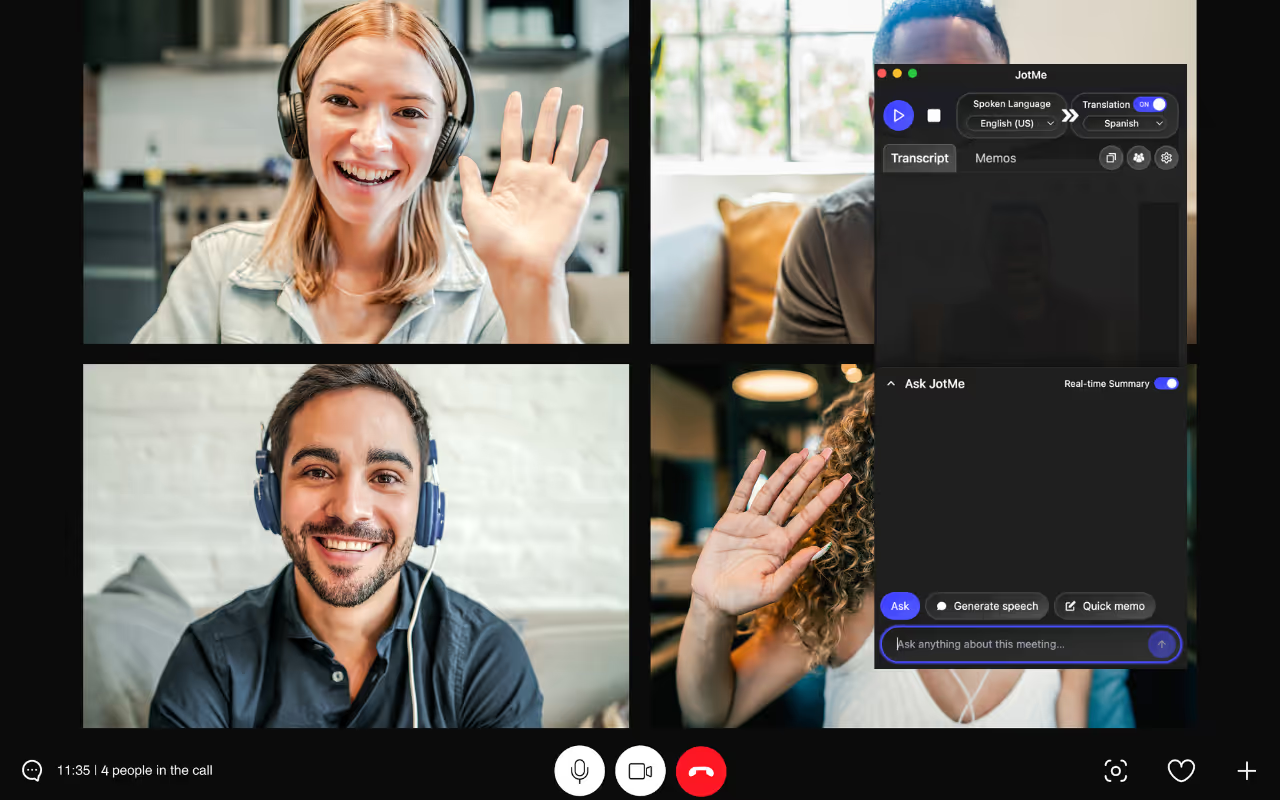
Pernah masuk rapat dan melihat bot tercantum sebagai peserta? JotMe Desktop mengambil pendekatan lain: ia memakai sumber audio yang Anda izinkan dan menampilkan terjemahan di layar tanpa menambah peserta. Beri tahu orang di rapat tentang penggunaan alat dan periksa aturan penyimpanannya. Cakupan Desktop bergantung pada model; ekstensi Chrome untuk Google Meet mendokumentasikan lebih dari 77 bahasa dan membaca takarir, bukan audio sistem. Catatan, ringkasan, dan jawaban mengikuti kuota serta pengaturan. Premium setara US$15 per bulan jika dibayar tahunan.
Berikut langkah menggunakan terjemahan audio langsung JotMe tanpa mengundang bot ke rapat:
- Pasang JotMe: Unduh pemasang dari situs resmi untuk Mac atau Windows yang didukung.
- Ikuti rapat virtual: Masuk ke Zoom, Teams, atau Google Meet lalu buka JotMe di sampingnya.
- Pilih bahasa di JotMe: Atur Spoken Language dan Translation sesuai bahasa lisan dan hasil yang Anda perlukan.
- Mulai terjemahan langsung: Pilih Start live translation. Tangkapan layar lama menampilkan tombol Play.
Langkah 1: Pasang JotMe pada perangkat Anda
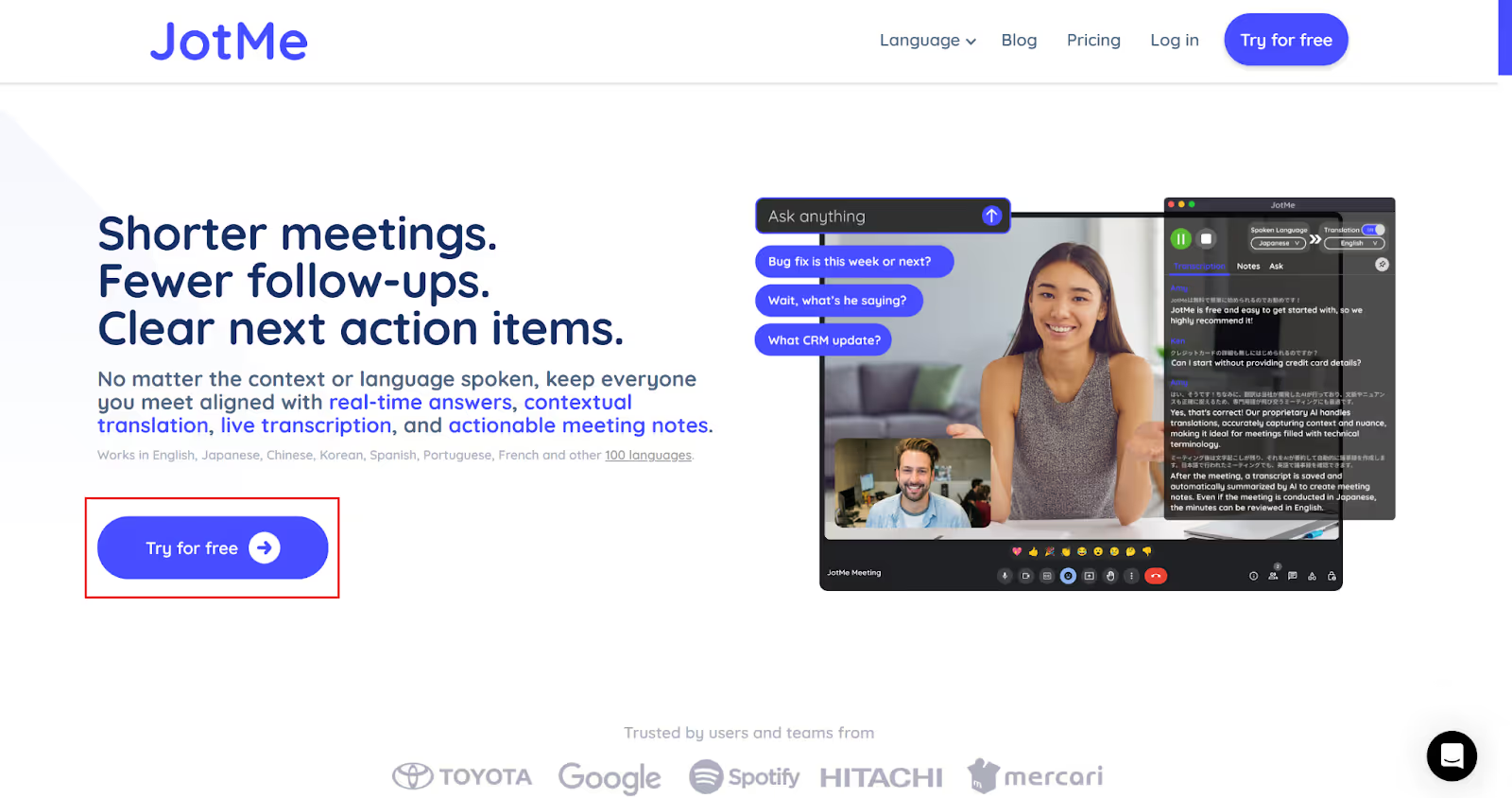
Buka situs resmi JotMe dan pilih pemasang Windows, Mac Apple silicon, atau Mac Intel yang sesuai. Jalankan pemasang, masuk ke akun, dan periksa izin audio di Settings → Setup.
Langkah 2: Masuk Rapat dan Buka JotMe
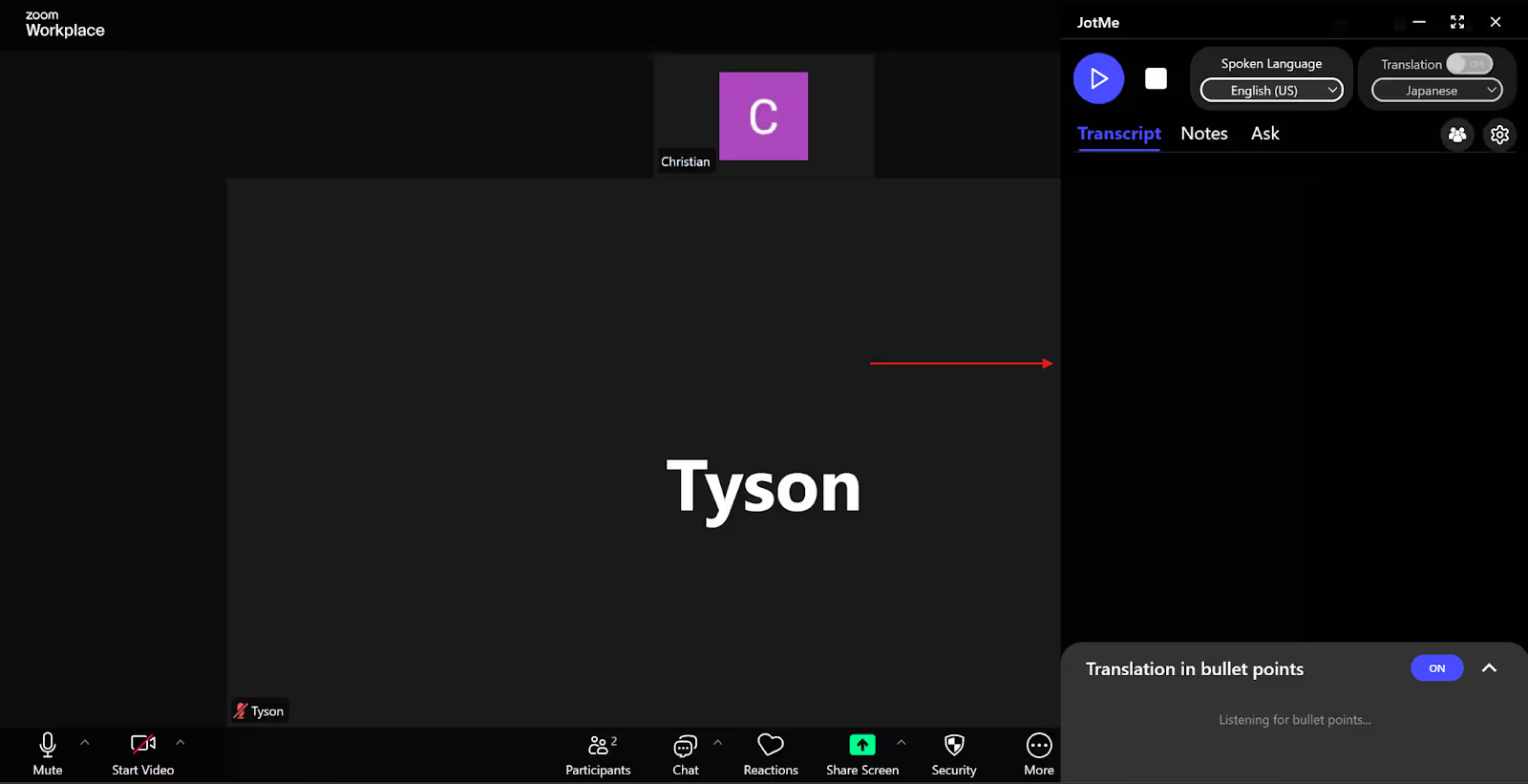
Mulai atau ikuti rapat lewat aplikasi desktop atau browser, lalu buka JotMe. Pilih Online dan pastikan mikrofon serta audio sistem diizinkan. Jika baru memberi izin audio sistem pada Mac, tutup lalu buka kembali JotMe.
Langkah 3: Pilih bahasa di JotMe
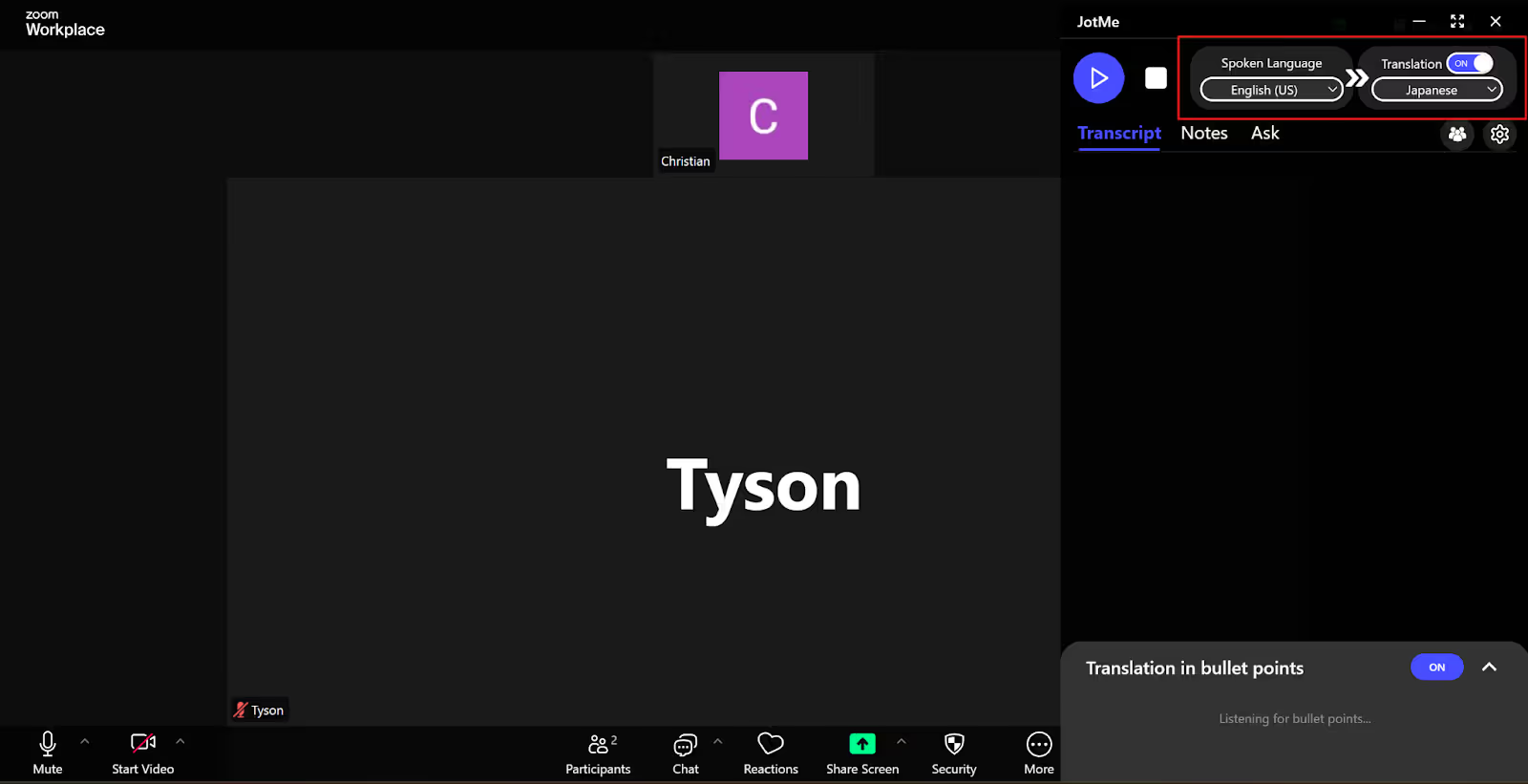
Aktifkan Translation, pilih model dan bahasa pada Spoken Language, lalu tentukan bahasa tujuan di Translation. Untuk pergantian di antara sepuluh bahasa sumber yang didukung, pilih Basic → Multilingual. Pilihan tujuan terpisah dari bahasa yang bisa dikenali.
Langkah 4: Mulai Terjemahan Tanpa Bot
Setelah menyiapkan bahasa dan izin, tekan Start live translation. Pada contoh lama, tombol mulai tampil sebagai Play di kiri atas.
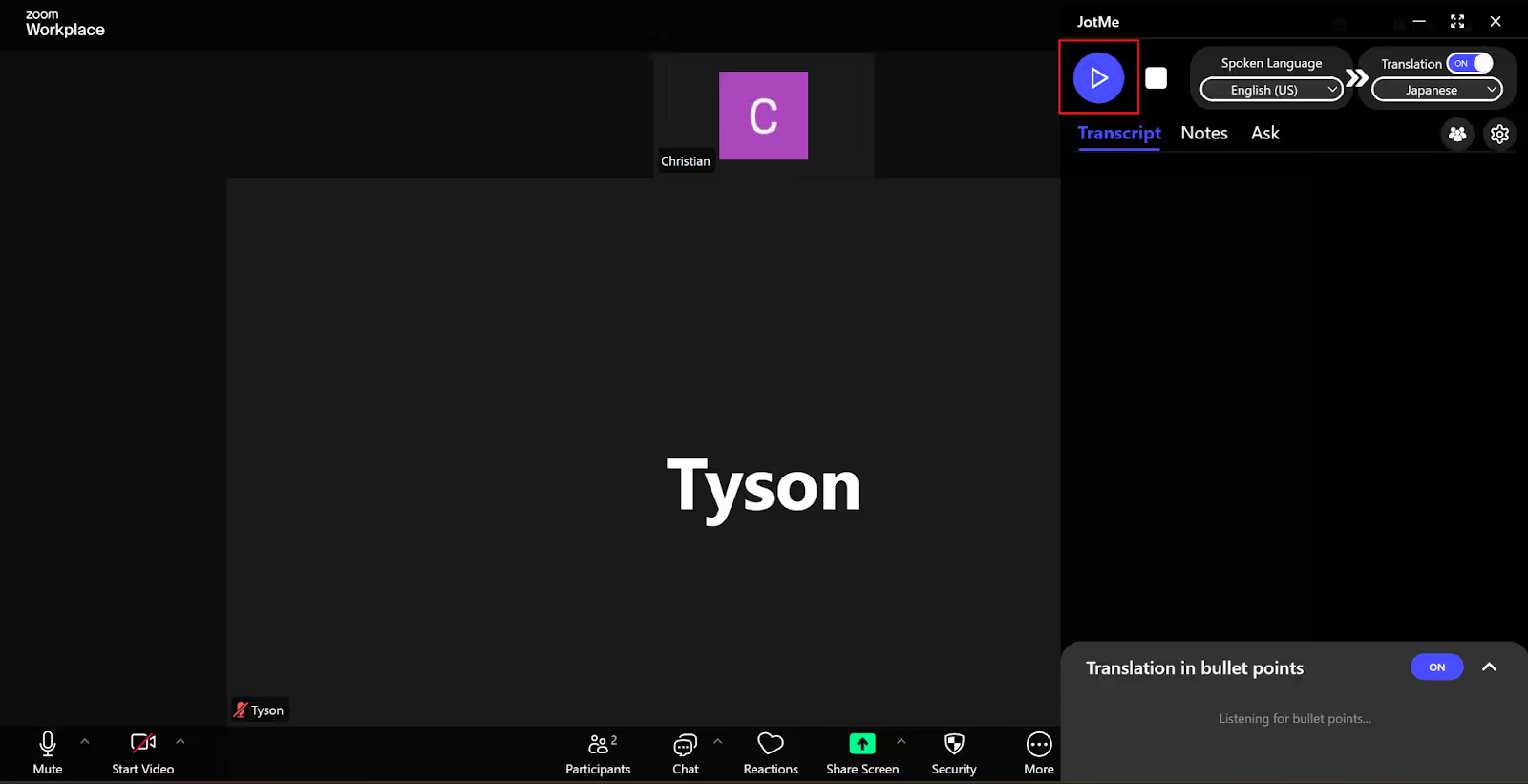
Sebelum mengandalkannya, pastikan ucapan Anda dan peserta lain muncul serta terjemahan tampil dalam bahasa yang dipilih.
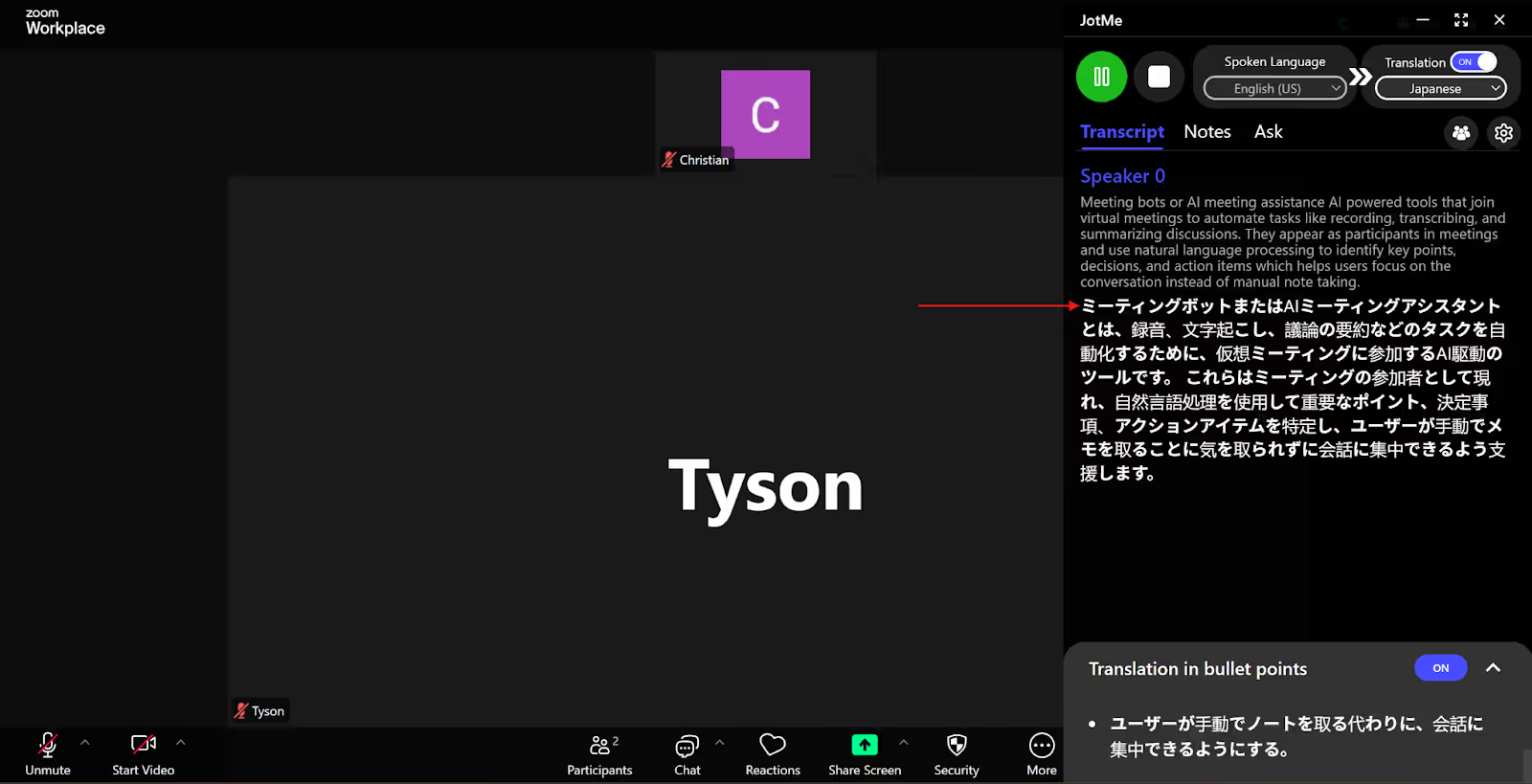
Apa Manfaat Alur Rapat Tanpa Bot?
Dengan terjemahan langsung di perangkat sendiri, Anda tidak perlu mengelola undangan bot atau menambah peserta. Ini dapat mempermudah persiapan, terutama dengan klien. Izin perangkat, pengolahan audio, dan pengaturan berbagi tetap perlu diperiksa.
- Kendali atas penyimpanan: Sebelum diskusi rahasia, periksa apakah audio, transkrip, atau catatan disimpan, serta siapa yang bisa membukanya. Jika pilihan akun mengizinkan, atur agar sesi tidak menyimpan hasil. Tidak mengundang bot tidak membuat percakapan otomatis privat.
- Satu langkah persiapan lebih sedikit: Anda tidak perlu menunggu bot masuk. Tetap uji mikrofon, audio sistem, dan jaringan sebelum mulai agar masalah input diketahui lebih awal.
- Penggunaan yang jelas bagi peserta: Dalam rapat penting dengan klien, jelaskan bahwa alat dipakai untuk akses bahasa. Sebutkan apakah audio atau catatan akan disimpan dan dapatkan persetujuan yang diperlukan sebelum memulai.
Pada sesi yang mengizinkannya, Ask JotMe dapat menjawab pertanyaan berdasarkan transkrip dan catatan yang tersedia. Untuk wawancara, sepakati terlebih dahulu alat bantu bahasa yang boleh dipakai; jangan gunakan bantuan untuk menjawab pertanyaan penilaian tanpa izin. Generate Speech pada Desktop dapat menampilkan kalimat terjemahan serta panduan pelafalan tertulis. Pemutaran suara terjemahan memakai mode yang berbeda.
Host dengan Premium atau lebih tinggi dapat berbagi jatah melalui Share Translation → With Code. Peserta memasukkan kode di Desktop dan memilih model bahasa lisan yang sama. Jika peserta ingin bergabung dari browser, gunakan tautan atau QR. Akses catatan dan transkrip setelah rapat mengikuti pengaturan penyimpanan dan izin berbagi.
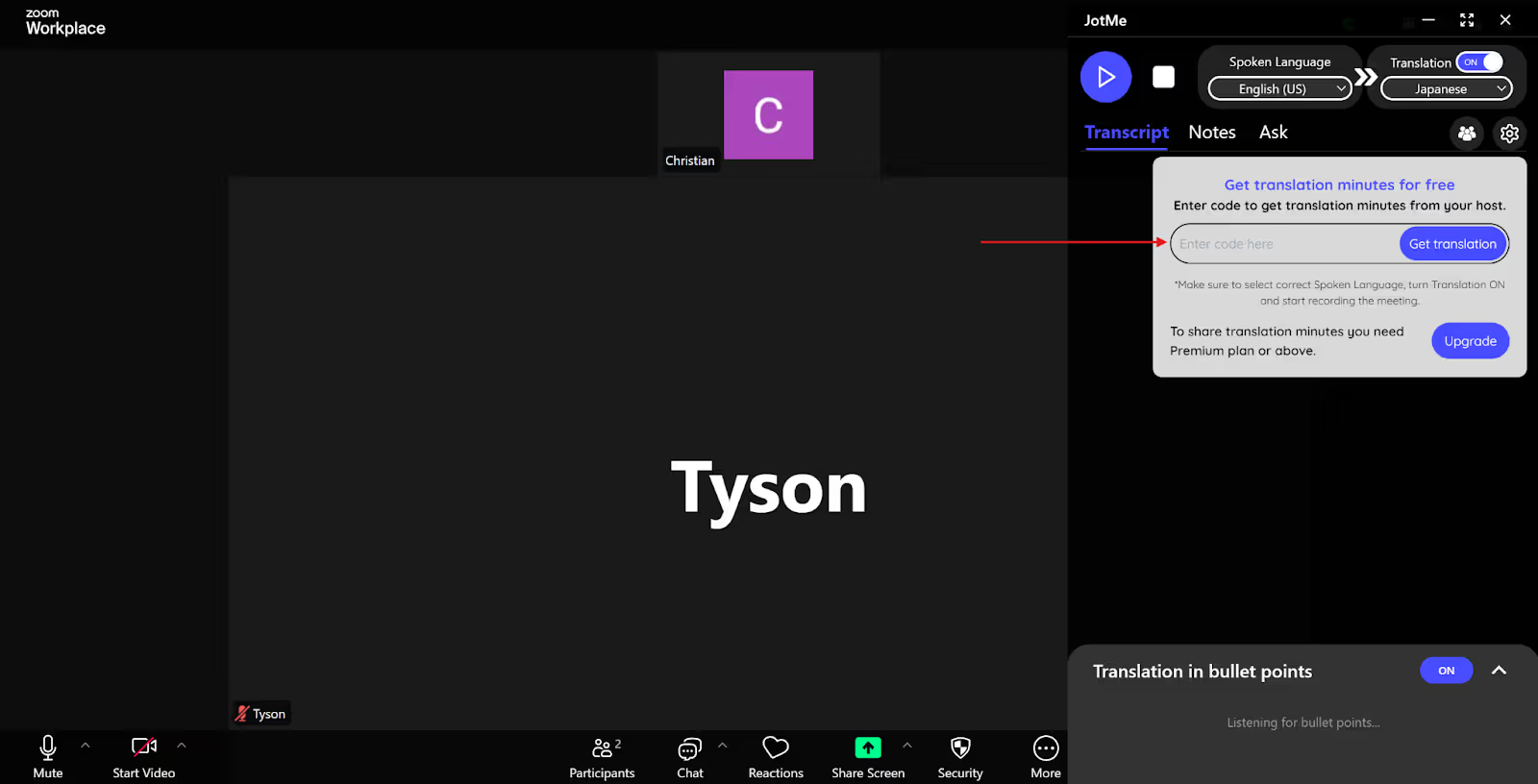
JotMe memakai pengenalan ucapan dan konteks untuk membantu menangani istilah dan nuansa. Jika pengaturan mengizinkan, buka catatan rapat AI untuk melihat tindak lanjut dan poin penting. Anda dapat menerjemahkan catatan yang tersedia atau memilih bahasa catatan yang didukung. Daftarnya berbeda dari bahasa takarir atau suara; periksa kredit dan izin sebelum berbagi.
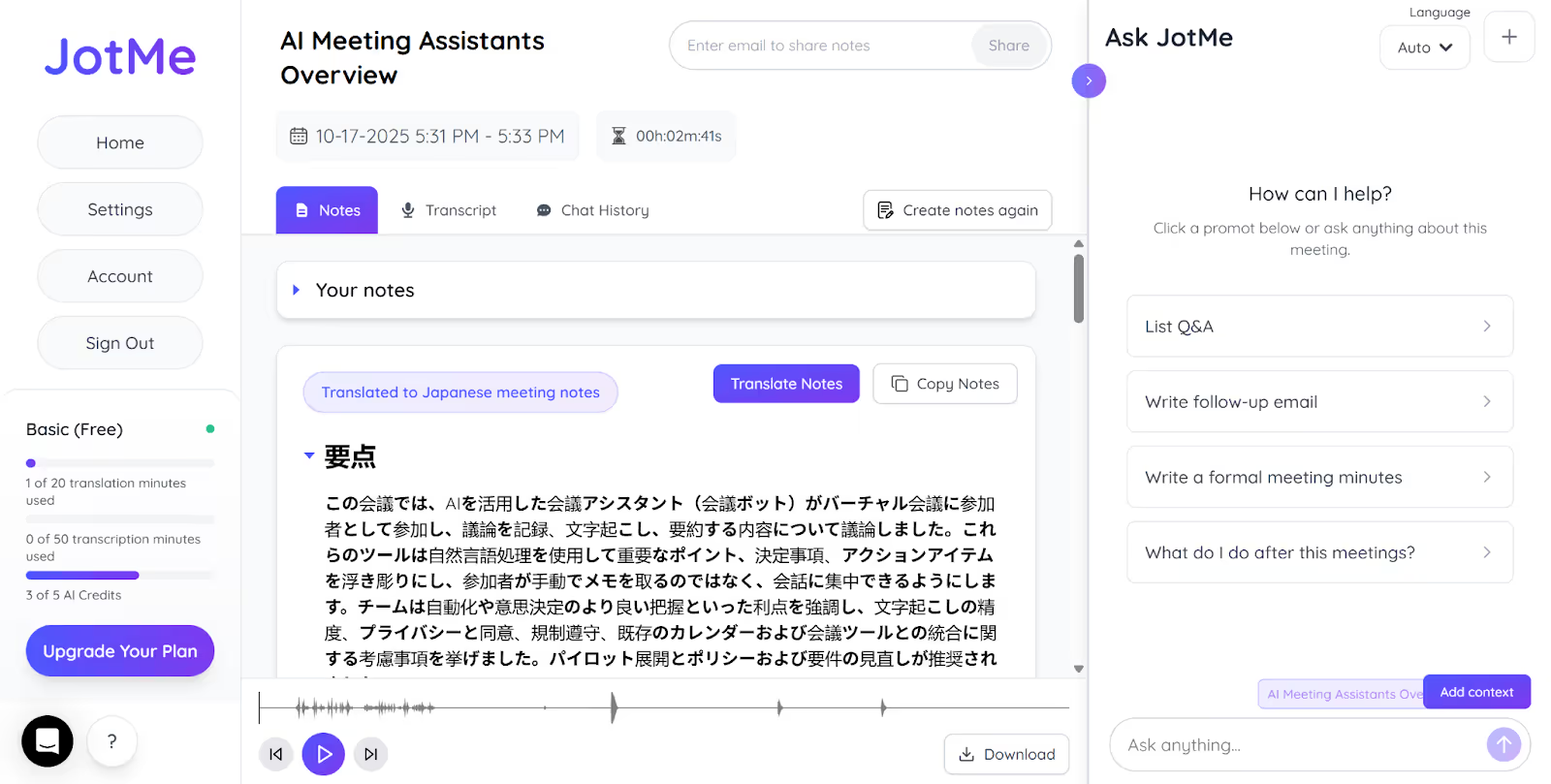
Cara Membantu Terjemahan Rapat Lebih Jelas
Hasil dipengaruhi oleh kejelasan ucapan, kebisingan, dan koneksi. Mulai dengan beberapa pemeriksaan sederhana berikut:
- Bicara dengan jelas: Jaga kecepatan, beri jeda, dan jangan bicara bersamaan. Ini membantu pengenalan ucapan dan pemisahan pembicara; ulangi nama atau angka yang penting.
- Kurangi suara latar: Pilih tempat tenang dan gunakan headset atau mikrofon yang sesuai. Periksa suara yang benar-benar masuk ke aplikasi sebelum rapat dimulai.
- Gunakan koneksi stabil: Jaringan yang putus-putus dapat memotong atau menunda suara. Periksa koneksi dan siapkan cara mengonfirmasi poin penting jika terjadi gangguan.
JotMe Desktop dapat berjalan di samping Google Meet, Teams, Zoom, serta panggilan di Slack, Discord, WhatsApp, atau platform lain jika audio tersedia dan boleh diproses. Pilihan bahasa bergantung pada model. Catatan, ringkasan, tanya jawab, dan transkrip mengikuti pengaturan serta kuota. Untuk rapat klien, wawancara, atau diskusi tim, sepakati penggunaan alat dan cara membagikan hasil terlebih dahulu.
Unduh JotMe untuk mencoba terjemahan tanpa menambah bot. Uji sumber audio dan periksa pilihan penyimpanan sebelum rapat.
Tanya jawab
Bagaimana cara mengaktifkan terjemahan langsung JotMe tanpa bot?
Pasang JotMe Desktop, lalu buka di samping rapat Zoom, Teams, atau Google Meet. Pilih lingkungan Online, izinkan audio yang diperlukan, dan atur bahasa lisan serta tujuan. Tekan Start live translation dan periksa apakah suara yang diizinkan masuk. Ikuti aturan rapat dan persetujuan sebelum menangkap audio.
Bagaimana cara kerja terjemahan JotMe tanpa bot?
JotMe Desktop memakai mikrofon dan audio sistem yang Anda izinkan untuk menampilkan takarir terjemahan. Aplikasi berjalan di samping panggilan dan tidak masuk ke daftar peserta. Tidak ada undangan bot atau integrasi ke akun rapat; izin perangkat, kebijakan organisasi, persetujuan peserta, dan pengaturan penyimpanan tetap berlaku.
Bisakah JotMe menerjemahkan beberapa pembicara tanpa asisten AI masuk ke rapat?
Bisa untuk percakapan yang bergantian dalam bahasa yang didukung. Di JotMe Desktop, Basic → Multilingual mengikuti pergantian di antara 10 bahasa lisan tertentu dan menerjemahkan ke bahasa tujuan yang dipilih, tanpa menambah peserta bot. Suara yang saling bertumpuk dapat mengurangi kualitas; minta pembicara bergiliran.
Apakah bot rapat aman untuk diskusi rahasia?
Keamanan bergantung pada alat, izin, pengolahan data, dan aturan organisasi. Untuk diskusi rahasia, periksa data yang ditangkap, siapa yang dapat mengaksesnya, serta cara penyimpanan dan penghapusan. Alat tanpa bot tetap perlu pemeriksaan yang sama jika menangkap atau menyimpan audio.
Apakah bot rapat memengaruhi profesionalisme rapat virtual?
Alat yang muncul tanpa penjelasan bisa membuat peserta ragu untuk berbicara. Jelaskan fungsi penerjemahan atau perekaman sebelum mulai dan pastikan semua persetujuan yang diperlukan sudah ada. Jika alat meminta akses tambahan, seperti berbagi layar, periksa apakah akses itu dibutuhkan dan diizinkan.
Coba JotMe
Terjemahan yang akurat untuk rapat, acara dan pekerjaan sehari-hari, dengan AI Memory yang mengingat konteks Anda.


