Diarisasi Pembicara
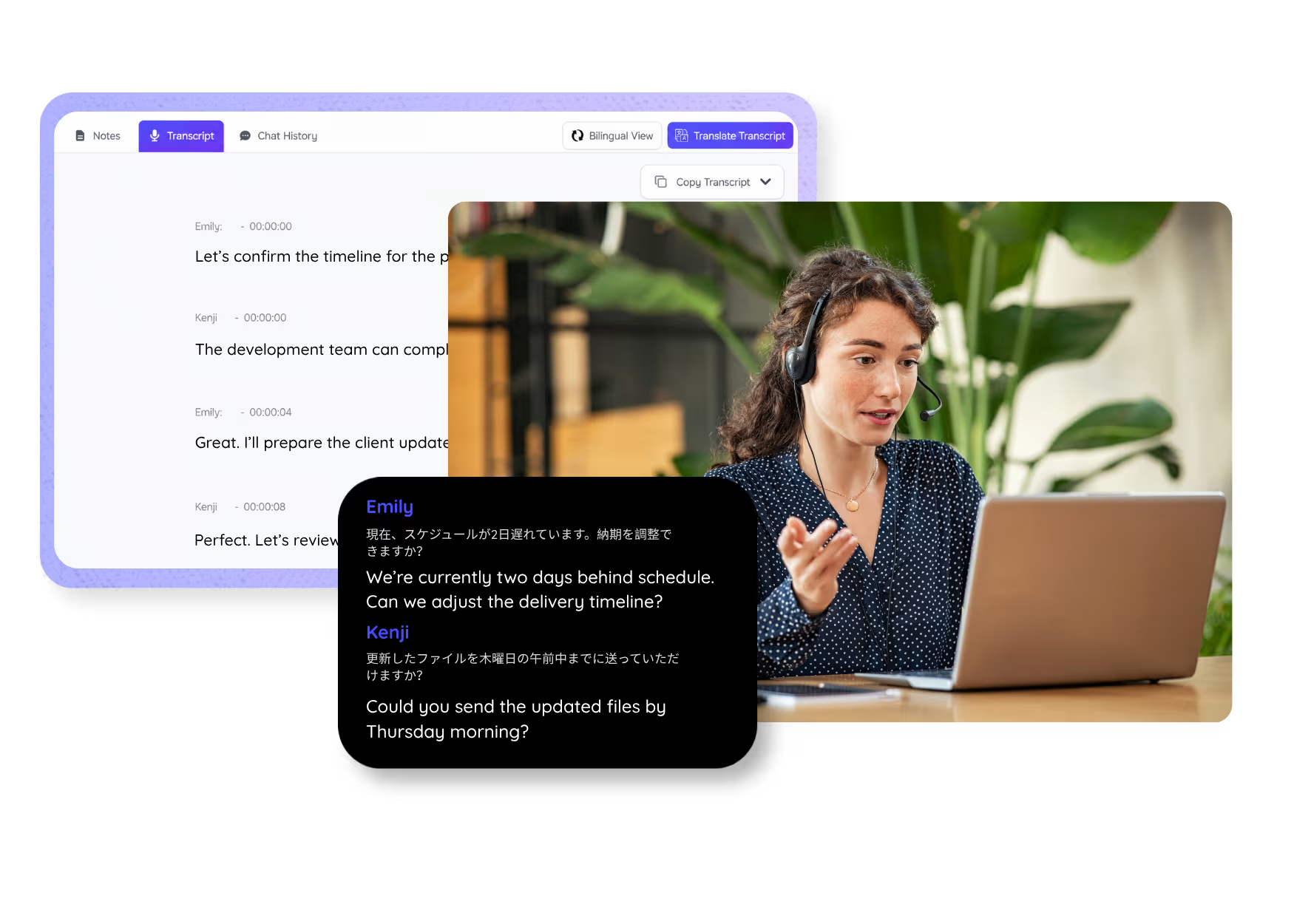
Gunakan label otomatis untuk membedakan pembicara dalam rapat dan rekaman. Label membantu Anda meninjau siapa mengatakan apa; periksa kembali hasilnya, terutama saat orang berbicara bersamaan atau audio kurang jelas. Cakupan bahasa bergantung pada mode dan sumber yang digunakan.
Dipercaya 2.000 Tim dan 500.000 Profesional di 134 Negara

















Bagaimana cara menggunakan diarisasi pembicara?
Cukup 3 langkah mudah!
1. Unduh aplikasi desktop, aplikasi seluler, atau ekstensi Chrome
Aplikasi desktop untuk Mac dan Windows, aplikasi seluler untuk Android dan iPhone, serta ekstensi Chrome untuk Google Meet dengan fitur terbatas.
2. Mulai rapat atau rekaman
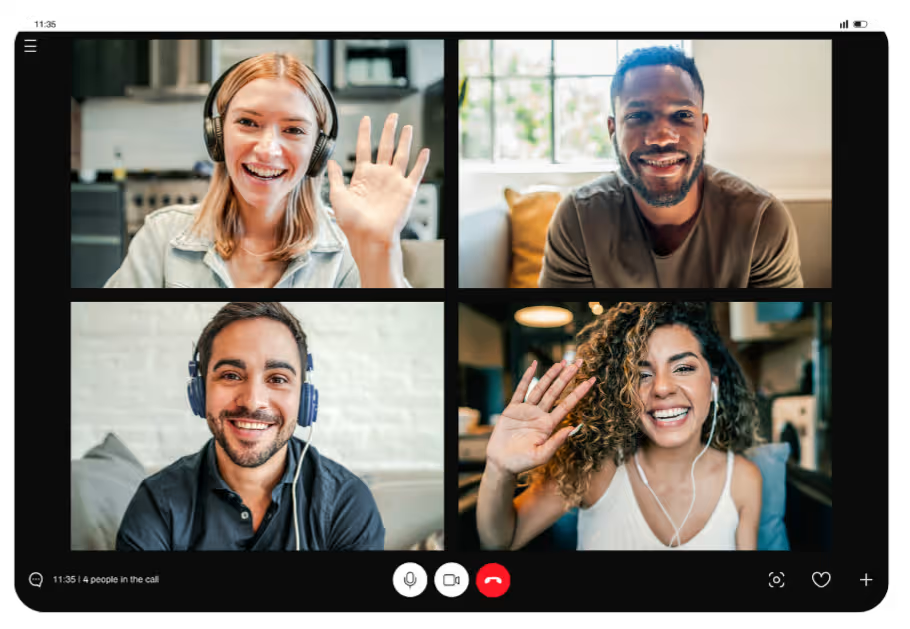
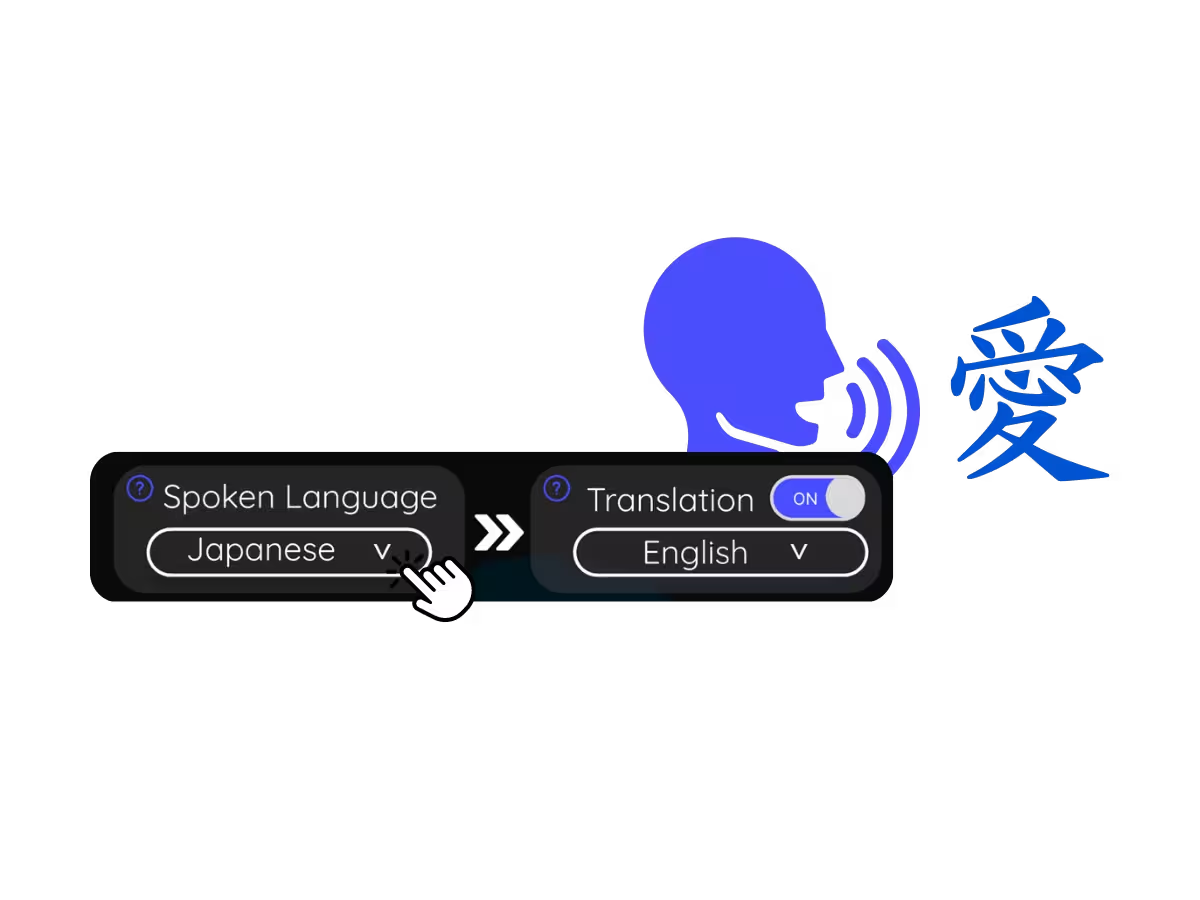
JotMe menangkap audio sistem untuk transkripsi langsung tanpa bot yang bergabung ke panggilan. Pilih bahasa dan model yang sesuai dari opsi bahasa yang didukung sebelum memulai.
3. Dapatkan transkrip berlabel otomatis
JotMe memberi label untuk membedakan pembicara, sehingga transkrip membantu Anda meninjau siapa mengatakan apa.
Lihat Cara Kerjanya!
Diarisasi pembicara untuk setiap percakapan
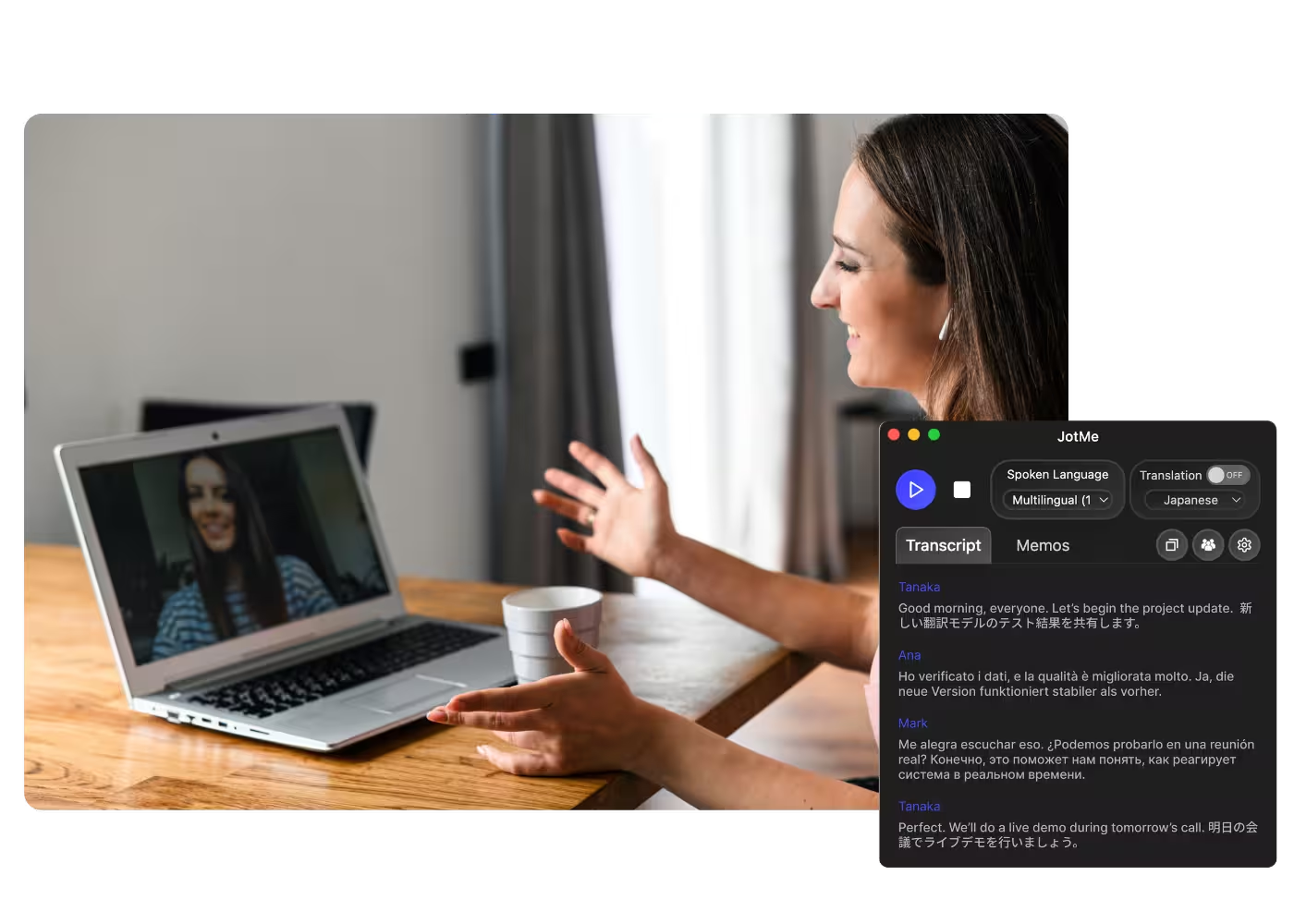
Rapat & panggilan
Aplikasi desktop untuk Mac dan Windows, aplikasi seluler untuk Android dan iPhone, serta ekstensi Chrome untuk Google Meet dengan fitur terbatas.
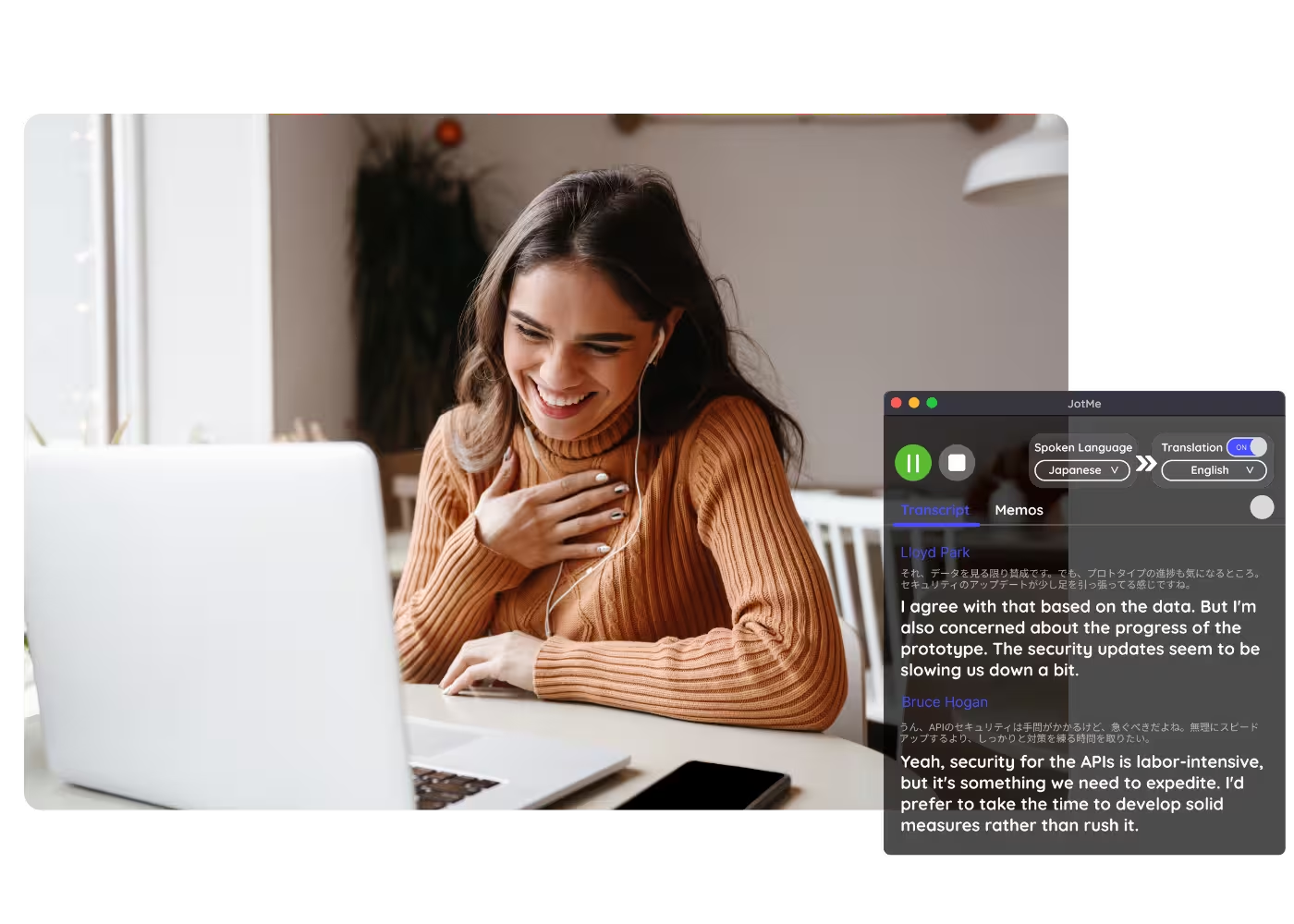
Wawancara & penelitian
JotMe menangkap audio sistem untuk transkripsi langsung tanpa bot yang bergabung ke panggilan. Pilih bahasa dan model yang sesuai dari opsi bahasa yang didukung sebelum memulai.
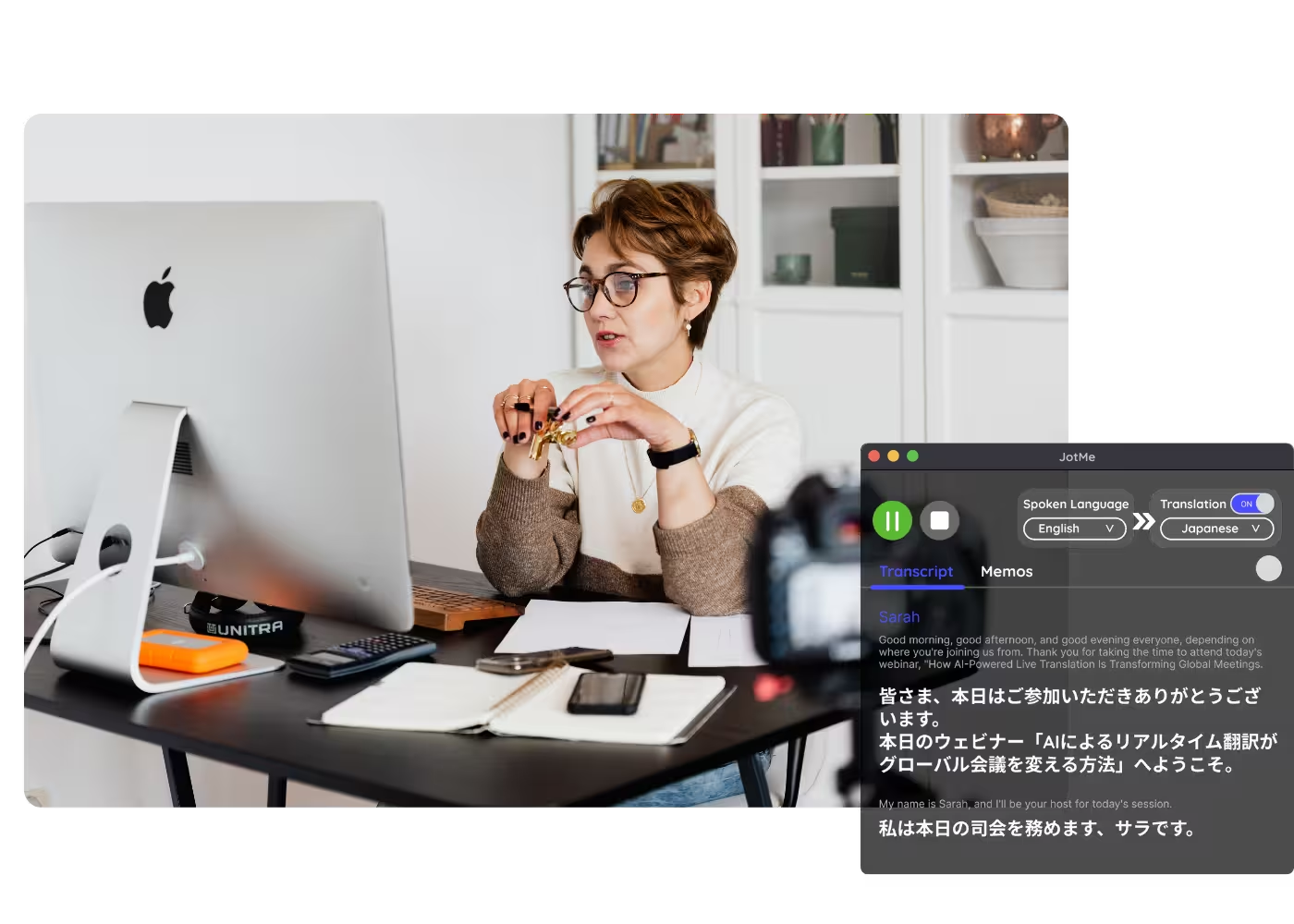
Podcast & media
JotMe memberi label untuk membedakan pembicara, sehingga transkrip membantu Anda meninjau siapa mengatakan apa.
Pertanyaan yang sering diajukan
Semua yang perlu Anda ketahui untuk menjalankan rapat dan acara bersama JotMe.
Diarisasi pembicara memisahkan bagian percakapan berdasarkan orang yang berbicara. JotMe memberi label otomatis dalam transkrip langsung. Pada mode Online, mikrofon Anda diberi label Anda dan audio rapat memakai label Speaker 0, Speaker 1, dan seterusnya. Pada mode In-person, semua orang memakai label pembicara bernomor. Anda dapat mengganti nama pembicara dari rekaman yang disimpan.
Label pembicara membantu memisahkan giliran bicara, tetapi bukan jaminan identitas atau atribusi yang sempurna. Tinjau label dan nama terhadap rekaman, terutama saat ada suara yang tumpang tindih, perubahan mikrofon, atau audio yang kurang jelas.
JotMe dapat memberi label pembicara dalam rapat kelompok, diskusi panel, dan wawancara. Gunakan hasilnya untuk meninjau giliran bicara dan periksa atribusi terhadap rekaman. Jangan menganggap setiap label pasti mengenali orang yang benar tanpa pemeriksaan.
Gunakan aplikasi desktop bersama Zoom, Google Meet, Microsoft Teams, Webex, LINE, atau percakapan tatap muka. Periksa sumber audio yang didukung, izin, perangkat dan aturan organisasi pada pengaturan Anda.
Menurut kebijakan privasi JotMe, rekaman dan transkrip dienkripsi saat dikirim dengan TLS maupun saat disimpan, disertai kontrol akses dan praktik yang diselaraskan dengan prinsip GDPR. Dokumentasi menyatakan bahwa data pelanggan tidak digunakan untuk melatih model AI JotMe. Anda tetap memiliki data Anda sesuai ketentuan penggunaan; akses dan berbagi mengikuti pengaturan akun serta izin yang diberikan.
Mulai gratis tanpa kartu kredit, sesuai kuota. Siapkan aplikasi, bahasa dan audio; tingkatkan ke paket premium saat kebutuhan bertambah.
Ya. Dengan pengaturan penyimpanan dan catatan AI yang sesuai, Anda dapat meninjau transkrip berlabel pembicara serta ringkasan rapat AI dari akun dan membagikannya dengan izin yang Anda pilih.

Diarisasi pembicara untuk meninjau siapa mengatakan apa
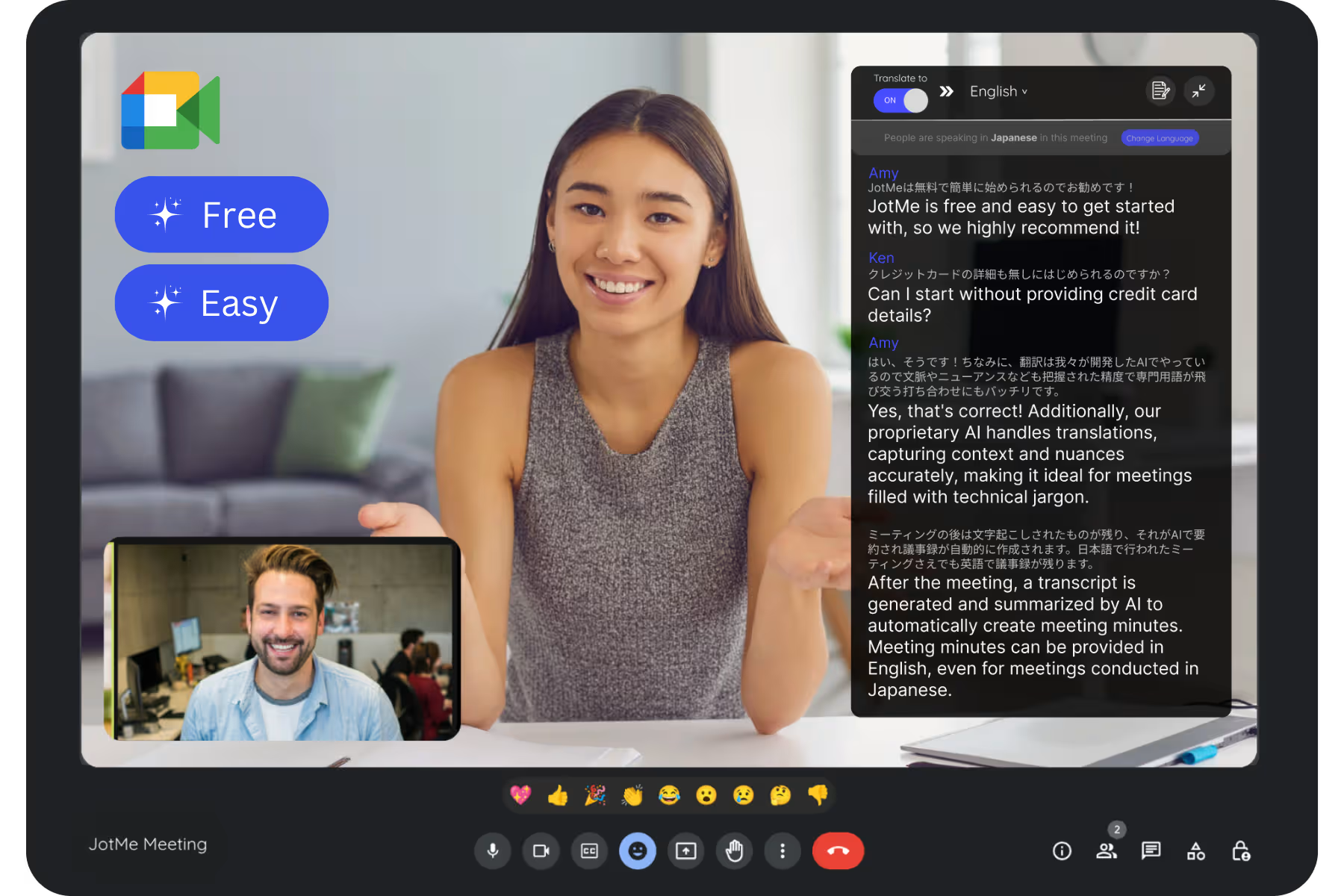
Jalankan setiap rapat dan acara dengan lancar untuk operasional multibahasa Anda
Transkripsikan, interpretasikan, terjemahkan, dan ubah setiap percakapan penting menjadi wawasan berbasis konteks agar semua orang tetap selaras lintas bahasa.