Penerjemah gratis menangani jenis masukan yang berbeda. Menerjemahkan satu pesan, mengikuti rapat, dan mengolah PDF 40 halaman memerlukan alur yang berbeda. Tentukan apakah Anda perlu teks, takarir, suara, atau berkas dengan tata letak, lalu periksa batas paket dan privasi.
Tabel berikut membandingkan jenis pekerjaan yang didukung. Periksa opsi gratis, batas penggunaan, dan fitur berbayar secara terpisah. JotMe juga menerima PDF melalui alur terjemahan dokumen tersendiri.
Penerjemah gratis untuk suara, teks, dan PDF
Gunakan JotMe untuk terjemahan rapat dan rekaman sesuai mode. Google Translate dan DeepL menangani teks serta dokumen yang didukung. ChatGPT dapat membantu memahami isi PDF, sementara Otter berfokus pada transkripsi. Pilih berdasarkan masukan, keluaran, dan pasangan bahasa.
Paket gratis biasanya memiliki batas karakter, menit, ukuran berkas, atau jumlah unggahan. Periksa batas tersebut sebelum memilih alur untuk seluruh pekerjaan.
Untuk melihat perbandingan yang lebih luas, buka panduan perbandingan aplikasi penerjemah. Periksa konteks contoh, daftar bahasa, penanganan dokumen, keluaran suara, dan harga.
Apa itu penerjemah audio?
Penerjemah audio mengalihkan ucapan langsung atau rekaman ke bahasa lain. Sebagian alat membuat transkrip sebagai tahap awal dan sebagian menghasilkan suara. Konteks kalimat, aksen, dan kondisi rekaman dapat memengaruhi hasil.
Ada dua kebutuhan utama.
- Menerjemahkan percakapan saat berlangsung.
- Menerjemahkan rekaman yang sudah ada.
Pilih alat berdasarkan kebutuhan takarir saat berbicara atau hasil yang dapat ditinjau setelahnya.
Contoh penggunaan penerjemah audio
- Rapat di Zoom, Google Meet, Teams, atau Webex: JotMe berjalan bersama aplikasi rapat dan menampilkan takarir sesuai mode.
- Percakapan singkat saat bepergian: mode percakapan Google Translate menggunakan mikrofon.
- Wawancara, kuliah, atau webinar yang sudah direkam: gunakan alur transkripsi atau terjemahan berkas. Otter mendokumentasikan transkripsi bahasa Inggris, Spanyol, Prancis, dan Jepang.
- Rapat dengan bahasa Korea, Jepang, atau Mandarin: periksa model, bahasa masukan, dan pilihan takarir atau suara sebelum menggunakan JotMe.
Apa yang perlu diperiksa pada penerjemah audio?
Periksa beberapa hal sebelum memakai alat pada percakapan sebenarnya.
- Alur mendengarkan yang sesuai dengan percakapan singkat atau berkelanjutan.
- Kemampuan menangkap konteks kalimat ketika ucapan terputus.
- Dukungan untuk bahasa masukan dan keluaran yang tepat.
- Cara memakai alat bersama platform rapat yang sudah digunakan.
- Pilihan penyimpanan, pengunduhan, dan akses ke transkrip serta catatan.
Apa itu penerjemah teks?
Penerjemah teks mengalihkan tulisan ke bahasa lain. Gunakan untuk frasa atau paragraf, lalu periksa nada serta istilah. Google Translate, DeepL, dan ChatGPT mempunyai cara penggunaan yang berbeda.
Periksa cara alat menangani teks yang dimasukkan dan pengaturan akun. Untuk kontrak, pesan pelanggan, atau dokumen internal, ikuti kebijakan organisasi sebelum mengirim isi ke layanan.
Contoh penggunaan penerjemah teks
- Frasa sehari-hari, halaman web, dan bacaan singkat: Google Translate menyediakan editor dengan berbagai pilihan bahasa.
- Teks seperti bahasa Jerman atau Italia ke Inggris: bandingkan DeepL untuk melihat apakah gaya dan maknanya sesuai.
- Paragraf teknis atau permintaan untuk nada tertentu: tulis instruksi yang jelas jika memakai ChatGPT.
- Takarir rapat dalam bahasa peserta: gunakan mode langsung JotMe bila didukung. Lihat juga panduan alternatif Google Translate.
Apa yang perlu diperiksa pada penerjemah teks?
Bandingkan fitur berikut pada paket yang akan digunakan.
- Batas karakter per pengiriman.
- Ketepatan hasil untuk pasangan bahasa yang dibutuhkan.
- Pilihan nada dan tingkat formalitas untuk pesan profesional.
- Ketentuan privasi, penyimpanan, dan pemakaian data untuk pelatihan.
- Kemampuan mempertahankan susunan daftar, judul, dan paragraf.
Apa itu penerjemah dokumen?
Penerjemah dokumen memproses berkas seperti PDF, Word, atau presentasi. Sebagian alat mengembalikan berkas yang ditata ulang, sementara alat lain memberi teks dalam percakapan. Google Translate, DeepL, dan ChatGPT berbeda dalam batas dan format hasilnya.
PDF hasil pindai dapat memerlukan OCR. Tabel, kolom, dan gambar dapat bergeser atau terlewat. Periksa halaman awal, tengah, dan akhir terhadap berkas asli.
Contoh penggunaan penerjemah dokumen
- PDF teks atau dokumen kantor sederhana: Google Translate menerima berkas hingga 10 MB dan PDF hingga 300 halaman pada alur komputer.
- Dokumen dengan bahasa yang didukung: periksa format, ukuran, dan batas paket DeepL sebelum mengunggah.
- PDF teks yang perlu ditanya atau diringkas: gunakan ChatGPT sesuai batas unggahan dan periksa jawaban dengan isi dokumen.
Apa yang perlu diperiksa pada penerjemah PDF?
Periksa hal berikut sebelum mengunggah dokumen.
- Batas ukuran berkas dan jumlah halaman.
- Dukungan untuk gambar atau halaman hasil pindai.
- Pemeliharaan tata letak, tabel, kolom, dan gambar.
- Batas jumlah unggahan dan waktu pemrosesan.
- Kebijakan data untuk materi hukum, medis, atau dokumen lain yang sensitif.
Bagaimana cara kerja penerjemah audio?
Alat menangkap suara, mengenali ucapan, menerjemahkan maknanya, lalu menampilkan teks atau memutar hasil. Pada sesi JotMe yang disimpan, transkrip tersedia untuk ditinjau. Rincian alur bergantung pada mode dan sumber audio.
Suara yang bising atau tumpang tindih menyulitkan pengenalan ucapan. Menunggu konteks tambahan dapat menambah jeda dan membantu hasil. Untuk keputusan hukum, medis, atau keuangan, minta peninjauan dari orang yang memenuhi syarat.
Sebagian alat memakai bot yang bergabung ke rapat. JotMe Desktop menerima audio perangkat dan berjalan di samping aplikasi rapat. Ikuti persetujuan dan kebijakan akses yang berlaku sebelum menangkap suara.
Takarir membantu peserta mengikuti rapat. Keluaran suara berguna untuk lawan bicara yang perlu mendengar hasil. Transkrip memudahkan pencarian di wawancara atau kuliah. Periksa jenis keluaran pada paket dan mode yang tersedia.
Cara menerjemahkan teks gratis dengan JotMe
Gunakan penerjemah teks JotMe di peramban untuk mencoba teks yang boleh diproses. Lihat batas masukan dan pilihan bahasa sebelum memulai.
Langkah 1. Buka penerjemah teks JotMe
Buka penerjemah teks JotMe di peramban. Ikuti pilihan bahasa dan ketentuan yang ditampilkan.
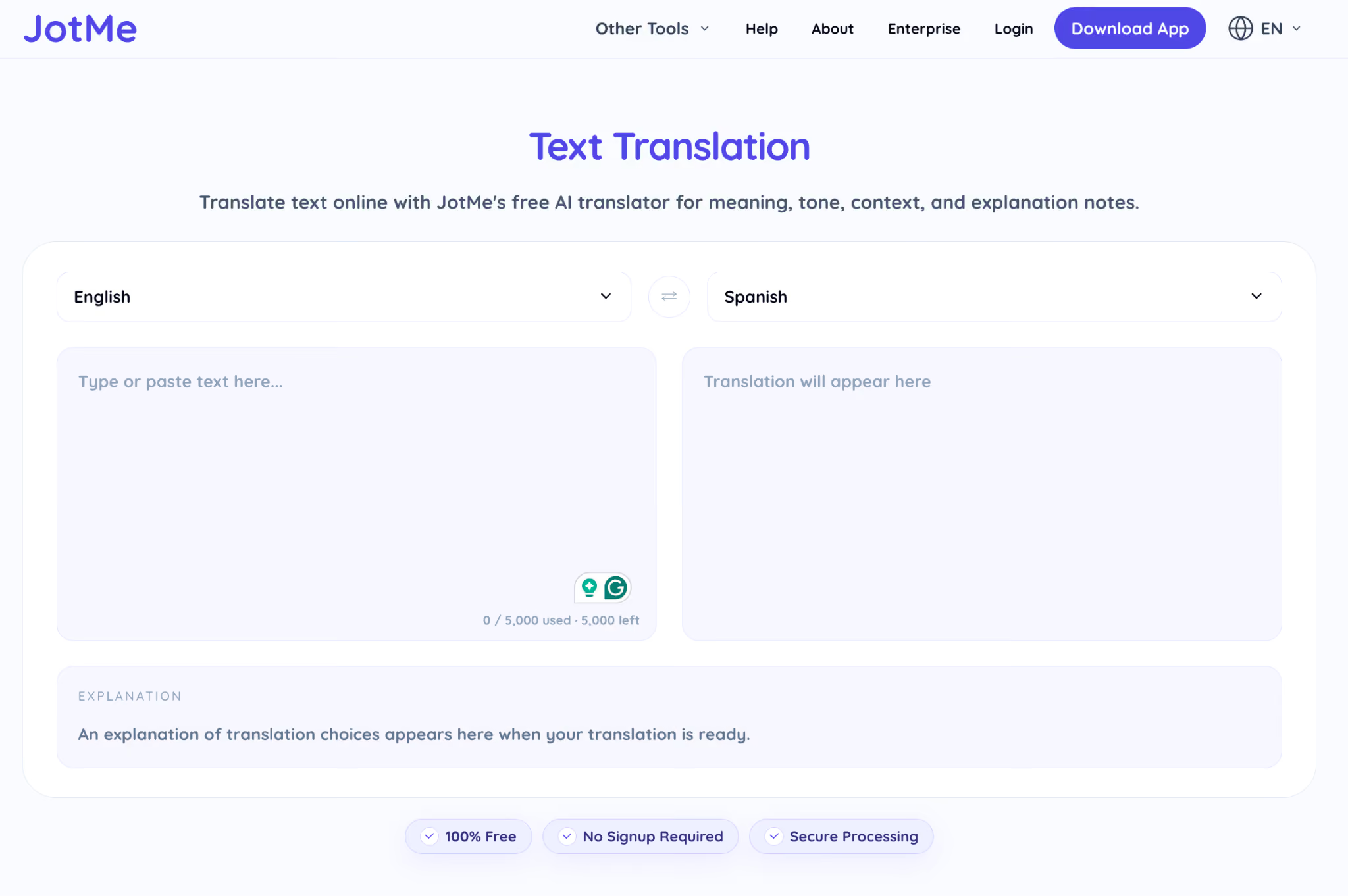
Langkah 2. Pilih bahasa
Pilih bahasa sumber dan tujuan dari daftar, misalnya Inggris ke Jepang atau Jerman ke Inggris. Daftar pada alat yang dipakai menentukan pilihan yang tersedia.
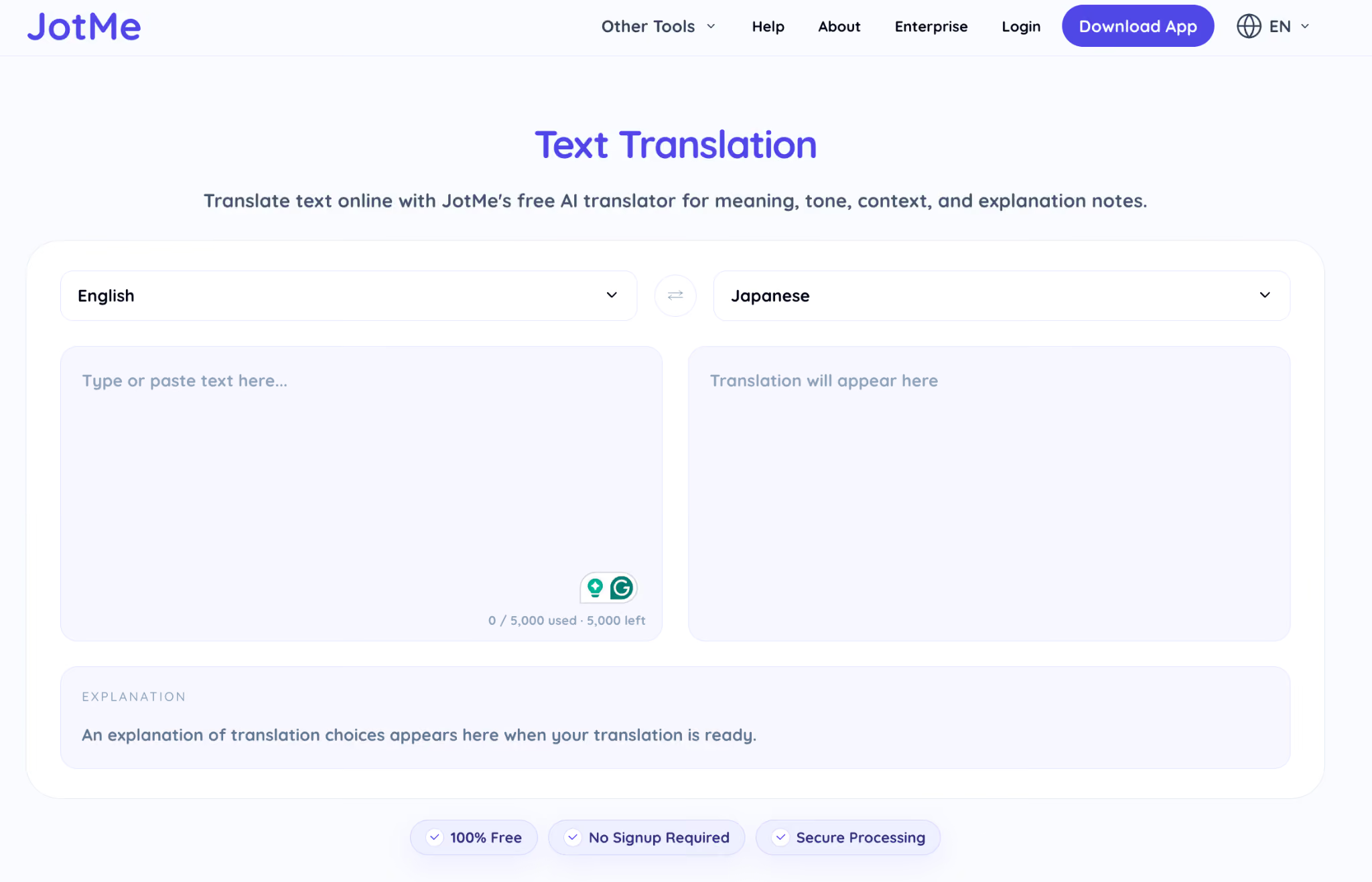
Langkah 3. Masukkan teks
Tempel atau ketik teks. Cocokkan hasil dengan sumber, lalu salin jika sudah diperiksa. Ubah bahasa hasil bila perlu untuk menyiapkan versi lain.
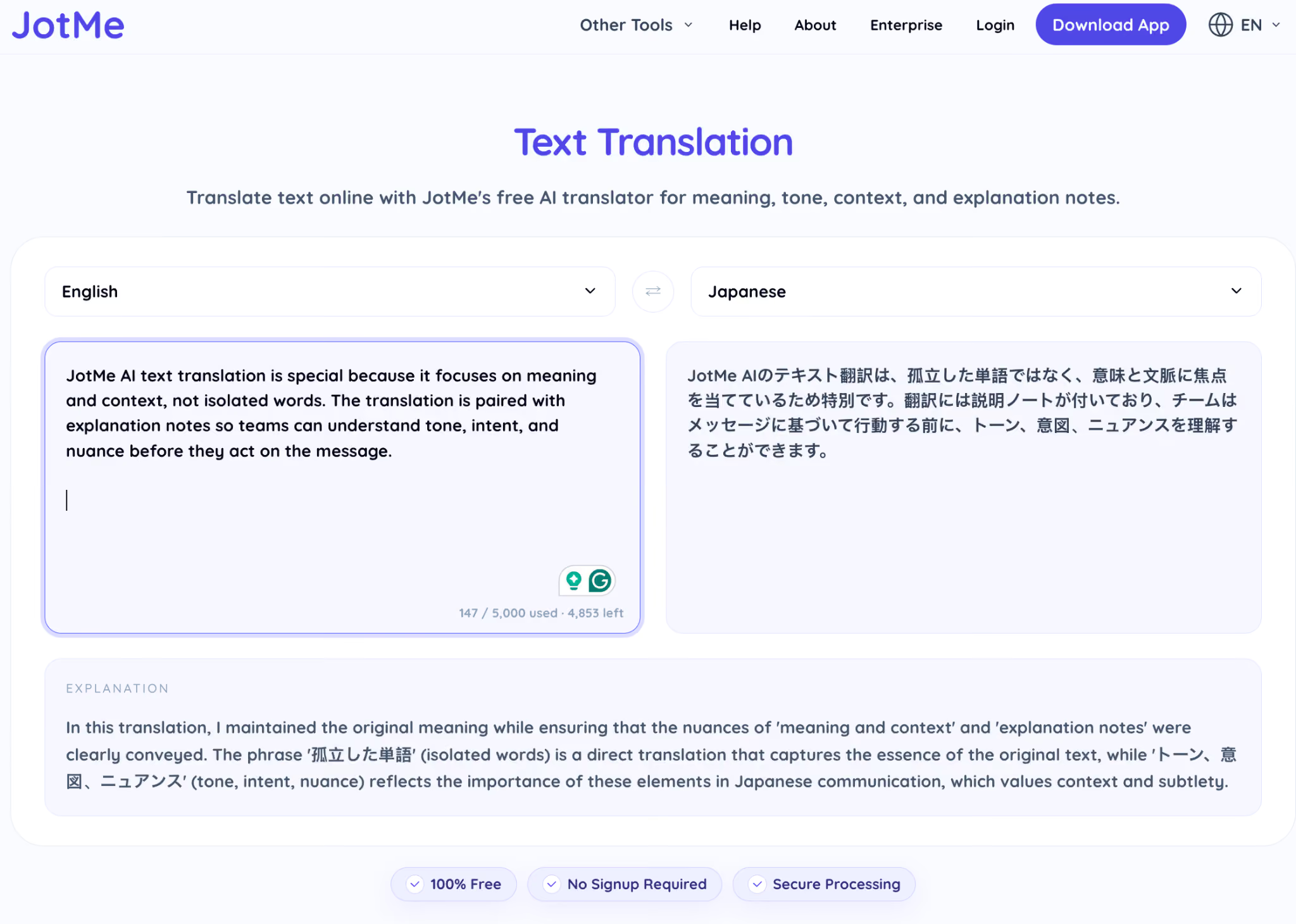
Untuk terjemahan yang sering dipakai, periksa batas, konsistensi istilah, dan cara meninjau hasil. Jika perlu gaya tertentu, bandingkan alat yang menerima instruksi nada.
Cara menerjemahkan suara langsung dengan JotMe
Terjemahan suara langsung memerlukan akses ke sumber audio dan bahasa yang sesuai. Gunakan alat peramban untuk mencoba mikrofon, atau JotMe Desktop untuk audio rapat yang sedang berlangsung.
Langkah 1. Buka terjemahan langsung JotMe
Buka terjemahan langsung JotMe di peramban dan periksa dukungan perangkat serta batas yang ditampilkan.
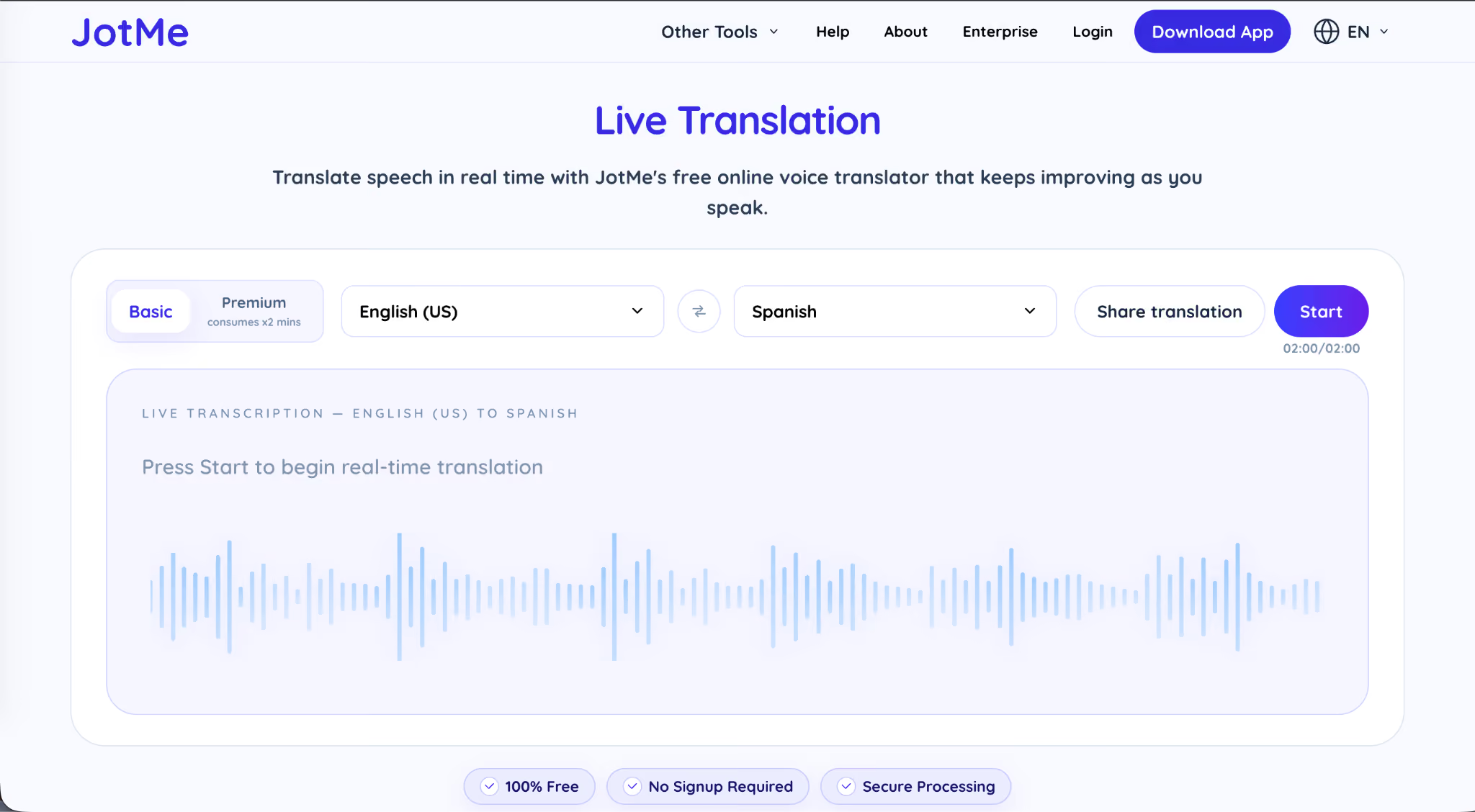
Langkah 2. Pilih bahasa
Pilih bahasa ucapan dan bahasa hasil jika mode meminta keduanya. Contohnya Jepang ke Inggris atau Spanyol ke Inggris.
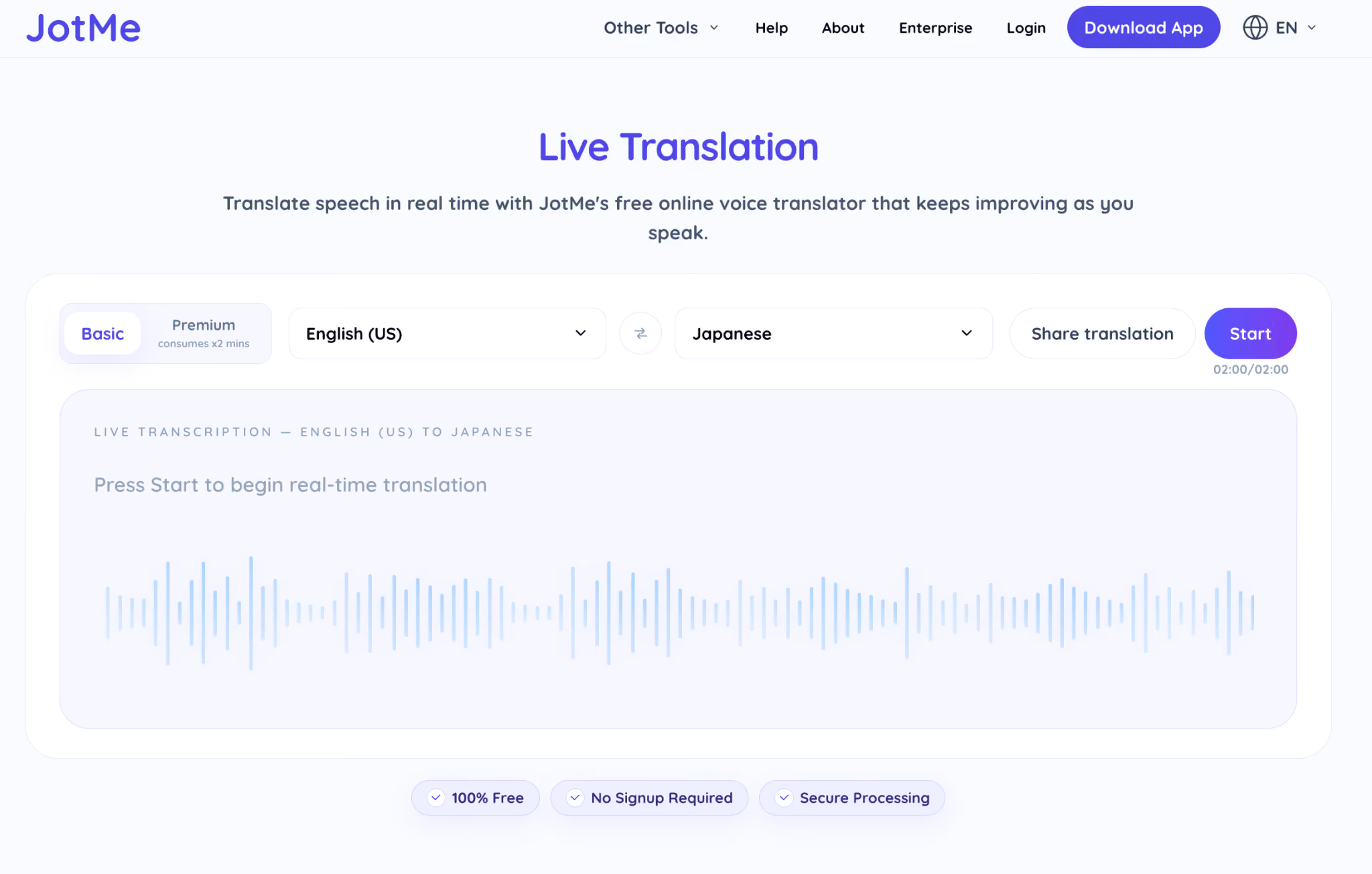
Langkah 3. Mulai terjemahan langsung
Klik Start dan izinkan penggunaan mikrofon jika sesuai dengan persetujuan yang berlaku. Periksa apakah ucapan sumber dan hasil muncul pada bahasa yang dipilih.
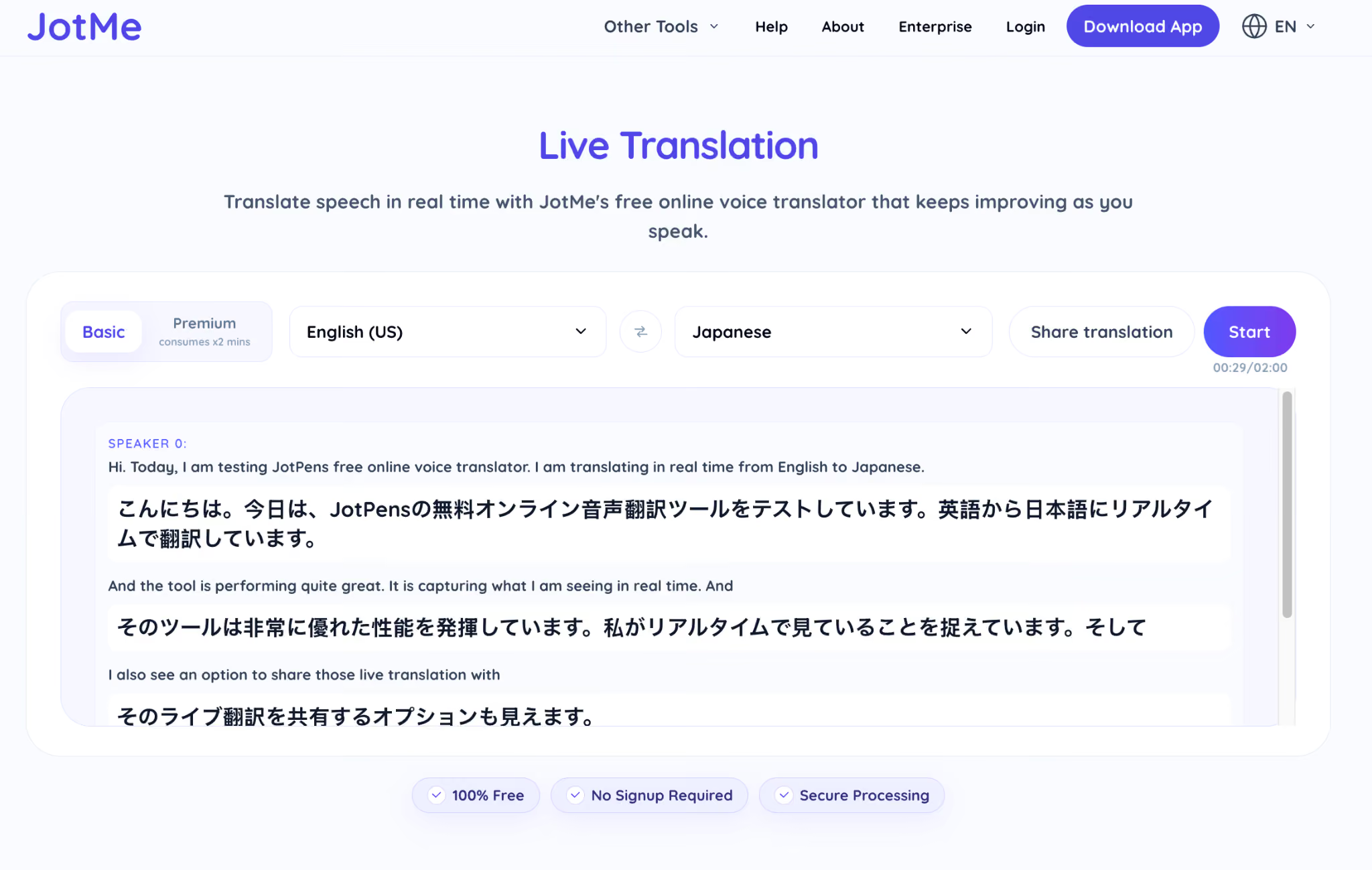
Alat peramban dapat digunakan untuk uji singkat. Pada rapat Zoom, Meet, Teams, atau Webex, buka JotMe Desktop bersama aplikasi rapat dan periksa pengaturan audio.
Cara menerjemahkan rekaman audio dengan JotMe
Untuk rekaman wawancara, kuliah, pesan suara, atau webinar, pilih keluaran yang diperlukan. Alur berikut menghasilkan transkrip yang dapat ditinjau.
Langkah 1. Buka alat audio ke teks JotMe
Buka alat audio ke teks JotMe dan periksa format serta batas.
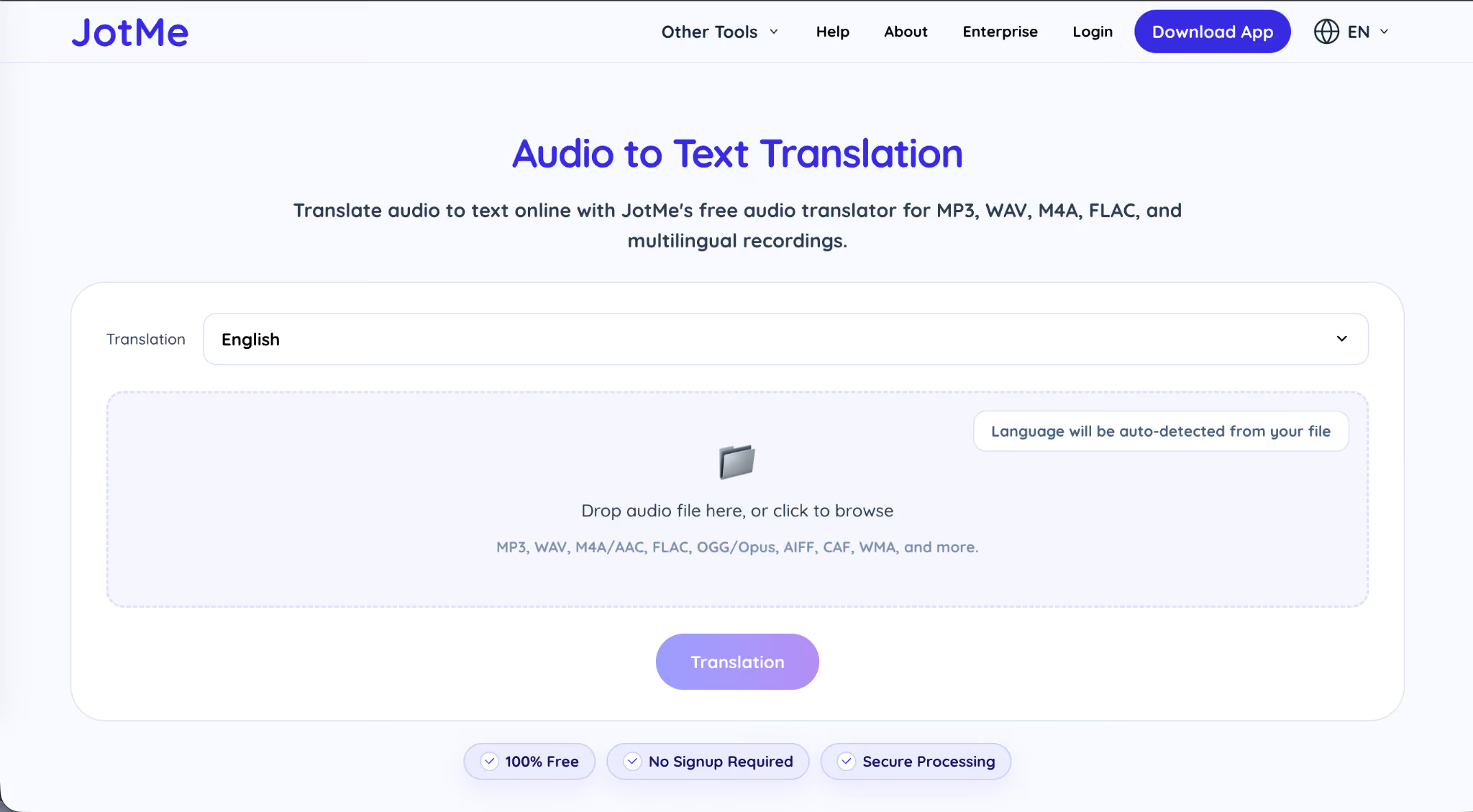
Langkah 2. Unggah dan periksa rekaman
Pilih berkas yang boleh diproses. Putar pratinjau, lalu gunakan opsi transkripsi atau terjemahan yang tersedia pada alat.
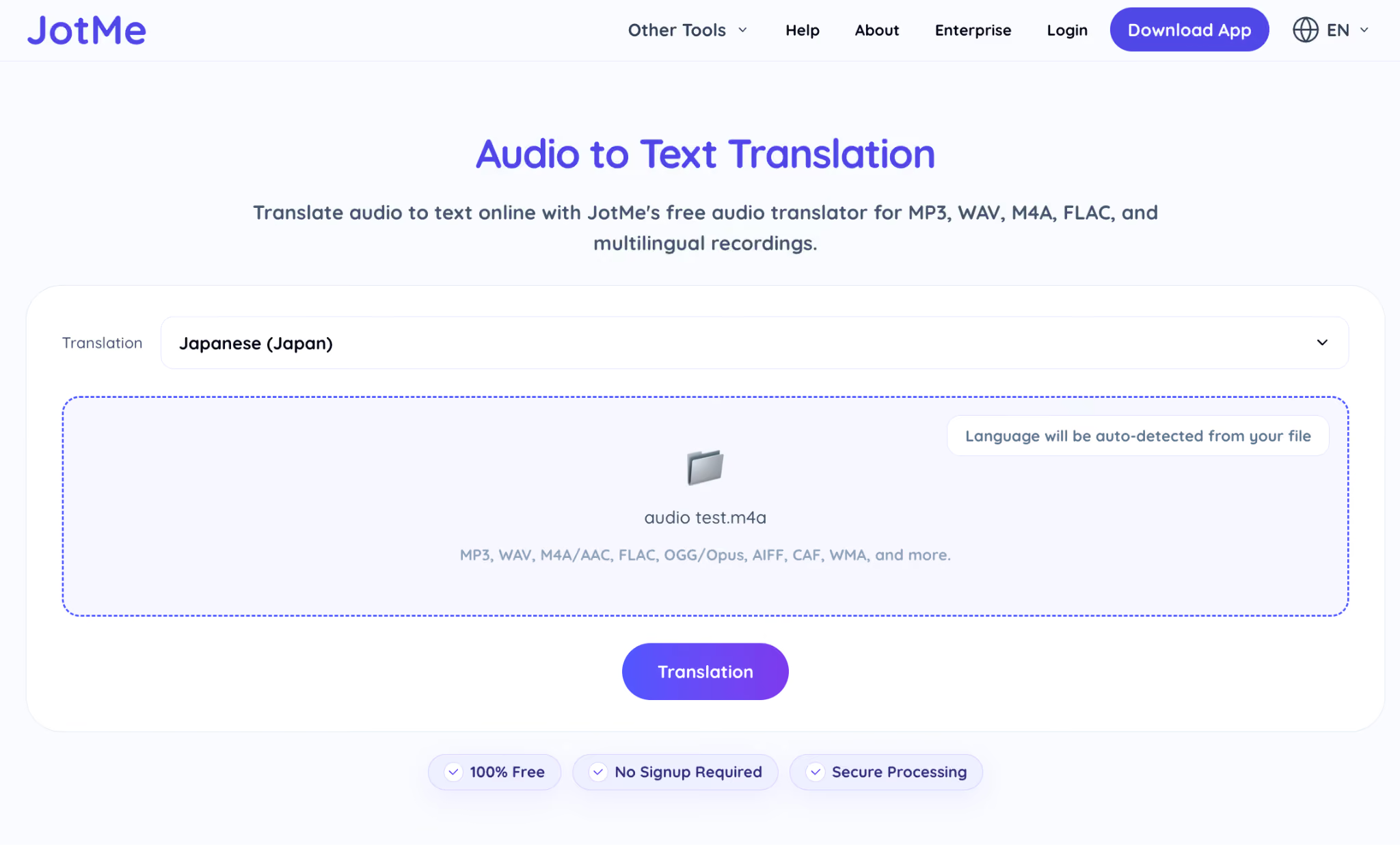
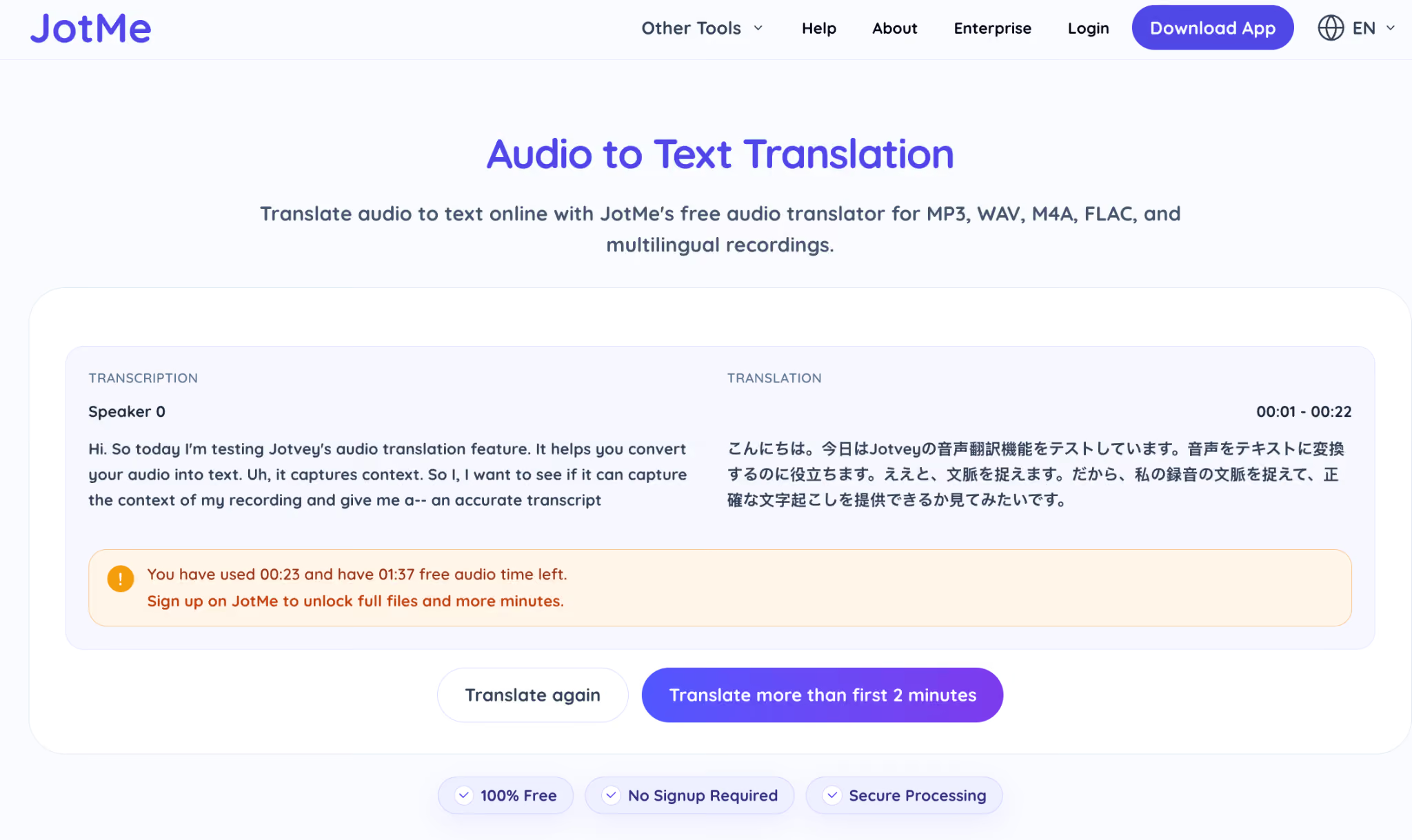
Langkah 3. Tinjau hasil dan ekspor
Pilih bahasa hasil untuk mengolah audio menjadi teks. Periksa nama, angka, dan kutipan, lalu salin atau ekspor jika tersedia.
Cara menerjemahkan isi PDF dengan ChatGPT
Untuk PDF berisi teks, ChatGPT dapat membantu menerjemahkan bagian yang dipilih dan menjawab pertanyaan tentang isinya. Periksa ketentuan akun dan izin sebelum mengunggah. Jika tata letak asli harus tetap rapi, gunakan alur terjemahan dokumen yang sesuai.
Langkah 1. Buka ChatGPT
Buka ChatGPT di peramban dan masuk ke akun yang menyediakan unggahan berkas.
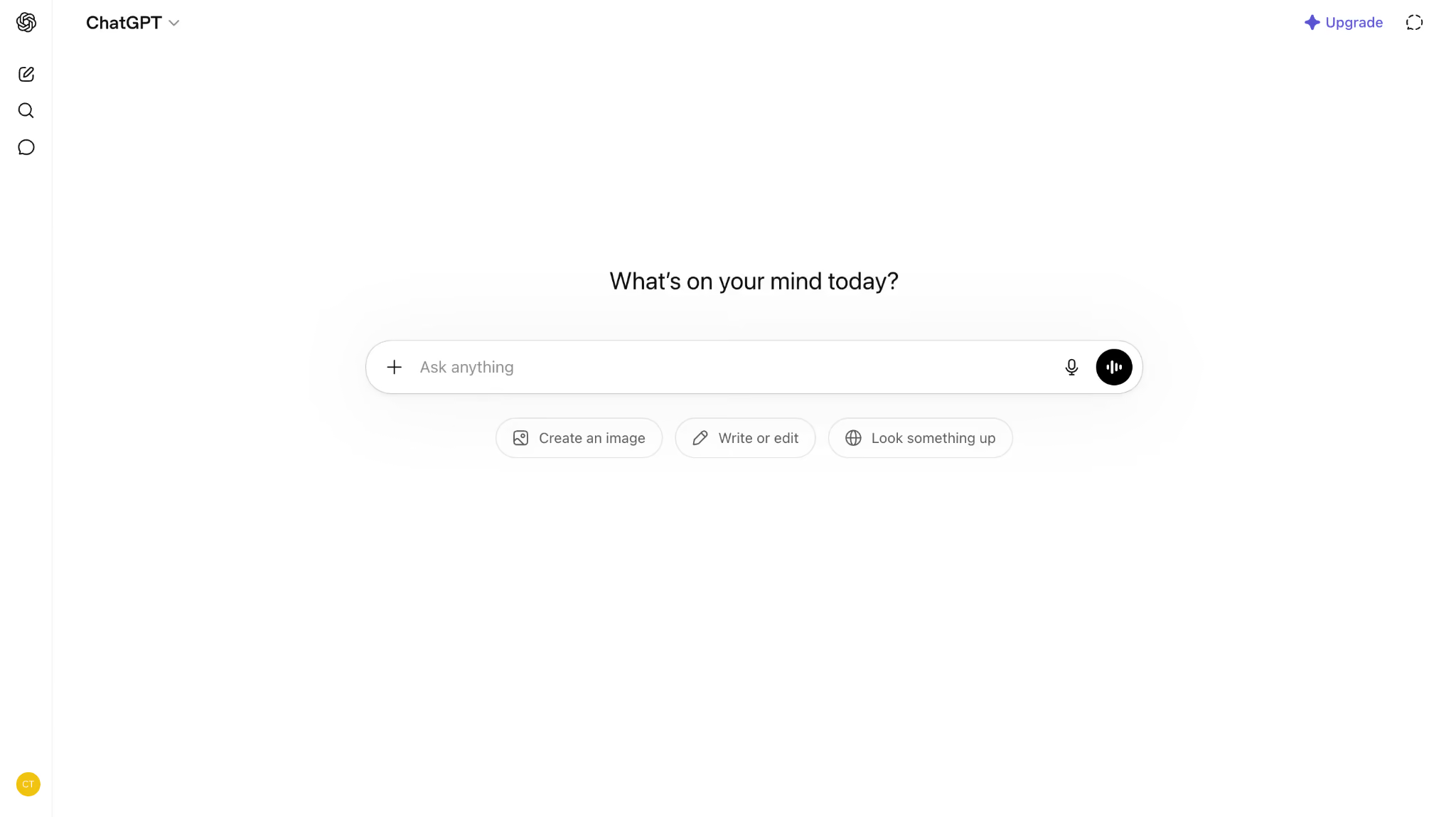
Langkah 2. Unggah PDF
Pilih PDF yang boleh diproses. Panduan OpenAI mencantumkan batas 512 MB per dokumen dan tiga unggahan per hari pada paket gratis, yang dapat turun pada jam sibuk. PDF hasil pindai mungkin memerlukan OCR untuk mendapatkan teks.
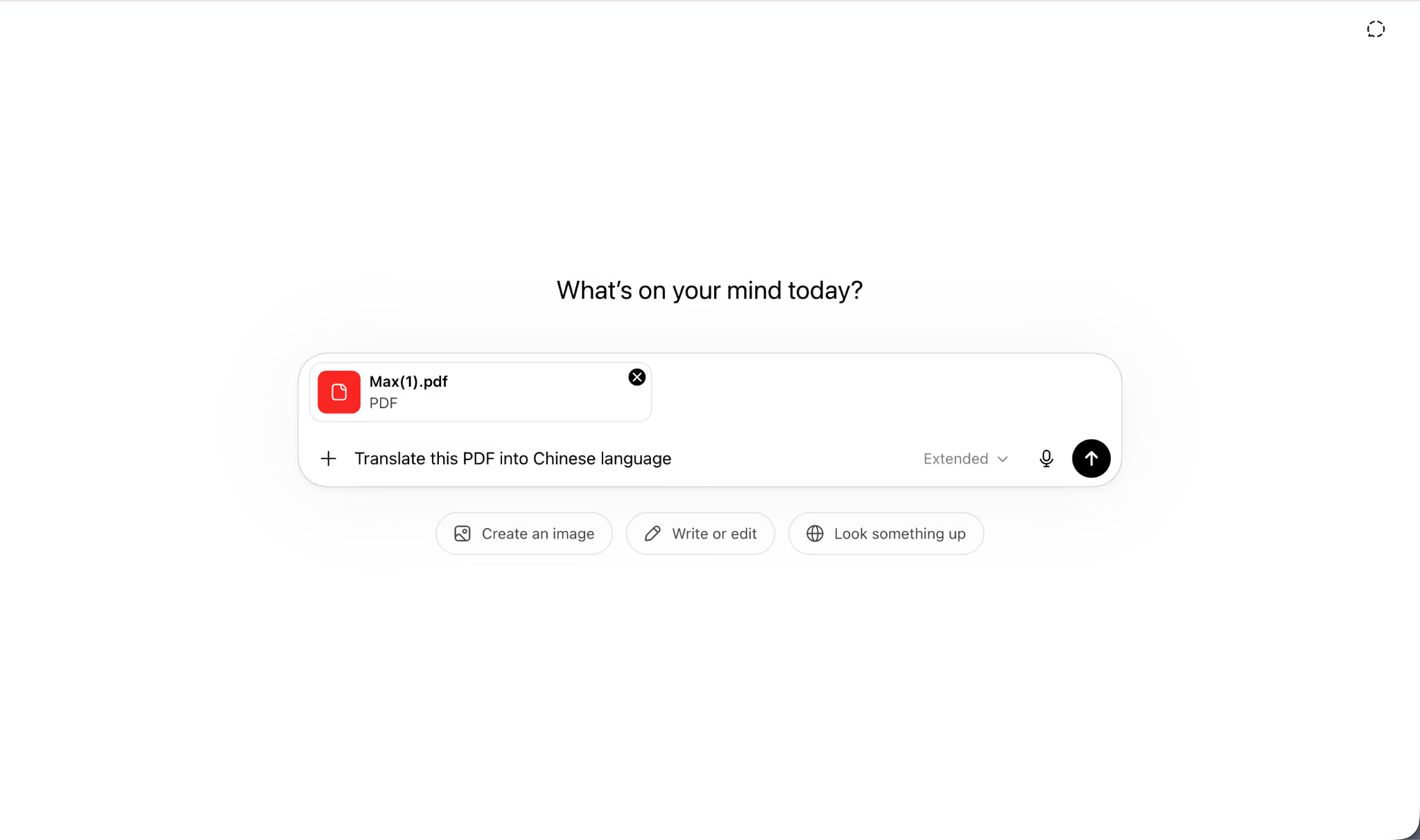
Langkah 3. Tulis instruksi
Sebutkan bahasa hasil, bagian yang ingin diterjemahkan, dan gaya yang dibutuhkan. Untuk dokumen panjang, kerjakan per bagian. Cocokkan istilah, angka, dan bagian yang mungkin terlewat dengan PDF asli.