







Saat berbicara dengan orang yang menggunakan bahasa lain, menerjemahkan setiap kalimat secara manual dapat menghambat percakapan. Panduan ini menunjukkan cara menggunakan penerjemah langsung JotMe untuk mengikuti rapat dan menerjemahkan pesan tertulis dengan gaya yang sesuai. Siapkan bahasa dan audio lebih dulu, lalu cek hasil untuk bagian yang penting.
Cara Menggunakan JotMe untuk Terjemahan Rapat Langsung
Buka JotMe Desktop saat mengikuti rapat dan pilih bahasa yang didengar serta bahasa hasil. JotMe menerima audio dari komputer tanpa hadir sebagai peserta atau bot. Pengaturan kamera dan mikrofon rapat tetap ada di aplikasi rapat. JotMe menyediakan terjemahan langsung dan transkripsi multibahasa. Ikuti langkah berikut untuk memulainya.
Langkah 1: Pasang JotMe di Komputer
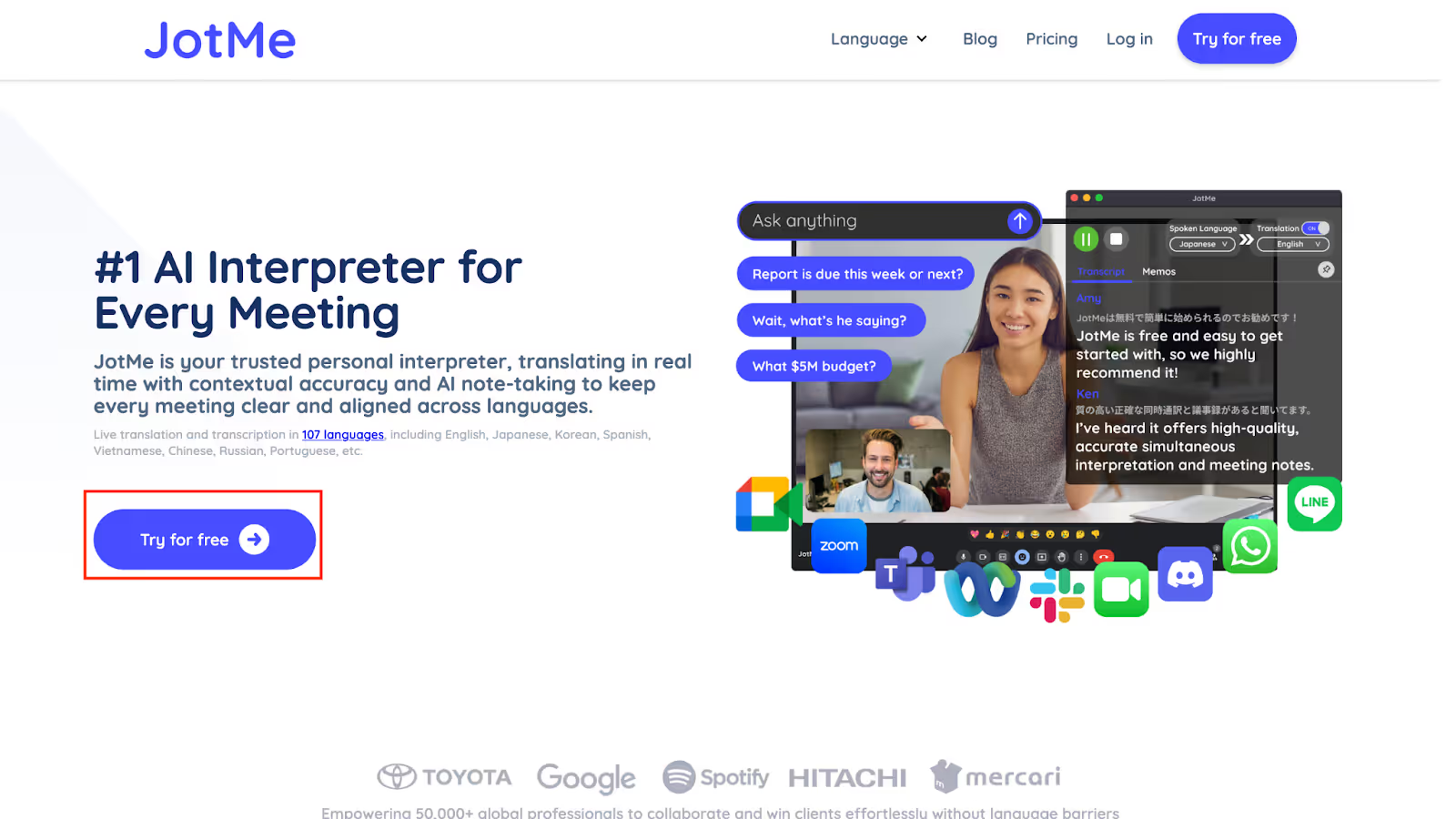
Unduh JotMe dari situs resminya untuk Mac atau Windows. Buka berkas instalasi dan ikuti petunjuk. Setelah masuk, periksa pengaturan mikrofon dan audio komputer yang diperlukan untuk sesi langsung.
Langkah 2: Masuk ke Rapat dan Buka JotMe
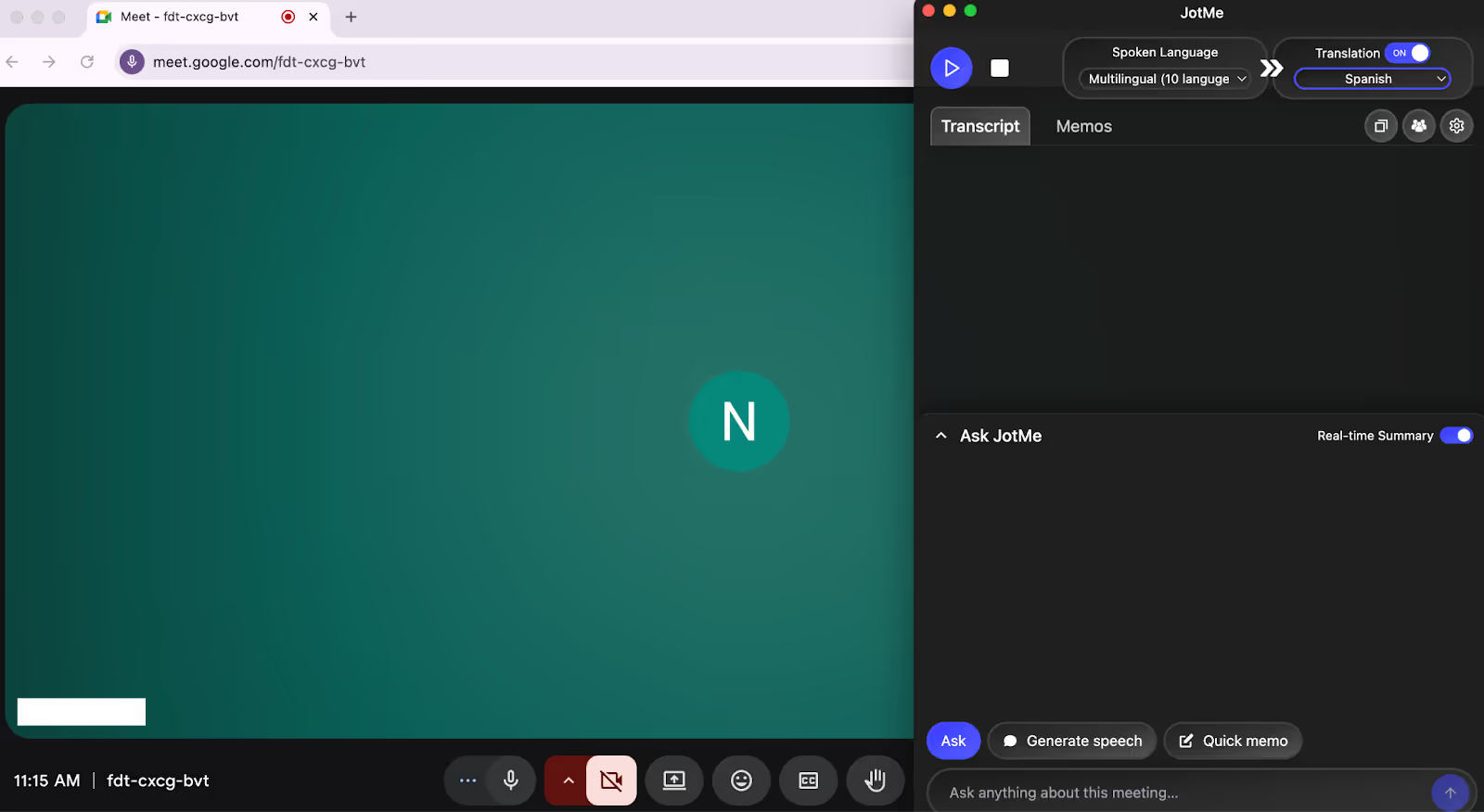
Masuk ke rapat seperti biasa melalui Zoom, Google Meet, Webex, Slack Huddles, Discord, WhatsApp, LINE, atau Microsoft Teams. Buka JotMe Desktop secara terpisah. Aplikasi mengambil audio dari komputer, sehingga tidak perlu masuk ke rapat sebagai peserta.
Langkah 3: Pilih Bahasa dan Mulai Terjemahan
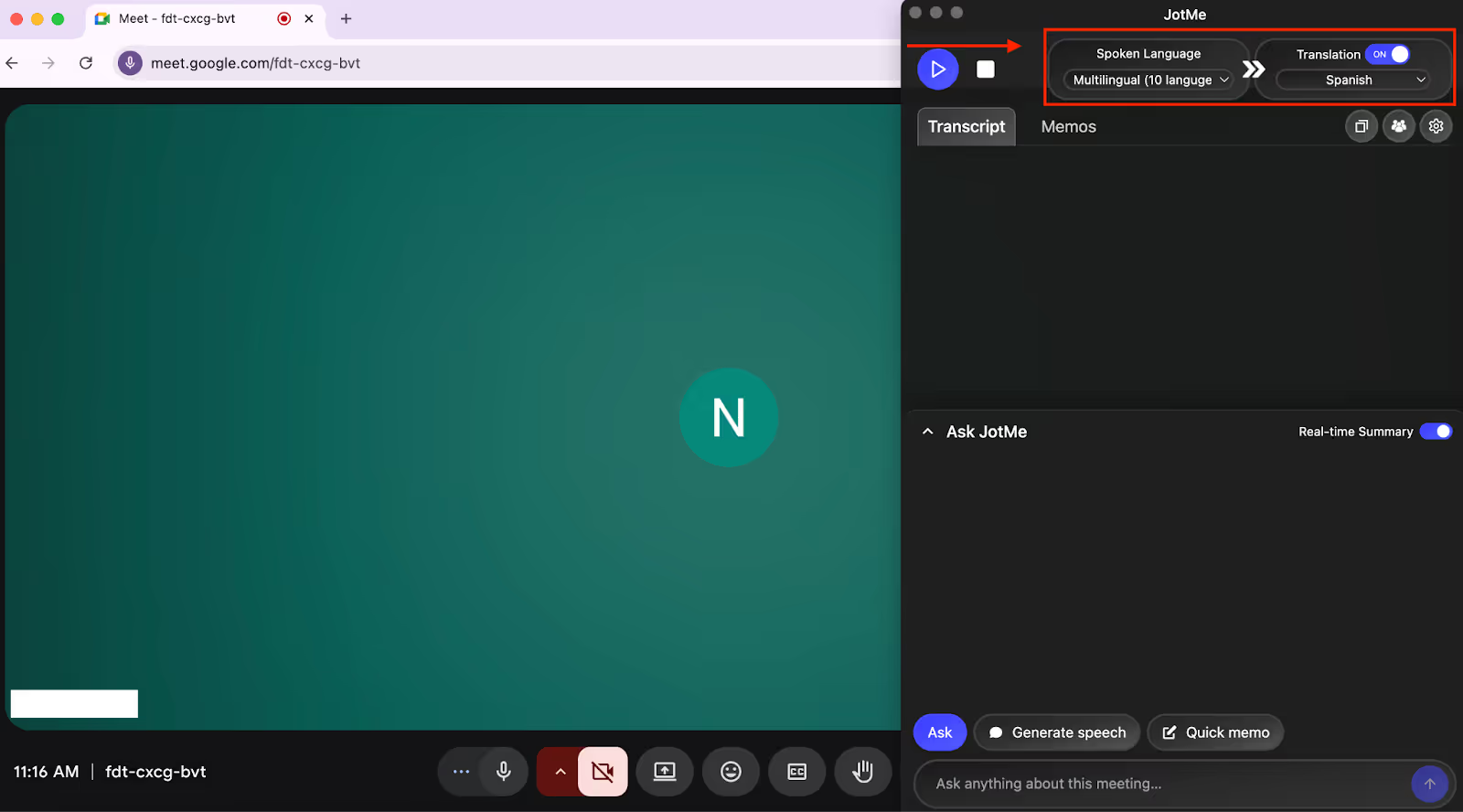
Di jendela sesi JotMe, aktifkan terjemahan. Pada Spoken Language, pilih bahasa yang didengar. Pada Translation, pilih bahasa hasil. Mulai sesi dan atur posisi jendela agar teks mudah dibaca. Jika pengaturan mengizinkan penyimpanan, transkrip dapat ditinjau setelah sesi berakhir.
Selama sesi, Anda dapat memakai Ask JotMe, melihat pilihan bantuan bahasa yang tersedia, atau membuka pengaturan berbagi. Pilihan bergantung pada mode dan paket. Coba sebelum rapat agar semua peserta tahu cara melihat hasil terjemahan.
Ask JotMe untuk Memahami Poin Rapat: Pilih Ask dan tulis pertanyaan tentang istilah, keputusan, atau bagian transkrip yang belum jelas. Ask JotMe menggunakan konteks sesi jika tersedia. Cocok untuk menemukan bagian pembicaraan dengan cepat, tetapi konfirmasikan keputusan penting kepada peserta rapat.
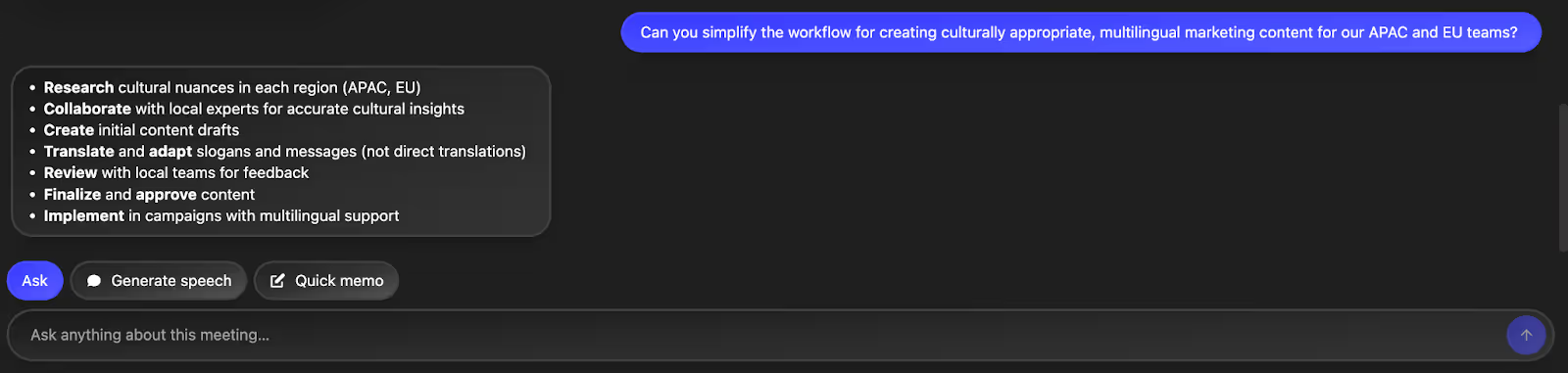
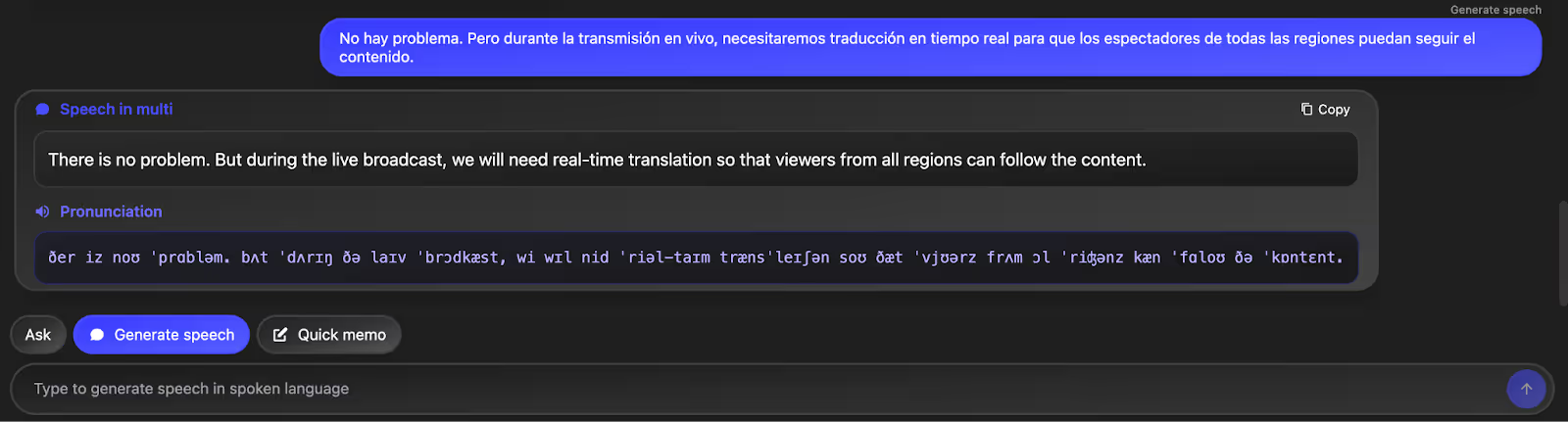
Bantuan Pelafalan: Untuk menyiapkan sapaan atau instruksi singkat dalam bahasa lain, buat terjemahan teksnya dulu. Pada bahasa dan perangkat yang mendukung, gunakan opsi pelafalan atau Generate Speech untuk mendengar contoh. Ketersediaannya berbeda dari mode audio terjemahan rapat.
Cara Menerjemahkan Teks dengan JotMe
Masuk ke dasbor JotMe atau buka ruang kerja Translate di aplikasi desktop. Pilih Text, masukkan pesan, pilih bahasa, dan tambahkan preferensi gaya jika perlu. Berikut langkah memakai fitur terjemahan teks AI.
Langkah 1: Buka Fitur Terjemahan Teks
Masuk ke akun JotMe dan buka menu terjemahan. Pilih jenis konten Text untuk mengetik atau menempel pesan.
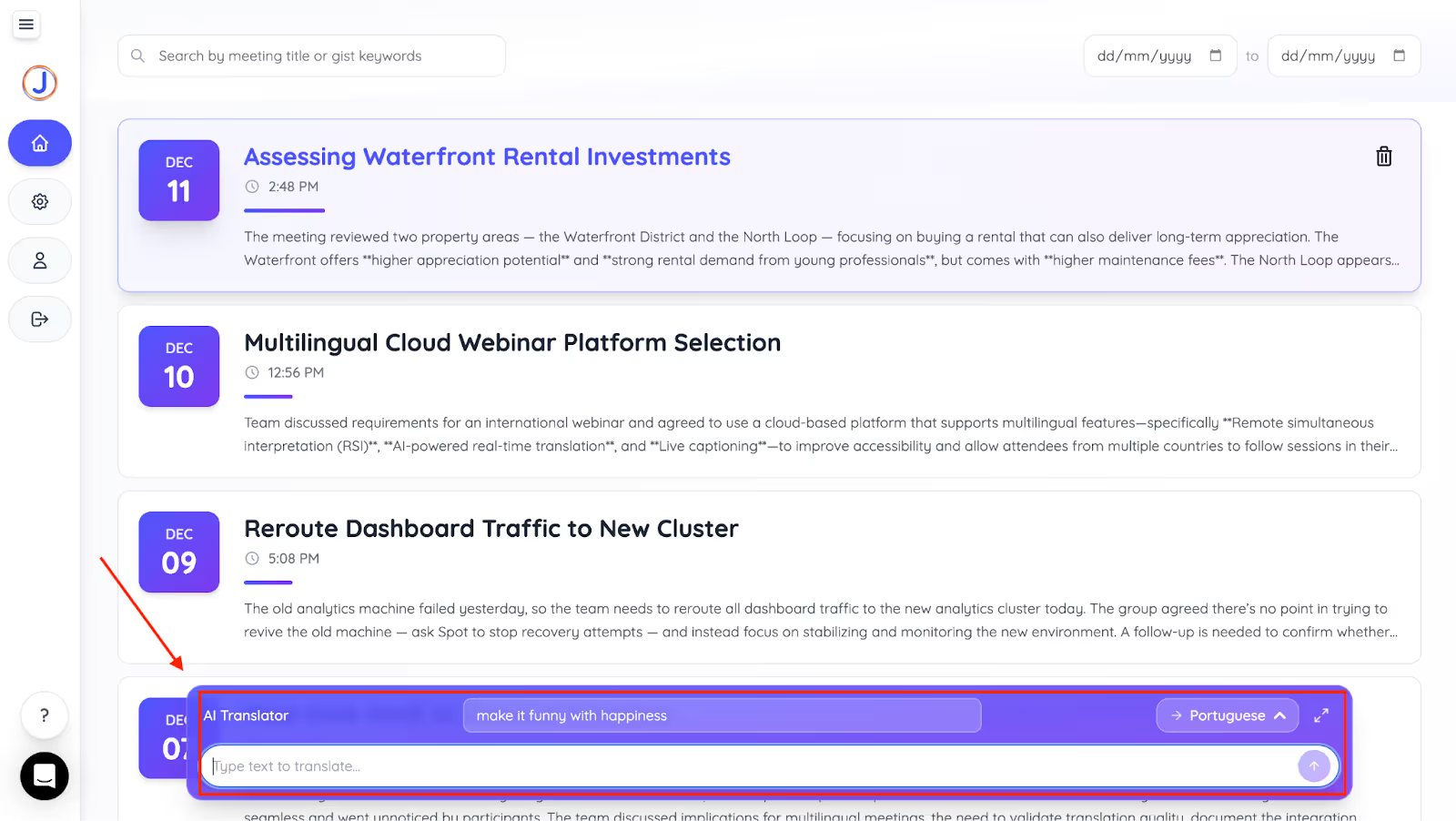
Langkah 2: Masukkan Teks dan Pilih Bahasa
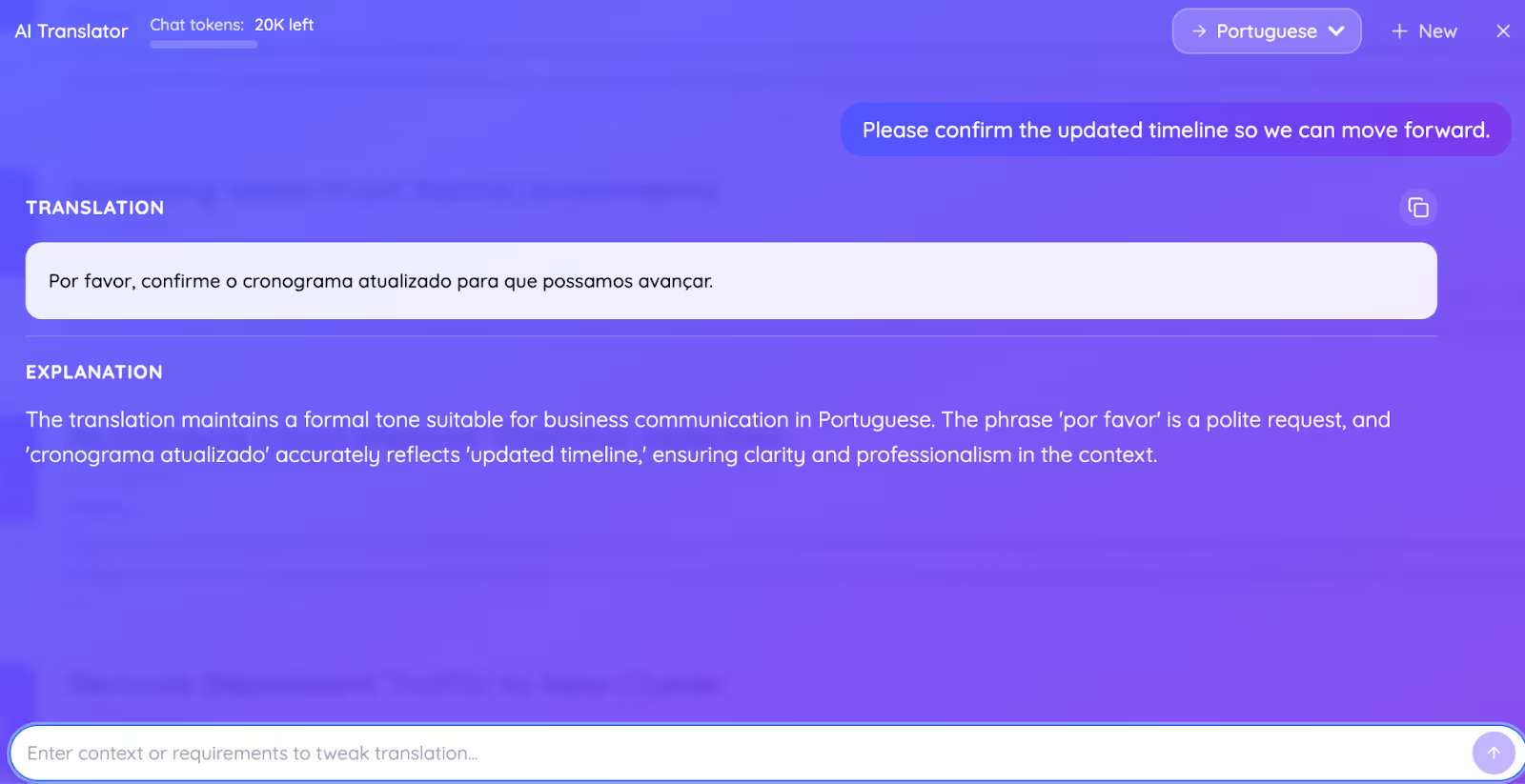
Ketik atau tempel teks. Jika perlu, tambahkan arahan seperti “buat lebih formal” atau “pakai bahasa yang ramah”. Pilih bahasa tujuan pada daftar yang tersedia, lalu jalankan terjemahan.

Langkah 3: Periksa dan Salin Terjemahan
Baca hasilnya, cek istilah atau angka, lalu salin untuk dibagikan kepada rekan kerja. Penggunaan fitur terjemahan teks dihitung dalam token terjemahan.
Apa yang Ditawarkan JotMe untuk Rapat Multibahasa?
JotMe Desktop mengolah audio rapat menjadi teks terjemahan langsung sambil menyediakan transkrip dan catatan sesuai pengaturan. Alur ini dapat membantu tim penjualan, dukungan pelanggan, dan tim lintas negara mengikuti diskusi tanpa berpindah ke penerjemah teks untuk setiap kalimat.
Fitur berikut melengkapi terjemahan langsung untuk rapat yang melibatkan beberapa bahasa.
Terjemahan langsung dengan konteks
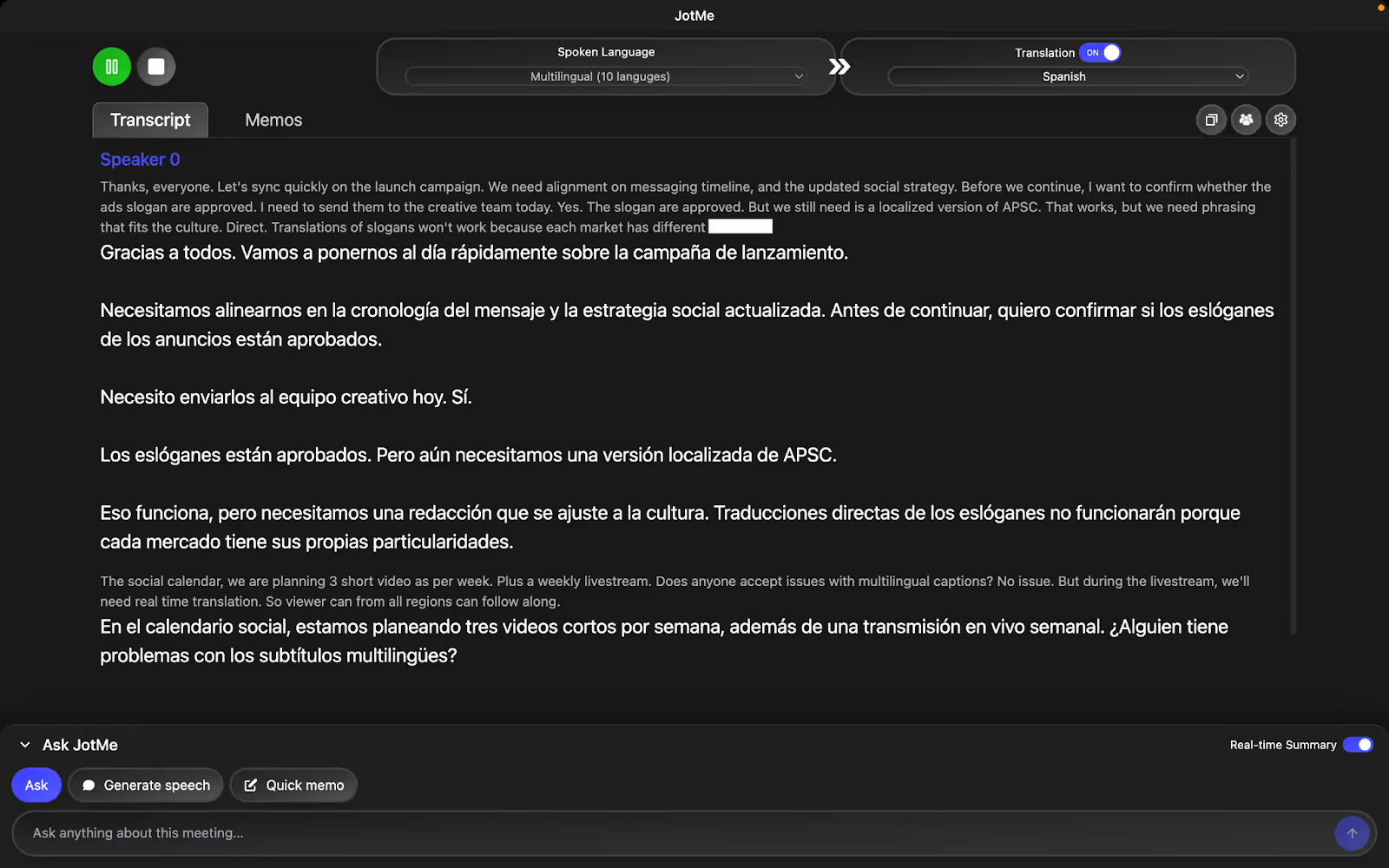
Pengaturan konteks membantu JotMe menafsirkan kalimat dalam alur percakapan. Kosakata khusus berguna untuk nama produk, singkatan, dan istilah teknis yang sering muncul. Ketepatan tetap dipengaruhi kualitas audio serta pilihan model dan bahasa.
Selama rapat, baca teks untuk mengikuti penjelasan klien, masalah yang dibahas, atau detail pekerjaan. Jika maksud, nama, atau angka belum jelas, minta konfirmasi singkat. Gunakan transkrip untuk meninjau bagian penting setelah rapat.
Berbagi Terjemahan dan Menit Penggunaan
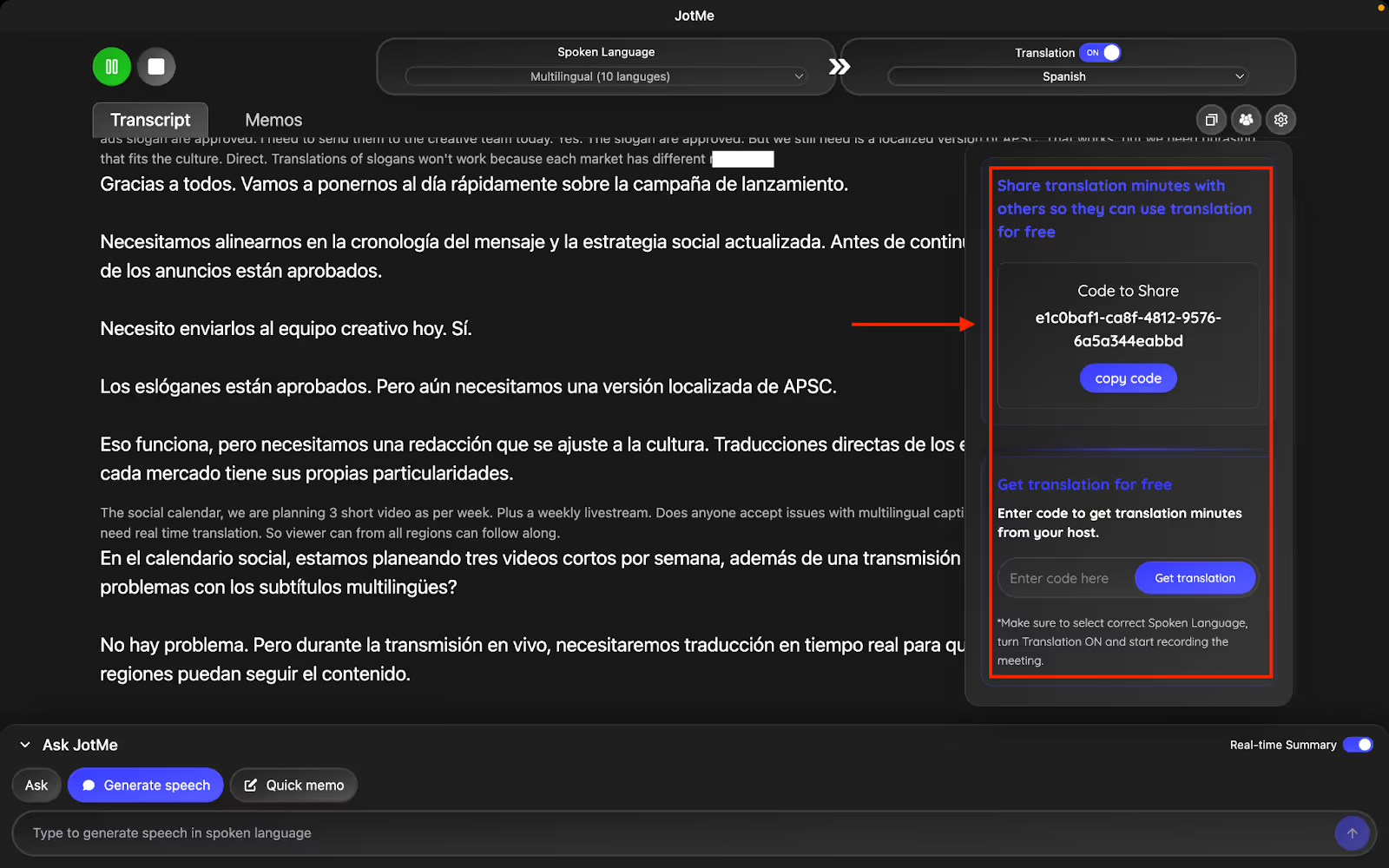
Dalam alur yang mendukung berbagi menit, gunakan kode undangan dan periksa syarat paket serta akses penerima. Untuk sekadar menampilkan teks terjemahan kepada tamu, bagikan tautan atau kode penayangan yang tersedia. Kedua alur ini memiliki tujuan berbeda.
Jika peserta perlu bantuan bahasa, penyelenggara dapat membagikan teks langsung dan, setelah rapat, catatan rapat AI sesuai izin. Periksa apakah ringkasan rapat dan terjemahan dapat dilihat dalam bahasa serta format yang dibutuhkan.
Tabel berikut menjelaskan fungsi terjemahan dan pendamping rapat yang perlu dibandingkan. Cek mode dan paket saat menguji setiap fitur.
Memaksimalkan Penerjemah Langsung untuk Rapat
Tentukan bahasa dan sumber audio sebelum rapat. Gunakan teks langsung untuk mengikuti pembahasan, lalu tinjau bagian penting di transkrip. Cara ini membantu tim merespons tanpa menghentikan percakapan setiap kali perlu menerjemahkan kalimat.
JotMe mendukung terjemahan rapat, Ask JotMe, dan berbagi hasil sesuai mode yang dipakai. Gunakan terjemahan transkrip saat catatan perlu dibaca oleh tim dalam bahasa berbeda. Sebelum membagikan hasil, cek nama, angka, dan keputusan dengan peserta.
Coba JotMe dengan bahasa dan aplikasi rapat yang Anda gunakan sehari-hari.
Pertanyaan Umum
Penerjemah AI apa yang paling cocok?
Pilih berdasarkan kebutuhan. Untuk rapat daring, coba JotMe Desktop agar ucapan dari komputer tampil sebagai teks terjemahan. Untuk dokumen atau percakapan tatap muka, cek bahasa, perangkat, dan cara menampilkan hasil sebelum memilih aplikasi.
Adakah AI yang lebih cocok daripada Google Translate?
Google Translate dapat membantu dengan teks dan percakapan pada perangkat yang didukung. Untuk mengikuti rapat dari audio komputer dan meninjau transkrip setelahnya, JotMe Desktop menyediakan alur tersendiri. Bandingkan keduanya menggunakan bahasa dan situasi Anda.
Bisakah AI menerjemahkan bahasa secara langsung?
Bisa. Penerjemah langsung mengubah ucapan menjadi hasil terjemahan saat percakapan berlangsung. JotMe Desktop menangkap audio dari perangkat dan menampilkan teks terjemahan tanpa mengirim bot ke rapat.
Apa saja pilihan penerjemah bahasa berbasis AI?
Gunakan JotMe untuk rapat, DeepL untuk alur penerjemahan teks yang sesuai, atau Google Translate untuk kebutuhan sehari-hari. Ketepatan hasil dipengaruhi bahasa, kualitas audio, konteks, dan istilah yang dipakai.
Adakah aplikasi terjemahan suara langsung yang tidak perlu ditekan setiap kali berbicara?
Bisa. Di JotMe Desktop, pilih bahasa dan mulai sesi. Aplikasi mengambil audio rapat dari komputer, sehingga Anda dapat mengikuti teks terjemahan tanpa menekan tombol untuk setiap giliran bicara.
Apakah terjemahan AI cukup akurat?
AI dapat membantu, terutama jika audio jelas dan konteksnya cukup. Di JotMe Desktop, kosakata khusus dan pengaturan terjemahan membantu menangani istilah kerja. Periksa nama, angka, dan instruksi penting sebelum meneruskan hasil.
Coba JotMe
Terjemahan yang akurat untuk rapat, acara dan pekerjaan sehari-hari, dengan AI Memory yang mengingat konteks Anda.


