





Terjemahan transkrip Google Meet
Buat transkrip Google Meet dari rapat langsung atau rekaman yang boleh Anda unggah. Terjemahkan selama rapat pada mode yang mendukung, atau buka transkrip yang tersimpan untuk memilih bahasa terjemahan setelah rapat. Tinjau istilah penting sebelum dibagikan.

Unggah video rekaman Google Meet yang didukung dan berhak Anda proses, lalu tinjau transkrip serta penanda waktunya, dengan label pembicara bila tersedia pada hasil. Gunakan terjemahan teks untuk membantu menyiapkan subtitel. Format, pemrosesan serta kuota alur unggahan berlaku. Buka demo lengkap.
Dipercaya 2.000 Tim dan 500.000 Profesional di 134 Negara

















Transkrip Google Meet yang bisa diterjemahkan
Tinjau dan bagikan hasil rapat dalam bahasa yang dapat dibaca tim, sesuai pilihan sesi dan hak akses.

Akurat berkat konteks
JotMe menerjemahkan makna dengan mempertimbangkan konteks percakapan yang tersedia, pembicaraan sebelumnya, serta istilah khusus yang Anda atur. Konteks ini membantu menjaga arti bahasa gaul, jargon, dan istilah teknis. Tinjau hasil ketika ketepatan kata menentukan keputusan.

Terjemahkan setelah rapat
Rapat sudah selesai? Unggah rekaman yang didukung atau buka transkrip JotMe yang tersimpan di dasbor. Pilih bahasa yang tersedia dan tunggu pemrosesan. Akses, status transkrip, dan kredit dapat memengaruhi hasil.

Pilihan bahasa menurut cara Anda menerjemahkan
Katalog 200 lebih bahasa tujuan berlaku untuk terjemahan teks pada alur yang mendukung. Daftar terjemahan langsung, unggahan dan terjemahan ulang transkrip tersimpan dapat berbeda; periksa pemilih pada fitur yang akan dipakai.

Simpan hasil terjemahan untuk ditinjau kembali
Tanpa bot, siapkan audio sebelum mulai
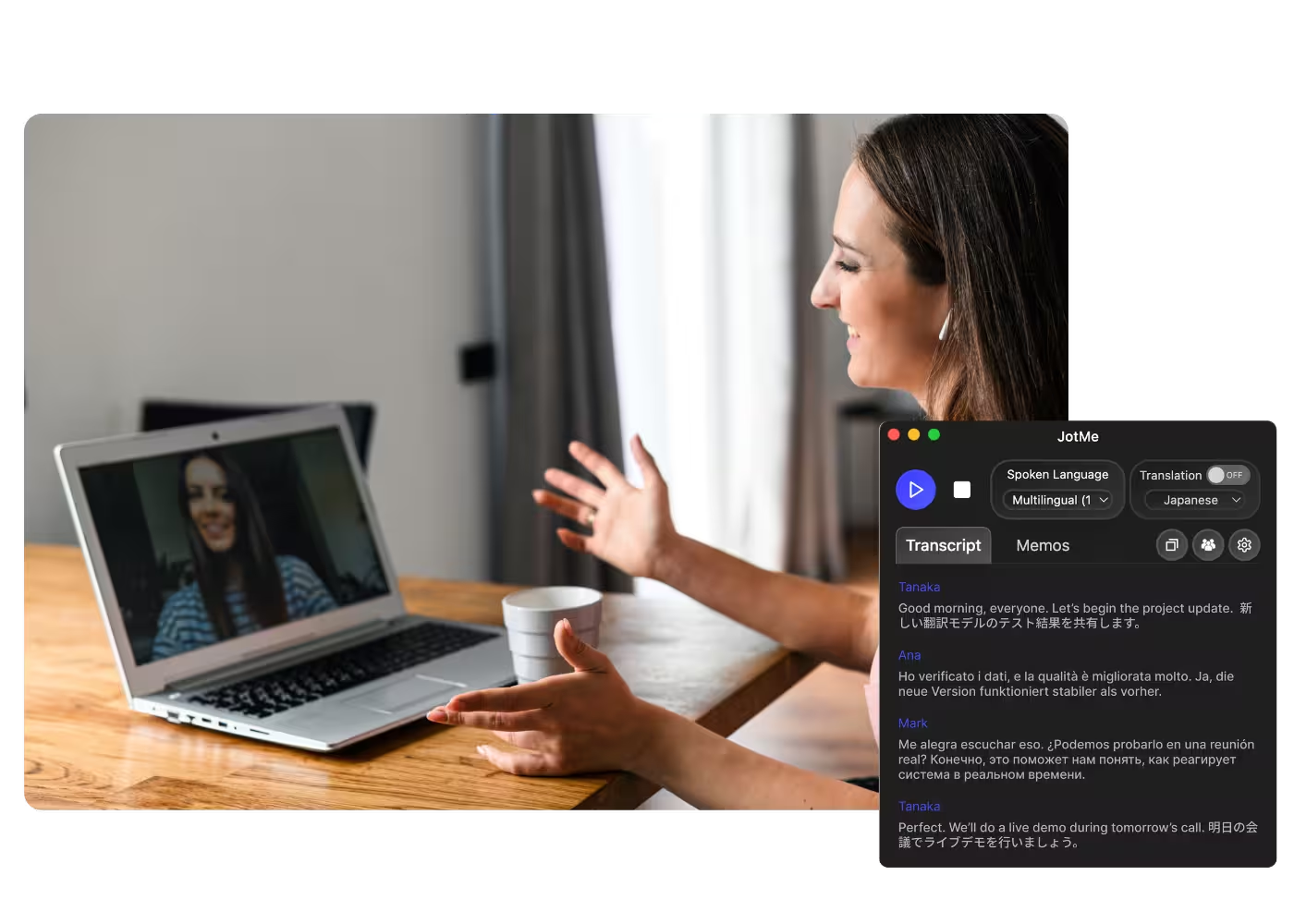
Ekstensi JotMe pada Google Chrome membaca CC Google Meet yang harus diaktifkan; aplikasi desktop menerima audio komputer yang didukung melalui izin perangkat. Bot JotMe tidak perlu bergabung dan peserta lain tidak perlu memasang JotMe untuk alur ini. Aturan rapat, pengaturan CC serta kebijakan organisasi tetap berlaku.

Kosakata khusus dan pengenalan bahasa otomatis
Tambahkan istilah bidang dan penggantian khusus untuk membantu mengenali kosakata penting. Fast dapat mendeteksi bahasa lisan secara otomatis; pada mode lain, pilih sumber atau mode multibahasa yang didukung.
Cara menerjemahkan transkrip Google Meet
Ikuti tiga langkah persiapan sesuai alur: CC aktif untuk ekstensi Google Chrome atau audio serta izin untuk desktop, tanpa undangan bot JotMe. Aturan host dan organisasi tetap berlaku. Jika memiliki rekaman yang didukung dan berhak diproses, unggah rekaman sebagai alternatif.
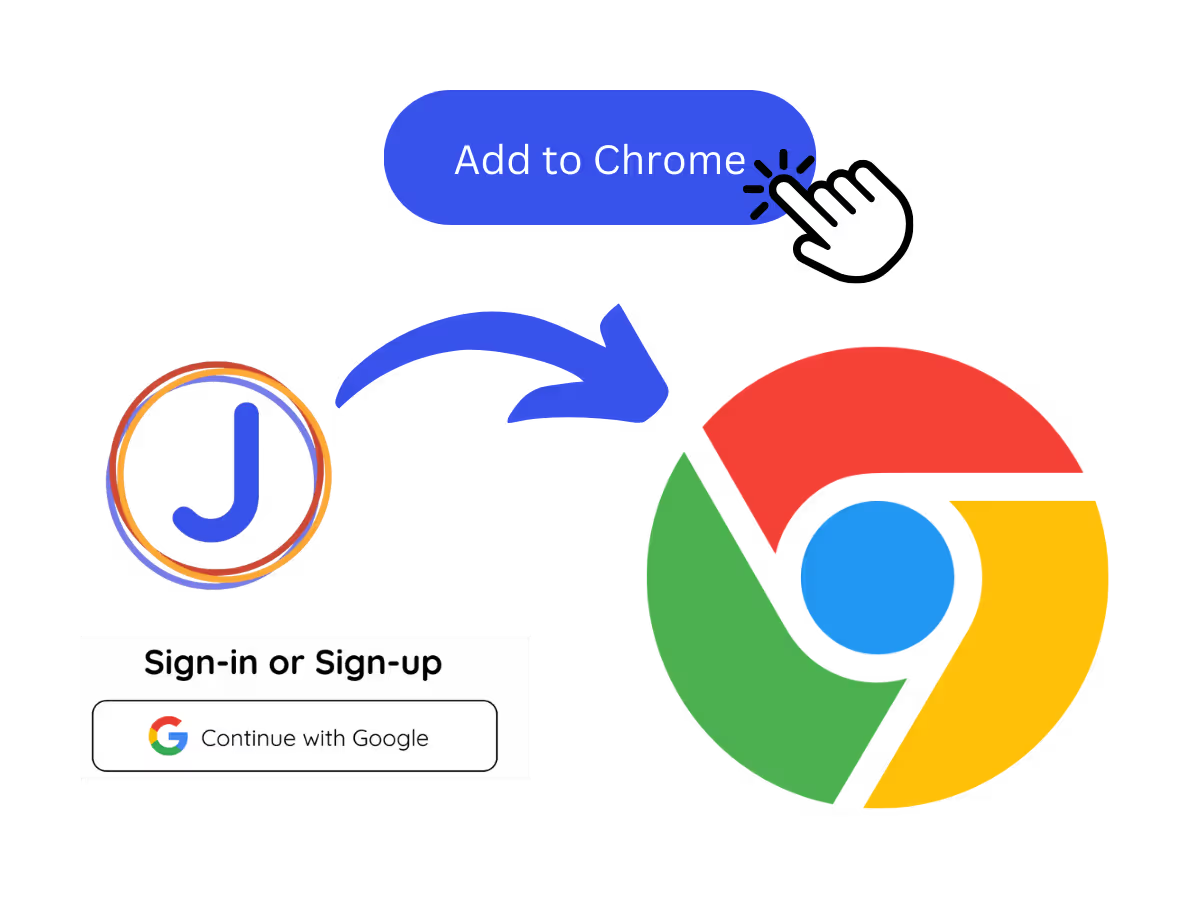
1. Tambahkan ekstensi Chrome atau unggah rekaman Meet
Tambahkan JotMe ke Chrome dan aktifkan CC Meet, atau gunakan aplikasi desktop dengan audio yang diizinkan. Sudah punya rekaman yang boleh diproses? Unggah rekamannya untuk membuat transkrip sesuai jenis berkas dan bahasa yang didukung.
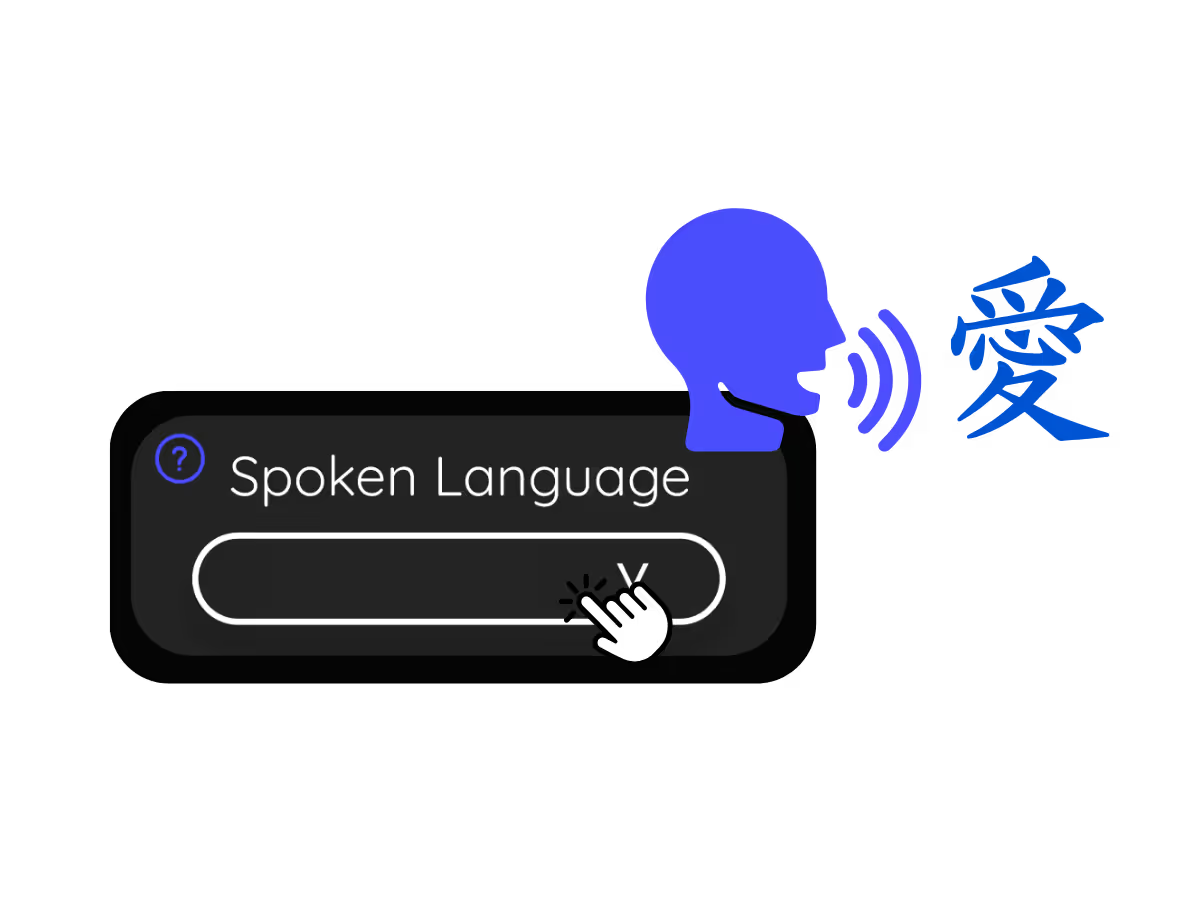
2. Pilih bahasa yang digunakan
Pilih bahasa yang digunakan di percakapan, misalnya Jepang. Jika peserta berganti bahasa, periksa cakupan mode Multilingual pada Basic atau pengenalan otomatis Fast; bahasa yang didukung berbeda menurut mode.
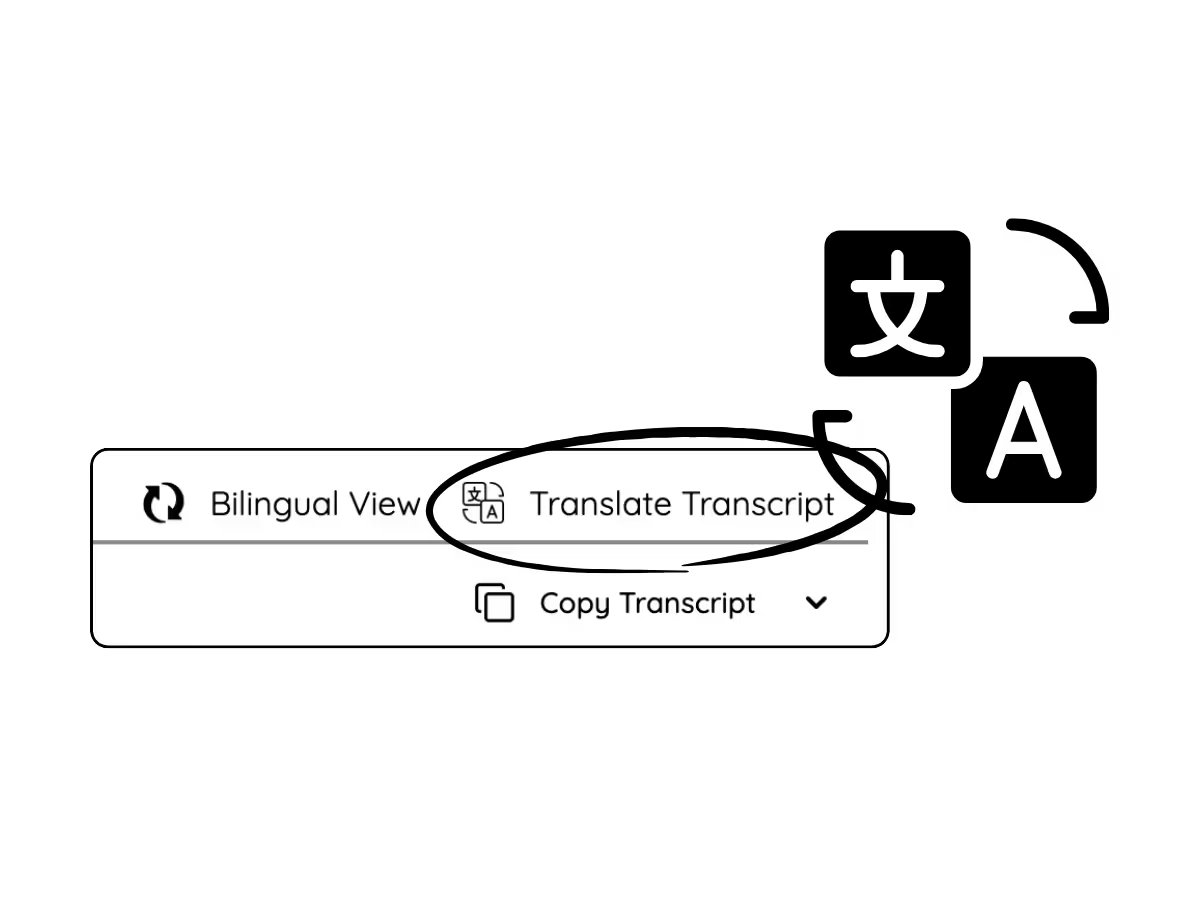
3. Terjemahkan transkrip
Buka rapat yang tersimpan di dasbor atau aplikasi desktop, lalu pilih bahasa yang ditawarkan fitur terjemahan transkrip. Pastikan transkrip siap, akses dan kredit tersedia, serta periksa istilah bidang sebelum membagikan hasil.
Cara tim menggunakan terjemahan transkrip Meet
Bantu peserta mengikuti percakapan, dari stand-up harian hingga pertemuan seluruh tim.

Pertemuan seluruh perusahaan dan rapat tim global
Ikuti pengumuman kantor pusat dalam bahasa Anda dan sampaikan pendapat tanpa menunggu rangkuman.

Panggilan penjualan dan klien
Pahami kebutuhan dan keberatan pelanggan yang berbicara dalam bahasa lain agar Anda dapat menanggapinya dengan lebih yakin.
Rekaman rapat Meet
Tidak sempat menjalankan terjemahan langsung? Gunakan Audio to Text atau Video to Text untuk rekaman yang didukung dan boleh Anda proses. Kehadiran langsung tidak diperlukan bila sudah memiliki akses ke rekaman. Setelah transkrip siap, gunakan terjemahan pada alur dan bahasa yang tersedia.
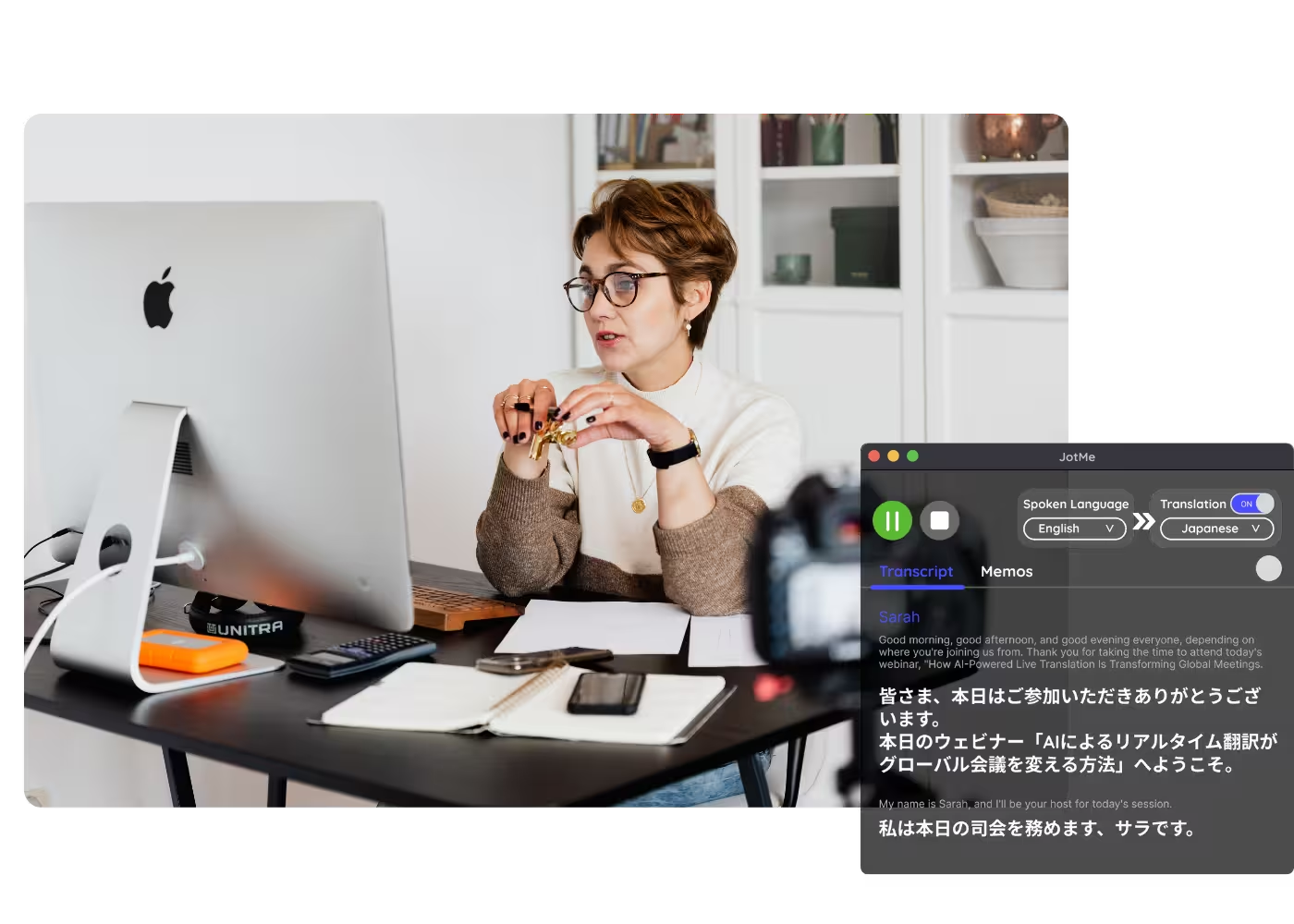
Webinar & pelatihan
Bagikan hasil rapat terjemahan kepada pihak yang berhak agar mereka dapat membaca setelah sesi selesai. Periksa pengaturan akses dan pilihan bahasa sebelum membagikan transkrip atau catatan.
Lihat cara kerjanya
Lihat cara membuat transkrip Google Meet dan menerjemahkan teks yang tersimpan jika pilihan bahasa tersedia.
500.000+ profesional menjalankan rapat dan acara dengan lancar bersama JotMe
Lihat hasil yang mereka peroleh dengan JotMe untuk menjembatani kendala operasional lintas bahasa.








Pertanyaan yang sering diajukan
Semua yang perlu Anda ketahui untuk menjalankan rapat dan acara bersama JotMe.
Bisa. Buat transkrip saat rapat atau dari rekaman yang didukung. Katalog 200 lebih bahasa menjelaskan cakupan teks pada fitur tertentu; terjemahan ulang dari dasbor mengikuti pemilih bahasa, izin, status transkrip, dan kredit yang tersedia.
Bisa. Gunakan Audio to Text atau Video to Text untuk berkas yang didukung dan boleh diproses. Setelah transkrip siap, pilih terjemahan pada alat yang menawarkannya. Bahasa dan kuota bisa berbeda menurut alur.
Paket gratis mencakup menit terjemahan langsung dan tidak memerlukan kartu kredit. Terjemahan ulang transkrip tersimpan adalah alur berbeda yang dapat memakai kredit AI. Periksa pilihan bahasa, status, akses dan kredit sebelum memproses.
JotMe dapat mempertimbangkan beberapa lapis konteks pada fitur yang mendukung, seperti profil, konteks pekerjaan, pembahasan saat rapat, kosakata khusus, dan kaitan antarkalimat. Data yang dipakai mengikuti pengaturan dan akses. Konteks dapat membantu mempertahankan makna, tetapi periksa nama, angka dan istilah penting.
Bisa. Jika penyimpanan sesi diaktifkan, transkrip dan terjemahan yang tersedia dapat dibuka di dasbor setelah pemrosesan untuk ditinjau, disalin dan dibagikan sesuai izin. Preferensi penyimpanan serta batas akses paket berlaku.
Katalog teks mencakup pilihan seperti Kanton, Spanyol Amerika Latin, dan Jerman Swiss pada alur yang mendukung. Lihat daftar bahasa per fitur. Untuk menerjemahkan ulang transkrip yang tersimpan, gunakan pilihan yang ditampilkan pada menu transkrip; tidak semua ragam di katalog tersedia di sana.
Terjemahan langsung dapat ditampilkan sebagai takarir. Pada desktop yang mendukung, Fast (Audio) mengenali lebih dari 100 bahasa lisan dan memiliki 13 bahasa keluaran untuk suara dan teks pada mode itu. Terjemahan suara ke suara memerlukan pengaturan audio tersendiri; jumlah bahasa masukan bukan jumlah suara keluaran.
Bahasa yang didukung

Baca kembali Google Meet dalam bahasa yang dibutuhkan tim
Buat transkrip dari Google Meet langsung atau dari rekaman yang boleh diunggah, lalu gunakan pilihan terjemahan yang tersedia. Bagikan hasil sesuai hak akses dan kebutuhan tim.