







Jawaban singkat: Untuk rapat multibahasa, pilihan saya adalah JotMe karena menggabungkan terjemahan langsung, transkrip, dan catatan AI. Plaud cocok jika Anda butuh perekam khusus, sedangkan Granola cocok untuk catatan pribadi. Zoom Workplace dan Microsoft Teams paling masuk akal bagi tim yang sudah menggunakannya. TrueConf mendukung ruang dengan perangkat konferensi serta server sendiri; Cvent berfokus pada registrasi dan operasional di lokasi.
Pernah butuh asisten AI justru saat bot tidak punya tautan rapat untuk dibuka? Semua orang duduk di satu meja, seseorang mulai menjelaskan usulan, dan Anda harus memahami pembicaraan sambil mencatat keputusan serta membantu rekan yang memakai bahasa lain.
Hal pertama yang saya periksa adalah bagaimana alat menangkap suara ruangan. Ada yang mengandalkan mikrofon ponsel atau laptop; ada juga yang memerlukan perekam, komputer ruang rapat, atau perangkat check-in. Pilihan itu memengaruhi kualitas transkrip, waktu persiapan, dan biaya.
Saya membandingkan JotMe, Plaud AI, Zoom Workplace, TrueConf, Cvent, Granola, dan Microsoft Teams dengan Facilitator. Fokusnya rapat fisik, mulai dari diskusi kecil dengan klien hingga lokakarya multibahasa atau acara besar. Panduan ini membahas kegunaan, perangkat, dan situasi ketika saya memilih JotMe untuk terjemahan langsung dan dokumentasi rapat.
Hal utama
- JotMe: Cocok jika peserta membutuhkan terjemahan langsung, transkrip multibahasa, serta takarir bersama di samping catatan rapat.
- Plaud AI: Pilihan praktis untuk merekam percakapan tatap muka dengan perangkat tersendiri dan meninjau catatannya melalui aplikasi.
- Zoom Workplace: Pilihan yang familier bagi tim hibrida. My Notes bisa menangkap percakapan tatap muka pada perangkat dan paket yang didukung.
- TrueConf: Cocok untuk organisasi yang perlu mengelola ruang rapat dan infrastruktur konferensi serta memakai perangkat audiovisual yang kompatibel.
- Cvent: Menangani operasional acara tatap muka, termasuk registrasi, check-in, tanda pengenal, dan pengelolaan sesi.
- Granola: Menggabungkan catatan pribadi dengan detail percakapan yang disusun AI tanpa mengundang bot rapat.
- Microsoft Teams dengan Facilitator: Untuk tim Microsoft 365 yang membutuhkan catatan kolaboratif, bantuan menyusun agenda, dan pencatatan tatap muka di ponsel yang didukung.
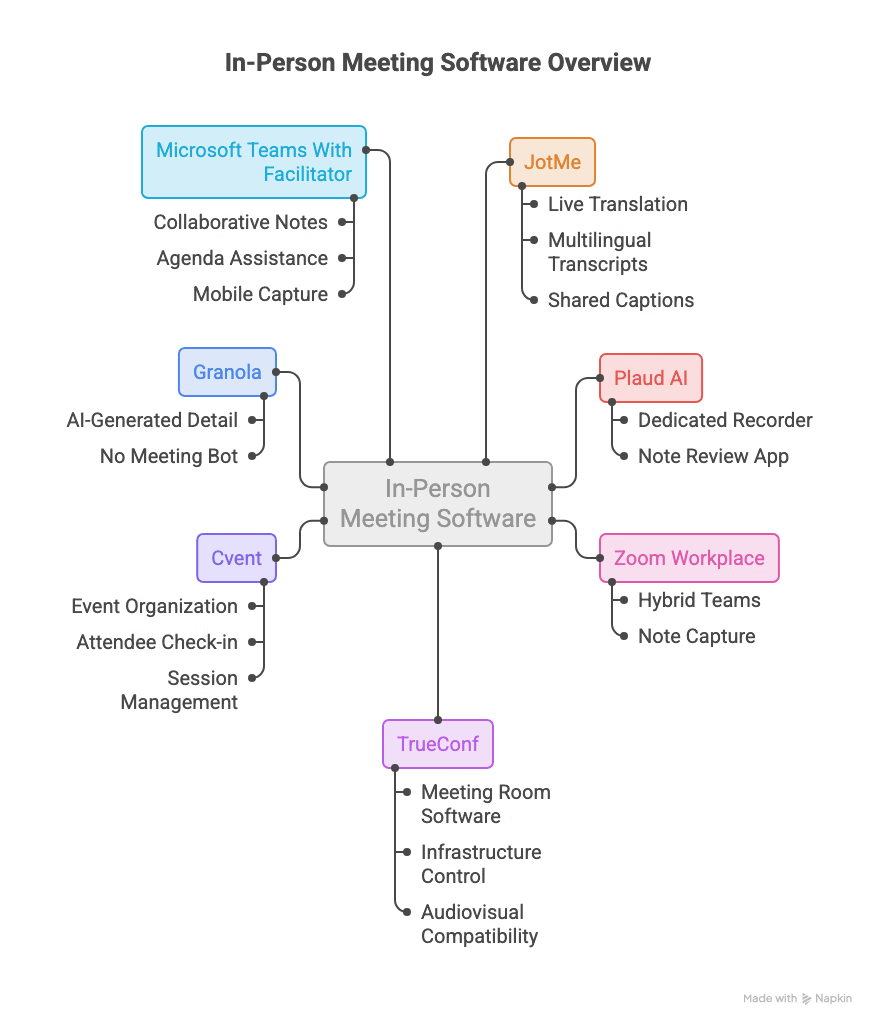
Tabel Perbandingan Aplikasi Rapat Tatap Muka
Tabel ini membandingkan fungsi utama, perangkat yang diperlukan, dan biaya awal. Karena tiap alat menangani bagian berbeda dari rapat atau acara, kebutuhan perangkat sama pentingnya dengan biaya langganan. Harga yang ditampilkan adalah acuan dalam dolar AS, bukan penawaran lokal.
Bagaimana Saya Menilai Alat Rapat Tatap Muka untuk Tim dan Acara?
Saya meninjau dokumentasi, harga, dan petunjuk resmi, lalu membandingkan tiga situasi: diskusi kecil di satu meja, rapat hibrida dengan rekan jarak jauh, dan acara dengan banyak peserta atau bahasa. Rekomendasi ini berdasarkan alur dan kemampuan yang terdokumentasi. Tidak ada skor akurasi atau uji terkontrol atas ketujuh produk.
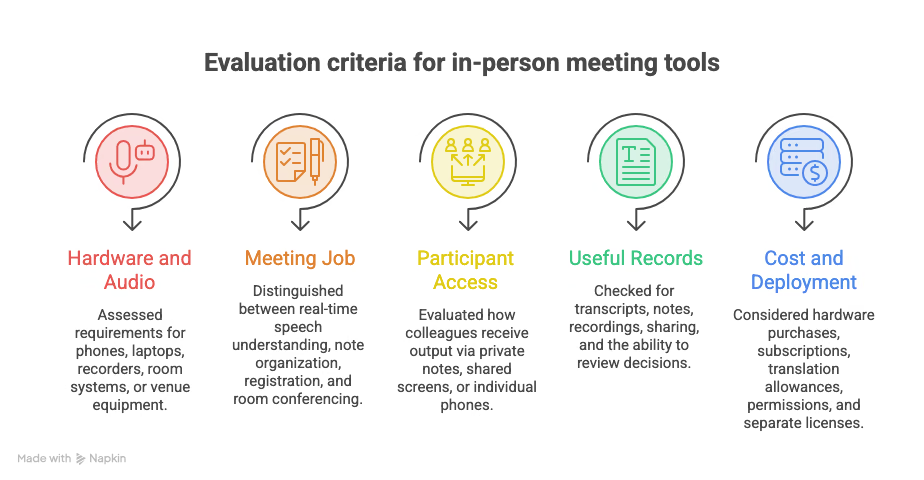
Saya memakai lima kriteria berikut:
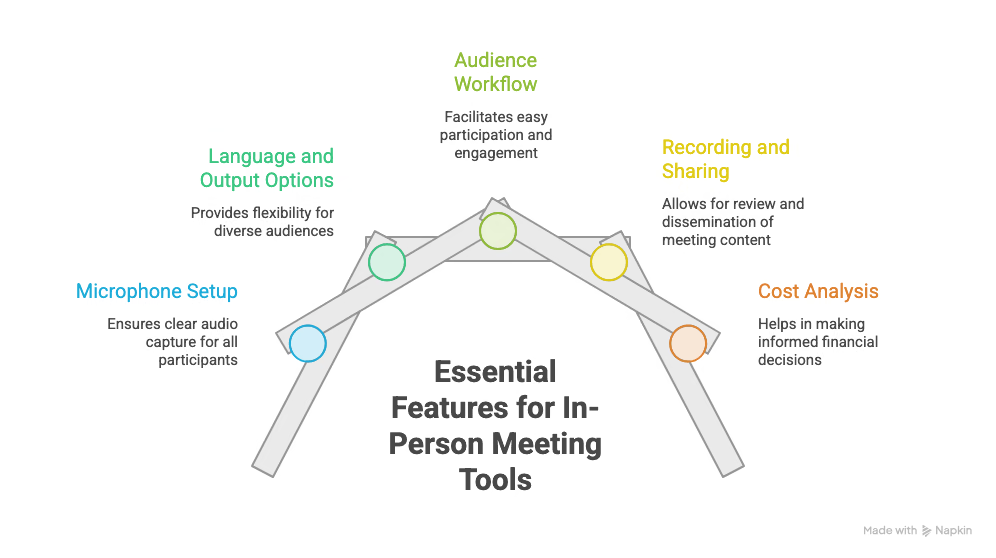
- Perangkat dan penangkapan suara: Saya memeriksa apakah alat perlu ponsel, laptop, perekam, sistem ruang rapat, atau perlengkapan lokasi. Mikrofon dekat satu orang mungkin tidak menangkap peserta di ujung meja. Untuk acara, tanyakan apakah lokasi dapat menyalurkan audio mikrofon yang bersih ke komputer penerima.
- Fungsi saat rapat: Saya membedakan alat yang membantu peserta memahami ucapan saat itu dari alat yang merapikan catatan kemudian. Registrasi dan konferensi ruangan juga penting karena penyelenggara bisa membutuhkannya bersama terjemahan.
- Akses peserta: Saya melihat cara rekan menerima hasilnya. Catatan pribadi di laptop, takarir di satu layar bersama, dan terjemahan di tiap ponsel memberi pengalaman berbeda.
- Dokumentasi yang berguna: Saya memeriksa transkrip, catatan, rekaman, opsi berbagi, dan cara meninjau keputusan. Ringkasan lebih berguna jika kata-kata di baliknya bisa diperiksa.
- Total biaya dan penerapan: Saya menghitung pembelian perangkat, langganan per pengguna, jatah terjemahan, izin admin, dan lisensi terpisah. Buat anggaran untuk seluruh persiapan sebelum memilih alat bagi lokakarya rutin atau konferensi.
Pilihan Aplikasi Rapat Tatap Muka untuk Tim dan Acara
Pertanyaan pertama saya adalah bantuan apa yang dibutuhkan kelompok. Pertemuan dua bahasa dengan pemasok berbeda dari konferensi pelanggan berisi 300 orang. Ulasan berikut menunjukkan fungsi masing-masing dan bagaimana ketujuh alat bisa dipakai dalam organisasi yang sama.
JotMe
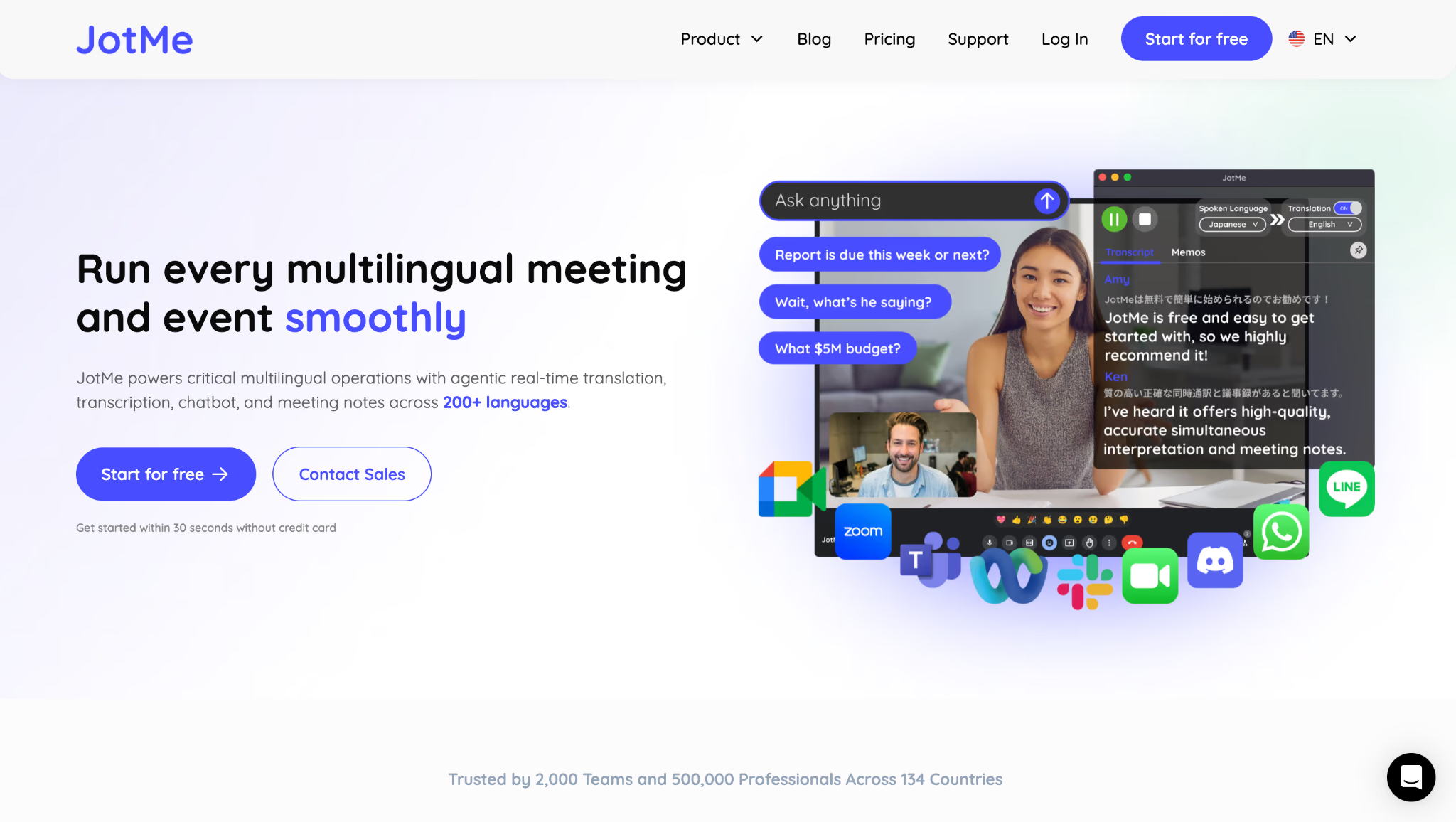
JotMe menjadi pilihan pertama saya ketika memahami percakapan lintas bahasa adalah kebutuhan utama. Aplikasi desktop memakai input dan izin audio yang Anda pilih, sehingga mikrofon ruangan bisa menangkap diskusi tanpa mengundang bot. Peserta bisa mengikuti terjemahan sebagai teks. Sesi yang mendukungnya juga dapat menghasilkan transkrip dan catatan rapat AI. Ini relevan untuk rapat pemasok, pelatihan internasional, lokakarya, dan presentasi yang memerlukan tanggapan saat itu juga.
Bayangkan pimpinan pemasaran berbahasa Spanyol menjelaskan proposal kepada rekan yang berbahasa Inggris. Mereka perlu membaca terjemahan selama penjelasan, lalu membuka kembali catatan untuk tindak lanjut. Di desktop JotMe, saya bisa memilih tampilan pribadi atau membagikannya kepada audiens. Untuk percakapan kecil tanpa laptop, aplikasi seluler memberi cara lain untuk memahami dan menanggapi. Tentukan mikrofon dan cara menampilkan hasil sesuai ruangannya.
Harga JotMe:
Gratis: US$0/bulan
- 20 menit terjemahan langsung atau ringkasan real time per bulan
- 50 menit transkripsi per bulan
- 5 kredit AI
Pro: Setara US$10 per pengguna per bulan jika dibayar tahunan, atau US$20 jika dibayar bulanan
- 200 menit terjemahan per bulan
- 500 menit transkripsi desktop atau file per bulan
- 20 kredit AI sesuai paket
Premium: Setara US$15 per pengguna per bulan jika dibayar tahunan, atau US$30 jika dibayar bulanan
- 500 menit terjemahan per bulan
- 2.000 menit transkripsi per bulan
- 50 kredit AI sesuai paket
- Termasuk berbagi jatah menit terjemahan sesuai fitur
Lihat paket JotMe saat ini untuk memeriksa rincian dan periode tagihannya.
Untuk acara, pakai kalkulator penggunaan acara. Takarir Basic memakai pengali 1×, Premium Quality 2×, dan Fast 5× termasuk jika audionya dimatikan. Pengiriman lewat tautan atau QR juga menghitung waktu setiap penerima. Takarir Basic selama 60 menit untuk 20 perangkat berarti 1.200 menit pemakaian penerima, di luar pemakaian host yang relevan. Satu layar bersama dihitung berbeda. Masukkan jumlah perangkat penerima ke anggaran.
Terjemahan dengan Lebih dari 200 Pilihan Keluaran
JotMe menawarkan lebih dari 200 pilihan keluaran teks; bahasa lisan yang bisa dikenali bergantung pada model. Periksa kedua pilihan pada pasangan bahasa yang diperlukan. Dokumentasi bahasa membedakan pilihan pengenalan Basic dan Premium Quality dari bahasa tujuan, serta keluaran Fast. Untuk sesi tatap muka di desktop:
1. Buka JotMe dan izinkan akses mikrofon.
2. Pilih lingkungan In-person dan mikrofon yang menangkap suara kelompok.
3. Tentukan bahasa lisan dan bahasa tujuan sesuai model.
4. Mulai transkripsi dan terjemahan langsung. Pastikan ucapan dari beberapa posisi duduk muncul.
Pemeriksaan singkat ini membantu menemukan masalah input sebelum rapat berjalan.
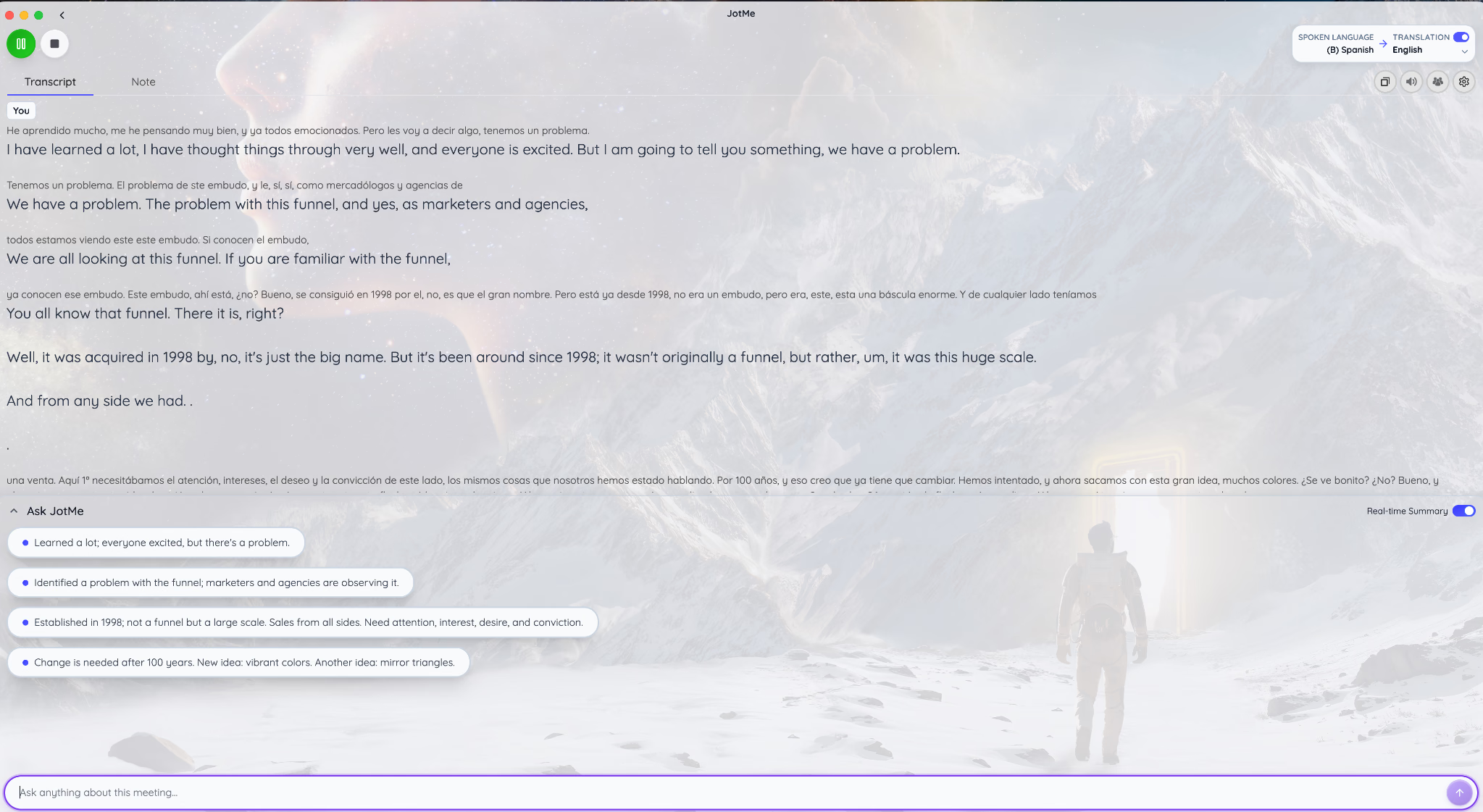
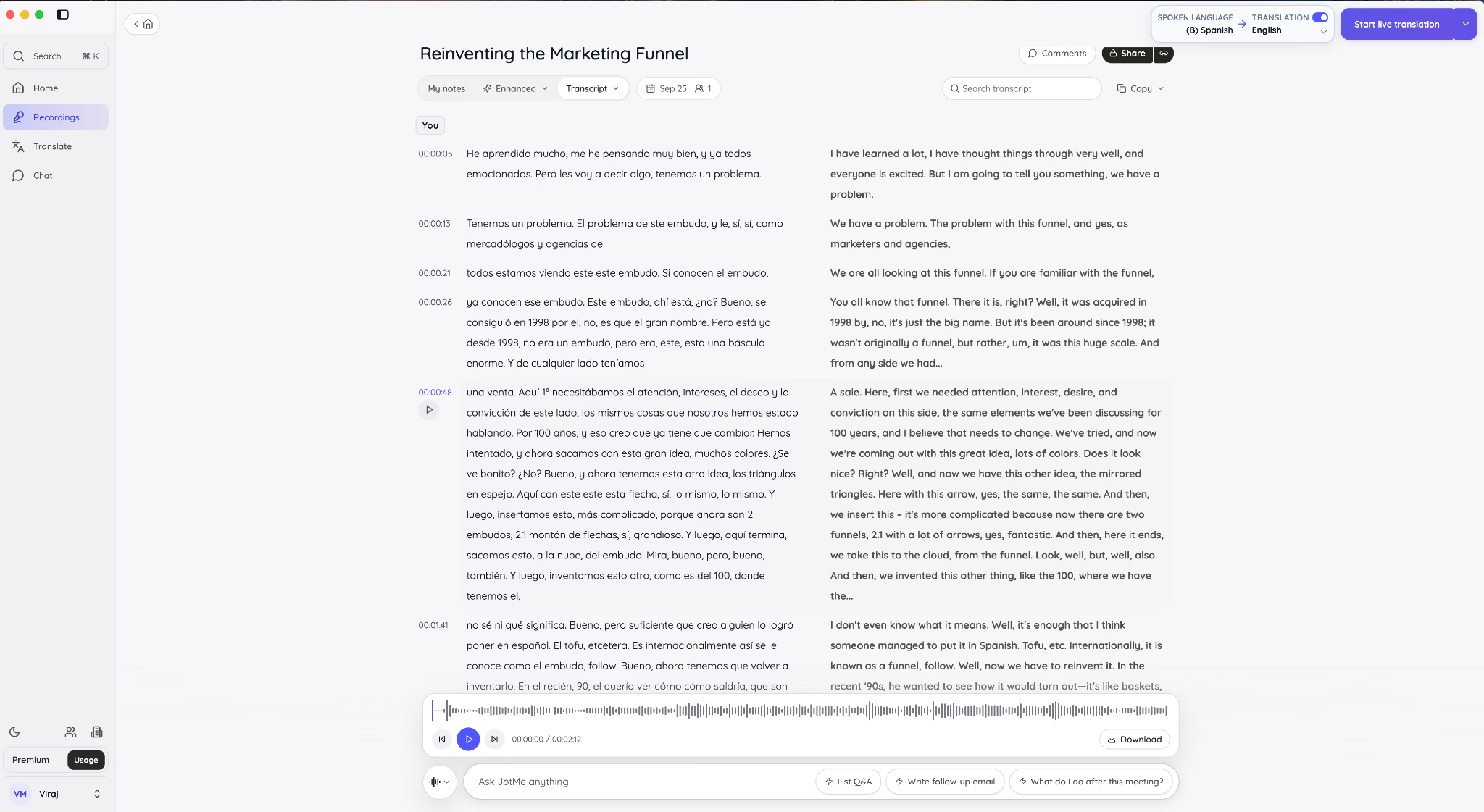
Contoh Spanyol ke Inggris di bawah memperlihatkan kegunaannya. Teks Spanyol memuat “Tenemos un problema,” yang tampil dalam bahasa Inggris sebagai “We have a problem.” Dalam konteks bisnis, “embudo” diterjemahkan menjadi “funnel,” dan “mercadólogos y agencias” menjadi “marketers and agencies.” Istilah itu membuat topik pemasaran tetap jelas bagi rekan yang membaca dalam bahasa Inggris.
Contoh ini menunjukkan beberapa frasa dan istilah bisnis yang tetap dikenali. Ada kalimat terpotong pada tangkapan layar. Tinjau komitmen penting dan istilah yang tidak umum sebelum menjadikannya catatan final. Gambar cukup untuk meninjau teks yang terlihat, tetapi menilai akurasi pengenalan satu rapat penuh memerlukan audio aslinya.
Untuk lokakarya yang lebih panjang, saya juga memeriksa bagaimana alat menangani jeda dan pembicaraan yang berlanjut. Perbandingan aplikasi terjemahan berkelanjutan membahas kebutuhan itu lebih jauh.
Transkripsi untuk Rapat Multibahasa
Dokumentasi transkripsi menjelaskan transkripsi langsung dalam cakupan produk lebih dari 200 bahasa dan dialek. Cakupan input sesi tetap mengikuti model dan pilihan bahasa. Jika tidak perlu menerjemahkan, matikan Translation dan mulai dengan bahasa lisan yang sesuai.
Pada sesi pemasaran yang disimpan, transkrip Spanyol tampil di samping terjemahan Inggris dengan stempel waktu. Pada 00:00:21 tertulis “todos estamos viendo este embudo,” dengan terjemahan “We are all looking at this funnel.” Pada 00:00:48 ada “atención, intereses, el deseo y la convicción,” dengan terjemahan tentang perhatian, minat, keinginan, dan keyakinan. Menampilkan kedua bahasa berdampingan memudahkan peninjauan istilah bisnis itu.
Jika audio tersedia, kontrol pemutaran memungkinkan Anda mendengarkan ulang ucapan yang kurang jelas. Untuk rapat fisik, pilih In-person sebelum mulai. JotMe mendokumentasikan label pembicara bernomor untuk mode ini. Gambar menampilkan label “You,” jadi itu menunjukkan tampilan transkrip dua bahasa dan tidak membuktikan pemisahan pembicara di satu meja.
Catatan rapat AI
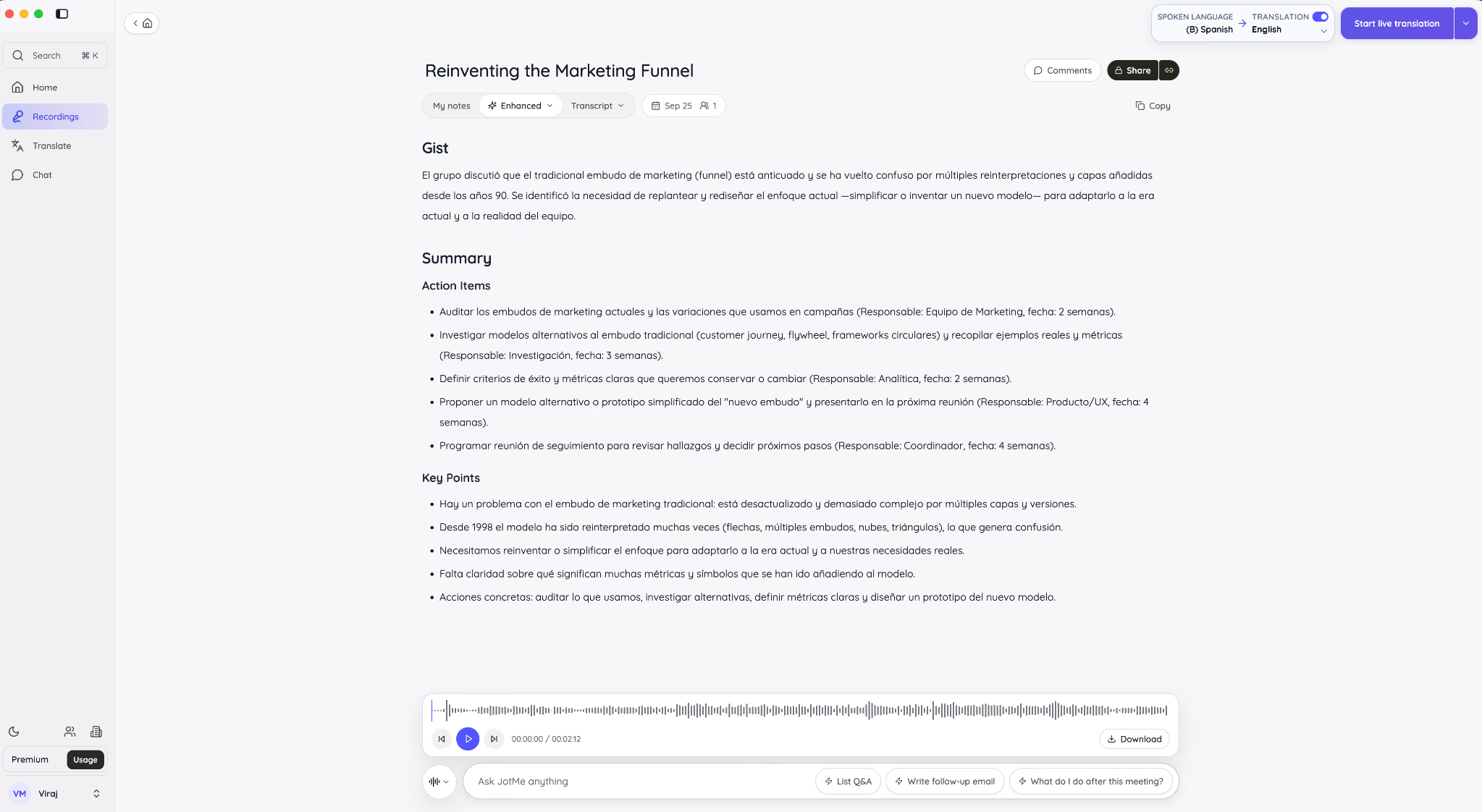
Catatan rapat paling berguna jika membantu rekan meninjau diskusi panjang dengan cepat. Dalam contoh pemasaran, catatan JotMe dibagi ke Gist, Summary, Action Items, dan Key Points. Ringkasan Spanyol menunjukkan topik utamanya: corong pemasaran tradisional makin rumit dan tim mempertimbangkan pendekatan baru. Ini memberi gambaran sebelum rekan membuka transkrip lengkap.
Catatan juga berisi usulan tanggung jawab dan jadwal. Saya akan memeriksanya terhadap ucapan asli sebelum berbagi, terutama jika tugas dari AI terdengar lebih pasti daripada yang disampaikan pembicara. Draf terstruktur yang terhubung dengan sesi membantu peninjauan, dan tetap perlu pemilik yang menyetujui tindak lanjut.
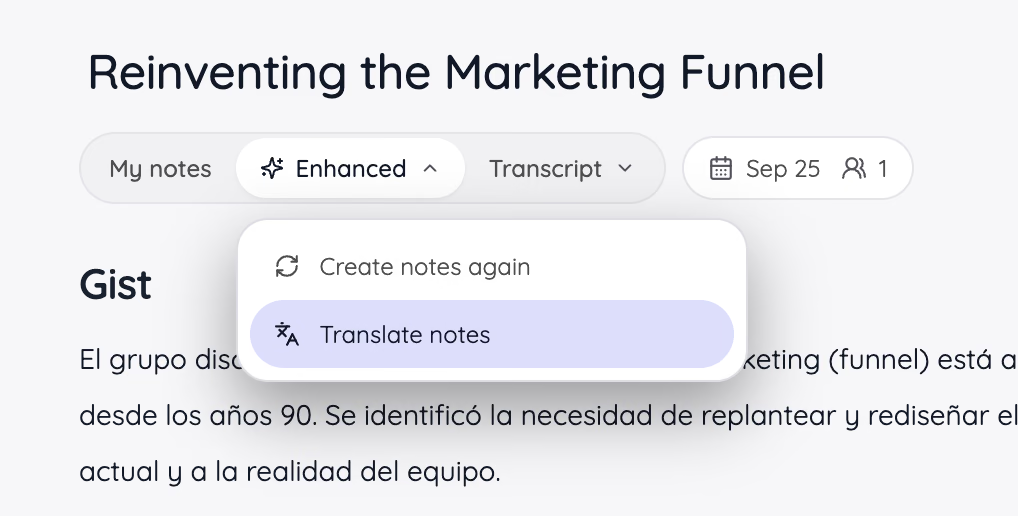
Untuk rekan yang perlu bahasa lain, buka sesi tersimpan. Pada tampilan di contoh, menu Enhanced memuat Translate notes; pilih bahasa catatan yang tersedia. Daftar ini terpisah dari bahasa terjemahan langsung. Panduan desktop JotMe menjelaskan penyimpanan, pembuatan catatan, serta setelannya.
Aplikasi Seluler JotMe
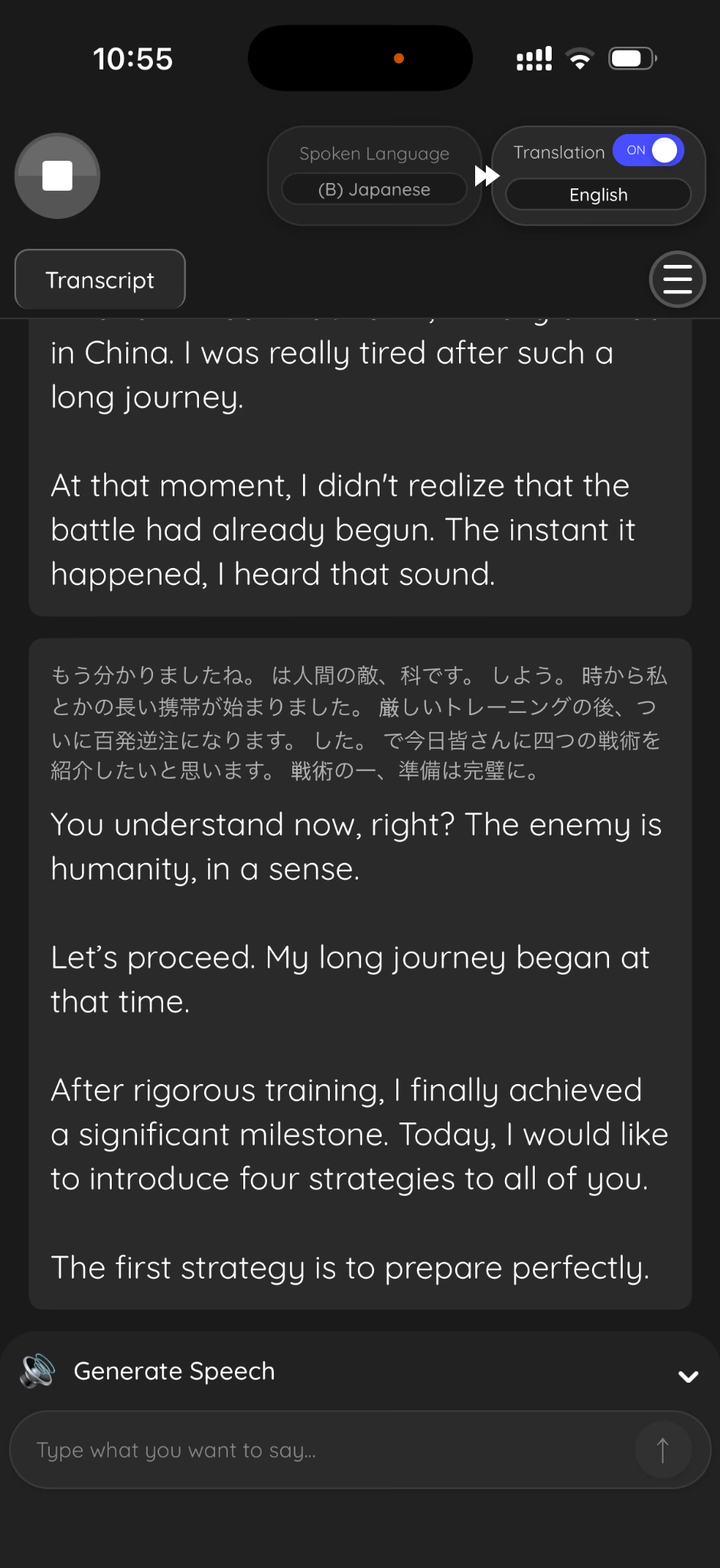
Untuk percakapan di kantor klien atau di antara sesi konferensi, saya memilih aplikasi terjemahan JotMe. Ponsel membawa tampilan terjemahan tanpa perlu laptop. Pilih bahasa lisan dan tujuan, berikan izin mikrofon, letakkan perangkat agar menangkap kedua pihak, lalu mulai mendengarkan.
Contoh seluler Jepang ke Inggris menempatkan teks asli di atas terjemahan. Di bagian bawah, instruksi Jepang tentang menyiapkan strategi pertama tampil sebagai “The first strategy is to prepare perfectly.” Pasangan ini menunjukkan cara mengikuti satu instruksi dalam bahasa Inggris sambil tetap melihat bahasa Jepang. Ini pengamatan atas kalimat tersebut, bukan ukuran akurasi satu rapat.
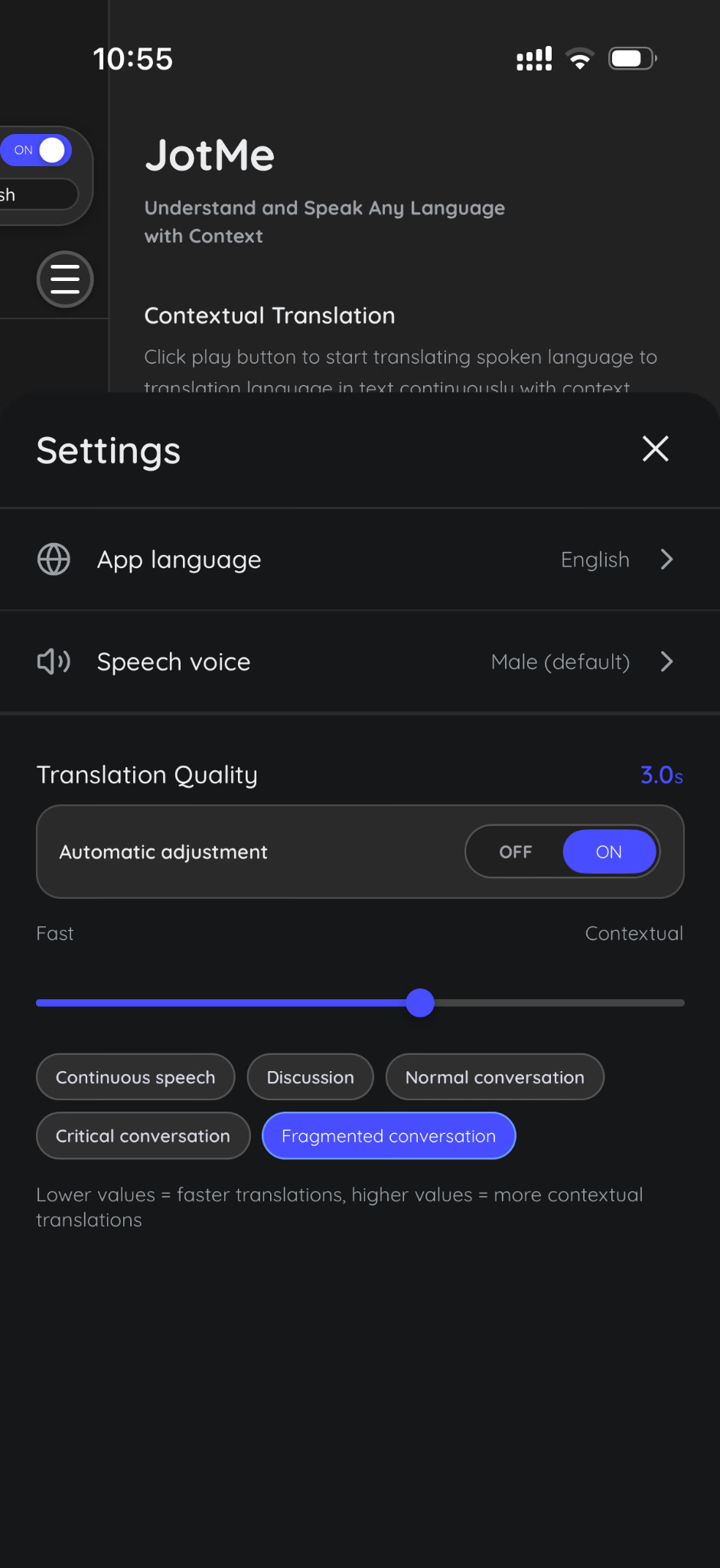
Tangkapan layar setelan memperlihatkan penggeser Translation Quality dari Fast ke Contextual, penyesuaian otomatis, dan pilihan pola percakapan. Coba dengan pembicara sebenarnya sebelum lokakarya. Angka 3.0s pada layar adalah nilai setelan, bukan jaminan bahwa semua terjemahan selesai tepat tiga detik.
Panduan aplikasi terjemahan langsung membahas alur seluler. Untuk membalas dengan suara, lihat pilihan penerjemah suara. Di kelompok, headphone membantu mencegah suara terjemahan masuk lagi ke mikrofon ruangan.
Bagikan Terjemahan Langsung
Dengan berbagi terjemahan, peserta bisa membaca dalam bahasa mereka sendiri tanpa berkerumun di sekitar laptop saya. JotMe menyediakan akses browser lewat tautan atau kode QR, serta cara lain untuk pengguna desktop dan alur takarir video yang didukung.
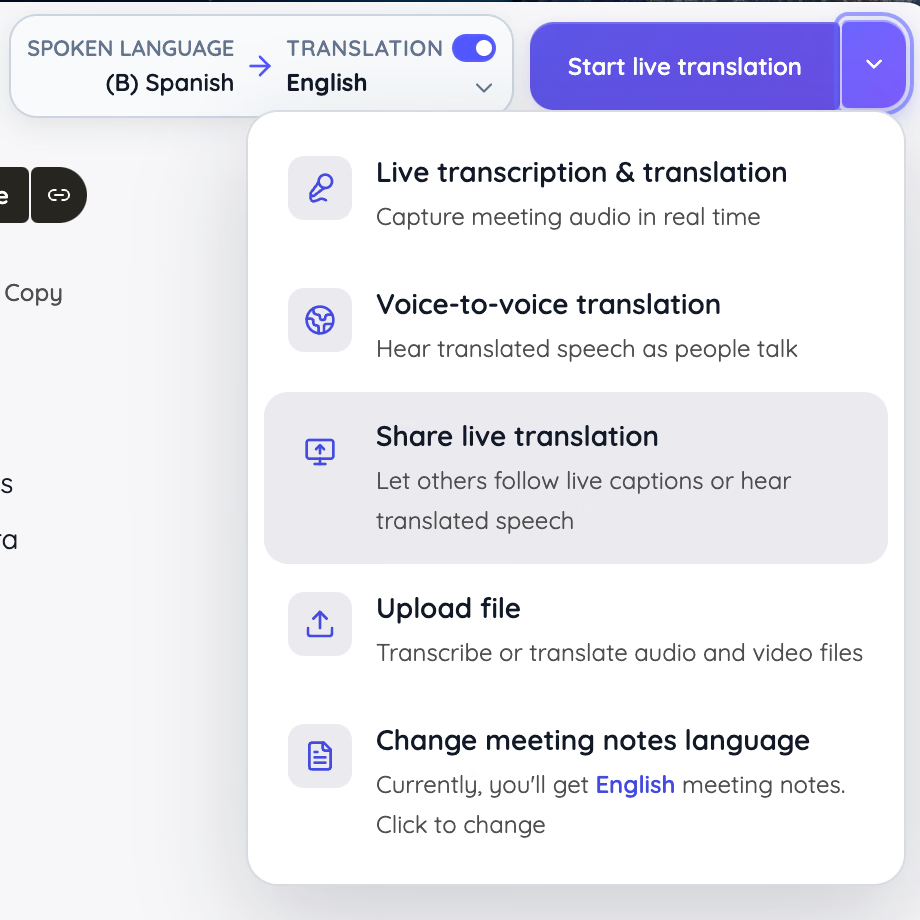
Pada gambar, menu mulai menampilkan Share live translation.
1. Buka Share Translation dan pilih With URL.
2. Pilih Caption atau Voice, buat tautan, dan batasi bahasa yang ditawarkan jika pengaturannya tersedia dan diperlukan.
3. Bagikan tautan atau tampilkan kode QR untuk audiens.
4. Mulai sesi agar peserta menerima hasil langsung.
Peserta bisa bergabung dari browser tanpa memasang JotMe atau membuat akun. Mereka memilih bahasa yang tersedia; host dapat mewajibkan alamat email atau mengizinkan akses anonim. Penggunaan dibebankan pada jatah host. Jelaskan langkahnya di awal dan uji dari ponsel peserta sebelum acara.
Untuk audiens besar, saya menyarankan menawarkan hanya bahasa yang diperlukan dan memperkirakan menit pemakaian penerima. Dokumentasi berbagi menjelaskan pengaruh pilihan bahasa pada pemrosesan dan perbedaan antara Caption dan Voice.
Kelebihan
- Akses terjemahan selama diskusi
- Catatan dwibahasa untuk tindak lanjut
- Pilihan desktop dan seluler
- Akses browser bagi peserta
Batasan
- Hasil bergantung pada suara yang ditangkap dan pengaturan pengenalan yang didukung.
Paling cocok untuk: Diskusi tim multibahasa, pertemuan klien internasional, pelatihan, dan acara yang mengharuskan peserta memahami ucapan saat itu juga.
Plaud AI
Plaud AI masuk daftar pilihan saya untuk merekam rapat tatap muka dengan perangkat khusus. Perbandingan ini berfokus pada Plaud Note generasi awal dan aplikasinya. Note memakai sakelar fisik untuk beralih antara rekaman tatap muka dan panggilan telepon, menyimpan audio di perangkat, lalu mengirim file ke aplikasi untuk ditinjau. Cocok untuk wawancara, kunjungan klien, dan rapat kecil yang perlu dokumentasi.
Pertimbangkan perangkatnya sebelum membeli. Plaud Note generasi awal punya susunan mikrofon dan jangkauan yang berbeda dari Note Pro. Saya memilih JotMe jika peserta perlu memahami bahasa lain saat percakapan berlangsung. Alur Plaud lebih relevan di sini untuk merekam dan mengolah pembicaraan setelahnya.
Harga
- Plaud Note: US$159 untuk pembelian perangkat sekali bayar
- Starter: 300 menit transkripsi per bulan
- Pro AI: setara US$8,33/bulan jika dibayar tahunan, atau US$17,99/bulan jika dibayar bulanan
- Pro AI mencakup 1.200 menit transkripsi per bulan
- Unlimited: setara sekitar US$20/bulan (US$239,99 per tahun), atau US$29,99/bulan jika dibayar bulanan
- Paket Unlimited mengikuti ketentuan Plaud, yang mencantumkan hingga 24 jam per hari.
- Anggarkan perangkat dan langganan perangkat lunak secara terpisah.
Kelebihan
- Tombol rekam fisik khusus
- Bisa dibawa untuk merekam tanpa membuka komputer
- Bisa membuat transkrip melalui aplikasi Plaud
- Menyediakan ringkasan yang dibuat AI
Batasan
- Perlu membeli perangkat di awal
- Perlu mengisi daya dan memindahkan file
- Kualitas serta jangkauan tangkapan perlu diuji di ruangan yang akan dipakai.
- Kurang cocok jika beberapa pembicara duduk jauh dari perangkat.
Paling cocok untuk: Konsultan, pewawancara, dan profesional yang bertemu klien, ingin membawa perekam percakapan, dan siap merawat perangkat terpisah.
Zoom Workplace
Zoom Workplace layak dipertimbangkan bahkan saat tidak ada peserta jarak jauh. Ini cocok bagi tim yang sudah mengandalkan Zoom dan ingin meninjau diskusi ruangan bersama catatan rapat lainnya. Bedakan catatan pribadi dan hasil untuk tim: My Notes tidak otomatis dibagikan kepada semua peserta.
Untuk rapat hibrida, tata mikrofon dan pengeras suara agar peserta jarak jauh mendengar dengan jelas. Jika kebutuhan utamanya membantu audiens multibahasa mengikuti pembahasan, bandingkan fitur bahasa serta persyaratan paket Zoom dengan cara berbagi di JotMe. Perbandingan Zoom AI Companion dan JotMe menjelaskannya lebih jauh.
Harga
Zoom mencantumkan Workplace Pro mulai US$14,16 per pengguna per bulan dengan tagihan tahunan. My Notes memerlukan akun Pro, Business, Enterprise, atau My Notes mandiri yang memenuhi syarat, serta pengaturan terkait yang sudah diaktifkan.
Kelebihan
- Ruang kerja yang familier bagi pengguna Zoom
- Bisa mencatat percakapan tatap muka
- Mendukung alur kerja rapat di ruangan dan kolaborasi hibrida
Batasan
- Fitur AI bergantung pada paket akun dan setelan admin.
- Dukungan My Notes berbeda antara desktop, ponsel, browser, dan Zoom Rooms.
- Periksa konfigurasi yang akan dipakai sebelum memilih perlengkapan.
Paling cocok untuk: Tim kecil dan berkembang yang sudah memakai Zoom dan ingin mendokumentasikan rapat fisik dalam alur kolaborasi yang sama.
TrueConf
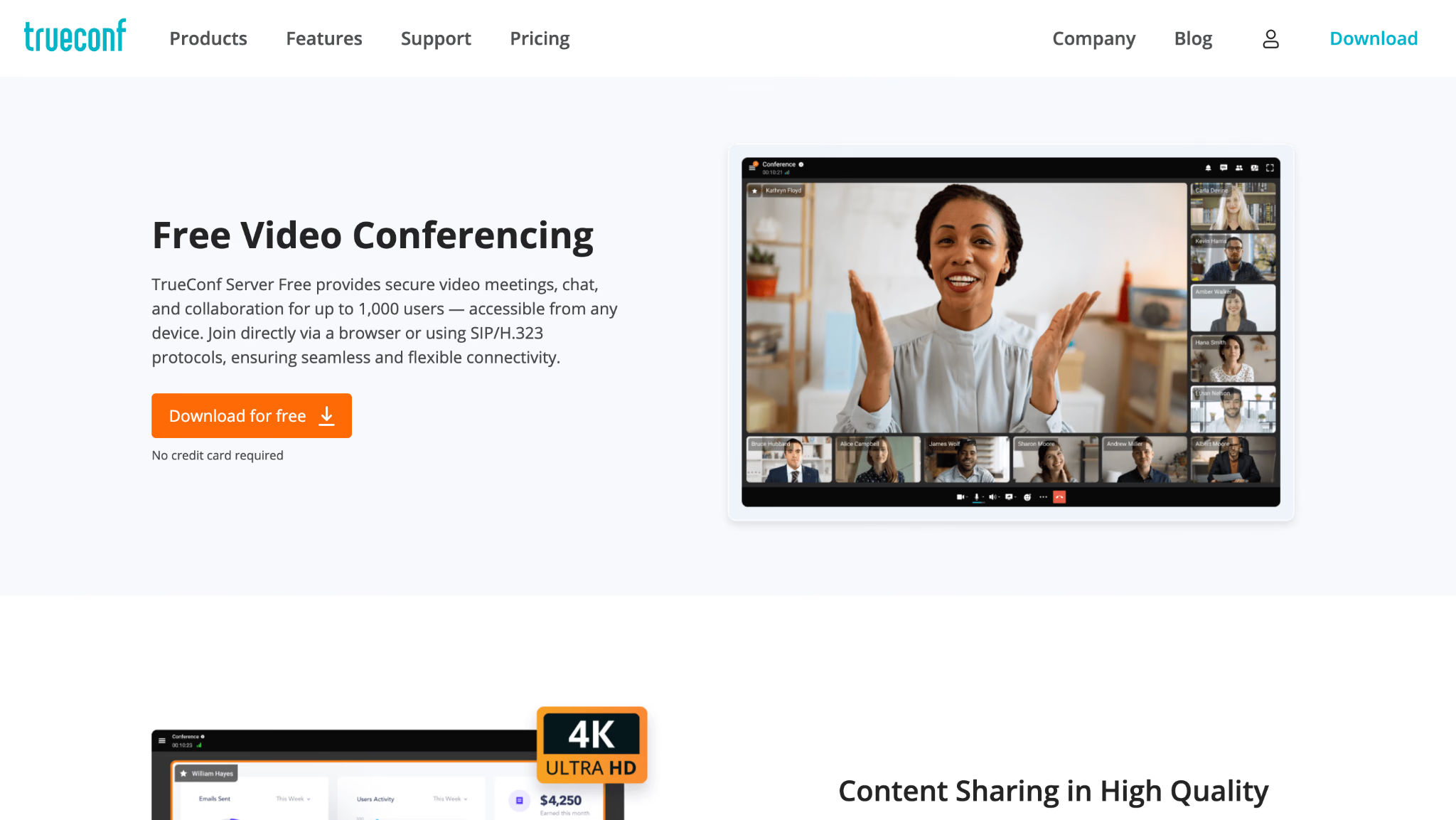
TrueConf masuk daftar saya untuk organisasi yang memasang dan mengelola ruang rapat di beberapa kantor. TrueConf Room berjalan pada komputer ruangan dan memakai perangkat audiovisual seperti layar, kamera, mikrofon, dan pengeras suara. TrueConf Server menyediakan infrastrukturnya, termasuk opsi berjalan di jaringan organisasi sendiri.
Ini relevan bagi penerapan yang dikelola IT dengan perangkat yang sudah ada dan syarat infrastruktur tertentu. Tetapkan siapa yang mengurus instalasi, kompatibilitas, dan pemeliharaan. TrueConf AI Server menawarkan transkrip dan, bila didukung, ringkasan. Untuk terjemahan langsung, JotMe dapat dipertimbangkan terpisah jika diizinkan; layanan cloud tetap perlu ditinjau dari sisi data meski sistem konferensinya dihosting sendiri.
Harga
TrueConf Room memiliki edisi gratis. Menurut halaman harganya, lisensi Room berbayar US$295 per PC per tahun atau US$745 untuk lisensi seumur pakai. Lisensi server dan perangkat keras terpisah. Server Free mencantumkan pesan untuk hingga 1.000 pengguna, sedangkan konferensi video dibatasi hingga 10 peserta.
Kelebihan
- Cocok untuk ruang rapat permanen
- Memberi tim kendali lebih besar atas infrastruktur konferensi
- Bisa dihubungkan ke perangkat ruangan yang kompatibel
Batasan
- Persiapan lebih rumit daripada memakai aplikasi ponsel
- Perlu dukungan IT berkelanjutan
- Hitung biaya server, ruang, AI, dukungan, dan perangkat bersama-sama.
Paling cocok untuk: Tim besar dan organisasi dengan ruang rapat tetap, dukungan teknis, dan kebutuhan mengelola infrastruktur konferensi secara langsung.
Cvent
Cvent menangani operasional acara: registrasi, pengelolaan sesi, check-in, dan pelacakan kehadiran. OnArrival menghubungkan perangkat lunak dengan lokasi lewat perangkat check-in, pencetakan tanda pengenal, dan perlengkapan terkait. Ini berguna jika ratusan peserta perlu masuk ke sesi yang benar dan datanya tetap tertata.
Periksa fitur yang Anda perlukan di iOS atau Android sebelum menyewa perangkat. Untuk konferensi multibahasa, saya memilih JotMe sebagai alat terpisah untuk menyampaikan terjemahan. Cvent dapat mengurus registrasi sementara JotMe membantu peserta memahami bahasa, dengan persiapan masing-masing.
Harga
Cvent memberikan penawaran sesuai kebutuhan. Halaman harga memisahkan Registration, Attendee Hub, OnArrival, dan pilihan lain. OnArrival Basic tersedia untuk pelanggan Event Management; fitur dan layanan premium dapat mengubah paket. Minta rincian perangkat lunak, pos check-in, printer, bahan tanda pengenal, petugas, dan dukungan untuk acara yang sebenarnya.
Kelebihan
- Menangani logistik acara di luar pencatatan rapat dasar
- Menghubungkan registrasi dengan kehadiran di lokasi
- Mendukung check-in dan tanda pengenal untuk acara besar
- Membantu mengelola peserta dalam jumlah besar
Batasan
- Harga berbasis penawaran membuat proses pembelian kurang langsung.
- Perlu lebih banyak persiapan dan perencanaan di lokasi.
- Bisa berlebihan untuk diskusi rutin yang kecil.
- Sulit dibenarkan jika hanya perlu terjemahan dan catatan rapat.
Paling cocok untuk: Tim yang mengelola konferensi, acara pelanggan, pelatihan, atau banyak sesi tatap muka dengan registrasi dan operasional peserta sebagai kebutuhan utama.
Granola
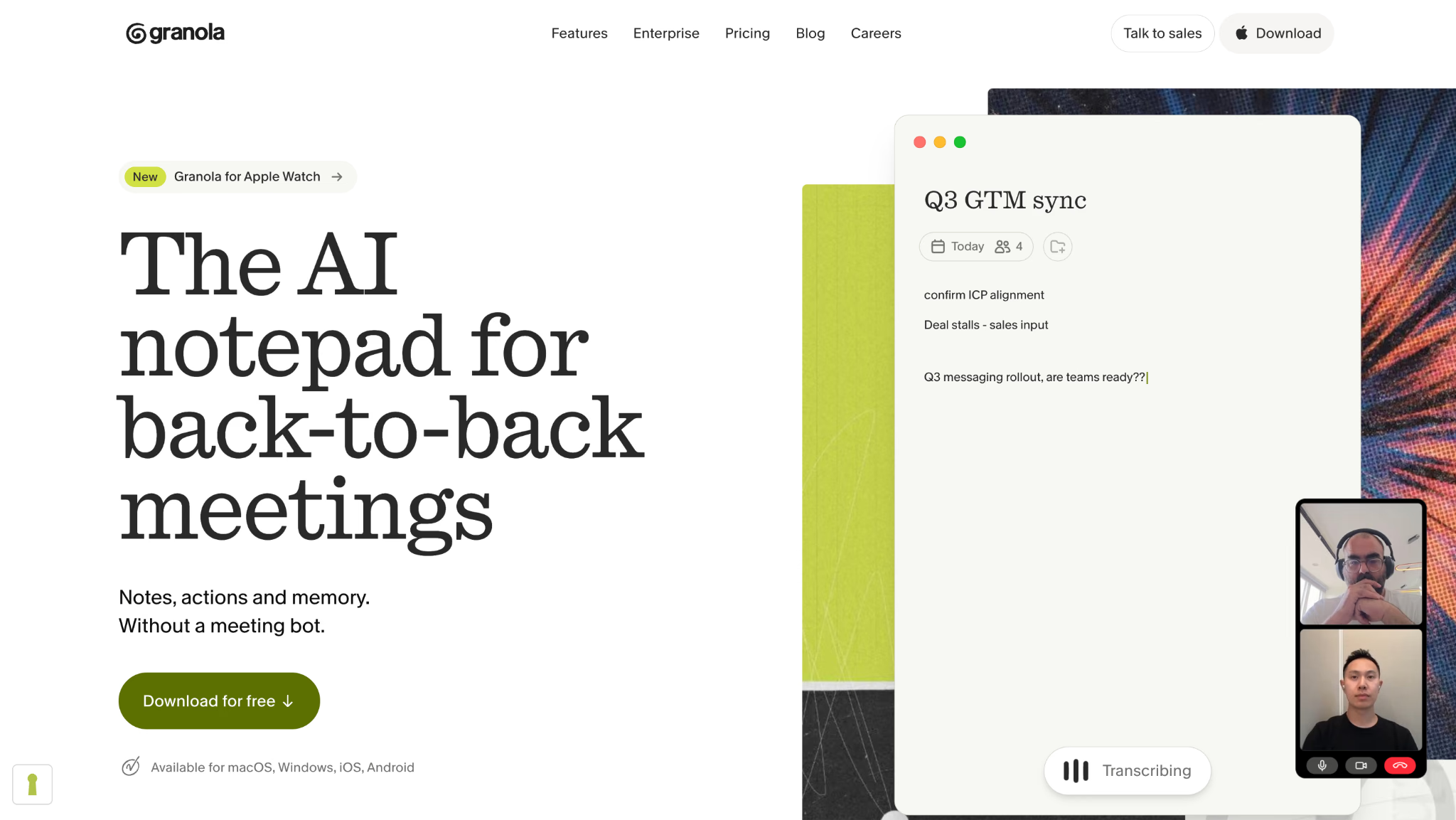
Saya akan mempertimbangkan Granola jika suka menulis catatan singkat sendiri dan ingin bantuan untuk melengkapinya. Buku catatan AI menggabungkan catatan pengguna dengan konteks percakapan tanpa mengundang bot. Untuk pertemuan fisik, perangkat tetap butuh mikrofon yang ditempatkan agar pembicara terdengar.
Nilainya ada pada cara mencatat yang familier, bantuan AI, dan kesempatan membuka kembali informasi rapat. Saya membandingkannya dengan JotMe berdasarkan kebutuhan: catatan pribadi yang berguna atau akses bahasa langsung untuk semua peserta. Granola cocok untuk yang pertama; takarir dan opsi berbagi JotMe lebih langsung menjawab kebutuhan kedua.
Harga
- Basic: US$0
- Menampilkan riwayat rapat 30 hari
- Business: US$14/pengguna/bulan
- Mencakup riwayat rapat tanpa batas menurut paket
- Enterprise: US$35/pengguna/bulan
- Integrasi lanjutan dan kontrol tingkat organisasi berbeda menurut paket.
Kelebihan
- Menggabungkan catatan pribadi dengan detail dari AI
- Tidak perlu mengundang bot rapat
- Menyediakan folder bersama untuk kolaborasi
- Riwayat lebih panjang pada paket yang lebih tinggi
Batasan
- Jangkauan suara ruangan bergantung pada perangkat yang dipakai.
- Menurut Granola, audio dibuang setelah transkripsi; teks dan catatan dapat tetap tersedia.
- Kurang cocok bagi tim yang perlu menyimpan arsip audio untuk diputar ulang.
Paling cocok untuk: Manajer, perekrut, dan tim kecil yang menginginkan catatan lebih baik untuk diskusi rutin dan ingin tetap memakai tulisan mereka sendiri sebagai dasar.
Microsoft Teams dengan Facilitator
Bagi tim Microsoft 365, Facilitator layak diperiksa lebih dulu. Microsoft mendokumentasikan catatan langsung kolaboratif, bantuan agenda, tanya jawab rapat, dan pencatatan diskusi tatap muka lewat ponsel. Pencatatan dapat dimulai dari satu ponsel tanpa semua orang masuk lewat laptop. Untuk instalasi ruangan, minta IT memeriksa fitur Teams Rooms, konfigurasi perangkat, dan tahap peluncuran yang berlaku.
Teams tetap perlu menerima suara yang jelas. Jangan berasumsi transkrip ruangan mengenali setiap orang berdasarkan nama. Saya lebih mempertimbangkan JotMe jika terjemahan langsung adalah kebutuhan utama. Facilitator membantu jalannya rapat, sedangkan JotMe membantu akses bahasa; keduanya bisa berkontribusi pada catatan yang berguna.
Harga
- Memerlukan lisensi Microsoft 365, Teams, dan Copilot yang memenuhi syarat.
- Add-on Microsoft 365 Copilot untuk Enterprise: US$30/pengguna/bulan dengan pembayaran tahunan.
- Add-on memerlukan paket dasar terpisah yang memenuhi syarat.
- Business Standard dengan Copilot: US$23,50/pengguna/bulan dengan pembayaran tahunan menurut halaman harga AS saat diperiksa.
- Sebelum membeli, periksa apakah Teams termasuk dan apakah lisensinya tersedia di wilayah Anda.
Kelebihan
- Sesuai dengan alur kerja Microsoft 365 yang sudah ada
- Mendukung catatan rapat bersama
- Memberi bantuan terkait agenda
- Menyediakan alur seluler terdokumentasi untuk diskusi tatap muka
Batasan
- Akses bergantung pada lisensi dan setelan administrator.
- Sebagian kemampuan masih berstatus pratinjau publik.
- Microsoft mendokumentasikan pembuatan, pembaruan, dan pencarian tugas lewat Facilitator beserta sinkronisasi ke rencana rapat sebagai fitur pratinjau. Periksa apakah organisasi Anda sudah mendapat akses.
- Pastikan fitur yang dibutuhkan benar-benar tersedia sebelum membeli.
Paling cocok untuk: Organisasi Microsoft 365 yang ingin memakai asisten rapat di Teams dan bisa mengoordinasikan lisensi, izin, serta perangkat ruangan dengan administrator.
Yang Perlu Diperiksa Saat Memilih Alat Rapat Tatap Muka
Mulai dari alur yang benar-benar diperlukan tim. Rapat yang direkam lewat satu mikrofon berbeda dari panggilan dengan saluran audio tersendiri untuk tiap peserta.
Penataan Mikrofon yang Menjangkau Seluruh Kelompok
Untuk dua orang di meja, ponsel yang ditempatkan dengan baik mungkin cukup. Di meja panjang, pertimbangkan mikrofon konferensi atau sistem audio yang tersedia. Untuk acara, tanyakan kepada tim audiovisual cara menyalurkan mikrofon penyaji dan audiens ke komputer. Perangkat lunak hanya bisa mengolah suara yang masuk ke input terpilih.
Pilihan Bahasa dan Jenis Hasil yang Sesuai
Periksa bahasa lisan, tujuan terjemahan, bahasa catatan, dan apakah setiap peserta bisa memilih keluaran sendiri. Kebutuhan ini terpisah. Transkrip dalam bahasa asli saja tidak membantu orang yang perlu memahami pembicara saat itu juga. Jika akses bahasa menjadi pertimbangan utama, baca panduan aplikasi penerjemah AI untuk rapat bisnis tatap muka.
Cara Bergabung yang Mudah bagi Audiens
Layar bersama cocok untuk lokakarya jika semua membaca bahasa yang sama. Akses browser per orang cocok untuk audiens multibahasa jika koneksi memadai dan tautan bisa dibuka. Tampilkan petunjuk di pintu masuk atau slide pembuka, lalu siapkan seseorang untuk membantu peserta bergabung.
Catatan yang Bisa Ditinjau dan Dibagikan
Bandingkan apakah alat menyimpan audio, transkrip, catatan, atau gabungannya. Tentukan siapa yang memeriksa hasil dan siapa yang boleh menerima. Untuk rapat perencanaan internal, memastikan keputusan dan penanggung jawab lebih berguna daripada membuat ringkasan panjang yang tidak dibaca.
Biaya yang Sesuai dengan Penggunaan Nyata
Untuk langganan, hitung jumlah pengguna berbayar dan kuotanya. Untuk terjemahan acara, tambahkan durasi dan jumlah penerima. Untuk perekam atau sistem ruangan, masukkan perangkat, pengisian daya, penggantian, pemasangan, dan dukungan. Ini membantu tim kecil dan organisasi yang mengadakan banyak acara membandingkan biaya.
Tips Memakai Alat AI Saat Rapat Tatap Muka
Lakukan simulasi singkat sebelum mengandalkan perangkat lunak. Gunakan ruangan, mikrofon, pilihan bahasa, dan cara menampilkan hasil yang sama dengan sesi sebenarnya.
Periksa Suara dari Setiap Posisi Duduk
Minta seseorang berbicara dari ujung meja lalu periksa hasilnya. Ulangi dengan penyaji menghadap layar karena perubahan arah bisa memengaruhi suara yang masuk. Jika seseorang terus terlewat, ubah posisi atau input sebelum mengutak-atik pengaturan AI.
Gunakan Satu Jalur Audio yang Jelas
Dalam rapat hibrida, tetapkan mikrofon dan pengeras suara utama. Beberapa laptop berdekatan yang memutar panggilan sama bisa menimbulkan gema. Peserta yang butuh layar sendiri bisa bergabung tanpa menyambungkan audio. Jika rekan jarak jauh memerlukan bahasa lain, mulai dari panduan terjemahan panggilan konferensi.
Pastikan Pertanyaan dari Audiens Terdengar
Penyaji mungkin memakai mikrofon bagus, sementara pertanyaan datang dari kursi tanpa penguat suara. Pakai mikrofon keliling atau minta penyaji mengulangi pertanyaan ke mikrofon. Ini membantu transkripsi dan peserta yang tidak mendengar ucapan awal.
Siapkan Nama, Istilah, dan Pilihan Bahasa
Saat simulasi, periksa nama produk, nama pelanggan, singkatan, dan istilah teknis. Tambahkan istilah sebelumnya jika fitur kosakata khusus tersedia. Di JotMe, periksa mode pengenalan dan bahasa tujuan, lalu tinjau sampel singkat bersama orang yang menguasai kedua bahasa.
Jelaskan Perekaman dan Tinjau Keputusan
Sebelum mulai, beri tahu peserta apa yang dicatat dan untuk apa, sesuai kebijakan perekaman organisasi. Di akhir rapat, bacakan kembali keputusan, penanggung jawab, dan tanggal. Peserta bisa segera memperbaiki catatan dan memastikan usulan yang belum diputuskan tidak masuk daftar tugas final.
Siapkan Koneksi dan Daya
Acara sehari penuh memerlukan lebih banyak persiapan daripada rapat kantor singkat. Siapkan daya untuk stasiun perekaman, Wi-Fi bagi peserta jika perlu, dan cara cadangan untuk menyimpan pembahasan. Perangkat yang dapat merekam tanpa jaringan belum tentu bisa mentranskripsikan atau menerjemahkan secara offline. Periksa setiap tahap sebelum mengandalkannya saat koneksi terputus.
Kesimpulan
Pilihan terbaik bergantung pada bantuan yang dibutuhkan selama dan setelah rapat. Ada alat untuk terjemahan langsung, perekaman, catatan AI, kolaborasi hibrida, infrastruktur ruangan, atau operasional acara besar. Gunakan ringkasan berikut untuk mempersempit pilihan:
- Pilih JotMe untuk rapat dan acara multibahasa: Untuk tim yang memerlukan terjemahan langsung, transkrip multibahasa, catatan rapat AI, dan takarir yang bisa dibaca saat pembicaraan berlangsung.
- Pilih Plaud AI untuk perekaman portabel: Untuk konsultan, pewawancara, dan profesional yang ingin merekam percakapan tatap muka dengan alat khusus lalu meninjau transkrip dan ringkasan AI.
- Pilih Zoom Workplace jika tim sudah memakai Zoom: Untuk mendokumentasikan diskusi tatap muka di dalam alur kerja hibrida yang sudah digunakan.
- Pilih TrueConf untuk ruang rapat permanen: Untuk organisasi yang perlu konferensi ruangan khusus, kendali atas penerapan, dan integrasi dengan perangkat audiovisual yang kompatibel.
- Pilih Cvent untuk acara tatap muka besar: Untuk konferensi yang menjadikan registrasi, check-in, tanda pengenal, dan pengelolaan sesi sama pentingnya dengan isi rapat.
- Pilih Granola untuk catatan rapat AI pribadi: Untuk manajer, perekrut, dan tim kecil yang ingin catatan dengan bantuan AI tanpa mengundang bot serta tidak perlu arsip audio jangka panjang.
- Pilih Microsoft Teams dengan Facilitator untuk alur Microsoft 365: Untuk organisasi yang sudah memakai Teams dan Microsoft 365 serta memerlukan catatan kolaboratif, bantuan agenda, dan pencatatan tatap muka pada perangkat yang didukung.
Untuk rapat multibahasa, lokakarya, pelatihan, atau acara internasional, JotMe membantu peserta mengikuti percakapan dan memberi tim bahan untuk ditinjau setelahnya. Pilih terjemahan langsung, transkrip multibahasa, catatan AI, terjemahan seluler, atau berbagi melalui browser sesuai situasi. Coba paket gratis dengan mikrofon dan pasangan bahasa yang benar-benar akan dipakai, lalu tinjau terjemahan langsung serta transkrip sebelum memperluas penggunaan.
Tanya jawab
Bagaimana cara memakai Facilitator sebagai asisten rapat AI di Teams?
Untuk rapat terjadwal, buka opsi rapat, pilih Copilot and other AI, izinkan Copilot dan Facilitator, lalu aktifkan Facilitator. Saat rapat yang mendukungnya berlangsung, penyelenggara atau penyaji di aplikasi desktop atau web dapat memilih More actions → Turn on Facilitator. Untuk rapat tatap muka, di Teams seluler buka Calendar → Meeting → Take notes with Facilitator. Lisensi dan setelan admin yang sesuai tetap diperlukan.
Bagaimana cara memakai Plaud Note?
Pasangkan dan siapkan perekam di aplikasi Plaud. Untuk rapat tatap muka dengan Plaud Note generasi awal, geser sakelar ke Note Recording. Tahan tombol Record satu detik sampai terasa satu getaran untuk mulai. Tahan lagi satu detik sampai terasa dua getaran untuk berhenti.
Apakah Zoom dan Zoom Workplace sama?
Zoom adalah nama perusahaan dan merek yang lebih luas. Zoom Workplace adalah platform kolaborasi sekaligus nama aplikasi desktop dan seluler yang biasa dipakai untuk Zoom Meetings. Fitur kolaborasi lainnya bergantung pada paket. Bandingkan fitur yang benar-benar dibutuhkan: Zoom Meetings, My Notes, dan Zoom Rooms punya fungsi serta persyaratan berbeda.
Bagaimana cara merekam di Zoom Workplace?
Dalam rapat Zoom di desktop, host dapat memilih Record lalu Record on this Computer jika tersedia; peserta perlu izin merekam. Rekaman cloud memerlukan akun berbayar yang memenuhi syarat dan setelan yang sudah diaktifkan. Untuk percakapan tatap muka di luar rapat Zoom, gunakan My Notes dan periksa apakah audio tersimpan atau hanya transkrip dan catatan. Di ponsel, penyimpanan audio non-Zoom bergantung pada setelan yang didukung.
Apakah Granola AI bisa digunakan dengan Outlook?
Ya. Granola mendukung masuk lewat Microsoft dan menghubungkan kalender Outlook dari akun Microsoft 365 berbasis cloud melalui Exchange Online. Exchange lokal tidak didukung. Masuk dengan Microsoft, izinkan akses kalender, dan minta persetujuan admin jika diperlukan. Integrasi ini membaca jadwal dan konteks rapat; Granola tetap aplikasi terpisah dari Outlook.
Bagaimana cara memakai JotMe bersama Zoom dan Google Meet?
Buka JotMe di Mac atau Windows, berikan izin mikrofon dan audio sistem yang diperlukan, lalu pilih bahasa lisan dan tujuan. Masuk ke Zoom atau Google Meet seperti biasa. Pilih lingkungan Online dan mulai transkripsi dan terjemahan langsung di JotMe. Periksa apakah ucapan Anda serta peserta lain muncul di transkrip. JotMe berjalan di samping panggilan tanpa mengundang bot; ikuti kebijakan rapat dan persetujuan yang berlaku.
Coba JotMe
Terjemahan yang akurat untuk rapat, acara dan pekerjaan sehari-hari, dengan AI Memory yang mengingat konteks Anda.


