






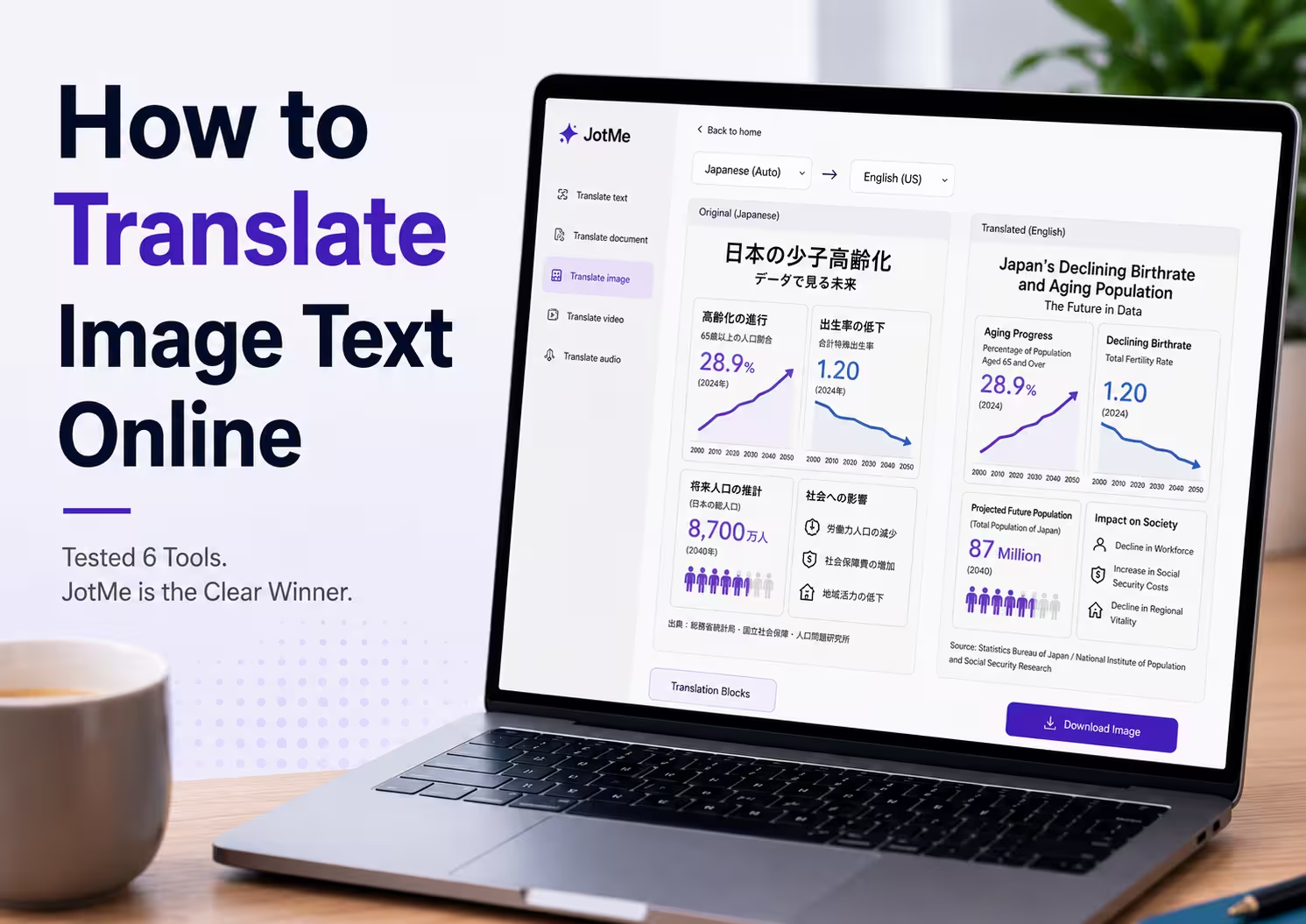
Untuk menerjemahkan tulisan pada gambar di JotMe, pilih Terjemahkan gambar, unggah berkas, lalu tentukan bahasa hasil. JotMe membaca tulisan dan mencoba mempertahankan susunan gambar saat menempatkan terjemahannya. Penulis menguji enam alat dengan satu infografik berbahasa Jepang dan menggunakan ChatGPT untuk membantu membandingkan hasil yang tersedia.
Satu gambar bisa diterjemahkan tanpa biaya, tetapi jenis huruf, posisi label, atau maknanya belum tentu tetap sama. Perubahan kecil bisa berpengaruh pada soal ujian, kontrak, infografik, atau proyek sains. Panduan ini menunjukkan cara menerjemahkan gambar dan membandingkan hasil enam alat pada berkas yang sama, supaya Anda tahu apa yang perlu diperiksa.
Poin penting
- Alat yang diuji: Penulis memakai Imgocr, Google Translate, Yandex, ImageToText, Canva, dan JotMe pada satu infografik bahasa Jepang.
- Hasil pada contoh ini: Penulis menilai gambar JotMe paling siap dipakai. Ulasan tambahan dari ChatGPT juga lebih menyukai JotMe pada perbandingan ini. Penilaian tersebut terbatas pada satu gambar dan bukan tolok ukur independen.
- Tata letak dan konteks: JotMe membaca teks dalam konteks gambar dan berusaha menempatkan terjemahan di area asalnya. Periksa label dan tulisan kecil pada gambar hasil.
- Kredit dan privasi: Satu terjemahan gambar di akun JotMe menggunakan 5 kredit AI. Berkas hasil dapat muncul di riwayat akun, jadi periksa aturan penyimpanan dan berbagi sebelum mengunggah dokumen sensitif.
Bahasa apa saja yang dapat dipakai untuk menerjemahkan gambar di JotMe?
JotMe adalah penerjemah gambar dengan beberapa pilihan bahasa hasil. Alat ini mendeteksi tulisan, menerjemahkannya berdasarkan konteks, lalu menempatkan hasil di atas gambar. Periksa apakah bahasa tujuan Anda tersedia, lalu pastikan label diagram dan judul tetap merujuk ke bagian yang benar.
Buka Terjemahkan gambar dan pilih PNG, JPG atau JPEG, WebP, atau GIF statis yang memenuhi batas unggahan. Alat dapat mendeteksi bahasa masukan, tetapi hasilnya tetap perlu ditinjau, termasuk untuk tulisan Jepang, Korea, atau Arab. Anda dapat memakai aplikasi desktop yang terhubung ke internet atau menerjemahkan lewat peramban; tidak perlu membuka keduanya.
Cara menerjemahkan gambar dengan JotMe, langkah demi langkah
Berikut enam langkah yang dipakai penulis pada infografik Jepang. Cara yang sama bisa dipakai untuk bagan, poster, atau tangkapan layar dengan teks yang terbaca. Waktu pemrosesan bergantung pada berkas dan koneksi; tangkapan layar di bawah memperlihatkan contoh dari unggahan sampai hasil.
Langkah 1: Buka JotMe dan pilih Terjemahkan gambar
Setelah masuk ke akun JotMe, buka menu penerjemahan dan pilih Terjemahkan gambar. Lihat format yang diterima dan pilihan bahasa hasil.
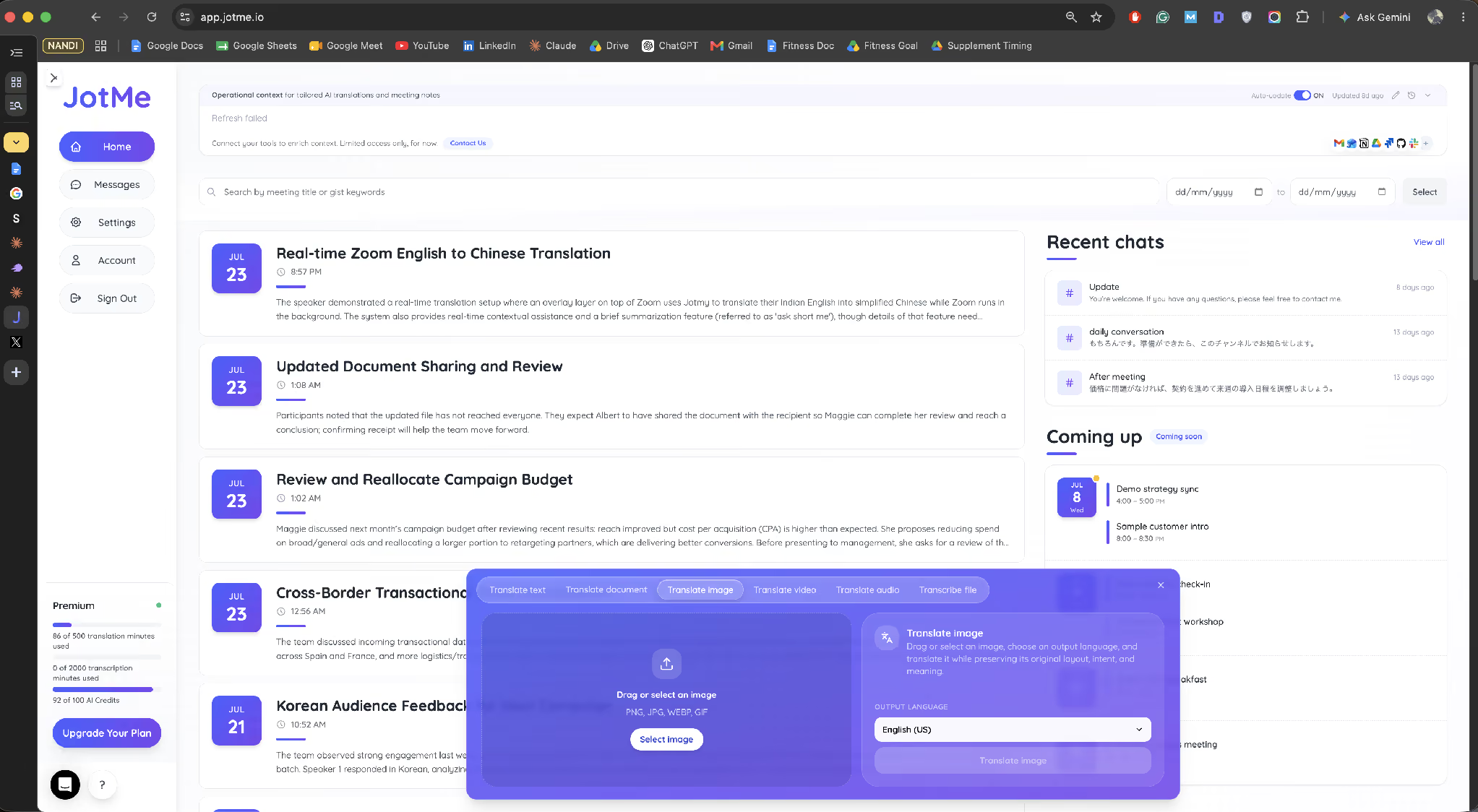
Langkah 2: Unggah gambar
Seret gambar ke panel atau pilih berkas. JotMe menerima PNG, JPG/JPEG, WebP, dan GIF statis yang memenuhi batas ukuran. Periksa nama, ukuran, dan kredit yang ditampilkan sebelum menjalankan terjemahan di akun.
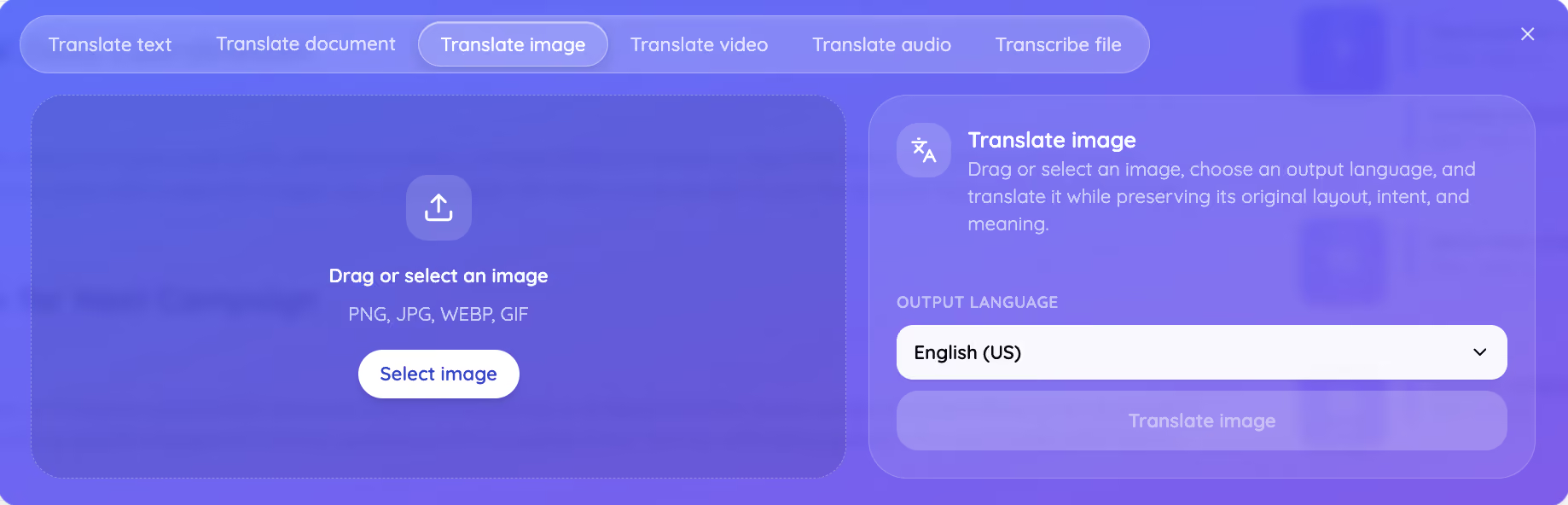
Langkah 3: Pilih bahasa dan mulai terjemahan
Pilih bahasa hasil, dalam contoh ini Inggris (AS), lalu mulai. JotMe membaca tulisan pada gambar dan menerjemahkannya dengan konteks yang dapat dikenali.
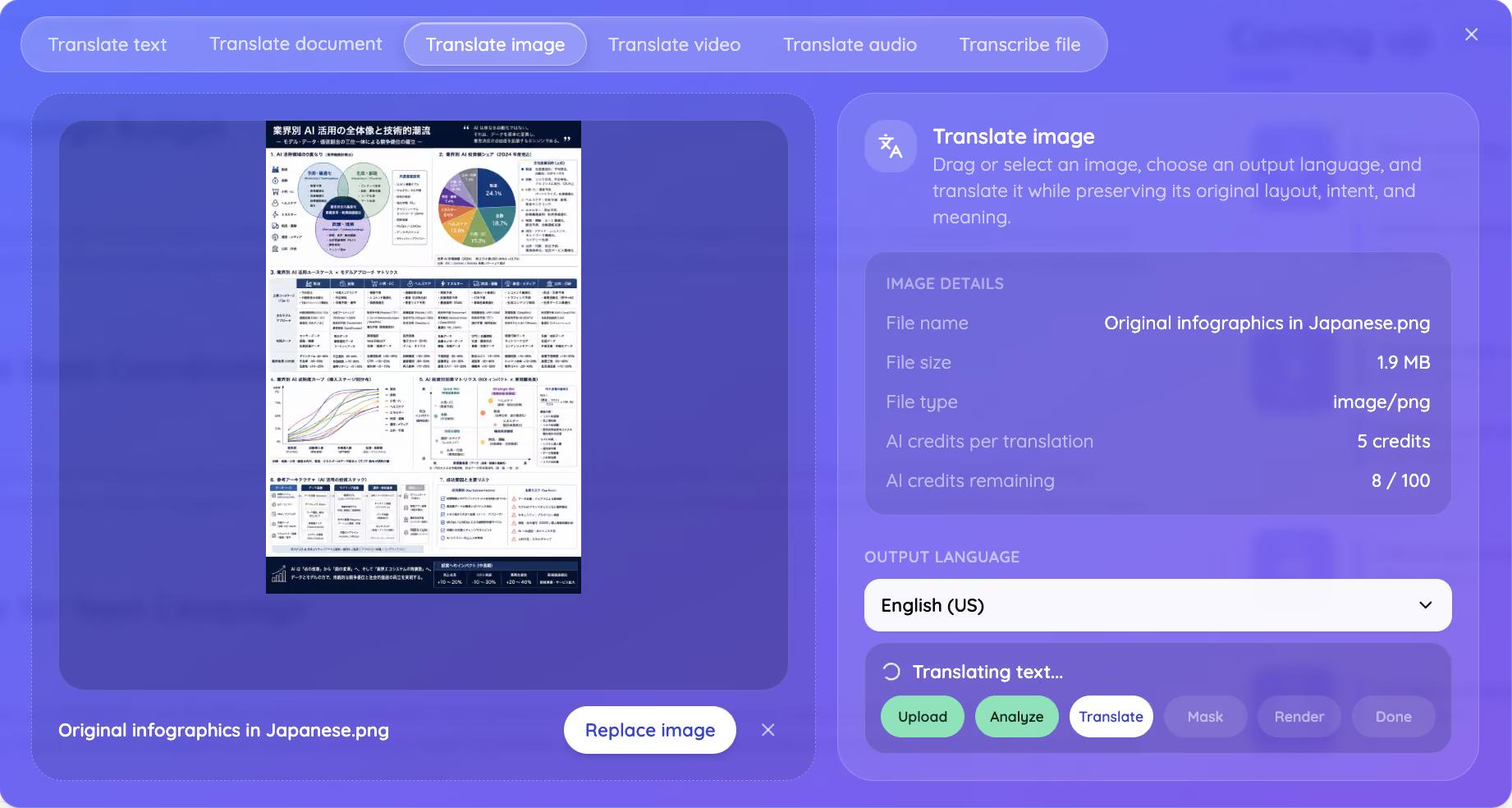
Langkah 4: Tunggu gambar hasil dibuat
JotMe membuat ulang gambar dengan terjemahan di dekat posisi tulisan awal. Dalam contoh infografik ini, bagan, warna, dan susunannya masih tampak. Teks yang lebih panjang atau padat bisa menggeser tampilan, jadi bandingkan hasil dengan gambar asli.
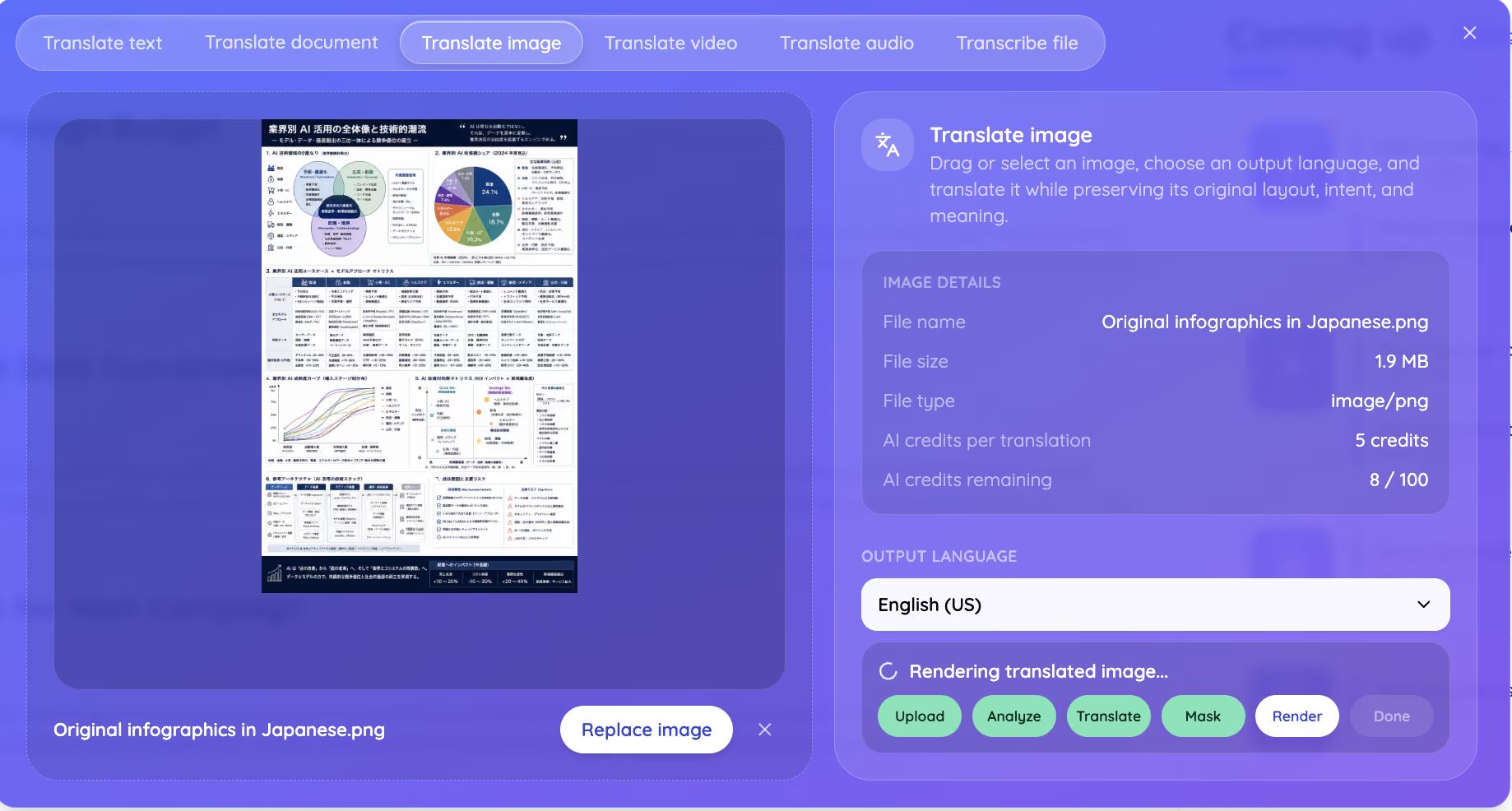
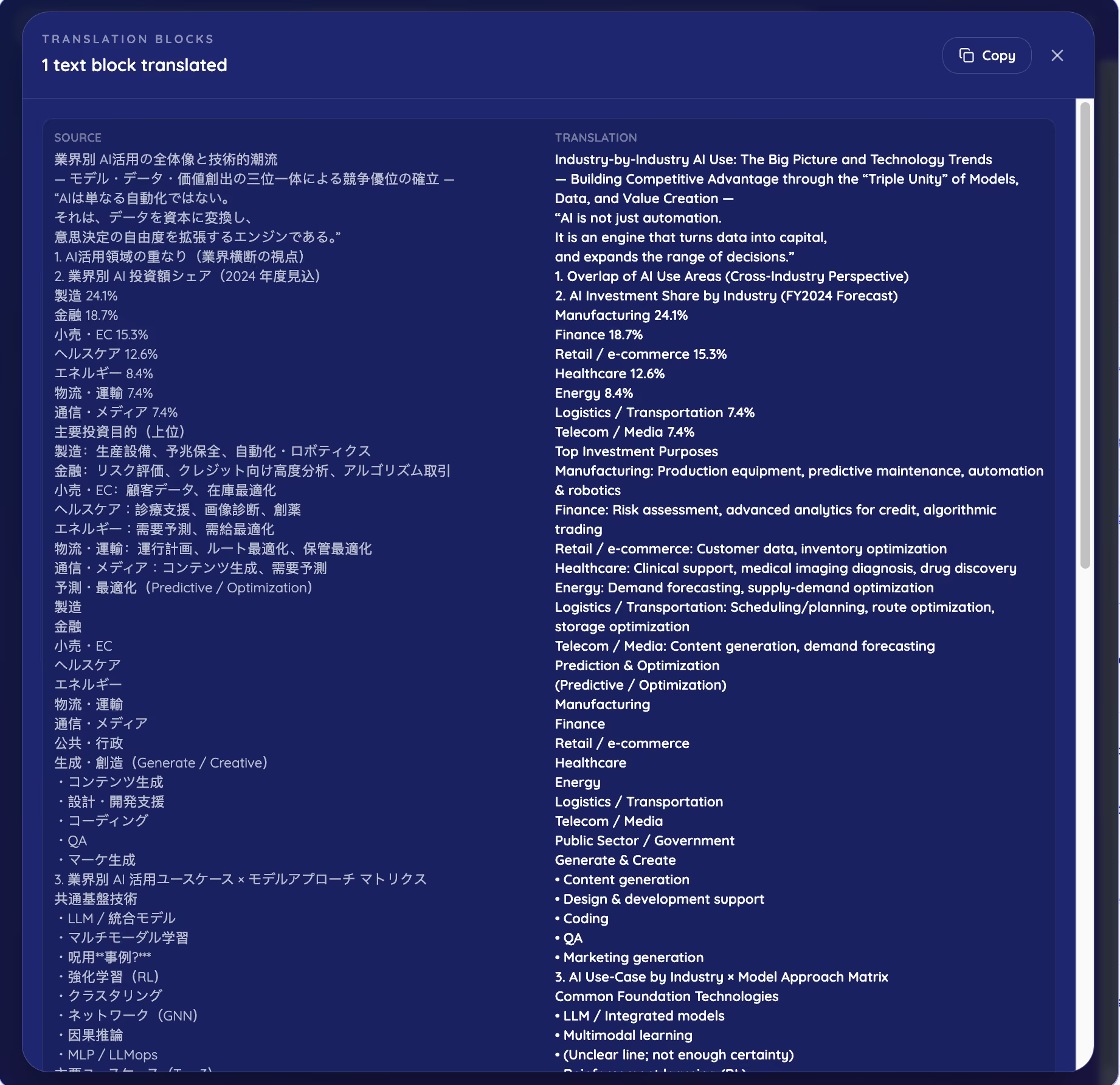
Langkah 5: Periksa setiap blok terjemahan
Tampilan Blok terjemahan memasangkan teks asli dengan terjemahan per blok. Anda bisa membandingkan istilah dan kalimat sebelum memakai hasilnya. Dalam alur yang dicoba penulis, hanya JotMe yang menampilkan pasangan blok seperti ini.
Langkah 6: Unduh gambar yang telah diterjemahkan
Unduh gambar hasil dan periksa kembali tata letak sebelum memasukkannya ke slide, laporan, atau unggahan. Jika teks terpotong atau menutupi label, perbaiki bagian itu sebelum membagikannya.
Cara penulis menguji enam penerjemah gambar
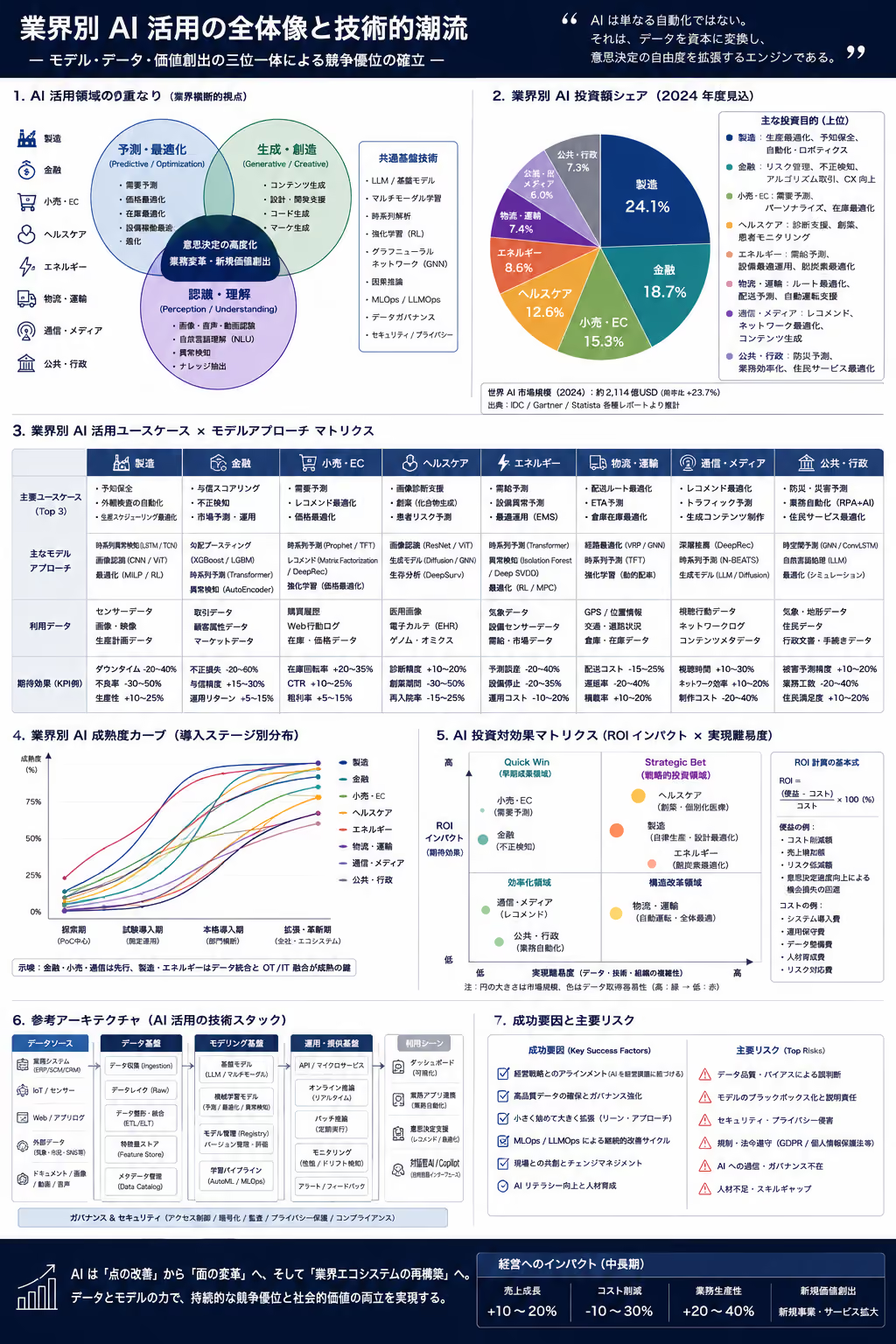
Pada 28 Juli 2026, penulis memberi keenam alat berkas yang sama: infografik bahasa Jepang yang ditampilkan di artikel ini. Hasilnya dilaporkan tanpa diedit. Ini hanya satu gambar pada tanggal tersebut; versi terbaru bisa memperlakukan jenis huruf atau deteksi bahasa secara berbeda. Uji lagi dengan berkas Anda sendiri sebelum mengandalkannya.
Nama layanan pihak ketiga digunakan untuk mengidentifikasi produk dan membandingkan hasil dalam uji ini. Di Amerika Serikat, perbandingan harus jujur dan tidak menyesatkan; rujukan sumber adalah 15 U.S.C. § 1125 dan kebijakan FTC di 16 CFR § 14.15. Nama dan merek tetap milik masing-masing pemilik.
Bagaimana hasil enam alat penerjemah gambar?
Dalam uji satu infografik Jepang, penulis menilai hasil JotMe paling mudah dipakai karena teks dan susunannya masih bisa dipahami. Saat diminta membantu membandingkan keluaran Google Translate dan JotMe, ChatGPT juga memilih JotMe pada contoh itu. Berikut hasil yang dicatat untuk setiap alat.
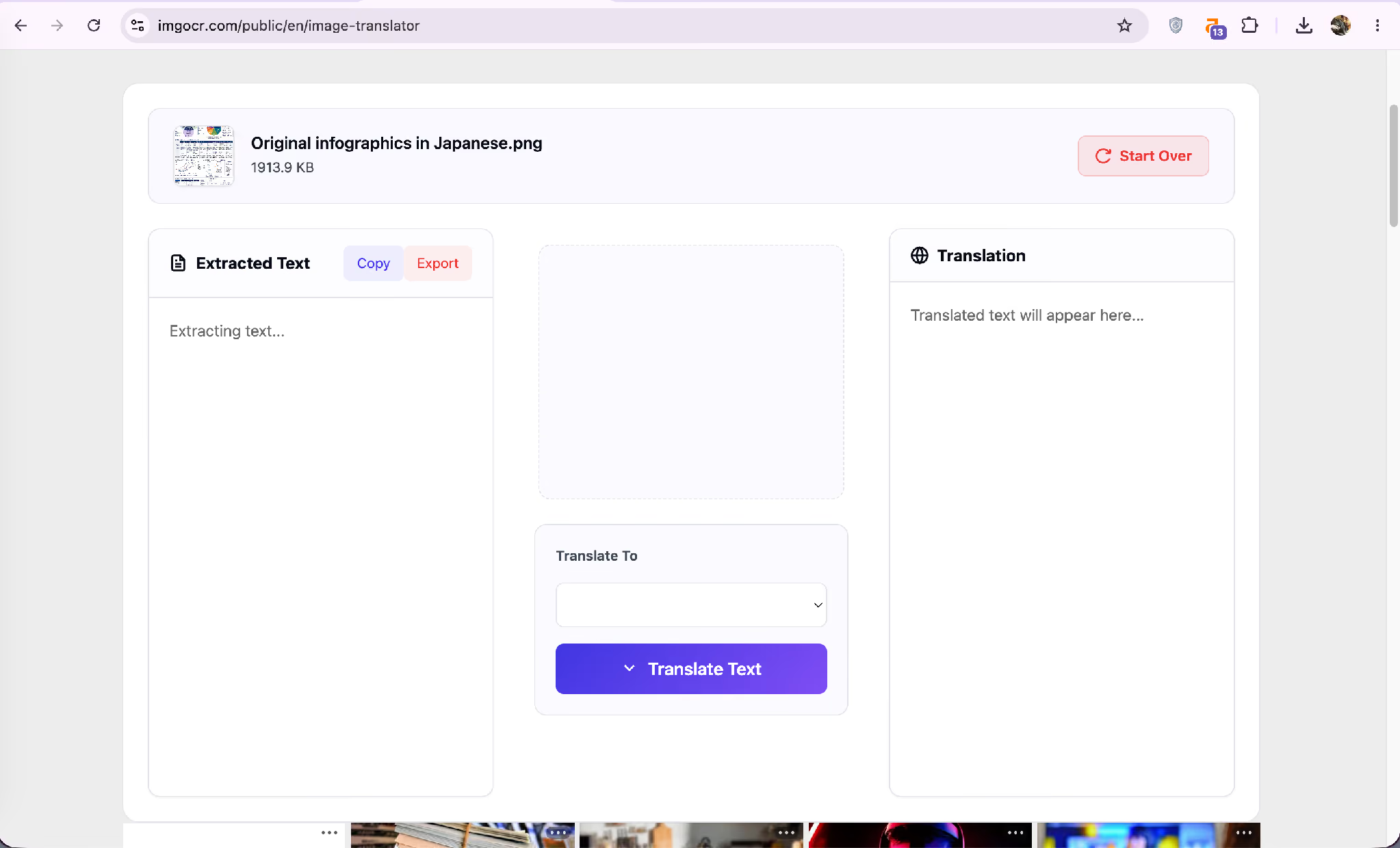
Imgocr: iklan, jendela pop-up, dan dua langkah terpisah
Pada sesi uji penulis, beberapa iklan dan jendela pop-up muncul dan prosesnya memakan waktu. Alur yang digunakan mengekstrak teks terlebih dahulu, lalu menerjemahkannya secara terpisah. Penulis tidak memperoleh gambar yang langsung memuat terjemahan.
Google Translate: teks mudah dipahami, jenis huruf berubah
Menurut penulis, teks Google Translate pada infografik itu akurat. Susunan utama masih tampak, tetapi jenis huruf berubah dan tidak serasi dengan desain aslinya. Ini adalah hasil pada gambar uji, bukan aturan untuk semua gambar.
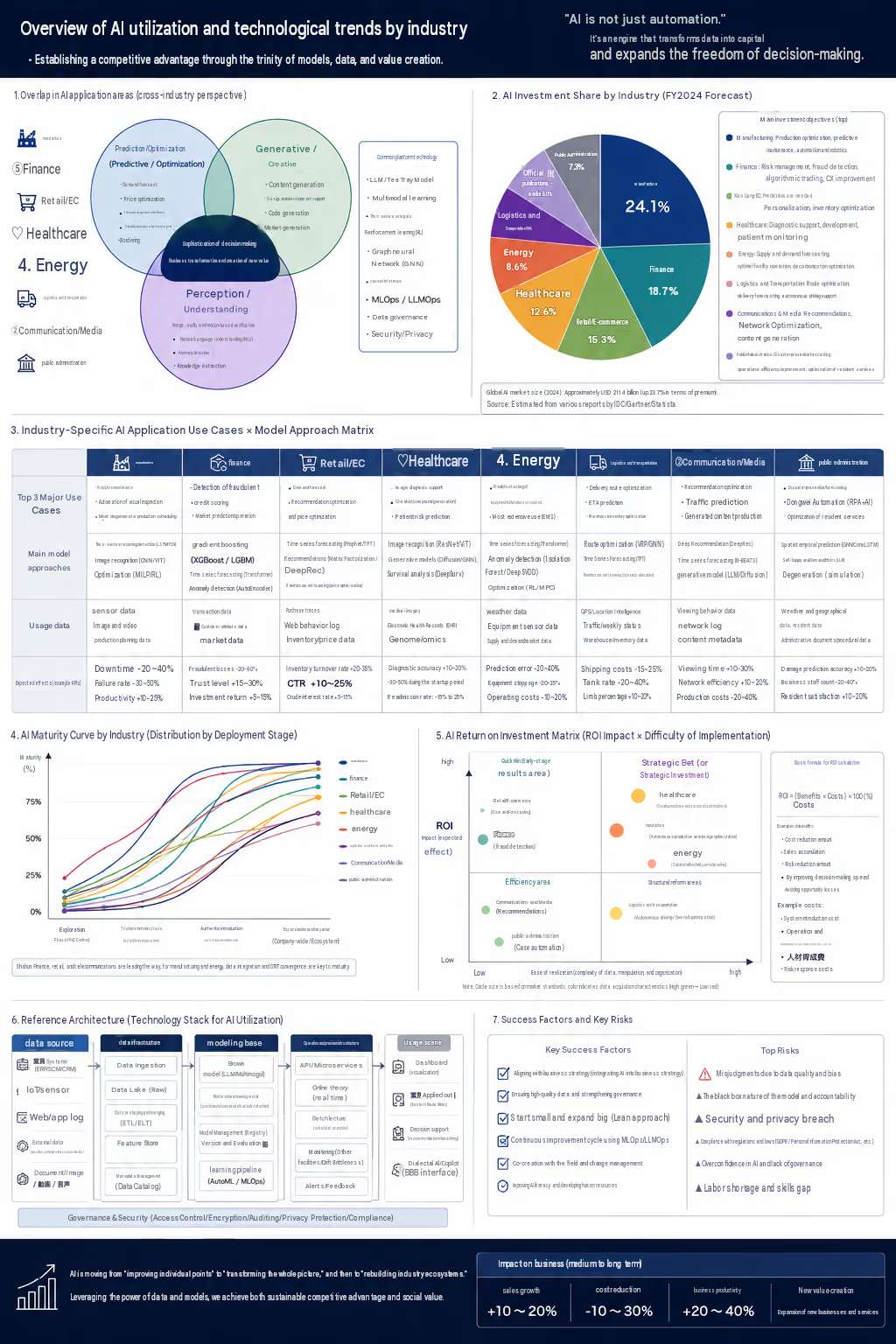
Yandex: deteksi bahasa keliru dalam uji
Pada berkas uji, Yandex membaca tulisan Jepang sebagai bahasa Tionghoa dan mengeluarkan hasil berbahasa Rusia, bukan hasil yang diinginkan penulis. Panduan Yandex saat ini menyediakan pemilihan bahasa secara manual bila deteksi otomatis tidak tepat.
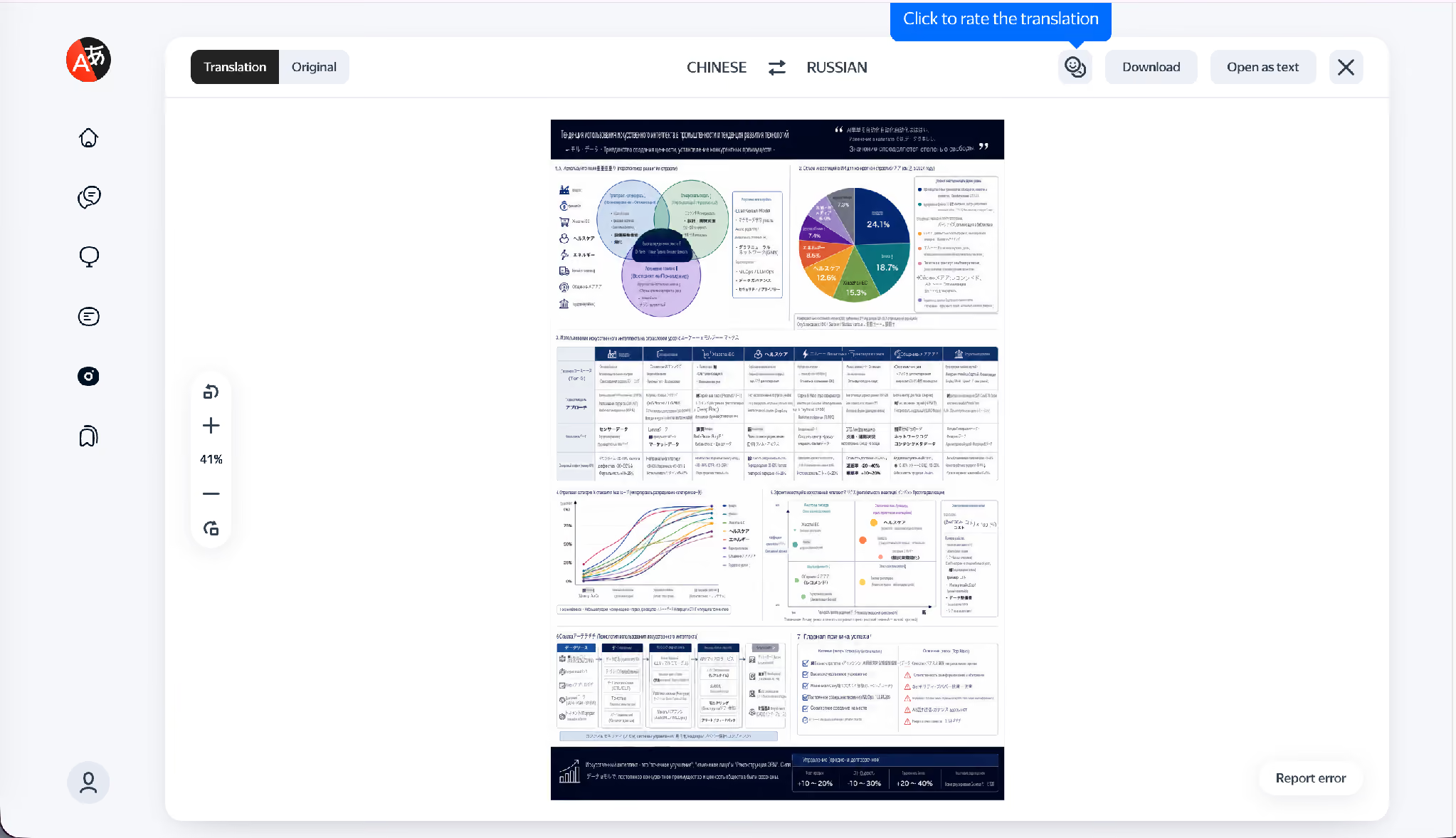
ImageToText: pesan batas ukuran pada berkas 2 MB
Dalam uji ini, ImageToText menolak berkas sekitar 2 MB dan menampilkan pesan yang menyebut batas 10 MB. Penulis juga melihat banyak iklan. Karena proses tidak berjalan, tidak ada hasil terjemahan yang bisa dinilai. Pesan itu sendiri tidak menunjukkan mengapa unggahan ditolak.
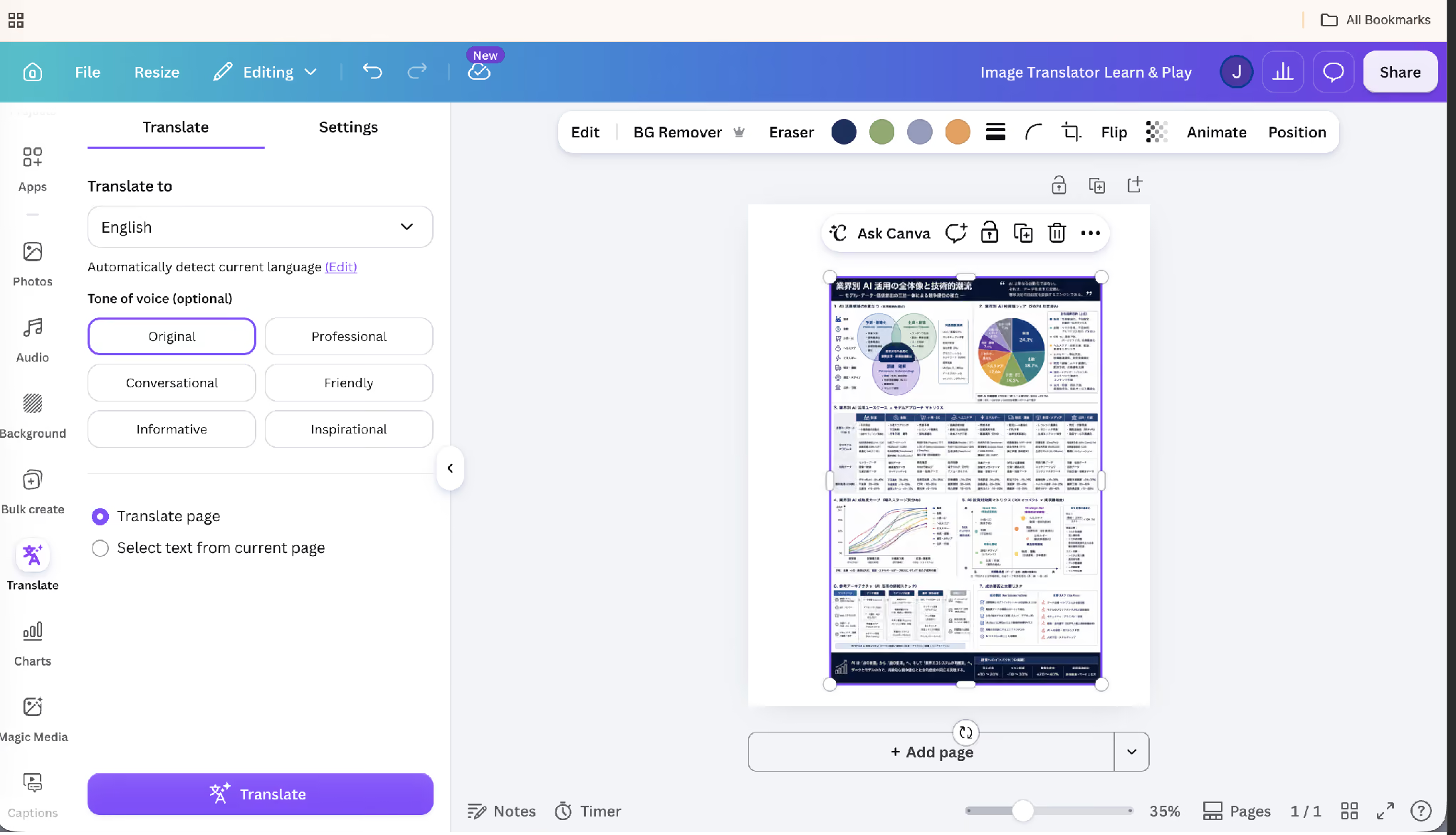
Canva: alur uji meminta teks dimasukkan sendiri
Alur yang dicoba penulis meminta teks ditambahkan secara manual, sehingga tidak langsung menerjemahkan tulisan yang menyatu pada gambar uji. Canva kini mendokumentasikan Grab Text untuk mengubah tulisan di foto menjadi kotak teks yang dapat diedit, lalu diterjemahkan pada desain dan paket yang memenuhi syarat.
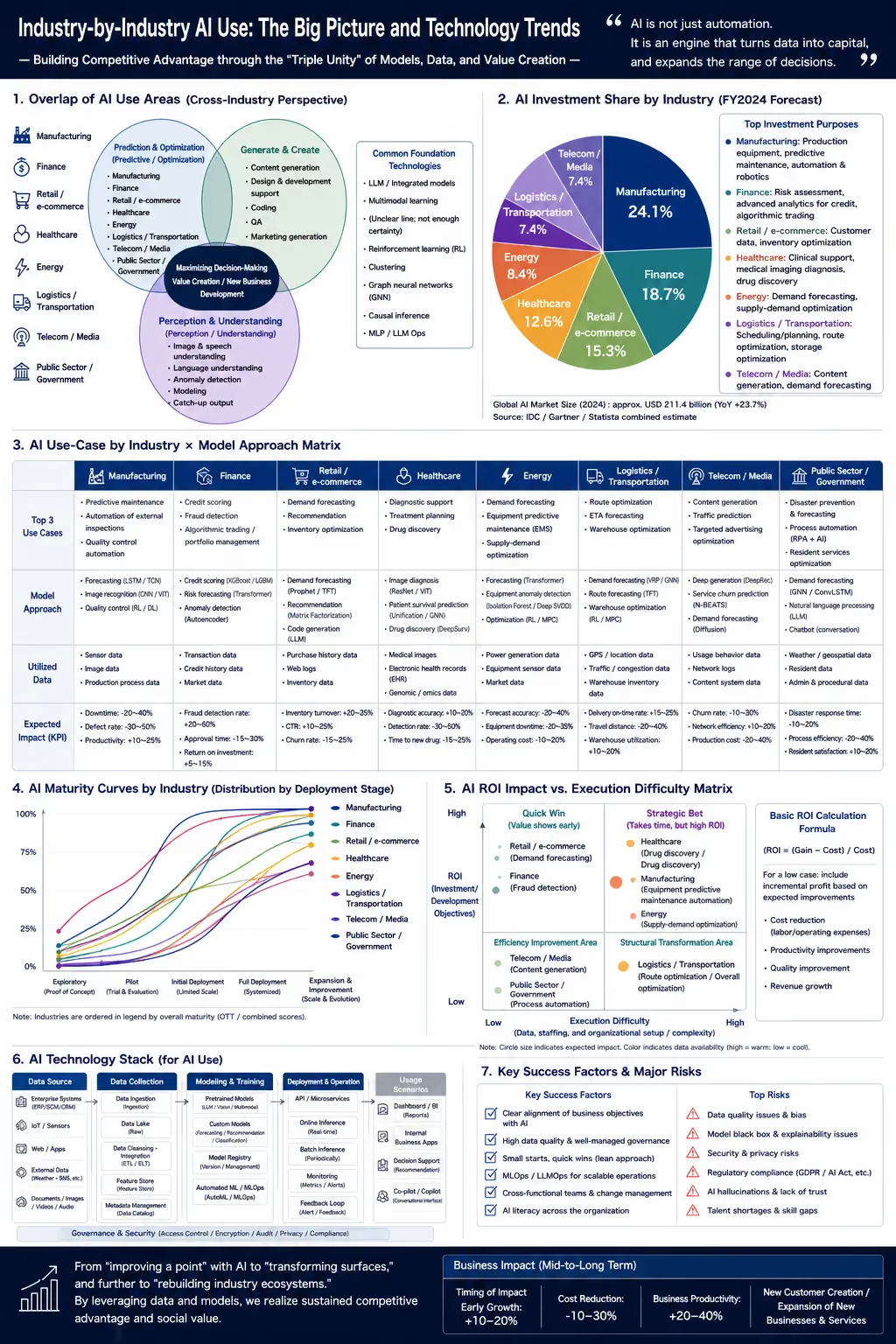
JotMe: susunan infografik dan konteks masih terbaca
Dalam uji ini, JotMe membaca tulisan Jepang dan menghasilkan infografik dalam bahasa Inggris dengan bagan, warna, dan struktur yang masih dikenali. Menurut penulis, hasilnya terasa alami dalam bahasa Inggris. Itu penilaian atas contoh ini saja.
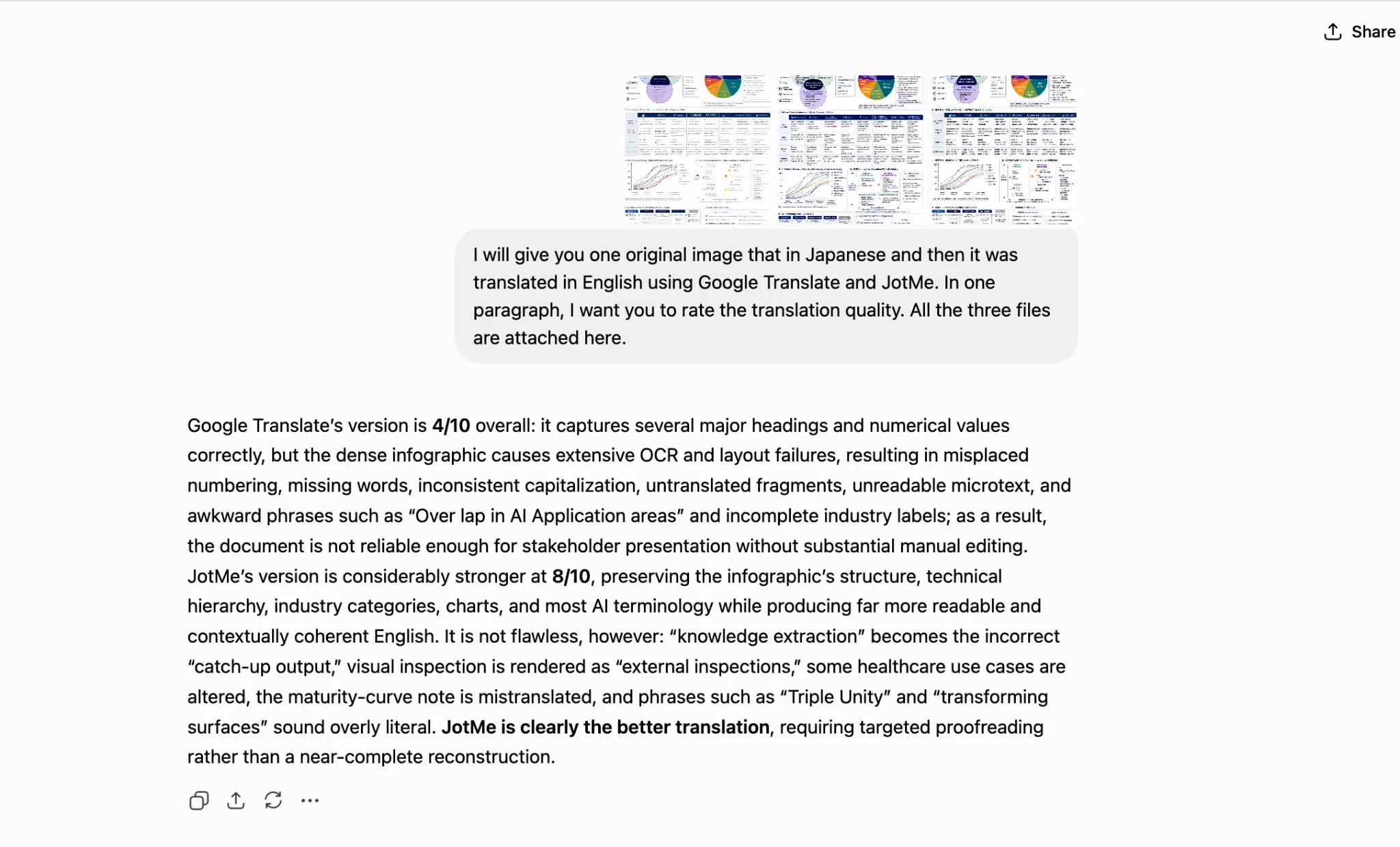
Penulis meminta ChatGPT membantu menilai hasil gambar Google Translate dan JotMe dari infografik tersebut. Menurut ulasan itu, JotMe lebih berhasil menjaga makna dan desain pada gambar ini. Penilaian oleh model membantu menunjukkan detail untuk diperiksa, tetapi tidak menggantikan pemeriksaan oleh pembaca yang menguasai kedua bahasa.
Bagaimana JotMe menangani istilah teknis pada gambar?
JotMe menggunakan konteks pada gambar ketika menerjemahkan, sehingga istilah teknis bisa disesuaikan dengan bagian yang sedang dibaca. Setelah gambar dibuat ulang, periksa arti istilah, label, dan angka. Satu kesalahan bisa mengubah makna, terutama pada materi berikut.
- Teknik: Periksa apakah nama komponen, toleransi, dan label proses konsisten di seluruh diagram.
- Sains: Cocokkan tahapan metode dan satuan antara gambar dan keterangannya.
- Biologi: Pastikan istilah seperti nukleotida dan monosakarida tetap memakai istilah ilmiah yang tepat.
- Kimia: Periksa nama senyawa dan istilah reaksi di semua bagian gambar.
- Kontrak: Periksa apakah klausul dan istilah yang didefinisikan tetap memiliki makna hukum yang dimaksud; mintalah peninjauan yang sesuai sebelum mengandalkan hasilnya.
- Matematika: Periksa notasi, nama variabel, dan label rumus agar hubungan antarbagiannya tidak berubah.
Jika tim Anda punya daftar istilah, gunakan daftar itu saat meninjau blok terjemahan. Jangan mengasumsikan bahwa istilah dari pekerjaan sebelumnya selalu diterapkan pada setiap gambar. Aplikasi dengan akun menyimpan terjemahan dalam riwayat. Sebelum mengunggah soal ujian, kontrak, atau penelitian yang belum terbit, periksa aturan penyimpanan, penghapusan, dan berbagi serta izin untuk memproses berkas itu.
Berapa kredit AI untuk satu terjemahan gambar?
Pada akun JotMe, satu tindakan terjemahan gambar menggunakan 5 kredit AI untuk berkas yang memenuhi syarat. Periksa biaya dan sisa kredit di aplikasi sebelum memulai. Demo gratis di peramban memiliki batas percobaannya sendiri.
Paket gratis JotMe menyediakan 5 kredit AI per bulan, cukup untuk satu gambar jika belum dipakai untuk fitur AI lain. Untuk teks biasa, baca panduan penerjemah bahasa gratis. Jika perlu mengikuti rapat dalam bahasa lain, lihat juga perbandingan alat terjemahan langsung.
Penerjemah gambar mana yang cocok untuk berkas Anda?
Pilih berdasarkan tujuan gambar. Untuk membaca menu atau papan petunjuk, alat gratis yang cepat sering cukup untuk menangkap maksudnya. Pergeseran jenis huruf biasanya bukan masalah besar, tetapi tetap periksa informasi penting seperti harga, bahan, dan petunjuk keselamatan.
Jika gambar akan masuk ke slide, makalah, kontrak, atau unggahan, periksa susunan dan istilah dengan teliti. Pada infografik uji, penulis dan ulasan ChatGPT lebih menyukai hasil JotMe di antara hasil yang dibandingkan. Uji berkas yang boleh diproses lewat app.jotme.io dengan akun atau demo penerjemah gambar JotMe tanpa akun. Untuk percakapan, lihat juga terjemahan langsung Jepang ke Inggris.
Pertanyaan umum
Bagaimana cara menerjemahkan gambar?
Untuk menerjemahkan gambar, unggah gambar ke alat yang bisa membaca teks di dalamnya, lalu pilih bahasa hasil. Di JotMe, buka Terjemahkan gambar, pilih berkas dan bahasa, lalu unduh gambar hasilnya. Periksa posisi teks sebelum memakai hasilnya.
Bagaimana cara menerjemahkan teks pada gambar?
Gunakan penerjemah gambar dengan pengenalan teks atau OCR. Alat ini membaca tulisan pada gambar sebelum menerjemahkannya. JotMe menggunakan konteks gambar dan menempatkan terjemahan di area teks asli sejauh memungkinkan. Periksa hasilnya jika tulisan kecil, melengkung, atau terpotong.
Apakah ChatGPT bisa menerjemahkan gambar?
Bisa. Anda dapat mengunggah gambar dan meminta ChatGPT membaca serta menerjemahkan tulisannya menjadi teks. ChatGPT Images juga dapat mengedit gambar yang diunggah, tetapi hasil edit tidak dijamin menjaga setiap detail desain. Jika ingin meninjau pasangan teks asli dan terjemahan lalu mengunduh gambar, gunakan alur penerjemahan gambar khusus seperti JotMe.
Bagaimana cara menerjemahkan teks dari gambar secara online?
Unggah gambar ke alat di peramban dan pilih bahasa hasil. JotMe memiliki demo terbatas tanpa akun. Di aplikasi web JotMe, masuk ke akun untuk menggunakan Terjemahkan gambar dengan kredit AI. Kedua alur tidak memerlukan instalasi di peramban.
Bagaimana cara menerjemahkan foto dengan Google Translate?
Buka translate.google.com, pilih tab Gambar, tentukan bahasa masukan dan hasil, lalu unggah foto. Anda dapat menyalin terjemahan atau mengunduh gambar hasilnya. Dalam uji artikel ini, tata letak masih terlihat, tetapi jenis hurufnya berubah.
Penerjemah gambar apa yang cocok untuk Instagram?
Untuk unggahan atau Story Instagram dengan tulisan yang menyatu pada gambar, pilih alat yang menempatkan terjemahan di dekat posisi asli dan memungkinkan Anda memeriksa hasilnya. JotMe bisa membaca teks pada tangkapan layar atau desain dan membuat gambar terjemahan. Cek pemenggalan baris, ruang kosong, dan keterbacaan sebelum mengunggah.
Coba JotMe
Terjemahan yang akurat untuk rapat, acara dan pekerjaan sehari-hari, dengan AI Memory yang mengingat konteks Anda.


