






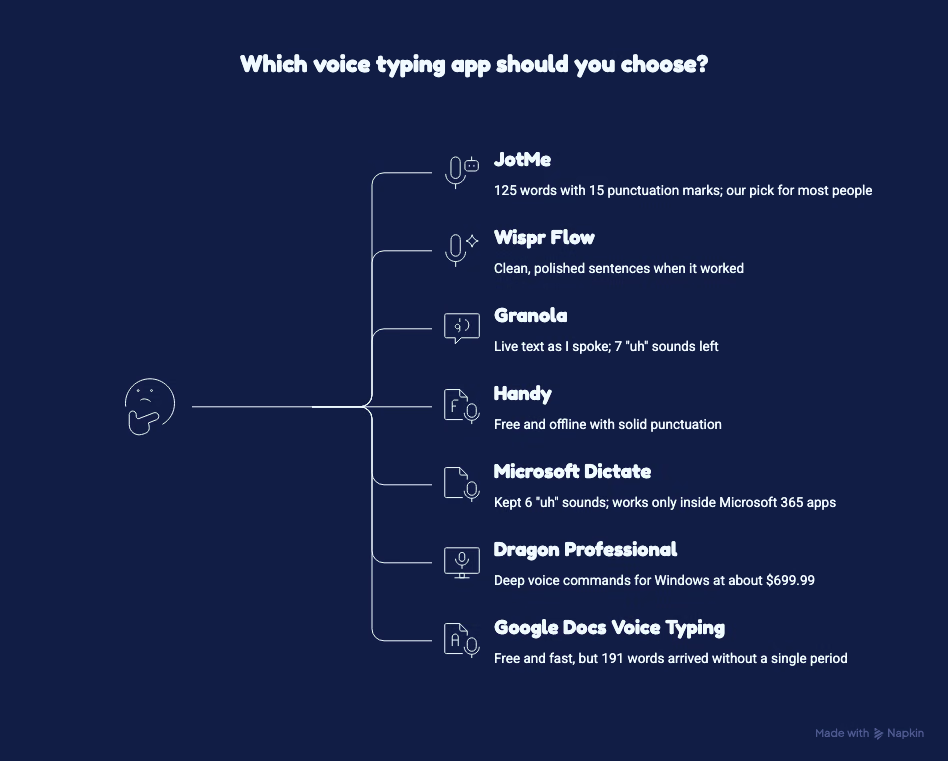
संक्षिप्त उत्तर: इस समीक्षा में छात्रों, पेशेवरों और यात्रियों के लिए हमारी पहली पसंद JotMe है। दूसरे विकल्पों में Wispr Flow, Granola, Handy, Microsoft Dictate, Dragon Professional और Google Docs Voice Typing हैं। सही चुनाव आपके डिवाइस, भाषा और काम पर निर्भर करेगा।
अच्छा वॉइस टाइपिंग ऐप आपकी बात को ऐसे पाठ में बदलता है जिसे कम सुधार के साथ भेज सकें। कई dictation टूल “अ…” जैसे भराव शब्द और छूटे विराम-चिह्न भी लिख देते हैं, जिन्हें बाद में खुद साफ़ करना पड़ता है।
मूल समीक्षा के लेखक ने अपने MacBook Pro पर बिना तैयार स्क्रिप्ट के बोलकर परीक्षण किया। बोलते समय आए “uh” और दोबारा शुरू किए वाक्य भी रहने दिए, फिर लिखे गए परिणाम गिने। ये रोज़मर्रा के काम के अनुभव हैं, नियंत्रित accuracy benchmark नहीं: Granola का अलग Voice Typing फीचर नहीं, लाइव मीटिंग ट्रांसक्रिप्शन आज़माया गया; Microsoft Dictate में auto-punctuation बंद था; Dragon केवल Windows पर चलता है, इसलिए उसकी समीक्षा दस्तावेज़ों पर आधारित है। यह नया हिंदी परीक्षण नहीं है।
अलग-अलग ऐप में मूल परीक्षण के परिणाम ये रहे:
- JotMe: 125 शब्द, 15 विराम-चिह्न और कोई भराव शब्द नहीं। Mac व Windows पर बोलकर अनुवाद भी लिखता है। Translate मोड में 51 सेकंड की अंग्रेज़ी से मैक्सिकन स्पेनिश के 120 शब्द बने। इस सूची में हमारी समग्र पसंद।
- Wispr Flow: सफल होने पर साफ़ और व्यवस्थित वाक्य मिले, लेकिन पाँच dictation में से दो खाली लौटे।
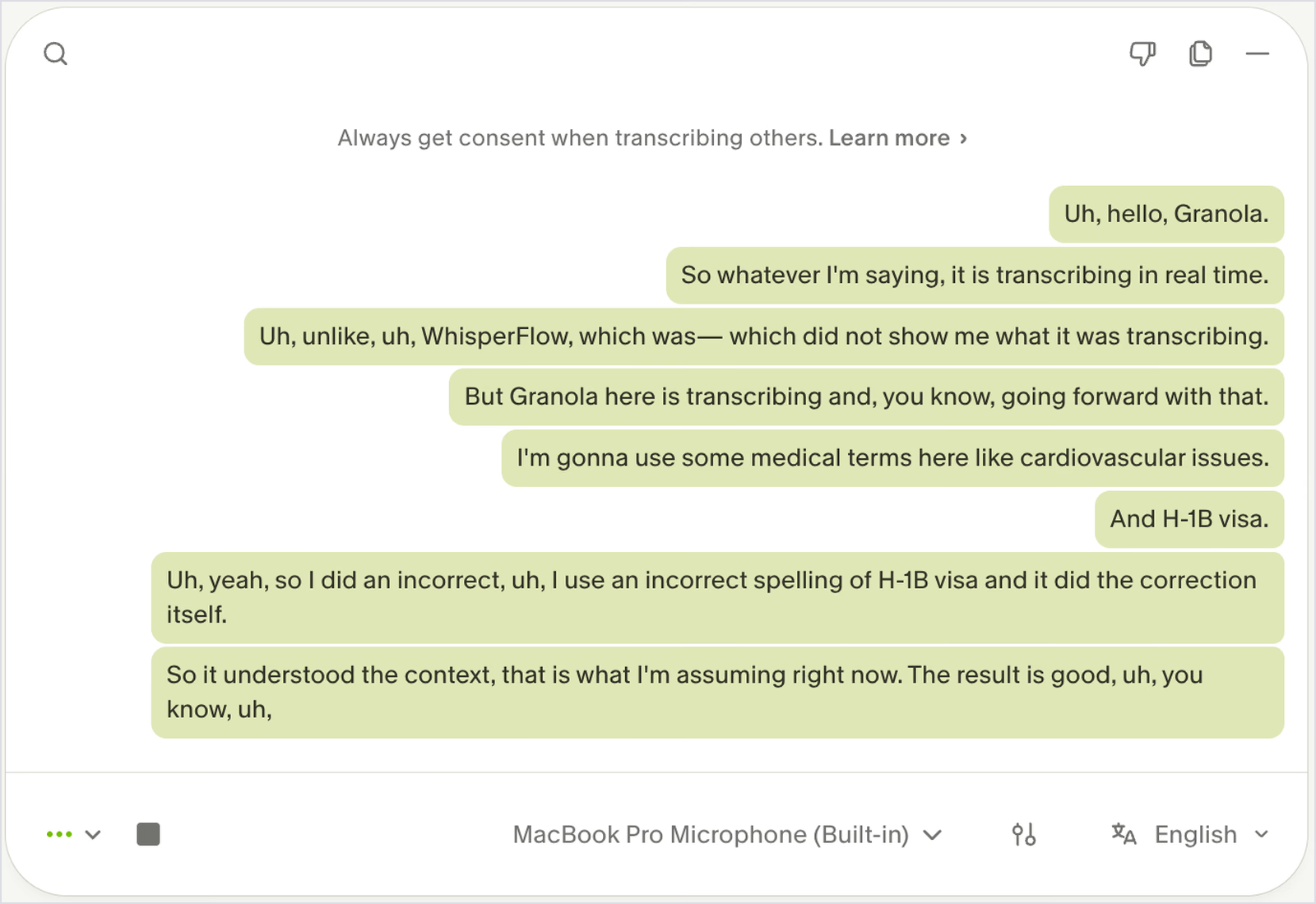
- Granola: बोलते समय लाइव पाठ आया और “H-1B visa” सही पहचाना, लेकिन मीटिंग ट्रांसक्रिप्ट में सात “uh” रहे।
- Handy: मुफ़्त और ऑफ़लाइन, विराम-चिह्न अच्छे रहे; लेकिन “Option + Space” को “optional space” लिखा।
- Microsoft Dictate: छह “uh” बने रहे। यह Microsoft 365 के समर्थित ऐप के अंदर काम करता है।
- Dragon Professional: Windows के लिए विस्तृत voice commands; समीक्षा में लगभग US$699.99 का खुदरा लाइसेंस। Mac संस्करण 2018 में बंद हो गया था।
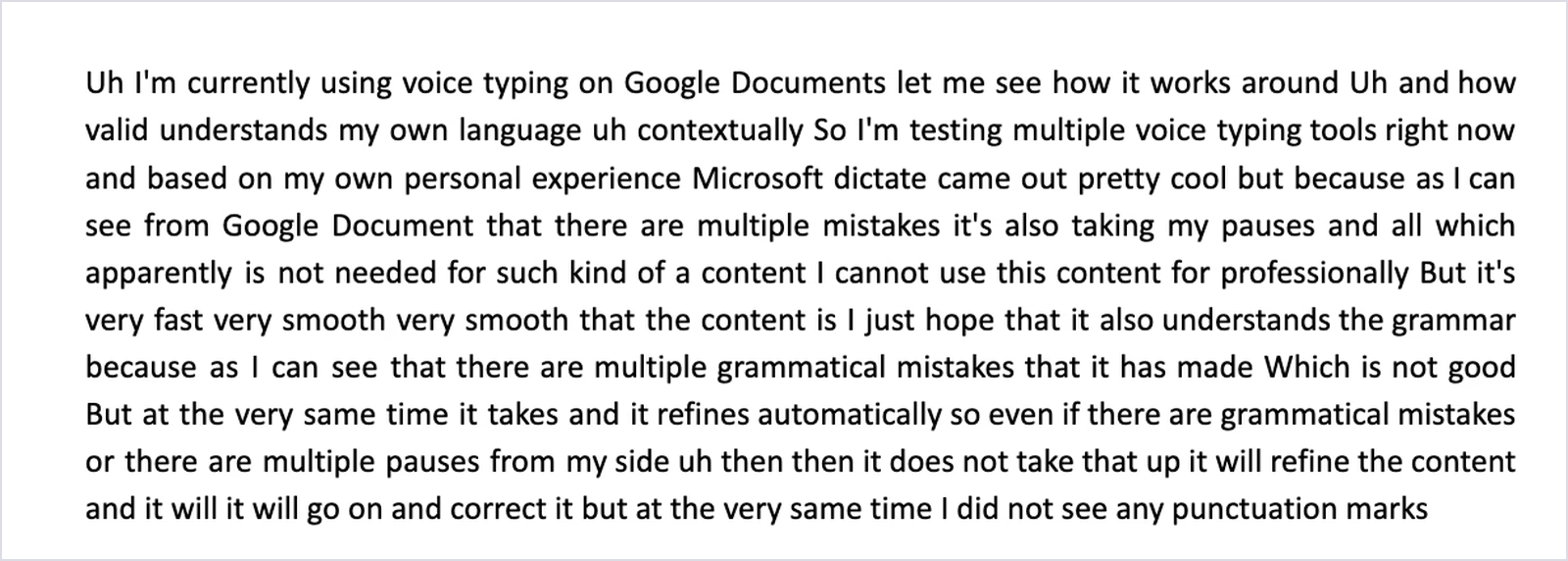
- Google Docs Voice Typing: मुफ़्त और तेज़, लेकिन मूल परीक्षण के 191 शब्दों में एक भी पूर्णविराम नहीं आया।
JotMe का translation keyboard एक ही प्रक्रिया में काम करता है: समर्थित स्रोत भाषा में बोलें और 200 से अधिक आउटपुट भाषा व क्षेत्रीय विकल्पों में से चुनें। Wispr Flow के Pro में dictation के बाद Command Mode से पाठ का अनुवाद कर सकते हैं। Handy में चुने गए मॉडल के अनुसार speech translation और वैकल्पिक AI post-processing से अनुवाद उपलब्ध है; भाषाएँ और सेटअप मॉडल व provider पर निर्भर हैं।
दिन भर कई ऐप में लिखने और दूसरी भाषाओं में जवाब देने वालों के लिए 2026 की इस समीक्षा में JotMe हमारी पहली पसंद है। हर टूल के परीक्षण और कीमत का विवरण नीचे है।
संक्षिप्त उत्तर
अलग-अलग ऐप में लिखने वालों के लिए हमारी पहली पसंद JotMe Voice Keyboard है। Mac पर Fn या Windows पर Ctrl + Win दबाकर बोलें। यह पाठ में विराम-चिह्न जोड़ता है और नाम पहचानने में custom vocabulary से मदद लेता है। Translate मोड में समर्थित स्रोत भाषा से 200 से अधिक आउटपुट भाषा और क्षेत्रीय विकल्पों में पाठ लिख सकते हैं।
- समग्र वॉइस टाइपिंग विकल्प: JotMe
- दूसरी भाषा में बोलकर लिखने के लिए: JotMe का Translate मोड
- चार तरह के डिवाइस पर बहुत dictation के लिए: Wispr Flow
- Mac पर Granola इस्तेमाल करने वालों के लिए मुफ़्त विकल्प: Granola
- मुफ़्त ऑफ़लाइन voice keyboard: Handy
- Word और Outlook के अंदर: Microsoft Dictate
- Windows पर voice commands और dictation के लिए: Dragon Professional
- Google Docs के अंदर मुफ़्त विकल्प: Google Docs Voice Typing
मुख्य बातें
- इन सात में पाँच ऐप कंप्यूटर के अन्य ऐप के text field में भी लिखते हैं। Google Docs Voice Typing और Microsoft Dictate अपने समर्थित दस्तावेज़ों तक सीमित हैं; Granola के लाइव मीटिंग परीक्षण को उसके अलग voice keyboard का परीक्षण न मानें।
- मूल परीक्षण में built-in टूल ने भराव शब्द रखे: Google Docs में 191 शब्द बिना विराम-चिह्न और Microsoft Dictate में छह “uh” मिले। Microsoft का auto-punctuation बंद था।
- JotMe में 125 शब्द, 15 विराम-चिह्न और कोई भराव शब्द नहीं मिला। Mac और Windows पर dictation के साथ दूसरी भाषा में पाठ भी लिख सकता है।
- JotMe के Translate मोड ने 51 सेकंड की अंग्रेज़ी से मैक्सिकन स्पेनिश के 120 शब्द एक प्रक्रिया में दिए। Wispr Flow में Pro का Command Mode दूसरा कदम है। Handy का अंतर्निहित अनुवाद चुने गए मॉडल पर निर्भर है; वैकल्पिक AI post-processing अलग से सेट किया जा सकता है।
- तीन ऐप ने किसी उत्पाद का नाम गलत लिखा: JotMe में “Jot.me’s” से Granola में “WhisperFlow” तक। Custom vocabulary से मदद मिल सकती है; पहले नाम जोड़ें और परिणाम जाँचें।
- मुफ़्त ऑफ़लाइन विकल्प में लेखक की पसंद Handy है। समीक्षा के समय model picker में 69 डाउनलोड योग्य मॉडल और कुछ में Translate विकल्प दिखा। सूची समय के साथ बदल सकती है।
- Dragon Professional v16 का समीक्षा में मिला खुदरा मूल्य लगभग US$699.99 एकमुश्त था। Mac संस्करण 2018 से उपलब्ध नहीं है।
JotMe Voice Keyboard
किसी भी समर्थित ऐप में बोलकर लिखें
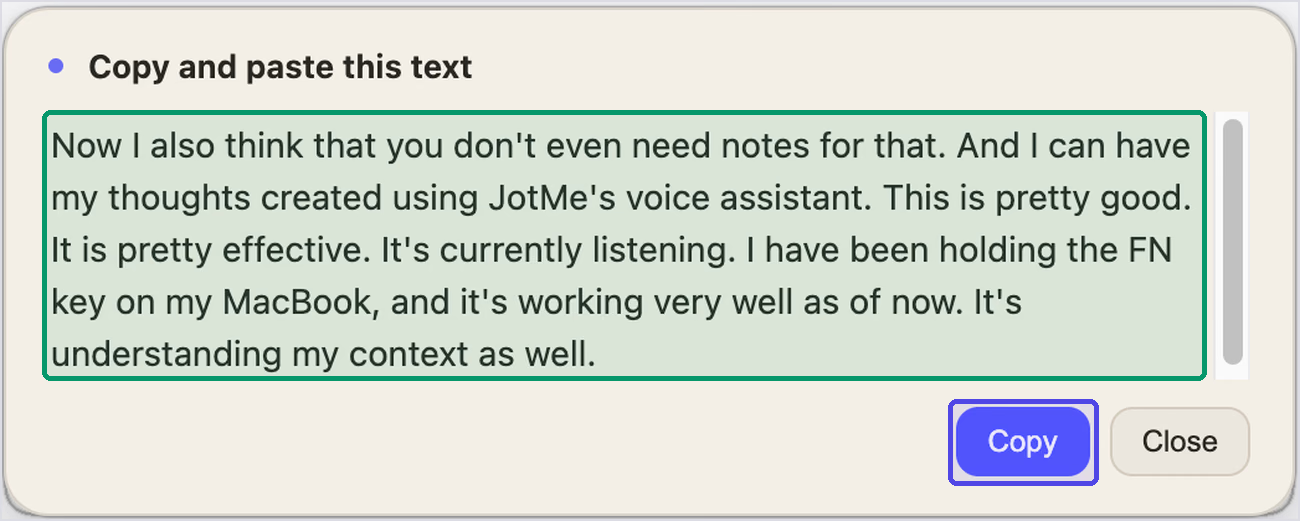
Mac पर Fn या Windows पर Ctrl + Win दबाएँ और समर्थित स्रोत भाषा में बोलें। JotMe कर्सर की जगह साफ़ पाठ या 200 से अधिक आउटपुट भाषा व क्षेत्रीय विकल्पों में अनुवाद लिखता है।
Windows पर भी उपलब्ध। शुरू करने के लिए क्रेडिट कार्ड नहीं चाहिए।
यह वॉइस टाइपिंग समीक्षा किसके लिए है?
बोलकर लिखना अब केवल accessibility तक सीमित नहीं है। सही ऐप इस पर निर्भर है कि पाठ कहाँ इस्तेमाल होगा। यह समीक्षा उन लोगों के लिए है जो काम के लिए बहुत लिखते हैं और keyboard के बजाय बोलने का विकल्प चाहते हैं।
- अंतरराष्ट्रीय टीमों को लिखने वाले मैनेजर: जापान या कोरिया के suppliers और clients को जवाब देने में ऐसा keyboard मदद कर सकता है जो उनकी भाषा में पाठ लिखे।
- लेखक और content teams: लंबी रिपोर्ट और brief के लिए ऐसा dictation चाहिए जो विचारों की गति के साथ चले और विराम-चिह्न लगाए।
- AI टूल का बहुत इस्तेमाल करने वाले: Claude या ChatGPT के विस्तृत prompts बोलकर देना कम मेहनत वाला हो सकता है।
- कलाई में खिंचाव या RSI से जूझने वाले: अलग-अलग ऐप में वॉइस टाइपिंग से keyboard का इस्तेमाल कम कर सकते हैं। यह चिकित्सा उपचार का दावा नहीं है।
- दूसरी भाषा में onboarding या बिक्री करने वाली टीम: अनुवाद करने वाला voice keyboard एक dictation से स्पेनिश onboarding notes या जापानी supplier reply तैयार कर सकता है।
- छात्र और सीमित बजट वाले: सही मुफ़्त ऐप से भी उपयोगी शुरुआती पाठ मिल सकता है।
फ़ोन के keyboard पर मुख्य रूप से बोलकर लिखने वाले Android उपयोगकर्ता Android के voice-to-text ऐप की सूची से शुरू कर सकते हैं।
इस समीक्षा का तरीका क्या है?
कई तुलना लेख पहले से तैयार स्क्रिप्ट पढ़वाते हैं। उससे रोज़मर्रा की बातचीत की अधूरी पंक्तियाँ और भराव शब्द नहीं परखे जाते। मूल लेखक ने client call की तरह स्वाभाविक बोलकर परिणाम में आए शब्द और गलतियाँ गिनीं।
- प्रत्यक्ष जाँच का समान उपकरण: वही MacBook Pro, built-in microphone, English (US) और बिना स्क्रिप्ट की बातचीत। लेकिन मोड अलग थे: Granola में मीटिंग ट्रांसक्रिप्शन, Microsoft में auto-punctuation बंद और Dragon का प्रत्यक्ष परीक्षण नहीं हुआ।
- स्टार रेटिंग के बजाय वास्तविक गिनती: शब्द, भराव शब्द, विराम-चिह्न और दिखी wording errors दिए गए हैं।
- परीक्षण की सीमा साफ़: Dragon Professional केवल Windows पर चलता है, इसलिए उसके लिए Nuance के उत्पाद पेज और खुदरा जानकारी का इस्तेमाल हुआ।
- अनुवाद की जाँच: लेखक ने अंग्रेज़ी में बोलकर Spanish (Mexico) आउटपुट चुना, ताकि देखा जा सके कि voice keyboard से अलग translator tab की ज़रूरत घटती है या नहीं।
- अपने ऐप के लिए भी वही जाँच: यह समीक्षा JotMe ने प्रकाशित की है और JotMe सूची में शामिल है। पहली clip में हमारा अपना नाम गलत लिखा गया; वह परिणाम नहीं हटाया गया।
Speech-to-text software की तुलना में भी यही बिना स्क्रिप्ट वाला तरीका अपनाया गया था। वह in-app voice typing के बजाय फ़ाइल और मीटिंग ट्रांसक्रिप्शन पर केंद्रित है।
वॉइस टाइपिंग ऐप: एक नज़र में
- JotMe: कई भाषाओं वाले काम के लिए हमारी पसंद। Direct, Curate, Translate, custom vocabulary और 200 से अधिक आउटपुट भाषा व क्षेत्रीय विकल्पों में अनुवाद।
- Wispr Flow: Mac, Windows, iPhone और Android पर रोज़ बहुत dictation करने के लिए विकल्प।
- Granola: पहले से Granola में मीटिंग नोट्स रखने वालों के लिए मुफ़्त voice typing। नीचे वर्तमान platform availability की सीमा देखें।
- Handy: मुफ़्त, open-source वॉइस टाइपिंग; स्थानीय मॉडल से ऑफ़लाइन चलती है।
- Microsoft Dictate: Microsoft 365 subscribers के Word और Outlook जैसे ऐप में dictation।
- Dragon Professional: commands और macros चाहने वाले Windows उपयोगकर्ताओं के लिए।
- Google Docs Voice Typing: Google Doc के अंदर मुफ़्त dictation।
वॉइस टाइपिंग ऐप की साथ-साथ तुलना
एक बड़ा अंतर यह है कि ऐप कहाँ लिख सकता है। सात में पाँच कंप्यूटर के अन्य text fields में भी काम करते हैं। Google Docs Voice Typing और Microsoft Dictate अपने समर्थित दस्तावेज़ों के अंदर रहते हैं। Platform के अनुसार उपलब्धता नीचे देखें।
| वॉइस टाइपिंग ऐप | दूसरे ऐप में लिखता है? | भराव शब्द और विराम-चिह्न | Custom vocabulary | बोलकर अनुवाद लिखना | कहाँ चलता है? | मुफ़्त विकल्प |
|---|---|---|---|---|---|---|
| JotMe | ✅ Mac और Windows के text fields में | ✅ मूल परीक्षण में साफ़ पाठ; Curate मोड भी | ✅ Pro में 20, Premium में 50 शब्द-प्रविष्टियाँ; प्लान जाँचें | ✅ Translate मोड: समर्थित स्रोत भाषाएँ; 200+ आउटपुट भाषा/क्षेत्रीय विकल्प | Mac और Windows डेस्कटॉप ऐप | ✅ Freemium: महीने में 50 transcription minutes |
| Wispr Flow | ✅ | ✅ AI से सफ़ाई; मूल परीक्षण में साफ़ पाठ | ✅ Dictionary और snippets | दो कदम: Pro का Command Mode | Mac, Windows, iPhone, Android | ✅ Desktop पर साप्ताहिक soft/hard limit; कीमत का भाग देखें |
| Granola | ✅ Mac और Windows; उत्पाद पेज पर iOS भी सूचीबद्ध | ✅ Voice Typing में सफ़ाई; लाइव मीटिंग ट्रांसक्रिप्ट में भराव शब्द रहे | ✅ नाम और शब्द | ❌ | Mac और Windows; उत्पाद पेज पर iOS भी सूचीबद्ध | ✅ सभी प्लान में Voice Typing मुफ़्त |
| Handy | ✅ | मॉडल के विराम-चिह्न; वैकल्पिक AI post-processing | दस्तावेज़ों में स्पष्ट नहीं | मॉडल पर निर्भर अनुवाद; वैकल्पिक AI post-processing | macOS, Windows, Linux | ✅ मुफ़्त और open source |
| Microsoft Dictate | ❌ केवल समर्थित Microsoft 365 ऐप | ❌ मूल परीक्षण में भराव शब्द रहे; auto-punctuation वैकल्पिक | ❌ | अनुवाद सूचीबद्ध नहीं | Windows, Mac, web, mobile; ऐप के अनुसार | ❌ Microsoft 365 subscription की शर्तें देखें |
| Dragon Professional | ✅ Windows ऐप | बोलकर विराम-चिह्न और voice commands | ✅ अपने शब्द और auto-texts | ❌ | Windows 10 और 11 | ❌ |
| Google Docs Voice Typing | ❌ Google Docs और Slides speaker notes तक सीमित | ❌ मूल परीक्षण में भराव शब्द रहे; बोलकर विराम-चिह्न | ❌ | ❌ | Chrome जैसे समर्थित desktop browsers | ✅ मुफ़्त |
कीमतों में काफ़ी अंतर है। Handy और Google Docs मुफ़्त हैं। Granola के free plan में Voice Typing शामिल है। Dragon के लिए desktop software जैसा एकमुश्त लाइसेंस विकल्प है। दूसरे टूल में मासिक या वार्षिक subscription हैं। नीचे की USD राशियाँ मूल समीक्षा के संदर्भ मूल्य हैं; भारत के लिए INR कीमत, कर या checkout की गारंटी नहीं। 14 नवंबर 2026 को जाँचते समय लागू प्लान और billing अवधि की पुष्टि करें।
वॉइस टाइपिंग ऐप की कीमतें
| वॉइस टाइपिंग ऐप | मुफ़्त प्लान | पेड प्लान | Billing की बातें |
|---|---|---|---|
| JotMe | Freemium: महीने में 50 transcription minutes, जिनसे Voice Keyboard dictation चलता है; 20 live translation minutes और 5 AI credits | Pro US$10/उपयोगकर्ता/माह, Premium US$15/उपयोगकर्ता/माह; सालाना billing | मासिक billing पर US$20 और US$30; US$50 prepaid pack में 500 live translation minutes |
| Wispr Flow | Free desktop: सप्ताह में 2,000 शब्द soft cap, 5,000 hard cap; mobile allowance ऐप में देखें | Pro US$12/उपयोगकर्ता/माह सालाना या US$15 मासिक; Growth सालाना billing पर US$18 से | Enterprise के लिए कोटेशन |
| Granola | सभी प्लान में Voice Typing मुफ़्त | Business US$14 और Enterprise US$35/उपयोगकर्ता/माह का समीक्षा संदर्भ | पेड प्लान में मीटिंग history और integrations की अतिरिक्त सुविधा |
| Handy | मुफ़्त | पेड प्लान सूचीबद्ध नहीं | MIT license वाला open source |
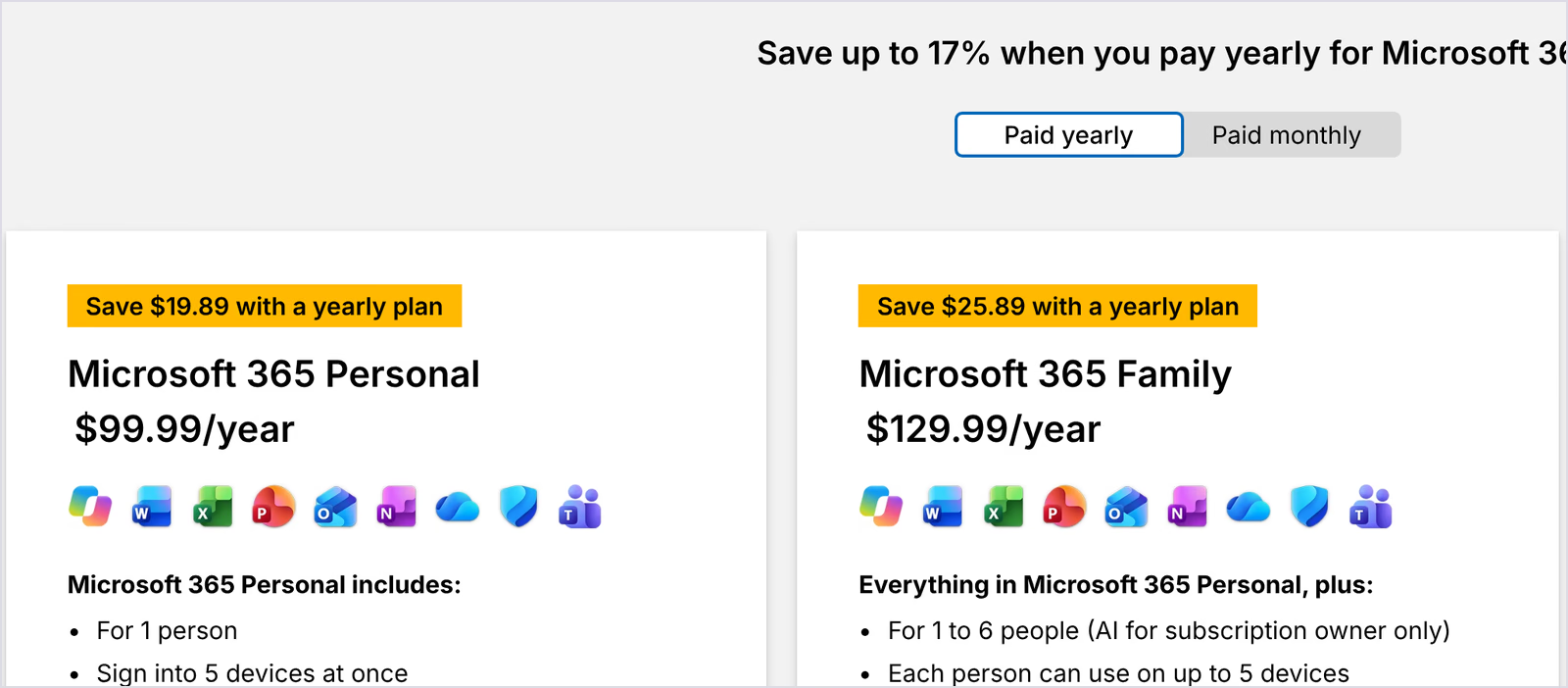
| Microsoft Dictate | Desktop ऐप के लिए अलग मुफ़्त प्लान सूचीबद्ध नहीं | Microsoft 365 Personal US$99.99/वर्ष या US$9.99/माह; Family US$129.99/वर्ष | Subscription में Dictate शामिल |
| Dragon Professional | मुफ़्त प्लान नहीं | v16 का खुदरा संदर्भ लगभग US$699.99 एकमुश्त | Nuance का उत्पाद पेज सार्वजनिक कीमत नहीं देता; sales से पूछना पड़ता है |
| Google Docs Voice Typing | मुफ़्त | पेड प्लान आवश्यक नहीं | Google खाता और समर्थित desktop browser चाहिए |
कौन-से ऐप बोलते समय अनुवाद लिखते हैं?
Keyboard में voice-to-text अनुवाद होने से अलग टैब का एक चक्कर बचता है: आप बोलते हैं और पाठ पढ़ने वाले की भाषा में आता है। JotMe में अलग Translate मोड है। Wispr Flow में बाद की Command Mode प्रक्रिया है। Handy में मॉडल के अनुसार अनुवाद और configurable AI post-processing है। सूची के अन्य ऐप के लिए यह workflow दस्तावेज़ों में नहीं मिला।
| वॉइस टाइपिंग ऐप | Dictation के साथ अनुवाद | आउटपुट भाषाएँ | अनुवाद पाने के कदम |
|---|---|---|---|
| JotMe | ✅ अलग Translate मोड | 200+ भाषा और क्षेत्रीय विकल्प | एक प्रक्रिया: आउटपुट भाषा चुनें, फिर shortcut दबाकर बोलें |
| Wispr Flow | सीमित रूप में: Pro पर Command Mode | कुल संख्या प्रकाशित नहीं | दो कदम: पहले dictate करें, फिर पाठ चुनकर Command Mode से अनुवाद कहें |
| Handy | मॉडल पर निर्भर: Translate चिह्न वाले मॉडल | Whisper से अंग्रेज़ी; Canary Flash में चार, Canary 1B v2 में 25 भाषाएँ; AI post-processing provider पर निर्भर | मॉडल सेट करने के बाद एक dictation प्रक्रिया; AI post-processing अलग से सेट करना होगा |
| Granola | ❌ | कोई नहीं | हर भाग बोली गई मूल भाषा में रखता है |
| Microsoft Dictate | अनुवाद सूचीबद्ध नहीं | कोई नहीं | बोली गई भाषा में लिखता है |
| Dragon Professional | ❌ | कोई नहीं | बोली गई भाषा में लिखता है |
| Google Docs Voice Typing | ❌ | कोई नहीं | चुनी गई भाषा में लिखता है |
कदमों का अंतर रोज़ के इस्तेमाल में जुड़ता जाता है। JotMe में एक बार आउटपुट भाषा चुनने के बाद आगे की dictation अनूदित आती है। Wispr Flow में हर अनुवाद के लिए पहले बोलकर लिखें, फिर पाठ चुनें और दूसरा command दें।
बोलकर लिखने के परीक्षण के नतीजे
मूल प्रत्यक्ष परीक्षण में लेखक ने MacBook Pro, उसका built-in microphone, English (US) और ऐप के बारे में बिना स्क्रिप्ट की बातचीत इस्तेमाल की। “uh” और दोबारा शुरू की गई पंक्तियाँ रखकर परिणाम गिने, फिर देखा कि पाठ बिना सुधार भेजा जा सकता है या नहीं। Granola की पंक्ति लाइव मीटिंग ट्रांसक्रिप्ट की है, अलग Voice Typing की नहीं। Microsoft में auto-punctuation बंद था; Dragon आज़माया नहीं गया। Clips की अवधि और शब्द भी अलग हैं, इसलिए ये गिनतियाँ तुलनीय accuracy scores नहीं हैं।
| वॉइस टाइपिंग ऐप | लिखे गए शब्द | आउटपुट में “uh” | विराम-चिह्न | दिखी wording errors | दूसरे ऐप में काम करता है? |
|---|---|---|---|---|---|
| JotMe Voice Keyboard: Direct मोड | 125; 28 और 32 सेकंड की दो clips | 0 | 15 | पहली clip में अपना नाम “Jot.me’s”; “their during their” की अटकन बनी रही | ✅ Mac और Windows के दूसरे ऐप में |
| JotMe Voice Keyboard: Translate मोड, अंग्रेज़ी से Spanish (Mexico) | 51 सेकंड में बोले गए 131 अंग्रेज़ी शब्दों से 120 स्पेनिश शब्द | 0 | 14 | अंग्रेज़ी का “Jot.me” स्पेनिश में भी आ गया | ✅ Mac और Windows के दूसरे ऐप में |
| Wispr Flow | 84; तीन entries में, जबकि दो और खाली आईं | 0 | 9 | अपना नाम “jot me”; एक entry चार शब्द के बाद रुक गई | ✅ दूसरे ऐप में |
| Handy | 114; दो clips में | 0 | 13 | “Option + Space” की जगह “optional space”; दोनों clips के अंत में पूर्णविराम नहीं | ✅ दूसरे ऐप में |
| Granola: लाइव मीटिंग ट्रांसक्रिप्ट | 95 | 7 | 26 | “Wispr Flow” की जगह “WhisperFlow”; “H-1B visa” सही | ✅ अलग Voice Typing सुविधा Mac पर; यह परीक्षण मीटिंग वाला था |
| Microsoft Dictate: auto-punctuation बंद | 156 | 6 | दो; केवल “full stop” बोलने पर | “dictation” की जगह “dictators”; “my my” और “there are there are” रहे | ❌ केवल समर्थित Microsoft 365 ऐप |
| Google Docs Voice Typing | 191 | 4 | 0 | “how well it understands” की जगह “how valid understands”; “then then” रहा | ❌ Google Docs तक सीमित |
| Dragon Professional | प्रत्यक्ष परीक्षण नहीं | प्रत्यक्ष परीक्षण नहीं | प्रत्यक्ष परीक्षण नहीं | केवल Windows; लेखक के MacBook पर नहीं चलता | ✅ Windows ऐप |
Built-in वॉइस टाइपिंग में भराव शब्द बने रहे
मूल परीक्षण में Google Docs Voice Typing और Microsoft Dictate ने “uh” सहित बोली गई बात लिखी। Google Docs ने 191 शब्द में विराम-चिह्न नहीं लगाए। Microsoft ने केवल “full stop” कहने पर पूर्णविराम लगाया; उसका auto-punctuation बंद था। दोनों शुरुआती मसौदे के काम आए, लेकिन लेखक पाठ को सीधे भेजने योग्य नहीं मानता।
AI वॉइस टाइपिंग ने पाठ साफ़ किया
JotMe और Wispr Flow, दोनों में विराम-चिह्न और बिना भराव शब्द वाला dictation मिला। मुफ़्त ऑफ़लाइन Handy ने भी अच्छे विराम-चिह्न लगाए, लेकिन दोनों clips के अंत में पूर्णविराम नहीं था। Granola के लाइव मीटिंग ट्रांसक्रिप्ट में भराव शब्द रहे, जो संदेश से अधिक बोले गए रिकॉर्ड जैसा था।
तीन ऐप ने उत्पाद का नाम गलत लिखा
सामान्य शब्दों से अधिक समस्या नामों में आई। JotMe ने अपना नाम “Jot.me’s” और Wispr Flow ने “jot me” लिखा। Granola ने “Wispr Flow” को “WhisperFlow” कर दिया। जिस ऐप में custom vocabulary मिले, उसमें ब्रांड और लोगों के नाम जोड़ना मदद कर सकता है; सही हो गया मानने के बजाय परिणाम जाँचें।
हर ऐप का speech engine नामों को अलग तरह से संभालता है। ChatGPT के तीन audio transcription तरीकों की जाँच में रिकॉर्ड की गई फ़ाइलों पर engines की तुलना है।
JotMe ने 51 सेकंड की dictation को मैक्सिकन स्पेनिश में बदला
Translate मोड में 51 सेकंड की अंग्रेज़ी से मैक्सिकन स्पेनिश के 120 शब्द मिले। तारीख का वाक्यांश स्पेनिश ढंग से बना और इस clip के सभी आँकड़े रहे। Handy के Canary मॉडल भी अपनी भाषा-सीमा के अनुसार अनुवाद कर सकते हैं; वैकल्पिक AI post-processing दूसरा रास्ता है। JotMe का cross-app keyboard 200 से अधिक आउटपुट भाषा व क्षेत्रीय विकल्पों के साथ यह चुनाव सीधे देता है।
Wispr Flow में पाँच में से दो dictation खाली आईं
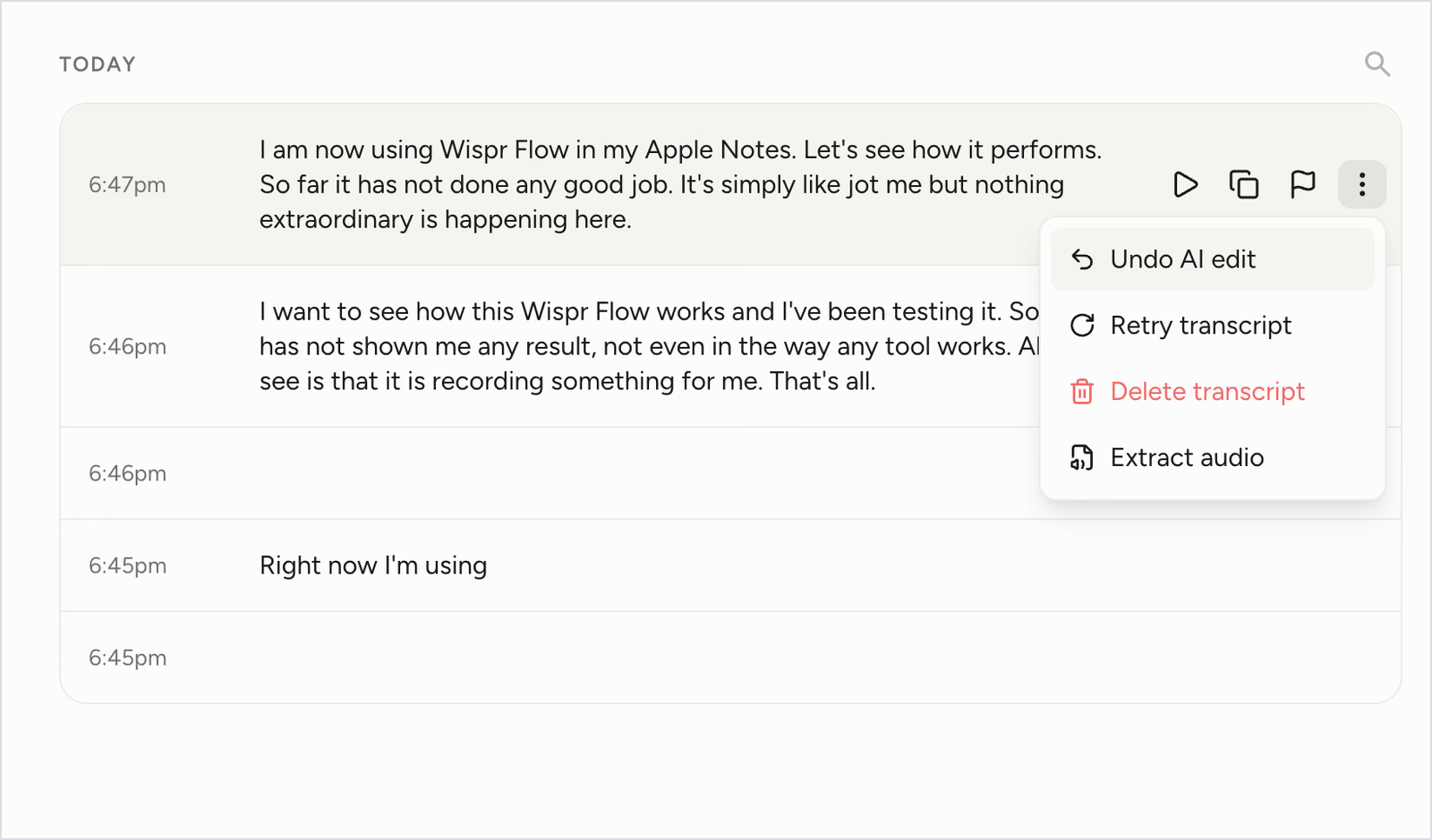
मूल Flow history में दो entries खाली और एक “Right now I’m using,” के बाद रुकी दिखीं। उपयोगी पाठ के लिए लेखक को दोबारा बोलना पड़ा। पूरी आई दोनों clips साफ़ थीं। बोलते समय recording bar और shortcut छोड़ने पर पाठ आता है, इसलिए कमी बाद में दिखी।
इन वॉइस टाइपिंग ऐप को कैसे चुना गया?
लेखक ने 2026 में चर्चा में आने वाले टूल से शुरुआत की और अलग ज़रूरत पूरी करने वाले विकल्प रखे: दूसरे ऐप में AI dictation, मीटिंग ऐप का मुफ़्त अतिरिक्त फीचर, ऑफ़लाइन open source, office के built-in टूल और पेशेवर Windows dictation।
स्वाभाविक बातचीत से साफ़ पाठ
तैयार स्क्रिप्ट की accuracy रोज़ की बातचीत नहीं बताती। इसलिए अंतिम पाठ में भराव शब्द, विराम-चिह्न और wording errors गिने गए।
हर लिखने वाले ऐप में वॉइस टाइपिंग
एक editor तक सीमित keyboard से बार-बार copy-paste करना पड़ता है। Email, Slack, Notes, Zoom chat या Claude prompt जैसे text field में लिख सकने वाले ऐप रोज़ के काम में अधिक उपयोगी लगे।
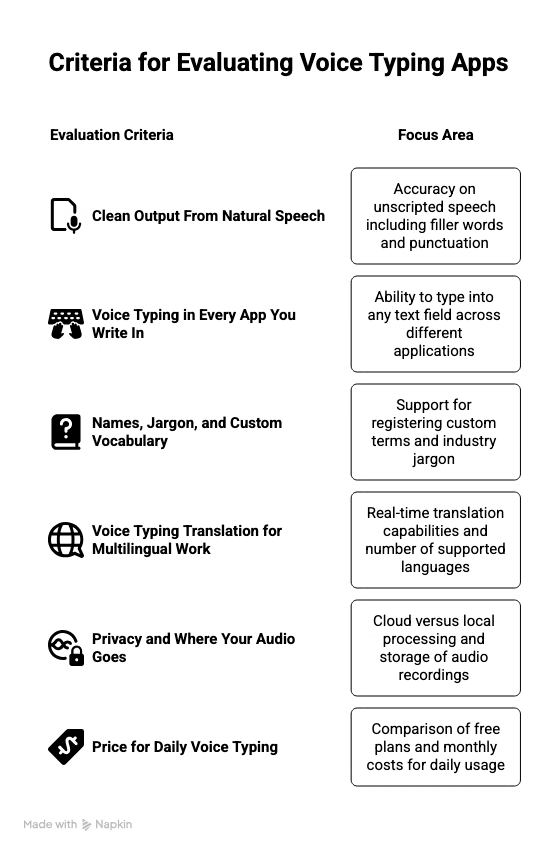
नाम, तकनीकी शब्द और custom vocabulary
Client के नाम और काम के विशेष शब्द dictation को मुश्किल बनाते हैं। इसलिए देखा गया कि अपने शब्द जोड़ सकते हैं या नहीं, उनकी सीमा क्या है और वही सूची कई भाषाओं के ट्रांसक्रिप्शन व मीटिंग नोट्स में लागू होती है या नहीं।
कई भाषाओं वाले काम के लिए अनुवाद
दूसरी भाषा में पाठ लिखने वाला voice keyboard translator tab की ज़रूरत घटा सकता है। जाँच में अनुवाद के तरीके, आउटपुट की भाषाएँ और ज़रूरी कदम देखे गए।
निजता और ऑडियो का processing
कुछ ऐप cloud में speech process करते हैं और कुछ कंप्यूटर पर। लेखक ने देखा कि ऑडियो कहाँ जाता है और बाद में recording रखी जाती है या नहीं।
रोज़ dictation की कीमत
हर email बोलकर लिखने लगें, तो साप्ताहिक word cap जल्दी भर सकता है। इसलिए मुफ़्त सीमा की तुलना रोज़ के इस्तेमाल के मासिक खर्च से की गई।
2026 के वॉइस टाइपिंग ऐप: विस्तृत समीक्षा
JotMe: अंतर्निहित अनुवाद के साथ हमारी पहली पसंद
कहाँ चलता है: Mac और Windows डेस्कटॉप ऐप; Mac पर Fn, Windows पर Ctrl + Win दबाकर रखें।
किसके लिए: रोज़ कई ऐप में लिखने और colleagues या clients को दूसरी भाषा में जवाब देने वाले लोग; ऐसी भाषा में भी जिसमें वे खुद नहीं बोलते।
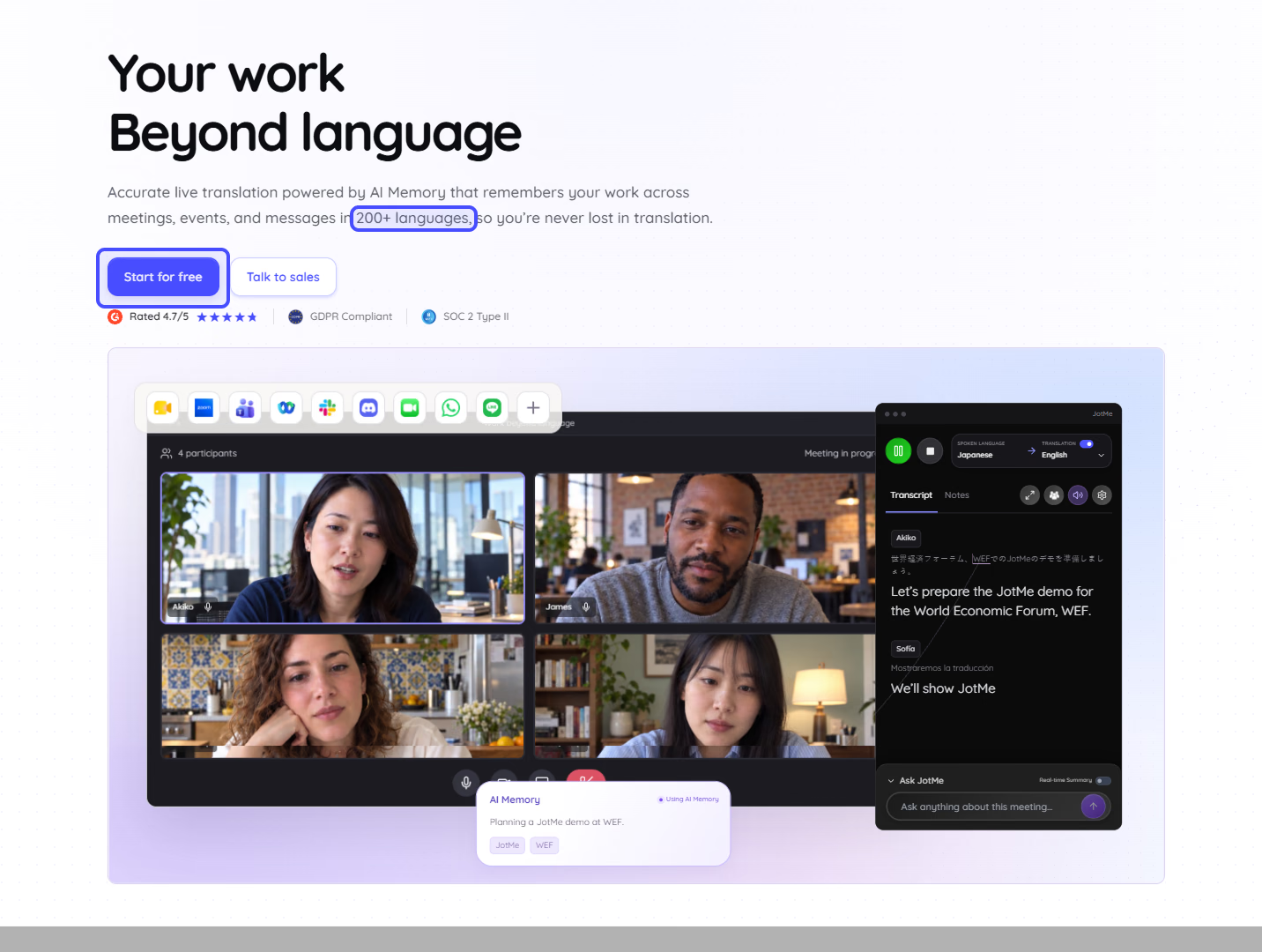
JotMe पहले Zoom, Google Meet और Teams जैसी मीटिंग के लाइव अनुवाद के लिए बना। Voice Keyboard वही भाषाई सुविधा कंप्यूटर के text fields में लाता है। मूल लेखक अपने MacBook पर Fn दबाकर बोलता है और छोड़ने पर कर्सर की जगह पाठ आता है। Windows पर shortcut Ctrl + Win है।
मूल समीक्षा के अनुसार, JotMe के शुरुआती मुख्य उपयोगकर्ताओं में जापानी या कोरियाई suppliers व partners के साथ काम करने वाले अंग्रेज़ी भाषी managers और operations leads शामिल हैं। इसलिए अपनी भाषा में बोलकर दूसरी में लिखना एक अहम ज़रूरत बनी। यह हिंदी भाषी उपयोगकर्ताओं का analytics दावा नहीं है।
Translate मोड से Voice Keyboard अनुवाद का keyboard भी बनता है: उदाहरण के लिए अंग्रेज़ी में बोलें और कर्सर की जगह जापानी या स्पेनिश पाठ पाएँ।
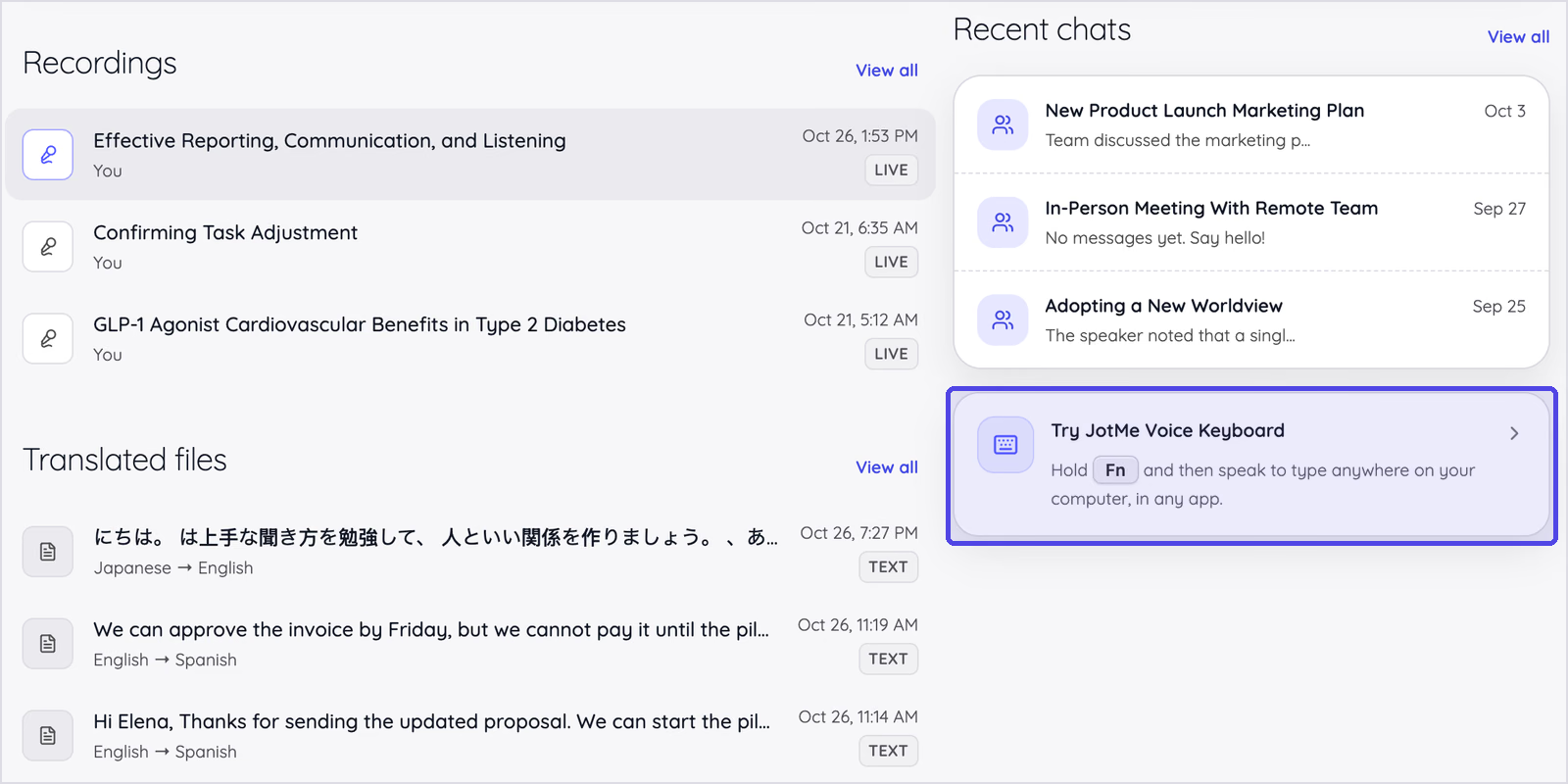
मुख्य सुविधाएँ
दूसरे ऐप में Voice Keyboard: Shortcut दबाकर बोलें और छोड़ दें। JotMe email, Slack, document या form में कर्सर की जगह पाठ लिखता है। ज़रूरी system permissions और समर्थित text field होना चाहिए।
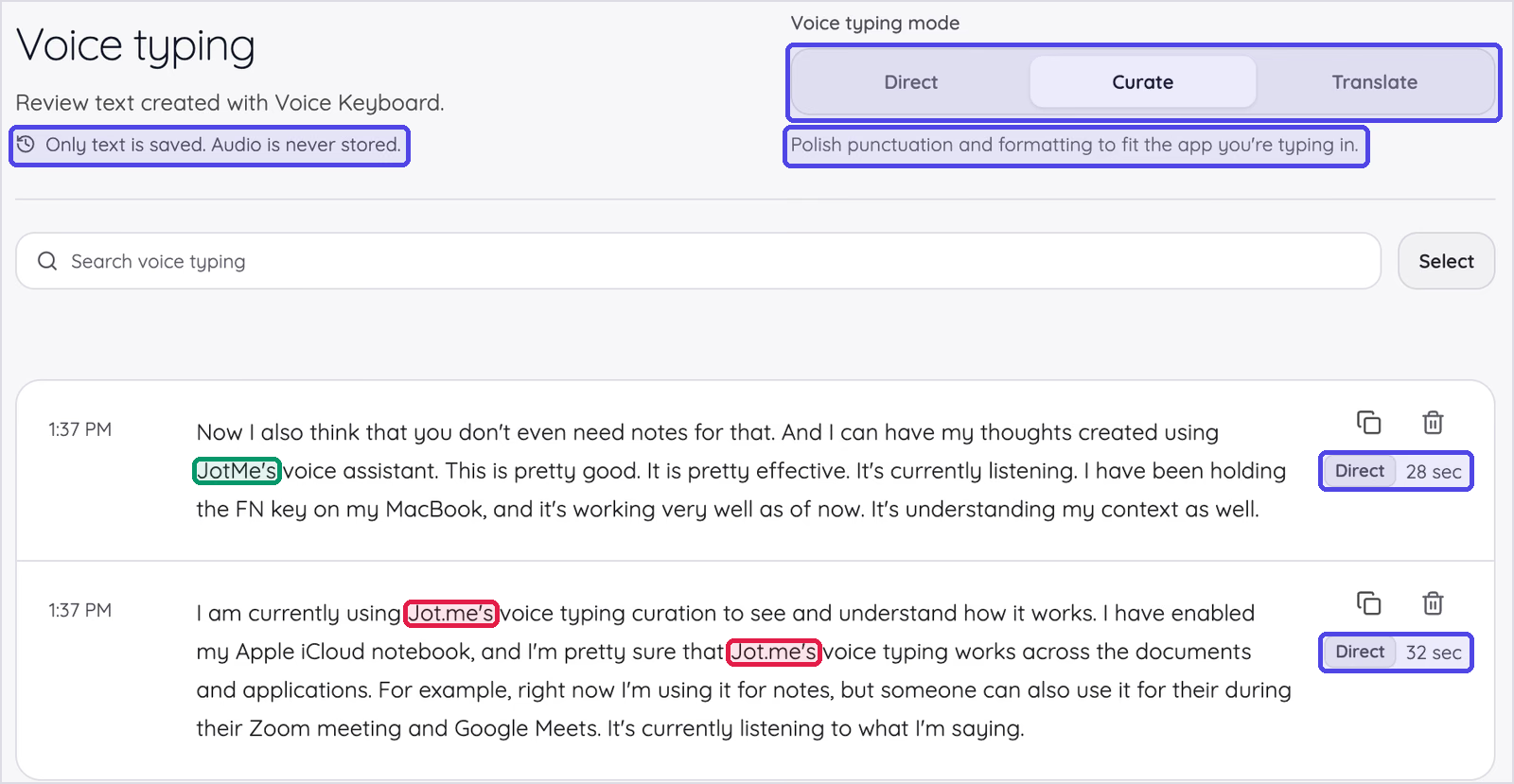
Direct, Curate और Translate मोड: Direct पहचानी गई wording रखता है और मूल परीक्षण में विराम-चिह्न व वाक्य-विभाजन भी आए। Curate बिखरी बातचीत को साफ़ paragraphs में व्यवस्थित कर सकता है और app के हिसाब से punctuation व formatting सुधारता है। लेखक email reply या लंबे Slack update के लिए इसे चुनता है।
Translate समर्थित स्रोत भाषा की बात को चुनी गई आउटपुट भाषा में लिखता है। View original से साफ़ किए पाठ की तुलना मूल dictation से करें। दोनों versions copy या edit कर सकते हैं।
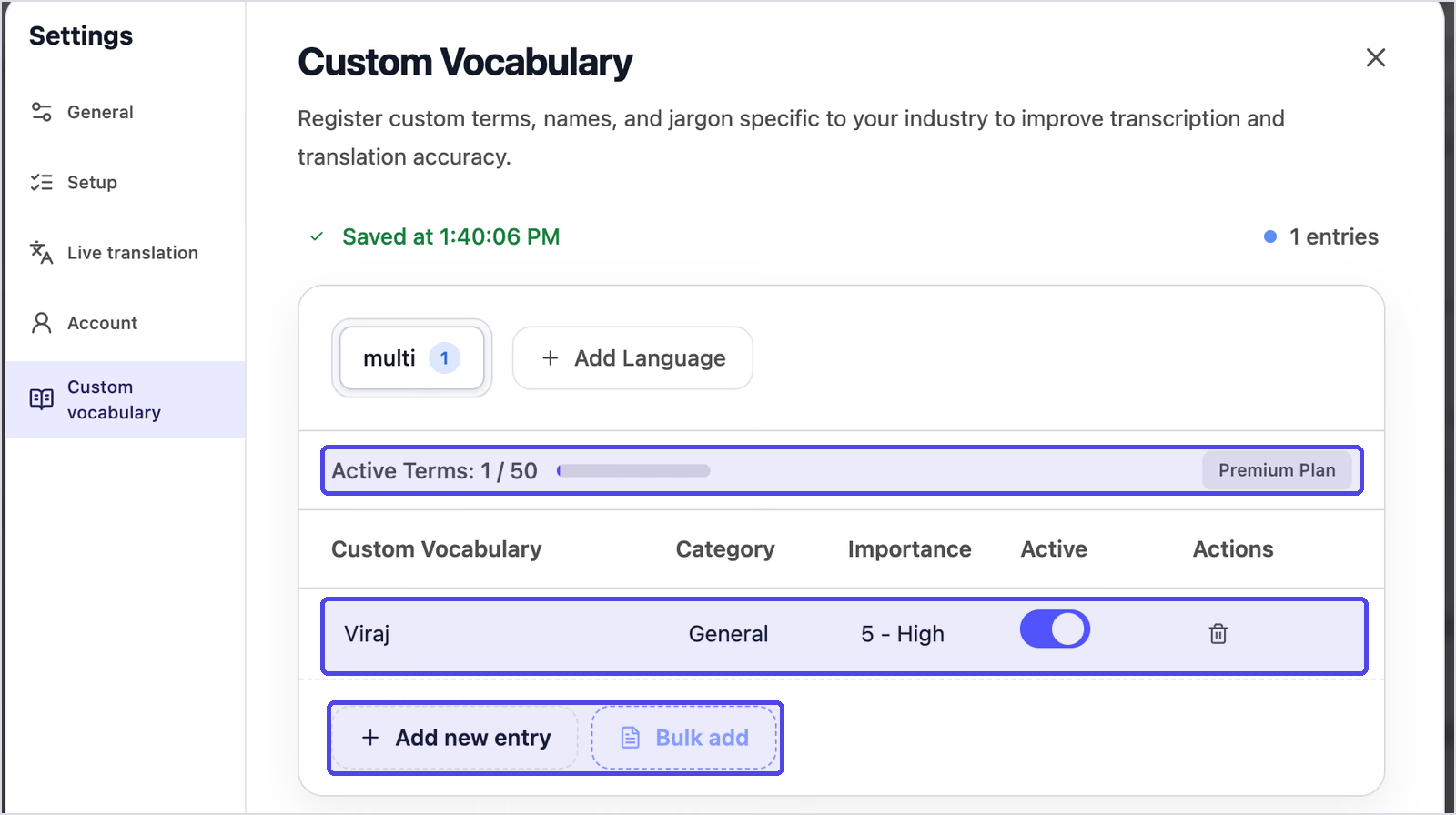
संदर्भ और अपने शब्द: JotMe बातचीत के संदर्भ और active custom vocabulary से client व product नाम पहचानने में मदद लेता है। महत्वपूर्ण नाम भेजने से पहले जाँचें। Account की यही सूची समर्थित voice typing, meeting transcription और translation में इस्तेमाल होती है। हर entry में अधिकतम तीन शब्द, एक category और 1 से 5 का importance level होता है।
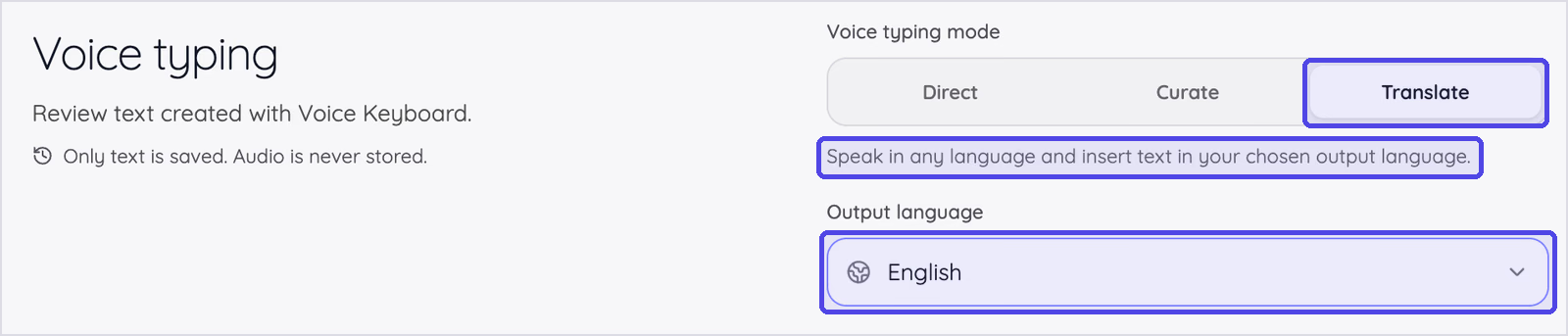
बोलकर अनुवाद लिखना: Direct और Curate के साथ तीसरा मोड Translate है। समर्थित स्रोत भाषा में बोलें और JotMe चुनी गई भाषा में पाठ लिखेगा। 200 से अधिक आउटपुट भाषा व क्षेत्रीय विकल्पों में से एक बार चुनें; अगली dictation के लिए चुनाव याद रहता है। History में output language दिखती है। View original से मूल शब्द साथ देखकर नाम और आँकड़े जाँचें।
उदाहरण के लिए अंग्रेज़ी बोलने वाला procurement manager अलग translator tab खोले बिना LINE में जापानी supplier को जवाब लिख सकता है। आवाज़ के अनुवाद और लिखित अनुवाद का अंतर समझने के लिए हमारी गाइड देखें।
खोज सकने योग्य निजी history: हर dictation दिन के अनुसार सूची में आती है, साथ में अवधि, search, copy और delete विकल्प होते हैं। अनूदित entry की भाषा दिखती है। View original में अनुवाद से पहले के शब्द मिलते हैं। Voice Keyboard की history में पाठ सहेजा जाता है, ऑडियो recording नहीं। इससे processing अपने-आप local नहीं हो जाता।
सिर्फ voice keyboard नहीं: इसी प्लेटफ़ॉर्म में Zoom, Google Meet, Teams और Webex के साथ लाइव ट्रांसक्रिप्शन, Ask JotMe और AI मीटिंग नोट्स हैं। मीटिंग में Basic व Premium Quality के कैप्शन अनुवाद के 200 से अधिक आउटपुट भाषा/क्षेत्रीय विकल्प हैं; स्रोत भाषाएँ मॉडल पर निर्भर हैं। मीटिंग नोट्स के 21 भाषा विकल्प अलग हैं।
JotMe में बोलकर अनुवाद कैसे लिखें?
- पहला कदम: Mac या Windows पर JotMe खोलें और Voice typing में जाएँ।
- दूसरा कदम: Voice typing mode में Translate और Spanish (Mexico) या Japanese जैसी output language चुनें।
- तीसरा कदम: जिस ऐप में पाठ चाहिए, उसके email draft या LINE chat जैसे text field में क्लिक करें।
- चौथा कदम: Mac पर Fn या Windows पर Ctrl + Win दबाकर अपनी समर्थित स्रोत भाषा में बोलें।
- पाँचवाँ कदम: Shortcut छोड़ें। JotMe कर्सर की जगह अनुवाद लिखेगा; मूल शब्द history में रहेंगे।
मूल परीक्षण का परिणाम
28 और 32 सेकंड की दो Direct clips में 125 शब्द, 15 विराम-चिह्न और कोई भराव शब्द नहीं मिला। दूसरी clip में “FN key” का capitalization भी सही था और लेखक ने कोई edit आवश्यक नहीं माना। पहली में नाम “Jot.me’s” आया; custom vocabulary में केवल “Viraj” था। इसलिए लेखक नए उपयोगकर्ता को पहले अपने शब्द भरने की सलाह देता है।
Direct में “their during their” की अटकन भी रही। Curate wording साफ़ कर सकता है; हर सुधार सही होने की गारंटी नहीं है।
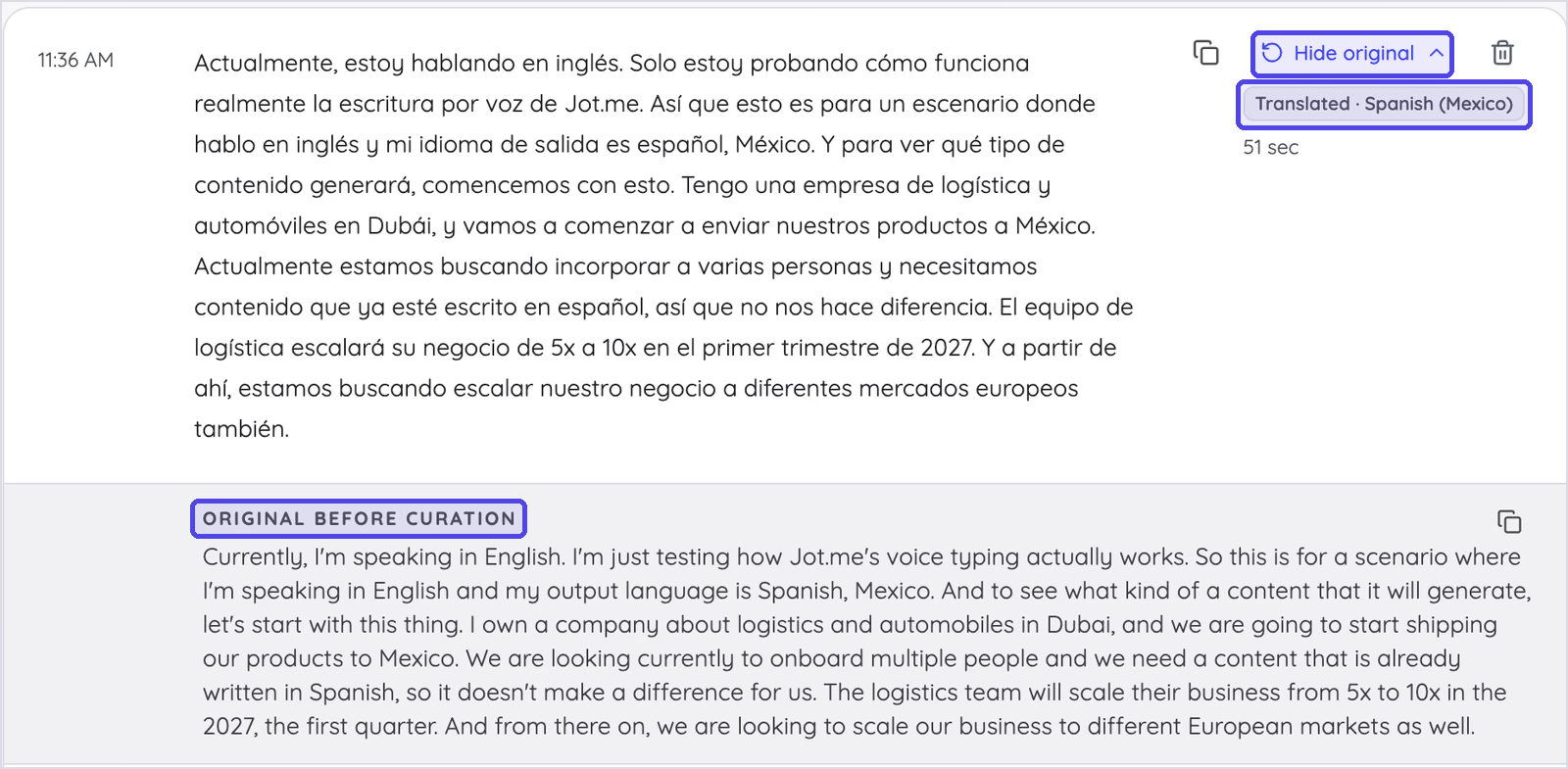
अनुवाद की जाँच में लेखक ने 51 सेकंड अंग्रेज़ी बोली और Spanish (Mexico) चुना। नमूना स्थिति दुबई की logistics और automobile कंपनी के Mexico shipment व स्पेनिश भाषी staff onboarding की थी। परिणाम में 120 स्पेनिश शब्द, 14 विराम-चिह्न और कोई भराव शब्द नहीं मिला। लेखक ने इसे copy window से इस्तेमाल योग्य माना।
बोलते समय आया “in the 2027, the first quarter” स्पेनिश में “en el primer trimestre de 2027” बना। Dubai में स्पेनिश accent के साथ “Dubái” और “5x a 10x” जैसे आँकड़े भी रहे। अपना नाम अंग्रेज़ी से “Jot.me” के रूप में आया। ये इसी clip के परिणाम हैं, हर भाषा में accuracy की गारंटी नहीं।
कीमत
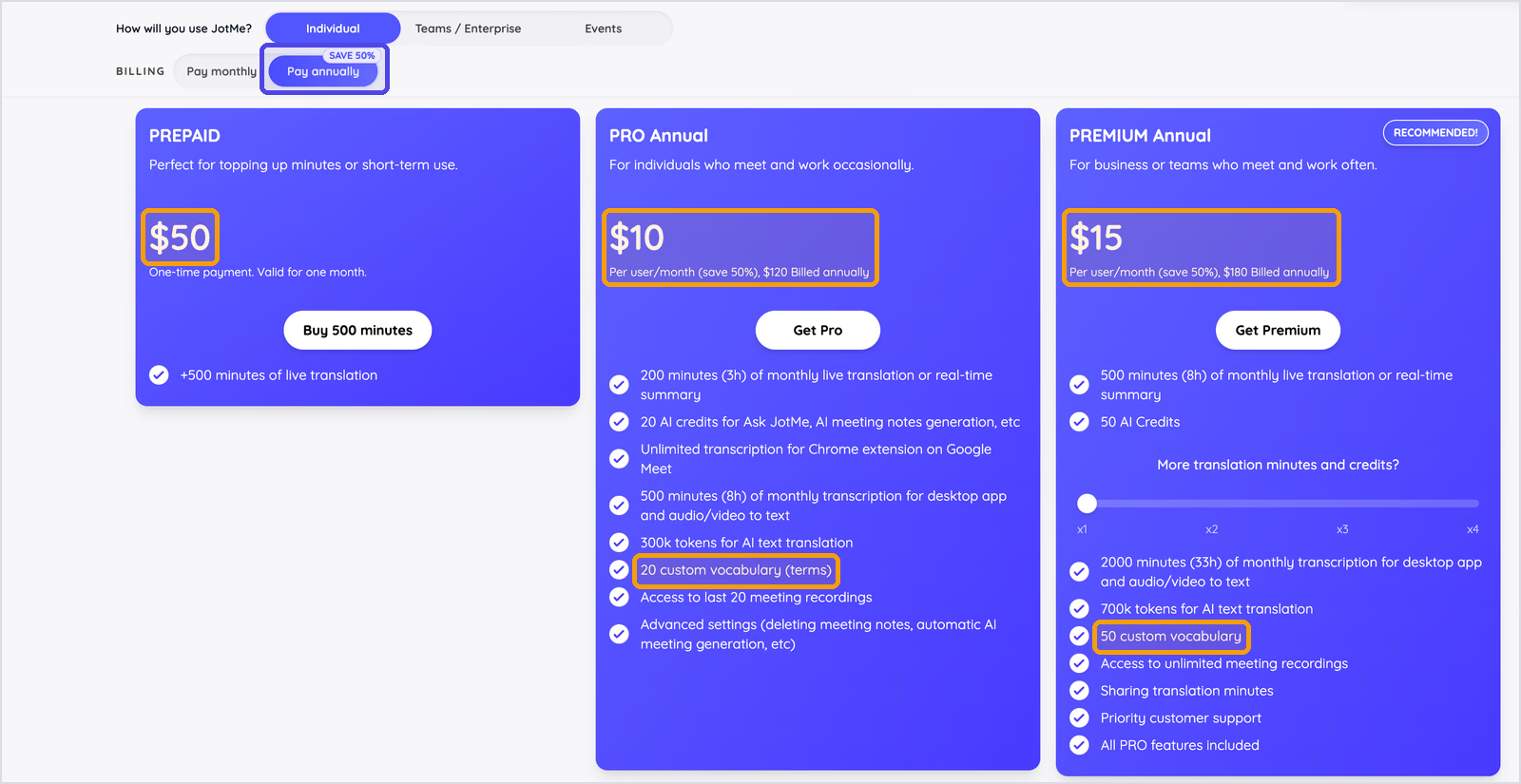
- Freemium: मुफ़्त; महीने में 50 transcription minutes, जिनमें से Voice Keyboard dictation खर्च होता है, 20 live translation minutes और 5 AI credits।
- Prepaid: US$50 एकमुश्त में 500 live translation minutes; एक महीने की वैधता। यह Voice Keyboard के transcription pool से अलग है।
- Pro: सालाना US$120 भुगतान पर US$10/उपयोगकर्ता/माह का औसत। Voice typing व recordings के लिए 500 transcription minutes, 200 live translation minutes, 20 AI credits और 20 custom vocabulary entries।
- Premium: सालाना US$180 भुगतान पर US$15/उपयोगकर्ता/माह का औसत। 2,000 transcription minutes, 500 live translation minutes, 50 AI credits, 50 custom vocabulary entries, unlimited recordings और priority support।
- मासिक billing: मूल सूची में Pro US$20 और Premium US$30/माह हैं; सालाना भुगतान की तुलना में 50% अंतर। USD संदर्भ को INR कीमत न मानें; वर्तमान checkout और प्लान जाँचें।
फायदे
- मूल परीक्षण में साफ़, विराम-चिह्न वाला पाठ और कोई भराव शब्द नहीं।
- Mac और Windows पर दबाकर बोलने वाला एक shortcut।
- तीन मोड: पहचानी wording के लिए Direct, व्यवस्थित paragraphs के लिए Curate और चुनी हुई आउटपुट भाषा के लिए Translate।
- पढ़ने वाले की भाषा में जवाब लिखने के लिए voice typing translation।
- समर्थित स्रोत भाषा से 200 से अधिक आउटपुट भाषा व क्षेत्रीय विकल्पों में एक dictation प्रक्रिया से अनुवाद।
- समर्थित voice typing, transcription और translation के लिए account की एक custom vocabulary सूची।
- Voice Keyboard history में ऑडियो के बजाय पाठ सहेजा जाता है।
सीमाएँ
- Voice typing केवल desktop ऐप में है; browser या mobile में यह global keyboard सुविधा नहीं है।
- Dictation transcription minutes खर्च करती है। Freemium के 50 मिनट/माह रोज़ बहुत इस्तेमाल से पहले आज़माने के लिए अधिक उपयुक्त हैं।
- नाम और brands पहले custom vocabulary में जोड़ें। मूल पहली clip में उत्पाद का अपना नाम गलत आया।
- Custom vocabulary में bulk add के लिए Pro या Premium चाहिए।
बोलकर अनुवाद लिखें
बोलें अपनी भाषा में, लिखें उनकी भाषा में
Translate चुनें और 200 से अधिक आउटपुट भाषा व क्षेत्रीय विकल्पों में से भाषा तय करें। Voice Keyboard समर्थित ऐप में कर्सर की जगह अनुवाद लिखता है।
Windows पर भी। शुरू करने के लिए क्रेडिट कार्ड नहीं चाहिए।
Wispr Flow: कई डिवाइस पर रोज़ बहुत dictation के लिए
कहाँ चलता है: Mac, Windows, iPhone और Android।
किसके लिए: Laptop और phone पर हर सप्ताह हज़ारों शब्द बोलकर लिखने वाले, जिन्हें AI से पाठ की सफ़ाई चाहिए।
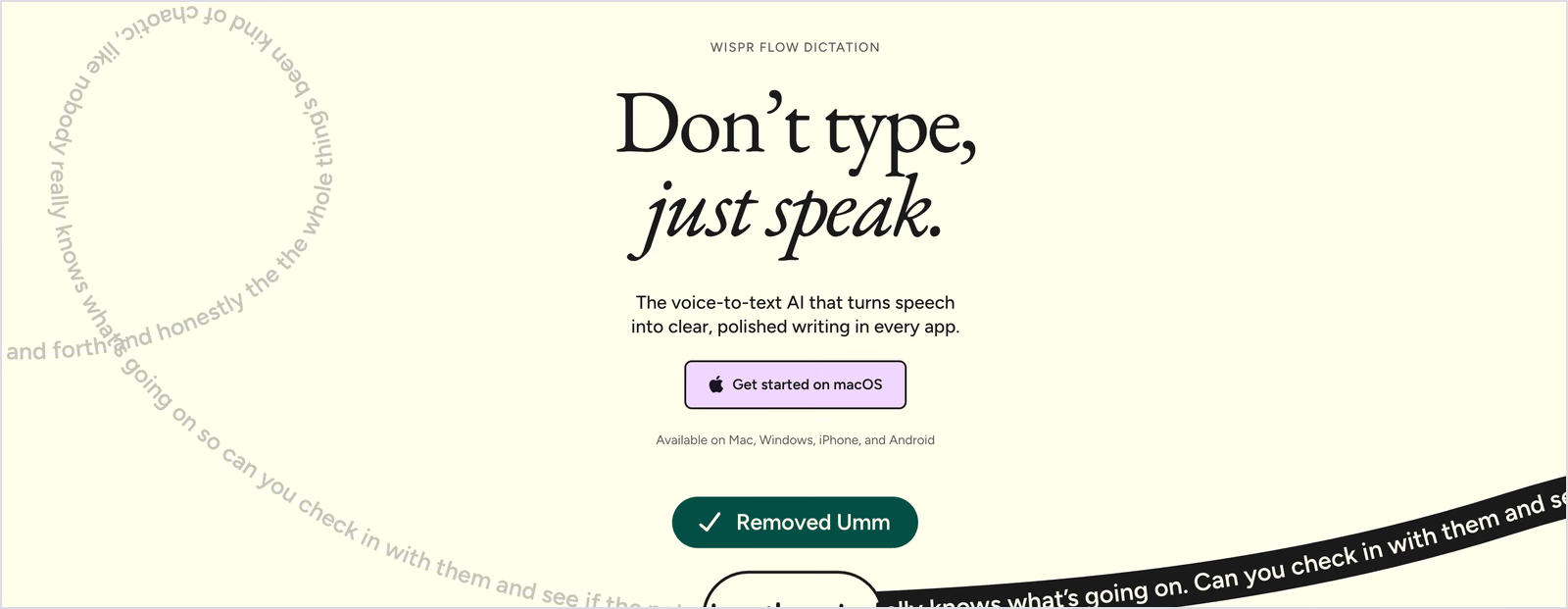
वॉइस टाइपिंग की चर्चा में Wispr Flow अक्सर आता है। यह दूसरे ऐप में AI dictation देता है, भराव शब्द हटाता है, बीच वाक्य के self-corrections समझने की कोशिश करता है और पाठ आने से पहले formatting करता है।
चार तरह के डिवाइस का support laptop से phone तक एक workflow चाहने वालों के लिए उपयोगी है। पढ़ने वाले की भाषा में पाठ लिखने वाला विकल्प चाहिए, तो इस सूची में JotMe देखें। Wispr Flow और JotMe की तुलना में सुविधाओं का विस्तार है।
मुख्य सुविधाएँ
- AI auto-edits: “um” और “uh” हटाता है, बोलते समय की corrections संभालता है और punctuation व formatting करता है। किसी entry पर Undo AI edit से मूल शब्द वापस देखें; Retry transcript से दोबारा चलाएँ।
- 100 से अधिक भाषाएँ: Automatic detection और Flow bar में language picker के साथ dictation।
- हर ऐप का style: Formal, Casual या Very casual tone और अलग ऐप के लिए अलग style चुन सकते हैं।
- Personal dictionary और snippets: नाम व शब्द सीखता है या खुद जोड़ सकते हैं। बोले गए shortcut से address या standard reply जैसा सहेजा पाठ डाल सकते हैं।
- Command Mode, Pro: पाठ चुनकर “इसे अधिक formal बनाओ” या “Spanish में अनुवाद करो” जैसा निर्देश बोलें। यह dictation के बाद translation का दस्तावेज़ित रास्ता है; मूल बोलते समय चुनी output language में लिखने वाले मोड से अलग।
- Usage insights: Dashboard में कुल शब्द, बोलने की गति और daily streak दिखती है।
- Notetaker: Mac या Windows पर मीटिंग record करके speaker names और अगले काम के साथ transcript तैयार करने की सुविधा।
- सुरक्षा: Wispr अपनी SOC 2 Type II audit पूरी होने की जानकारी देता है। वर्तमान security page के अनुसार ISO 27001 certification की सिफ़ारिश हुई है, लेकिन certificate जारी होना बाकी है। HIPAA support के लिए Growth या Enterprise और signed BAA चाहिए। उपयोगकर्ता product improvement में अपने डेटा के इस्तेमाल को नियंत्रित कर सकते हैं। ये provider की जानकारी है, हमारी स्वतंत्र audit नहीं। Wispr की सुरक्षा जानकारी देखें।
मूल परीक्षण का परिणाम
लेखक ने Apple Notes में Fn दबाकर Flow का voice keyboard आज़माया। तीन entries में 84 शब्द, नौ विराम-चिह्न और कोई भराव शब्द नहीं मिला। “Wispr Flow” सही और हमारा नाम “jot me” लिखा। दो अन्य entries खाली और एक “Right now I’m using” के बाद रुक गई। बोलते समय recording bar और छोड़ने पर पाठ आता है, इसलिए कमी बाद में पता चली। Dashboard ने बोलने की गति 118 शब्द/मिनट दिखाई।
कीमत
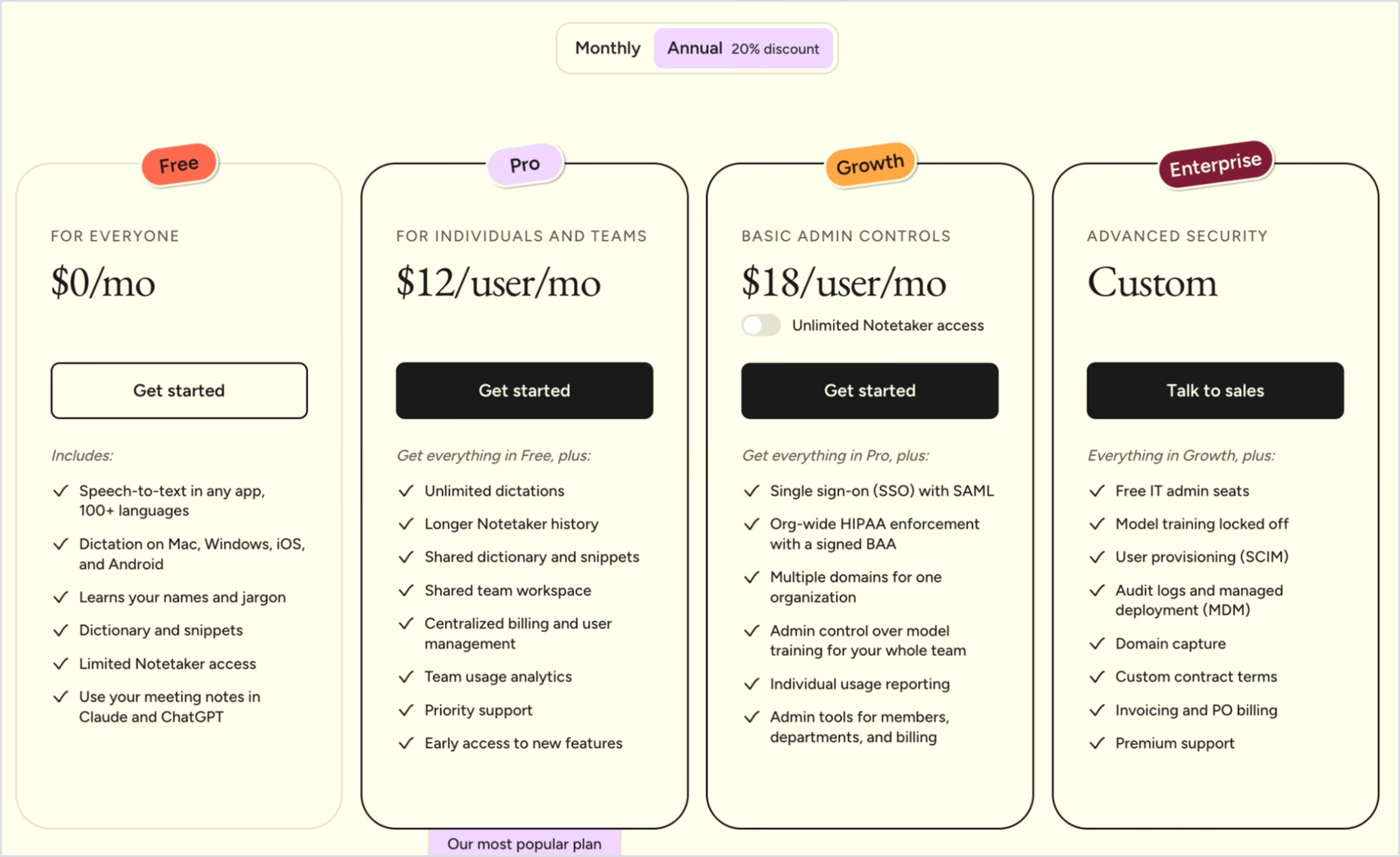
- Free: वर्तमान desktop सीमा सप्ताह में 2,000 शब्द soft cap और 5,000 hard cap दिखाती है। Mobile allowance ऐप में दिखती है और बदल सकती है। Wispr सीमा बदल सकता है, इसलिए अपने खाते की सूची देखें। Wispr की वर्तमान साप्ताहिक सीमाएँ।
- Pro: मासिक billing पर US$15/उपयोगकर्ता/माह या सालाना US$144 भुगतान पर US$12/माह का औसत; unlimited dictation के साथ।
- Growth: सालाना billing पर US$18/उपयोगकर्ता/माह का संदर्भ मूल्य; SAML SSO, signed BAA के साथ organization-wide HIPAA controls और admin सुविधाएँ।
- Enterprise: Domain capture, audit logs और premium support के साथ custom quotation।
फायदे
- चार तरह के डिवाइस के दूसरे ऐप में व्यवस्थित AI dictation।
- सफ़ाई से अर्थ बदल जाए, तो Undo AI edit से मूल transcript वापस देख सकते हैं।
- प्रति-app tone से Slack का जवाब casual और email formal रख सकते हैं।
- नियमों के अधीन काम करने वाली टीमों के लिए दस्तावेज़ित सुरक्षा और admin सुविधाएँ; प्लान, contract और BAA की शर्तें लागू।
सीमाएँ
- मूल पाँच dictation में दो खाली लौटीं और एक जल्दी रुक गई। यह सीमित परीक्षण है, सामान्य failure rate नहीं।
- Desktop Free में 2,000 शब्द/सप्ताह पर soft cap दिखता है, यानी औसतन 300 से कम शब्द/दिन। Dictation वर्तमान 5,000 hard cap तक जारी रहती है। रोज़ लिखने पर यह allowance भी कम पड़ सकती है; खाते में दिखाई सीमा जाँचें।
- Transcription cloud में होती है। मूल entries में Extract audio विकल्प था। Retention सेटिंग पर निर्भर है: dictation cloud storage बंद कर सकते हैं और local history अलग नियंत्रित होती है। Third-party processors की retention अलग हो सकती है; केवल cloud history बंद होने को पूरी तरह local processing न मानें।
- Wispr Flow के प्लान में अलग one-step voice typing translation mode सूचीबद्ध नहीं मिला।
- अनुवाद के लिए पहले dictation, फिर पाठ चुनकर Pro के Command Mode को translation instruction देना पड़ता है।
Granola: पहले से इस्तेमाल करने वालों के लिए मुफ़्त वॉइस टाइपिंग
कहाँ चलता है: desktop Voice Typing Mac और Windows पर दस्तावेज़ित है। उत्पाद पेज iOS को भी उपलब्ध और Android को coming soon कहता है; desktop help page में mobile अभी coming soon बताया गया है। अपने वर्तमान iOS app में उपलब्धता जाँचें। Meeting notes की platform सूची अलग है: macOS, Windows, iOS और Android। Granola Voice Typing की उपलब्धता।
किसके लिए: पहले से Granola में मीटिंग नोट्स लेने वाले, जिन्हें अतिरिक्त शुल्क के बिना voice typing चाहिए।
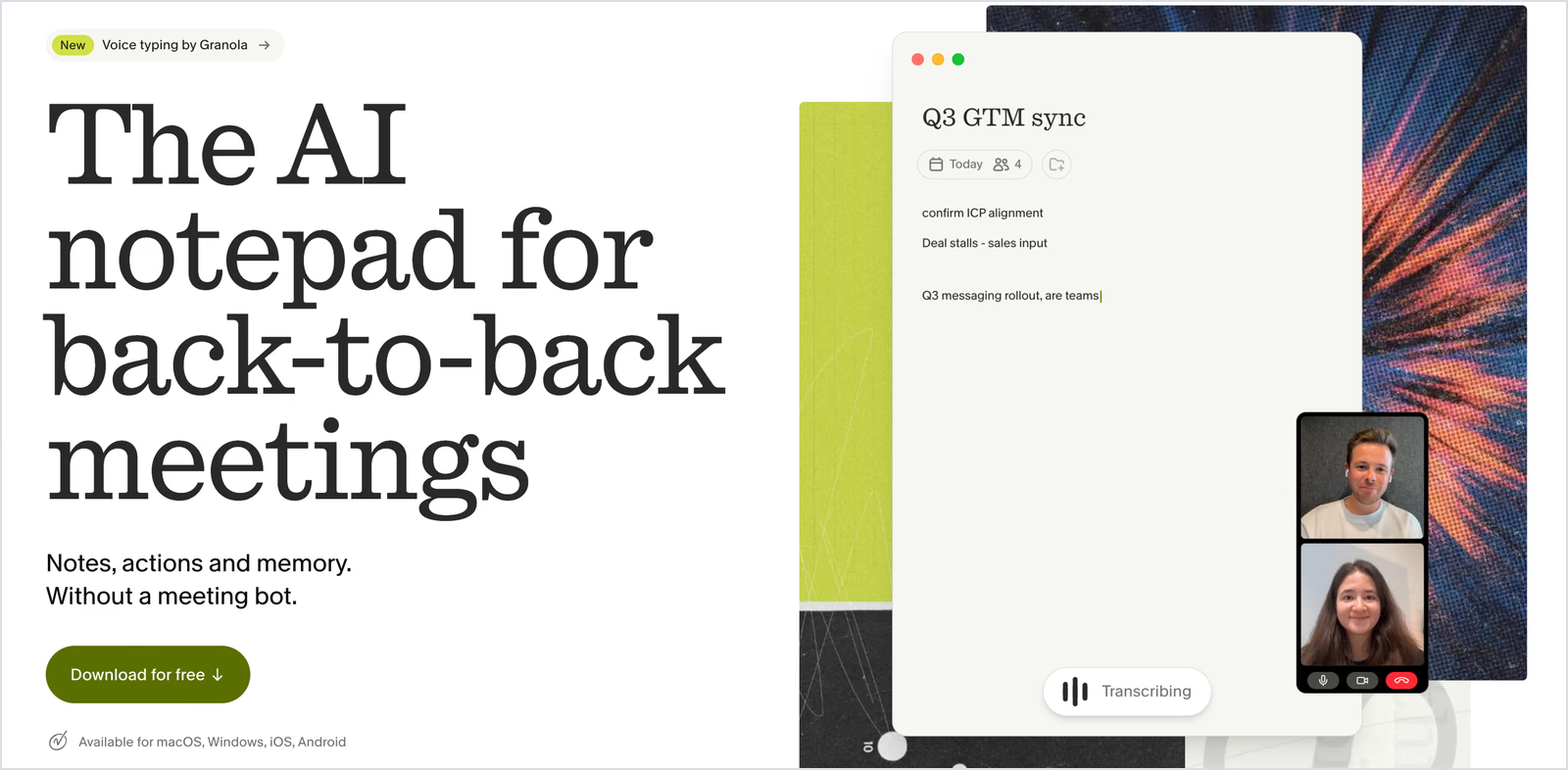
Granola को बिना meeting bot वाले AI नोट्स के लिए जाना जाता है। उसका अलग voice typing फीचर Gmail और Claude जैसे दूसरे ऐप में भी लिखता है। पहले से Granola इस्तेमाल करने वालों के लिए यह एक अतिरिक्त workflow है।
मूल घोषणा का आशय: “Granola में अब voice typing है—मुफ़्त, असीमित शब्द। मीटिंग नोट्स के साथ अब दूसरे ऐप में बोलकर लिखें।” घोषणा का लिंक: https://t.co/et60VtwWA0
— Granola (@meetgranola) October 29, 2026
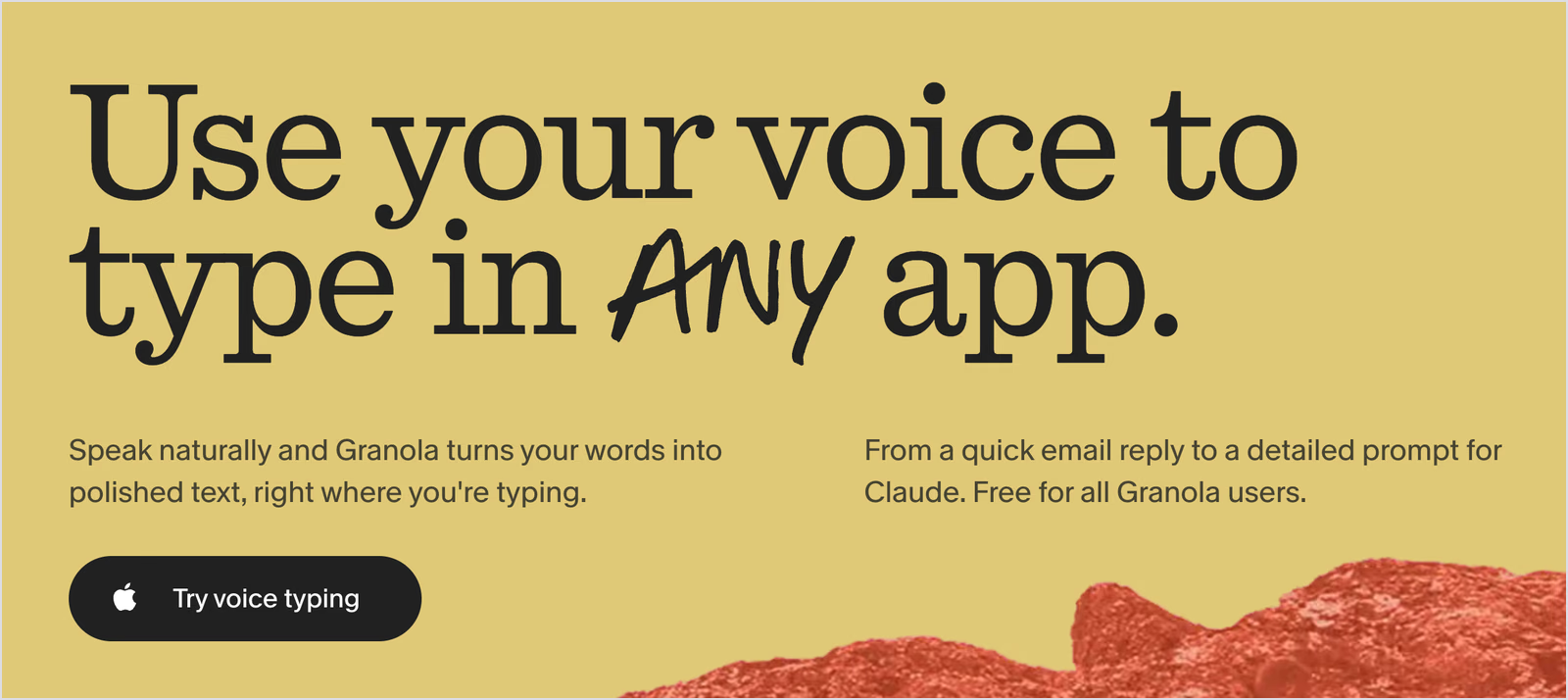
Granola में key दबाकर बोलते हैं और कर्सर की जगह साफ़ पाठ आता है। Voice typing कोई मीटिंग शुरू नहीं करती और मौजूदा मीटिंग में नहीं जुड़ती, इसलिए नोट्स और dictation अलग रहते हैं। मीटिंग वाला उपयोग आमने-सामने की मीटिंग software की तुलना में देखें।
मुख्य सुविधाएँ
- दबाकर या hands-free: Default Fn दबाकर dictate करें या double-tap से hands-free शुरू करें। Esc से बिना पाठ paste किए cancel कर सकते हैं। Platform की shortcut सेटिंग जाँचें।
- लंबी dictation: एक dictation अधिकतम 20 मिनट चल सकती है, फिर Granola रुककर पहचाना पाठ paste करता है।
- सफ़ाई और formatting: अलग Voice Typing फीचर भराव शब्द और अनजाने दोहराव हटाता है, विराम-चिह्न व paragraphs जोड़ता है और lists व्यवस्थित करता है।
- ऐप के अनुसार style: Email में greeting और paragraphs, जबकि Slack reply में छोटा प्रारूप रख सकता है।
- आपकी बात ही लिखता है: Granola बोले गए शब्दों का जवाब नहीं देता और उन पर कार्रवाई नहीं करता। ChatGPT में request बोलें, तो वही request paste होगी।
- मिली-जुली भाषाएँ: कंप्यूटर की अधिकतम तीन भाषाएँ इस्तेमाल कर सकता है। Auto-detect में मिश्रित dictation का हर भाग उसी बोली गई भाषा में रहता है। Granola Voice Typing अनुवाद नहीं करता।
मूल परीक्षण का परिणाम
लेखक ने नई note में live transcription चालू करके परीक्षण किया। बोलते समय पाठ दिखा। 95 शब्द, 26 विराम-चिह्न और सात “uh” रहे, क्योंकि मीटिंग ट्रांसक्रिप्ट बोली गई बात रिकॉर्ड करता है। इसे अलग Voice Typing की filler cleanup का परीक्षण नहीं मानना चाहिए।
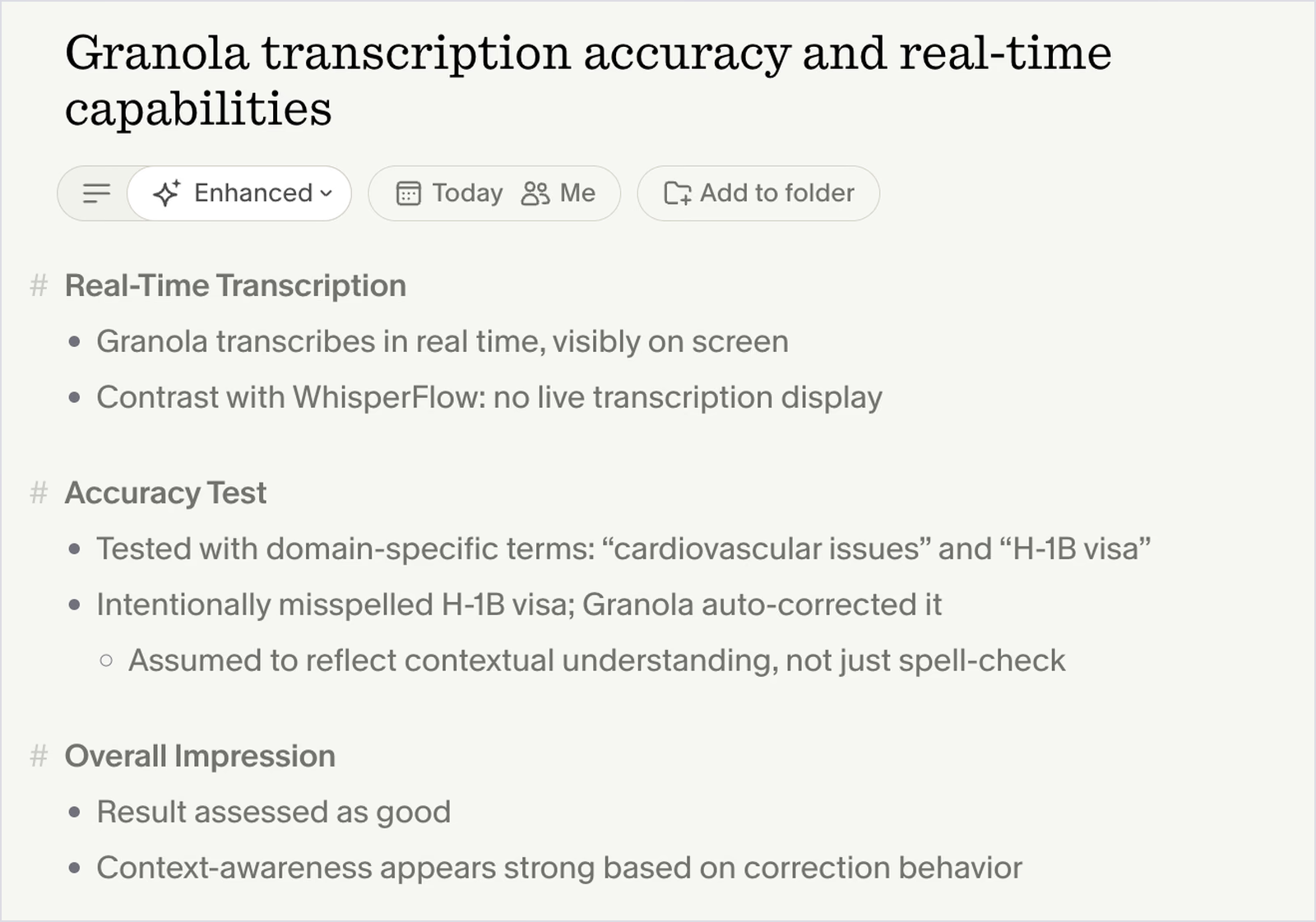
“cardiovascular issues” और “H-1B visa” सही, लेकिन “Wispr Flow” की जगह “WhisperFlow” आया। Granola ने बिखरी बात से अपने headings और bullet points वाले साफ़ नोट्स बनाए। उसके help docs के अनुसार, अलग Fn Voice Typing paste करने से पहले fillers हटाती है; इस समीक्षा में वह अलग workflow प्रत्यक्ष नहीं परखा गया।
कीमत
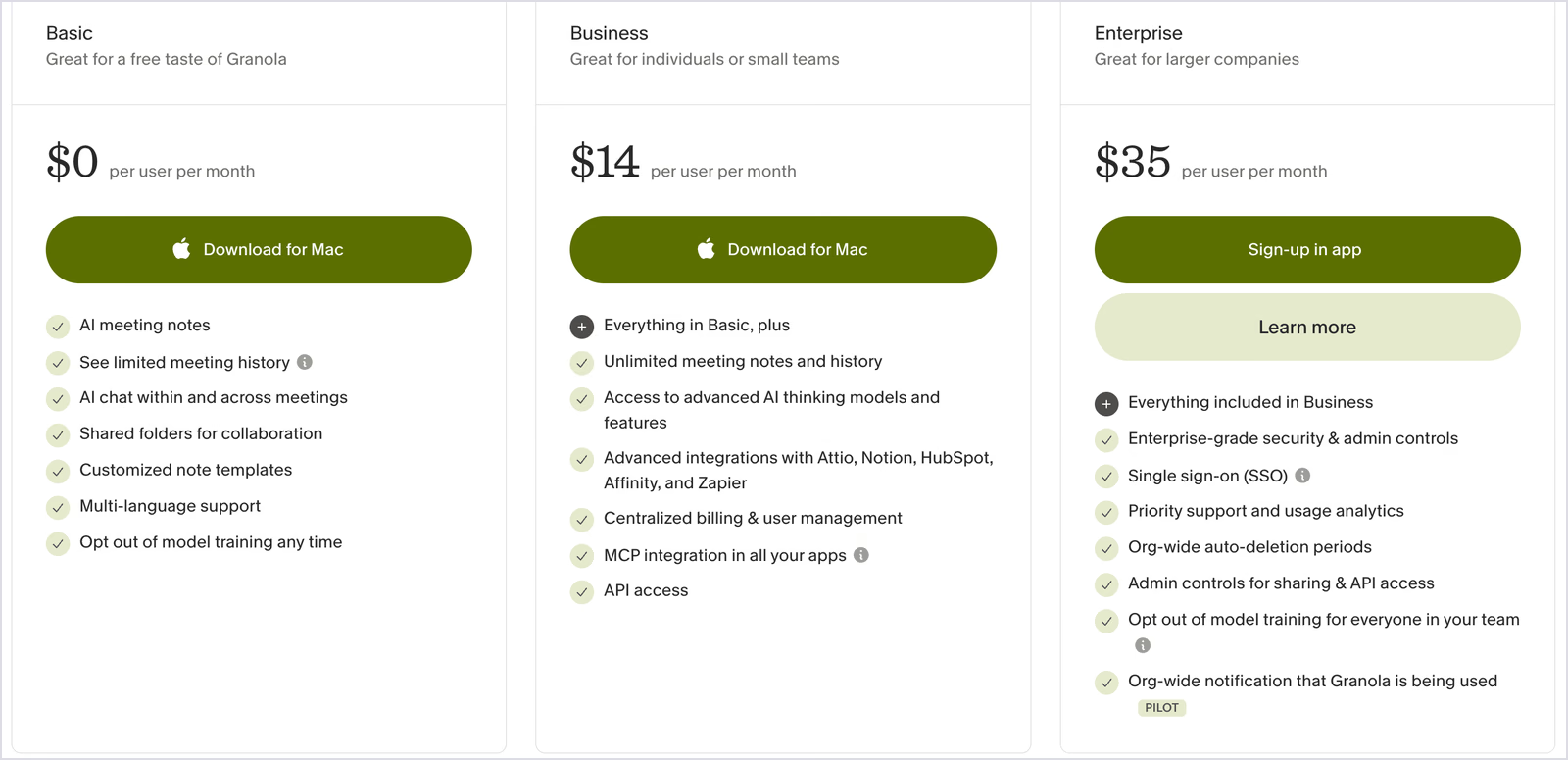
- Voice typing: हर Granola plan में मुफ़्त।
- Basic: US$0; मीटिंग history सीमित।
- Business: समीक्षा संदर्भ US$14/उपयोगकर्ता/माह; unlimited meeting notes/history और advanced integrations।
- Enterprise: समीक्षा संदर्भ US$35/उपयोगकर्ता/माह; SSO और enterprise admin controls। वर्तमान billing व क्षेत्र की कीमत जाँचें।
फायदे
- Granola खाते के साथ मुफ़्त Voice Typing।
- Note के अंदर बोलते समय लाइव transcript दिखता है; यह keyboard dictation से अलग सुविधा है।
- Hands-free और 20 मिनट की dictation लंबा मसौदा बनाने में उपयोगी हो सकती हैं।
- Email और chat replies में app-aware formatting से सुधार का काम घट सकता है।
सीमाएँ
- Voice Typing Mac और Windows पर दस्तावेज़ित है। उत्पाद पेज पर iOS भी उपलब्ध है, जबकि desktop help page में mobile coming soon है। Android Voice Typing अभी coming soon सूचीबद्ध है।
- Granola Voice Typing बोलकर दी गई बात को दूसरी भाषा में नहीं बदलता।
- जिस ऐप में dictate कर रहे हों, उसका context पढ़ने के लिए Granola को Accessibility permission चाहिए। अपनी टीम की access policy जाँचें।
- Granola की setup जानकारी के अनुसार Bluetooth microphone कम भरोसेमंद हो सकते हैं।
Handy: मुफ़्त ऑफ़लाइन वॉइस टाइपिंग के लिए
कहाँ चलता है: macOS, Windows और Linux।
किसके लिए: स्थानीय speech recognition चाहने वाले privacy-conscious उपयोगकर्ता और developers; optional cloud post-processing की शर्त नीचे देखें।
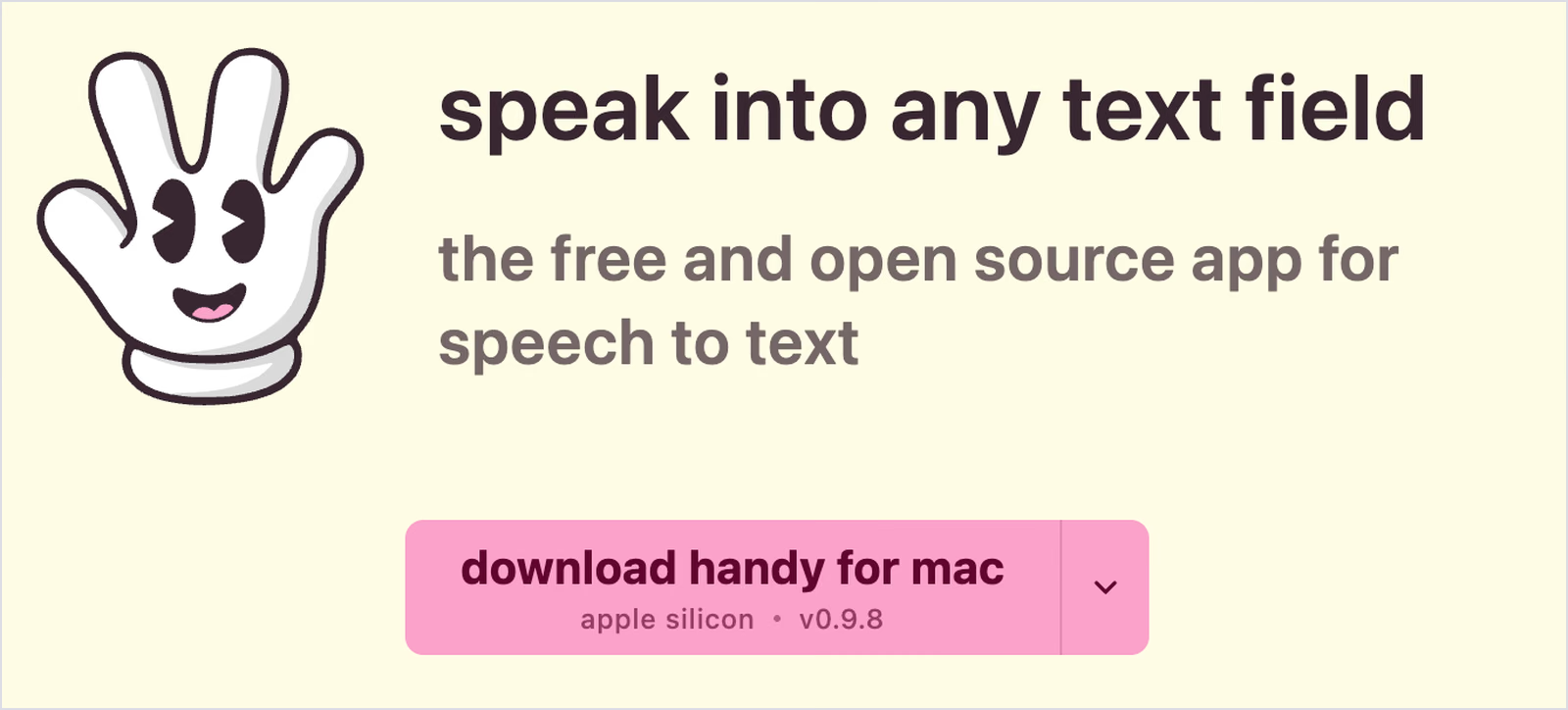
Handy मुफ़्त है और MIT license के तहत open source मिलता है। यह cloud AI dictation से अलग स्थानीय मॉडल का विकल्प देता है।
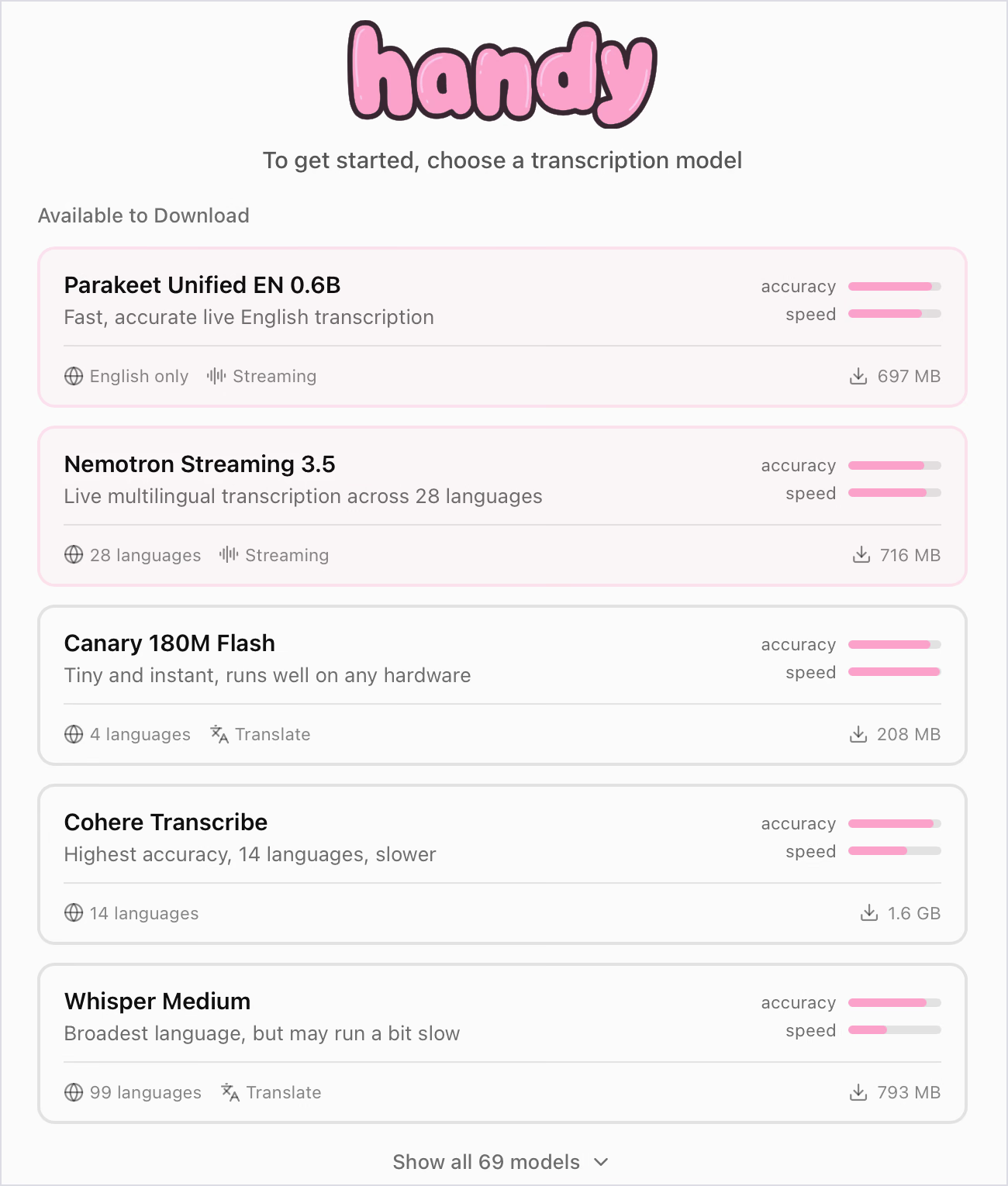
सामान्य speech recognition आपके कंप्यूटर पर होता है। Shortcut दबाएँ, बोलें और खुले text field में पाठ paste हो जाता है। वैकल्पिक cloud post-processing चालू करें, तो transcript provider को जाता है; इसलिए उस configuration में “कुछ भी बाहर नहीं जाता” लागू नहीं है। पहले से recording हो, तो ऑडियो को टेक्स्ट में बदलने की गाइड देखें।
मुख्य सुविधाएँ
- Model library: मूल picker में 69 मॉडल दिखे। Canary 180M Flash को 208 MB और चार भाषाओं, Cohere Transcribe को 1.6 GB और 14 भाषाओं के साथ दिखाया गया था। Parakeet Unified EN 0.6B, 28 भाषाओं वाला Nemotron Streaming 3.5 और 99 भाषाओं वाला Whisper Medium भी थे। ये उस picker के snapshot हैं, स्थायी download specifications नहीं। वर्तमान docs में Canary 1B v2 के 25 भाषा विकल्प समेत अलग variants और sizes हैं; चुना मॉडल जाँचें।
- Translate विकल्प: Translate चिह्न वाले मॉडल speech का transcription करने के बजाय अनुवाद कर सकते हैं। Whisper अंग्रेज़ी में अनुवाद करता है। Canary 180M Flash में अंग्रेज़ी, जर्मन, स्पेनिश, फ़्रेंच और Canary 1B v2 के वर्तमान docs में 25 भाषाएँ हैं। वैकल्पिक experimental AI post-processing से translation व cleanup भी हो सकता है; local या cloud provider अलग से सेट करना पड़ता है। Handy मॉडल की जानकारी।
- Push-to-talk या toggle: Shortcut दबाए रखने तक record और छोड़ने पर बंद; या एक tap से शुरू, अगले से समाप्त करने का विकल्प।
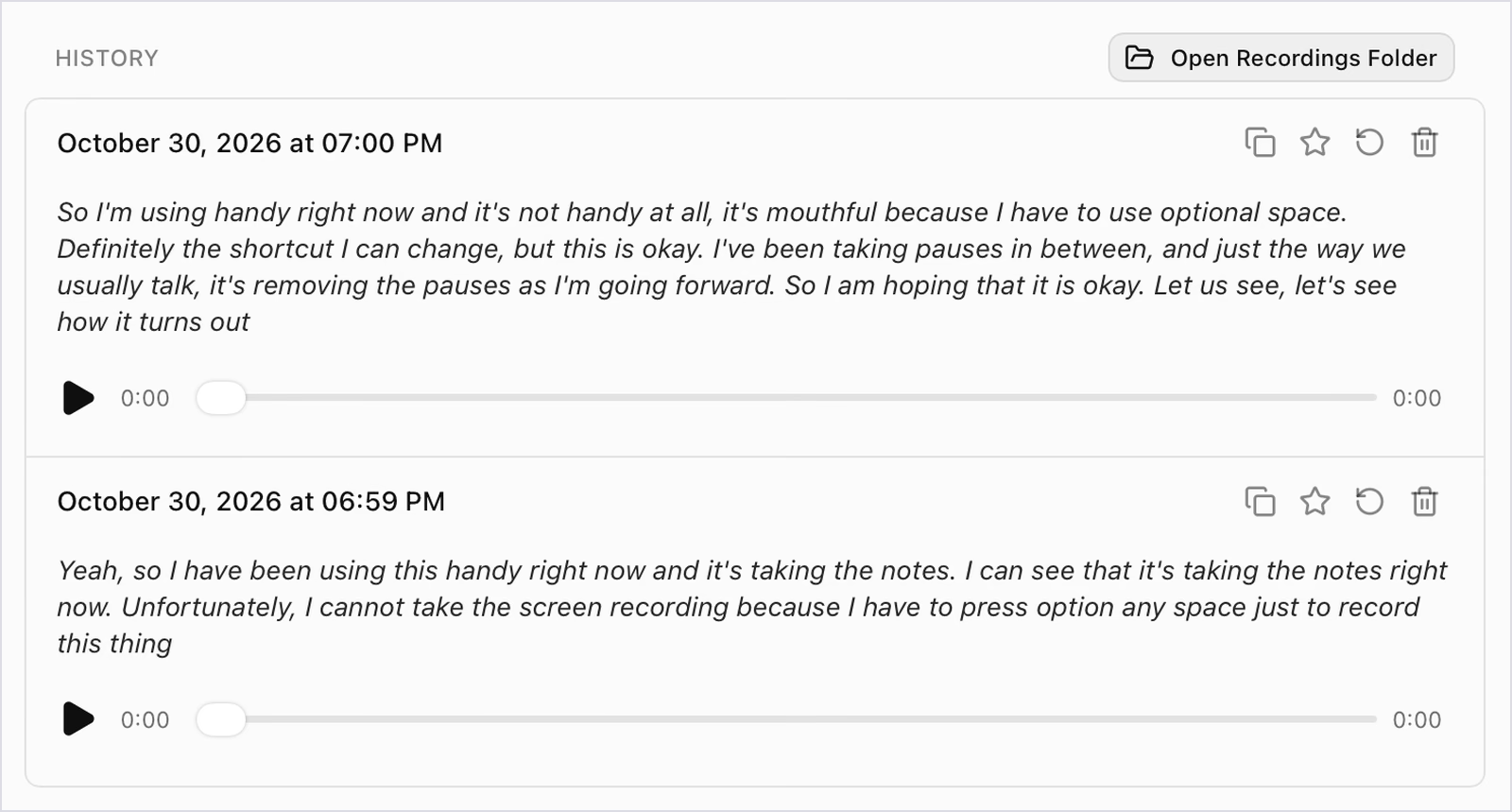
- Local history: Recording और transcript कंप्यूटर पर रहते हैं। दोबारा सुन सकते हैं, star कर सकते हैं, फिर process कर सकते हैं या recordings folder खोल सकते हैं।
- खामोशी हटाना: Voice activity detection pauses हटाकर अनावश्यक gaps घटाता है।
मूल परीक्षण का परिणाम
दो clips में 114 शब्द, 13 विराम-चिह्न और कोई filler नहीं मिला। Mac के “Option + Space” shortcut को पहली में “optional space” और दूसरी में “option any space” लिखा। अपना नाम lowercase किया और दोनों clips के अंत में पूर्णविराम नहीं लगा। लेखक को shortcut असुविधाजनक लगा और screen recording से टकराया; इसे settings में बदल सकते हैं।
कीमत
- मुफ़्त: Account या subscription के बिना सुविधाएँ। Project donations स्वीकार करता है। Optional बाहरी AI provider की फीस अलग हो सकती है।
फायदे
- मुफ़्त dictation; सामान्य स्थानीय टाइपिंग में word cap नहीं।
- स्थानीय speech recognition से ऑडियो कंप्यूटर पर रहता है।
- मूल review के 69 models में गति, accuracy और भाषाओं के विकल्प थे; वर्तमान catalog बदल सकता है।
- Linux पर भी चलता है।
सीमाएँ
- मूल standard dictation में अंत का पूर्णविराम नहीं आया। Experimental AI post-processing से सफ़ाई हो सकती है, लेकिन provider और अलग shortcut सेट करना पड़ता है। Cloud provider को transcript भेजा जाता है; local विकल्प के लिए compatible hardware या local server चाहिए। Handy post-processing की जानकारी।
- मूल picker में 208 MB से 1.6 GB downloads दिखे। दूसरे current variants छोटे या बड़े हो सकते हैं; चुने मॉडल की download और hardware requirements देखें।
- Fn या Globe वाले shortcuts केवल Apple keyboards पर काम करते हैं।
- macOS पर Bluetooth headset microphone से playback quality घट सकती है। Linux में Wayland support सीमित है।
- Mobile app नहीं है।
Microsoft Dictate: Word और Outlook के अंदर बोलकर लिखने के लिए
कहाँ चलता है: Microsoft 365 के Word, Outlook, PowerPoint और OneNote में; Windows, Mac, web और mobile पर सुविधा ऐप व version के अनुसार बदलती है।
किसके लिए: Word में लंबे documents लिखने वाले, जिनके पास पहले से योग्य Microsoft 365 subscription है।

Microsoft Dictate समर्थित Microsoft 365 ऐप के अंदर है। योग्य subscription हो, तो अतिरिक्त dictation शुल्क नहीं लगता। Spoken punctuation, edit commands, optional auto-punctuation और profanity filter उपयोगी हैं। सीमा यह है कि यह Zoom chat या किसी दूसरे browser text field तक साथ नहीं जाता। Teams calls के लिए JotMe का Microsoft Teams में लाइव अनुवाद अलग meeting workflow है।
मुख्य सुविधाएँ
- Ribbon से शुरू करें: Word के Home tab पर Dictate मिलता है। मूल Mac setup में Option+F1 से dictation शुरू हुई; अपने version की shortcut सूची जाँचें।
- बोलकर punctuation और commands: समर्थित भाषा में “period”, “full stop”, “comma” या “new line” बोलें। Editing और formatting commands की भाषा-सीमा अलग हो सकती है।
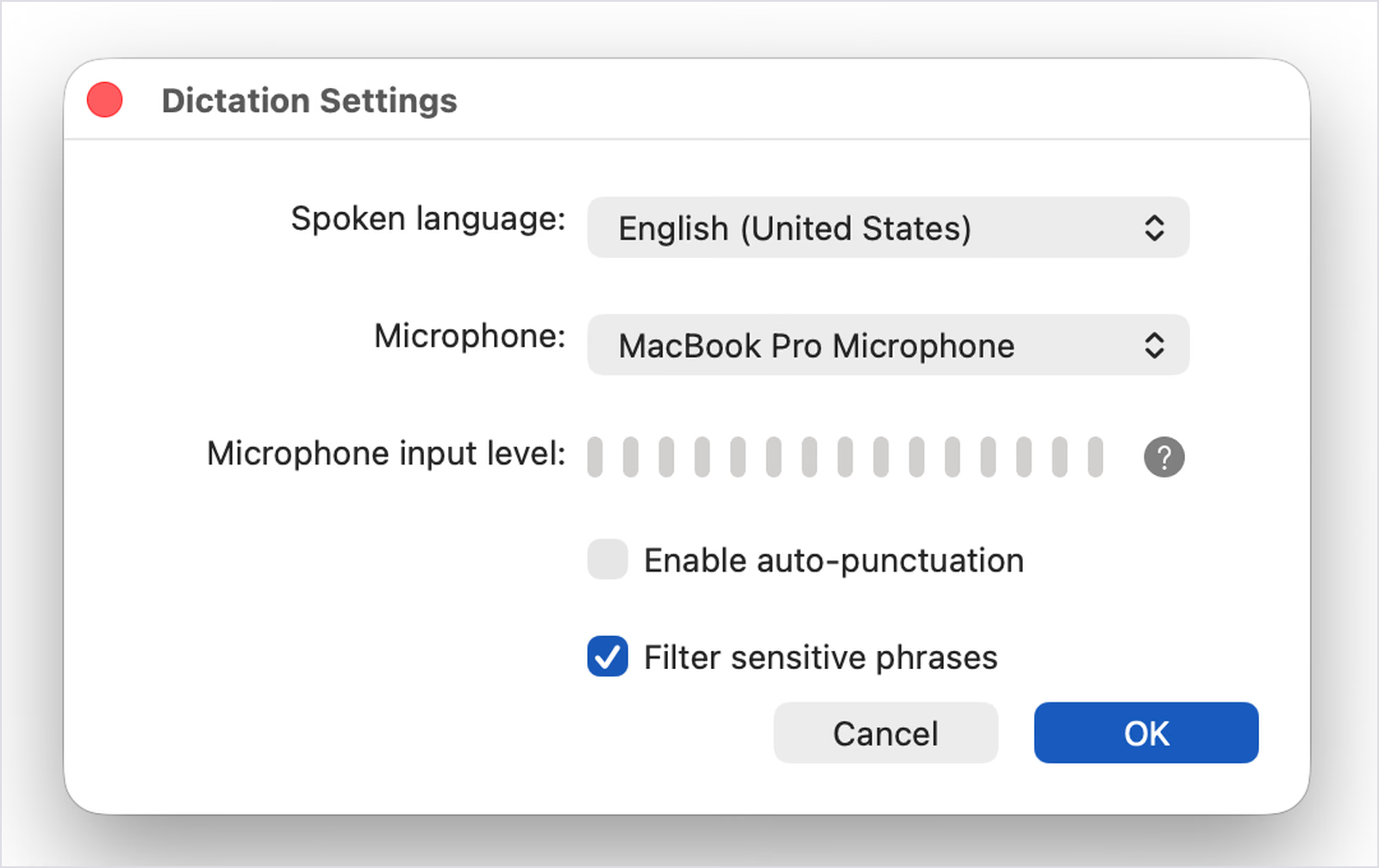
- Auto-punctuation: Dictation Settings में चालू करने पर Word pauses के आधार पर विराम-चिह्न जोड़ सकता है; हर बार “period” कहना ज़रूरी नहीं।
- Sensitive-phrase filter: Default में कुछ अपशब्द छिपाता है; setting से filter बंद कर सकते हैं।
- भाषा का चुनाव: Settings में spoken language और microphone चुनें। कुछ भाषाएँ Microsoft में preview हैं और accuracy कम हो सकती है।
मूल परीक्षण का परिणाम
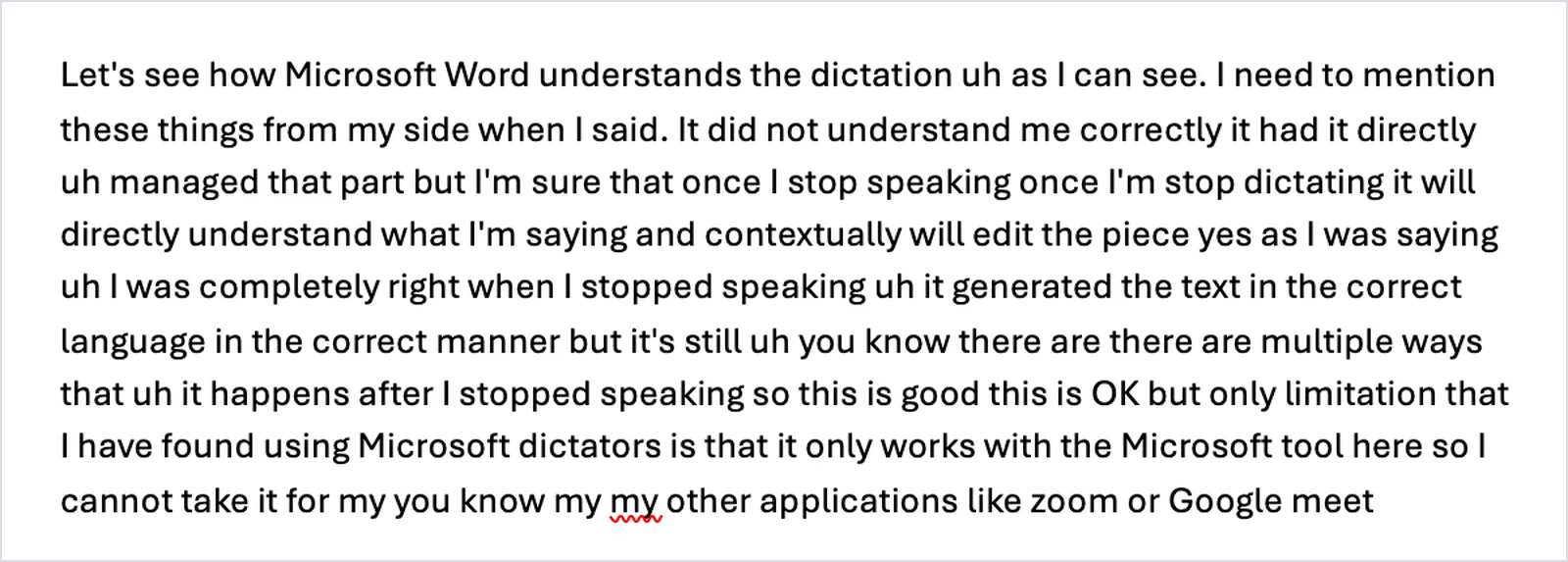
Microsoft Dictate में 156 शब्द, छह “uh” और दो पूर्णविराम मिले—दोनों “full stop” कहने पर। Auto-punctuation बंद था, इसलिए spoken commands का इंतज़ार हुआ। “dictation” को “dictators” लिखा और “my my” जैसे दोहराव रखे। Pause के बाद black में पक्का करने से पहले शब्द gray में दिखे।

Microsoft के अनुसार auto-punctuation चालू होने पर pauses से विराम-चिह्न आते हैं। इसलिए इस off-setting वाले परीक्षण को उसकी पूरी punctuation क्षमता न मानें।
कीमत
- Microsoft 365 Personal: मूल USD संदर्भ US$99.99/वर्ष या US$9.99/माह, एक व्यक्ति के लिए।
- Microsoft 365 Family: मूल USD संदर्भ US$129.99/वर्ष, अधिकतम छह लोगों के लिए।
- Microsoft 365 Premium: मूल USD संदर्भ US$199.99/वर्ष, अधिक Copilot usage के साथ।
- Subscription की शर्त: Microsoft Dictate के लिए योग्य subscriber account और समर्थित app/version की शर्तें देखें। ये USD उदाहरण भारत की checkout कीमत नहीं हैं।
फायदे
- योग्य Microsoft 365 subscribers के लिए अतिरिक्त शुल्क नहीं।
- Punctuation और formatting के लिए समर्थित spoken commands।
- Settings में auto-punctuation और profanity filter।
- Word, Outlook, PowerPoint और OneNote के समर्थित versions में उपलब्ध।
सीमाएँ
- केवल समर्थित Microsoft ऐप के अंदर dictation।
- मूल परीक्षण में सभी filler words बने रहे।
- पहले gray पाठ और pause के बाद commit होने से लेखक को लंबे वाक्य में रुकावट महसूस हुई।
- Internet और योग्य Microsoft 365 subscription की ज़रूरत; अपने app की requirements जाँचें।
- Dictate में अलग translation विकल्प सूचीबद्ध नहीं है; यह चुनी spoken language का पाठ लिखता है।
Dragon Professional: Windows पर voice commands और macros के लिए
कहाँ चलता है: केवल Windows 10 और Windows 11; अपने सिस्टम का वर्तमान security support अलग से जाँचें।
किसके लिए: Windows पर legal या finance documents, accessibility और voice control/macros की ज़रूरत वाले उपयोगकर्ता।
Dragon Professional v16 उन Windows उपयोगकर्ताओं का विकल्प है जो कंप्यूटर को आवाज़ से नियंत्रित करना चाहते हैं। इस समीक्षा में उसका प्रत्यक्ष परीक्षण नहीं हुआ: Dragon for Mac की बिक्री 2018 में बंद हुई और लेखक का setup MacBook था। नीचे की जानकारी Nuance के product page और खुदरा सूची पर आधारित है।
मुख्य सुविधाएँ
- Recognition का दावा: Nuance पहले इस्तेमाल से अधिकतम 99% recognition और typing से तीन गुना तेज़ dictation का दावा करता है। यह provider claim है, इस लेख का benchmark नहीं।
- Deep learning engine: Nuance अपने speech engine को accents और शोर वाले खुले office में recognition का आधार बताता है।
- Custom commands और macros: आवाज़ से तय boilerplate या signature डालें और कई कदम वाली प्रक्रिया के macros बनाएँ।
- Audio file transcription: एक वक्ता की recording transcribe कर सकता है। Auto Transcribe Folder Agent से फ़ाइल batches process होते हैं। कई आवाज़ों की मीटिंग में speaker identification चाहिए; यह Dragon की इस सुविधा में नहीं है।
- Group management: Nuance Management Center से organization अपने words, commands और auto-texts उपयोगकर्ताओं में साझा कर सकता है।
मूल परीक्षण की स्थिति
Dragon का प्रत्यक्ष परीक्षण नहीं हुआ। यह Windows पर चलता है, जबकि लेखक का setup MacBook Pro था।
कीमत
- Dragon Professional v16: Nuance के product page पर सार्वजनिक कीमत के बजाय sales inquiry है। Dictationstore पर US$699.99 का लाइसेंस सूचीबद्ध है; खरीदने से पहले seller, edition और मौजूदा checkout कीमत देखें।
- Dragon Professional Anywhere: Windows के लिए cloud subscription; quotation के अनुसार कीमत। यह v16 के एकमुश्त लाइसेंस से अलग उत्पाद है।
फायदे
- Windows ऐप पर विस्तृत voice command control।
- दोहराए documents के लिए अपने words, auto-texts और macros।
- एक वक्ता की audio files का batch transcription।
- एकमुश्त लाइसेंस का विकल्प।
सीमाएँ
- Mac संस्करण 2018 से बंद है।
- Windows के एक लाइसेंस का शुरुआती खर्च अधिक।
- File transcription एक वक्ता के लिए है; कई वक्ताओं वाली मीटिंग और interview उसका उपयुक्त workflow नहीं।
- Dictation के साथ दूसरी भाषा में लिखने का translation mode नहीं।
Google Docs Voice Typing: Docs के अंदर मुफ़्त शुरुआती मसौदे के लिए
कहाँ चलता है: Google Docs और Google Slides के speaker notes में, Chrome व अन्य समर्थित desktop browsers पर।
किसके लिए: छात्र और Google Workspace उपयोगकर्ता जिन्हें Doc के अंदर मुफ़्त पहला मसौदा चाहिए।
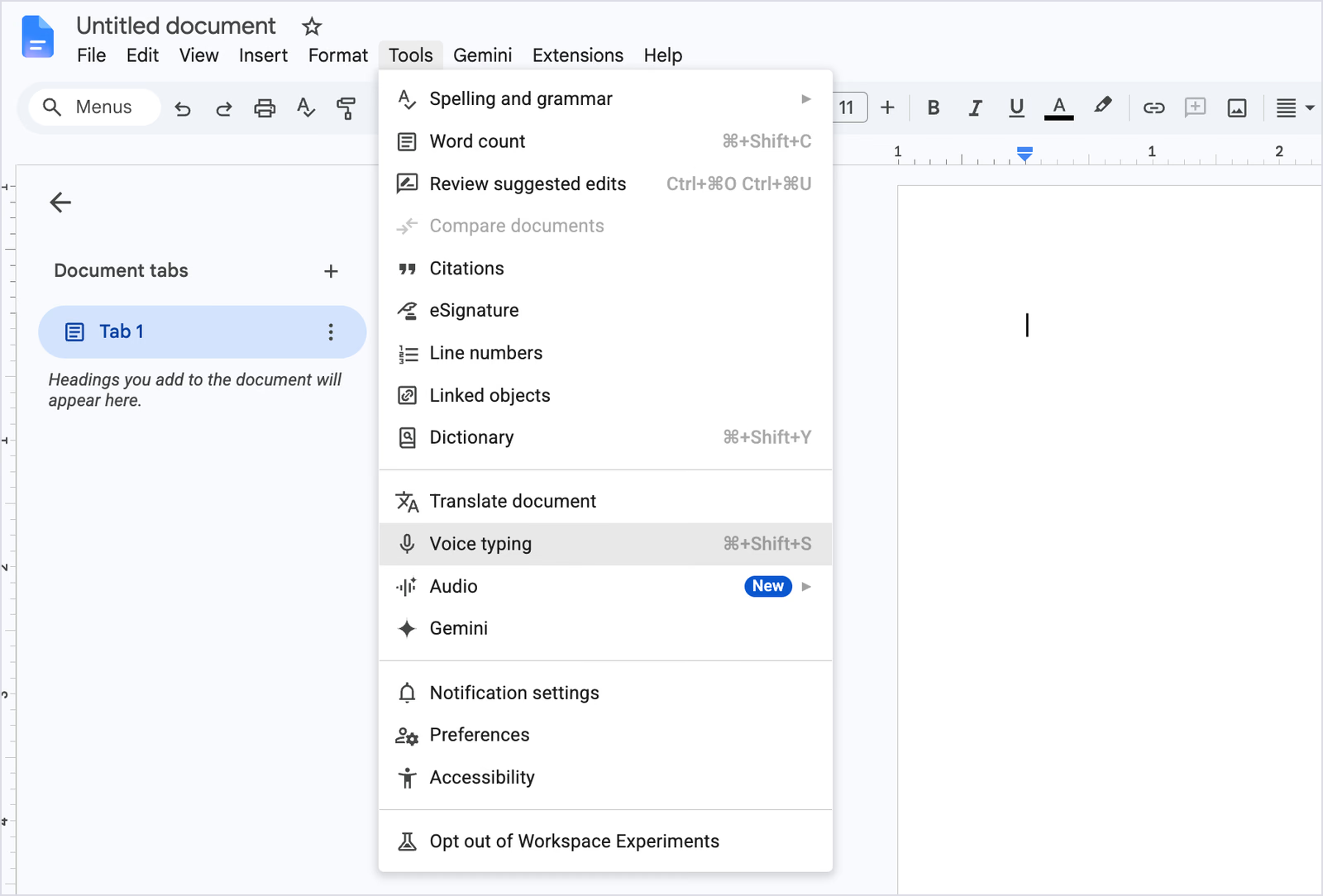
Google Docs Voice Typing मुफ़्त है और Tools menu से खुलती है। कई भाषाएँ व क्षेत्रीय variants मिलते हैं। लेकिन यह दूसरे ऐप में global keyboard नहीं है और मूल परीक्षण में punctuation बोलनी पड़ी। इसलिए edit किए जाने वाले मसौदे के लिए उपयोगी है। Meeting transcripts के लिए Google Meet transcription अलग workflow है।
मुख्य सुविधाएँ
- जल्दी शुरू करें: Tools → Voice typing चुनें। Mac पर Cmd+Shift+S या Windows पर Ctrl+Shift+S shortcut है।
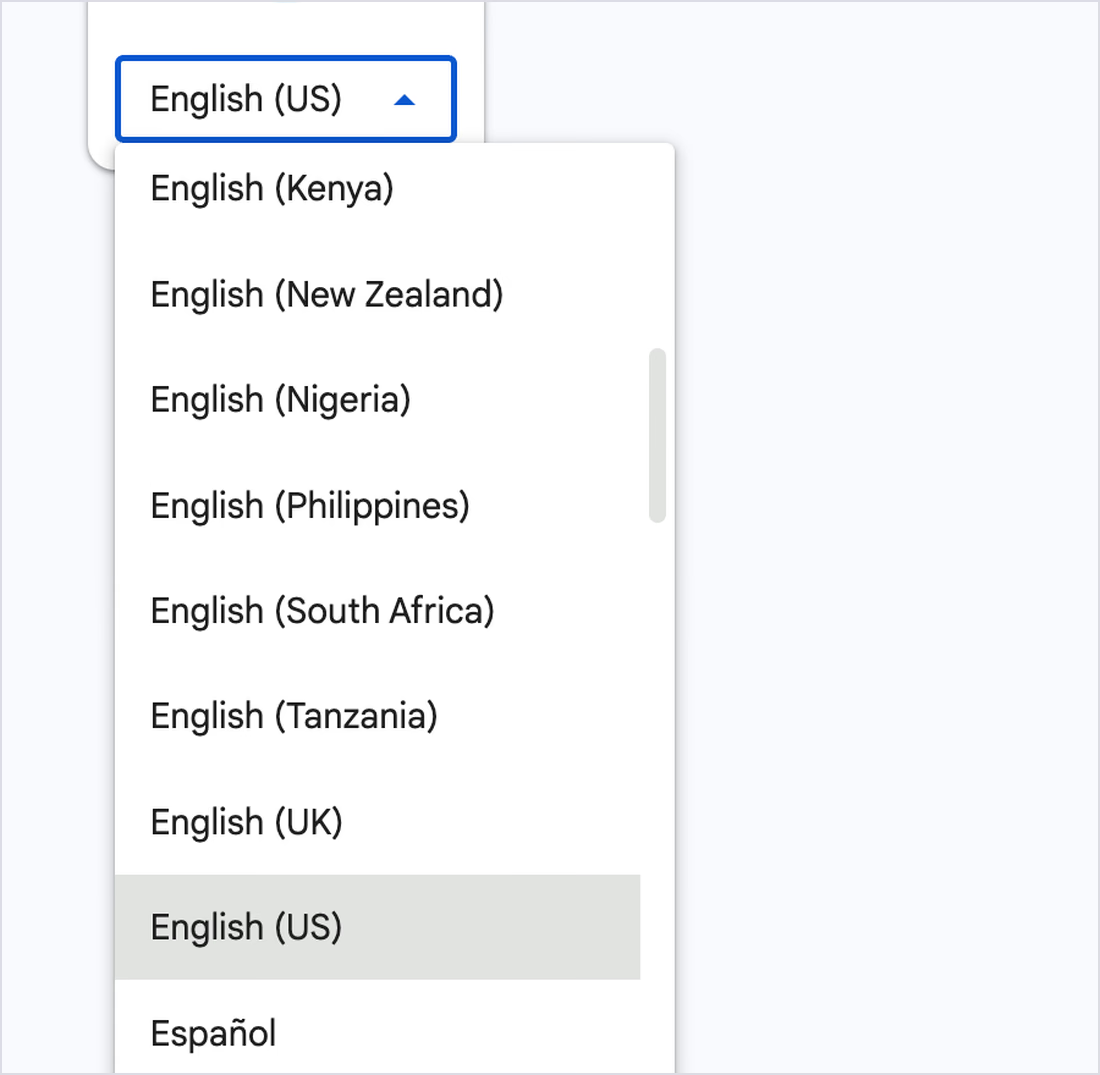
- भाषाओं की बड़ी सूची: 100 से अधिक भाषाएँ व बोलियाँ; English (UK) और English (Kenya) जैसे regional entries अलग हैं। वर्तमान सूची में अपनी भाषा जाँचें।
- बोलकर punctuation: “period”, “comma”, “new line” और “new paragraph” जैसे commands उपलब्ध भाषाओं में कहें। Google के अनुसार punctuation हर भाषा में उपलब्ध नहीं। Edit और formatting voice commands के लिए account और document, दोनों अंग्रेज़ी में चाहिए। हिंदी में वही commands चलेंगे, यह मानकर न चलें।
- Editing commands: Google account और document की भाषा अंग्रेज़ी हो, तभी संबंधित voice commands से text editing और formatting करें।
- तुरंत सुधार: Gray underline वाले शब्द पर right-click करके suggested alternatives देखें।
मूल परीक्षण का परिणाम
191 शब्द एक लंबे पाठ में आए, बिना पूर्णविराम या comma। चारों “uh”, “then then” और “it will it will” जैसे दोहराव रहे। “how well it understands” को “how valid understands” लिखा। थोड़ी देर बाद “tapping” अपने-आप “typing” हुआ, यानी बोलते समय पाठ में सुधार जारी रहा।

लेखक सामान्य बातचीत की तरह बोला, punctuation commands नहीं दीं। इस परीक्षण में Google Docs ने अपने-आप विराम-चिह्न नहीं लगाए। अपनी भाषा और browser में व्यवहार जाँचें।
कीमत
- मुफ़्त: Google खाते के साथ उपलब्ध।
फायदे
- Google खाते के अंदर अतिरिक्त शुल्क नहीं।
- तेज़ लाइव पाठ और कई भाषा विकल्प।
- समर्थित भाषाओं में spoken punctuation और अंग्रेज़ी voice commands।
सीमाएँ
- Desktop browser में Google Docs और Slides speaker notes तक सीमित।
- मूल परीक्षण में स्वतः punctuation या filler cleanup नहीं हुई। दस्तावेज़ित spoken punctuation भाषा पर निर्भर है।
- Google Docs mobile app में यही desktop Voice Typing सुविधा नहीं; offline mode नहीं। फ़ोन के keyboard dictation को इससे अलग समझें।
- चुनी गई भाषा में पाठ लिखता है; यह voice typing translation नहीं है।
कौन-सा वॉइस टाइपिंग ऐप चुनें?
पहले देखें कि पाठ कहाँ लिखना है, फिर हर सप्ताह कितना लिखते हैं।
- ऐसी भाषा में लिखना जिसे आप नहीं बोलते: Mac या Windows पर JotMe Translate; 200 से अधिक आउटपुट भाषा/क्षेत्रीय विकल्प, समर्थित स्रोत भाषा के साथ।
- कई ऐप में दूसरी भाषा के जवाब: JotMe का Translate और व्यवस्थित paragraphs के लिए Curate।
- Laptop व phone पर हर सप्ताह हज़ारों शब्द: Wispr Flow Pro।
- पहले से Granola इस्तेमाल कर रहे हैं: अपने समर्थित डिवाइस पर उसका मुफ़्त Voice Typing आज़माएँ।
- ऑडियो कंप्यूटर पर रखना है: अपनी भाषा के योग्य local model के साथ Handy; optional post-processing भी local रखें।
- मुख्य लेखन Word और Outlook में: Auto-punctuation चालू करके Microsoft Dictate।
- Windows पर विस्तृत voice control: Dragon Professional v16।
- Google Doc में आज ही मुफ़्त मसौदा: Google Docs Voice Typing।
काम के अनुसार वॉइस टाइपिंग विकल्प
अंतरराष्ट्रीय clients को जवाब
मान लें कि UK का procurement manager Osaka के packaging supplier से delivery तय कर रहा है। केवल अंग्रेज़ी भेजने या बार-बार translator tab में paste करने के बजाय JotMe Translate में Japanese output चुन सकता है। वह अंग्रेज़ी बोलेगा और LINE या email में जापानी draft आएगा। नाम, तारीख और वादा जाँचकर भेजना होगा। Call की ज़रूरत हो, तो इसी ऐप का अलग live meeting translation workflow उपयोगी हो सकता है।
अलग device और software की तुलना के लिए मीटिंग के लिए voice translator चुनने की गाइड देखें।
Onboarding और hiring के लिए अनुवाद लिखना
दुबई की logistics कंपनी Mexico में काम बढ़ा रही हो, तो onboarding notes और welcome emails Spanish में चाहिए हो सकते हैं। Operations lead English में बोलकर Spanish (Mexico) output चुन सकता है। JotMe HR tool या email draft में Spanish लिखता है। मूल अनुवाद परीक्षण में यही नमूना स्थिति थी; उस clip में तारीखें और आँकड़े रहे। इसे सभी HR documents की correctness की गारंटी न मानें।
ग्राहक की भाषा में support reply
उदाहरण के लिए Manila का support agent São Paulo के ग्राहक को English में बोलकर Brazilian Portuguese reply draft कर सकता है। View original में English शब्द history में रहते हैं, जिन्हें बिना दोबारा अनुवाद किए internal notes में copy कर सकता है। भेजना उपयोगकर्ता का अलग कदम है।
लंबी रिपोर्ट और लेखों की dictation
लंबा लिखने वालों के लिए punctuation और paragraphs उपयोगी हैं। JotMe Curate बिखरे विचार व्यवस्थित करता है; Wispr Flow formatting करता है। Word में Microsoft Dictate का auto-punctuation चालू करके देखें।
Call के बाद लिखने में भी voice keyboard मदद कर सकता है। सारांश तैयार करने के लिए मीटिंग minutes लिखने की गाइड देखें।
Claude और ChatGPT के prompts बोलकर लिखना
विस्तृत prompt बोलना कुछ लोगों के लिए typing से कम मेहनत वाला है। JotMe, Wispr Flow और Granola जैसे cross-app टूल समर्थित AI chat box में पाठ लिखते हैं। Granola आपके शब्द paste करता है, उनका जवाब नहीं देता। JotMe की custom vocabulary से project और product के नाम पहचानने में सहायता मिल सकती है।
Zoom और Google Meet के दौरान chat में लिखना
कोई presentation दे रहा हो, तो cross-app Voice Keyboard से Zoom या Google Meet के chat box में अपना जवाब लिख सकते हैं। अपने microphone mute की स्थिति और आसपास की आवाज़ का ध्यान रखकर workflow आज़माएँ। JotMe की अलग meeting सुविधाएँ Zoom calls में bot के बिना अनुवाद और notes दे सकती हैं। Google Docs Voice Typing और Microsoft Dictate इन chat boxes में सीधे नहीं लिखते।
ऑफ़लाइन और निजी dictation
Handy का local speech recognition ऑफ़लाइन चल सकता है। Confidential काम में optional post-processing भी local रखें; cloud provider चुना, तो transcript बाहर जाता है। आपकी organization की नीति फिर भी लागू होती है। JotMe Voice Keyboard online process करता है और history में ऑडियो recording के बजाय पाठ रखता है।
Windows पर बोलकर लिखना
Windows पर macros, auto-texts और व्यापक voice control चाहिए, तो Dragon Professional v16 देखें। सामान्य cross-app typing के लिए JotMe का Ctrl + Win और Wispr Flow कम शुरुआती खर्च वाले subscription विकल्प हैं; लंबे उपयोग का कुल खर्च अलग से तुलना करें।
छात्रों के लिए मुफ़्त विकल्प
Docs के अंदर essay या notes के लिए Google Docs Voice Typing मुफ़्त है। Handy laptop के अन्य apps में स्थानीय dictation देता है। JotMe Freemium में Voice Keyboard के लिए महीने के 50 transcription minutes शामिल हैं।
RSI और accessibility के लिए बोलकर लिखना
कलाई पर दबाव हो, तो keyboard usage कम करने के विकल्प देखें। Handy के निर्माता accessibility tooling मुफ़्त रखने की बात करते हैं। Dragon Windows का voice control देता है। JotMe में Mac या Windows पर shortcut दबाकर text fields में बोलकर लिखते हैं; यदि key पकड़ना मुश्किल हो, तो अपने उपयोग के लिए hands-free विकल्प भी तुलना करें।
किसी भी वॉइस टाइपिंग ऐप से साफ़ पाठ कैसे पाएँ?
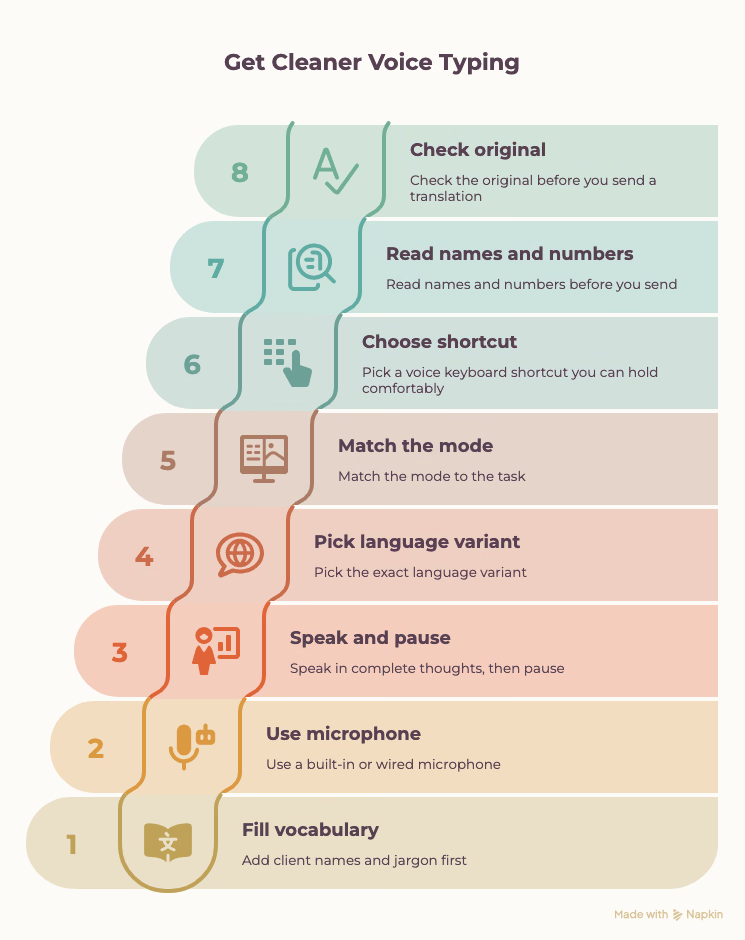
- पहले custom vocabulary भरें: Client names और jargon जोड़ें। मूल परीक्षण में तीन apps ने product name गलत लिखा।
- Built-in या wired microphone आज़माएँ: Granola और Handy की जानकारी Bluetooth headset mic की quality सीमाएँ बताती है।
- पूरा विचार बोलकर pause दें: Microsoft Dictate जैसे pause-based punctuation टूल में वाक्य पूरा होने का संकेत उपयोगी हो सकता है।
- सही भाषा और regional variant चुनें: Google Docs में English (US), English (UK), English (India) जैसी entries अलग हैं। अपने उच्चारण के अनुकूल विकल्प आज़माएँ; इससे त्रुटियाँ हमेशा समाप्त नहीं होतीं।
- काम के हिसाब से मोड चुनें: उद्धरण और notes के लिए मूल transcription, email और update के लिए साफ़ किया हुआ draft चुनें।
- आरामदायक shortcut चुनें: मूल परीक्षण में Handy का Option + Space असुविधाजनक लगा। लेखक को Mac का Fn और Windows का Ctrl + Win पकड़ना आसान लगा; आपकी पसंद अलग हो सकती है।
- भेजने से पहले नाम और आँकड़े पढ़ें: Dictation में proper nouns और संख्याओं पर विशेष ध्यान दें।
- अनुवाद भेजने से पहले मूल देखें: JotMe history का View original बोले गए शब्द और अनुवाद साथ दिखाता है, ताकि नाम और आँकड़े जाँच सकें।
JotMe से अपना वॉइस टाइपिंग परीक्षण करें
चुनने के लिए आज का कोई वास्तविक reply dictate करके देखें। Mac या Windows में JotMe इंस्टॉल करें, अपने तीन आम नाम custom vocabulary में जोड़ें, shortcut दबाएँ और सामान्य ऐप में message बोलें। फिर Translate में उस colleague की भाषा चुनकर वही बात बोलें। आउटपुट पढ़कर देखें कि एक प्रक्रिया का अनुवाद आपके काम में कितना उपयोगी है। यह review का सुझाव है, नया प्रदर्शन दावा नहीं।
लिखित जवाब के बजाय live meeting के लिए परीक्षण किए गए AI live translation tools की सूची देखें।
टाइपिंग और मीटिंग के लिए एक ऐप
बोलकर लिखें और मीटिंग का अनुवाद भी देखें
अपने ऐप में dictate करें। मीटिंग के लिए Basic या Premium Quality में 200 से अधिक कैप्शन आउटपुट भाषा/क्षेत्रीय विकल्प हैं। AI notes के 21 भाषा विकल्प अलग हैं; बोली जाने वाली स्रोत भाषाएँ मॉडल के अनुसार बदलती हैं। अनुवाद की accuracy परिस्थिति पर निर्भर है।
Windows पर भी। शुरू करने के लिए क्रेडिट कार्ड नहीं चाहिए।
वॉइस टाइपिंग ऐप: अक्सर पूछे जाने वाले सवाल
2026 में कौन-सा वॉइस टाइपिंग ऐप चुनें?
कई ऐप में लिखने और दूसरी भाषाओं में जवाब देने वालों के लिए इस समीक्षा में JotMe हमारी पहली पसंद है। Mac और Windows का Voice Keyboard विराम-चिह्न वाला पाठ या अनुवाद लिखता है। चार तरह के डिवाइस पर बहुत dictation के लिए Wispr Flow और मुफ़्त local विकल्प के लिए Handy देखें। चुनाव आपके काम पर निर्भर है।
Voice typing और voice dictation में क्या अंतर है?
दोनों में बोलकर लिखित पाठ मिलता है। आम बोलचाल में voice typing छोटे text field या chat reply के लिए और voice dictation लंबे document, spoken punctuation तथा commands वाले काम के लिए कहा जाता है। Dragon और Microsoft Dictate जैसे टूल दूसरे उपयोग से जुड़े रहे हैं। यह कोई कड़ा तकनीकी विभाजन नहीं है।
क्या मुफ़्त ऐप दूसरे सभी ऐप में बोलकर लिख सकता है?
Handy मुफ़्त, open source है और macOS, Windows व Linux के समर्थित text fields में लिखता है। Granola के सभी plans में Voice Typing है; Mac/Windows दस्तावेज़ित हैं और product page iOS भी बताता है। Wispr Free की desktop सीमा वर्तमान में 2,000 शब्द soft और 5,000 hard cap/सप्ताह है; mobile allowance ऐप में देखें। JotMe Freemium में महीने के 50 transcription minutes हैं।
बोलकर दूसरी भाषा का पाठ कैसे लिखें?
JotMe desktop app में Voice typing mode को Translate करें और output language चुनें। Mac पर Fn या Windows पर Ctrl + Win दबाकर समर्थित स्रोत भाषा में बोलें, फिर छोड़ें। JotMe समर्थित ऐप में कर्सर की जगह अनुवाद लिखता है।
क्या voice keyboard बोलते समय अनुवाद कर सकता है?
हाँ। JotMe Voice Keyboard समर्थित स्रोत भाषा से 200 से अधिक आउटपुट भाषा व क्षेत्रीय विकल्पों में पाठ लिख सकता है। उदाहरण के लिए English बोलकर Japanese या Korean draft बनाएँ। Handy के Translate चिह्न वाले मॉडल भी अपनी भाषा-सीमा के अनुसार अनुवाद कर सकते हैं। Granola अपना Voice Typing अनुवाद नहीं बताता; Google और Microsoft के ये built-in dictation टूल चुनी गई भाषा में पाठ लिखते हैं। लिखित पाठ के बजाय आवाज़ चाहिए, तो आवाज़ से आवाज़ में अनुवाद की गाइड देखें।
क्या JotMe, Wispr Flow का अच्छा विकल्प है?
दूसरी भाषाओं में लिखने या एक ऐप में dictation और meeting translation चाहने वालों के लिए JotMe उपयोगी विकल्प है। Wispr Flow अधिक तरह के डिवाइस कवर करता है। JotMe में एक प्रक्रिया का Translate, Direct और Curate हैं; Flow में Pro का Command Mode बाद का कदम है। JotMe की meeting caption translation में मॉडल के अनुसार 200 से अधिक आउटपुट भाषा/क्षेत्रीय विकल्प हैं; यह Voice Keyboard से अलग सुविधा है।
क्या Google Docs Voice Typing अपने-आप विराम-चिह्न लगाता है?
मूल परीक्षण में 191 शब्दों में अपने-आप punctuation नहीं आई। Google “period”, “comma” और “new line” जैसे spoken commands बताता है और कहता है कि punctuation हर भाषा में उपलब्ध नहीं हो सकती। अपनी भाषा और browser में व्यवहार जाँचें। English की command सूची को हिंदी में समान मानकर न चलें।
Mac के लिए कौन-सा dictation ऐप बेहतर है?
कई ऐप या दूसरी भाषा के जवाबों के लिए इस समीक्षा में JotMe पहली पसंद है। रोज़ बहुत dictation के लिए Wispr Flow, पहले से meeting notes लेने वालों के लिए Granola और मुफ़्त local processing के लिए Handy देखें। यह नियंत्रित accuracy ranking नहीं है; अपने Mac और भाषा पर आज़माएँ।
क्या Mac पर Dragon Dictation इस्तेमाल कर सकते हैं?
Nuance ने Dragon for Mac 2018 में बंद किया। Dragon Professional v16 Windows 10 और 11 के लिए है। Mac पर JotMe, Wispr Flow, Granola या Handy जैसे native विकल्प चाहिए।
क्या बोलकर लिखना typing से तेज़ है?
कुछ लोगों और कामों में तेज़ हो सकता है। मूल JotMe की दो clips में 60 सेकंड में 125 शब्द और Wispr dashboard में 118 शब्द/मिनट दिखे। ये बोलने की गति के छोटे अनुभव हैं, किसी व्यक्ति के typing speed का नियंत्रित मुकाबला नहीं। वास्तविक समय की बचत बाद के सुधार, भाषा और काम पर निर्भर है।
क्या वॉइस टाइपिंग ऑफ़लाइन चलती है?
Handy का स्थानीय speech recognition ऑफ़लाइन चलता है। Google Docs Voice Typing और Microsoft Dictate को Internet चाहिए। Wispr Flow समेत कई AI टूल cloud में process करते हैं। Handy में optional cloud post-processing चुना हो, तो वह भाग ऑफ़लाइन नहीं चलेगा; local provider अलग सेट करना होगा। JotMe Voice Keyboard भी online processing करता है।
JotMe आज़माएँ
मीटिंग, इवेंट और रोज़मर्रा के काम के लिए सटीक अनुवाद—आपके संदर्भ को याद रखने वाली AI मेमोरी के साथ।


