






संक्षिप्त जवाब: अपनी आवाज़ से ईमेल या नोट लिखने के लिए डिक्टेशन उपयोगी है। कई वक्ताओं की बातचीत समझने के लिए मीटिंग ट्रांसक्रिप्शन और जरूरत होने पर लाइव अनुवाद देखें। Wispr अब Notetaker भी देता है; JotMe की तुलना करते समय केवल पुराने डिक्टेशन संस्करण को पूरा उत्पाद न मानें।
आवाज़ से संदेश और कारोबारी ईमेल लिखने वाले ऐप टाइपिंग का काम कम कर सकते हैं। लेकिन अपना संदेश लिखवाना और कई वक्ताओं की मीटिंग का रिकॉर्ड बनाना अलग काम हैं। बहुभाषी बैठक में यह भी देखें कि ऐप बातचीत केवल लिखता है या उसे आपकी पढ़ने की भाषा में अनुवाद करता है।
Wispr Flow Dictation Mac, Windows, iPhone और अब Android पर अपनी आवाज़ को संपादित टेक्स्ट में बदलता है। कंपनी 100 से अधिक डिक्टेशन भाषाएँ और Gmail, Slack तथा Notion जैसे ऐप में लेखन बताती है। सामान्य डिक्टेशन को लाइव मीटिंग अनुवाद न समझें। वर्तमान Wispr Notetaker अलग से मीटिंग ट्रांसक्रिप्शन देता है; मूल लेख का हर प्लेटफ़ॉर्म पर केवल बोलना बंद होने के बाद टेक्स्ट दिखने वाला दावा वर्तमान संस्करणों की सार्वभौमिक गारंटी नहीं है।
JotMe डेस्कटॉप समर्थित सिस्टम ऑडियो और माइक्रोफ़ोन की अनुमति मिलने पर मीटिंग के दौरान लगातार ट्रांसक्रिप्शन और अनुवाद दिखाता है। Basic के दस्तावेज़ित बहुभाषी मोड में दस भाषाओं का समूह है; दूसरे मॉडल की सूची अलग है। कोई मीटिंग बॉट बुलाना जरूरी नहीं। मोबाइल ऐप सामने बैठे लोगों की माइक्रोफ़ोन से सुनाई देने वाली बातचीत के लिए है, दूसरे मोबाइल ऐप की कॉल कैप्चर करने के लिए नहीं।
दोनों ऐप की भूमिका और वर्तमान सीमाओं का संक्षिप्त परिचय:
- Wispr Flow अपनी आवाज़ से ईमेल, नोट और संदेश लिखने के लिए डिक्टेशन देता है। Mac, Windows, iPhone और Android की सुविधाएँ अलग हो सकती हैं; 100+ भाषाएँ डिक्टेशन का दावा है। डेस्कटॉप Command Mode चुने हुए टेक्स्ट पर आवाज़ से संपादन या अनुवाद के निर्देश ले सकता है। अमेरिकी Pro सूची 144 डॉलर सालाना है। अब उपलब्ध Notetaker को इस डिक्टेशन तुलना से अलग भी देखें।
- JotMe लाइव ट्रांसक्रिप्शन और अनुवाद का प्लेटफ़ॉर्म है। डेस्कटॉप वर्चुअल मीटिंग के ऑडियो पर काम करता है और मोबाइल आमने-सामने की बातचीत के लिए है। AI मीटिंग नोट्स और टेक्स्ट अनुवाद भी उपलब्ध हैं। भाषाओं की पुरानी 45+/127 गिनती को सभी वर्तमान सुविधाओं पर लागू न करें: मॉडल, टेक्स्ट अनुवाद और नोट्स की सूचियाँ अलग हैं।
डिक्टेशन और लाइव ट्रांसक्रिप्शन में क्या अंतर है?
डिक्टेशन में आप ऐप को अपना संदेश बोलकर लिखवाते हैं। मीटिंग ट्रांसक्रिप्शन बातचीत के समर्थित ऑडियो स्रोत से कई वक्ताओं की बातें लिख सकता है। आवाज़ से जल्दी लिखना लक्ष्य हो तो डिक्टेशन देखें; कई लोगों की बैठक पढ़कर समझने के लिए लाइव ट्रांसक्रिप्शन और जरूरत होने पर अनुवाद देखें।
डिक्टेशन और मीटिंग ट्रांसक्रिप्शन के सामान्य उपयोग का अंतर:
Wispr Flow और JotMe डेस्कटॉप की संक्षिप्त तुलना
Wispr Flow Dictation और JotMe डेस्कटॉप अलग कामों पर केंद्रित हैं: पहला ऐप में अपनी बात लिखवाने के लिए और दूसरा मीटिंग का लाइव ट्रांसक्रिप्शन तथा अनुवाद करने के लिए। वर्तमान Wispr में Mac और Windows का Notetaker भी है। इसलिए नीचे का डिक्टेशन-केंद्रित अंतर उसके पूरे वर्तमान उत्पाद की अनुपस्थिति सूची नहीं है।
ऑडियो स्रोत, अनुवाद और सेव करने की जरूरत के आधार पर तुलना करें। Wispr के वर्तमान Notetaker को अलग शामिल करें; केवल डिक्टेशन की सीमा को पूरे उत्पाद की सीमा न मानें।
JotMe डेस्कटॉप: ऑनलाइन मीटिंग का लाइव ट्रांसक्रिप्शन और अनुवाद
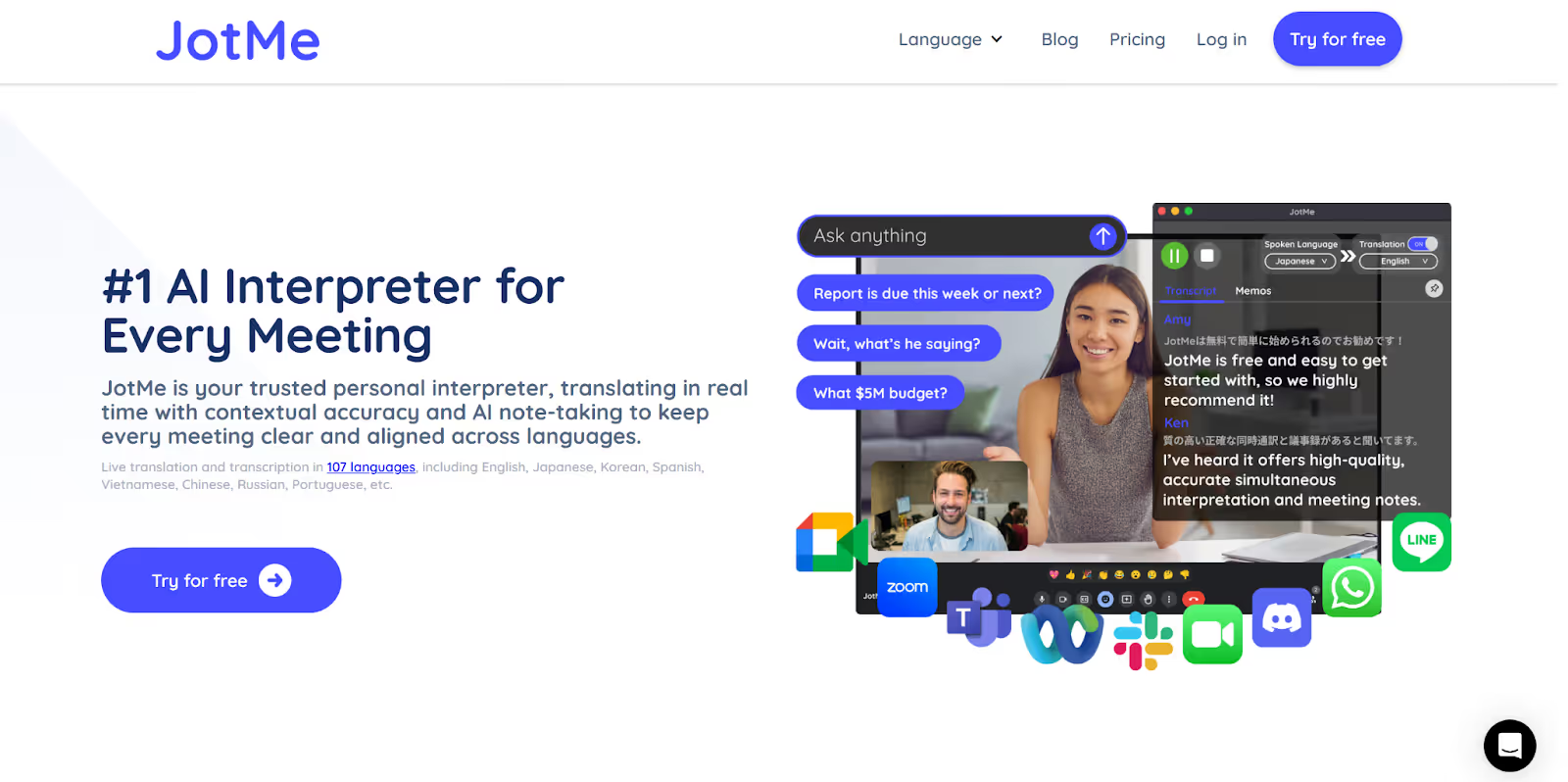
JotMe डेस्कटॉप वर्चुअल मीटिंग में लगातार ट्रांसक्रिप्शन और अनुवाद के साथ AI मीटिंग नोट्स तथा सारांश देता है। AI Translator टेक्स्ट के अनुवाद, स्पष्टीकरण और लहजे के निर्देश के लिए है। भाषा संख्या हर सुविधा में एक जैसी नहीं: लाइव इनपुट चुने मॉडल पर और नोट्स की भाषा उपलब्ध विकल्पों पर निर्भर है; सामान्य टेक्स्ट अनुवाद की सूची अधिक व्यापक है।
JotMe की नीति के अनुसार ग्राहक की मीटिंग सामग्री सामान्य AI मॉडल प्रशिक्षित करने के लिए इस्तेमाल नहीं होती और डेटा भेजते तथा संग्रहित करते समय एन्क्रिप्शन दिया जाता है। इसे किसी तीसरे पक्ष द्वारा कोई प्रोसेसिंग न होने की गारंटी न समझें। मूल लेख के 10 और 15 डॉलर मासिक, सालाना भुगतान वाले उदाहरण ऐतिहासिक हैं; वर्तमान कीमत और कोटा मूल्य पृष्ठ पर जाँचें। मानव दुभाषिए की दर असाइनमेंट पर निर्भर है, इसलिए 100 डॉलर प्रति घंटा सार्वभौमिक तुलना नहीं है।
JotMe का मोबाइल ऐप आमने-सामने की बातचीत में लाइव ट्रांसक्रिप्शन, अनुवाद और Generate Speech देता है। समर्थित भाषा, माइक्रोफ़ोन अनुमति और ऐप सामने खुले होने की जरूरत जाँचें।
JotMe ऐप में कौन सी सुविधाएँ हैं?
JotMe डेस्कटॉप में संदर्भ का उपयोग करने वाला लगातार अनुवाद और ट्रांसक्रिप्शन, समर्थित बहुभाषी इनपुट तथा मीटिंग के अनुवाद की सुविधा है। दस भाषाओं का समूह दस्तावेज़ित Basic बहुभाषी मोड से संबंधित है; उसे हर मॉडल की सीमा न मानें। नीचे इनके उपयोग देखें।
JotMe डेस्कटॉप में संदर्भ के साथ लगातार अनुवाद और ट्रांसक्रिप्शन
JotMe बातचीत के संदर्भ और शब्दावली का उपयोग करके अलग-अलग वाक्यों के अर्थ को जोड़ने में मदद करता है। इससे शब्दशः अनुवाद की कुछ समस्याएँ कम हो सकती हैं, लेकिन लहजे, नाम, संख्या और तकनीकी शब्दों का सही अर्थ मिलना गारंटी नहीं है। लाइव भाषा समर्थन चुने हुए मॉडल और मोड की सूची से जाँचें।
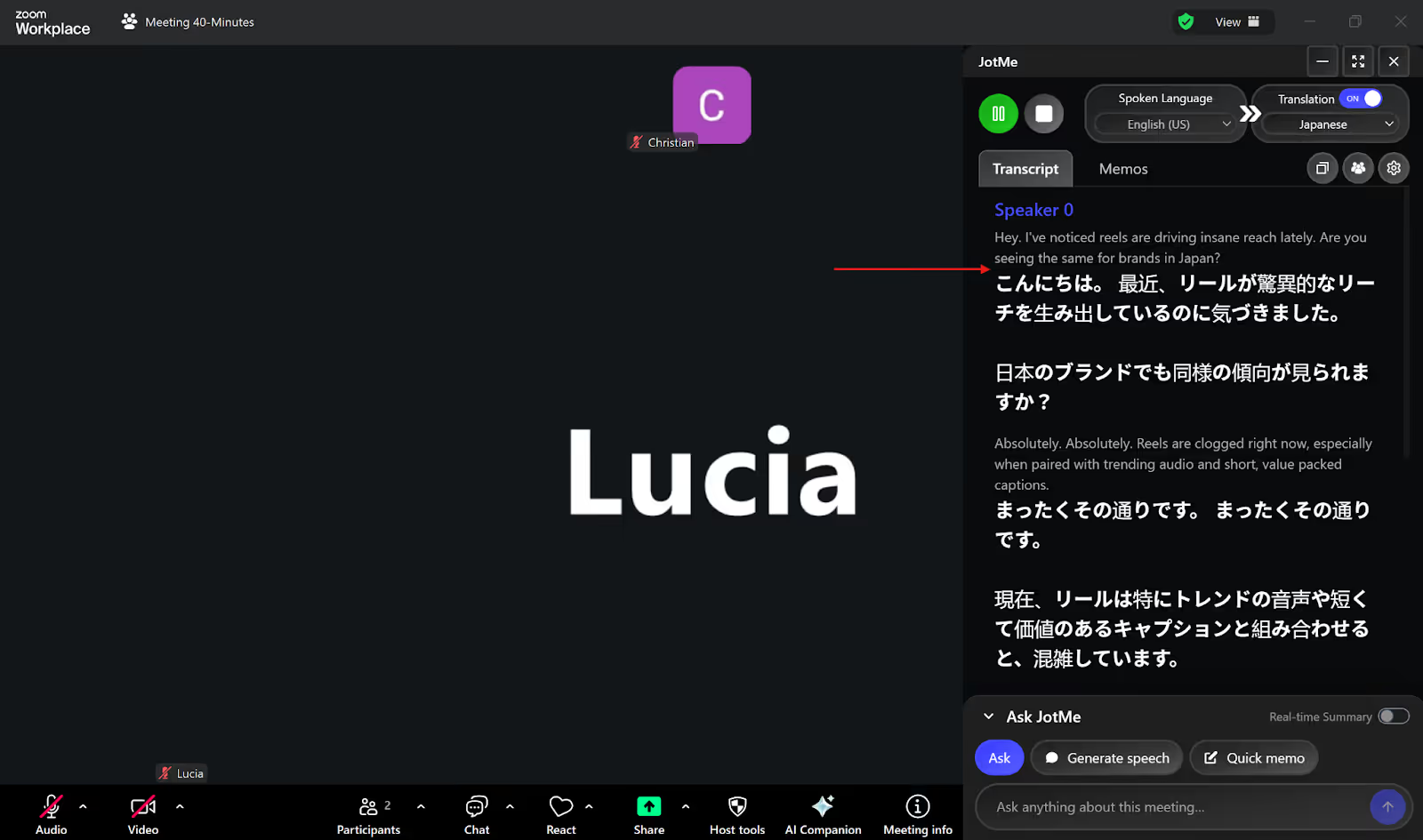
JotMe में लाइव सत्र चालू करने और ऑडियो की अनुमति देने के बाद हर वाक्य के लिए शॉर्टकट दबाना नहीं पड़ता। समर्थित ऑडियो आते रहने पर ट्रांसक्रिप्शन और अनुवाद स्क्रीन पर अपडेट होते हैं। रुककर फिर बोलने पर वही सत्र चल सकता है; अंतिम शब्द और विराम चिह्न बदल सकते हैं।
मूल लेख के लेखक ने जापानी ग्राहक के साथ Instagram ब्रांडिंग पर Zoom बातचीत में JotMe इस्तेमाल करने का अनुभव बताया था। यह उसी अनुभव का वर्णन है, हिंदी संस्करण के लिए किया गया नया परीक्षण या हर कॉल में तत्काल परिणाम की गारंटी नहीं।
JotMe में बहुभाषी मीटिंग का ट्रांसक्रिप्शन और अनुवाद
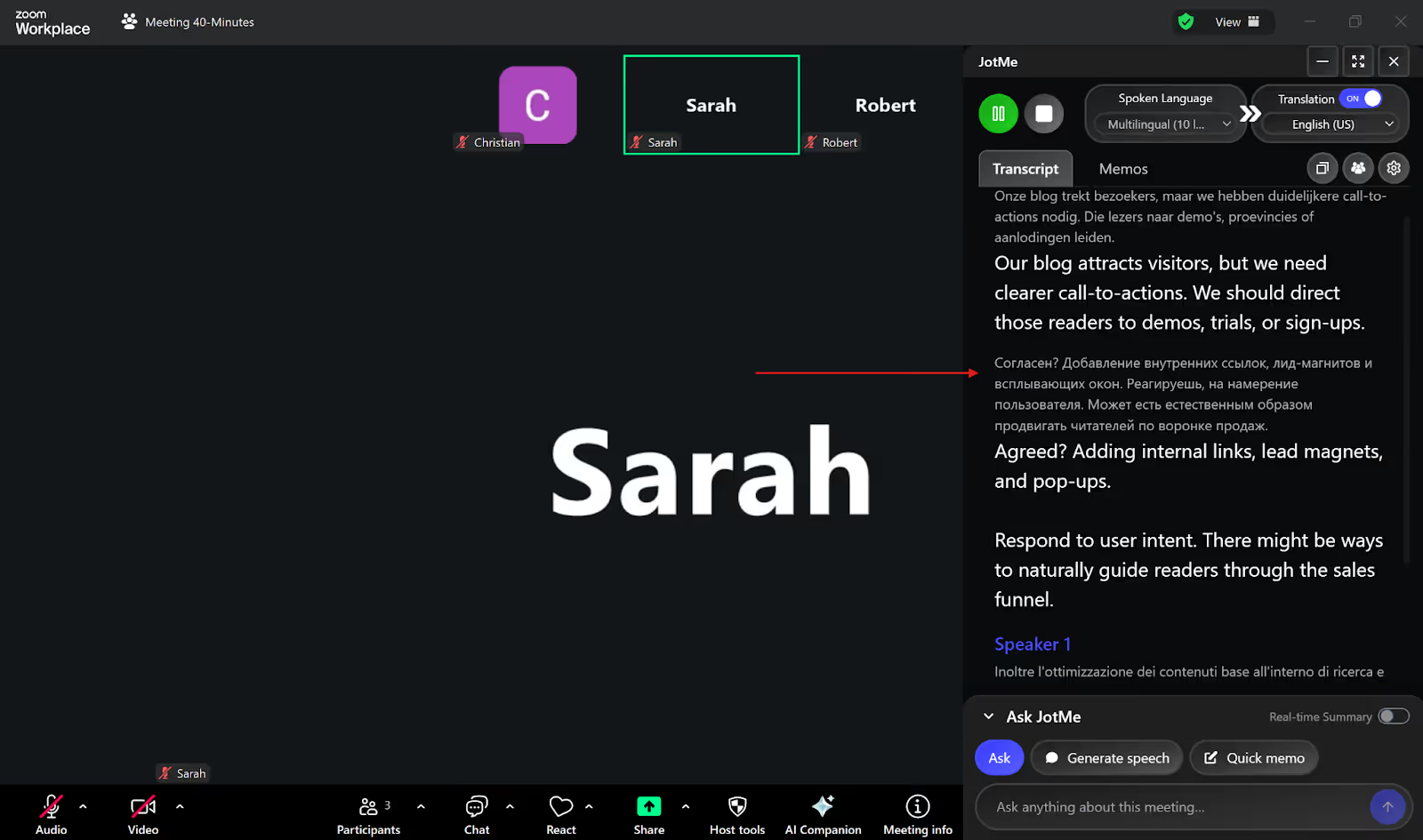
JotMe डेस्कटॉप का दस्तावेज़ित Basic बहुभाषी मोड अंग्रेज़ी, जापानी, पुर्तगाली और डच सहित दस भाषाओं के समूह में बहुभाषी ट्रांसक्रिप्शन देता है। आउटपुट का अनुवाद अलग चयन है। Premium और Fast की इनपुट सूचियाँ अलग हैं; हर दस मनचाही भाषाएँ एक साथ चलने की गारंटी नहीं है।
JotMe Zoom, Microsoft Teams, Google Meet, Webex, LINE, Slack जैसे ऐप से सुनाई देने वाले समर्थित डेस्कटॉप ऑडियो का अनुवाद कर सकता है। अलग बॉट बुलाना जरूरी नहीं, लेकिन सिस्टम ऑडियो अनुमति, ऐप संगतता और प्रतिभागियों को जानकारी देने की जरूरत बनी रहती है।
मूल लेख में डच, रूसी और इतालवी वक्ताओं के साथ ब्लॉग कन्वर्ज़न रणनीति की Zoom बैठक का अनुभव दिया गया था। लेखक ने बहुभाषी ट्रांसक्रिप्शन और अनुवाद को उपयोगी पाया। यह एक अनुभव है, हर उच्चारण या व्यावसायिक विवरण की स्वतंत्र सटीकता जाँच नहीं।
JotMe डेस्कटॉप का AI Translator
JotMe डेस्कटॉप का AI Translator टेक्स्ट का अनुवाद करता है। Request में औपचारिक, सहज, विनम्र या दूसरे लहजे का निर्देश दिया जा सकता है। मूल लेख की 127 भाषाओं की गिनती पुराना विवरण है; वर्तमान सामान्य टेक्स्ट अनुवाद की व्यापक सूची को लाइव ऑडियो या AI नोट्स की भाषा सूची से अलग समझें।
दूसरी भाषा में कारोबारी मसौदा लिखते समय लहजा बदलना उपयोगी हो सकता है। अनुबंध के अनुवाद में शब्दों का कानूनी अर्थ योग्य व्यक्ति से जाँचें; केवल लहजा बदलने से दस्तावेज़ की वैधता या शुद्धता तय नहीं होती।
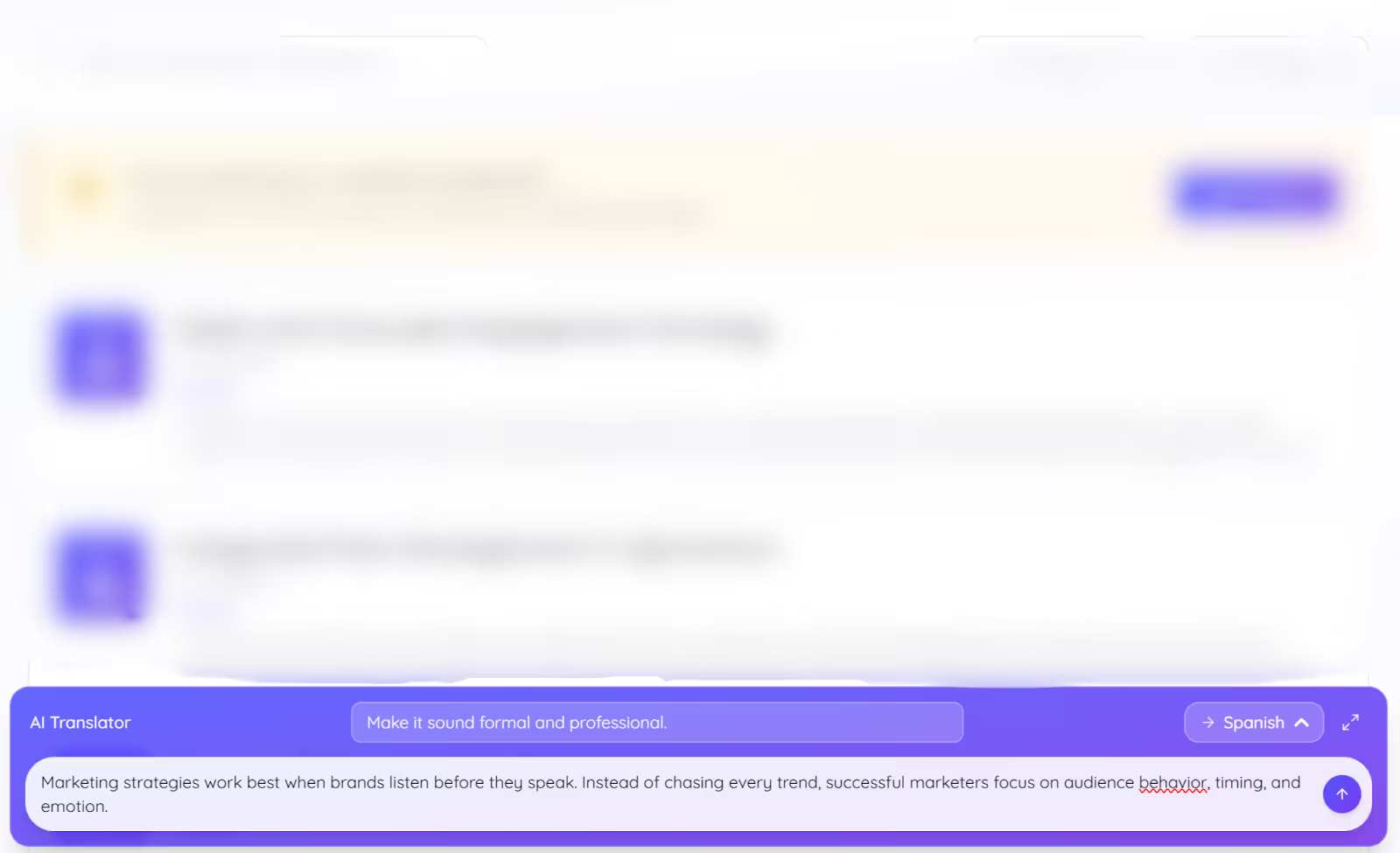
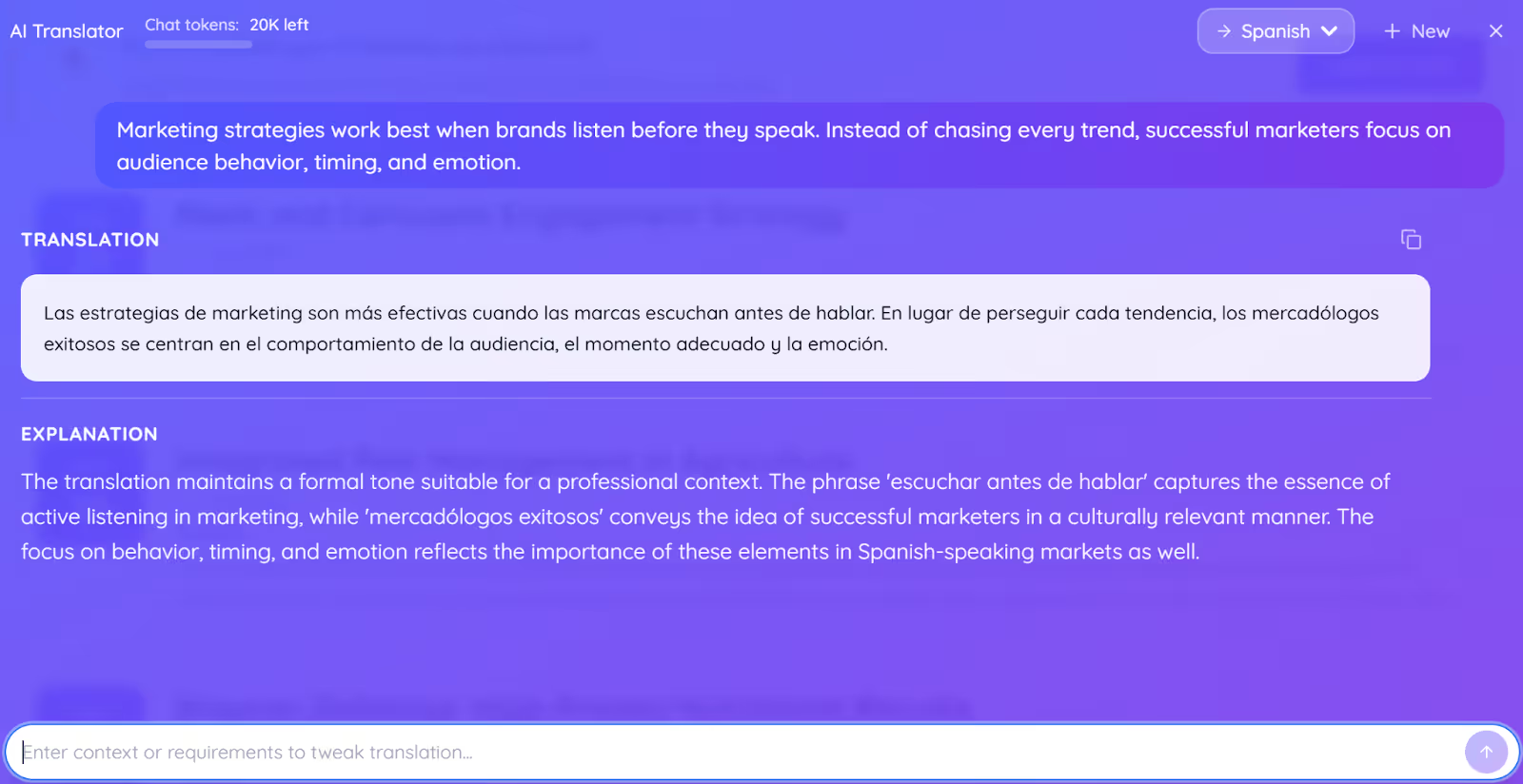
JotMe का AI Translator अनुवाद के साथ शब्दों और अभिव्यक्तियों की संभावित वजह समझा सकता है। यह अर्थ पर विचार करने में मदद करता है; स्पष्टीकरण भी AI का परिणाम है और मूल संदेश से जाँचना चाहिए।
JotMe में मीटिंग के बाद नोट्स साझा करना
सत्र के उपलब्ध ट्रांसक्रिप्ट से JotMe AI मीटिंग नोट्स और चर्चा का सारांश बना सकता है। नोट्स में निर्णय और मुख्य बातें देखना पूरा ट्रांसक्रिप्ट पढ़ने की जरूरत कम कर सकता है। उपलब्ध संदर्भ, चुनी सुविधा और AI क्रेडिट की सीमा लागू होती है; हर सत्र अपने आप पूरा नोट तैयार होने की गारंटी नहीं।
साझा अनुवाद लिंक या QR कोड से जुड़े प्रतिभागियों को सत्र के बाद ईमेल से नोट्स देने का विकल्प उपलब्ध हो सकता है। इसके लिए होस्ट की संबंधित सेटिंग, प्रतिभागी का ईमेल और योग्य सत्र जरूरी हैं। हर गुमनाम प्रतिभागी को अपने आप ट्रांसक्रिप्ट और पसंद की भाषा में सारांश मिलने का वादा नहीं है।
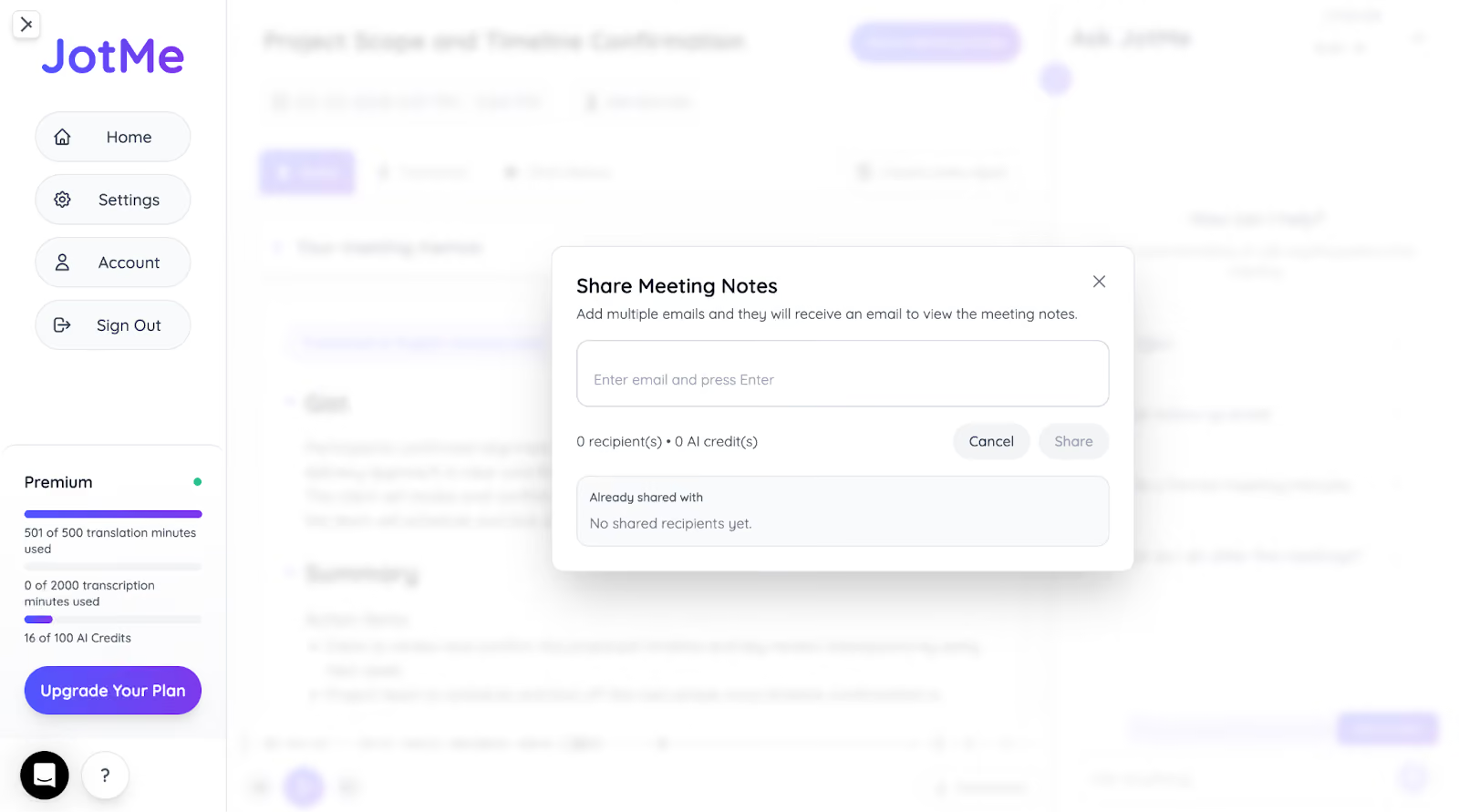
मिसाल के लिए, अंग्रेज़ी में हुई प्रोडक्ट प्लानिंग के बाद टीम उपलब्ध सारांश, ट्रांसक्रिप्ट और मुख्य निर्णय देख सकती है। समर्थित भाषा विकल्प से अनूदित नोट्स बनाए जा सकते हैं और उन्हें ईमेल, चैट या आंतरिक दस्तावेज़ में साझा किया जा सकता है। संवेदनशील सामग्री साझा करने से पहले प्राप्तकर्ता और अर्थ जाँचें।
आमने-सामने की बातचीत के लिए JotMe मोबाइल ऐप
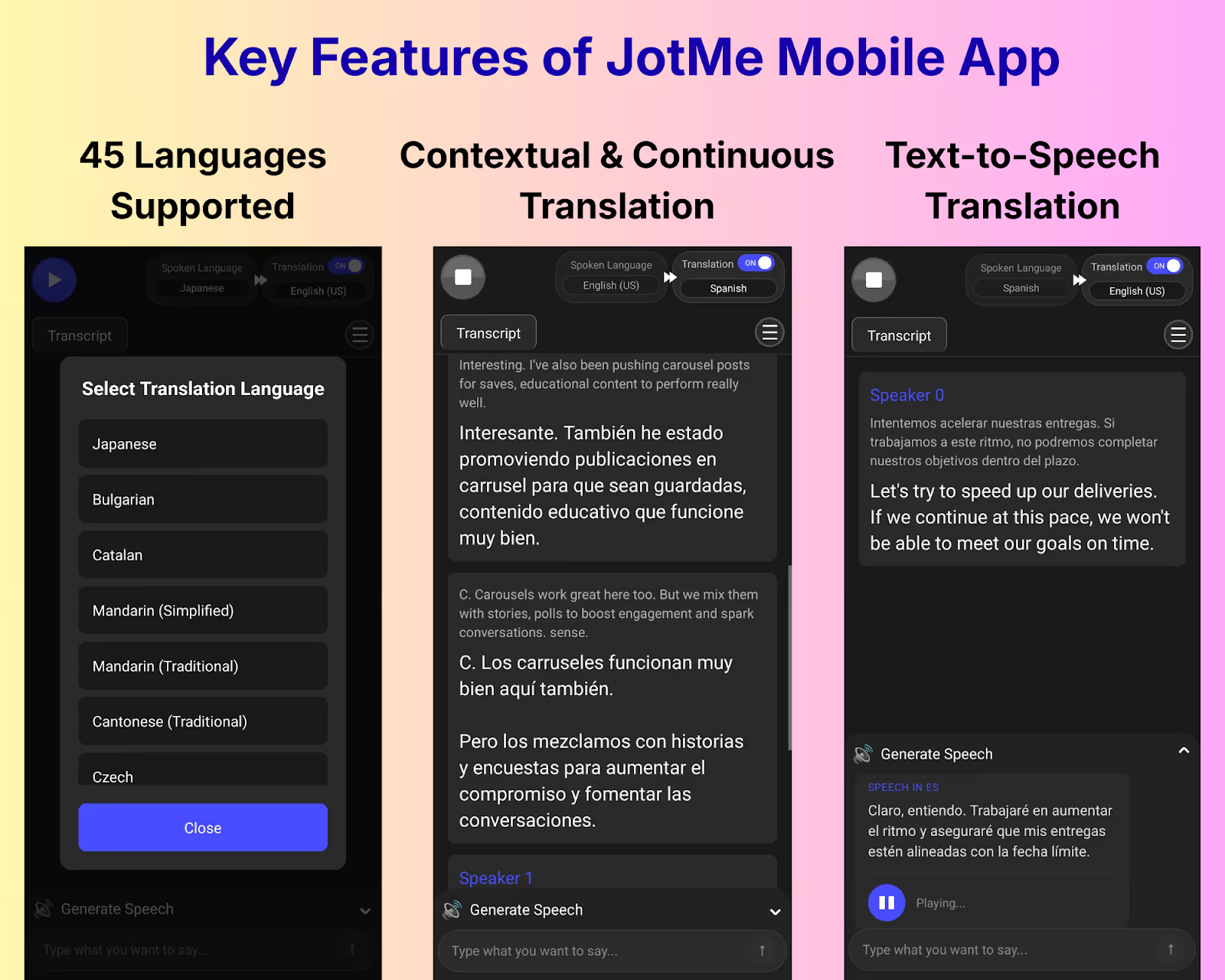
JotMe के iOS और Android ऐप आमने-सामने की लाइव बातचीत के लिए बने हैं। माइक्रोफ़ोन से आवाज़ का ट्रांसक्रिप्शन और अनुवाद, टेक्स्ट अनुवाद तथा Generate Speech का उपयोग यात्रा और रोज़मर्रा की बातचीत में हो सकता है। भाषा सूची फ़ीचर से जाँचें। ऐप सामने खुला होना चाहिए; यह दूसरे मोबाइल ऐप की कॉल या सिस्टम ऑडियो का रिकॉर्डर नहीं है।
JotMe डेस्कटॉप की खास बातें
JotMe डेस्कटॉप की उपयोगी विशेषताएँ:
- अलग बॉट बुलाए बिना समर्थित सिस्टम ऑडियो से ट्रांसक्रिप्शन और अनुवाद; ऑडियो अनुमति और प्रतिभागियों की जानकारी जरूरी।
- दस्तावेज़ित Basic समूह की दस भाषाओं का बहुभाषी ट्रांसक्रिप्शन और अलग आउटपुट अनुवाद; अन्य मॉडल की सूची अलग।
- AI Translator में शब्दों और अभिव्यक्तियों का स्पष्टीकरण, जो तकनीकी शब्दावली समझने में मदद कर सकता है।
कब JotMe डेस्कटॉप आपकी जरूरत से मेल नहीं खाता?
JotMe डेस्कटॉप सबसे उपयुक्त चुनाव नहीं हो सकता यदि:
- आपको केवल Gmail या Slack में अपनी आवाज़ से टेक्स्ट लिखवाने का डिक्टेशन चाहिए।
Wispr Flow: डेस्कटॉप और मोबाइल ऐप में आवाज़ से लिखना
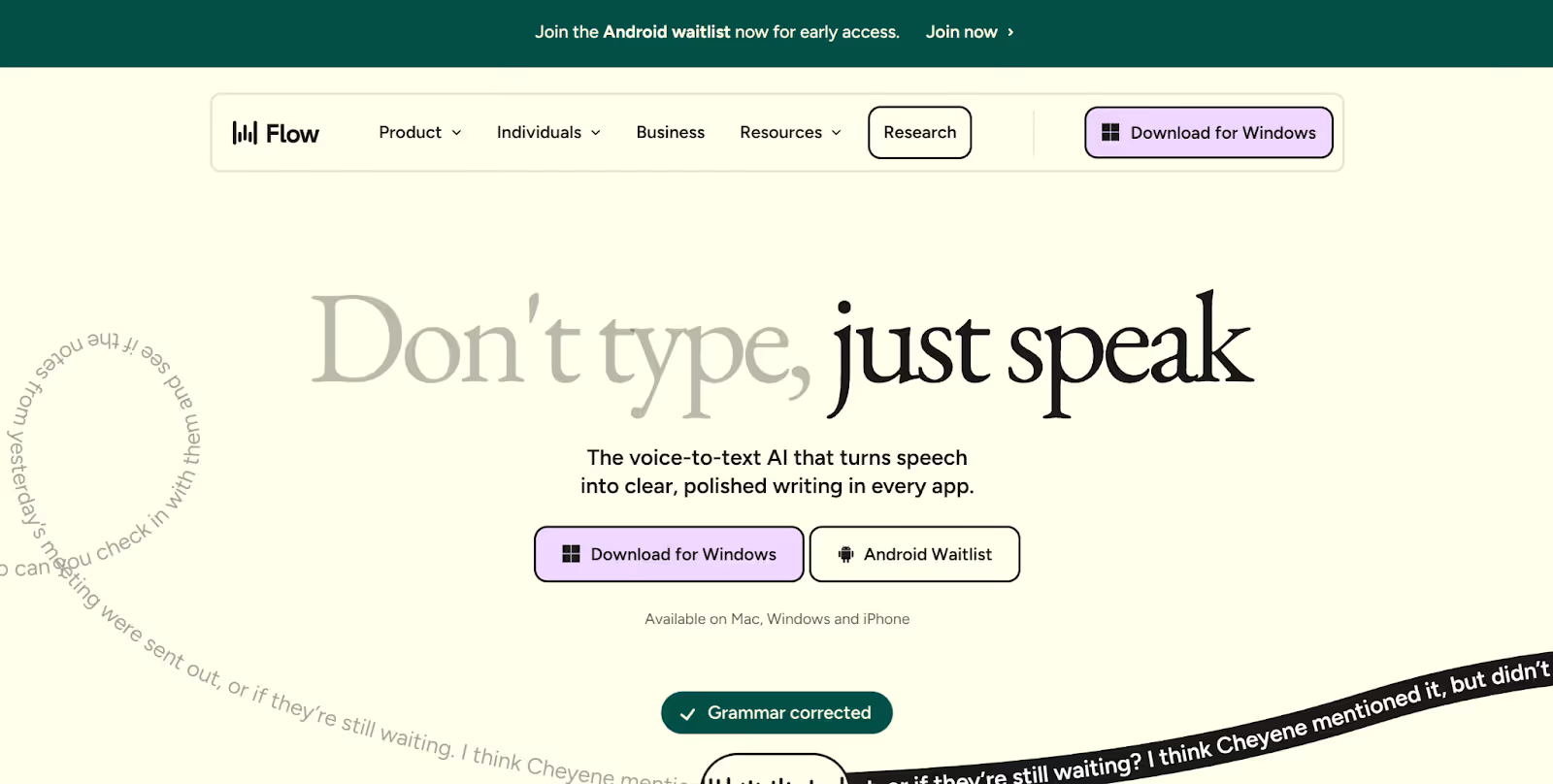
Wispr Flow Dictation आपकी आवाज़ को संपादित और फ़ॉर्मैट किए हुए टेक्स्ट में बदलता है। Mac, Windows, iPhone और Android पर Gmail, Slack तथा Notion जैसे ऐप के समर्थित टेक्स्ट फ़ील्ड में काम कर सकता है। कंपनी 100+ डिक्टेशन भाषाएँ बताती है; हर प्लेटफ़ॉर्म पर सभी सुविधाएँ समान नहीं हैं।
सामान्य डिक्टेशन अपने संदेश लिखवाने के लिए है; उसे लाइव मीटिंग अनुवाद समझना सही नहीं। हालाँकि Wispr अब Mac और Windows पर Notetaker भी देता है, जिसमें सिस्टम ऑडियो और माइक्रोफ़ोन से मीटिंग का लाइव ट्रांसक्रिप्ट तथा बाद के नोट्स मिलते हैं। मूल लेख की पूरे Wispr उत्पाद में मीटिंग ट्रांसक्रिप्शन न होने की बात अब पुरानी है।
बहुभाषी ऑनलाइन या आमने-सामने की बातचीत में दूसरी भाषा समझने के लिए JotMe के लाइव अनुवाद मोड की जाँच करें। Wispr के वर्तमान Notetaker और डिक्टेशन से तुलना करते समय लाइव अनुवाद, ट्रांसक्रिप्शन की भाषा और नोट्स को अलग रखें।
Wispr Flow में कौन सी सुविधाएँ हैं?
Wispr Flow में ऐप के अंदर डिक्टेशन, 100+ डिक्टेशन भाषाएँ, डेस्कटॉप Command Mode और iPhone तथा Android ऐप हैं। अब Mac और Windows के लिए Notetaker भी है। नीचे मूल डिक्टेशन अनुभव के साथ वर्तमान प्लेटफ़ॉर्म सीमाएँ दी गई हैं।
अलग-अलग ऐप में Wispr Flow का डिक्टेशन
समर्थित डेस्कटॉप पर Wispr Flow शॉर्टकट से डिक्टेशन शुरू करके Gmail, Slack या Notion जैसे फ़ोकस किए गए टेक्स्ट फ़ील्ड में लिखता है। सामान्य प्रेस-एंड-होल्ड तरीके में कुंजी छोड़ने के बाद टेक्स्ट डाला जाता है। हैंड्स-फ़्री नियंत्रण और मोबाइल के तरीके अलग हैं; हर ऐप के कस्टम टेक्स्ट फ़ील्ड की संगतता जाँचें।
मूल लेख के लेखक ने ईमेल टाइप करने के बजाय Wispr Flow को बोलकर लिखवाया और फ़ॉर्मैट किया हुआ टेक्स्ट मिलने का अनुभव बताया। हिंदी संस्करण ने यह परीक्षण दोबारा नहीं किया है।
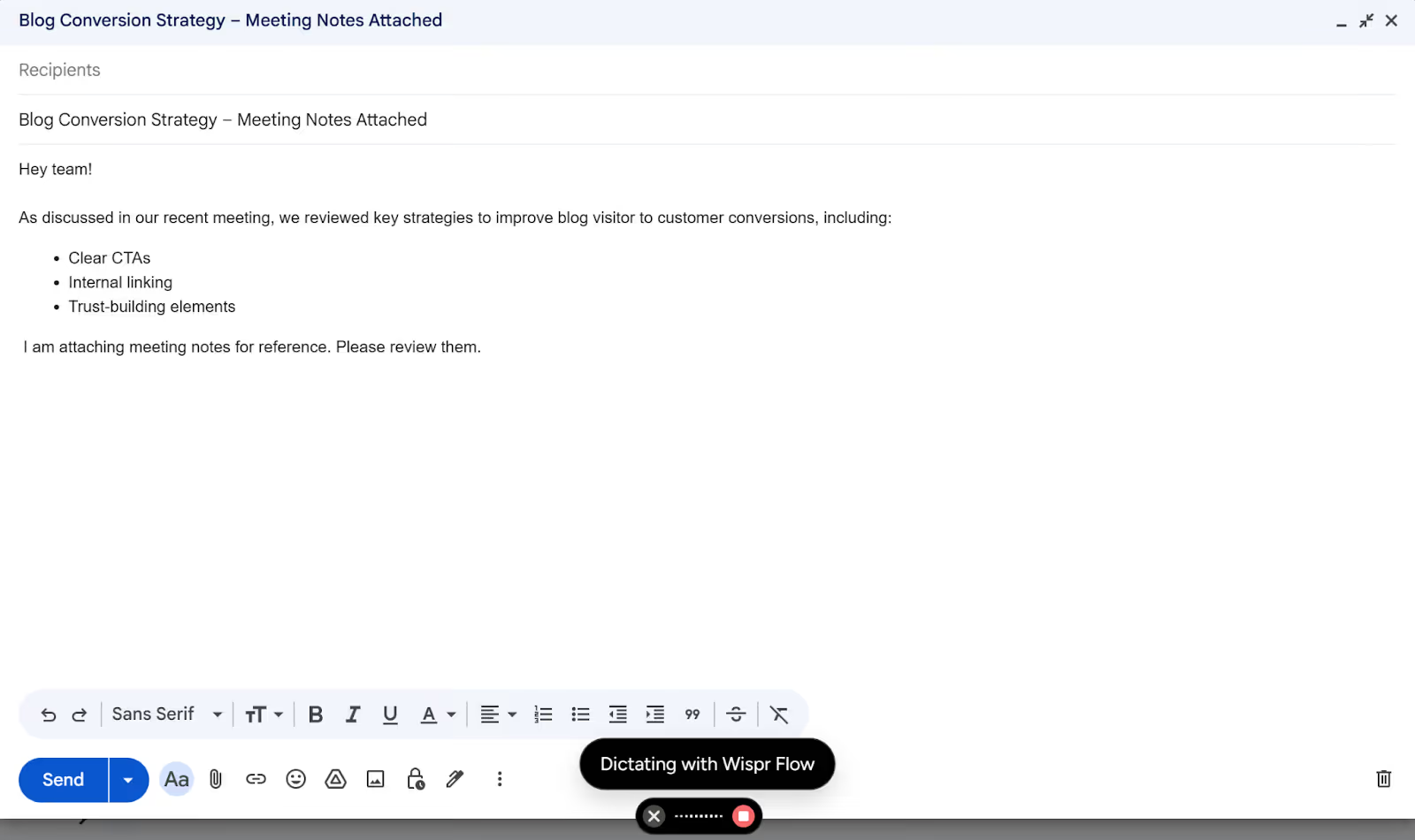
मूल प्रेस-एंड-होल्ड अनुभव में पूरा परिणाम मिलने तक लंबा मसौदा पढ़कर सुधारना मुश्किल लग सकता है। लेकिन हर डिक्टेशन के लिए कुंजी दबाए रखना सभी वर्तमान संस्करणों की सीमा नहीं है: हैंड्स-फ़्री नियंत्रण और Android का बबल अलग तरीके देते हैं। अपने संस्करण में परिणाम दिखने और संपादन का व्यवहार जाँचें।
JotMe में लाइव सत्र शुरू होने पर समर्थित ऑडियो का ट्रांसक्रिप्ट बातचीत के दौरान अपडेट होता है। हर वाक्य के लिए शॉर्टकट दबाना जरूरी नहीं; फिर भी सिस्टम ऑडियो अनुमति और उचित ऑडियो स्रोत चाहिए।
Wispr Flow Command Mode में अनुवाद और संपादन
डेस्कटॉप Command Mode में चुनिंदा टेक्स्ट और आवाज़ से दिए निर्देश पर संपादन कराया जा सकता है, जैसे “make this more formal” यानी अधिक औपचारिक करें, या “translate this to Japanese” यानी जापानी में अनुवाद करें। पात्र प्लान या ट्रायल के साथ Settings → Experimental में इसे चालू करना पड़ता है। निर्देश के साथ मौजूदा टेक्स्ट बॉक्स और चयनित सामग्री भी भेजी जाती है।
मूल लेख में Windows Notepad का अंग्रेज़ी टेक्स्ट चुनकर Command Mode को “Translate this selected sentence in Japanese” कहने का अनुभव बताया गया है। लेखक ने जापानी अनुवाद में मुहावरे का संदर्भ उपयोगी पाया। यह उसी मूल अनुभव की रिपोर्ट है, नया हिंदी परीक्षण या हर मुहावरे की सटीकता की गारंटी नहीं।
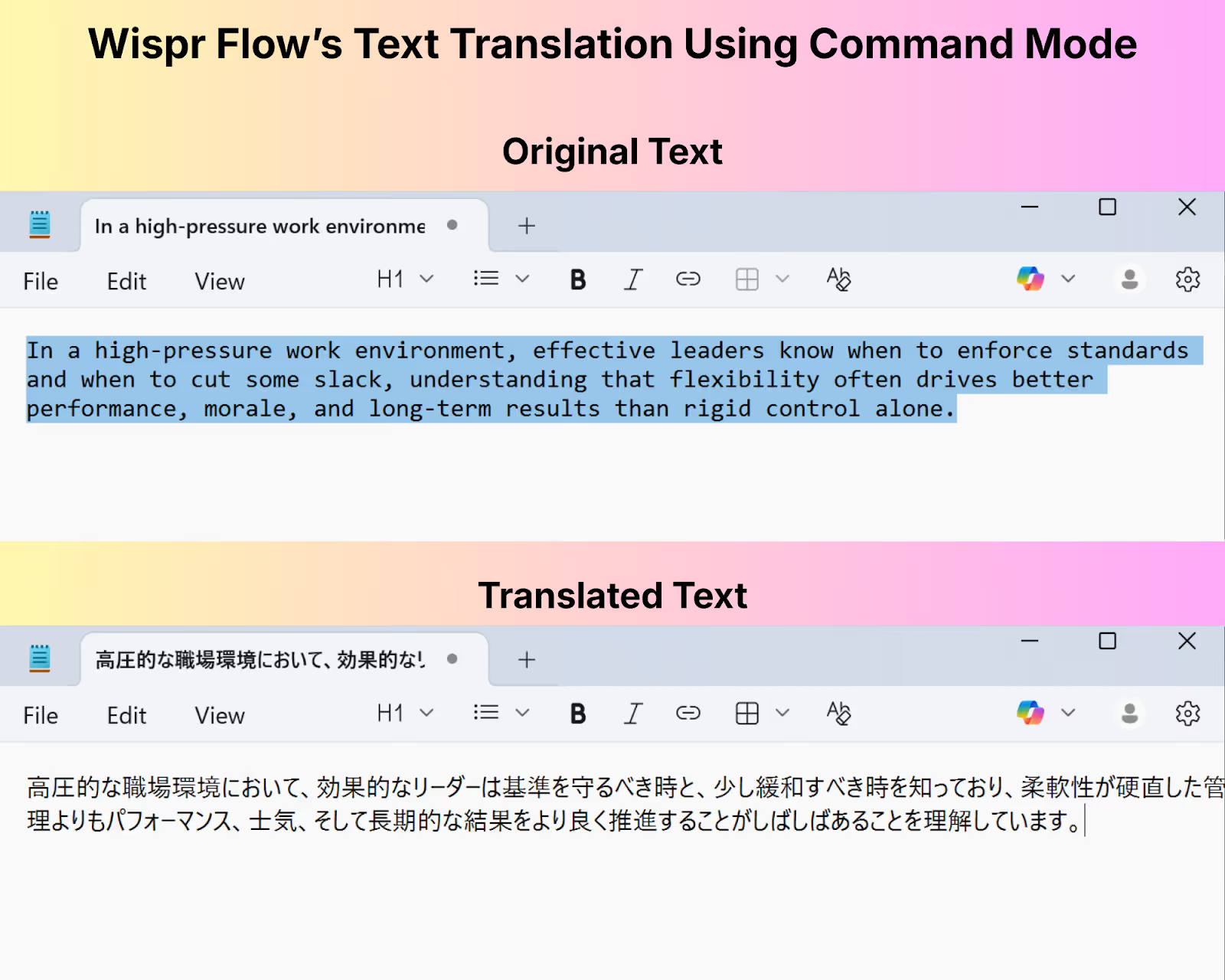
मूल अनुभव में Command Mode ने चुने हुए अंग्रेज़ी टेक्स्ट की जगह जापानी परिणाम डाला। मूल से तुलना के लिए पहले उसकी प्रति सुरक्षित रखना उपयोगी है। वर्तमान सहायता के अनुसार संपादन के लिए पात्र सदस्यता या ट्रायल और Mac या Windows चाहिए। iOS पर बोले हुए कमांड से वेब खोज खुल सकती है, लेकिन उसी जगह टेक्स्ट संपादन अभी काम नहीं करता।
Wispr Flow में 100+ डिक्टेशन भाषाएँ
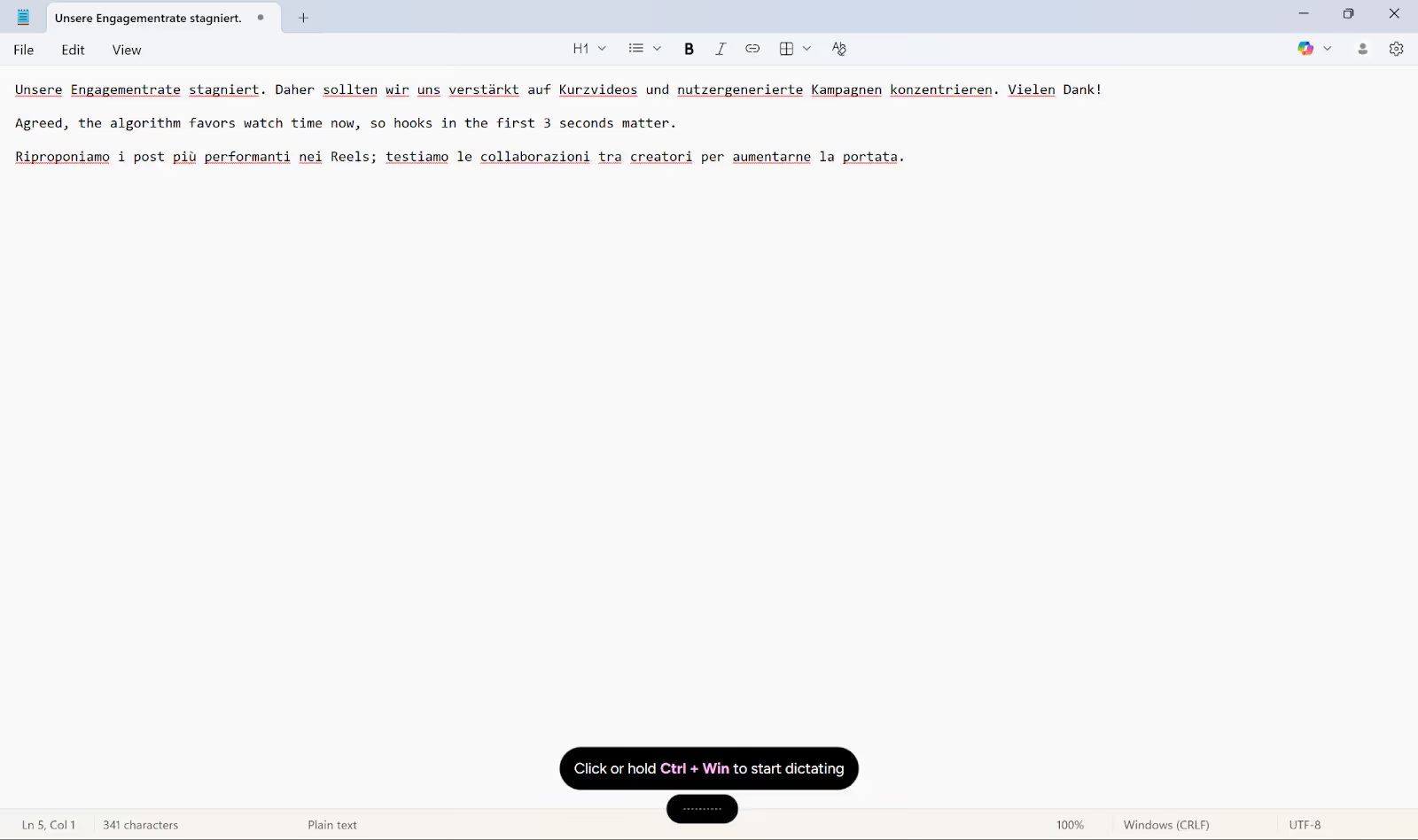
Wispr Flow डिक्टेशन में 100+ भाषाओं और भाषा पहचान की सुविधा बताता है। फिर भी वर्तमान निर्देश बेहतर परिणाम के लिए अपनी बोली जा रही भाषा चुनने की सलाह देते हैं; Android पर एक डिक्टेशन में एक भाषा की सलाह है। हर मिश्रित वाक्य को बिना सेटिंग बदले सही लिखने की गारंटी नहीं है।
Flow बोले हुए मसौदे से अनावश्यक भराव शब्द हटाने, विराम चिह्न जोड़ने और ऐप के अनुसार फ़ॉर्मैट करने की कोशिश करता है। नाम, संख्या और बदले गए वाक्य जाँचें।
मूल लेख में Notepad पर जर्मन, अंग्रेज़ी और स्पेनिश डिक्टेशन आज़माने का अनुभव है। लेखक ने भाषा पहचान और लिखे गए शब्दों को उपयोगी पाया। यह उस अनुभव का वर्णन है; वर्तमान भाषा-चयन की सलाह और प्लेटफ़ॉर्म की सीमा फिर भी लागू होती है।
सामान्य Flow Dictation को बैठक के हर वक्ता का दूसरी भाषा में लाइव अनुवाद करने वाला मोड न मानें। Command Mode का चुने टेक्स्ट का अनुवाद और वर्तमान Notetaker का मीटिंग ट्रांसक्रिप्शन अलग सुविधाएँ हैं। JotMe का लाइव अनुवाद चुनते समय उसकी इनपुट और आउटपुट भाषा तथा ऑडियो मोड जाँचें।
Wispr Flow का iPhone ऐप और Android विकल्प
Wispr Flow iPhone पर AI वॉइस कीबोर्ड देता है, जिससे ईमेल, नोट और संदेश के समर्थित फ़ील्ड में डिक्टेशन किया जा सकता है। डेस्कटॉप के हर संपादन या Command Mode फ़ीचर का मोबाइल पर होना जरूरी नहीं।
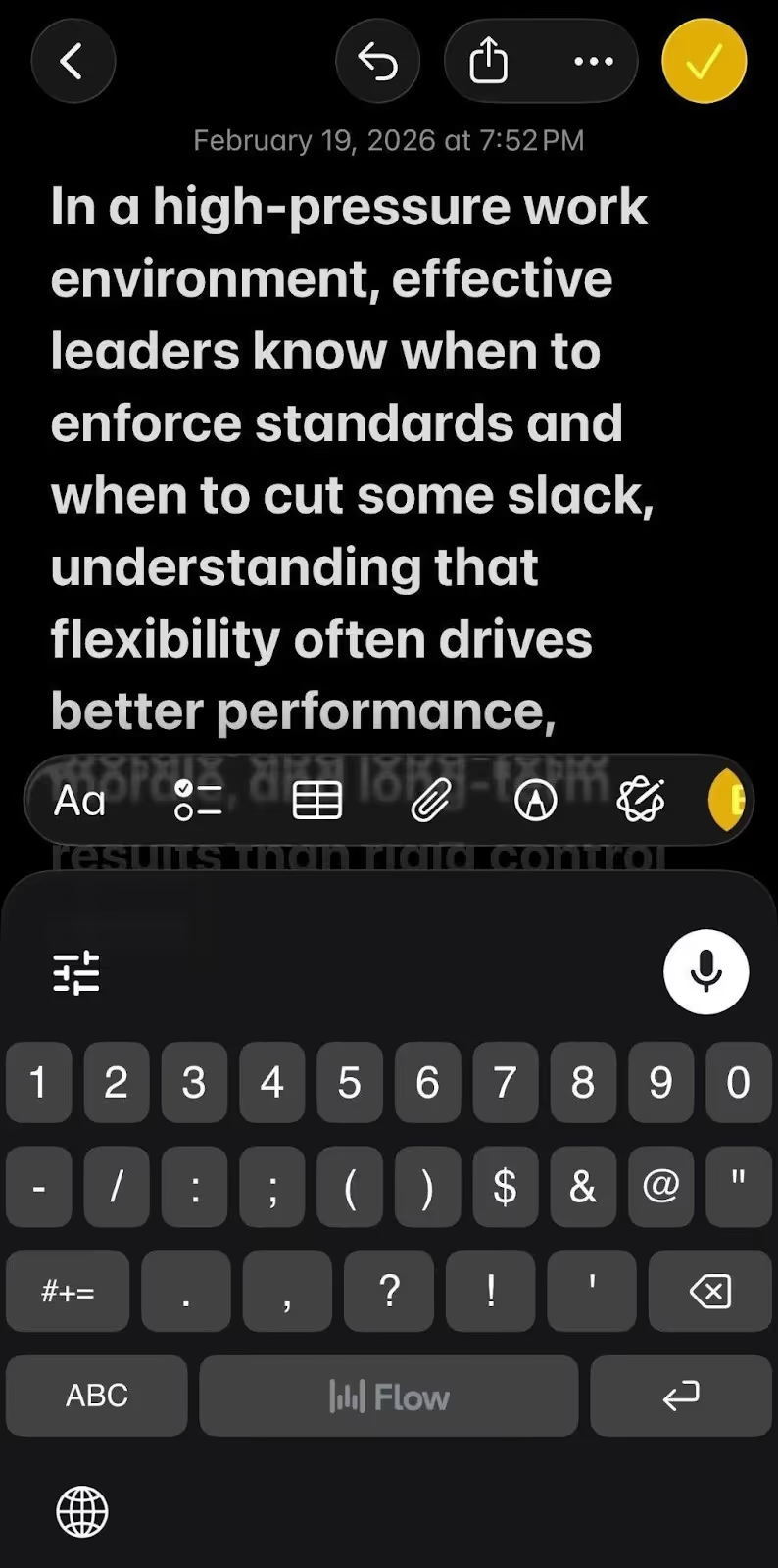
Wispr Flow अब Android पर भी उपलब्ध है। Android 13 या नए संस्करण पर यह मौजूदा कीबोर्ड के साथ फ़्लोटिंग बबल देता है और इंटरनेट की जरूरत होती है। JotMe भी iOS तथा Android पर है, लेकिन उसका सामने बैठे लोगों का लाइव अनुवाद वाला उपयोग Flow के डिक्टेशन से अलग है।
Wispr Flow की खास बातें
Wispr Flow की उपयोगी विशेषताएँ:
- Mac, Windows, iPhone और Android पर समर्थित टेक्स्ट फ़ील्ड में आवाज़ से लिखना; फ़ीचर और नियंत्रण प्लेटफ़ॉर्म के अनुसार बदलते हैं।
- 100+ डिक्टेशन भाषाएँ और भाषा पहचान; बेहतर परिणाम के लिए वर्तमान भाषा चयन की सलाह का पालन करें।
कब Wispr Flow आपकी जरूरत से मेल नहीं खाता?
Wispr Flow चुनने से पहले इन जरूरतों को अलग जाँचें:
- यदि लक्ष्य बैठक में दूसरी भाषा का लाइव अनुवाद है, तो डिक्टेशन या Notetaker के ट्रांसक्रिप्शन को उसका प्रमाण न मानें। इस समीक्षा में पढ़े गए Wispr दस्तावेज़ों से JotMe-जैसे लाइव अनुवाद मोड की पुष्टि नहीं हुई।
- यदि बोलते समय पूरा स्थिर टेक्स्ट देखना जरूरी है, तो अपने प्लेटफ़ॉर्म के डिक्टेशन और Notetaker का व्यवहार जाँचें। दोनों का टेक्स्ट दिखने और संशोधित होने का तरीका अलग हो सकता है।
- Android पर डिक्टेशन चाहिए तो Flow अब एक विकल्प है। Android 13+, इंटरनेट और संबंधित अनुमतियाँ चाहिए; iPhone तथा डेस्कटॉप की सभी सुविधाएँ इसमें मानकर न चलें।
JotMe डेस्कटॉप और Wispr Flow के प्लान कैसे अलग हैं?
मूल लेख ने JotMe के 10 डॉलर और Wispr Pro के 12 डॉलर मासिक के बराबर, सालाना भुगतान वाले उदाहरणों की तुलना की थी। वर्तमान Wispr अमेरिकी Pro सूची 144 डॉलर सालाना है, लेकिन मुद्रा और क्षेत्र के दाम अलग हैं। JotMe में मिनट तथा AI क्रेडिट और Flow में डिक्टेशन तथा Notetaker की सीमा अलग देखें; केवल शुरुआती कीमत समान उपयोग का खर्च नहीं बताती।
- JotMe में शुरुआती परीक्षण की सीमा और भुगतान वाले प्लान उपलब्ध हैं। पुरानी हर महीने मुफ्त 20 अनुवाद मिनट वाली सूची को वर्तमान ऑफ़र न समझें। वर्तमान खाते में ट्रायल, मॉडल के मिनट खर्च और AI क्रेडिट की सीमा देखकर फिर प्लान चुनें।
- Wispr का सामान्य ट्रायल 14 दिन है; कुछ रेफ़रल, छात्र या संगठन के ट्रायल अलग हो सकते हैं। समाप्त होने पर खाते और बिलिंग के अनुसार Free या भुगतान वाला प्लान लागू होता है। स्वतः भुगतान, मुद्रा और अवधि चेकआउट पर जाँचें।
JotMe डेस्कटॉप की कीमत कैसे जाँचें?
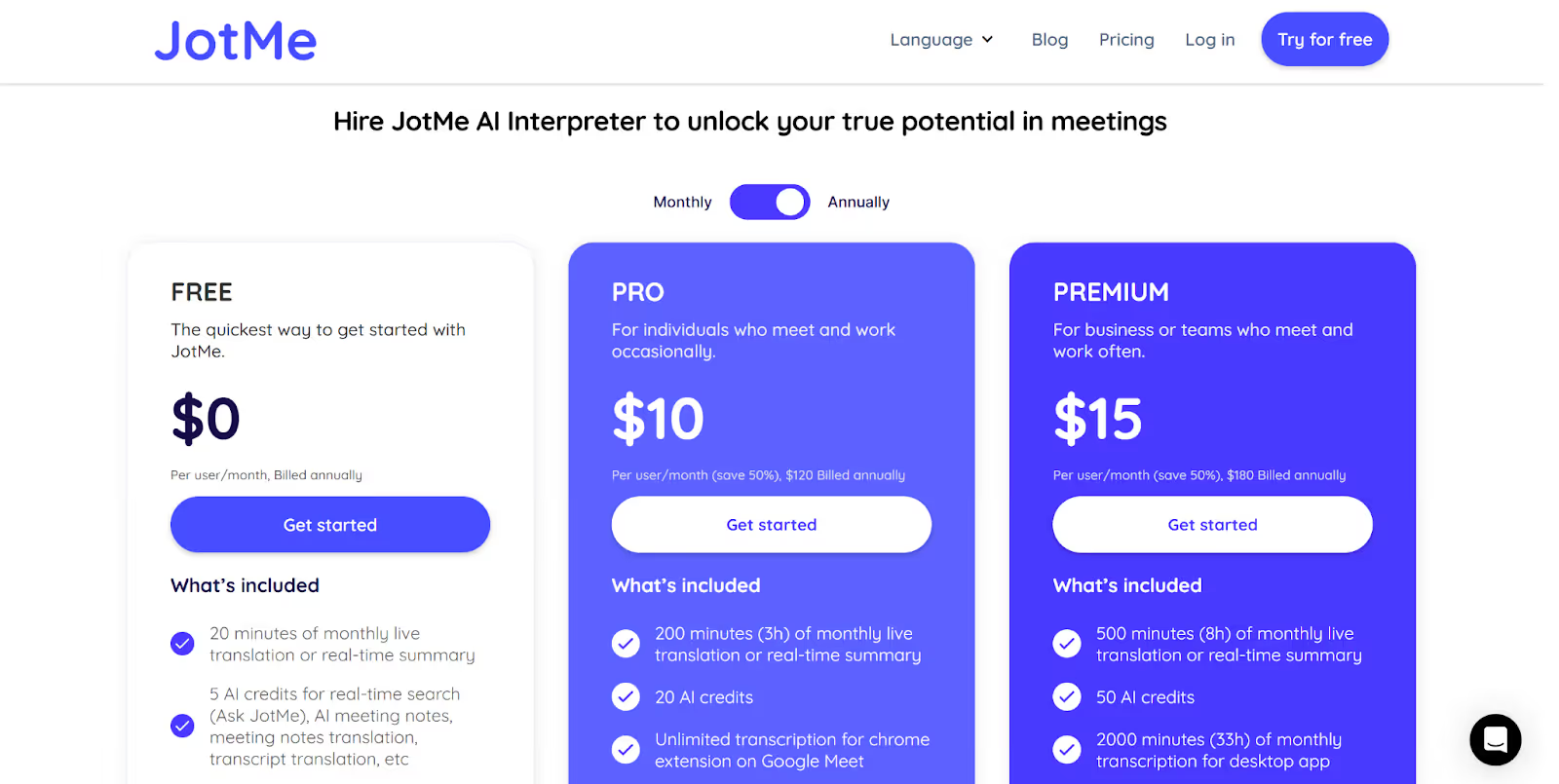
मूल लेख की 20 अनुवाद मिनट, 50 ट्रांसक्रिप्शन मिनट और 5 AI क्रेडिट वाली मासिक मुफ्त सूची ऐतिहासिक है। वर्तमान शुरुआती ट्रायल और भुगतान कोटा खाते तथा मूल्य पृष्ठ से जाँचें। अनुवाद मॉडल और शेयर किए हुए सत्र मिनट की खपत बदल सकते हैं; AI नोट्स और अन्य AI कार्यों का क्रेडिट अलग देखें।
मूल तुलना में नीचे दिए गए प्लान थे। इन्हें आज का चेकआउट न मानें; वर्तमान कीमत और शामिल मिनट पहले जाँचें:
- मूल Pro उदाहरण: 10 डॉलर मासिक के बराबर, सालाना भुगतान — उस समय 200 लाइव अनुवाद मिनट, 500 ट्रांसक्रिप्शन मिनट, 300k टेक्स्ट टोकन और 20 AI क्रेडिट बताए गए थे। वर्तमान प्लान की इकाइयाँ और सीमा अलग हो सकती हैं।
- मूल Premium उदाहरण: 15 डॉलर मासिक के बराबर, सालाना भुगतान — उस समय 500 लाइव अनुवाद मिनट, 2,000 ट्रांसक्रिप्शन मिनट, 700k टेक्स्ट टोकन और 50 AI क्रेडिट बताए गए थे। वर्तमान मॉडल की खपत, सहायता और शामिल सीमा जाँचें।
- Enterprise: JotMe टीम से संपर्क करें — संगठन के उपयोग, मिनट, AI क्रेडिट और समर्थन की शर्तें प्रस्ताव से तय करें। हर ग्राहक को असीमित उपयोग मिलने का सार्वभौमिक वादा नहीं है।
Wispr Flow की कीमत कितनी है?
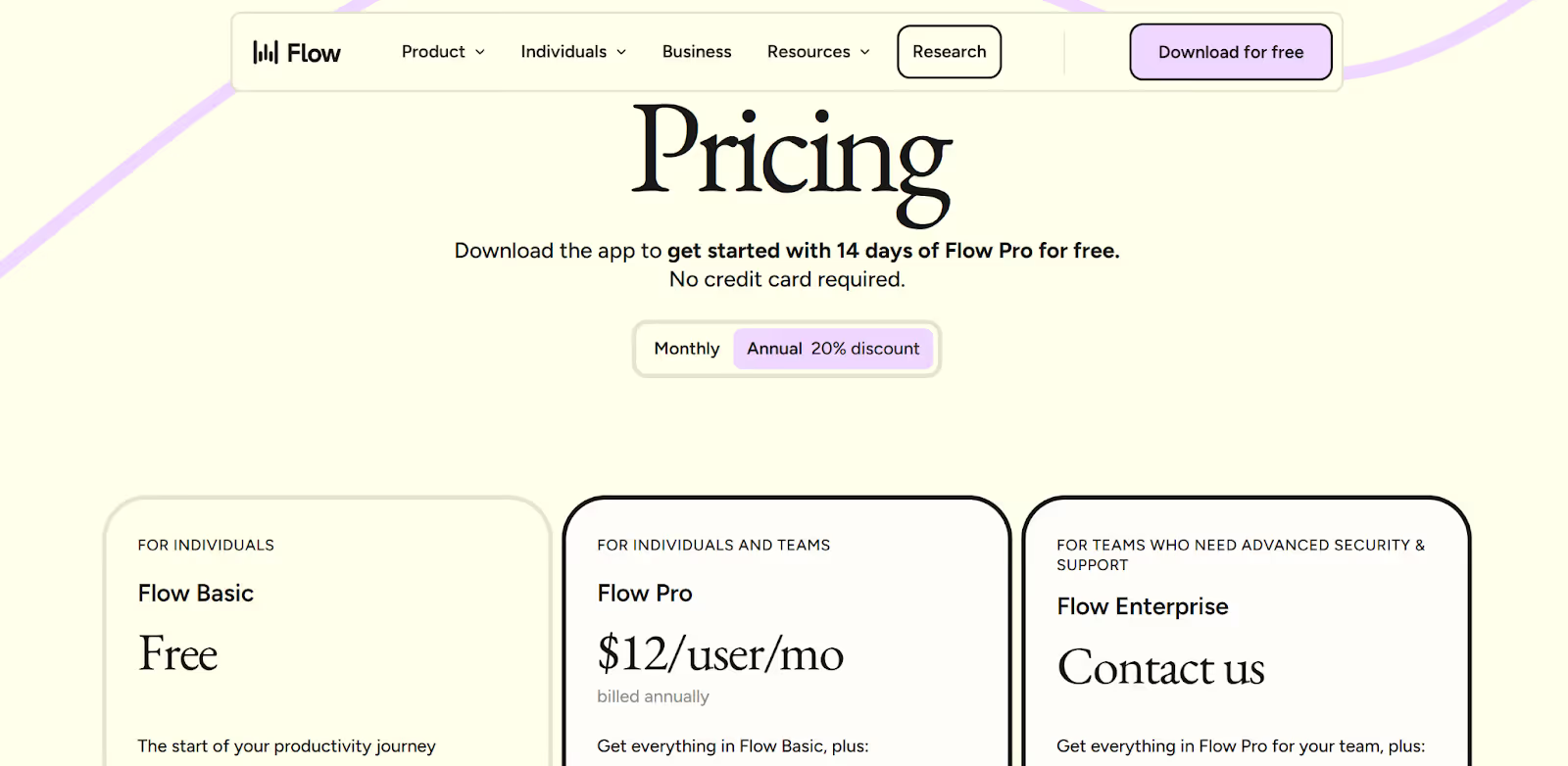
वर्तमान Wispr अमेरिकी कार्ड सूची में Free, Pro, Growth और Enterprise विकल्प हैं। सामान्य ट्रायल 14 दिन है। स्थानीय मुद्रा, टैक्स, छात्र पात्रता और ऐप स्टोर बिलिंग अलग हो सकती है। डिक्टेशन के साथ Notetaker की सीमा भी देखें:
- Free — डेस्कटॉप पर प्रति सप्ताह 2,000 शब्द की अनुमति और 5,000 की अधिकतम सीमा बताई गई है; अनुमति के बाद गति घट सकती है और अधिकतम पर रुकती है। iOS तथा Android की मोबाइल साप्ताहिक सीमा साझा है और खाते के अनुसार बदल सकती है। वर्तमान शेष सीमा ऐप में देखें।
- Pro: 15 डॉलर मासिक या 144 डॉलर सालाना प्रति उपयोगकर्ता की अमेरिकी सूची — असीमित डिक्टेशन, अधिक समय तक रखी जाने वाली अधिक मीटिंग और अन्य लाभ। Command Mode संपादन पात्र डेस्कटॉप खाते पर है। Growth के डिक्टेशन-मात्र और Notetaker सहित प्लान अलग हैं; संगठन की बिलिंग पहले जाँचें।
- Enterprise: बिक्री टीम से बात करें — अनुबंध के अनुसार SCIM, प्रबंधित इंस्टॉलेशन और अतिरिक्त समर्थन जैसे विकल्प। Notetaker जोड़ने तथा सुरक्षा और डेटा शर्तों की पुष्टि प्रस्ताव से करें। इसे हर प्लान में समान असीमित मीटिंग उपयोग न समझें।
JotMe और Wispr Flow के बारे में उपयोगकर्ताओं का अनुभव
मूल लेख में JotMe के संदर्भ-आधारित मीटिंग अनुवाद और ट्रांसक्रिप्शन तथा Wispr Flow के ऐप में आवाज़ से लिखने के अनुभवों पर टिप्पणियाँ दी गई थीं। ये चुने हुए उपयोगकर्ता अनुभव हैं, सभी उपयोगकर्ताओं का प्रतिनिधि सर्वे या वर्तमान औसत रेटिंग नहीं।
JotMe के बारे में ग्राहकों की राय
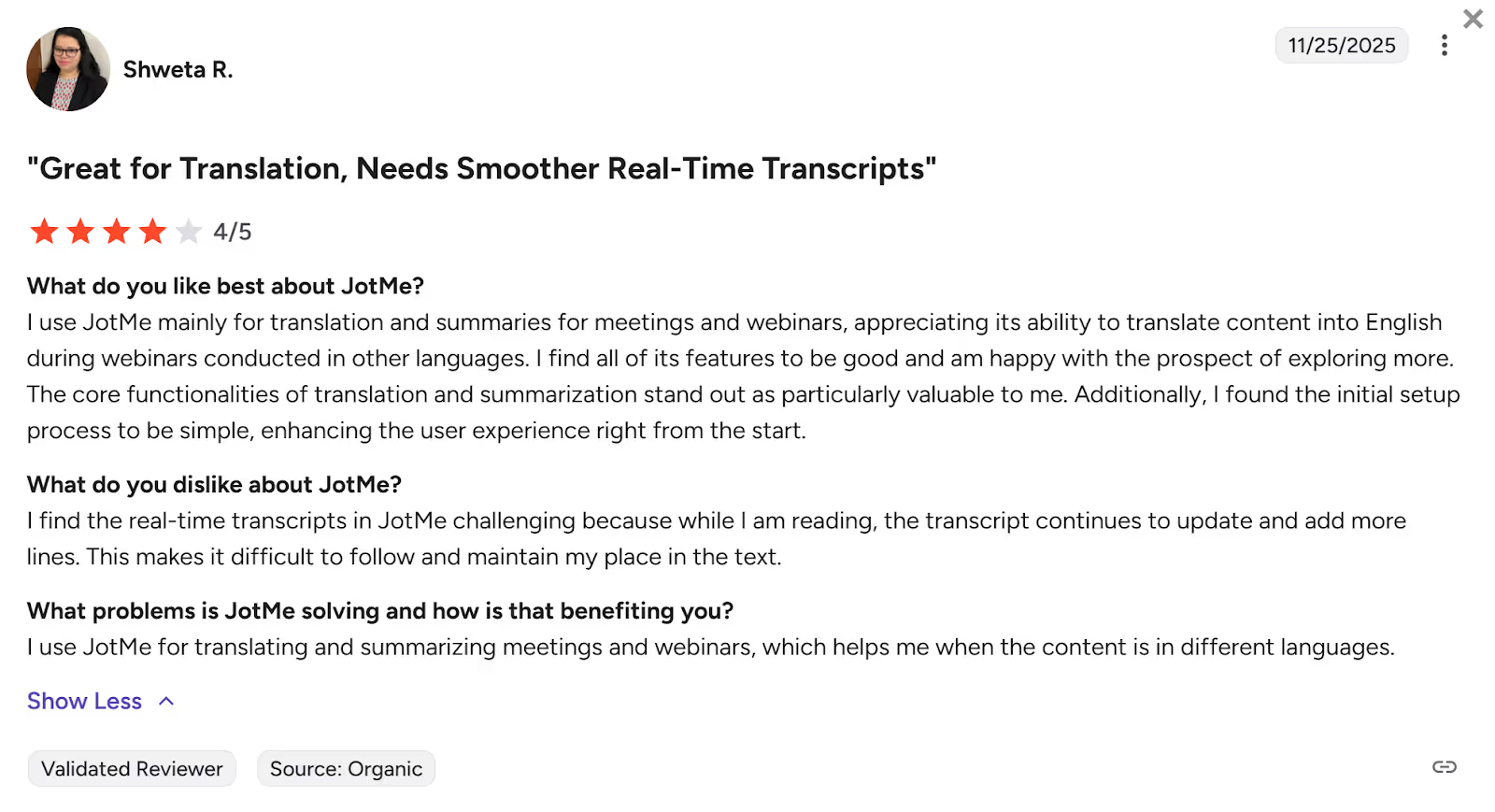
मूल लेख में चुनी गई G2 समीक्षा में शुरुआत का सेटअप सरल बताया गया था। समीक्षक के अनुसार अनुवाद और सारांश की मुख्य सुविधाएँ खास तौर पर उपयोगी थीं। यह उस समीक्षा का हिंदी अर्थ है, नया सर्वे नहीं।
उसी समीक्षा-संदर्भ में JotMe का अनुवाद उपयोगी पाया गया, लेकिन पढ़ते समय लाइव ट्रांसक्रिप्ट की बदलती और बढ़ती पंक्तियों का पीछा करना मुश्किल लगा। लाइव टेक्स्ट का संशोधित होना उपयोगकर्ता के पढ़ने के अनुभव को प्रभावित कर सकता है।
Wispr Flow के बारे में ग्राहकों की राय
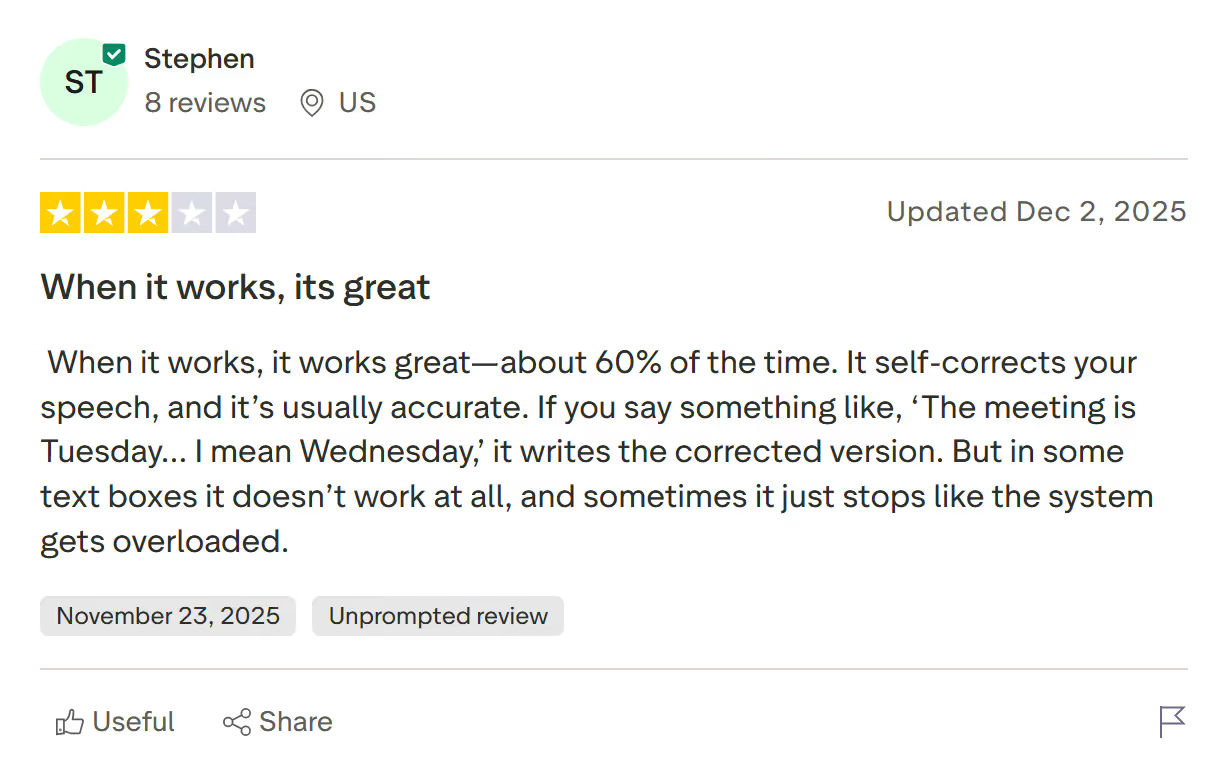
मूल लेख में चुनी गई कुछ Trustpilot समीक्षाओं में गलत बोलने के बाद Flow के स्वयं सुधार को उपयोगी बताया गया। एक समीक्षक ने कहा कि वह बोली हुई बात सुधारता है और आम तौर पर सही रहता है। यह चयनित समीक्षा का अर्थ है, स्वतंत्र सटीकता आँकड़ा नहीं।
मूल लेख की दूसरी Trustpilot समीक्षाओं में कुछ टेक्स्ट बॉक्स में काम न करने और सहायता टीम से उत्तर न मिलने की शिकायतें थीं। इन्हें उन्हीं उपयोगकर्ताओं और समय के अनुभव के रूप में पढ़ें; हर वर्तमान ऐप या सहायता अनुरोध पर यही परिणाम मानना उचित नहीं।
Wispr Flow या JotMe: किस जरूरत के लिए कौन सा ऐप चुनें?
चुनाव इस बात पर करें कि आपको अपना टेक्स्ट लिखवाना है, मीटिंग का रिकॉर्ड बनाना है या दूसरी भाषा समझनी है। बजट में मिनट, शब्द, क्रेडिट, उपलब्ध भाषा और वर्तमान Notetaker की शर्तें साथ जोड़ें।
- रोज़ के ईमेल और संदेश आवाज़ से लिखने के लिए Wispr Flow Dictation देखें। Mac, Windows, iPhone और Android की संगतता तथा संबंधित फ़ीचर पहले जाँचें।
- अंतरराष्ट्रीय टीम या ग्राहकों की ऑनलाइन मीटिंग में लाइव ट्रांसक्रिप्शन और अनुवाद के लिए JotMe डेस्कटॉप देखें। चुनी भाषा, मॉडल, ऑडियो अनुमति और अपने वास्तविक नमूने पर परिणाम जाँचें।
बहुभाषी बैठक में लाइव अनुवाद चाहिए तो JotMe एक विकल्प है। इसे हर ट्रांसक्रिप्शन ऐप से बेहतर या शोर में हमेशा सही कहना उचित नहीं। Wispr का वर्तमान Notetaker भी मीटिंग ट्रांसक्रिप्शन देता है; दोनों का अपनी आवाज़, मीटिंग ऐप और भाषा के साथ छोटा परीक्षण करें।
JotMe डेस्कटॉप लाइव ट्रांसक्रिप्शन और अनुवाद के अलावा AI मीटिंग नोट्स तथा सारांश देता है। हर सुविधा की भाषा सूची और कोटा अलग देखें। अपनी वर्चुअल मीटिंग में उपलब्ध ट्रायल से आज़माएँ और नाम, संख्या तथा निर्णय मूल बातचीत से जाँचें।
वॉइस-टू-टेक्स्ट ऐप पर सवाल-जवाब
क्या Wispr Flow मोबाइल पर काम करता है?
हाँ। Wispr Flow अब iPhone और Android दोनों पर डिक्टेशन देता है। iPhone पर Flow कीबोर्ड और Android 13 या नए संस्करण पर फ़्लोटिंग बबल इस्तेमाल होता है; सुविधाएँ एक जैसी नहीं हैं और इंटरनेट चाहिए। JotMe के iOS और Android ऐप आमने-सामने की बातचीत में आवाज़ का ट्रांसक्रिप्शन, अनुवाद और Generate Speech देते हैं। मोबाइल का माइक्रोफ़ोन मोड दूसरे ऐप की कॉल या सिस्टम ऑडियो रिकॉर्ड करने का विकल्प नहीं है; भाषा समर्थन चुने हुए फ़ीचर से जाँचें।
Wispr Flow का मासिक शुल्क कितना है?
Wispr की अमेरिकी कार्ड मूल्य सूची में Pro 15 डॉलर प्रति उपयोगकर्ता मासिक या 144 डॉलर सालाना है, यानी सालाना भुगतान पर 12 डॉलर मासिक के बराबर। इसमें असीमित डिक्टेशन मिलता है। Command Mode के टेक्स्ट संपादन के लिए पात्र सदस्यता या ट्रायल और समर्थित डेस्कटॉप चाहिए। Notetaker की सीमा और संगठन के Growth विकल्प अलग जाँचें; भारत की मुद्रा, टैक्स और चेकआउट राशि अलग हो सकती है।
Wispr Flow के विकल्प कौन से हैं?
डिक्टेशन, मीटिंग नोट्स और लाइव अनुवाद अलग जरूरतें हैं। JotMe, Speechify, Otter.ai, Letterly और Willow Voice की तुलना इसी आधार पर करें। Wispr Flow में अब अलग Notetaker भी है, इसलिए उसे केवल अपनी आवाज़ लिखने वाला ऐप कहना सही नहीं होगा। JotMe डेस्कटॉप मीटिंग ऑडियो से लाइव ट्रांसक्रिप्शन और अनुवाद, AI नोट्स तथा टेक्स्ट अनुवाद देता है। भाषा सूची, ऑडियो स्रोत, अनुमतियाँ और प्लान की सीमा हर मोड में अलग जाँचें।
क्या Wispr Flow टेक्स्ट को आवाज़ में बदलता है?
Wispr Flow Dictation मुख्य रूप से बोले हुए शब्दों को लिखता है; यहाँ जाँचे गए उसके डिक्टेशन और Command Mode दस्तावेज़ सामान्य टेक्स्ट-टू-स्पीच आउटपुट की पुष्टि नहीं करते। JotMe का Generate Speech लिखे या अनूदित टेक्स्ट को आवाज़ में सुनाने के लिए है। आमने-सामने की बातचीत में यह उपयोगी हो सकता है; स्थानीय प्लेबैक अपने आप रिमोट कॉल के माइक्रोफ़ोन में नहीं जाता।
क्या Wispr Flow मोबाइल पर काम करता है?
हाँ। Wispr Flow अब iPhone और Android दोनों पर डिक्टेशन देता है। iPhone पर Flow कीबोर्ड और Android 13 या नए संस्करण पर फ़्लोटिंग बबल इस्तेमाल होता है; सुविधाएँ एक जैसी नहीं हैं और इंटरनेट चाहिए। JotMe के iOS और Android ऐप आमने-सामने की बातचीत में आवाज़ का ट्रांसक्रिप्शन, अनुवाद और Generate Speech देते हैं। मोबाइल का माइक्रोफ़ोन मोड दूसरे ऐप की कॉल या सिस्टम ऑडियो रिकॉर्ड करने का विकल्प नहीं है; भाषा समर्थन चुने हुए फ़ीचर से जाँचें।
Wispr Flow का मासिक शुल्क कितना है?
Wispr की अमेरिकी कार्ड मूल्य सूची में Pro 15 डॉलर प्रति उपयोगकर्ता मासिक या 144 डॉलर सालाना है, यानी सालाना भुगतान पर 12 डॉलर मासिक के बराबर। इसमें असीमित डिक्टेशन मिलता है। Command Mode के टेक्स्ट संपादन के लिए पात्र सदस्यता या ट्रायल और समर्थित डेस्कटॉप चाहिए। Notetaker की सीमा और संगठन के Growth विकल्प अलग जाँचें; भारत की मुद्रा, टैक्स और चेकआउट राशि अलग हो सकती है।
Wispr Flow के विकल्प कौन से हैं?
डिक्टेशन, मीटिंग नोट्स और लाइव अनुवाद अलग जरूरतें हैं। JotMe, Speechify, Otter.ai, Letterly और Willow Voice की तुलना इसी आधार पर करें। Wispr Flow में अब अलग Notetaker भी है, इसलिए उसे केवल अपनी आवाज़ लिखने वाला ऐप कहना सही नहीं होगा। JotMe डेस्कटॉप मीटिंग ऑडियो से लाइव ट्रांसक्रिप्शन और अनुवाद, AI नोट्स तथा टेक्स्ट अनुवाद देता है। भाषा सूची, ऑडियो स्रोत, अनुमतियाँ और प्लान की सीमा हर मोड में अलग जाँचें।
क्या Wispr Flow टेक्स्ट को आवाज़ में बदलता है?
Wispr Flow Dictation मुख्य रूप से बोले हुए शब्दों को लिखता है; यहाँ जाँचे गए उसके डिक्टेशन और Command Mode दस्तावेज़ सामान्य टेक्स्ट-टू-स्पीच आउटपुट की पुष्टि नहीं करते। JotMe का Generate Speech लिखे या अनूदित टेक्स्ट को आवाज़ में सुनाने के लिए है। आमने-सामने की बातचीत में यह उपयोगी हो सकता है; स्थानीय प्लेबैक अपने आप रिमोट कॉल के माइक्रोफ़ोन में नहीं जाता।
JotMe आज़माएँ
मीटिंग, इवेंट और रोज़मर्रा के काम के लिए सटीक अनुवाद—आपके संदर्भ को याद रखने वाली AI मेमोरी के साथ।


