






मूल लेख में सुलभता, सॉफ़्टवेयर और लेखन समुदायों के सस्ते या मोबाइल वॉइस टू टेक्स्ट के सवाल हैं। जवाब अलग हैं क्योंकि लोगों की वास्तविक ज़रूरत अलग है।
मसौदा बोलकर लिखना, PC चलाना, रिकॉर्डिंग ट्रांसक्राइब करना और लाइव कैप्शन अलग काम हैं। एक ऐप किसी एक में अच्छा होकर बाकी सुविधाएँ न दे सकता है।
मूल लेखक ग्यारह विकल्पों पर पाँच सप्ताह और हिंदी-अंग्रेज़ी मिलाने वाले 59 सेकंड के क्लिप का परीक्षण बताता है। यह उसी का अनुभव है, इस संस्करण में नया या स्वतंत्र रूप से दोहराया गया परीक्षण नहीं।
काम के अनुसार वॉइस टू टेक्स्ट विकल्प
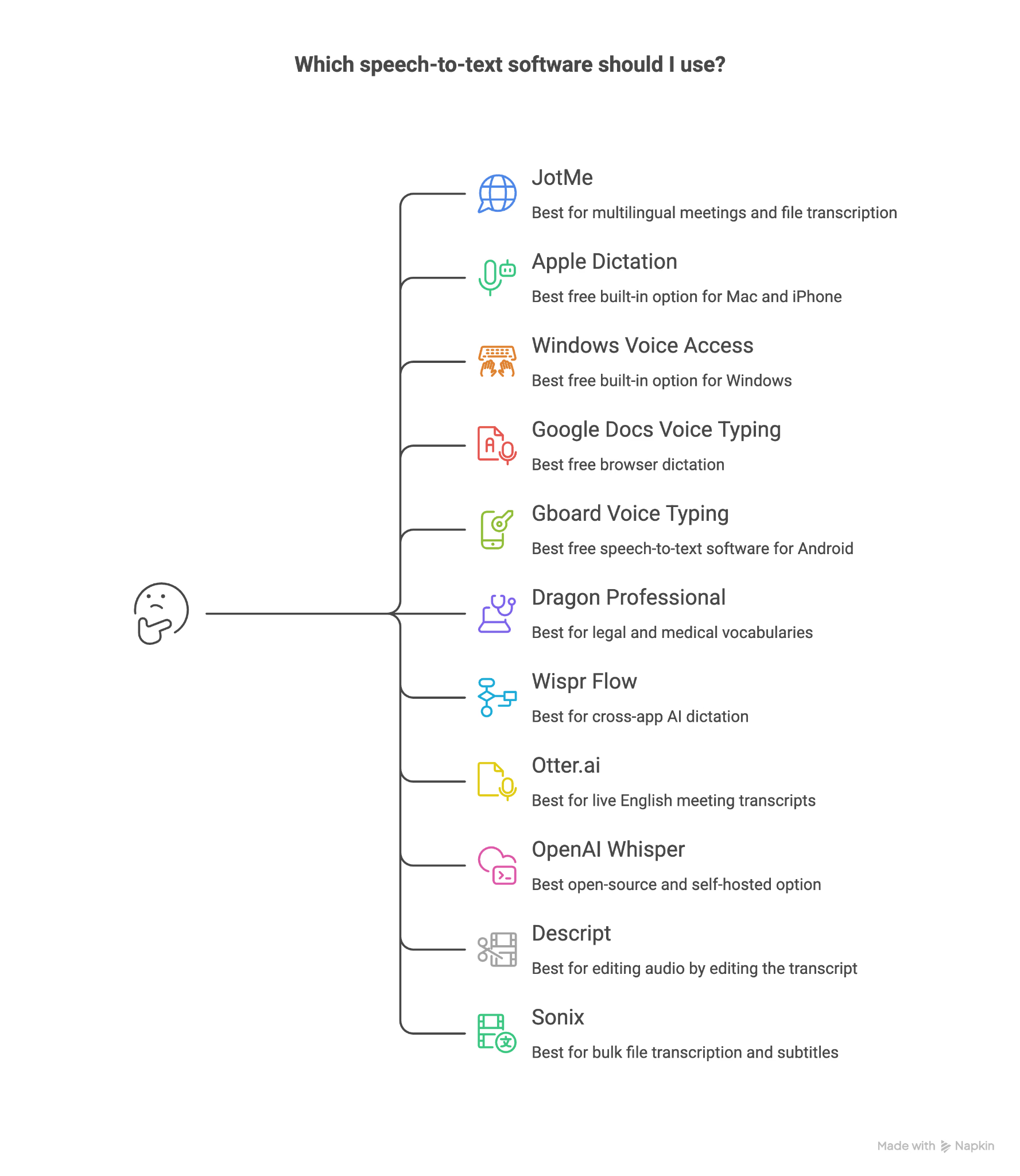
सूची ग्यारह विकल्पों को उपयोग के अनुसार रखती है। इसे सार्वभौमिक शुद्धता रैंकिंग न मानें; भाषा, फ़ाइल, गोपनीयता और खर्च देखें।
- JotMe: बहुभाषी मीटिंग, फ़ाइल, नोट्स और डेस्कटॉप डिक्टेशन
- Apple Dictation: Mac और iPhone का बिल्ट-इन डिक्टेशन
- Windows Voice Access: PC नियंत्रण और डिक्टेशन
- Google Docs Voice Typing: ब्राउज़र से दस्तावेज़ लिखना
- Gboard Voice Typing: Android में टेक्स्ट दर्ज करना
- Dragon Professional: Windows में डिक्टेशन और कस्टम शब्दावली
- Wispr Flow: अलग ऐप में डिक्टेशन और अलग Notetaker
- Otter.ai: समर्थित भाषाओं में मीटिंग रिकॉर्ड व आगे का काम
- OpenAI Whisper: अपने सिस्टम पर चलाने के लिए ओपन सोर्स मॉडल
- Descript: टेक्स्ट से ऑडियो और वीडियो संपादन
- Sonix: फ़ाइल, सबटाइटल और API
मूल लेख के परीक्षण को कैसे समझें
नीचे का तरीका मूल लेखक का विवरण है। हमने ग्यारह उत्पाद फिर नहीं चलाए और खरीद या मूल ऑडियो सत्यापित नहीं किया।
स्रोत तीन इनपुट बताता है: लगभग 150 शब्द प्रति मिनट पर 400 शब्द का डिक्टेशन, हिंदी-अंग्रेज़ी का 59 सेकंड का क्लिप और दो वक्ताओं की कॉल। यह सभी उच्चारण, डिवाइस या वातावरण का प्रतिनिधित्व नहीं करता।
लेखक ने अंग्रेज़ी पहचान, भाषा बदलाव, बाद का आउटपुट और खर्च देखा तथा ग्राहक के काम से JotMe पहुँच का खुलासा किया। यह तुलना समझने का संदर्भ है, स्वतंत्र मान्यता नहीं।
अपनी बातचीत में भाषा मिश्रण की आवृत्ति और क्लिप के नतीजे लेखक के हैं। आज हर बिल्ट-इन सिस्टम विफल होता है, ऐसा निष्कर्ष नहीं लेते; फीचर और पहचान बदल सकते हैं।
वॉइस टू टेक्स्ट प्रोग्राम की तुलना
वॉइस टू टेक्स्ट के ग्यारह विकल्पों की समीक्षा
हर भाग में उद्देश्य, मूल अनुभव, मौजूदा सुविधा और सीमा अलग हैं। USD दरें संदर्भ हैं, भारत की अंतिम कीमत नहीं। खरीदने से पहले बिलिंग, कर और शर्तें देखें।
1. JotMe: ट्रांसक्रिप्शन और बहुभाषी काम
Free उपलब्ध; Pro 20 USD/माह या 120 USD/वर्ष, यानी 10 USD/माह के बराबर।
मूल लेख में JotMe पहले है क्योंकि लेखक अपने हिंदी-अंग्रेज़ी क्लिप और बाद के नोट्स का नतीजा पसंद करता है। इससे केवल यही उत्पाद मिली-जुली भाषा समझ सकता है, ऐसा दावा नहीं करते।
JotMe के कैटलॉग में लाइव के लिए 200 से अधिक भाषाएँ और बोलियाँ, अपलोड के लिए 100 से अधिक और नोट्स के लिए 21 भाषाएँ हैं। डेस्कटॉप Zoom या Teams में बॉट बने बिना अधिकृत ऑडियो लेता है; इसका अर्थ स्थानीय प्रोसेसिंग या अनुमति से छूट नहीं है।
फ़ाइल अपलोड से पहले क्या देखें
Recordings में Transcribe file से रिकॉर्डिंग अपलोड करने का पेज खुलता है। संस्करण के अनुसार नोट्स शुरू करने के पास के मेनू से भी पहुँच सकते हैं।
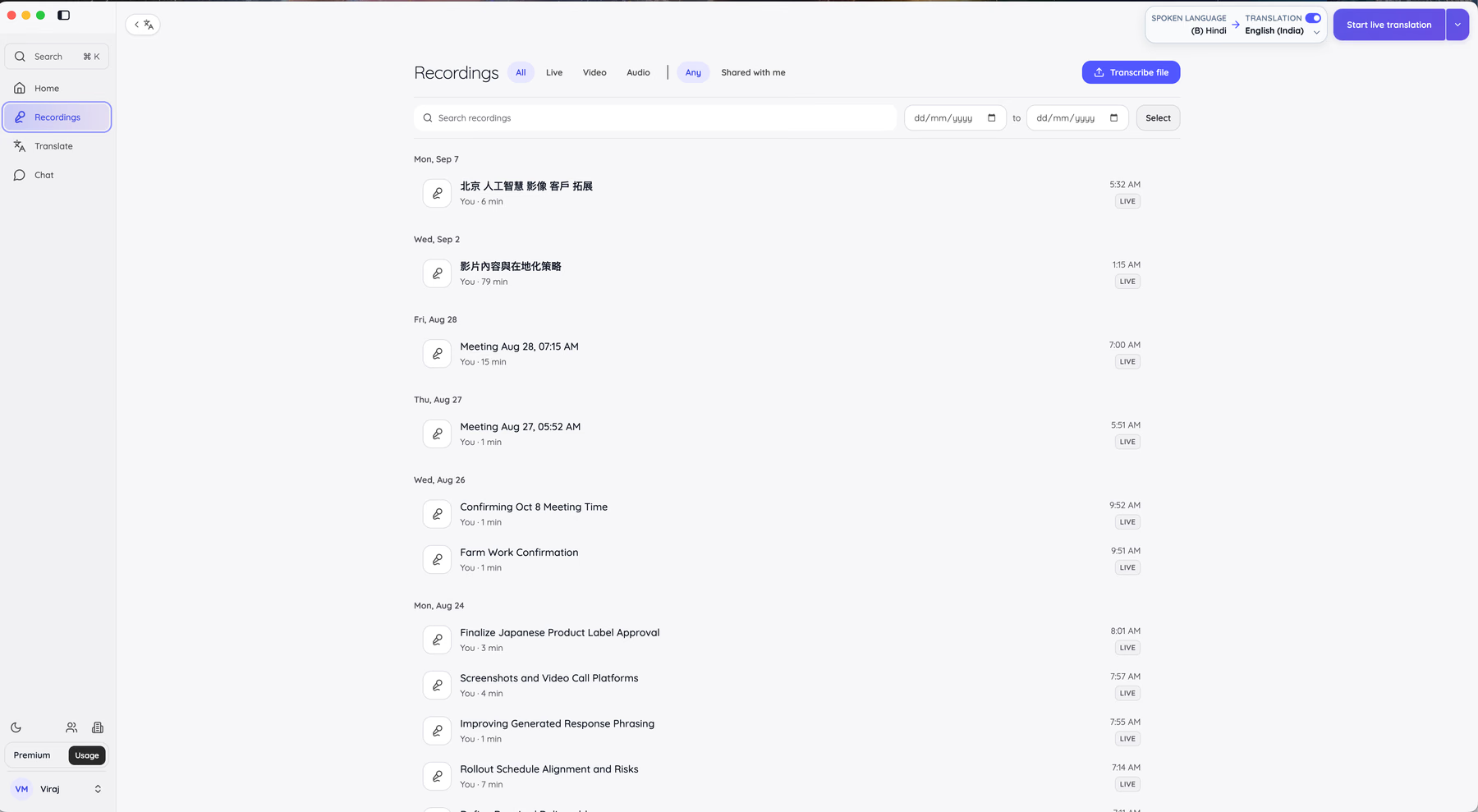
फ़ाइल, भाषाएँ और अनुमानित उपयोग पुष्टि से पहले जाँच सकते हैं।
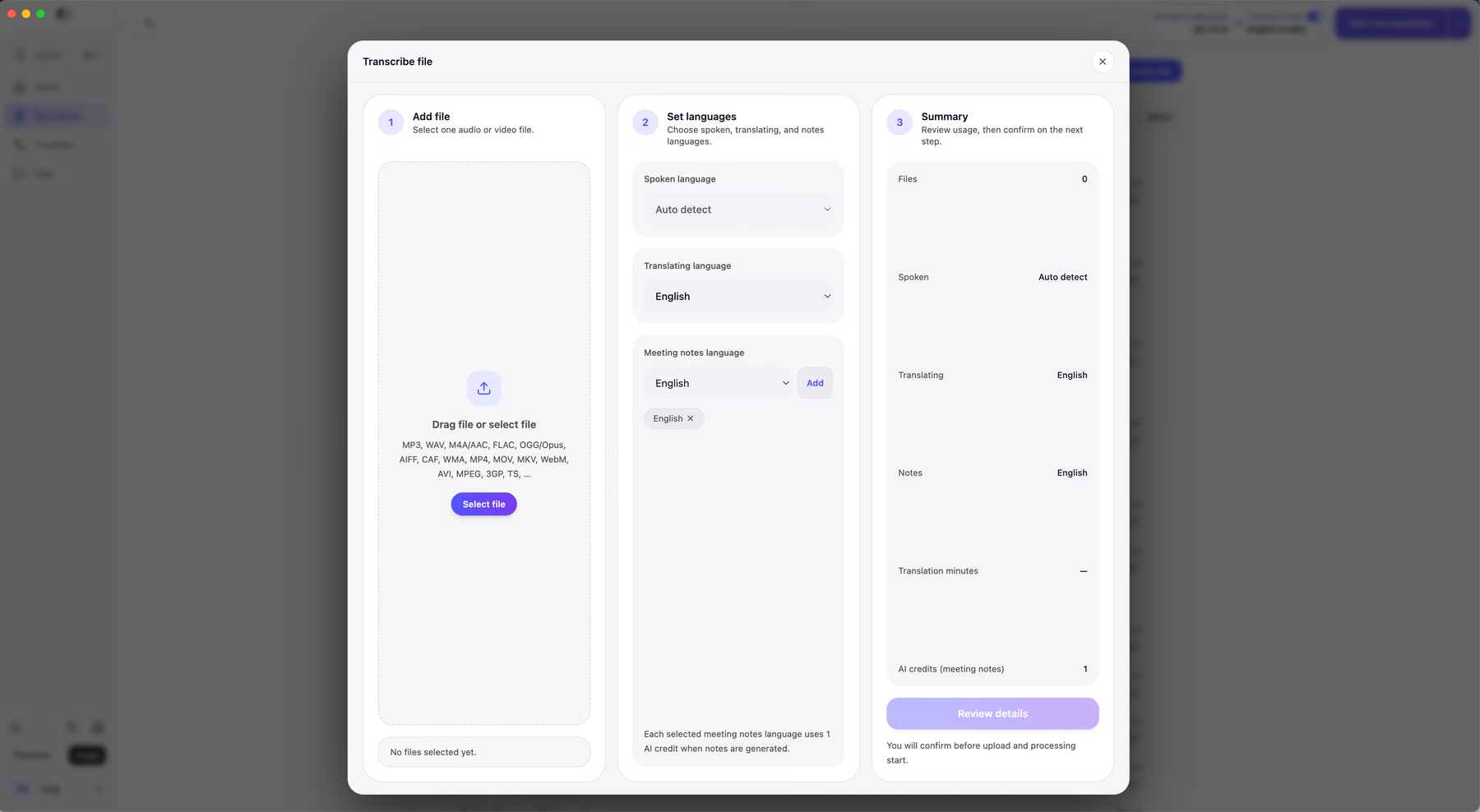
पैनल में MP3, WAV, M4A/AAC, FLAC, OGG/Opus, AIFF, CAF और समर्थित वीडियो हैं। दस्तावेज़ अधिकतम 1 GB बताते हैं। बोली के लिए Auto detect, अनुवाद के लिए None या भाषा और नोट्स के लिए अलग चयन है। फ़ाइल की अवधि पढ़ी जा रही है या नहीं, जाँचें।
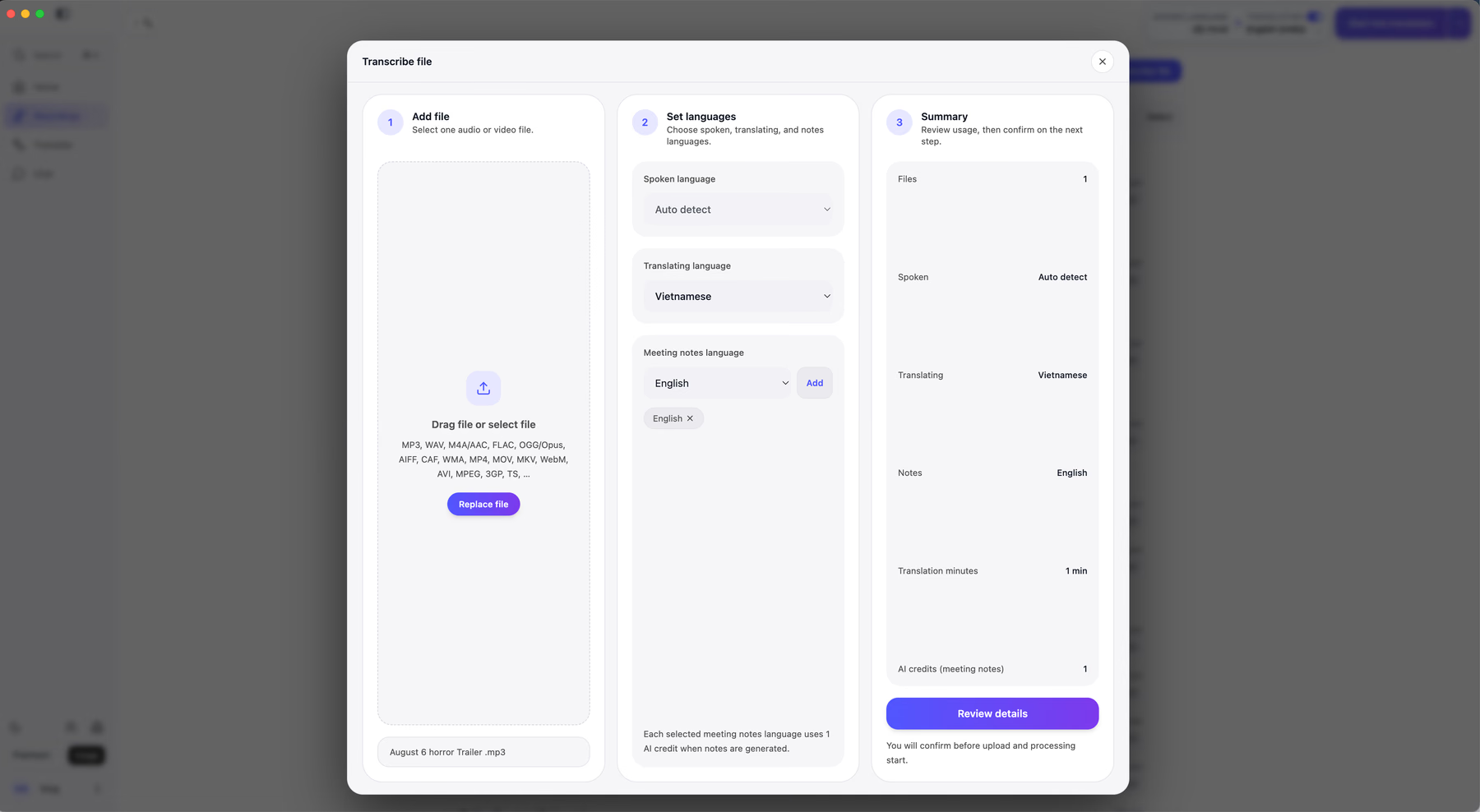
पुष्टि से पहले फ़ाइल, भाषा, मिनट और AI क्रेडिट देखें। मूल स्क्रीनशॉट का एक मिनट व एक क्रेडिट केवल उदाहरण है, हर फ़ाइल या आउटपुट की दर नहीं। नोट्स की अतिरिक्त भाषा पर क्रेडिट लग सकता है।
दस्तावेज़ के अनुसार Confirm and start transcribing चुनने पर अपलोड शुरू होता है। आगे बढ़ने से पहले अपने संस्करण का सारांश देखें।
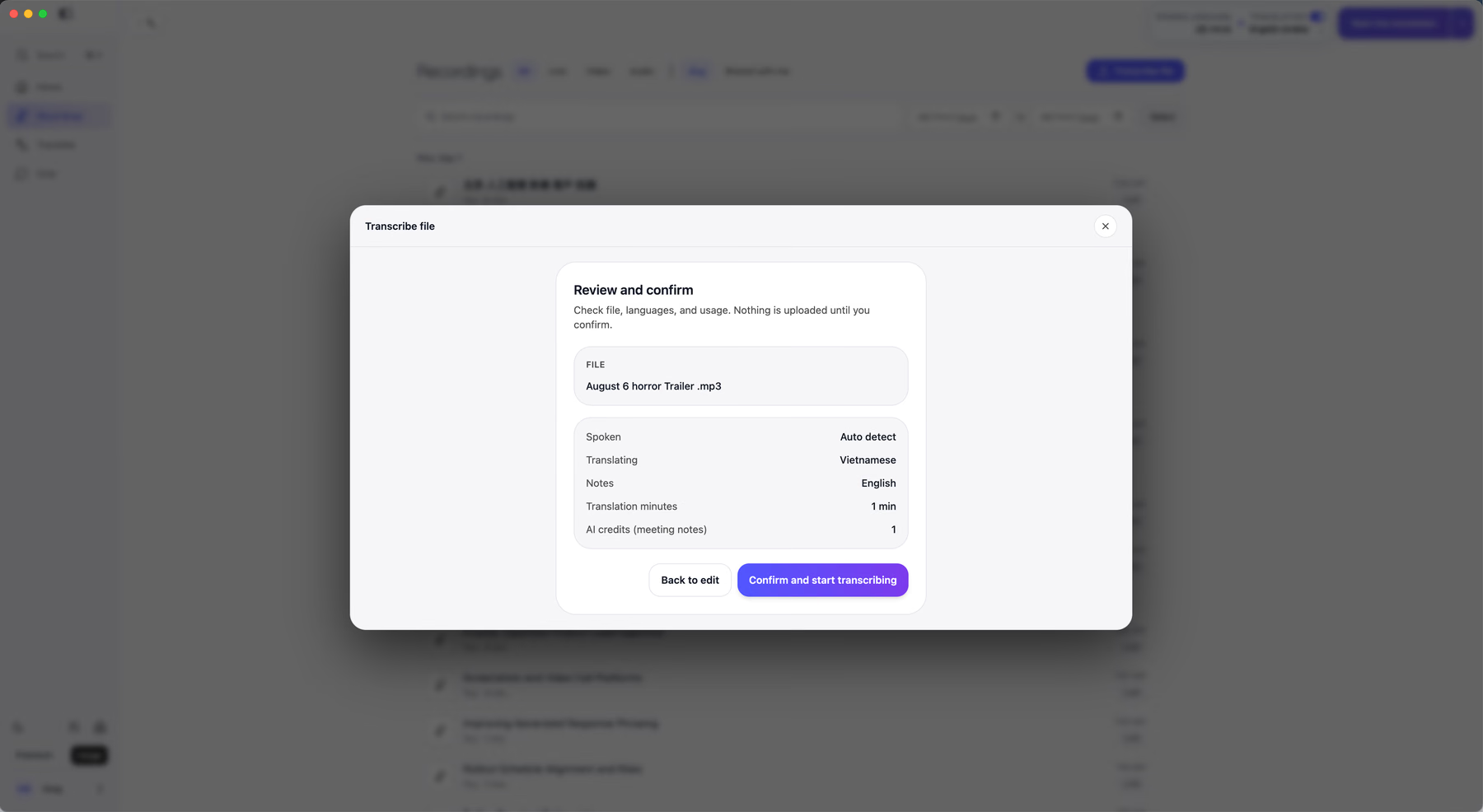
अनुमान से लंबी रिकॉर्डिंग गलती से प्रोसेस होने का जोखिम घट सकता है। यह दावा नहीं करते कि दूसरे सभी प्रदाता खर्च बाद में ही बताते हैं।
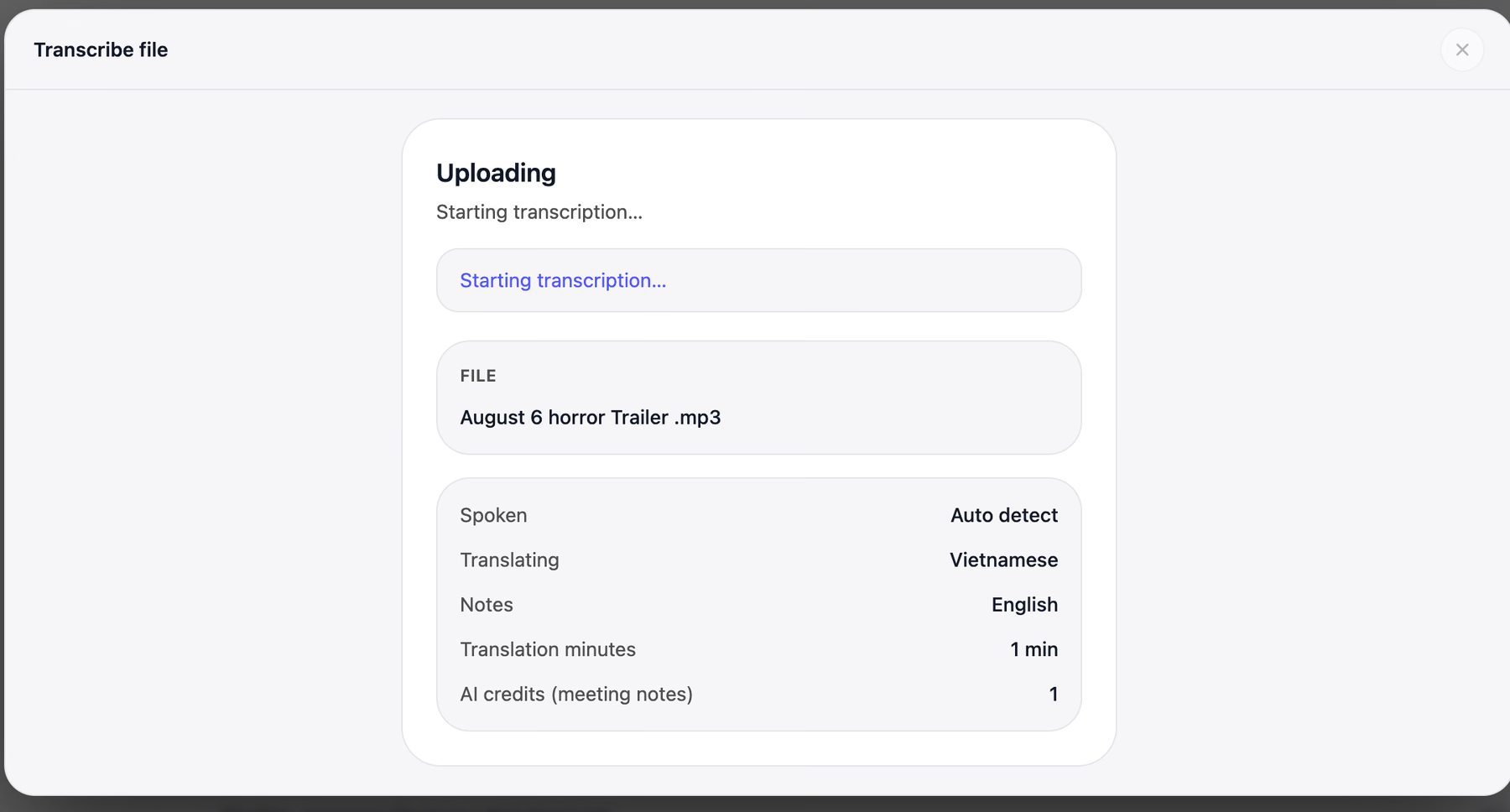
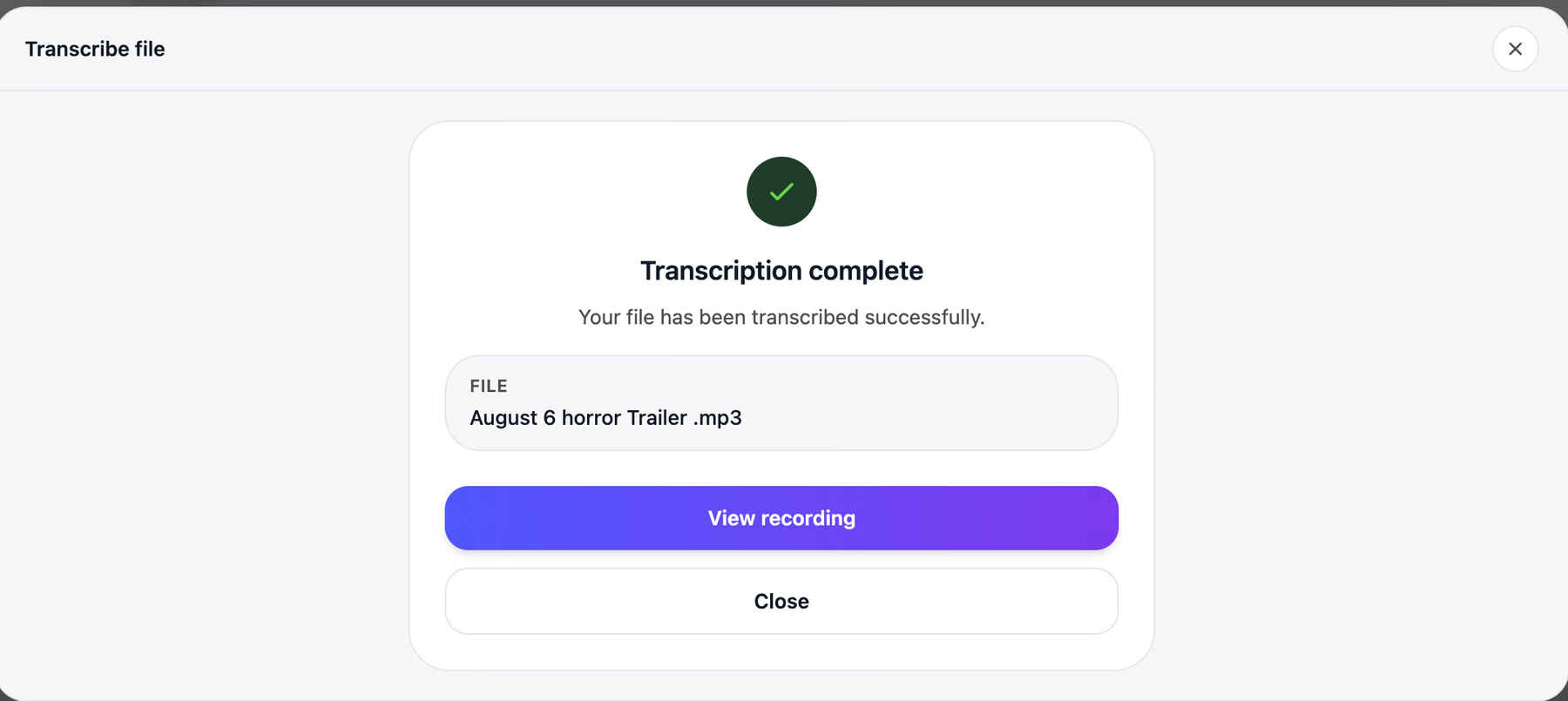
लेखक अपने क्लिप का काम एक मिनट से कम में पूरा होना बताता है। समय फ़ाइल, नेटवर्क और सेवा के लोड पर निर्भर है; यह गारंटी नहीं।
हिंदी-अंग्रेज़ी उदाहरण क्या दिखाता है
लेखक ट्रांसक्रिप्ट का स्क्रीनशॉट अपने अनुभव के लिए देता है। यहाँ मूल ऑडियो सत्यापित या पाँच सप्ताह के परीक्षण दोहराए नहीं गए हैं।
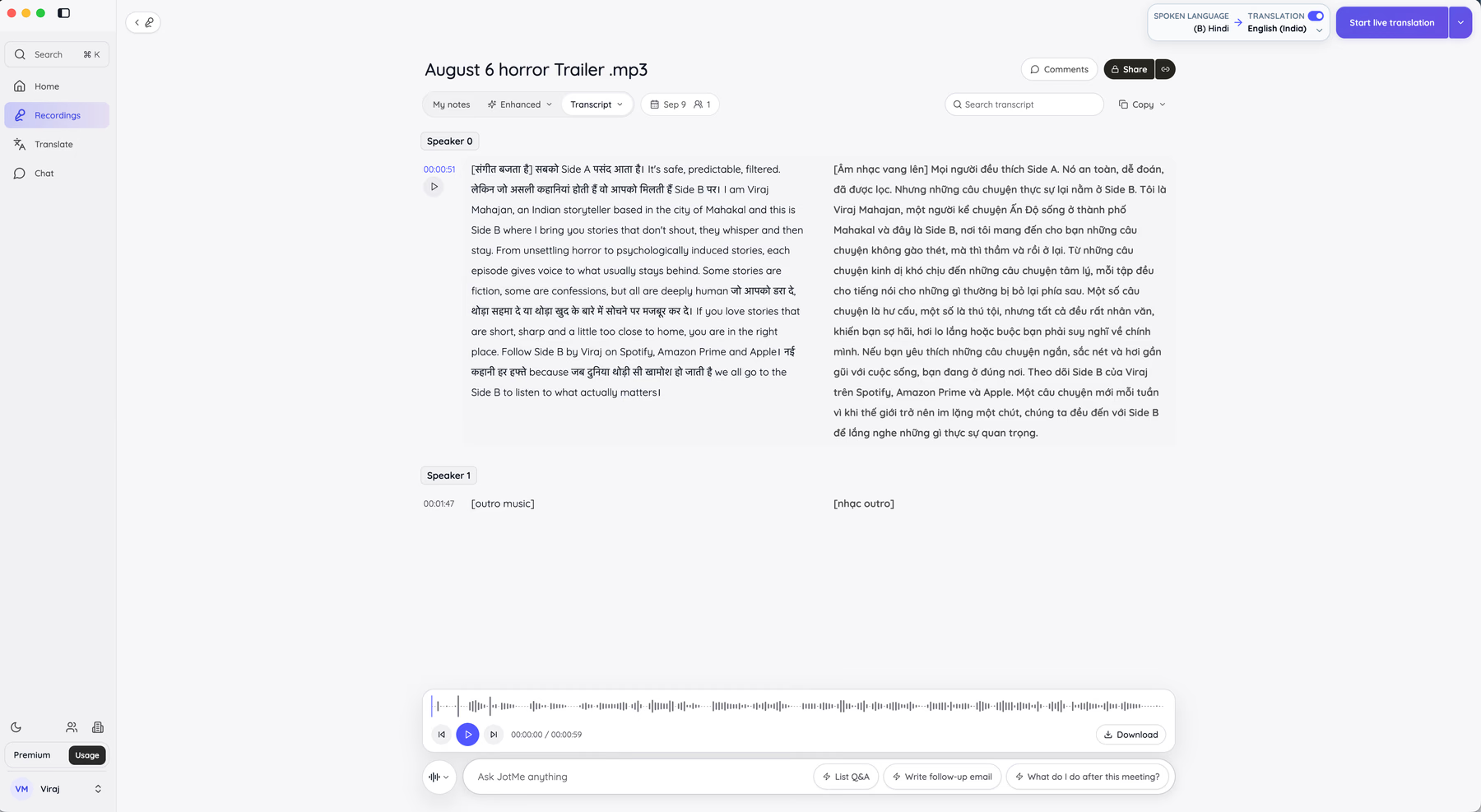
स्रोत हिंदी के लिए देवनागरी, अंग्रेज़ी के लिए लैटिन, वियतनामी अनुवाद और वक्ता लेबल बताता है। उसमें दिए टाइमस्टैम्प बताई गई क्लिप अवधि से स्पष्ट मेल नहीं खाते; उन्हें अवधि या प्रदर्शन के पुनरुत्पादित प्रमाण की तरह नहीं लेते।
लेखक के अनुसार कई विकल्प उस नमूने पर चूके। इससे सभी मौजूदा प्रतिस्पर्धी या बिल्ट-इन मोड विफल सिद्ध नहीं होते। अपने अधिकृत ऑडियो पर मॉडल, सेटिंग और भाषा परखें।
रिकॉर्डिंग के बाद क्या मिलता है
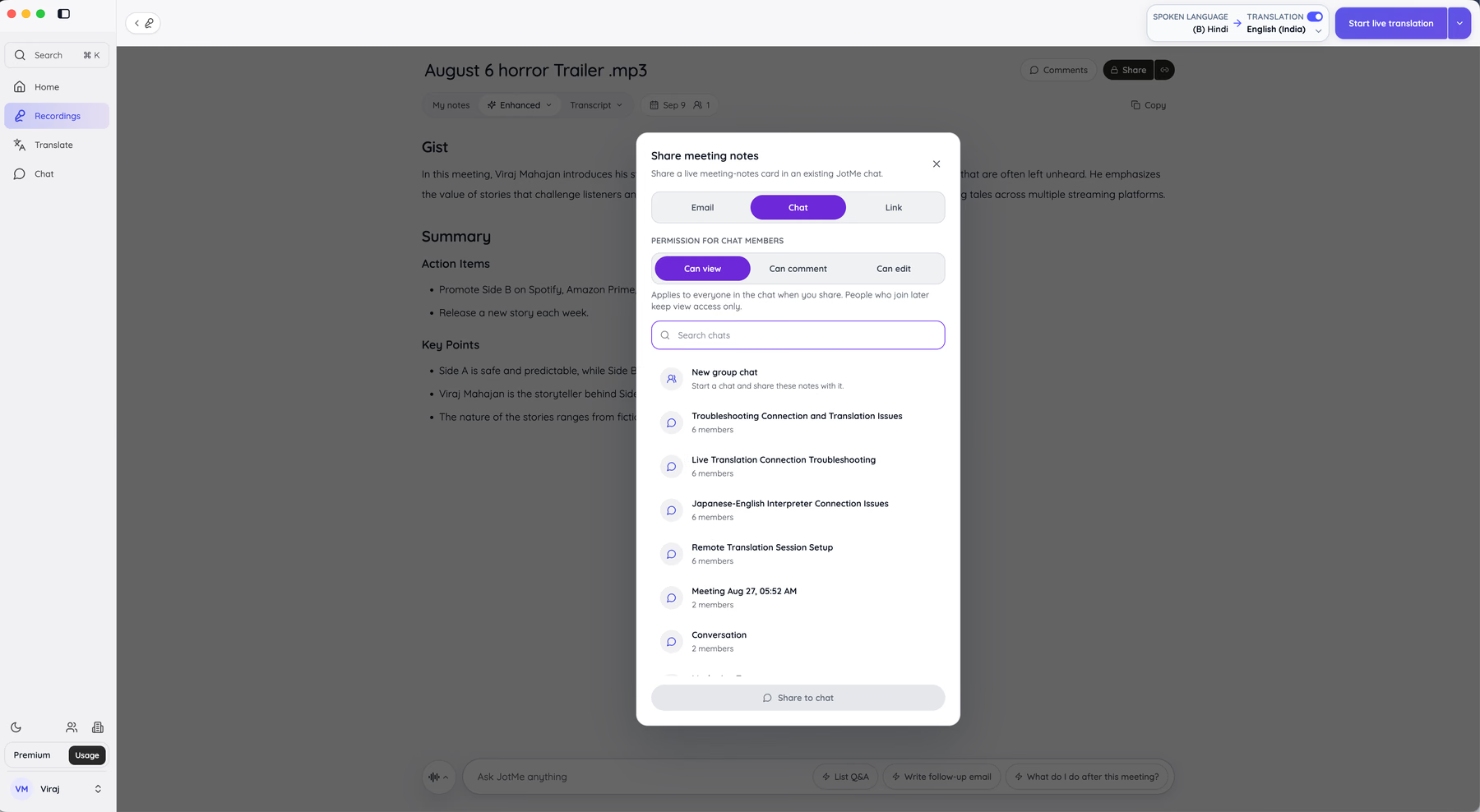
Enhanced में Gist, Summary, Action Items और Key Points बन सकते हैं। ऑडियो उपलब्ध हो तो चुनी प्रक्रिया और स्टोरेज के अनुसार प्लेयर से मूल मिलाएँ।
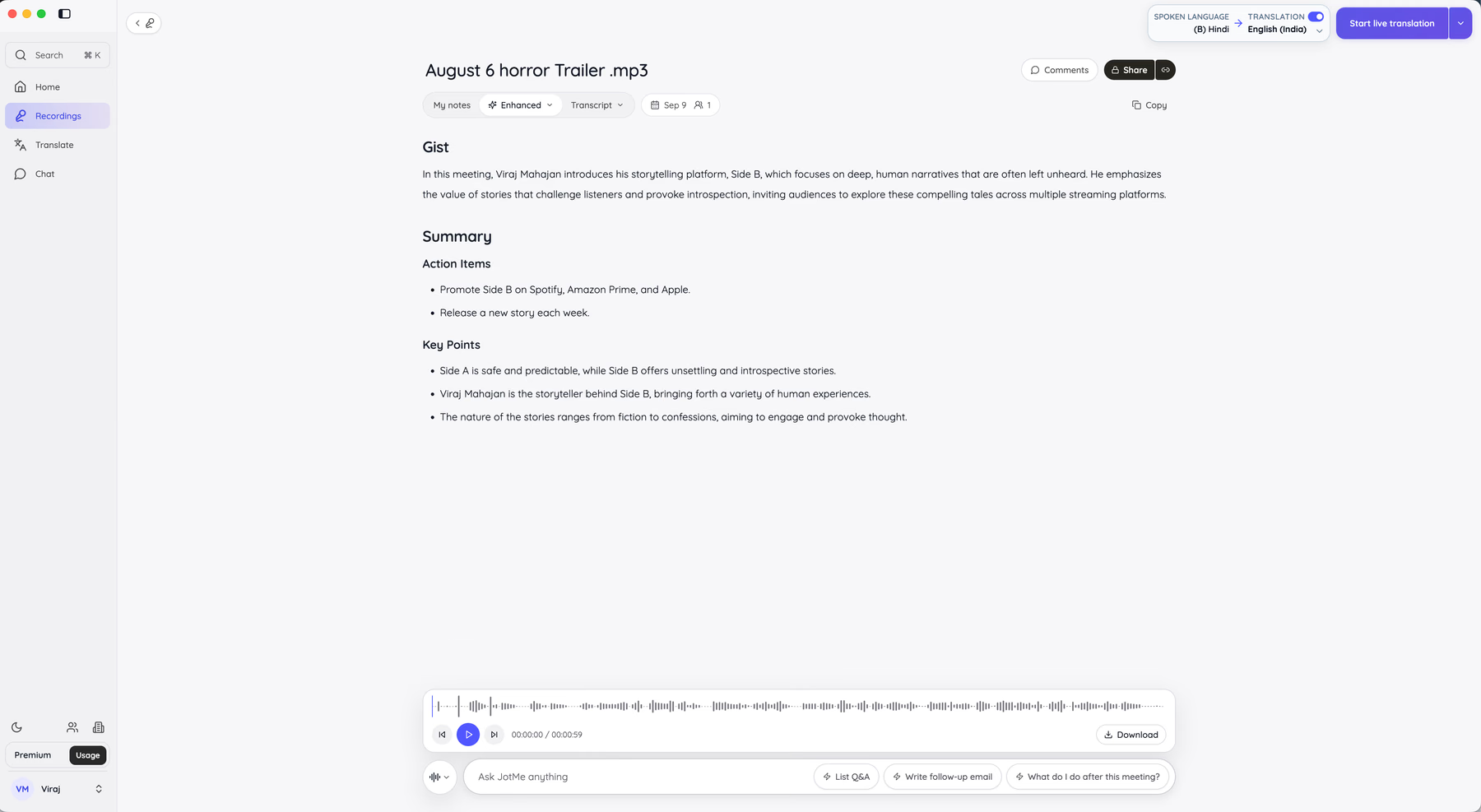
लेखक दो वाक्य का Gist, दो काम और तीन मुख्य बिंदु जाँचना बताता है। दूसरे रिकॉर्ड में वही संख्या या गलत अनुमान न होने की गारंटी नहीं है।
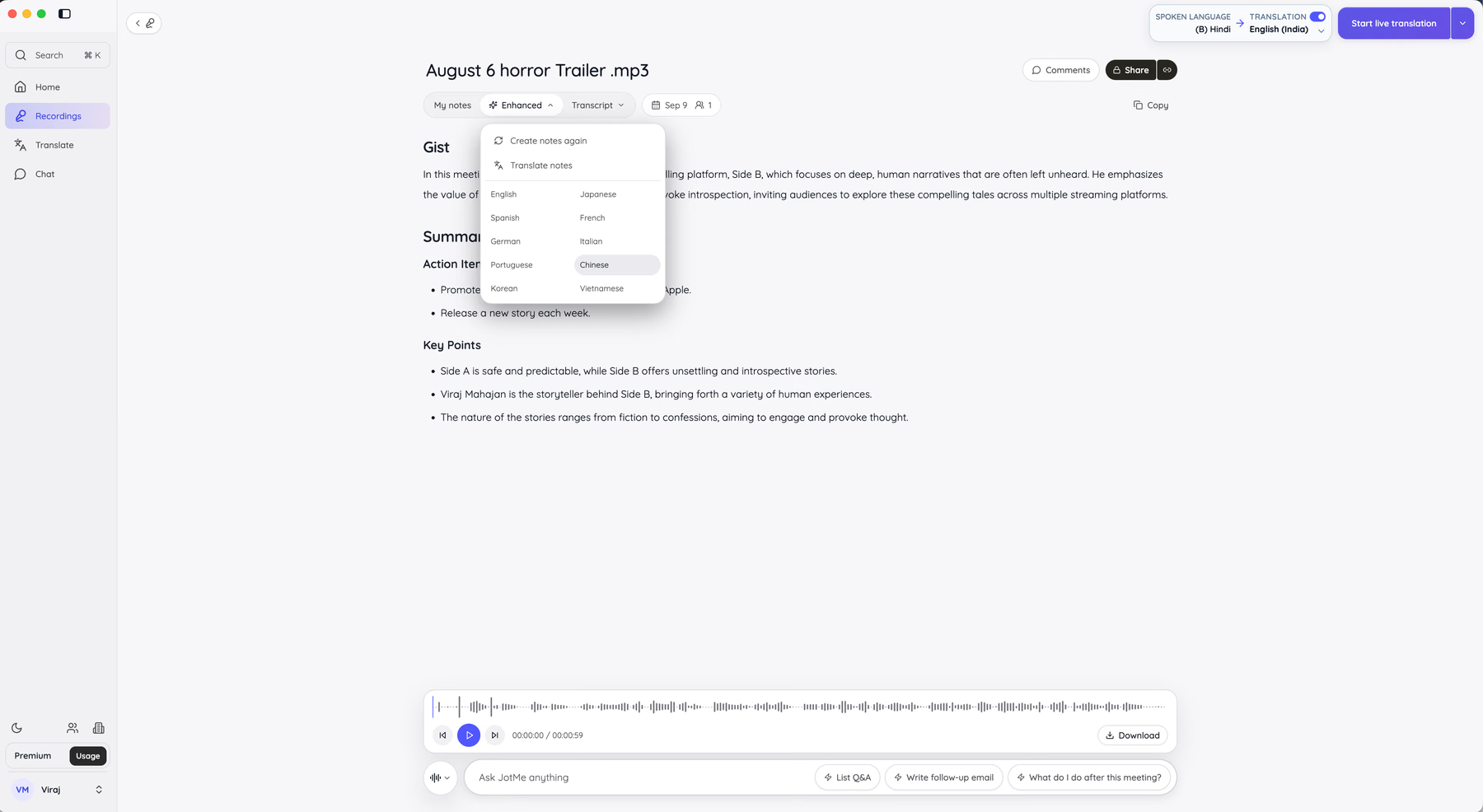
Create notes again और उपलब्ध विकल्पों से नोट्स दोबारा बना या अनुवाद कर सकते हैं। मौजूदा दस्तावेज़ 21 नोट्स भाषाएँ बताते हैं; पुराने स्क्रीनशॉट की सूची पूरी वर्तमान सूची नहीं है।
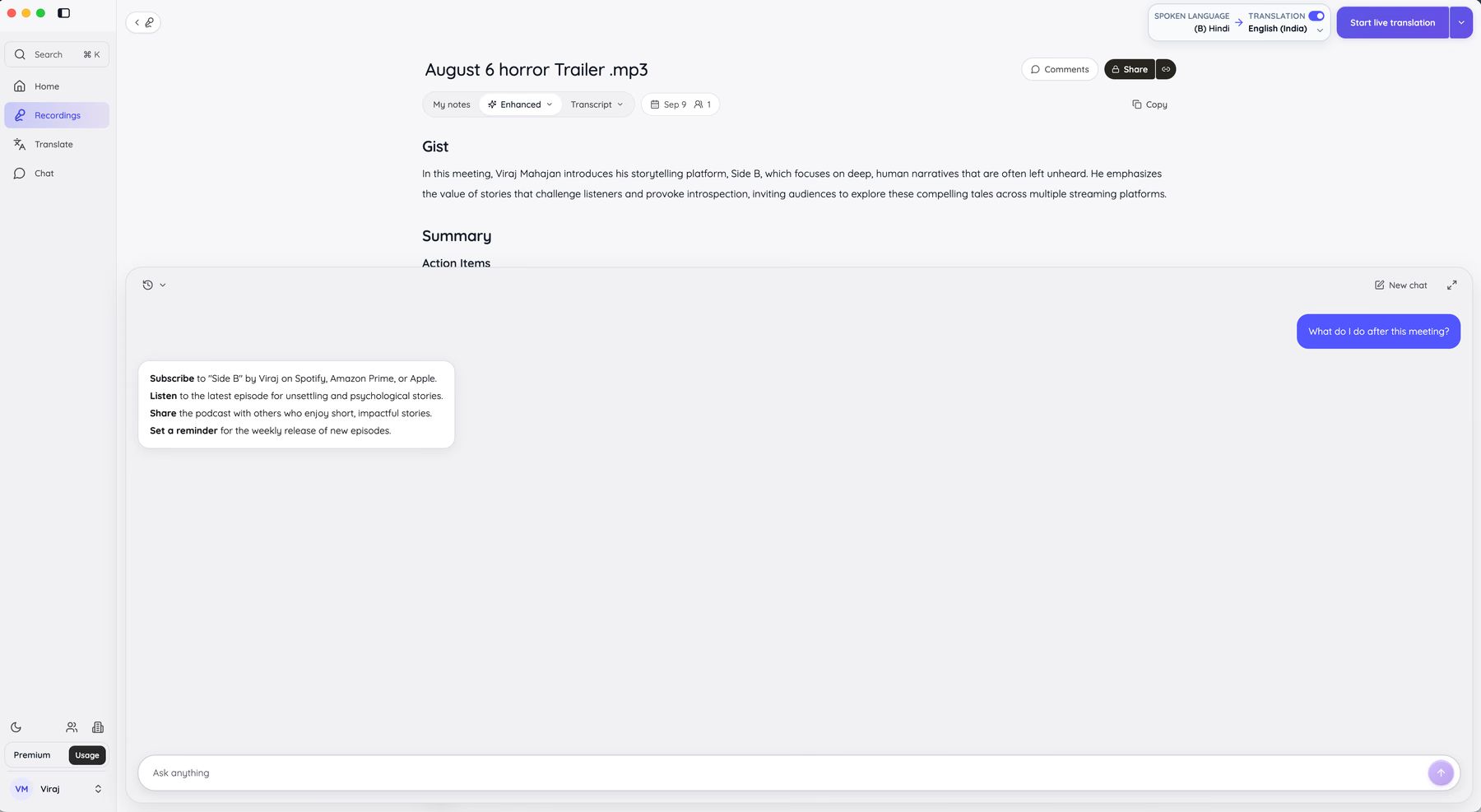
Ask JotMe खुले रिकॉर्ड पर जवाब देता है। मूल लेखक What do I do after this meeting? से चार कदम मिलने की बात कहता है; किसी जवाब को काम मानने से पहले मूल से जाँचें।
प्रक्रिया के अनुसार Can view, Can comment या Can edit चुन सकते हैं। प्राप्तकर्ता, सामग्री और वास्तविक अनुमति देखें। दूसरे किसी ऐप में साझा ट्रांसक्रिप्ट के नियंत्रण नहीं हैं, ऐसा दावा नहीं करते।
JotMe किस काम के लिए परखें
- कई भाषाओं में बातचीत दर्ज और समीक्षा करने वाली टीम।
- अलग भाषा वाले सहकर्मियों के साथ काम करने वाले प्रबंधक।
- फ़ाइल से पहले अनुमानित उपयोग देखना चाहने वाले लोग।
- बॉट प्रतिबंध होने पर भी स्वीकृत डेस्कटॉप कैप्चर वाली संस्थाएँ।
- Voice Keyboard से दूसरे ऐप में टेक्स्ट डालना चाहने वाले उपयोगकर्ता।
किस काम के लिए अलग सुविधा चाहिए
- पूरा PC आवाज़ से चलाना Voice Keyboard के डिक्टेशन के समान नहीं है।
- JotMe में प्रोसेसिंग कनेक्शन चाहता है; पूरी तरह स्थानीय इंजन नहीं।
JotMe किन कामों को जोड़ता है
अनुवाद और नोट्स में संदर्भ मदद कर सकता है, लेकिन मुहावरे का अर्थ गलत भी समझा जा सकता है। लेखक का उदाहरण आपके क्षेत्र, भाषा और निर्णयों की समीक्षा का विकल्प नहीं है।
ट्रांसक्रिप्ट, अनुवाद, नोट्स, Ask JotMe और अनुमति एक रिकॉर्ड से जुड़े रह सकते हैं। JotMe का लाइव ट्रांसक्रिप्शन चलती बातचीत के लिए है। अन्य उत्पादों में भी आगे के काम हैं; वास्तविक दायरे की तुलना करें।
मिनट और क्रेडिट अलग गणना हैं। चुने काम का अनुमान व शेष बैलेंस देखें; एक क्लिप का खर्च सभी मोड पर लागू न करें।
JotMe की सीमाएँ और सेटिंग
JotMe में दूसरे ऐप में डिक्टेशन नहीं है, यह पुराना दावा है। Voice Keyboard में Mac पर Fn या Windows पर Ctrl + Win दबाकर बोलें और छोड़कर टेक्स्ट डालें; Direct, Curate व Translate हैं। यह पूरा PC आवाज़ से नहीं चलाता। Premium Quality में 2× और Fast में एक बार 5× खपत है; अपना मोड जाँचें।
JotMe की कीमतें
Free में 20 अनुवाद मिनट, 50 ट्रांसक्रिप्शन मिनट, पाँच क्रेडिट व पिछली पाँच रिकॉर्डिंग की पहुँच है। Pro 20 USD/माह या 120 USD/वर्ष में 200 लाइव अनुवाद मिनट, 500 ट्रांसक्रिप्शन मिनट और 20 क्रेडिट देता है। Premium 30 USD/माह या 180 USD/वर्ष में क्रमशः 500, 2,000 और 50 देता है। एक्सटेंशन को असीमित नहीं बताते। Teams और रिकॉर्ड सीमा JotMe कीमत पेज पर पुष्टि करें।
फायदे
- मूल उदाहरण में हिंदी-अंग्रेज़ी का बदलाव है; अपने नमूने पर पहचान जाँचें।
- प्रोसेसिंग की पुष्टि से पहले मिनट और क्रेडिट का अनुमान।
- एक रिकॉर्ड में वक्ता, समय और अनूदित टेक्स्ट जुड़ सकते हैं।
- समर्थित भाषाओं में नोट्स, काम और मुख्य बिंदु; दस्तावेज़ में नोट्स के लिए 21 भाषाएँ।
- प्रक्रिया के अनुसार अनुमति के साथ साझा करना।
- अलग बॉट प्रतिभागी जोड़े बिना डेस्कटॉप से मीटिंग कैप्चर।
सीमाएँ
- Voice Keyboard अलग ऐप में लिखता है; पूरा PC आवाज़ से नहीं चलाता।
- इंटरनेट से प्रोसेसिंग; पूरी तरह ऑफ़लाइन मोड नहीं।
- उपयोग के अनुसार Premium Quality 2× और Fast एक बार 5× खर्च करता है।
सेटअप का समय अनुमति और खाते पर निर्भर है। JotMe दस्तावेज़ में प्रशासन व उपयोग और ऑडियो से टेक्स्ट गाइड में फ़ाइल प्रक्रिया देखें।
2. Apple Dictation: Mac और iPhone का बिल्ट-इन डिक्टेशन
संगत macOS और iOS के साथ शामिल।
कीबोर्ड का माइक्रोफ़ोन या Mac का शॉर्टकट संगत टेक्स्ट फ़ील्ड में डिक्टेशन देता है। सुविधा चालू है या नहीं, भाषाएँ और डिवाइस के विकल्प देखें।
मूल लेखक 400 अंग्रेज़ी शब्दों और अधिकांशतः सही विराम चिह्नों का अनुभव देता है। वह हिंदी की शुद्धता या आपके डिवाइस के प्रतिशत की गारंटी नहीं। बोलते समय टाइप करना प्लेटफ़ॉर्म व संस्करण पर निर्भर है।
उसका हिंदी-अंग्रेज़ी क्लिप खराब आया था। इसे सभी मौजूदा Apple Dictation पर लागू नहीं करते; भाषाएँ सेट कर सकते हैं और हार्डवेयर व सिस्टम से फीचर बदलते हैं। अपनी जोड़ी परखें।
फायदे: बिल्ट-इन और संगत टेक्स्ट फ़ील्ड में उपलब्ध; स्थानीय प्रोसेसिंग के लिए सेटिंग का विवरण देखें।
सीमाएँ: भाषा, कमांड और पहचान संस्करण पर निर्भर; डिक्टेशन वक्ता व समय वाले फ़ाइल ट्रांसक्रिप्शन के समान नहीं।
क्या देखें: जल्दी टेक्स्ट लिखने के साथ शब्दावली, स्टोरेज और रिकॉर्ड की फ़ाइल की ज़रूरत जाँचें।
3. Windows Voice Access: डिक्टेशन और PC नियंत्रण
संगत Windows 11 22H2 और बाद के संस्करणों में शामिल।
Voice Access ऐप चलाने और आवाज़ से लिखने के लिए है। Settings → Accessibility → Speech या Start में खोज से खोलें। Windows + H अलग Voice Typing खोलता है; वह Voice Access शुरू करने का शॉर्टकट नहीं है।
भाषा मॉडल डाउनलोड होने पर Voice Access ऑफ़लाइन चल सकता है। संस्करण की भाषा और कमांड जाँचें; सभी भाषाओं या हर ऐप में समान व्यवहार का अर्थ नहीं है।
लेखक अंग्रेज़ी में लगभग 90% और दो भाषा वाले क्लिप में त्रुटियाँ बताता है। यह सार्वभौमिक प्रतिशत या हिंदी-स्पेनिश मूल्यांकन नहीं है। प्रतिनिधि ऑडियो में नाम और शब्द परखें।
फायदे: बिल्ट-इन, सेटअप के बाद ऑफ़लाइन और आवाज़ से PC नियंत्रण।
सीमाएँ: संगत Windows 11 चाहिए; भाषा, कमांड और सेटअप की अपनी सीमाएँ हैं।
क्या देखें: नियंत्रण व सुलभता, AI से मसौदा सुधारने से अलग हैं। PC चलाना है या केवल लिखना, उसके अनुसार चुनें।
4. Google Docs Voice Typing: ब्राउज़र में लेखन
Google खाते और संगत Chrome, Edge या Safari के साथ।
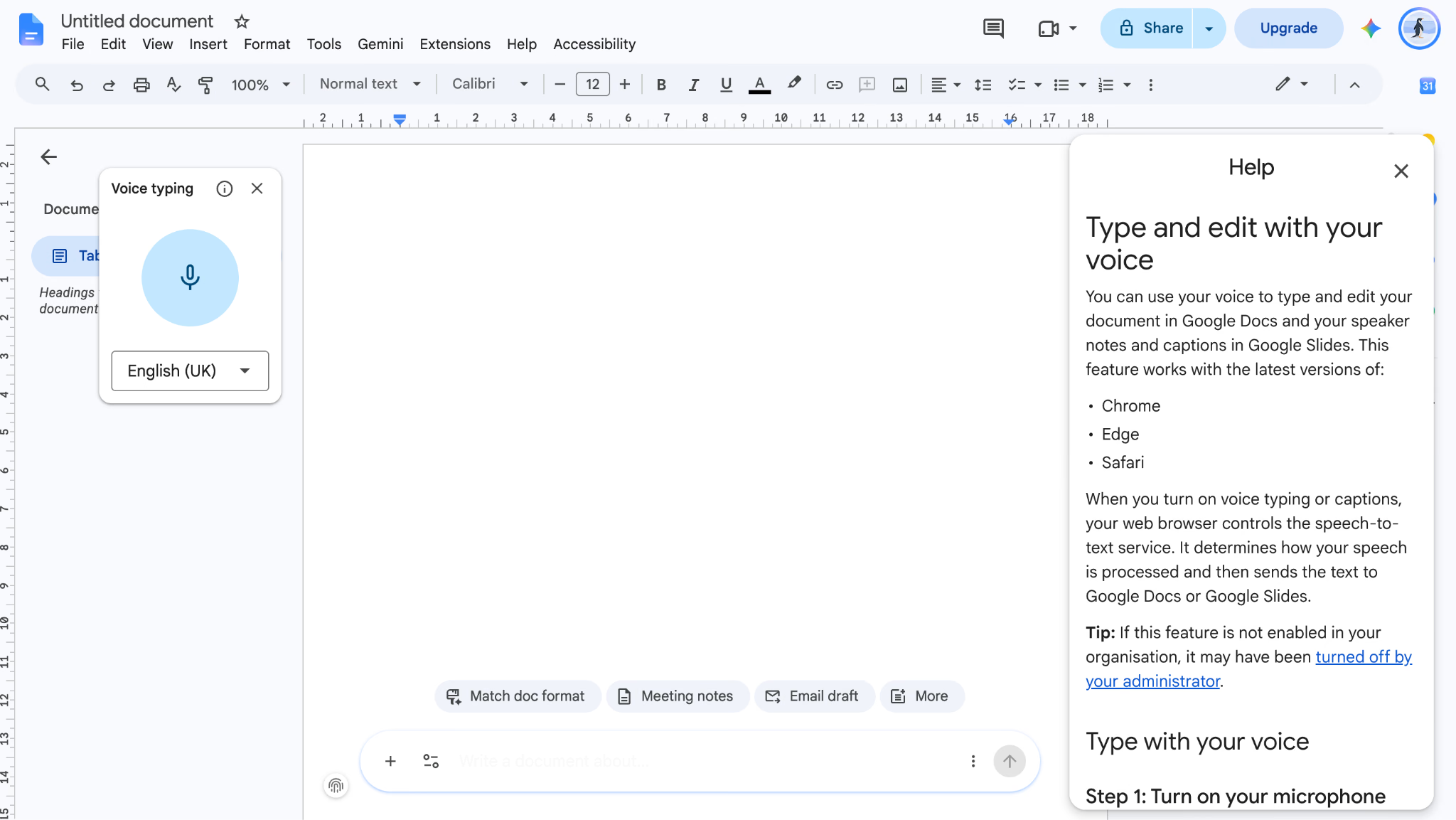
Google Docs के Tools में Voice typing है; Slides में स्पीकर नोट्स के लिए है। माइक्रोफ़ोन व ब्राउज़र की अनुमति चाहिए और व्यवस्थापक इसे बंद कर सकता है।
मूल लेखक अंग्रेज़ी में अनुकूल तुलना बताता है। इसे मौजूदा हिंदी शुद्धता रैंकिंग नहीं कहते। विराम चिह्न व कमांड जाँचें: कुछ एडिटिंग कमांड के लिए खाता और दस्तावेज़ अंग्रेज़ी में चाहिए।
यह Docs और समर्थित Slides सुविधा के लिए है, Gmail, Slack या हर फ़ॉर्म फ़ील्ड के लिए नहीं। अलग ऐप में डिक्टेशन के लिए सिस्टम या दूसरी उपयुक्त सुविधा चुनें।
फायदे: संगत ब्राउज़र से पहुँच, कई भाषाएँ और खुले दस्तावेज़ में लेखन।
सीमाएँ: केवल Chrome नहीं, लेकिन हर ऐप का डिक्टेशन भी नहीं; वक्ता अलग करने वाला फ़ाइल प्रोसेसिंग नहीं है।
क्या देखें: Docs में लेखन के लिए सीधा विकल्प है; कनेक्शन, ब्राउज़र प्रोसेसिंग और भाषा के कमांड जाँचें।
5. Gboard Voice Typing: Android में टेक्स्ट लिखना
Gboard के साथ उपलब्ध; डिवाइस और भाषा के अनुसार सुविधाएँ।
Gboard का माइक्रोफ़ोन संगत फ़ील्ड में लिखता है। Google के उन्नत फीचर Pixel 6 या बाद के समर्थित डिवाइस चाहते हैं। स्थानीय प्रोसेसिंग में Fix it व विस्तृत बदलाव के अपवाद हैं; सभी Android पर एयरप्लेन मोड की गारंटी नहीं।
लेखक एक सप्ताह के बीस संदेश और लंबे टेक्स्ट में अधिक सुधार बताता है। इससे तीन वाक्य बाद हमेशा गड़बड़ी होने का नियम नहीं बनता।
Pixel के उन्नत डिक्टेशन में समर्थित भाषाएँ अपने-आप पहचान सकता है; हर बदलाव विफल होता है, ऐसा नहीं कहते। अन्य जरूरतों के लिए Android वॉइस टू टेक्स्ट और अनुवाद ऐप देखें तथा अपनी भाषा जोड़ी परखें।
फायदे: संगत कीबोर्ड से डिक्टेशन और समर्थित डिवाइस व भाषाओं में उन्नत फीचर।
सीमाएँ: हर Android में समान स्थानीय मोड नहीं; उन्नत डिक्टेशन की छह भाषाएँ Gboard की पूरी भाषा सूची नहीं।
क्या देखें: यह खुले ऐप में टेक्स्ट डालता है। वक्ता और समय के साथ टिकाऊ रिकॉर्ड चाहिए तो रिकॉर्डिंग व ट्रांसक्रिप्शन परखें।
6. Dragon Professional: डिक्टेशन और कस्टम शब्द
सशुल्क लाइसेंस; एडिशन, क्षेत्र और शर्तें पुष्टि करें।
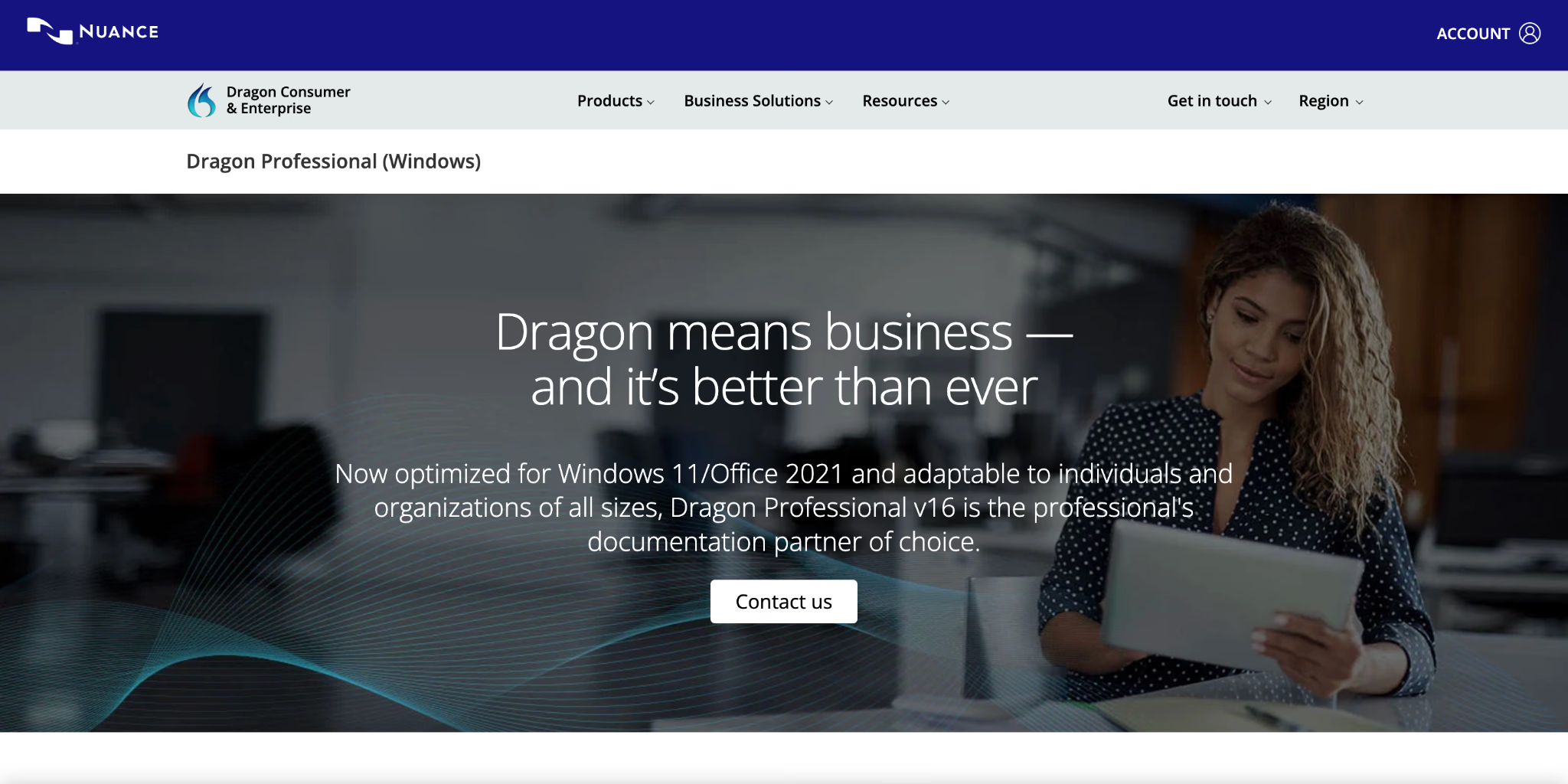
Dragon Professional v16 डिक्टेशन, शब्दावली और कस्टम कमांड देता है। इसे अन्य मेडिकल या कानूनी ऑफ़र के समान न मानें; लाइसेंस व शर्तें अलग हो सकती हैं। प्रचार का प्रतिशत हर शब्दावली में विजेता सिद्ध नहीं करता।
मूल लेखक विशेष शब्दों पर अच्छे परिणाम बताता है। हमने परीक्षण दोहराया या क्लिनिकल रैंकिंग सत्यापित नहीं की। गोपनीय या रोगियों की जानकारी से पहले प्रोसेसिंग और अनुबंध जाँचें।
समीक्षित Professional Windows 10 व 11 के लिए है। Dragon Anywhere Mobile अलग ऑफ़र है; उत्पादों के बीच सभी सुविधाएँ मानने के बजाय कीमत, सिस्टम और लाइसेंस जाँचें।
फायदे: कस्टम शब्द और कमांड, डिक्टेशन तथा एक वक्ता की संगत रिकॉर्डिंग का ट्रांसक्रिप्शन।
सीमाएँ: लाइसेंस और सेटअप चाहिए; अपने उपयोग के लिए भाषा, संस्करण और हार्डवेयर पुष्टि करें।
क्या देखें: वास्तविक काम और शब्द परखें। Professional खरीदना स्वास्थ्य या गोपनीयता की सभी ज़रूरतें अपने-आप नहीं सुलझाता।
7. Wispr Flow: अलग ऐप में डिक्टेशन और Notetaker
Free उपलब्ध; Pro 15 USD/उपयोगकर्ता/माह और वार्षिक विकल्प में 12 दिखाता है; शर्तें जाँचें।
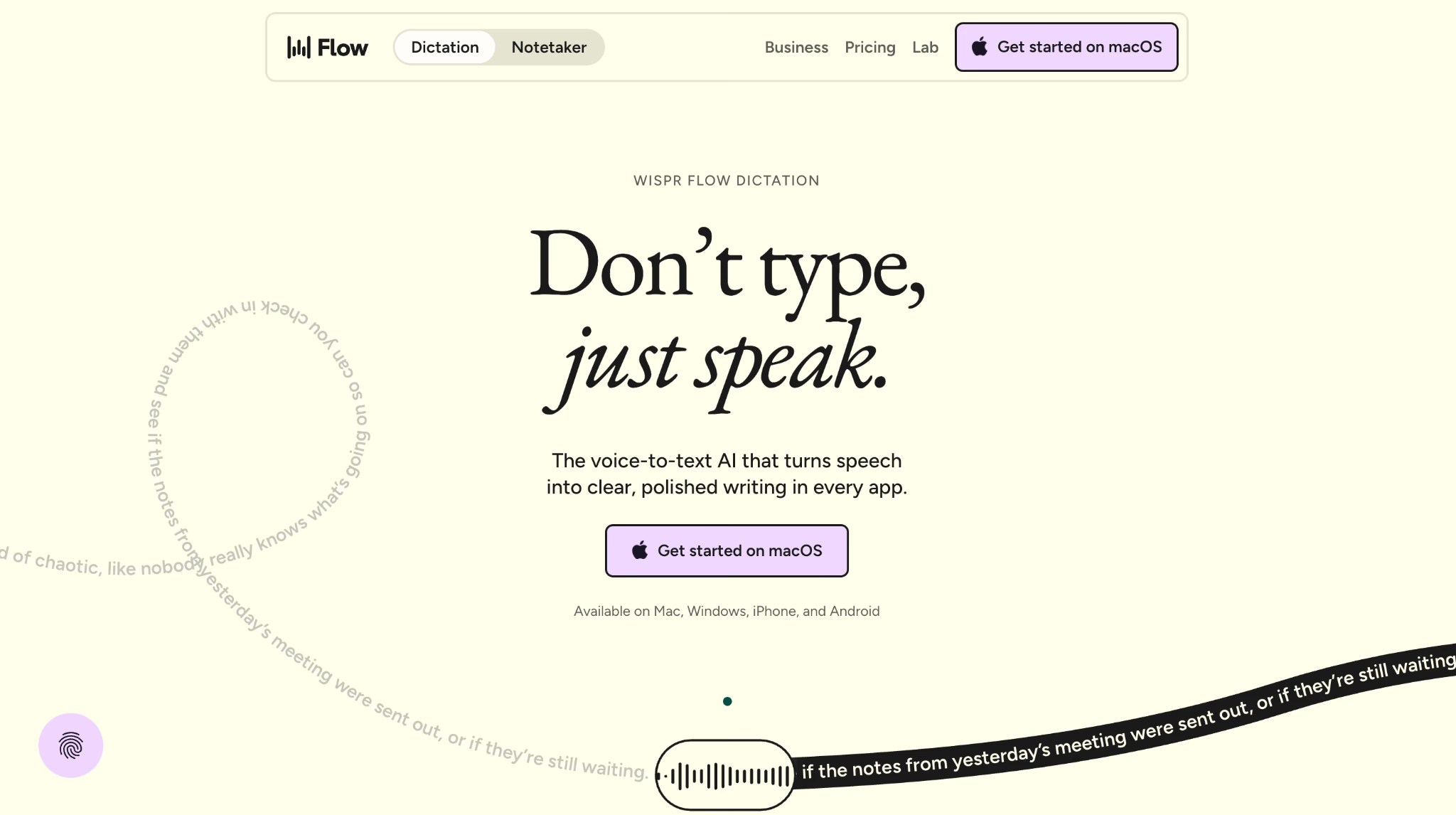
Wispr Flow Dictation शॉर्टकट से कर्सर की जगह टेक्स्ट डालता है; नियंत्रण प्लेटफ़ॉर्म पर निर्भर हैं। अब Mac और Windows के लिए Notetaker भी है। पूरी सेवा को केवल एक व्यक्ति का डिक्टेशन कहना पुराना है।
मूल लेखक मसौदे से अनावश्यक शब्द और अधूरे वाक्य साफ़ होना पसंद करता है। पुनर्लेखन अर्थ बदल सकता है; परिणाम जाँचें। इससे कोई बिल्ट-इन सुविधा टेक्स्ट साफ़ नहीं कर सकती, ऐसा सिद्ध नहीं होता।
Dictation और Notetaker अलग हैं। दूसरा अनुमति व खाते की पहुँच के साथ मीटिंग रिकॉर्ड, लाइव टेक्स्ट और सारांश बना सकता है। Wispr Flow और JotMe तुलना को मौजूदा सुविधाओं के साथ पढ़ें, पुराने केवल-आपकी-आवाज़ दावे से नहीं।
फायदे: Mac, Windows, iOS व Android डिक्टेशन; पहुँच व प्लान के अनुसार डेस्कटॉप Notetaker में वक्ता पहचान और प्रश्न।
सीमाएँ: मोबाइल डिक्टेशन और Notetaker का दायरा अलग; क्लाउड, कोटा और क्रमिक रोलआउट जाँचें।
क्या देखें: केवल Dictation चाहिए या Notetaker भी, तय करें और दोनों की गोपनीयता अलग जाँचें।
8. Otter.ai: मीटिंग ट्रांसक्रिप्शन और आगे का काम
Basic में 300 मिनट/माह और कुल तीन फ़ाइल आयात; Pro ऑफ़र से पहले 16.99 USD/माह।
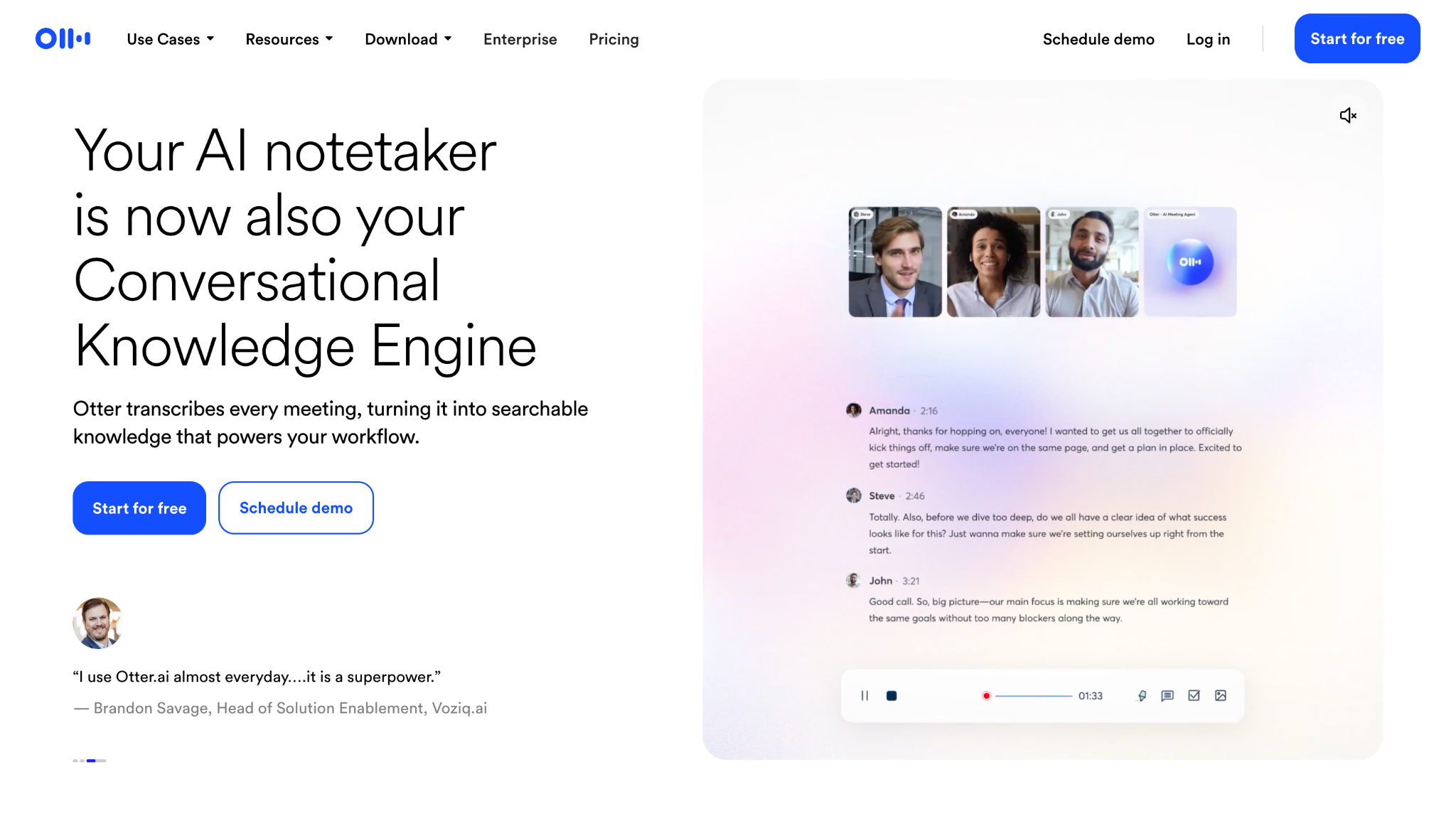
Otter में ट्रांसक्रिप्शन, वक्ता पहचान, खोज और आगे के फीचर हैं। वर्तमान ऑफ़र कई भाषाएँ बताता है, केवल अंग्रेज़ी नहीं। Basic व Pro में मिनट, ऐप रिकॉर्डिंग और आयात की सीमाएँ अलग जाँचें।
Otter Notetaker प्रतिभागी बन सकता है, लेकिन Mac व Windows में Otter Desktop बिना बॉट भी रिकॉर्ड करता है। सेटिंग और अनुमति महत्वपूर्ण हैं; हर ग्राहक की नीति हमेशा विफल होती है, ऐसा नहीं कहते।
मूल लेखक हिंदी-अंग्रेज़ी क्लिप में त्रुटियाँ बताता है। इससे मौजूदा समर्थित भाषाएँ मिट नहीं जातीं या हर मॉडल का नतीजा समान सिद्ध नहीं होता। अपना मोड और जोड़ी परखें।
फायदे: वक्ता लेबल, खोज, सारांश और ऐप व प्लान के अनुसार कैप्चर विकल्प।
सीमाएँ: भाषा और अनुवाद की अपनी सूची; आयात, लाइसेंस और रिकॉर्डिंग अनुमति जाँचें।
क्या देखें: बॉट और बिना बॉट डेस्कटॉप प्रक्रिया मिलाएँ। इसे केवल अंग्रेज़ी तक सीमित करने के बजाय भाषा और स्टोरेज सत्यापित करें।
9. OpenAI Whisper: ओपन सोर्स आवाज़ पहचान
अपने सिस्टम पर चलाने के लिए ओपन सोर्स मॉडल; होस्टिंग या API सेवा का खर्च हो सकता है।
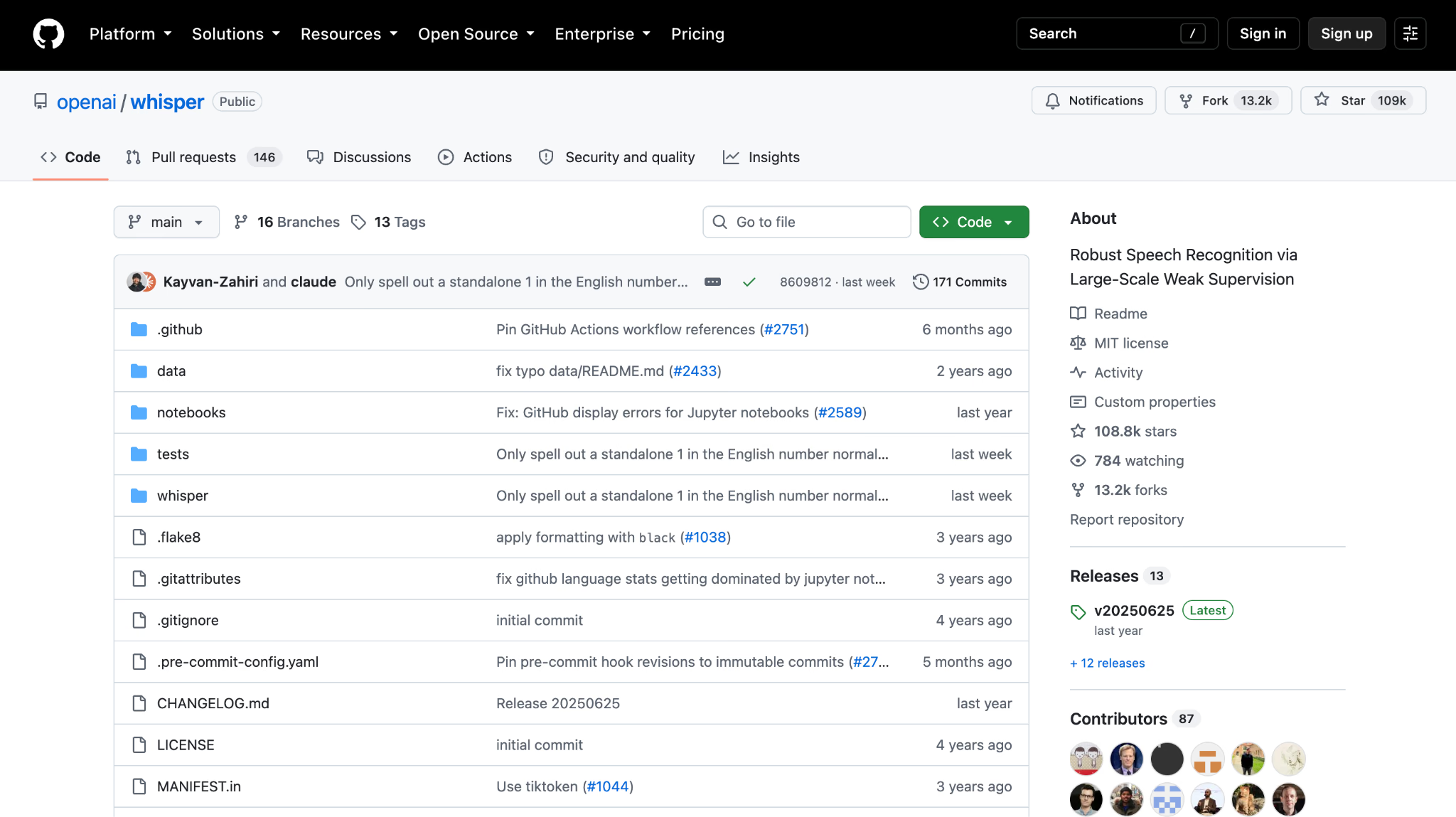
Whisper आवाज़ पहचान और अनुवाद मॉडल का परिवार है। मॉडल कार्ड में 680,000 प्रशिक्षण घंटे, केवल अंग्रेज़ी व बहुभाषी मॉडल और भाषा के अनुसार अलग प्रदर्शन है। सभी सशुल्क सेवाओं का इंजन या हर उच्चारण में बेहतर होने का दावा नहीं करते।
सॉफ़्टवेयर लाइसेंस शुल्क के बिना अपने सिस्टम पर चला सकते हैं, लेकिन हार्डवेयर, सेटअप व रखरखाव चाहिए। चुना ऐप वास्तव में स्थानीय है या नहीं, जाँचें। केवल Whisper नाम सर्वर पर ऑडियो न जाने की गारंटी नहीं।
लेखक चुने हुए मॉडल में दोनों भाषाओं की पहचान बताता है। Whisper स्वयं पूरी मीटिंग ऐप नहीं; इंटरफ़ेस, वक्ता अलग करना, नोट्स और लगभग लाइव कैप्चर के लिए अतिरिक्त घटक चाहिए।
फायदे: ओपन सोर्स, मॉडल चयन और समर्थित भाषा में स्थानीय ट्रांसक्रिप्शन की संभावना।
सीमाएँ: संसाधन व सेटअप चाहिए; कठिन ऑडियो में बात गढ़ या दोहरा सकता है। पूरा मीटिंग अनुभव और डायरीज़ेशन डिफ़ॉल्ट में शामिल नहीं।
क्या देखें: अपने ऑडियो पर मॉडल परखें और पूरी प्रणाली की लागत जोड़ें, केवल मॉडल डाउनलोड की नहीं।
10. Descript: टेक्स्ट से ऑडियो व वीडियो संपादन
मुफ़्त विकल्प और प्रति व्यक्ति प्लान; बिलिंग, घंटे और क्रेडिट जाँचें।
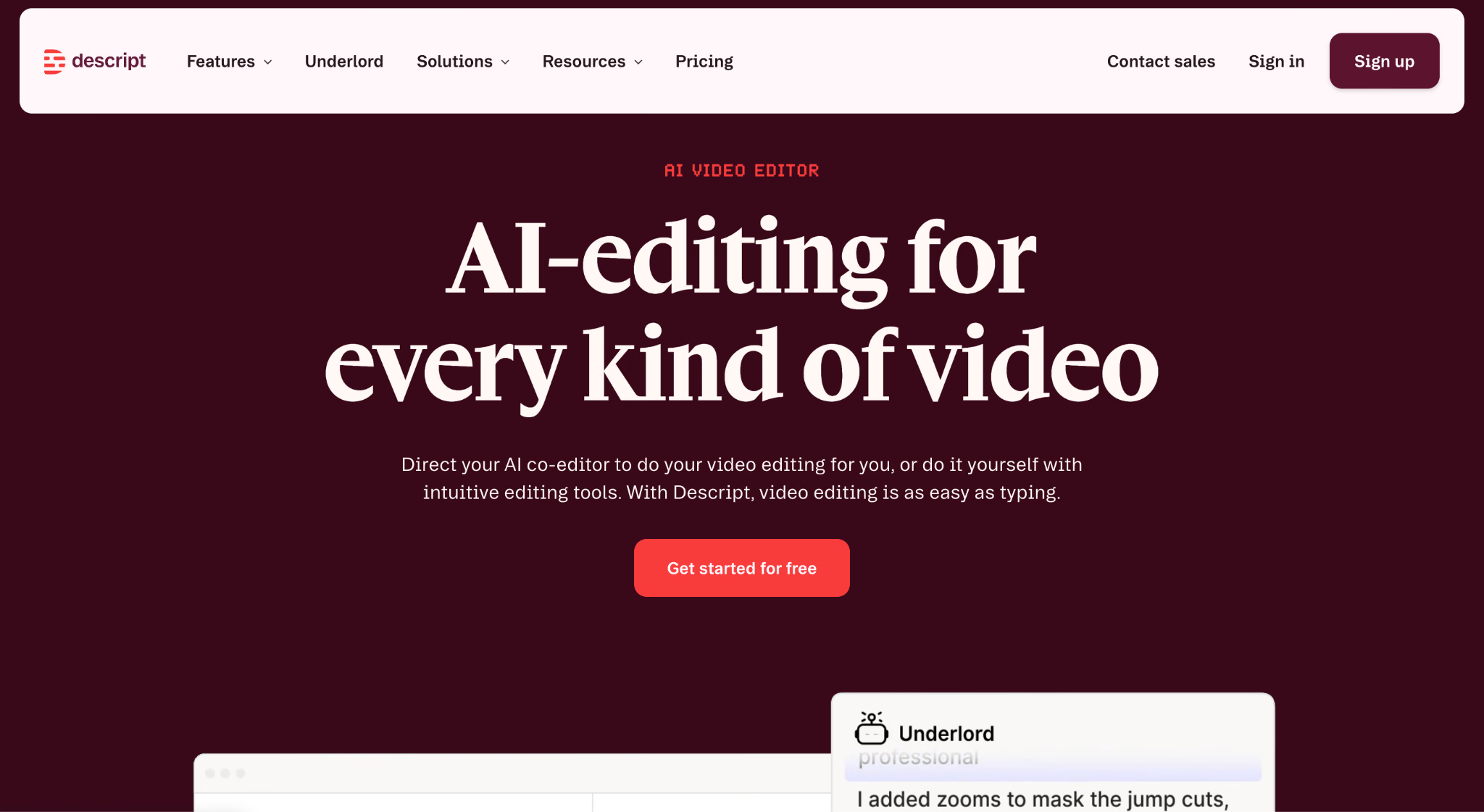
Descript ट्रांसक्रिप्ट को मीडिया से जोड़कर टेक्स्ट के आधार पर ऑडियो या वीडियो काटता है। इंटरव्यू व पॉडकास्ट में मदद हो सकती है, लेकिन कट जाँचें और मूल रखें। सभी प्रोजेक्ट में समय बचने की गारंटी नहीं।
अनावश्यक शब्द हटाना और दूसरे फीचर सामग्री व प्लान पर निर्भर हैं। मूल अंग्रेज़ी उदाहरण अन्य भाषाओं का प्रतिनिधित्व नहीं और नाम, कट व अर्थ की समीक्षा फिर भी चाहिए।
यह मीडिया उत्पादन का प्लेटफ़ॉर्म है, सिर्फ़ हल्का डिक्टेशन नहीं। वर्तमान कीमत पेज हिंदी व स्पेनिश सहित 25 ट्रांसक्रिप्शन भाषाएँ बताता है; इसे केवल अंग्रेज़ी कहना सही नहीं।
फायदे: टेक्स्ट से संपादन, वक्ता प्रबंधन और संगत मीडिया सुधार के फीचर।
सीमाएँ: प्रोजेक्ट की ज़रूरत, कोटा और प्लान; अपनी भाषा व फ़ॉर्मैट परखें।
क्या देखें: मीडिया घंटे व क्रेडिट की कीमत तब उपयोगी है जब संपादन भी चाहिए, केवल टेक्स्ट नहीं।
11. Sonix: फ़ाइलें, सबटाइटल और API
30 मिनट का ट्रायल; प्रति घंटे और सदस्यता प्लान।
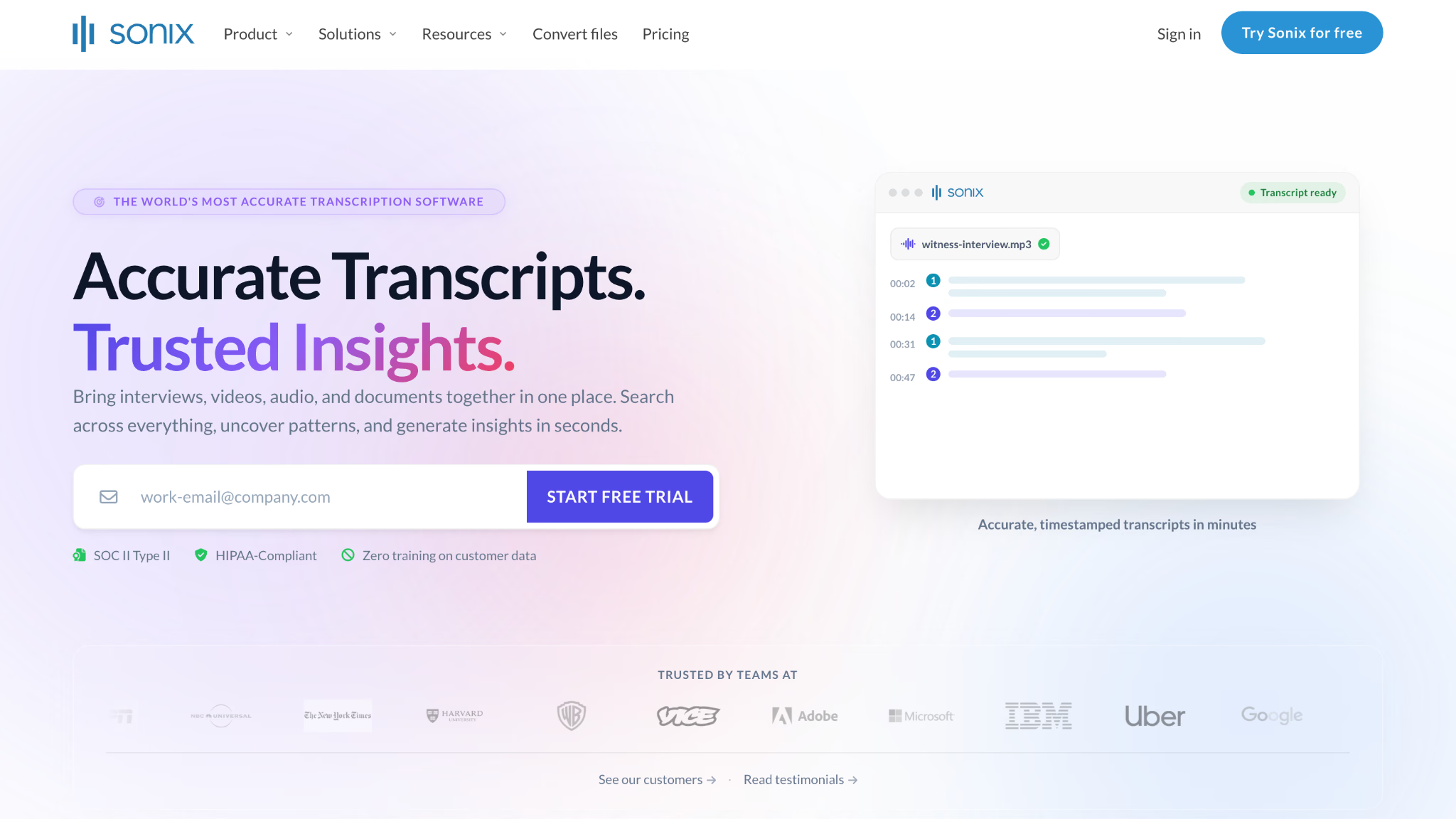
Sonix 54 से अधिक भाषाओं में ट्रांसक्रिप्शन व अनुवाद, एडिटर, वक्ता और सबटाइटल देता है। विश्लेषण व सहयोग प्लान पर निर्भर हैं। सुरक्षा की अनुबंध शर्तें जाँचें; उनसे आपका हर उपयोग अपने-आप स्वीकृत नहीं होता।
यह इंटरव्यू और कई फ़ाइलों की समीक्षा व निर्यात में विकल्प है। नमूने पर क्षमता, समय और खर्च देखें; प्रचार की गति सभी फ़ाइलों पर लागू न करें।
वेब एडिटर और बैच, सिस्टम डिक्टेशन जैसे नहीं हैं। API में एंटरप्राइज़ के लिए शुरुआती लाइव स्ट्रीमिंग पहुँच भी बताई गई है; Sonix में कभी रीयल-टाइम विकल्प नहीं होता, यह सही नहीं।
फायदे: संगत भाषा व फ़ॉर्मैट में फ़ाइल, एडिटर, वक्ता लेबल और सबटाइटल।
सीमाएँ: ट्रायल स्थायी मुफ़्त प्लान नहीं; घंटों से खर्च बढ़ता है और स्ट्रीमिंग पहुँच अलग है।
क्या देखें: वेब एडिटर, बैच और API अलग समझें; पहुँच, कोटा और विश्लेषण पुष्टि करें।
अन्य विकल्प जिन्हें देख सकते हैं
ये अलग ज़रूरतों के लिए हैं। वर्तमान लाइसेंस, आवश्यकता और प्रोसेसिंग पुष्टि करें; इस संस्करण में इन्हें दोबारा परखा हुआ नहीं बताते।
- Notta: समर्थित भाषाओं में मीटिंग ट्रांसक्रिप्शन।
- Rev: अलग शर्तों वाली मानव और स्वचालित सेवाएँ।
- MacWhisper: Mac पर संगत मॉडल का ऐप; स्थानीय मोड जाँचें।
- SuperWhisper: डिक्टेशन के प्रोसेसिंग व लाइसेंस विकल्प पुष्टि करें।
- Speechnotes: ब्राउज़र में वॉइस नोट्स, अपनी अनुमति और फीचर के साथ।
- Talon Voice: विशेष सेटअप के साथ आवाज़ से नियंत्रण और कोडिंग।
- Speechmatics: API से पहचान; भाषा और क्षेत्र परखें।
- Braina: एडिशन के अनुसार Windows डिक्टेशन और असिस्टेंट।
आवाज़ से टेक्स्ट कैसे बनता है?
आवाज़ पहचान ऑडियो को शब्दों से जोड़ती है। बाद का मॉडल विराम चिह्न, फ़ॉर्मैट या पुनर्लेखन जोड़ सकता है। हर उत्पाद एक ही मॉडल या Whisper व भाषा मॉडल का संयोजन नहीं इस्तेमाल करता। देखें कि क्या जस का तस रहता और क्या बदलता है।
ऑडियो, मॉडल और शब्दावली परिणाम बदलते हैं। शोर कम करना और माइक्रोफ़ोन पास रखना मदद कर सकता है; कोई न्यूनतम कीमत या सुधार की गारंटी नहीं। स्थानीय मॉडल आवश्यक रूप से कम सटीक नहीं; अपना नमूना और कस्टम शब्द जाँचें।
भाषा प्रबंधन अलग है। कुछ मोड एक भाषा तय करते हैं, अन्य कई पहचानते हैं। आवाज़ अनुवाद गाइड और बोले व लिखे अनुवाद की तुलना पहचान के बाद जुड़ने वाली अलग सुविधाएँ समझाती हैं।
क्या मुफ़्त वॉइस टू टेक्स्ट पर्याप्त है?
सरल संदेश या मसौदे के लिए पहले डिवाइस या ब्राउज़र का डिक्टेशन परखें। सभी मुफ़्त विकल्प हर भाषा में सशुल्क से कुछ प्रतिशत ही पीछे हैं, ऐसा प्रमाणित नहीं मानते।
ज़्यादा पूर्ण प्रक्रिया इन जरूरतों में उपयोगी हो सकती है:
- विशेष शब्द: अपने शब्द और कस्टम विकल्प परखें; सभी बिल्ट-इन इंजन विफल होंगे, ऐसा न मानें।
- कई भाषाएँ: सेवा व स्थानीय मॉडल के संगत मोड में भाषा और लिपि बदलना जाँचें।
- साझा रिकॉर्ड: दूसरे लोग समीक्षा करें तो वक्ता, समय और अनुमति देखें।
- रिकॉर्ड की फ़ाइल: लाइव डिक्टेशन के सामने फ़ाइल बजाने के बजाय फ़ाइल ट्रांसक्रिप्शन चुनें।
Windows में केवल लिखने के लिए संगत फ़ील्ड में Windows + H से Voice Typing खुलता है। PC नियंत्रण के लिए Voice Access उसकी सेटिंग से खोलें; दोनों अलग हैं।
डिक्टेशन शुरू करने के सुझाव
- स्वाभाविक गति से बोलें: नमूना परखें और गलती पर स्पष्टता व विराम सुधारें। कोई सार्वभौमिक प्रतिशत सीमा नहीं।
- ऑडियो जाँचें: सेवा बदलने से पहले शोर, गूँज और माइक्रोफ़ोन की दूरी घटाएँ। खास खरीद से बेहतर नतीजे की गारंटी नहीं।
- ज़रूरी कमांड सीखें: समर्थित भाषा में नई पंक्ति, पैराग्राफ, विराम चिह्न और सुधार परखें। सभी ऐप की कमांड समान नहीं।
- शब्द पहले तैयार करें: सुविधा मिले तो अधिकृत नाम व संक्षेप जोड़ें। वर्तमान सीमा देखें; JotMe के पुराने 20 व 50 शब्द वाले कोटा बिना पुष्टि लागू नहीं करते।
- मसौदा जाँचें: डिक्टेशन लेखन आसान कर सकता है, लेकिन सुधारें और देखें कि पुनर्लेखन से अर्थ नहीं बदला।
- खपत देखें: लंबी फ़ाइल से पहले अवधि, भाषा, मिनट, क्रेडिट और बैलेंस जाँचें।
- वास्तविक नमूनों से अभ्यास करें: कई दिन व ऑडियो परखें; अभ्यास का सुधार व्यक्ति और सिस्टम पर निर्भर है।
सही वॉइस टू टेक्स्ट कैसे चुनें
कीमत मिलाने से पहले इन छह सवालों के जवाब दें:
- डिक्टेशन, PC नियंत्रण, फ़ाइल या बातचीत कैप्चर में से क्या चाहिए?
- काम में कौन-सी भाषा और बीच में बदलाव होता है?
- क्या अनुबंध या नीति के कारण ऑडियो डिवाइस पर ही रहना चाहिए?
- दूसरों के पढ़ने योग्य रिकॉर्ड चाहिए या केवल एक फ़ील्ड का टेक्स्ट?
- क्या संगठन बॉट प्रतिभागी और अन्य कैप्चर की अनुमति देता है?
- वास्तविक कोटा व सुविधाओं वाला प्लान कितना खर्च करेगा?
बॉट न जोड़ना अपने-आप अनुमति नहीं है। सिस्टम ऑडियो कैप्चर में भी क्लाउड, नीति, अनुबंध और रिकॉर्डिंग अनुमति लागू हो सकती है। IT से चर्चा से बचने का रास्ता मानने के बजाय संगठन से पूरा तरीका जाँचें।
वॉइस टू टेक्स्ट प्रोग्राम क्या है
यह बोले ऑडियो को लाइव या रिकॉर्डिंग से लिखे टेक्स्ट में बदलता है। इसमें डिक्टेशन, सिस्टम पहचान, फ़ाइल सेवा और मीटिंग ट्रांसक्रिप्शन आते हैं। नाम से सभी सुविधाएँ एक उत्पाद में शामिल नहीं हो जातीं।
डिक्टेशन आपकी आवाज़ फ़ील्ड में डालता है; फ़ाइल सेवा पुरानी रिकॉर्डिंग प्रोसेस करती है; मीटिंग कैप्चर कई वक्ताओं को व्यवस्थित करता है। कुछ उत्पाद इन्हें जोड़ते हैं, कुछ केवल एक देते हैं।
किन सुविधाओं की तुलना करें
- आपकी शब्दावली में शुद्धता: सामान्य प्रदर्शन के बजाय अपने नाम और वाक्य परखें।
- कस्टम शब्द: नाम, संक्षेप और तकनीकी शब्द की सुविधा व सीमा देखें।
- वक्ता: बोलने की बारी अलग करता है और लेबल सुधार सकते हैं या नहीं, जाँचें।
- टाइमस्टैम्प: उपलब्ध ऑडियो से वाक्य मिलाने में मदद करते हैं।
- कई भाषाएँ: प्रति सत्र और एक वाक्य के भीतर बदलाव परखें।
- विराम चिह्न: क्या अपने-आप जोड़ता और कौन-सी कमांड समझता है, देखें।
- स्थानीय प्रोसेसिंग: ऑडियो बाहर नहीं जा सकता तो वास्तविक मोड सत्यापित करें।
- बाद का आउटपुट: सारांश, काम और मुख्य बिंदुओं की सटीकता जाँचें।
- निर्यात और अनुमति: फ़ॉर्मैट, प्राप्तकर्ता और संवेदनशील जानकारी की पहुँच देखें।
- दिखाई देने वाला उपयोग: पहले का अनुमान और अंतिम खपत जाँचें।
गोपनीयता: ट्रेनिंग, स्टोरेज और अनुबंध देखें। JotMe बताता है कि आपका डेटा AI ट्रेनिंग में नहीं इस्तेमाल होता; मालिक की अपडेट में SOC 2 अब प्रगति में नहीं है। इससे प्रक्रिया की अनुमति या आवश्यक BAA की ज़रूरत समाप्त नहीं होती।
2026 में वॉइस टू टेक्स्ट के कीमत मॉडल
चार सामान्य बिलिंग तरीके हैं। ये समझने के लिए हैं, हर उत्पाद की दर या भारत का अंतिम कोटेशन नहीं।
उपयोग आधारित प्लान में हर आउटपुट की खपत देखें। JotMe में काम के अनुसार ट्रांसक्रिप्शन, अनुवाद मिनट और AI क्रेडिट अलग हैं। मूल 59 सेकंड व एक क्रेडिट का उदाहरण सभी रिकॉर्डिंग या नोट भाषाओं की दर नहीं।
प्रति उपयोगकर्ता लागत सीट व अनुबंध पर है, केवल हर सप्ताह रिकॉर्ड करने वालों पर नहीं। असली जरूरतों के फीचर और उपयोग कोटा के साथ मिलाएँ।
पहले काम तय करें, फिर विकल्प चुनें
लिखने के लिए बिल्ट-इन डिक्टेशन, कस्टम शब्द व कमांड के लिए Dragon और सबटाइटल के लिए Sonix जैसी फ़ाइल सेवा परखें। कई उत्पाद इन्हें जोड़ते हैं; प्लान देखें और कैटलॉग बंद मानकर न चलें।
बहुभाषी रिकॉर्डिंग में समान अधिकृत ऑडियो से मॉडल और प्रक्रिया मिलाएँ। जुड़ा ट्रांसक्रिप्शन, अनुवाद व नोट्स परखना हो तो JotMe डाउनलोड करें। Free में 50 ट्रांसक्रिप्शन मिनट हैं, लेकिन फ़ाइल से पहले क्रेडिट, अनुवाद और अनुमान भी जाँचें।
अक्सर पूछे जाने वाले सवाल
2026 में आवाज़ से टेक्स्ट बनाने के लिए क्या चुनें?
यह डिक्टेशन, कंप्यूटर नियंत्रण, फ़ाइल या मीटिंग की ज़रूरत पर निर्भर है। बिल्ट-इन डिक्टेशन, Dragon और Wispr Flow को अपनी शब्दावली से परखें। JotMe बहुभाषी ट्रांसक्रिप्शन, अनुवाद व नोट्स और डेस्कटॉप Voice Keyboard देता है। सटीकता का कोई एक सार्वभौमिक विजेता नहीं है।
क्या मुफ़्त वॉइस टू टेक्स्ट विकल्प काम करते हैं?
हाँ। Apple Dictation, Windows Voice Access, Google Docs और Gboard के डिक्टेशन से अलग सदस्यता के बिना शुरुआत कर सकते हैं। Whisper ओपन सोर्स है, लेकिन हार्डवेयर व सेटअप चाहिए। भाषा, कनेक्शन और सुविधा जाँचें; मुफ़्त होने का अर्थ हर डिवाइस पर समान शुद्धता या गोपनीयता नहीं है।
कौन-सा प्रोग्राम एक बातचीत की कई भाषाएँ ट्रांसक्राइब करता है?
यह मॉडल और प्रक्रिया पर निर्भर है। मूल लेखक JotMe व Whisper के साथ हिंदी-अंग्रेज़ी का उदाहरण देता है; हमने उसे दोबारा नहीं परखा। अन्य उत्पादों में भी बहुभाषी सुविधाएँ हैं। अपनी भाषाएँ, लिपियाँ और बीच में भाषा बदलना परखें।
क्या पहले से रिकॉर्ड की गई ऑडियो फ़ाइल ट्रांसक्राइब कर सकता हूँ?
हाँ, JotMe, Sonix, Descript, Otter या उपयुक्त स्थानीय मॉडल से। JotMe में फ़ाइल, वैकल्पिक अनुवाद और नोट्स की भाषाएँ चुनकर पुष्टि से पहले उपयोग का अनुमान देख सकते हैं। फ़ॉर्मैट, आकार व अवधि जाँचें; टेक्स्ट फ़ील्ड में बोलकर लिखना अलग सुविधा है।
आवाज़ से टेक्स्ट कितना सटीक होता है?
सभी उत्पाद और ऑडियो के लिए एक प्रतिशत नहीं है। माइक्रोफ़ोन, शोर, उच्चारण, शब्दावली और मिली-जुली भाषाएँ असर डालते हैं। प्रतिनिधि नमूने में महत्वपूर्ण गलतियाँ गिनें; प्रचार या छोटे अंग्रेज़ी परीक्षण के आँकड़े आपके काम की गारंटी नहीं हैं।
क्या वॉइस टू टेक्स्ट बिना इंटरनेट चलता है?
भाषा मॉडल डाउनलोड होने के बाद Windows Voice Access और अपने सिस्टम पर Whisper चल सकते हैं। Apple व Gboard में डिवाइस, भाषा और फीचर पर निर्भर है। JotMe और अन्य क्लाउड सेवाओं को कनेक्शन चाहिए। जिस ऑडियो को बाहर नहीं भेज सकते, उसके लिए वास्तविक प्रोसेसिंग जाँचें।
Android पर आवाज़ से टेक्स्ट के लिए क्या चुनें?
Gboard संगत टेक्स्ट फ़ील्ड में अलग सेवा खरीदे बिना डिक्टेशन देता है। उन्नत फीचर डिवाइस और भाषा पर निर्भर हैं; Pixel व बाकी Android में समान प्रोसेसिंग आवश्यक नहीं। रिकॉर्डिंग, कई वक्ताओं या फ़ाइलों के लिए अलग प्रक्रिया का नमूना परखें।
क्या ये प्रोग्राम मीटिंग में बॉट जोड़ते हैं?
कुछ प्रक्रिया में अलग प्रतिभागी आता है, कुछ डेस्कटॉप से ऑडियो लेते हैं। JotMe, Otter Desktop और Wispr Flow Notetaker में बिना बॉट विकल्प हैं। इससे क्लाउड प्रोसेसिंग, अनुमति, अनुबंध या रिकॉर्डिंग के दायित्व नहीं मिटते। केवल ब्रांड नहीं, चुना हुआ तरीका जाँचें।
JotMe आज़माएँ
मीटिंग, इवेंट और रोज़मर्रा के काम के लिए सटीक अनुवाद—आपके संदर्भ को याद रखने वाली AI मेमोरी के साथ।


