






अगर बातचीत के लिए व्यक्तिगत भाषा और अनूदित फ़ाइलें चाहिए, तो JotMe की तुलना करना उपयोगी हो सकता है। Microsoft 365 में Teams, Workspace में Google Chat और बड़ी कार्य-सुइट के लिए Lark पर विचार करें। Slack में अनुरोध पर अनुवाद और ऐप के जरिए स्वचालन अलग हैं। Discord और Element में चुने गए अनुवाद इंटीग्रेशन की जाँच करें।
यह गाइड मूल लेख के इंटरफ़ेस उदाहरणों की तुलना दस्तावेज़ों और सार्वजनिक कीमतों से करती है। यह सात उत्पादों का नया परीक्षण या दिखाई गई हर समीक्षा की मौजूदा पुष्टि नहीं है। JotMe का कार्यप्रवाह उत्पाद के दस्तावेज़ों के आधार पर समझाया गया है।
मुख्य बातें
- JotMe में हर सदस्य की पढ़ने की भाषा अलग हो सकती है, मूल संदेश नीचे दिखता है और ईमेल से अतिथि जुड़ सकते हैं। अटैचमेंट का अनुवाद प्रारूप और कोटे पर निर्भर है। ग्राहकों के साथ उपयोग से पहले मालिक का खर्च और अनुमतियाँ जाँचें।
- Teams समर्थित चैट में आने वाले संदेशों का अपने-आप अनुवाद और परिचित भाषाओं को बाहर रखने की सूची देता है।
- Google Chat पात्र खाते और प्लान के साथ हर पाठक को अनुवाद दिखा सकता है; मूल संदेश भी उपलब्ध रहता है।
- Lark में चैट, दस्तावेज़, बैठकें और कार्यप्रवाह हैं; अनुवाद संबंधित सुविधा और भाषा सूची पर निर्भर है।
- Slack में चैनल, ऐप और अनुरोध पर अंतर्निहित अनुवाद है। लगातार स्वचालन के लिए अतिरिक्त ऐप की जाँच करनी होती है।
- Discord और Element में बॉट या इंटीग्रेशन से अनुवाद का कार्यप्रवाह बनाया जा सकता है। Discord समुदायों पर केंद्रित है; Element में इंफ़्रास्ट्रक्चर नियंत्रण मिलता है, लेकिन तैनाती और रखरखाव भी चाहिए।
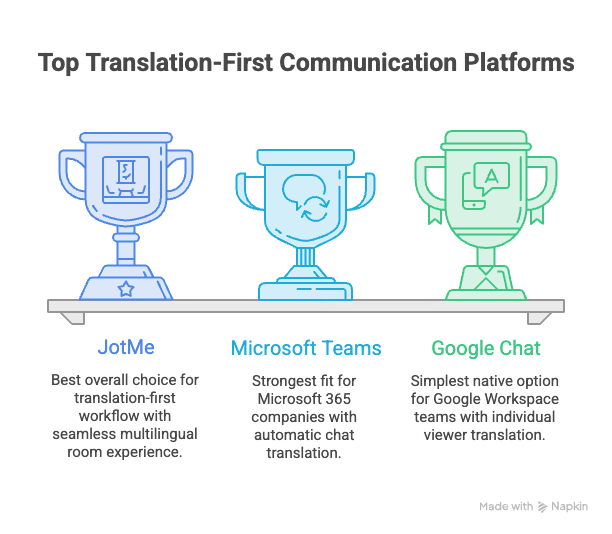
टीमों के लिए बहुभाषी चैट के सात विकल्प
- JotMe: पढ़ने की भाषा वाले रूम, अनूदित फ़ाइलें और बैठक के बाद का काम
- Slack: ज़रूरत के अनुसार अनुवाद वाले चैनल और इंटीग्रेशन
- Microsoft Teams: Microsoft 365 में सहयोग
- Google Chat: Google Workspace में संचार
- Discord: आवाज़ की बातचीत वाले समुदाय और समूह
- Element: अपने इंफ़्रास्ट्रक्चर पर तैनाती और प्रबंधन
- Lark: अनुवाद विकल्पों वाली कार्य-सुइट
बहुभाषी कार्यस्थल चैट में क्या जाँचें
देखें कि अनुवाद अपने-आप आता है, अनुरोध करना पड़ता है या बॉट पर निर्भर है। JotMe, Teams, Google Chat और Lark के बातचीत के भीतर काम करने वाले तरीकों की शर्तें अलग हैं। Slack में अनुवाद अनुरोध पर होता है; Discord और Matrix में संबंधित इंटीग्रेशन जाँचें।
पाठ कॉपी करने या संदेश दोहराने से बचना काम आसान बना सकता है, लेकिन चुनाव के लिए इतना ही पर्याप्त नहीं है। अंतर्निहित सुविधा के डेटा उपयोग और अनुमतियों को भी मंज़ूरी चाहिए; वह हर भाषा या फ़ाइल को नहीं संभालती।
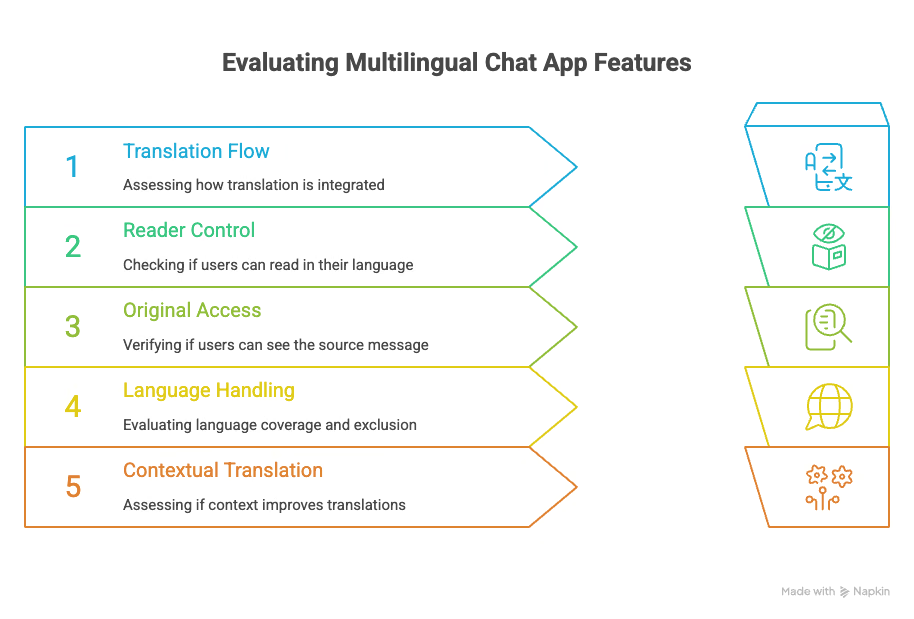
रोज़ के काम की समीक्षा के लिए ये मानदंड देखें:
- अनुवाद का तरीका: अपने-आप, अनुरोध पर या बॉट के जरिए।
- पाठक का नियंत्रण: क्या हर व्यक्ति बाकी सदस्यों का दृश्य बदले बिना भाषा चुन सकता है।
- मूल संदेश: नाम, आँकड़े और शब्दावली जाँचने की सुविधा।
- भाषाएँ: संबंधित सुविधा की भाषा सूची और परिचित भाषाएँ बाहर रखने के विकल्प।
- संदर्भ और शब्दावली: मेमोरी, कस्टम शब्द या निर्देश, परिणाम की जाँच के साथ।
- बातचीत: रूम, थ्रेड, रिएक्शन, मेंशन, खोज और सूचनाएँ।
- फ़ाइलें और बैठकें: संदेशों के अलावा काम की सामग्री का अनुवाद।
- अतिथि: बाहरी सहयोगियों को जोड़ने के चरण, पहचान और पहुँच।
- गोपनीयता और प्रशासन: अधिकृत पाठक, प्रसंस्करण और कार्यप्रवाह के नियंत्रण।
- ज़रूरी स्तर का खर्च: पात्र प्लान, कोटा, ऐप और कुल कीमत।
सार्वजनिक संदर्भ और मूल उदाहरण तुलना में मदद करते हैं; इंटरफ़ेस और ऑफ़र बदलते रहते हैं। सभी परीक्षण दोहराए नहीं गए और G2 की हर तस्वीर की पुष्टि नहीं की गई। अधिकृत वास्तविक भाषाओं, संक्षेपों, फ़ाइलों और डेटा नियमों के साथ छोटा पायलट करें।
JotMe: बहुभाषी रूम, फ़ाइलें और बैठकें
JotMe की AI चैट हर संदेश को सदस्य की पढ़ने की भाषा में दिखाती है। निमंत्रण के समय मालिक भाषा चुनता है; बाद में हर व्यक्ति अपना दृश्य बदल सकता है। मूल संदेश नीचे रहता है ताकि आँकड़े, शब्द या नाम जाँचे जा सकें और दूसरों का दृश्य न बदले।
इसमें रूम, खोज, अपठित संदेशों का फ़िल्टर, पिन, मेंशन, रिएक्शन, थ्रेड और अटैचमेंट हैं। आप बैठक के नोट्स, लाइव अनुवाद के निमंत्रण और अनूदित फ़ाइलें भी साझा कर सकते हैं। बातचीत की मेमोरी संपादित किया जा सकने वाला संदर्भ देती है; हर शब्द के हमेशा सही अनुवाद की गारंटी नहीं है।
किसके लिए प्रोजेक्ट टीमें, एजेंसियाँ और ग्राहक या आपूर्तिकर्ता के साथ कई भाषाओं में बातचीत और फ़ाइलों की समीक्षा करने वाले लोग।
JotMe में बहुभाषी रूम कैसे बनाएँ
- Chats और Create a chatroom या संस्करण के अनुसार New chat खोलें।
- स्पष्ट नाम दें, जैसे टोक्यो लॉन्च संचालन या फ़्रांसीसी ग्राहकों की शुरुआत।
- अतिथि का ईमेल, वैकल्पिक नाम और पढ़ने की भाषा डालें।
- प्रतिभागियों और हर व्यक्ति की पढ़ने की भाषा जोड़ें।
- Create चुनें। अतिथि लिंक पाते हैं और ईमेल की पुष्टि करके जुड़ते हैं; उन्हें अपना खाता या प्लान नहीं चाहिए।
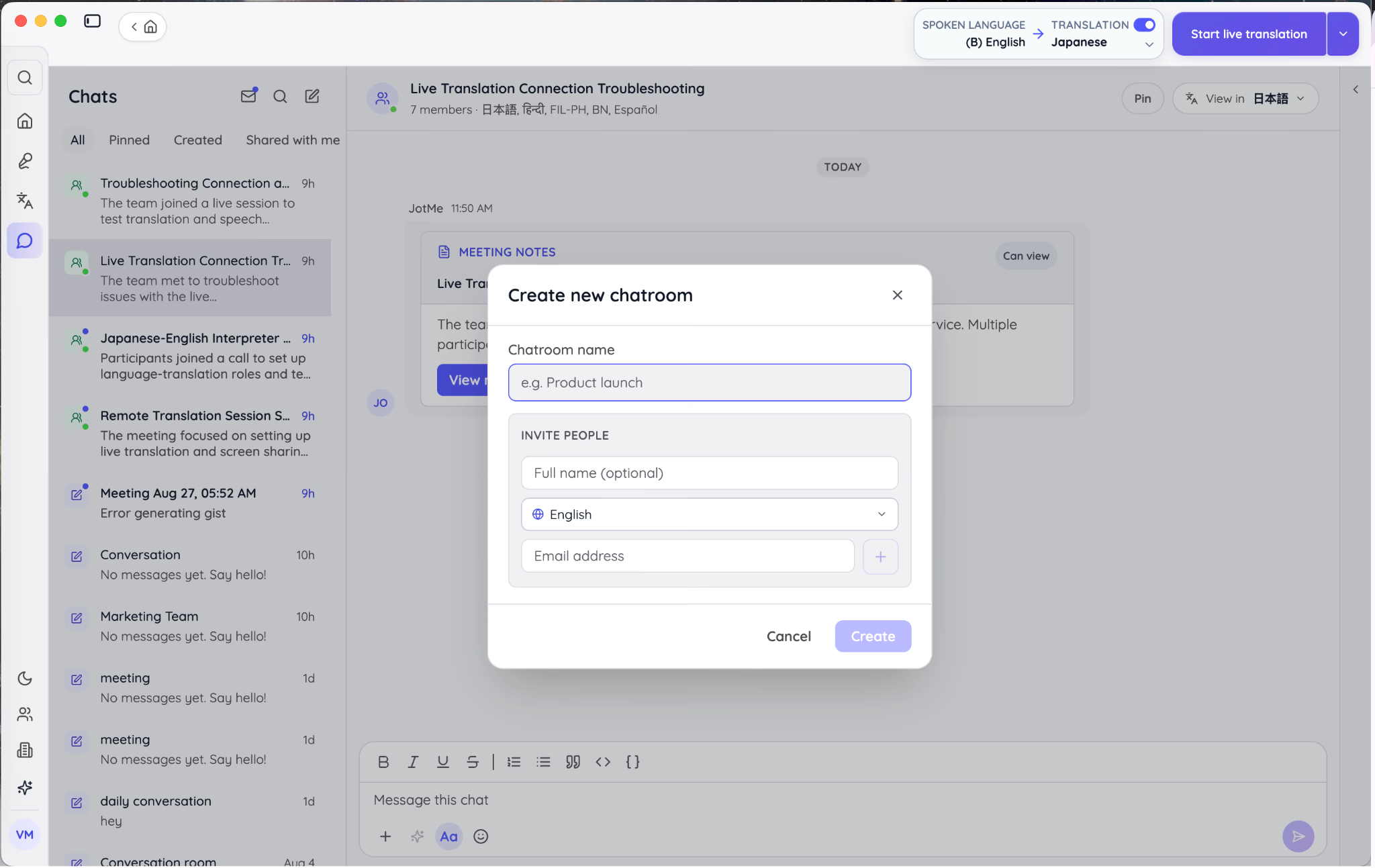
रूम में View in केवल आपकी भाषा बदलता है। मूल लेख का अंग्रेज़ी और चीनी उदाहरण हर चीनी संदेश के ऊपर अनुवाद दिखाता है। एक बातचीत में काम करने से बॉट की सार्वजनिक प्रतियाँ कम हो सकती हैं; अपनाने से पहले वास्तविक दृश्य जाँचें।
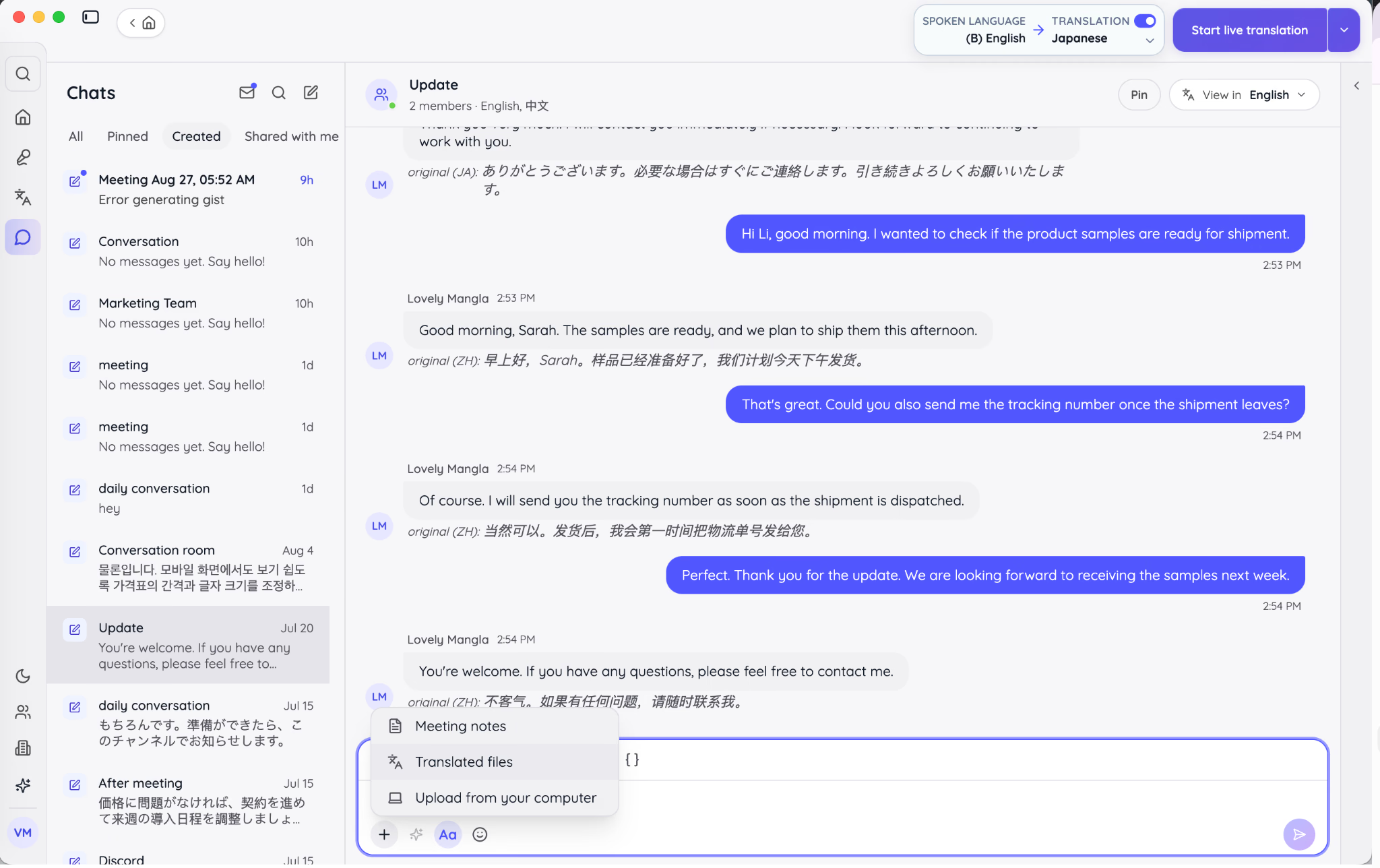
चैट अनुवाद का उपयोग मालिक के कोटे से कटता है; अतिथि को अपना प्लान नहीं चाहिए। मालिक संबंधित सुविधा के टोकन, क्रेडिट और मिनट देखे। कोटा खत्म होने पर JotMe उसे बढ़ाने के लिए कहता है, अतिथि से शुल्क नहीं लेता।
JotMe से पाठ और फ़ाइलों का अनुवाद
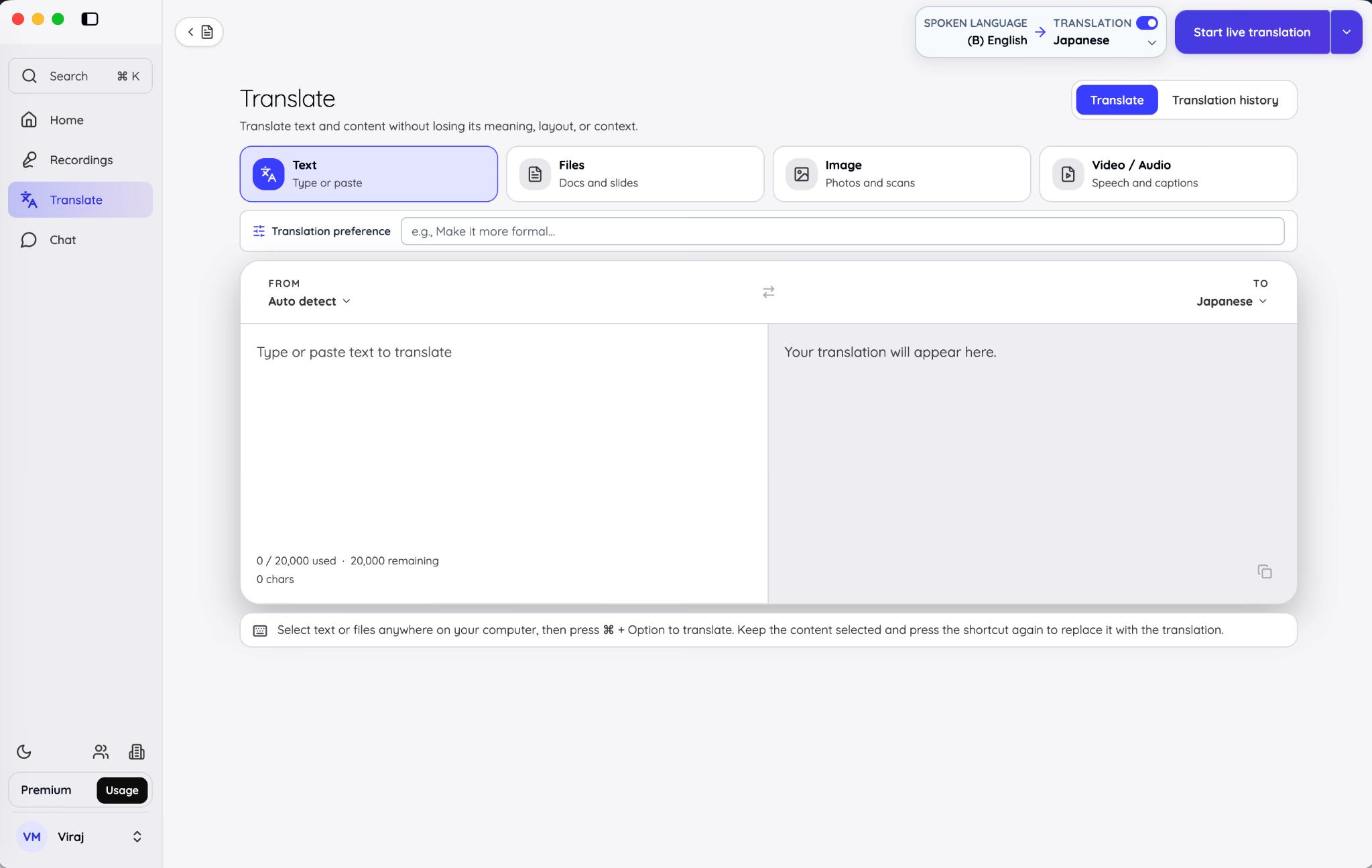
पाठ के लिए Translate में Text चुनें, भाषाएँ और चाहें तो अनुवाद की पसंद बताएँ। औपचारिक लहजा या ब्रांड नाम सुरक्षित रखने का निर्देश दे सकते हैं। पाठ अनुवाद टोकन उपयोग करता है; दिखाई गई उदाहरण सीमा को पूरे प्लान की सीमा मानने के बजाय काउंटर और कोटा देखें।
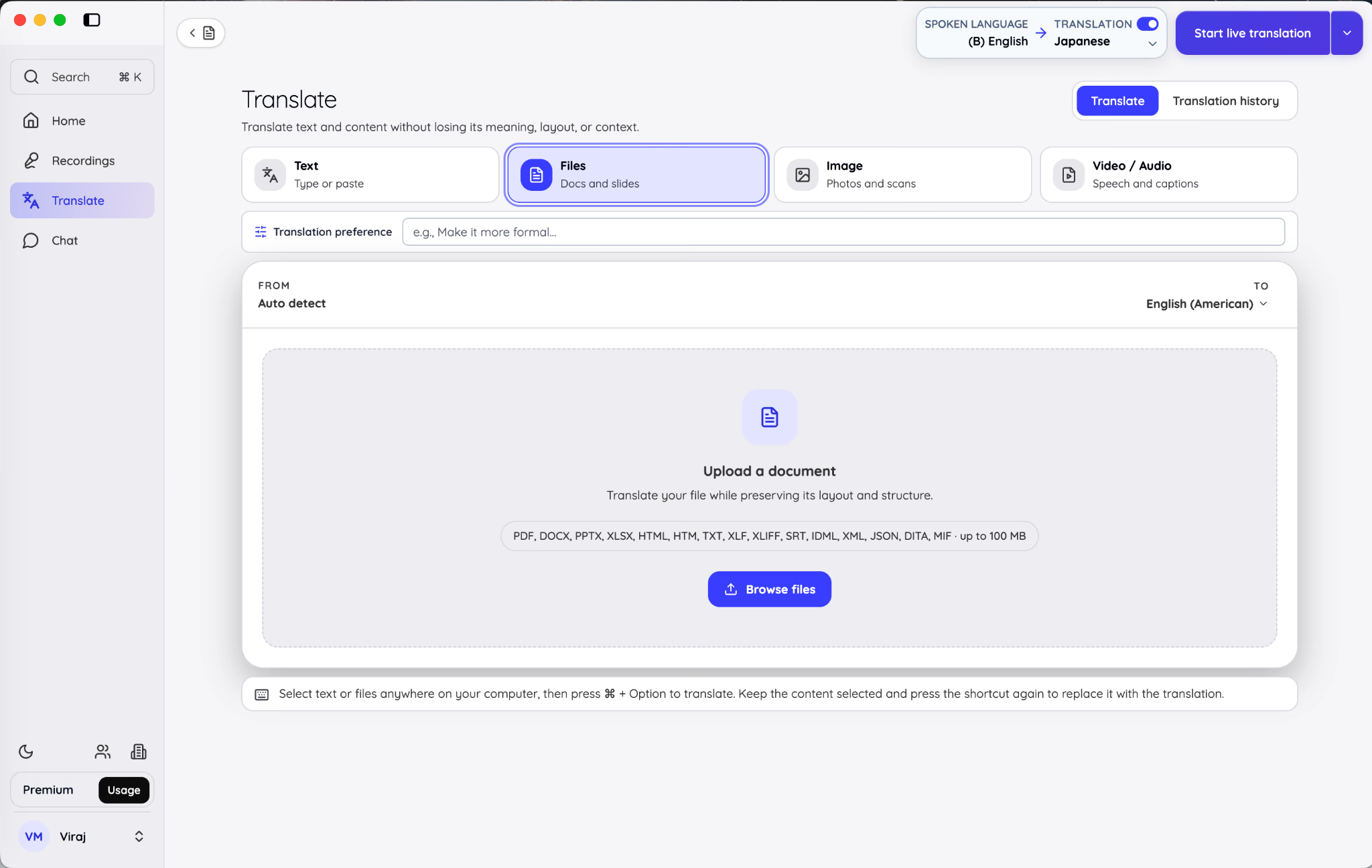
दस्तावेज़ के लिए Files खोलें और फ़ाइल व भाषाएँ चुनें। गाइड में PDF, Office, सबटाइटल और अन्य प्रारूप, प्रति दस्तावेज़ 100 MB तक समर्थित हैं। 50,000 अक्षरों तक अनुवाद 10 क्रेडिट से शुरू होता है और लंबाई के साथ बढ़ता है। लिंक से बिना खाते के देख सकते हैं; डाउनलोड, टिप्पणी और संपादन के लिए उपयुक्त अनुमति और साइन-इन चाहिए। चैट में साझा करने पर उस समय के सदस्यों को अनुमति मिलती है; बाद में जुड़ने वालों के लिए दोबारा साझा करें।
पाठ और दस्तावेज़ अनुवाद की गाइड में चरण और अलग-अलग सुविधाओं के उपयोग की गणना दी गई है।
फ़ाइल की जानकारी वाले संदेश का अनुवाद करने से अटैचमेंट का अनुवाद नहीं होता। JotMe एक ही प्लेटफ़ॉर्म में अलग परिणाम देता है; चित्र और ऑडियो या वीडियो की सीमा और उपयोग अलग हैं। कई प्रारूप होने से हर उपयोग में श्रेष्ठता साबित नहीं होती।
JotMe की उपयोगिता
- एक साझा बातचीत में हर सदस्य की पढ़ने की भाषा
- परिणाम जाँचने के लिए मूल संदेश उपलब्ध
- अपने प्लान के बिना ईमेल से अतिथि
- थ्रेड, रिएक्शन, मेंशन, खोज, पिन और अटैचमेंट
- संपादित किए जा सकने वाले संदर्भ के रूप में बातचीत की मेमोरी
- सीमाओं के अनुसार कई प्रकार की फ़ाइल का अनुवाद
- चैट में नोट्स और लाइव अनुवाद निमंत्रण
JotMe की सीमाएँ
- यह अपेक्षाकृत नया विकल्प है; अपनी ज़रूरत के इंटीग्रेशन जाँचें, Slack या Teams जैसा पूरा ऐप कैटलॉग मानकर न चलें।
- मालिक उपयोग का खर्च उठाता है और सक्रिय रूम या बड़ी फ़ाइलों का उपयोग देखता रहे।
JotMe की कीमत
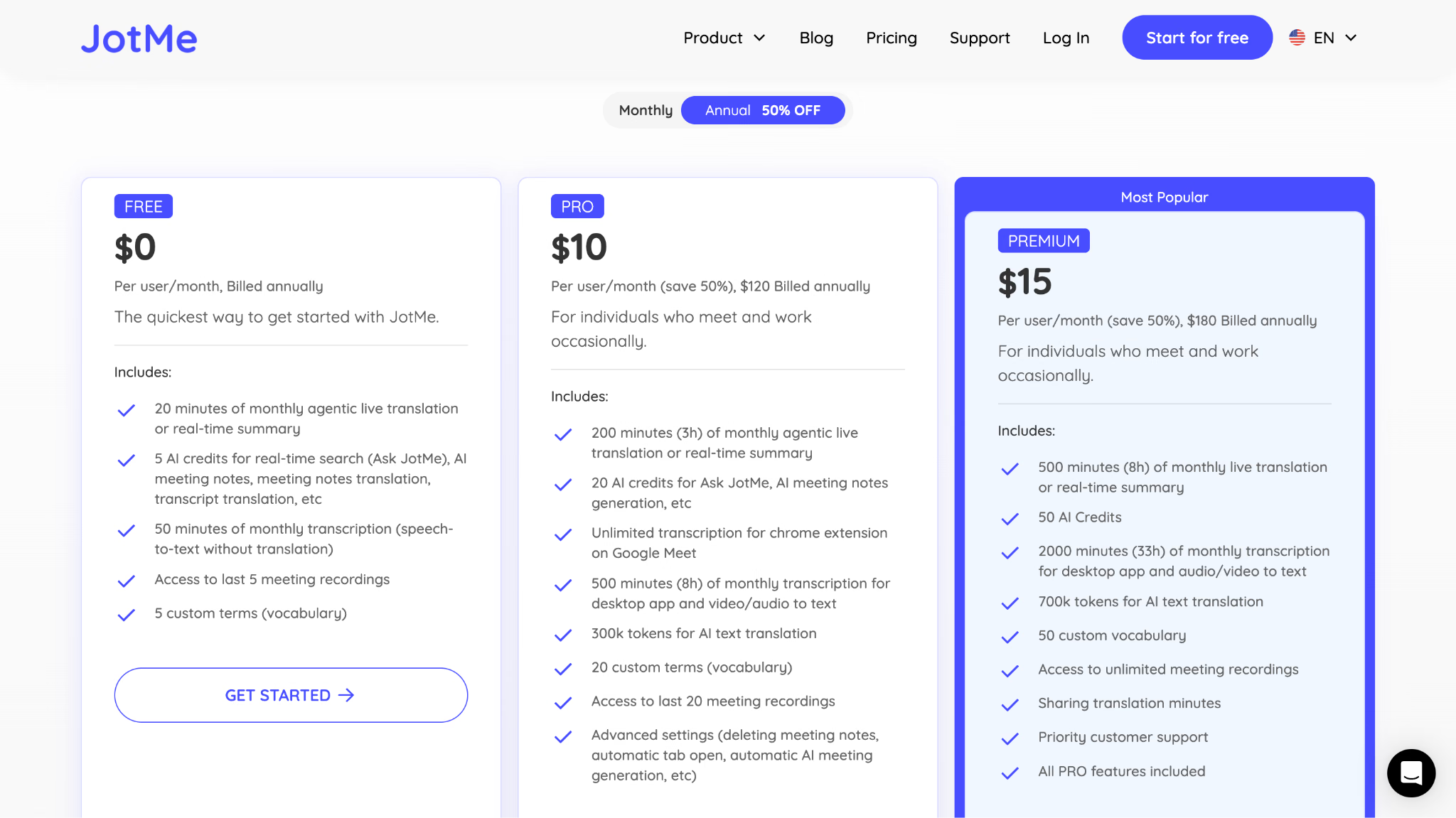
Free में कोटा है। Pro का सालाना भुगतान 120 USD है, यानी 10 USD/माह के बराबर, या मासिक भुगतान 20 USD है। Premium 180 USD/वर्ष या 30 USD/माह है। Teams की गणना उपयोगकर्ताओं और मिनटों से होती है। JotMe की कीमतें देखें; दस क्रेडिट से शुरू होने वाला दस्तावेज़ अनुवाद केवल Free कोटे में नहीं समाता।
Slack: चैनल, इंटीग्रेशन और अनुरोध पर अनुवाद
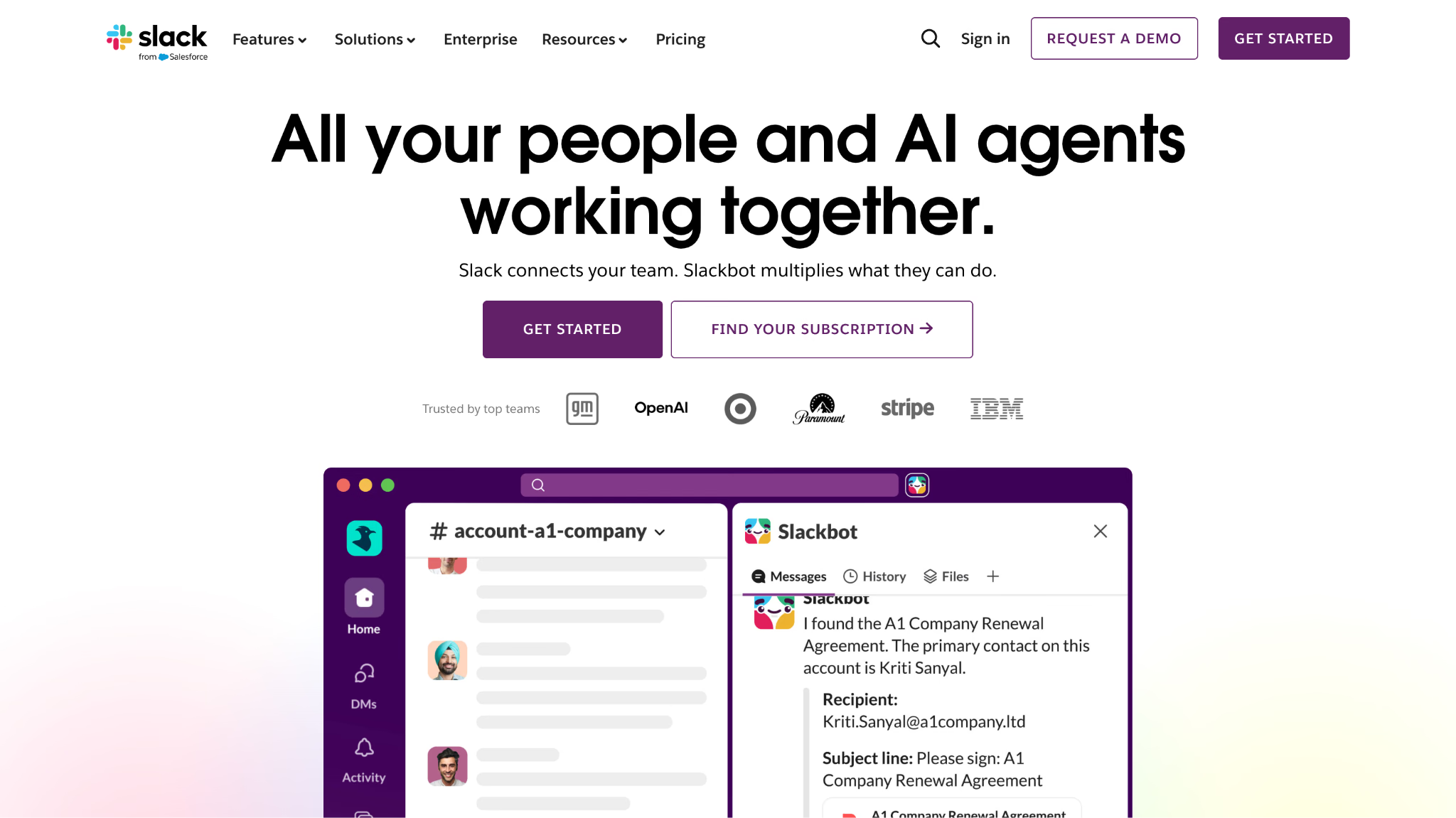
Slack में चैनल, थ्रेड, huddle, खोज और ऐप हैं। पहले से इसे उपयोग करने वाली कंपनी के लिए यह उपयुक्त हो सकता है। इतिहास, समूह बैठकें, AI और प्रशासन प्लान पर निर्भर हैं; सभी सुविधाएँ Free में नहीं हैं।
Slack की गाइड में पात्र Business+ और Enterprise+ में अंतर्निहित अनुवाद है, लेकिन यह अनुरोध पर होता है। Preferences में भाषा चुनें और Translate message का उपयोग करें। परिणाम केवल आपको दिखता है। पुराने प्लान में AI ऐड-ऑन चाहिए हो सकता है; लगातार स्वचालन के लिए अलग ऐप जाँचें।
किसके लिए मौजूदा कार्य-परिवेश बनाए रखना चाहने वाली टीमें, जो ज़रूरी भाषाओं के लिए अंतर्निहित अनुवाद या अलग ऐप को मंज़ूरी दे सकें।
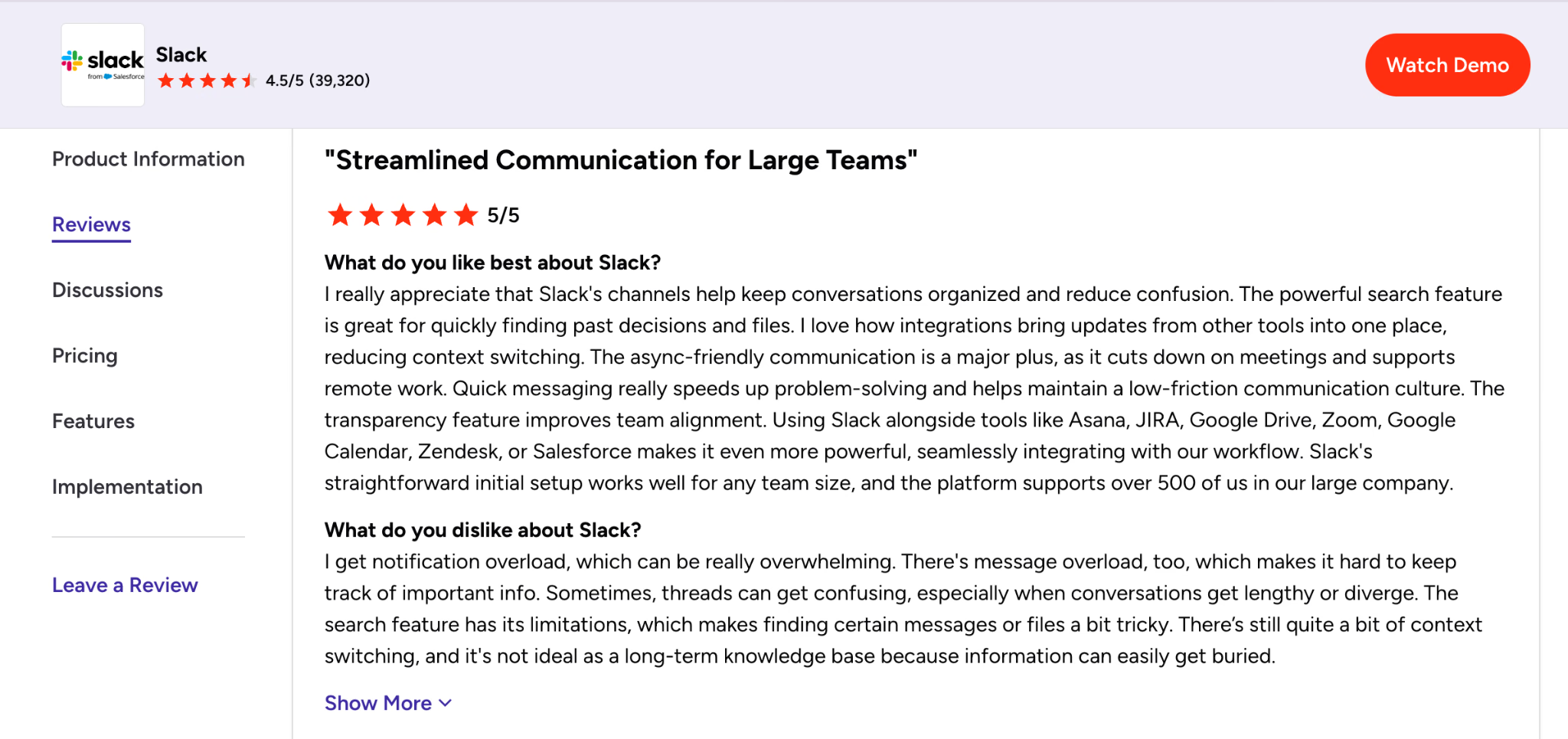
मूल लेख की G2 तस्वीर में चैनल और इंटीग्रेशन के लाभ तथा सूचना, थ्रेड और खोज की कठिनाइयों का उल्लेख है। यहाँ किसी नई समीक्षा की पुष्टि नहीं की गई और उसे सामान्य प्रदर्शन का प्रमाण नहीं माना गया। अनुवाद भर से जानकारी का संगठन ठीक नहीं होता।
Slack के फायदे
- चैनल, थ्रेड, huddle और ऐप कैटलॉग
- अनुरोध करने वाले के लिए निजी अंतर्निहित अनुवाद
- प्लान के अनुसार प्रशासन नियंत्रण
- पहले से Slack उपयोग करने वाली टीम के लिए परिचित परिवेश
- मंज़ूर किए गए ऐप से स्वचालन जोड़ा जा सकता है
Slack की सीमाएँ
- अंतर्निहित सुविधा हर आने वाले संदेश को अपने-आप नहीं बदलती
- हर स्तर में उपलब्ध नहीं; Business+, Enterprise+ और पुराने प्लान की शर्तें देखें
- ऐप से स्वचालन में अतिरिक्त अनुमतियाँ और खर्च हो सकते हैं
- बहुत से चैनल और सूचनाएँ काम का क्रम समझना कठिन बना सकती हैं
- संदेश दोहराने वाले बॉट चैनल भर सकते हैं
Slack की कीमतें
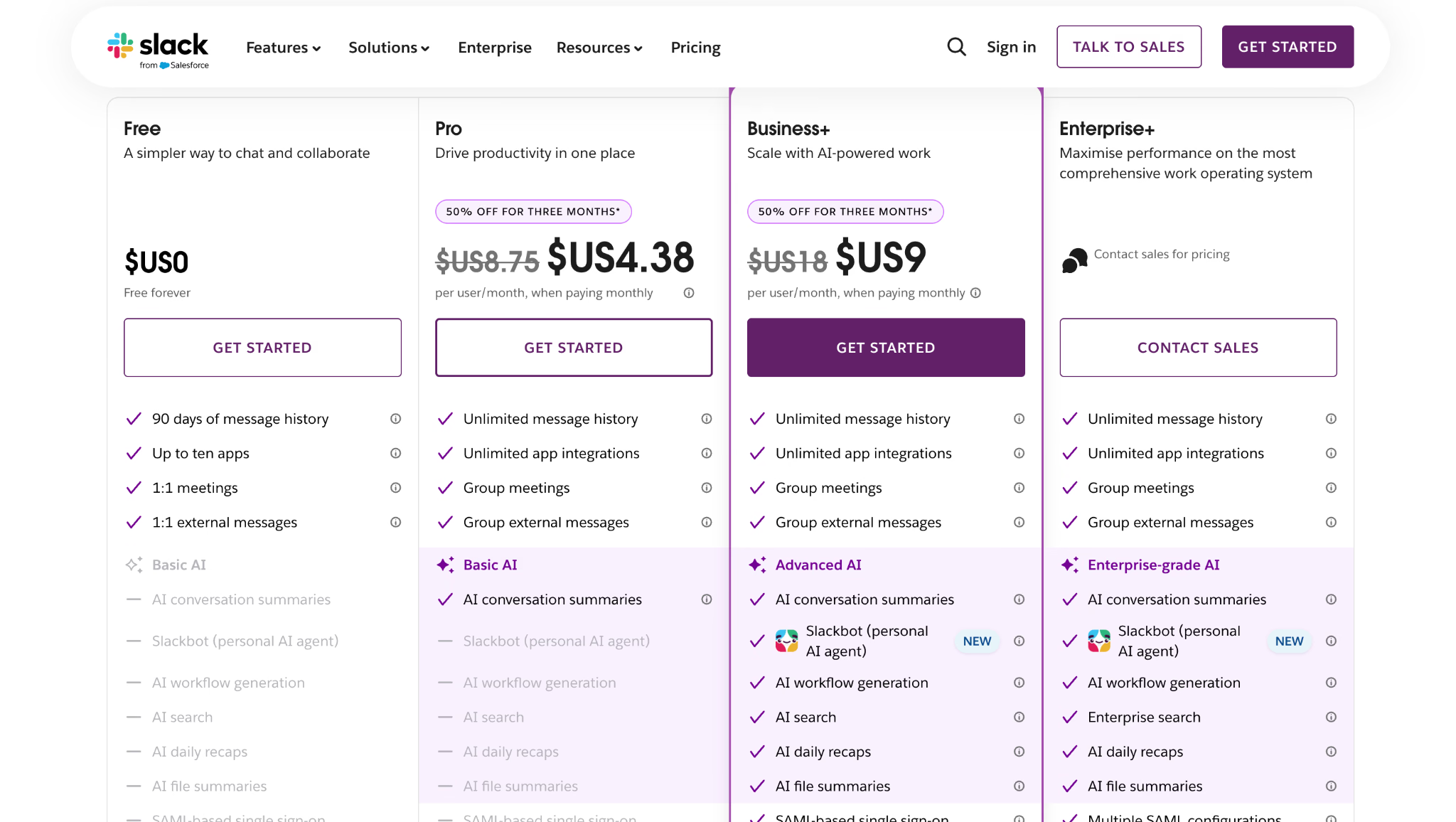
Free में 90 दिन का इतिहास, दस ऐप तक और दो लोगों के huddle हैं। मानक संदर्भ Pro के लिए 8.75 USD/उपयोगकर्ता/माह मासिक भुगतान पर या सालाना भुगतान में 7.25 के बराबर; Business+ के लिए 18 मासिक या सालाना भुगतान में 15 के बराबर हैं। 4.38 और 9 USD मासिक प्रचार ऑफ़र हैं, सार्वभौमिक सालाना दरें नहीं। क्षेत्र और खाते के लिए Slack की कीमतों का पृष्ठ तथा किसी अतिरिक्त ऐप का खर्च जाँचें।
Microsoft Teams: Microsoft 365 में सहयोग
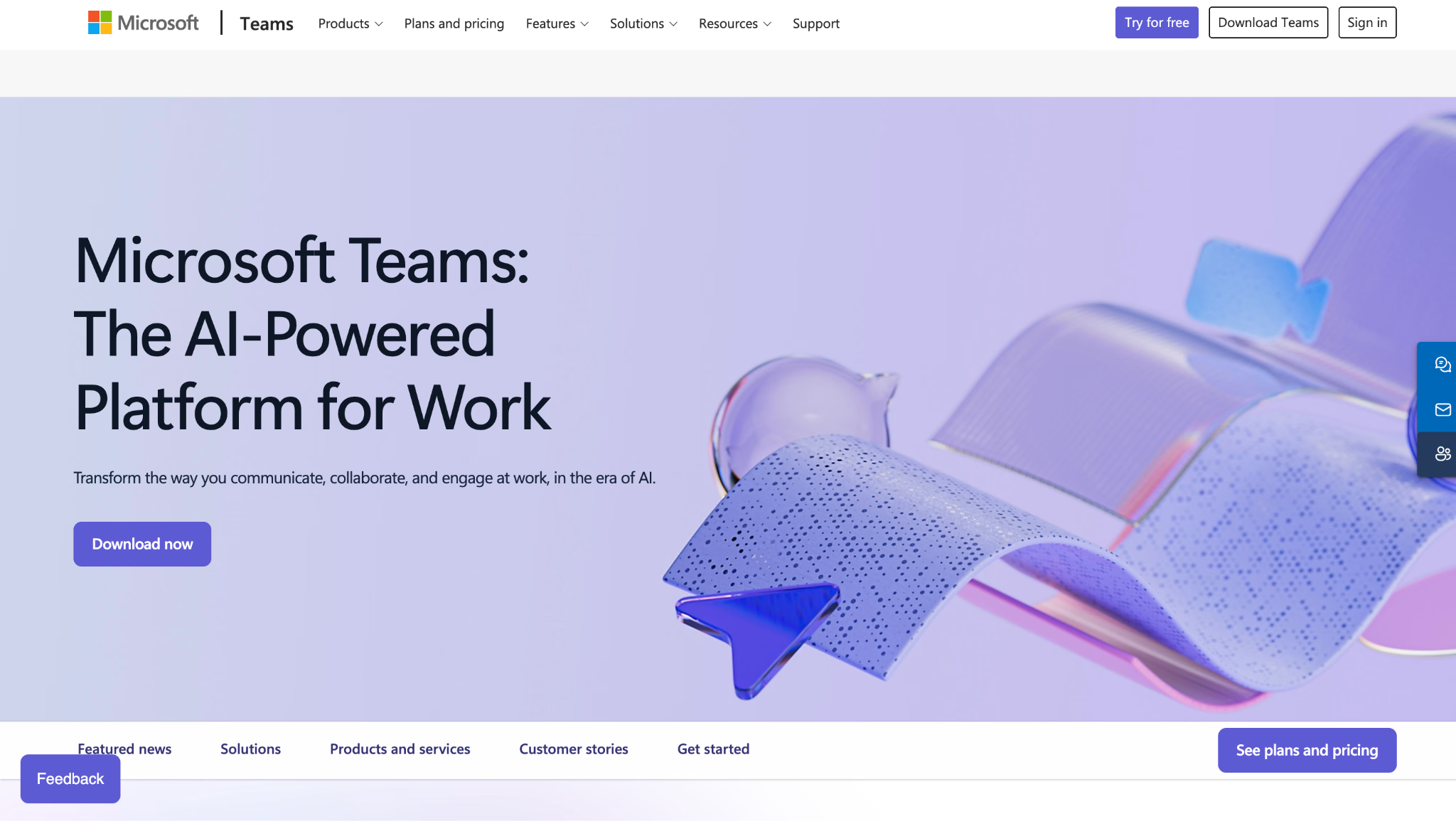
Teams में चैट, चैनल, बैठकें और फ़ाइलें हैं, साथ ही Word, Excel, Loop और कैलेंडर जैसे ऐप तक पहुँच है। देखें कि संबंधित ऐप में क्या खुलता है और फ़ाइल की अनुमति क्या है; हर काम चैट के अंदर ही होता है, ऐसा न मानें।
संदेश का अनुवाद करें या Settings > General > Translation में आने वाली चैट का अपने-आप अनुवाद चालू करें, लक्ष्य भाषा चुनें और परिचित भाषाएँ बाहर रखें। दस्तावेज़ों में स्वचालन Chat तक सीमित है; इसका अर्थ सभी चैनलों का अपने-आप अनुवाद नहीं है। मूल संदेश उपलब्ध रहता है।
Teams की मौजूदा गाइड में हिंदी और स्पैनिश समेत सौ से अधिक विकल्प हैं। छोटे संदेशों का अपने-आप अनुवाद समर्थित नहीं है; शब्दावली और अस्पष्ट संदेशों के साथ जाँचें।
किसके लिए Microsoft 365 कंपनियाँ जिन्हें उचित लाइसेंस और नियंत्रण के साथ अपने पहचान और प्रशासन परिवेश में चैट अनुवाद चाहिए।
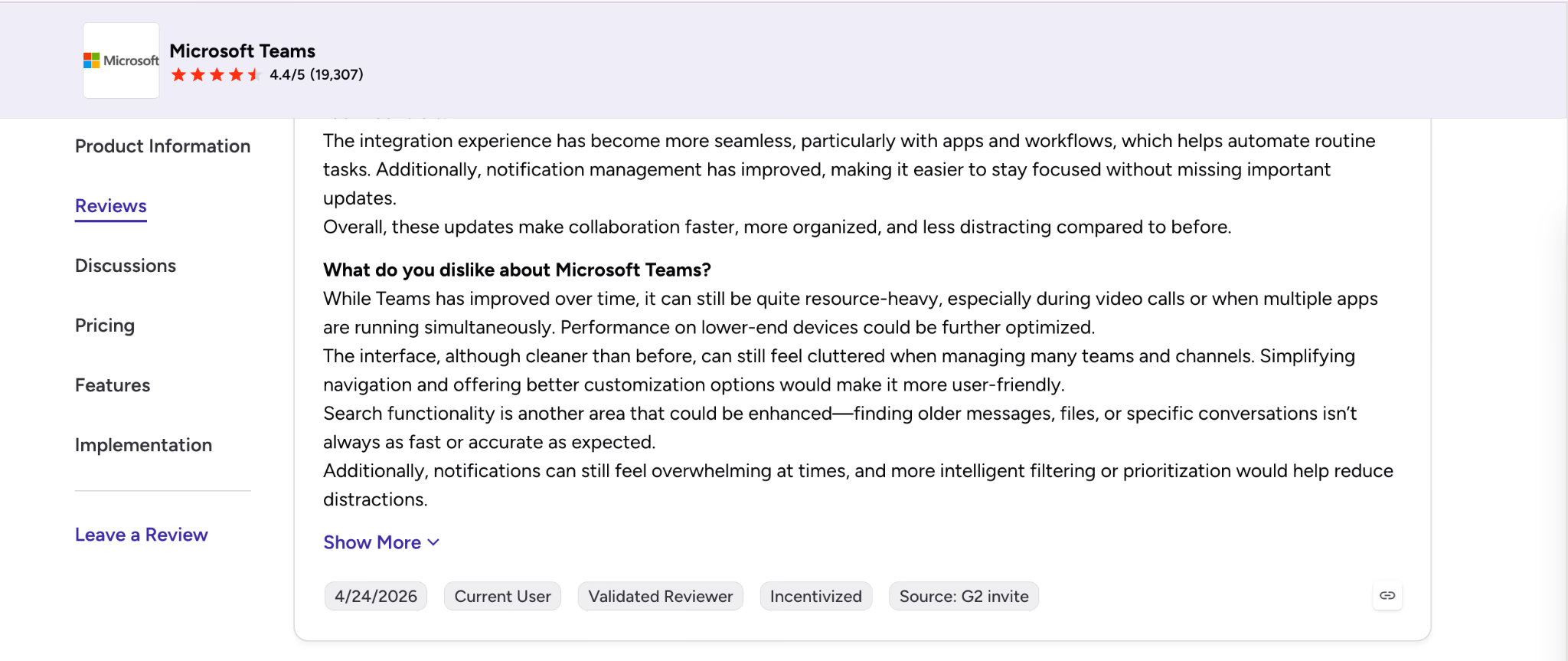
मूल लेख की G2 समीक्षा में इंटीग्रेशन, सूचनाओं, संसाधनों और खोज पर टिप्पणियाँ हैं। इस समीक्षा में उसका पृष्ठ उपलब्ध नहीं था; यह उद्धृत राय है, हमारा नया प्रदर्शन मापन या अनुवाद परीक्षण नहीं।
Microsoft Teams के फायदे
- हर उपयोगकर्ता के लिए समर्थित चैट का अपने-आप अनुवाद
- परिचित भाषाओं को अनुवाद से बाहर रखना
- अनुमति के अनुसार Microsoft 365 ऐप और फ़ाइलों से जुड़ाव
- लाइसेंस के अनुसार प्रशासन, पहचान और डेटा रखने के नियंत्रण
- हिंदी और स्पैनिश समेत अनुवाद की विस्तृत भाषा सूची
Microsoft Teams की सीमाएँ
- बहुत से चैनल और सुविधाओं वाले इंटरफ़ेस को व्यवस्थित करना पड़ सकता है
- वीडियो कॉल और दूसरे काम डिवाइस और नेटवर्क पर निर्भर हैं
- व्यवस्थापक की नीति अनुवाद बंद कर सकती है
- हर छोटा या अस्पष्ट संदेश अपने-आप अनूदित नहीं होता
- Microsoft 365 उपयोग न करने वाली टीम को कम लाभ हो सकता है
Microsoft Teams की कीमतें
मुफ़्त और सशुल्क स्तर उपलब्ध हैं। स्रोत में Teams Essentials सालाना भुगतान पर 4 USD प्रति उपयोगकर्ता प्रति माह से बताया गया था; मौजूदा क्षेत्रीय ऑफ़र में कीमत और ज़रूरी अनुवाद सुविधा की पात्रता जाँचें। Microsoft 365 पैकेजों की सुविधाएँ हर बाज़ार में एक जैसी नहीं होतीं।
Google Chat: Workspace में सहयोग
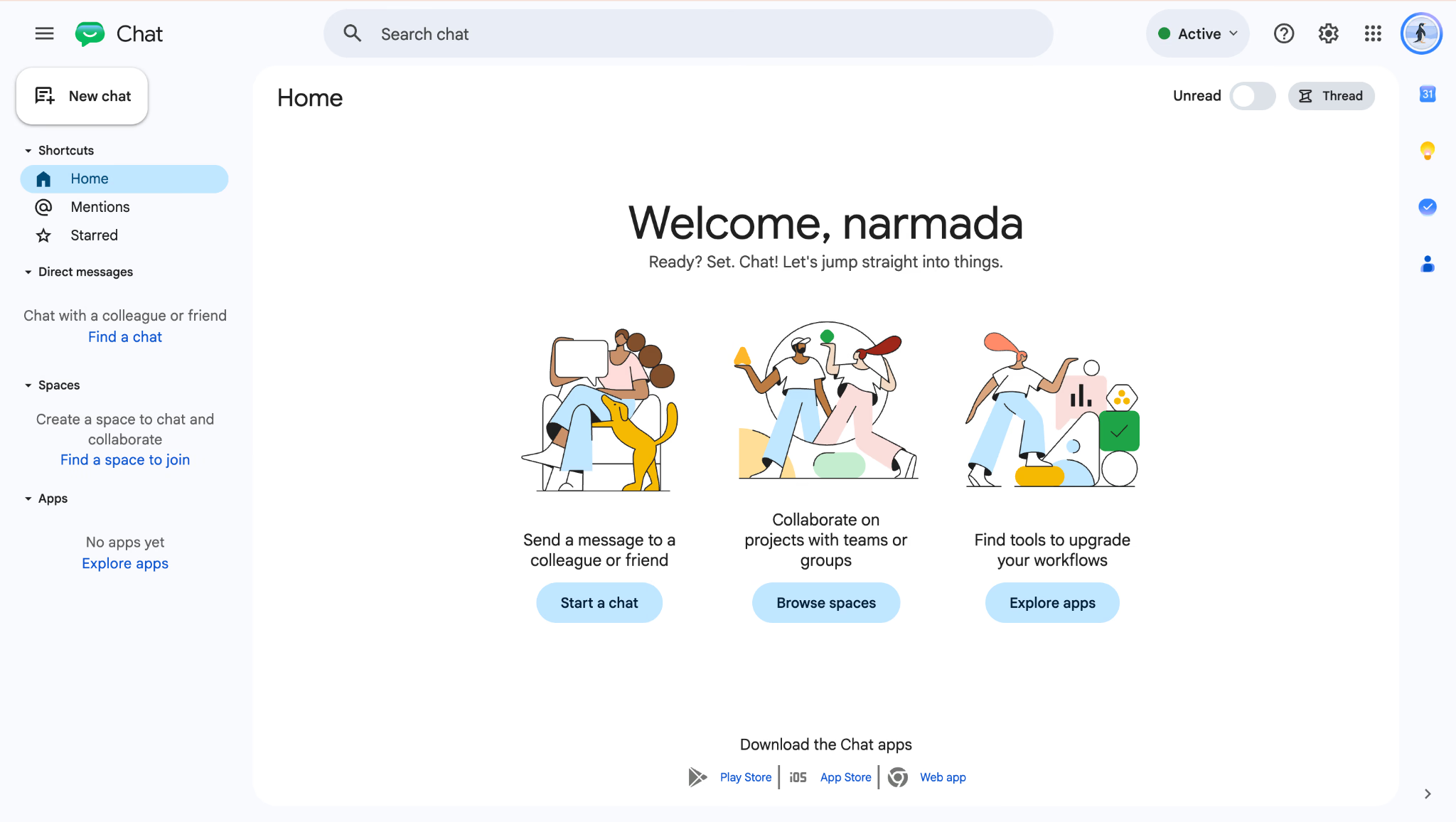
Google Chat में संदेश और स्पेस Gmail, Drive, Docs, Calendar और Meet से जुड़ते हैं। फ़ाइलों की Drive अनुमतियाँ लागू रहती हैं; स्पेस में साझा करने से वे हटती नहीं हैं। Workspace उपयोग करने वाली टीम को बार-बार खाता बदलने की ज़रूरत कम हो सकती है।
Automatic Translation खाते की पसंदीदा भाषा उपयोग करता है। डेस्कटॉप पर Settings > Message & Media > Automatic Translation में चालू करें। मूल संदेश देख सकते हैं और केवल आपका दृश्य बदलता है। खाते की भाषा में बदलाव लागू होने में 24 घंटे तक लग सकते हैं।
किसके लिए पात्र Workspace प्लान वाले संगठन जिन्हें अपनी बातचीत और स्पेस में व्यक्तिगत अनुवाद चाहिए।
दस्तावेज़ पर टिप्पणी करने से उसका अनुवाद नहीं होता। Google Docs में अनूदित प्रति बनाने का अपना कार्यप्रवाह है; फ़ाइल प्रकार और अनुमतियाँ जाँचें। संदेशों का स्वचालन और दस्तावेज़ अनुवाद अलग क्षमताएँ हैं।
Google Chat के लाभ
- पात्र पाठक के लिए निजी, अपने-आप अनुवाद
- दस्तावेज़ों में बताए NMT अनुवाद मॉडल की भाषाएँ
- Gmail, Drive, Docs, Calendar और Meet से जुड़ाव
- Workspace उपयोगकर्ताओं के लिए परिचित परिवेश
- शब्दावली जाँचने के लिए मूल संदेश तक पहुँच
Google Chat की सीमाएँ
- Automatic Translation के लिए पात्र खाता और प्लान चाहिए
- मौजूदा Workspace तालिका में Business Standard और अन्य पात्र स्तर शामिल हैं; Business Starter नहीं
- छोटे या अस्पष्ट भाषा वाले संदेशों का अनुवाद नहीं भी हो सकता है
- केवल चैट नहीं, ज़रूरी प्रशासन और इंटीग्रेशन भी जाँचें
- दस्तावेज़ के लिए अलग कार्यप्रवाह है
Google Chat की कीमतें
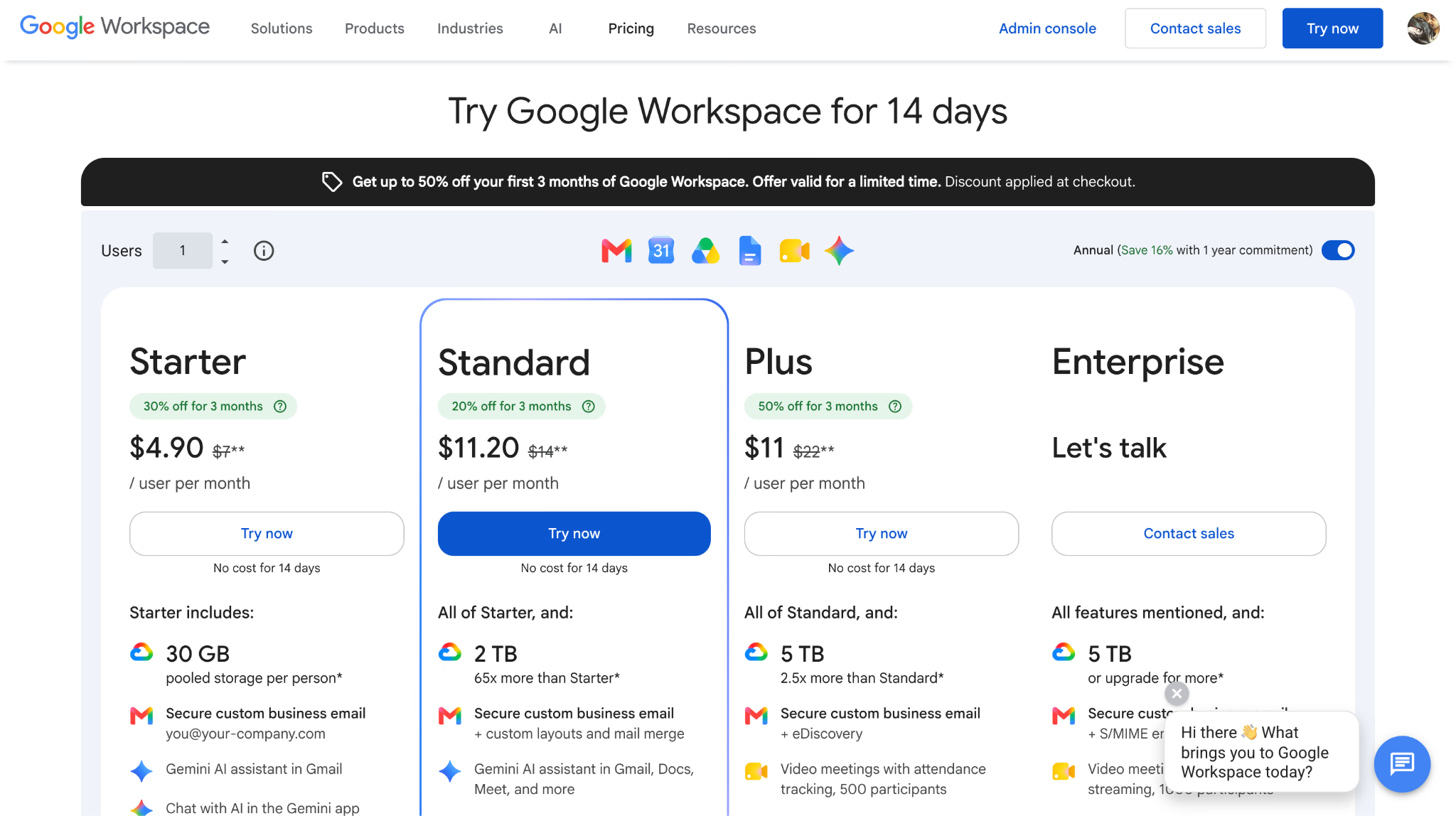
Chat, Workspace का हिस्सा है। देखा गया मानक संदर्भ Business Standard के लिए सालाना प्रतिबद्धता पर 14 USD प्रति उपयोगकर्ता प्रति माह है। यह भारत की अंतिम कीमत नहीं है: मुद्रा, कर, तारीख वाले प्रचार और पात्रता जाँचें। Plus और Enterprise की अन्य क्षमताएँ हैं। Workspace का आधिकारिक पृष्ठ देखें और अपने खाते में Automatic Translation की पहुँच की पुष्टि करें।
Discord: आवाज़ वाले समुदाय और समूह
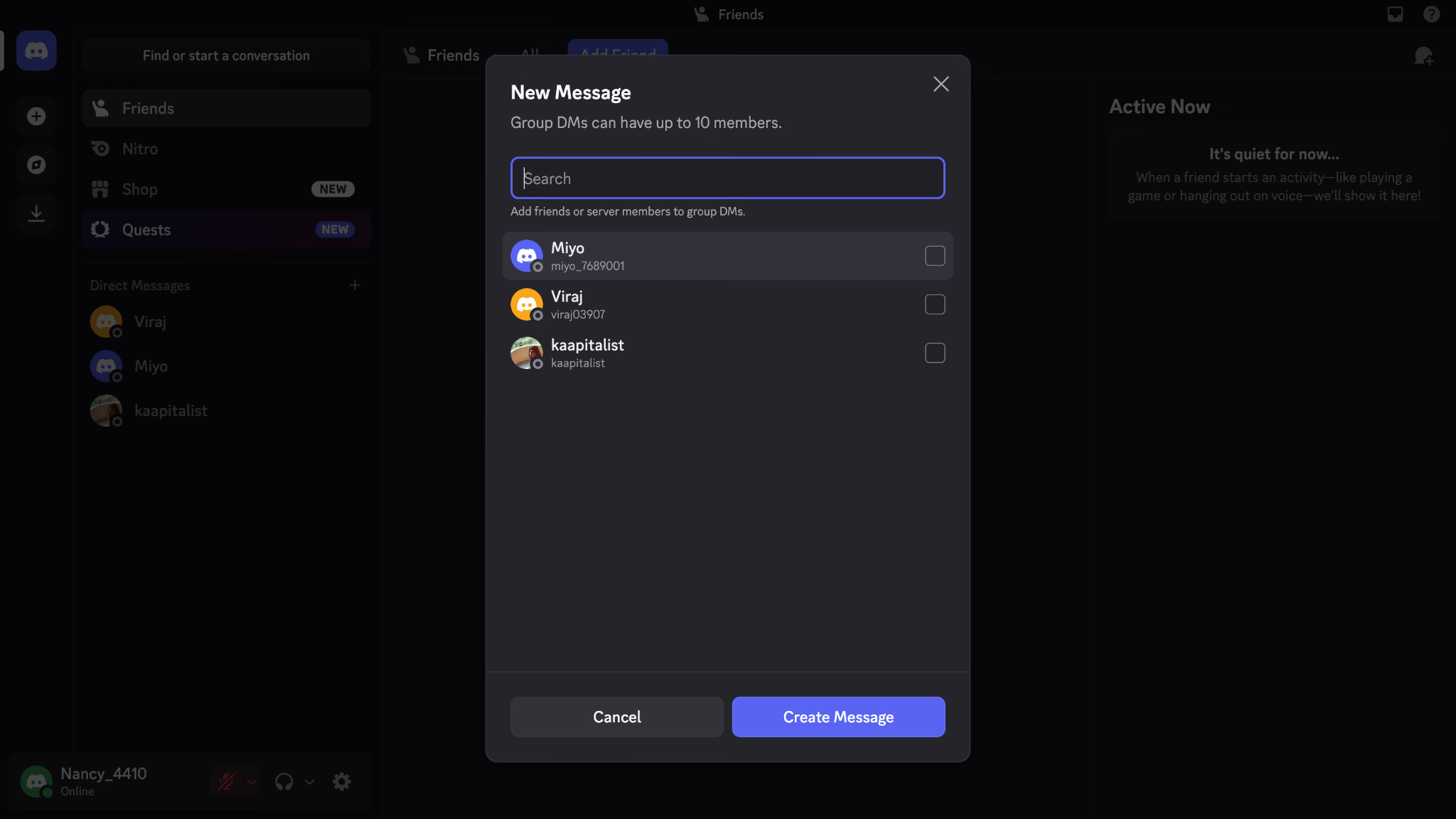
Discord में पाठ, आवाज़, फ़ोरम, घोषणाएँ और भूमिकाएँ हैं। यहाँ तुलना किए गए अपने-आप अनुवाद के लिए तीसरे पक्ष के बॉट या इंटीग्रेशन जाँचें; हर पाठक के लिए हर संदेश का अनुवाद करने वाली अंतर्निहित सुविधा की पुष्टि नहीं हुई।
बॉट कमांड, रिएक्शन या अधिकृत चैनल पर काम कर सकते हैं और परिणाम अलग तरीकों से प्रकाशित कर सकते हैं। अनुमतियाँ, प्रदाता, डेटा और काम बंद होने की स्थिति जाँचें। हर बॉट को हर चीज़ तक पहुँच नहीं होती और होनी भी नहीं चाहिए।
Discord अनुवाद बॉट की तुलना में कई कार्यप्रवाह समझाए गए हैं; चुने गए विकल्प की मौजूदा उपलब्धता और शर्तें जाँचें।
किसके लिए ऐसे समुदाय और अनौपचारिक टीमें जो अनुवाद बॉट और उसकी अनुमतियाँ संभाल सकते हों।
भाषा के अनुसार चैनल और अनूदित घोषणाएँ दोहराव कम कर सकते हैं। गोपनीय संचार में पूरा कार्यप्रवाह और डेटा नीति जाँचें: केवल अंतर्निहित अनुवाद के कारण किसी प्लेटफ़ॉर्म को सुरक्षित या बॉट की सुविधा के कारण असुरक्षित नहीं माना गया है।
Discord के लाभ
- सीमाओं के साथ मुफ़्त पाठ, फ़ोरम और आवाज़ की सुविधाएँ
- उपस्थिति और समुदाय में संचार
- सेटिंग के अनुसार अपने-आप या अनुरोध पर अनुवाद के बॉट
- भाषाओं को व्यवस्थित करने के लिए भूमिकाएँ और चैनल
- अलग-अलग प्लेटफ़ॉर्म के ऐप
Discord की सीमाएँ
- हर पाठक के लिए अंतर्निहित अपने-आप अनुवाद की पुष्टि नहीं हुई
- गुणवत्ता, गोपनीयता और निरंतरता इंटीग्रेशन पर निर्भर हैं
- दोहराए गए सार्वजनिक जवाब बातचीत बाँट सकते हैं
- नियमित निगरानी वाले काम में डेटा रखने, प्रशासन और अन्य शर्तें जाँचें
- Nitro होने से अपने-आप अनुवाद की सुविधा सिद्ध नहीं होती
Discord की कीमतें
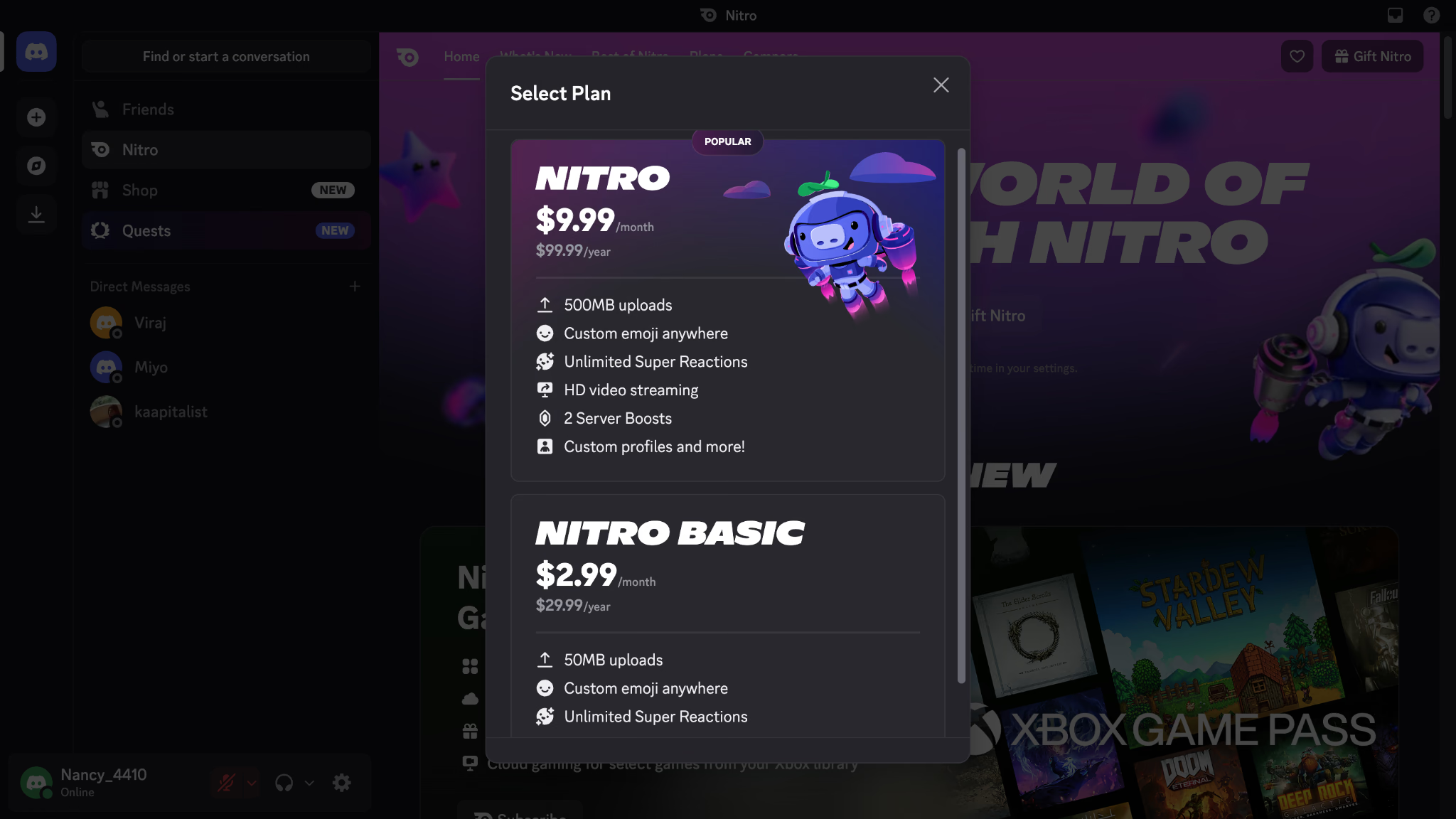
बुनियादी सुविधाएँ मुफ़्त हैं। स्रोत में Nitro Basic 2.99 USD प्रति माह से बताया गया था, लेकिन मौजूदा सहायता में क्षेत्र, भुगतान विधि और खरीद माध्यम के अनुसार दरें बताई गई हैं। Nitro के पृष्ठ पर अपने खाते की कीमत जाँचें; बॉट का कोटा या सदस्यता अलग हो सकती है। USD राशि को भारत का बजट न मानें।
Element: अपना इंफ़्रास्ट्रक्चर और तैनाती का नियंत्रण
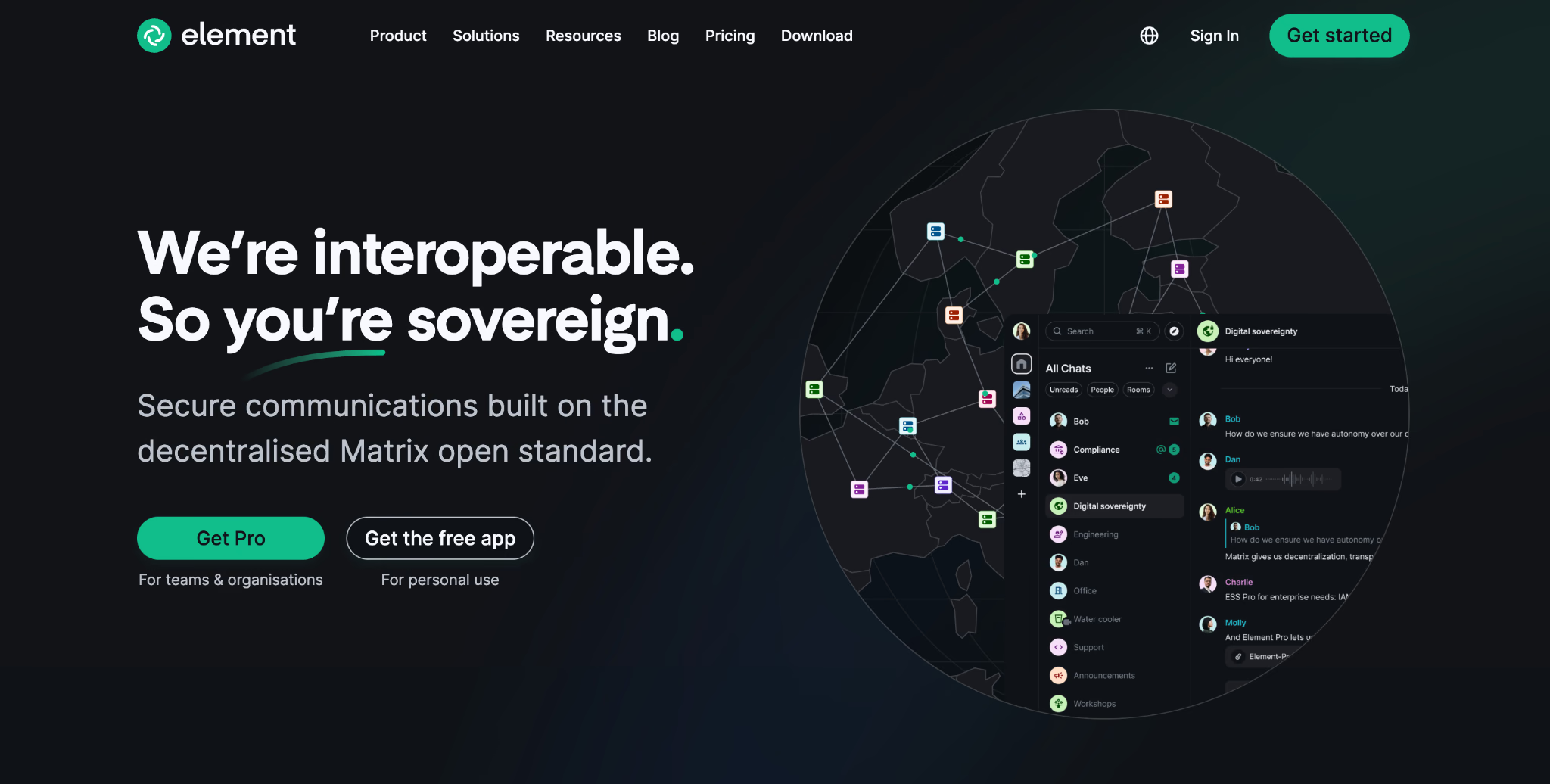
Element, Matrix के जरिए रूम, बातचीत और कॉल देता है, एन्क्रिप्शन और अपने सर्वर पर तैनाती के विकल्पों के साथ। वास्तविक नियंत्रण चुने गए सर्वर, क्लाइंट, फ़ेडरेशन और संचालन पर निर्भर है; स्वयं होस्ट करने से हर इंटीग्रेशन की गोपनीयता या अनुपालन सुनिश्चित नहीं होता।
इस समीक्षा में समान अंतर्निहित अपने-आप अनुवाद की पुष्टि नहीं हुई। बॉट या कस्टम इंटीग्रेशन को डिज़ाइन, अनुमतियाँ, इंफ़्रास्ट्रक्चर और रखरखाव चाहिए; केवल भाषा की सेटिंग चालू करना पर्याप्त नहीं है।
एन्क्रिप्टेड रूम में अधिकृत बॉट प्राप्तकर्ता हो सकता है। अगर वह पढ़ सकने योग्य पाठ किसी दूसरी सेवा को भेजता है, तो उस डेटा प्रवाह की समीक्षा करें: बाकी बातचीत का एन्क्रिप्शन बाहरी प्रसंस्करण नहीं रोकता।
यह उपयोगी हो सकता है अगर इंफ़्रास्ट्रक्चर नियंत्रण ज़रूरी हो और अनुवाद को बनाए रखने की तकनीकी क्षमता हो। नीतियों और आवश्यकताओं के अनुसार इस काम की तुलना एकीकृत सेवा से करें।
किसके लिए ऐसे संगठन जो सर्वर, पहुँच और आवश्यकता पड़ने पर निजी अनुवाद इंटीग्रेशन संभाल सकें।
सही डिज़ाइन में घटक अपने इंफ़्रास्ट्रक्चर पर रखे जा सकते हैं; इसका अर्थ यह नहीं कि नियमन वाले संगठन के लिए Element ही एकमात्र स्वीकार्य विकल्प है। आवश्यकताएँ तय करें और वास्तविक तैनाती की जाँच करें।
Element के लाभ
- फ़ेडरेशन और अपने सर्वर पर होस्टिंग के विकल्पों वाला Matrix ढाँचा
- तैनाती के अनुसार एन्क्रिप्शन और डेटा नियंत्रण के विकल्प
- सेटिंग के अनुसार रूम, थ्रेड, कॉल और ब्रिज
- विशेष ज़रूरतों के लिए डिज़ाइन किए गए इंटीग्रेशन
- लाइसेंस के अनुसार इंफ़्रास्ट्रक्चर और सेवा का चुनाव
Element की सीमाएँ
- हर पाठक के लिए अंतर्निहित अपने-आप अनुवाद की पुष्टि नहीं हुई
- अनुवाद इंटीग्रेशन का अपना डिज़ाइन, रखरखाव और निगरानी
- बाहरी परिवेश में पाठ भेजने से पहले प्राप्तकर्ता और प्रदाता की समीक्षा
- सेटअप और प्रशासन के लिए तकनीकी क्षमता चाहिए
- पेशेवर स्तरों में दायरे के अनुसार कीमत पूछनी होती है
Element की कीमतें
पृष्ठ में Community मुफ़्त AGPL संस्करण है, मूल्यांकन और गैर-पेशेवर उपयोग के लिए; इसे प्रोडक्शन के लिए अनुशंसित नहीं किया गया है। Enterprise की कीमत प्रति उपयोगकर्ता और Sovereign की प्रति तैनाती है, संपर्क के आधार पर। इंफ़्रास्ट्रक्चर, प्रशासन और लाइसेंस की शर्तें भी तुलना में जोड़ें।
Lark: अंतर्निहित अनुवाद वाली कार्य-सुइट
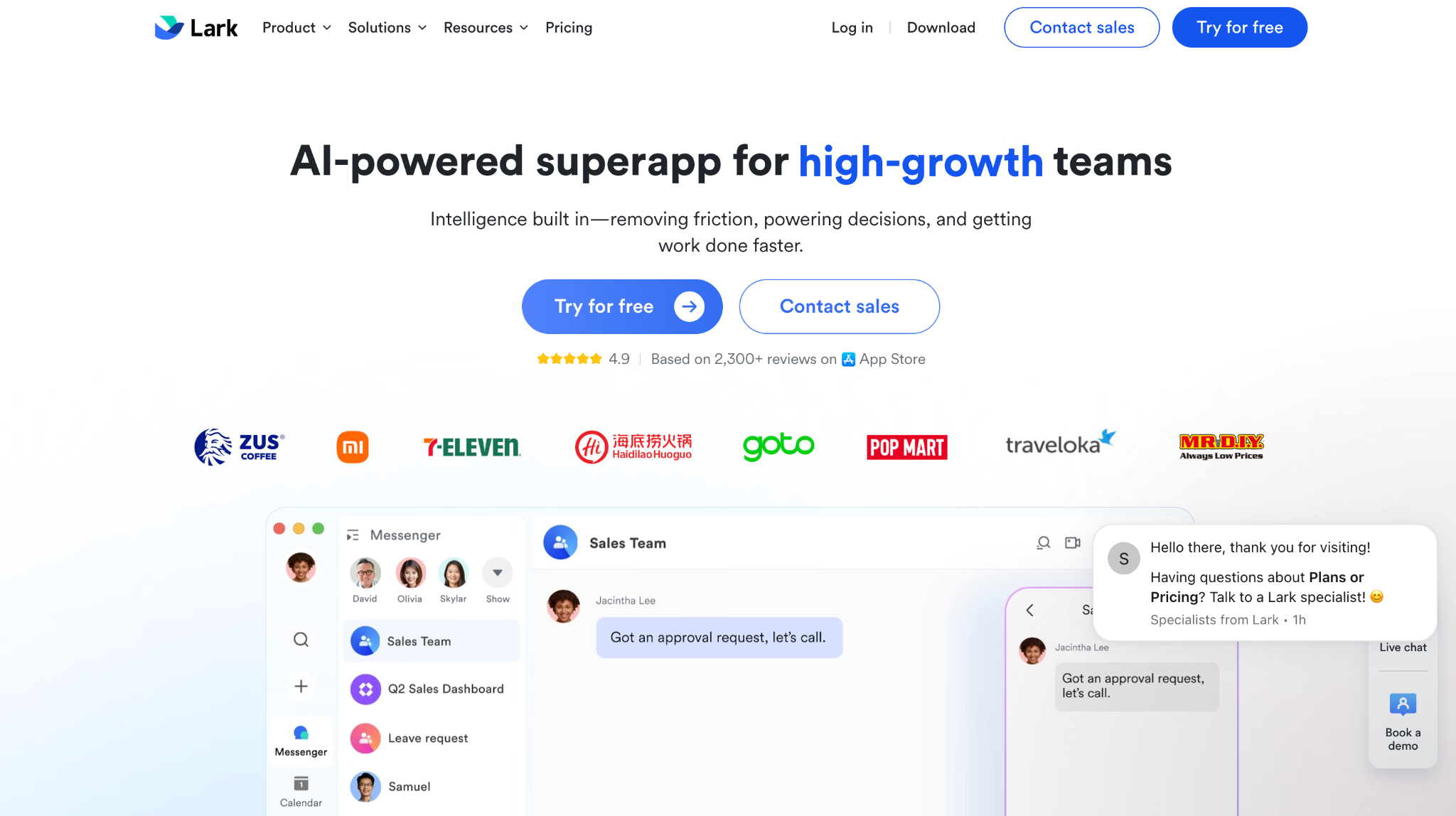
Lark में संदेश, दस्तावेज़, बैठकें, कैलेंडर और प्रक्रियाएँ हैं। कई ऐप बदलना चाहें तो यह उपयुक्त हो सकता है, लेकिन माइग्रेशन और काम के तरीके में बदलाव भी होंगे। फ़ाइलें, भूमिकाएँ, निर्यात और मौजूदा प्रणालियाँ जाँचें।
Messenger का पृष्ठ चैट के भीतर अपने-आप अनुवाद बताता है। लिखते समय, दस्तावेज़ में और बैठक में अनुवाद अलग सुविधाएँ हैं; हर सुविधा की संगतता, भाषा और सेटिंग जाँचें।
Messenger के मौजूदा पृष्ठ पर हिंदी और स्पैनिश समेत 18 भाषाएँ हैं। अन्य सामग्री में अलग सूचियाँ हैं: किसी एक सुविधा की स्रोत या लक्ष्य भाषाओं की संख्या सभी सुविधाओं पर लागू नहीं की गई है। हर ज़रूरी भाषा जोड़ी जाँचें।
किसके लिए ऐसी टीमें जिन्हें एक सुइट में बहुभाषी बातचीत, दस्तावेज़, बैठकें और प्रक्रियाएँ चाहिए हों और जो प्लेटफ़ॉर्म बदलने की समीक्षा कर सकें।
लिखते समय और पढ़ते समय अनुवाद अलग काम हल कर सकते हैं। अपने डिवाइस में मौजूदा तरीका और मूल संदेश दिखने का व्यवहार जाँचें। Lark अपनाने से Microsoft 365 या Workspace की सुविधाएँ दोहर सकती हैं और केवल चैट लगाने से बड़ा माइग्रेशन चाहिए हो सकता है।
Lark के लाभ
- समर्थित सुविधाओं में संदेशों का अपने-आप अनुवाद
- दस्तावेज़ और बैठक अनुवाद के अलग विकल्प
- एक सुइट में चैट, दस्तावेज़, कैलेंडर, बैठकें और प्रक्रियाएँ
- अलग डिवाइस पर काम करने के ऐप
- ऑफ़र के अनुसार उपयोगकर्ता सीमा वाला मुफ़्त Starter
Lark की सीमाएँ
- Starter की सीमा और टीम बढ़ने पर शर्तें जाँचें
- Microsoft 365 या Workspace के ऐप दोहर सकते हैं
- भाषा सूचियाँ सुविधा के अनुसार अलग हैं
- माइग्रेशन और प्रशिक्षण में खर्च हो सकता है
- प्रदाता से डेटा प्रशासन और क्षेत्रीय आवश्यकताएँ जाँचें
Lark की कीमतें
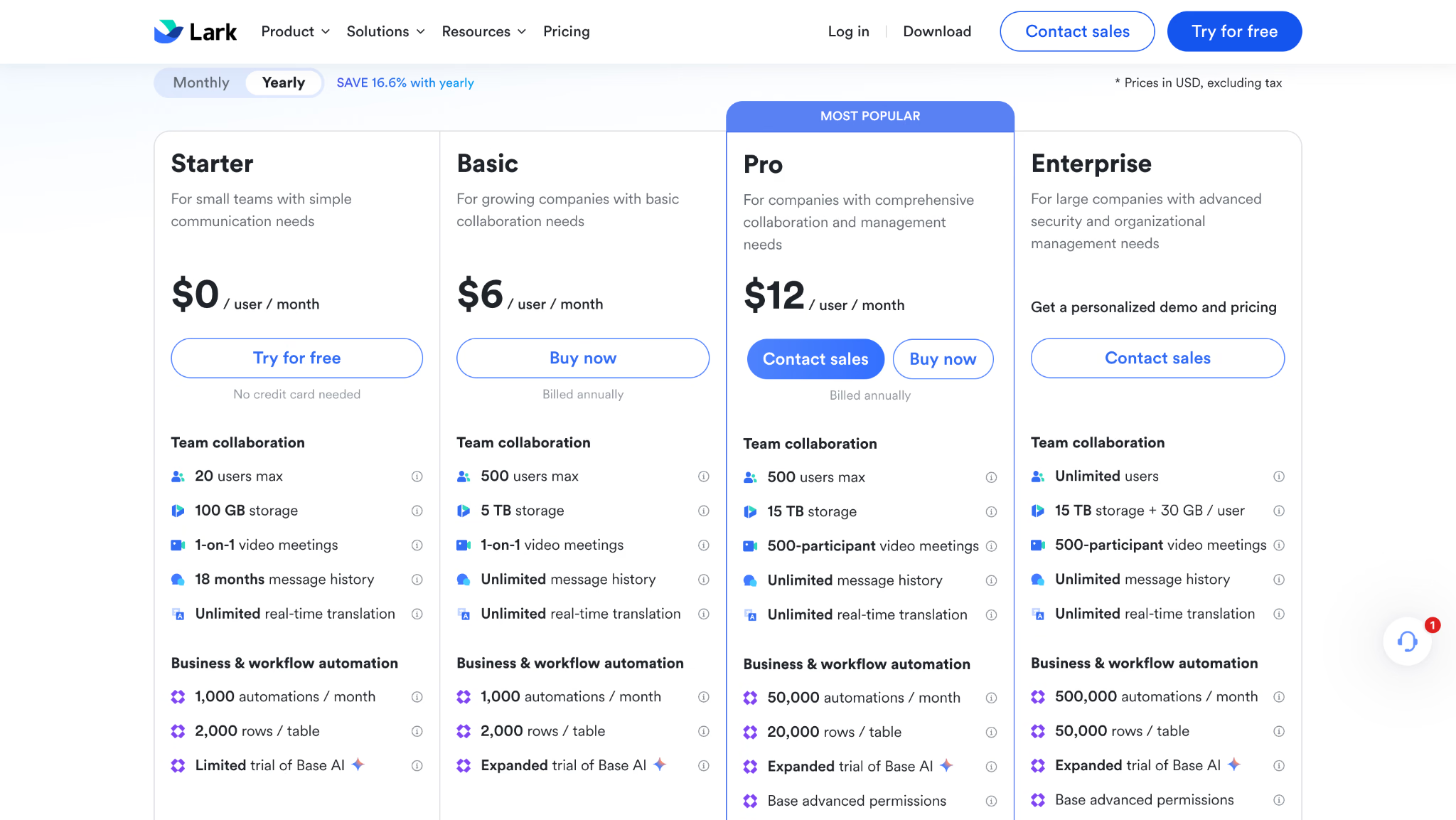
ऑफ़र में मुफ़्त Starter, Basic और Pro अलग हैं; देखी गई आधिकारिक सामग्री में सालाना भुगतान पर Basic 6 USD और Pro 12 USD प्रति उपयोगकर्ता प्रति माह हैं। खरीदते समय कोटा, कर और क्षेत्रीय कीमत की पुष्टि करें: लेख के विपरीत 6 USD, Pro की दर नहीं है। Enterprise के लिए संपर्क करें; डायनेमिक पृष्ठ का पूरा विवरण यहाँ सत्यापित नहीं हो सका।
किस उपयोग के लिए कौन-सा विकल्प देखें
कार्य-परिवेश, फ़ाइलों और इंफ़्रास्ट्रक्चर के अनुसार इस तालिका से तुलना शुरू करें। यह गुणवत्ता, सुरक्षा या बचत की सार्वभौमिक रैंकिंग नहीं है।
अंतर्निहित अनुवाद और बॉट में चुनाव कैसे करें
अंतर्निहित सुविधा हर उपयोगकर्ता का अलग दृश्य बनाए रख सकती है और दोहराव कम कर सकती है। JotMe, Teams, Google Chat और Lark के कार्यप्रवाह की शर्तें अलग हैं। अंतर्निहित होने पर भी डेटा प्रसंस्करण, भाषाएँ, खाता और समर्थित फ़ाइलें जाँचें।
टीम अपना प्लेटफ़ॉर्म बनाए रखे और इंटीग्रेशन मंज़ूर कर सके तो बॉट उपयुक्त हो सकता है। Discord, Matrix और Slack में अलग सेटअप संभव हैं। चुनाव डेटा, अनुमतियों, तकनीकी काम और खर्च पर निर्भर है; उससे कोई कार्यप्रवाह अपने-आप सुरक्षित नहीं हो जाता।
इंटीग्रेशन मंज़ूर करने से पहले स्पष्ट करें:
- वह किन चैनलों और संदेश प्रकारों को पढ़ सकता है
- क्या वह दूसरे प्रदाता को सामग्री भेजता है और प्रसंस्करण कहाँ होता है
- क्या रखा, लॉग किया या प्रशिक्षण के लिए उपयोग किया जाता है
- अनुवाद निजी रहता है या दोबारा प्रकाशित होता है
- ऐप हटाने पर पहुँच, इतिहास और शुल्क का क्या होता है
कौन-सी कार्यस्थल चैट चुनें
- Microsoft 365 उपयोग करते हैं: टीम की चैट और लाइसेंस ज़रूरतों के साथ Teams की तुलना करें।
- Workspace उपयोग करते हैं: दूसरी सुइट जोड़ने से पहले Google Chat और Automatic Translation की पात्रता देखें।
- पहले से Slack उपयोग करते हैं: अनुरोध पर अनुवाद पर्याप्त हो तो Slack बनाए रखें; स्वचालन चाहिए तो ऐप और माइग्रेशन की तुलना करें।
- बहुभाषी बातचीत मुख्य काम है: अलग पढ़ने की भाषाओं और मूल संदेश के साथ JotMe आज़माएँ।
- बैठकें और फ़ाइलें भी चाहिए: कोटा और अनुमति के अनुसार नोट्स, अनुवाद निमंत्रण और अटैचमेंट के साथ JotMe की तुलना करें।
- बाहरी सहयोगी हैं: ईमेल निमंत्रण और बातचीत तक सीमित अतिथि पहुँच के साथ JotMe आज़माएँ।
- संचालन की सुइट चाहिए: माइग्रेशन और अनुवाद संगतता समेत Lark की समीक्षा करें।
- समुदाय और आवाज़ प्राथमिकता हैं: प्रबंधित किए जा सकने वाले अनुवाद इंटीग्रेशन के साथ Discord की तुलना करें।
- इंफ़्रास्ट्रक्चर संभालना ज़रूरी है: Element, पेशेवर लाइसेंस और अनुवाद डिज़ाइन जाँचें।
अधिकृत बातचीत, बैठकें, फ़ाइलें और प्रतिनिधि भाषा जोड़ियों के साथ JotMe आज़माएँ। मौजूदा सेवाएँ बदलने से पहले मूल संदेश, त्रुटियाँ और उपयोग की गणना जाँचें।
JotMe पर देखें कि हर सदस्य अपनी पढ़ने की भाषा चुने तो बातचीत कैसे काम करती है।
अक्सर पूछे जाने वाले सवाल
किस टीम चैट में संदेशों का अपने-आप अनुवाद होता है?
JotMe पर हर सदस्य अपनी पढ़ने की भाषा चुन सकता है और अनूदित फ़ाइलें साझा कर सकता है। Teams में समर्थित चैट का, Google Chat में पात्र खातों और प्लान का तथा Lark में संबंधित सुविधाओं का अनुवाद मिलता है। चुनाव से पहले काम करने का तरीका, अनुमतियाँ और अटैचमेंट जाँचें; एक विकल्प हर टीम के लिए बेहतर नहीं होता।
क्या Slack हर संदेश का अपने-आप अनुवाद करता है?
इसकी अंतर्निहित सुविधा अनुरोध पर काम करती है: उपयोगकर्ता किसी संदेश का अनुवाद माँगता है और परिणाम केवल उसे दिखता है। यह पात्र Business+ और Enterprise+ स्तरों में है; पुराने प्लान और प्रशासन की शर्तें अलग हो सकती हैं। लगातार अपने-आप अनुवाद के लिए अक्सर अलग ऐप चाहिए, जिसके डेटा, अनुमति और खर्च की जाँच करनी होगी।
क्या Teams संदेशों का अपने-आप अनुवाद कर सकता है?
हाँ, समर्थित चैट में अनुवाद चालू करके भाषा चुनने के बाद। आप परिचित भाषाएँ बाहर रख सकते हैं और मूल संदेश देख सकते हैं। यह सुविधा हर चैनल पर लागू नहीं होती और छोटे संदेशों का अपने-आप अनुवाद नहीं करती। व्यवस्थापक इसकी उपलब्धता भी नियंत्रित कर सकता है।
क्या Google Chat में अपने-आप अनुवाद होता है?
हाँ, पात्र Google Workspace या Google AI खाते और प्लान के साथ। यह खाते की पसंदीदा भाषा में संदेश दिखाता है और मूल संदेश देखने देता है; केवल आपका दृश्य बदलता है। छोटे या अस्पष्ट संदेशों का अनुवाद नहीं भी हो सकता है। खाते की पात्रता और मौजूदा सेटिंग जाँचें।
क्या Discord किसी चैनल के सभी संदेशों का अनुवाद कर सकता है?
यह तुलना तीसरे पक्ष के बॉट या इंटीग्रेशन से चैनल अनुवाद पर आधारित है, जो कमांड, रिएक्शन या स्वचालन से काम कर सकते हैं। हर पाठक के लिए ऐसी अंतर्निहित सुविधा की पुष्टि नहीं हुई। बॉट जोड़ने से पहले चैनल पहुँच, अनुवाद प्रदाता, डेटा रखने की अवधि और परिणाम का प्रारूप जाँचें; निजी बातचीत तक पहुँच मानकर न चलें।
क्या गोपनीय चैट के लिए अपने-आप अनुवाद उपयुक्त है?
यह पूरे डेटा प्रवाह और उन जानकारियों के लिए मिली अनुमति पर निर्भर है। अंतर्निहित सुविधा भी बाहरी प्रसंस्करण का उपयोग कर सकती है। पहुँच, स्थान, डेटा रखने की अवधि, एन्क्रिप्शन और बॉट समेत सभी प्रदाता जाँचें। एन्क्रिप्टेड रूम का अधिकृत सदस्य भी पाठ दूसरे सेवा प्रदाता को भेज सकता है।
किस चैट में संदेशों और फ़ाइलों दोनों का अनुवाद मिलता है?
JotMe में पढ़ने की व्यक्तिगत भाषा के साथ दस्तावेज़, चित्र, ऑडियो और वीडियो अनुवाद है, संबंधित सीमा और कोटे के अनुसार। Lark के संदेश और दस्तावेज़ अनुवाद अलग सुविधाओं में हैं। Teams और Google Chat के दस्तावेज़ ऐप अलग हैं; Slack, Discord और Element में अतिरिक्त सेवा या इंटीग्रेशन चाहिए हो सकता है। संबंधित फ़ाइल और अनुमतियाँ जाँचें।
JotMe आज़माएँ
मीटिंग, इवेंट और रोज़मर्रा के काम के लिए सटीक अनुवाद—आपके संदर्भ को याद रखने वाली AI मेमोरी के साथ।


