






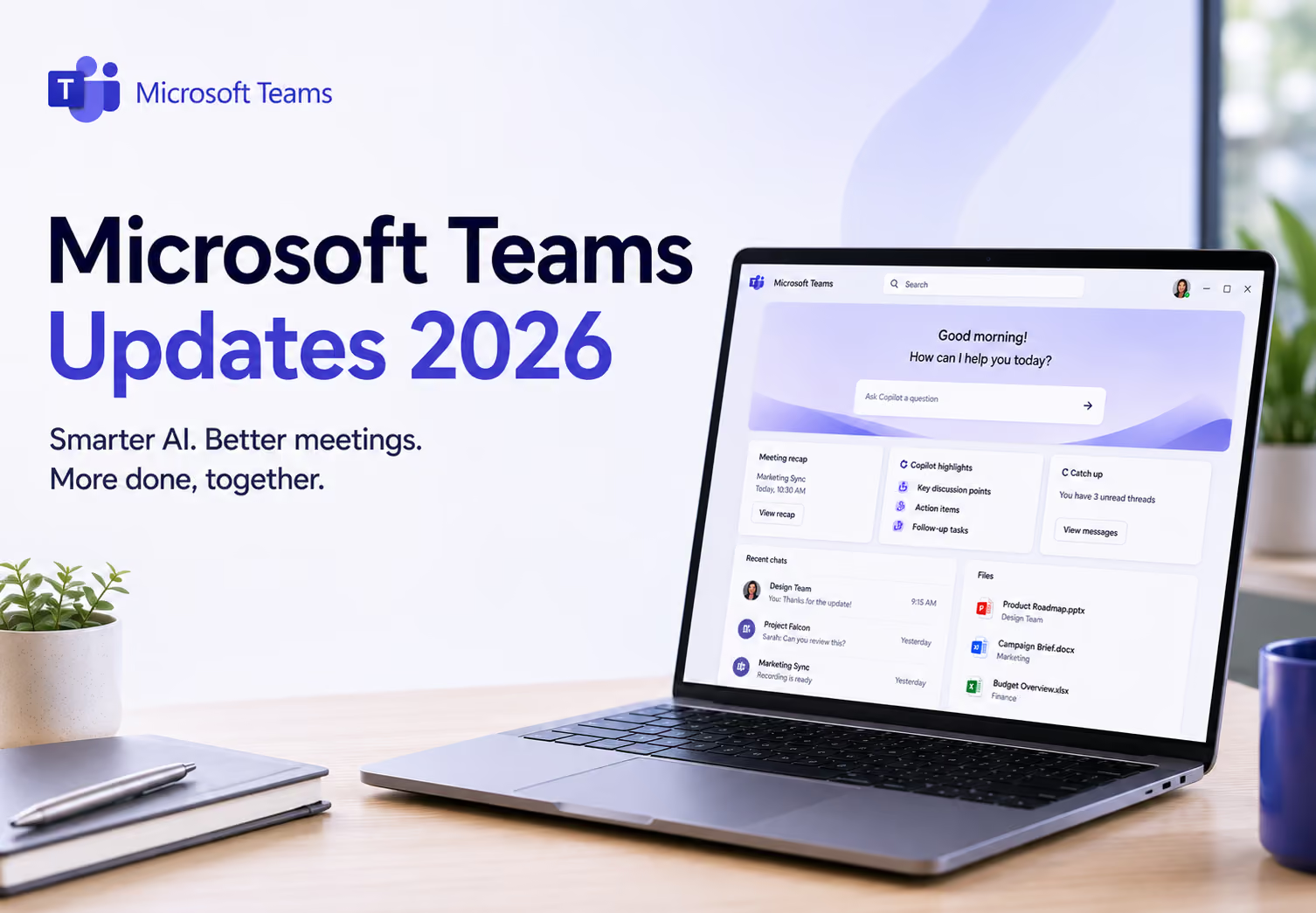
2026 के Microsoft Teams बदलावों में AI खोज, मीटिंग recap और काम की बातचीत पर ध्यान है। सुविधाओं का लाभ लेने के लिए प्लान और व्यवस्थापक की अनुमति जाँचें; ऐप अपडेट करना अकेले पर्याप्त नहीं है।
Teams के भीतर की मीटिंग recap और Microsoft 365 के दूसरे Copilot उपयोग अलग हैं। Copilot को केवल Teams तक सीमित कहना सही नहीं है। कई मीटिंग प्लेटफ़ॉर्म पर ऑडियो कैप्चर के लिए JotMe प्लेटफ़ॉर्म का विकल्प देख सकते हैं; उसके टेक्स्ट, आवाज़ और नोट्स की भाषा सूची अलग है।
Microsoft Teams अपडेट 2026 की झलक
- Video recap: पात्र रिकॉर्ड की गई और ट्रांसक्राइब की गई मीटिंग से हाइलाइट वीडियो।
- AI recap: चर्चा, कार्य और महत्वपूर्ण बिंदु देखने के विकल्प; फीचर के अनुसार पात्रता।
- Copilot Search: उपलब्ध स्रोतों में सामान्य भाषा से जानकारी खोजने में मदद।
- कॉल में Copilot सहायता: पात्र फोन और कॉल सुविधाएँ देखें; हर खाते में अपने आप कॉल उठाने या फॉलो-अप तय करने का दावा न मानें।
- मीटिंग और चैट सहयोग: साझा कंटेंट, annotation, drafts, quick views और संदेश संबंधी सुधार।
- Teams Phone: फोन कॉल, queues और पात्र AI Agent सुविधाएँ; देश और बिलिंग की शर्तें अलग हैं।
- Teams Rooms और कार्यक्रम: कमरे, webinar और town hall के अलग डिवाइस व लाइसेंस विकल्प।
- भाषा और अनुवाद: कैप्शन, ट्रांसक्रिप्शन, Interpreter और recap के लिए अलग भाषा व अनुमति सूची।
Teams में AI और Copilot के नए विकल्प क्या हैं
Microsoft Teams के AI विकल्प मीटिंग की चर्चा समझने और बाद में मुख्य बातें देखने में मदद करते हैं। हर सुविधा की शर्त अलग जाँचें।
Video recap पात्र 10 से 90 मिनट की रिकॉर्ड और ट्रांसक्राइब की गई क्लाउड मीटिंग से हाइलाइट बनाता है। वर्तमान गाइड 23 भाषाएँ और 31 क्षेत्रीय विकल्प बताती है। पात्र Copilot लाइसेंस चाहिए और मोबाइल पर यह सुविधा समर्थित नहीं है।
मीटिंग recap और insights में मुख्य बातें और कार्रवाई-बिंदु देख सकते हैं। उपलब्ध शैली, रिकॉर्डिंग और सारांश विकल्प लाइसेंस व मीटिंग की सामग्री पर निर्भर हैं; AI परिणाम की समीक्षा करें।
कॉल में Copilot सहायता से पात्र कॉल के दौरान सारांश और उपलब्ध जानकारी पर प्रश्न पूछ सकते हैं। स्वचालित call delegation, फोन Agent और सामान्य कॉल सारांश को एक ही सुविधा न समझें; उपलब्धता और अनुमति अलग देखें।
Copilot Search में अपनी पहुँच वाली जानकारी के लिए स्वाभाविक भाषा में प्रश्न कर सकते हैं।
कई उन्नत सुविधाओं के लिए अतिरिक्त लाइसेंस चाहिए। Intelligent recap में Teams Premium या पात्र Copilot विकल्प हो सकता है; audio और video recap की शर्त अलग है। स्थानीय कीमत और मूल Microsoft 365 पात्रता देखें।
Teams की मूल recap किसी बाहरी Zoom कॉल को अपने आप रिकॉर्ड नहीं करती। लेकिन Microsoft 365 Copilot का उपयोग दूसरे ऐप और उपलब्ध सामग्री के साथ भी होता है; उसे केवल Teams के भीतर काम करने वाला कहना गलत है। बाहरी रिकॉर्ड या फ़ाइल की अनुमति व आयात प्रक्रिया अलग देखें।
कई मीटिंग ऐप में अलग ऑडियो कैप्चर के लिए JotMe पर विचार कर सकते हैं। समर्थित कंप्यूटर पर Teams ट्रांसक्रिप्शन, लाइव अनुवाद और AI नोट्स की प्रक्रिया Zoom, Google Meet या Webex के साथ भी आज़माएँ। सिस्टम ऑडियो, स्टोरेज और खाते की शर्तें लागू हैं।
2026 में Teams के सहयोग विकल्पों में क्या बदला
साझा कंटेंट का आकार, drafts, code formatting और chat filters जैसे विकल्प रोज़मर्रा का काम व्यवस्थित करने में मदद करते हैं। अपने संस्करण में उपलब्धता देखें:
- साझा कंटेंट का आकार: समर्थित दृश्य में कंटेंट और वीडियो gallery के बीच जगह समायोजित करें।
- साझा विंडो पर annotation: समर्थित मीटिंग में साझा ऐप विंडो पर मिलकर निशान बना सकते हैं।
- Drafts: अधूरे संदेश Drafts quick view में खोजकर पूरा करें।
- चैट में code formatting: उपलब्ध भाषा पहचान और पंक्ति विकल्प से साझा कोड पढ़ना आसान हो सकता है।
- Slash commands: compose box में slash डालकर उपलब्ध त्वरित कार्रवाइयाँ देखें।
- Quick views: उल्लेख और संबंधित चैट के उपलब्ध फ़िल्टर इस्तेमाल करें।
- छूटी हुई बातचीत: थ्रेड, सारांश और संदेश लिंक से संदर्भ खोजें; AI सारांश की पात्रता अलग है।
- कई संदेश आगे भेजना: अपने क्लाइंट में उपलब्ध बहु-संदेश चयन और सीमा जाँचें।
अपनी टीम के काम में उपयोगी विकल्प चुनें और डिवाइस व rollout की भिन्नता ध्यान में रखें।
क्या Microsoft Teams में फोन कॉल कर सकते हैं
हाँ। पात्र Teams Phone व्यवस्था में व्यावसायिक फोन कॉल कर सकते हैं। PSTN, queues, रिकॉर्डिंग और AI फोन Agent के लिए अतिरिक्त लाइसेंस, सेटअप, क्रेडिट और देश संबंधी शर्तें लागू हो सकती हैं।
- PSTN consult और merge जैसे समर्थित विकल्प में बाहरी फोन कॉल को परामर्श के बाद मीटिंग से जोड़ सकते हैं। अपने टेलीफोनी सेटअप और प्रशासनिक अनुमति की जाँच करें।
- Queues app में कॉल queue और auto attendant के प्रबंधन व समर्थित रिकॉर्डिंग/ट्रांसक्रिप्शन विकल्प देखें। ये हर खाते में अपने आप चालू नहीं होते।
- Teams Phone Agent विभाग की कॉल के लिए AI आधारित उत्तर और routing दे सकता है। वर्तमान Microsoft सेटअप गाइड में यह भारत में उपयोग के लिए समर्थित नहीं है। अन्य क्षेत्रों में भी लाइसेंस, Copilot Credits और खर्च नीति की शर्तें लागू हैं।
- कॉल प्रबंधन में उपलब्ध suspicious call reporting और संबंधित सुरक्षा नियंत्रण देखें। संदिग्ध कॉल की रिपोर्टिंग अपने आप हर धोखाधड़ी रोकने की गारंटी नहीं है।
फोन कॉल के अनुवाद की ज़रूरत हो तो AI call routing और वास्तविक अनुवाद को अलग समझें। कंप्यूटर की समर्थित ऑनलाइन कॉल के लिए JotMe डेस्कटॉप देखें; मोबाइल की दूसरी कॉल का आंतरिक ऑडियो अपने आप लेने का दावा न मानें।
Teams Events और Rooms में क्या नया है
कार्यक्रम सुविधाओं के लिए वर्तमान Teams Enterprise, Premium और क्षमता ऐड-ऑन की शर्तें देखें। town hall chat, ईमेल, प्रतिक्रियाएँ, polls, streaming और webinar registration की उपलब्धता अलग हो सकती है। किसी घोषित अधिकतम दर्शक संख्या को हर प्लान की क्षमता न मानें।
Rooms में Facilitator और आवाज़ आधारित सहायता की उपलब्धता डिवाइस, लाइसेंस और rollout पर निर्भर है। सामान्य Teams खाते में केवल बोलने से हर कमरे को नियंत्रित करने या हर तकनीकी समस्या पहचानने की गारंटी न मानें।
IntelliFrame पहचान लेबल समर्थित कमरे और प्रोफ़ाइल सेटअप में लोगों की पहचान दिखाने में मदद कर सकते हैं। अनुमति और enrollment की शर्तें देखें; हर वक्ता की सही पहचान सुनिश्चित नहीं है।
Android वाले Teams Rooms में समर्थित साझेदारों की SIP/H.323 और Zoom/Webex interoperability डिवाइस व प्रबंधन सेटअप पर निर्भर है। अपनी संस्था के समर्थित संस्करण और Pro Management की आवश्यकता देखें।
Teams लाइव अनुवाद और कैप्शन कैसे संभालता है
बोली जाने वाली भाषा अलग मिले तो Teams भाषा बदलने का सुझाव दे सकता है। पात्र आयोजक और अन्य अधिकृत भूमिकाएँ सेटिंग में भाषा मैनुअल रूप से भी चुन सकती हैं। समर्थित multilingual recognition अलग विकल्प है; मैनुअल चयन पूरी तरह हटाया नहीं गया है।
Audio recap में मार्च 2026 की घोषणा चीनी, अंग्रेज़ी, फ़्रेंच, जर्मन, इतालवी, जापानी, पुर्तगाली और स्पेनिश बताती है। इसकी सूची Interpreter के वॉइस अनुवाद से अलग है; उपलब्ध आवाज़, भाषा और लाइसेंस की वर्तमान शर्तें देखें।
लाइव अनुवाद, लाइव ट्रांसक्रिप्शन, Interpreter, audio recap और Copilot की भाषाएँ अलग हैं। एक सुविधा में भाषा होने से दूसरी में भी समर्थन नहीं मिलता।
Teams, Zoom, Google Meet और Webex में मूल मीटिंग सुविधाओं का सेटअप अलग हो सकता है। दूसरे ऐप या आयात किए गए रिकॉर्ड के साथ AI सहायता की अपनी अनुमति और प्रक्रिया जाँचें।
समर्थित Windows लाइव अनुवाद के लिए JotMe डेस्कटॉप से कई मीटिंग ऐप का सिस्टम ऑडियो कैप्चर करके लाइव अनुवाद, द्विभाषी ट्रांसक्रिप्ट और AI नोट्स की प्रक्रिया इस्तेमाल कर सकते हैं।
Microsoft Teams के साथ JotMe कब इस्तेमाल करें
पहले Teams के अपने अनुवाद, recap और AI विकल्पों की पात्रता देखें। अलग मीटिंग ऐप में बातचीत या JotMe की बहुभाषी चैट चाहिए तो समर्थित डेस्कटॉप सेटअप पर उसका परीक्षण करें।
चुनाव टीम की भाषा और काम की प्रक्रिया पर निर्भर है।
मान लें आप अंग्रेज़ी में डेमो दे रहे हैं, क्लाइंट स्पेनिश बोलना चाहता है, साथी जापानी और साझेदार अरबी बोलता है। सभी को केवल अंग्रेज़ी में बदलने के बजाय समर्थित भाषा मोड और प्रतिभागियों की ज़रूरत जाँचें।
AI मीटिंग नोट्स और अनुवाद वाला JotMe प्लेटफ़ॉर्म एक विकल्प हो सकता है।
JotMe उपलब्ध संदर्भ से लाइव अनुवाद बनाने में मदद करता है। केवल शब्द मिलाने के बजाय बातचीत का आशय उपयोगी होता है, लेकिन महत्वपूर्ण अर्थ और तकनीकी शब्दों की पुष्टि फिर भी करें।
अंग्रेज़ी से स्पेनिश या व्यावसायिक मीटिंग के लिए अरबी अनुवाद चाहिए तो अपनी भाषा, उच्चारण और ऑडियो पर परिणाम जाँचें। हर वाक्य या हर क्षेत्र में सर्वोत्तम सटीकता की गारंटी नहीं है।
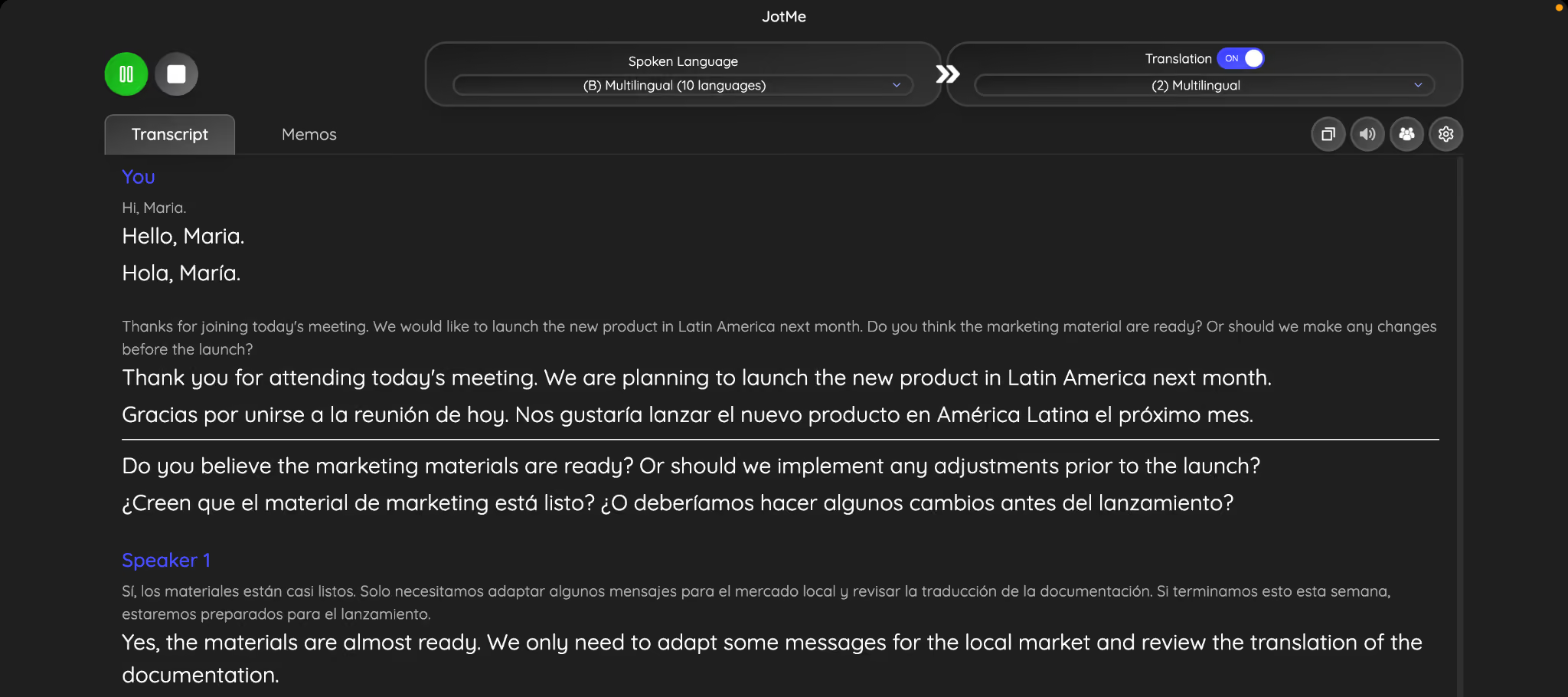
समर्थित वॉइस-टू-वॉइस मोड में अनूदित आवाज़ सुन सकते हैं। दोनों दिशाओं की भाषा और ऑडियो रूटिंग जाँचें। इस सुविधा के मॉडल, डिवाइस और मिनट की खपत अलग हो सकती है।
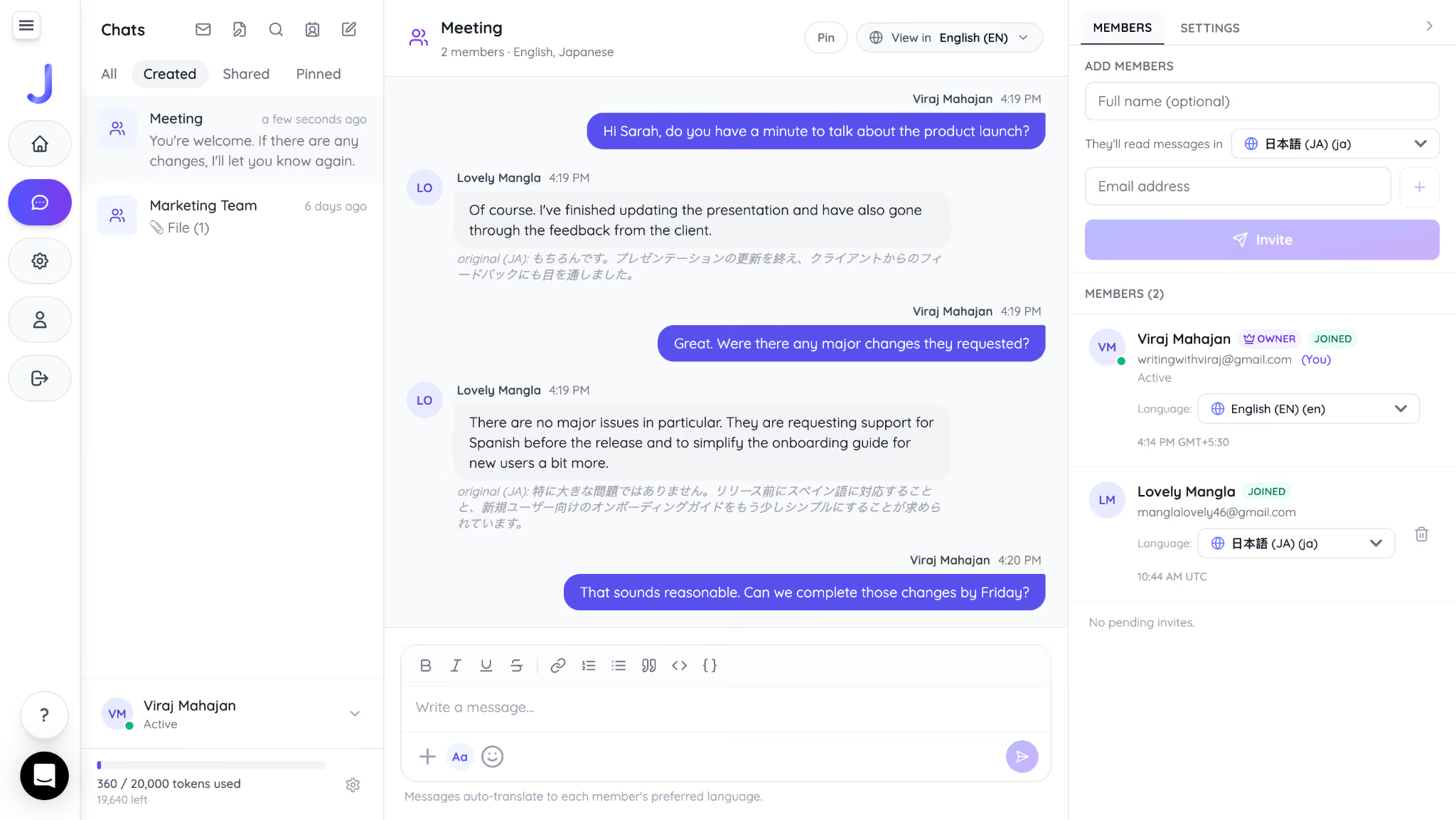
मीटिंग के बाद JotMe AI Chat में प्रतिभागी अपनी पढ़ने की भाषा चुन सकते हैं। आप हिंदी या जापानी में लिखें और साथी अपनी अंग्रेज़ी या स्पेनिश सेटिंग में पढ़े। यह JotMe की अपनी चैट है; Teams के हर संदेश का स्वतः अनुवाद नहीं।
मूल उदाहरण में अंग्रेज़ी पढ़ने की भाषा चुनने पर टेक्स्ट ऐसा दिखता है:
जापानी भाषा चुनने वाले साथी को संदेश इस तरह दिख सकता है:
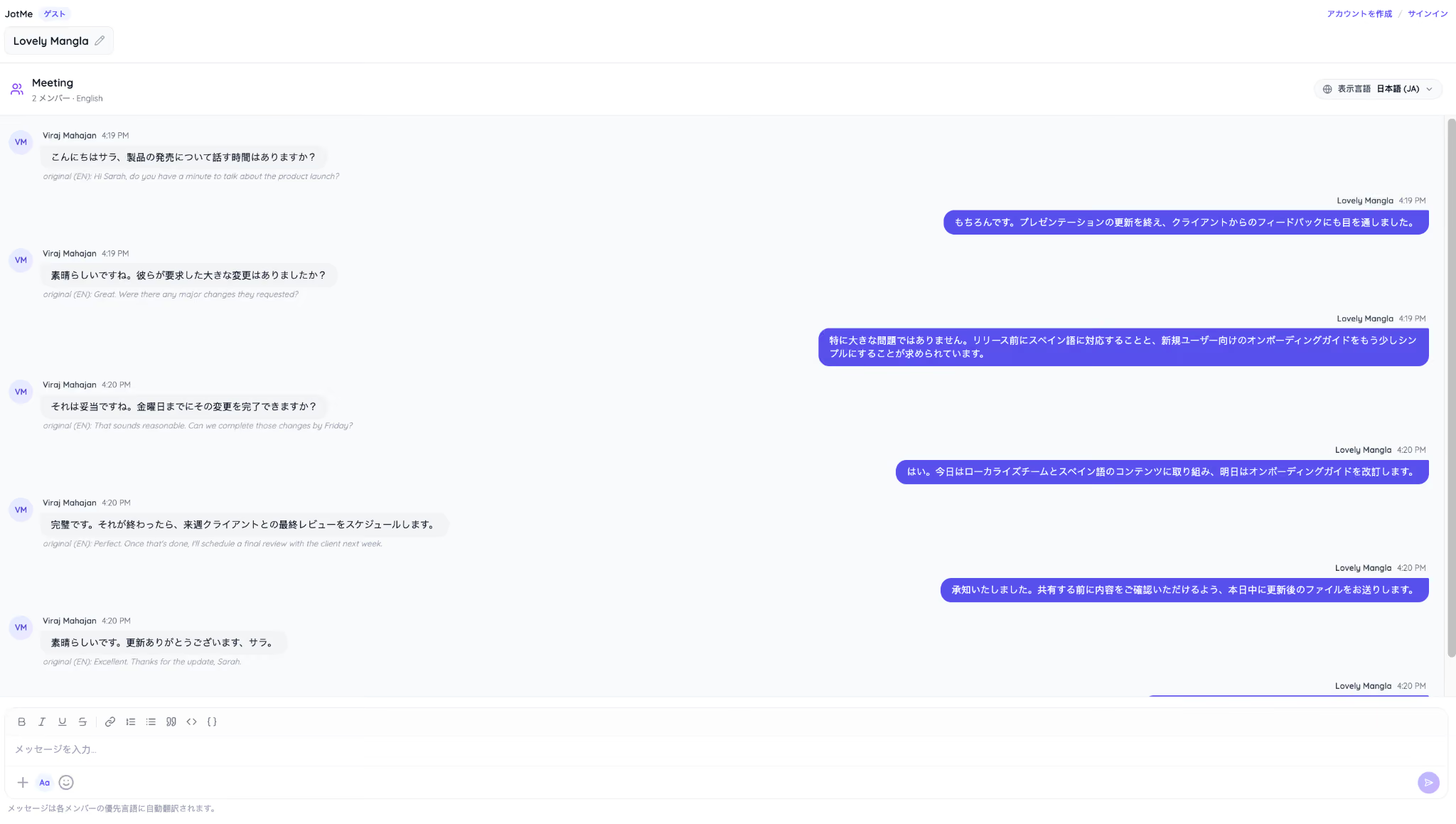
अंतरराष्ट्रीय क्लाइंट और अलग क्षेत्रों की टीम में यह बातचीत समझने में मदद कर सकता है। मूल संदेश और आवश्यक निर्णय जाँचें; AI अनुवाद से हर गलतफ़हमी समाप्त होने की गारंटी नहीं है।
क्या बहुभाषी काम के लिए Teams पर्याप्त है
कई संगठनों के लिए Teams की पात्र मीटिंग, AI, फोन और सहयोग सुविधाएँ पर्याप्त हो सकती हैं। लाइसेंस, डिवाइस, डेटा और भाषा की ज़रूरत के अनुसार चुनाव करें।
कई मीटिंग ऐप में स्वीकृत ऑडियो कैप्चर और अनुवाद चाहिए तो JotMe का परीक्षण करें। Basic/Premium लाइव कैप्शन के 200+ लक्ष्य हैं; बोली के स्रोत, वॉइस आउटपुट और AI नोट्स की भाषा सूची अलग है।
अक्सर पूछे जाने वाले सवाल
Microsoft Teams कैसे अपडेट करें?
Teams आम तौर पर निष्क्रिय समय में अपने आप अपडेट होता है। डेस्कटॉप पर अपडेट का विकल्प दिखे तो Update और फिर Update and restart Teams चुनें। ऐप बंद होकर दोबारा खुलेगा, इसलिए चल रही मीटिंग के बीच उसे बिना तैयारी रीस्टार्ट न करें। वेब संस्करण सेवा की ओर से अपडेट होता है।
Mac पर Microsoft Teams कैसे अपडेट करें?
Mac पर Teams के उपलब्ध अपडेट विकल्प से Update and restart Teams चुनें। ऐप बंद होकर अपडेट होगा; कंपनी का प्रबंधित इंस्टॉलेशन हो तो IT की प्रक्रिया मानें।
Microsoft Teams का नवीनतम संस्करण कौन-सा है?
नवीनतम बिल्ड डिवाइस और अपडेट चैनल पर निर्भर है। Teams की About या संस्करण जानकारी देखें और उपलब्ध अपडेट की जाँच करें।
2026 में Microsoft Teams में क्या नया है?
अपडेट में AI recap, खोज, चैट व मीटिंग सहयोग, फोन और Rooms संबंधी सुविधाएँ शामिल हैं। उपलब्धता लाइसेंस, क्षेत्र और rollout के अनुसार बदलती है। वीडियो recap अब केवल अंग्रेज़ी तक सीमित नहीं है और बोलने की भाषा का मैनुअल चयन हर जगह हटाया नहीं गया है।
क्या Microsoft Teams, Zoom से बेहतर है?
Microsoft 365, मीटिंग, फोन, सुरक्षा और भाषा की अपनी ज़रूरत पर Teams व Zoom की तुलना करें। कई ऐप में लाइव अनुवाद चाहिए तो JotMe डेस्कटॉप को अपने ऑडियो और अनुमति सेटअप में आज़माएँ।
JotMe आज़माएँ
मीटिंग, इवेंट और रोज़मर्रा के काम के लिए सटीक अनुवाद—आपके संदर्भ को याद रखने वाली AI मेमोरी के साथ।


