






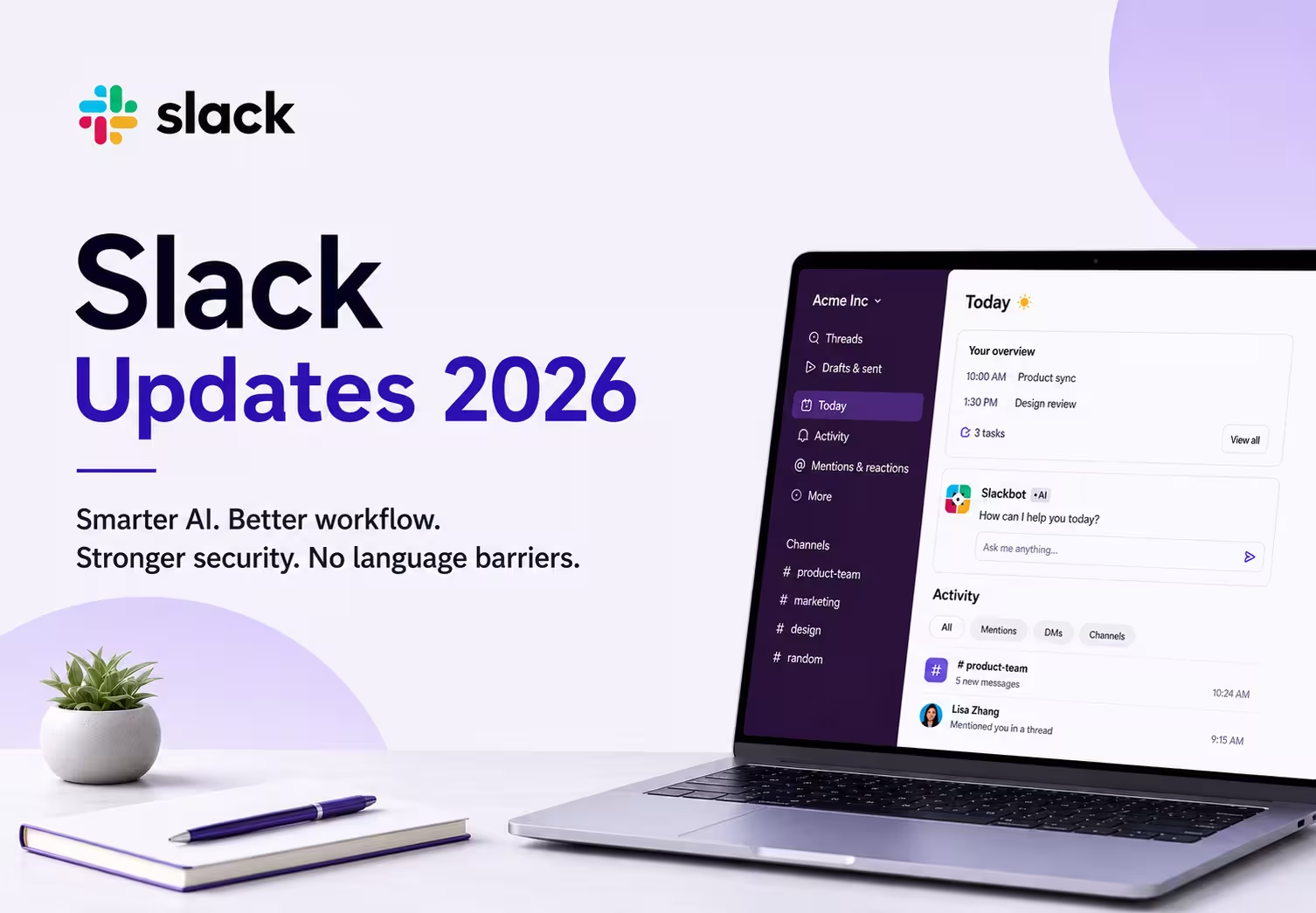
2026 में Slack के बदलाव Slackbot, Today, Activity, focus mode और जुड़े हुए ऐप के काम को आगे बढ़ाते हैं। enterprise search और सुरक्षा नियंत्रण भी प्लान के अनुसार मिलते हैं। केवल ऐप अपडेट करने से हर सुविधा हर workspace में उपलब्ध नहीं होती।
बहुभाषी टीम के लिए Slack का पात्र संदेश अनुवाद भी देखें। JotMe प्लेटफ़ॉर्म अलग बहुभाषी चैट और समर्थित डेस्कटॉप ऑडियो से लाइव अनुवाद देता है। दोनों की सुविधा, अनुमति और बातचीत की जगह अलग हैं।
Slack अपडेट 2026: व्यवसायों के लिए नए बदलाव
इस साल के प्रमुख बदलावों को सुविधा और प्लान के अनुसार देखें:
- Slackbot में AI: workspace के उपलब्ध संदर्भ से मदद करने वाला व्यक्तिगत सहायक।
- Today: मीटिंग, काम और बातचीत के मुख्य बिंदुओं की दैनिक झलक; उपलब्धता जाँचें।
- Activity: उल्लेख, उत्तर और दूसरी गतिविधि देखने व फ़िल्टर करने की जगह।
- Focus mode: सूचनाएँ और sidebar की दृश्य हलचल कम करने का विकल्प।
- MCP कनेक्शन: अनुमति प्राप्त ऐप और बाहरी AI सहायकों के लिए अलग कनेक्शन रास्ते।
- Enterprise search: अनुमति प्राप्त Slack सामग्री और जुड़े हुए स्रोतों में खोज।
- बोलकर लिखना: समर्थित Slackbot संदेश बॉक्स में माइक्रोफ़ोन से डिक्टेशन।
- चार्ट और surfaces: उपलब्ध डेटा से विश्लेषण या चार्ट तैयार करने की Slackbot सुविधा।
- सुरक्षा नियंत्रण: प्लान के अनुसार DLP, ऐप अनुमति और audit नियंत्रण।
Slackbot काम के AI सहायक के रूप में कैसे बदल रहा है
Slackbot केवल थ्रेड का सारांश बनाने तक सीमित नहीं है। समर्थित प्लान और अनुमतियों के साथ वह:
- संबंधित Slack गतिविधि से memory में संदर्भ रख सकता है
- संदेश बॉक्स के माइक्रोफ़ोन से डिक्टेशन ले सकता है
- व्यवस्थापक की अनुमति होने पर वेब खोज सकता है
- उपलब्ध डेटा से चार्ट या interactive surface तैयार कर सकता है
- मीटिंग एजेंडा जैसे बार-बार के काम के लिए तय skills इस्तेमाल कर सकता है
Slackbot और Slack AI को केवल एक भाषा वाला कहना सही नहीं है; Slack में पात्र संदेश अनुवाद भी है। JotMe में अलग बहुभाषी चैट, लाइव ऑडियो और मीटिंग नोट्स की प्रक्रिया देख सकते हैं।
- JotMe चैट में प्रतिभागी अपनी पढ़ने की भाषा चुन सकते हैं और मूल संदेश भी देख सकते हैं।
- JotMe डेस्कटॉप समर्थित कंप्यूटर ऑडियो से अलग-अलग मीटिंग ऐप में काम कर सकता है।
- संदर्भ आधारित अनुवाद अंग्रेज़ी से चीनी या जापानी संवाद में मदद कर सकता है। नाम, संख्या और महत्वपूर्ण आशय की समीक्षा फिर भी करें।
- समर्थित कंप्यूटर पर JotMe ऑडियो कैप्चर और लाइव अनुवाद कर सकता है। सत्र सहेजा हो तो ट्रांसक्रिप्ट से AI मीटिंग नोट्स तैयार हो सकते हैं, भले मीटिंग Slack Huddle में न हुई हो।
Slack Today क्या है
Today दैनिक काम की झलक देने वाला पृष्ठ है। उपलब्ध सेटअप में यह साथ दिखा सकता है:
- दिन की मीटिंग
- ध्यान देने योग्य प्राथमिकताएँ
- खुले काम और action items
- बातचीत के मुख्य बिंदुओं की एक दैनिक झलक
Today को सुबह काम का संदर्भ देखने की जगह समझें। आधिकारिक मई 2026 घोषणा में यह open beta और waiting list के साथ था; अपने workspace में वर्तमान पहुँच देखें।
Slack Activity से काम व्यवस्थित कैसे करें
Activity में अपने लिए प्रासंगिक गतिविधि देखें और उपलब्ध फ़िल्टर इस्तेमाल करें:
- नए उल्लेख और दूसरी सूचनाएँ
- वे उल्लेख जिन पर जवाब देना है
- समर्थित संदेश, उत्तर और चैनल गतिविधि
- उपलब्ध फ़िल्टर से लोगों, ऐप या एजेंट की गतिविधि पर ध्यान दें
हडल के टेक्स्ट रिकॉर्ड की ज़रूरत हो तो Slack के पात्र AI नोट्स और ट्रांसक्रिप्ट विकल्प जाँचें। अलग ऑडियो कैप्चर के लिए Slack Huddle का ट्रांसक्रिप्शन कैसे करें गाइड में JotMe प्रक्रिया है। स्टोरेज और ऑडियो के अनुसार परिणाम जाँचें; हर बात पकड़े जाने की गारंटी नहीं है।
Slack focus mode ध्यान लगाने में कैसे मदद करता है
Focus mode में सूचनाएँ और sidebar की दृश्य हलचल कम होती है। इसमें ये विकल्प हैं:
- सूचना की आवाज़ रोकना, चुने हुए VIP अपवाद के साथ
- 30 मिनट, एक घंटा, दो घंटे या बंद न होने तक की अवधि
- स्थिति से साथियों को बताना कि जवाब देर से मिल सकता है
उपलब्ध डेस्कटॉप sidebar में focus mode खोलें और सूचनाओं के अपवाद जाँचें। वास्तविक उत्पादकता पर असर आपके काम और सेटिंग पर निर्भर है।
Slack MCP कनेक्शन से काम कैसे करें
MCP के दो रास्ते अलग समझें: बाहरी AI सहायक Slack के MCP server से Slack डेटा और कार्रवाई इस्तेमाल कर सकते हैं; Slackbot में बाहर के ऐप का MCP server जोड़ना दूसरी प्रक्रिया है।
- समर्थित ऐप जोड़कर Slackbot को उसके अनुमति प्राप्त टूल उपलब्ध करा सकते हैं
- जुड़े हुए स्रोत से उपलब्ध डेटा बातचीत में ला सकते हैं
- समर्थित कार्रवाई से रिकॉर्ड अपडेट जैसे काम कर सकते हैं
- व्यवस्थापक ऐप, उपयोगकर्ता और टूल की पहुँच नियंत्रित कर सकते हैं। पुष्टि और समीक्षा की नीति कार्रवाई के अनुसार जाँचें; हर स्थिति में एक जैसी अनिवार्य पुष्टि न मानें।
Slack enterprise search से जानकारी कैसे खोजें
Enterprise search में आपकी पहुँच वाली सामग्री और व्यवस्थापक द्वारा जुड़े स्रोत शामिल हो सकते हैं:
- चैनल और DM के अनुमति प्राप्त संदेश
- आपकी पहुँच वाली साझा फ़ाइलें
- जुड़े हुए तीसरे पक्ष के ऐप के समर्थित स्रोत
- संबंधित स्रोतों से मिले परिणाम और उत्तर
2026 में Slack के सुरक्षा संबंधी बदलाव क्या हैं
सुरक्षा सुविधाएँ workspace, प्लान और व्यवस्थापक की सेटिंग पर निर्भर हैं। इनमें देखें:
- Data Loss Prevention: समर्थित स्कैन और नियम संवेदनशील सामग्री की पहचान में मदद कर सकते हैं; सभी जोखिम अपने आप नहीं रुकते।
- व्यवस्थापक नियंत्रण: ऐप, चैनल और सदस्य की पहुँच के लिए उपलब्ध भूमिकाएँ व अनुमति।
- सुरक्षा अपडेट: ऐप के पैच और अपने प्लान की audit log व रिटेंशन शर्तें जाँचें। सभी खातों के लिए एक जैसी दो वर्ष की नीति मानकर न चलें।
Slack इस्तेमाल करने वाली टीम के बहुभाषी संवाद में JotMe की भूमिका
Slack के संदेश अनुवाद और हडल नोट्स के साथ भी टीम को अलग मीटिंग प्लेटफ़ॉर्म या समर्पित बहुभाषी चैट की ज़रूरत हो सकती है। अपना संवाद कहाँ होगा और किसे पहुँच चाहिए, पहले तय करें।
उदाहरण के लिए:
- टीम का एक व्यक्ति अंग्रेज़ी में संदेश लिखता है।
- जापानी या चीनी पढ़ने वाला सहयोगी उसे समझना चाहता है।
- उसे उपयुक्त अनुवाद चाहिए; स्लैक की पात्र सुविधा या अलग बहुभाषी चैट चुन सकते हैं।
भाषा, उच्चारण और ऑडियो की गुणवत्ता हर सेवा के परिणाम को प्रभावित कर सकती है। अलग क्षेत्रों की समावेशी टीमों के लिए उपलब्ध भाषा और रिकॉर्ड की ज़रूरत जाँचें; बिना परीक्षण के किसी प्रदाता की सटीकता कम होने का दावा न करें।
JotMe AI Chat में प्रतिभागियों के जुड़ने और भाषा चुनने के बाद प्रक्रिया ऐसी हो सकती है:
- आप अंग्रेज़ी में लिखते हैं।
- चीनी चुनने वाला साथी संदेश चीनी में पढ़ता है।
- जापानी चुनने वाला साथी वही संदेश जापानी में पढ़ता है।
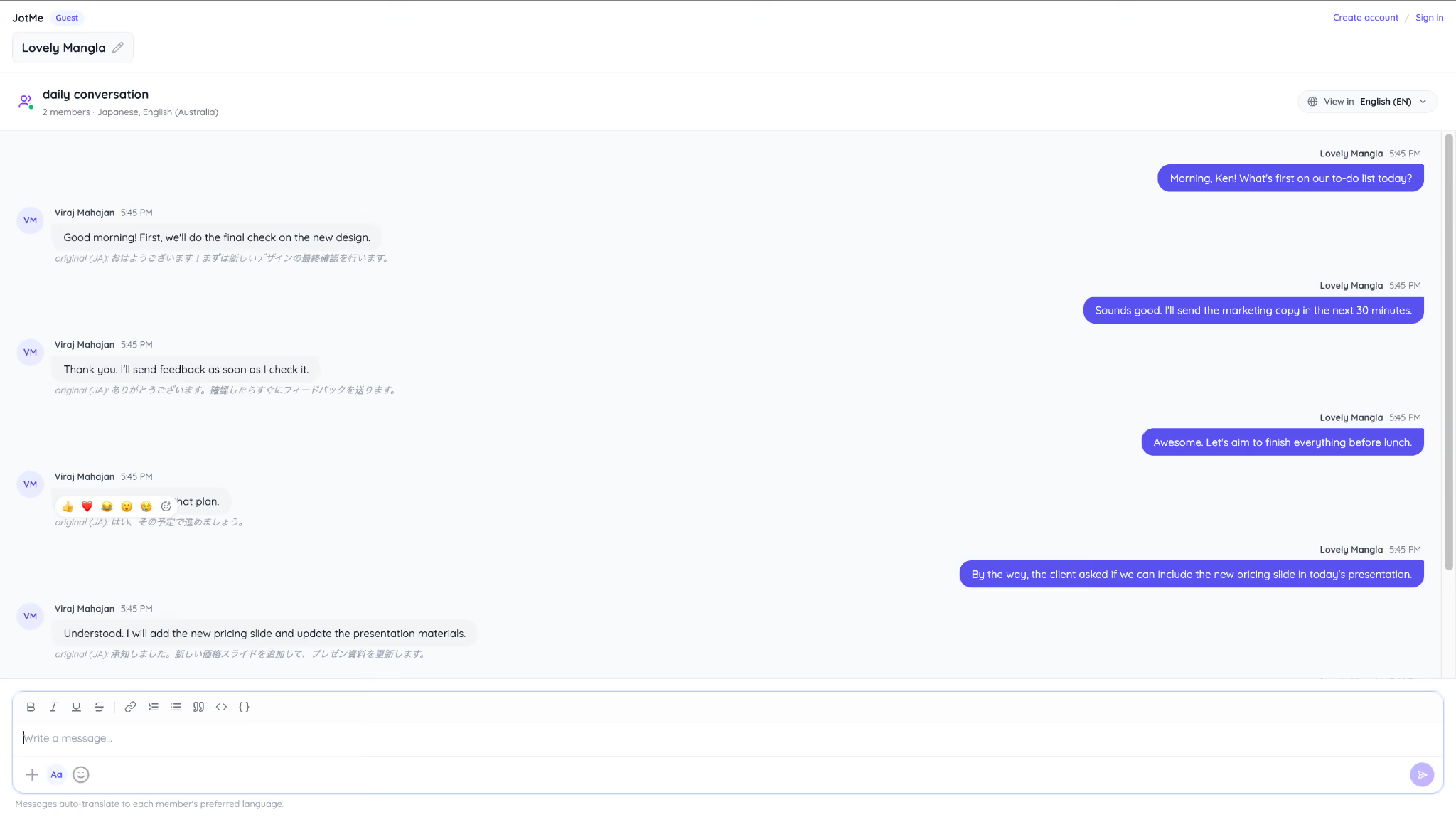
- आप अपने चुने हुए अंग्रेज़ी दृश्य में उनके उत्तर पढ़ते हैं।
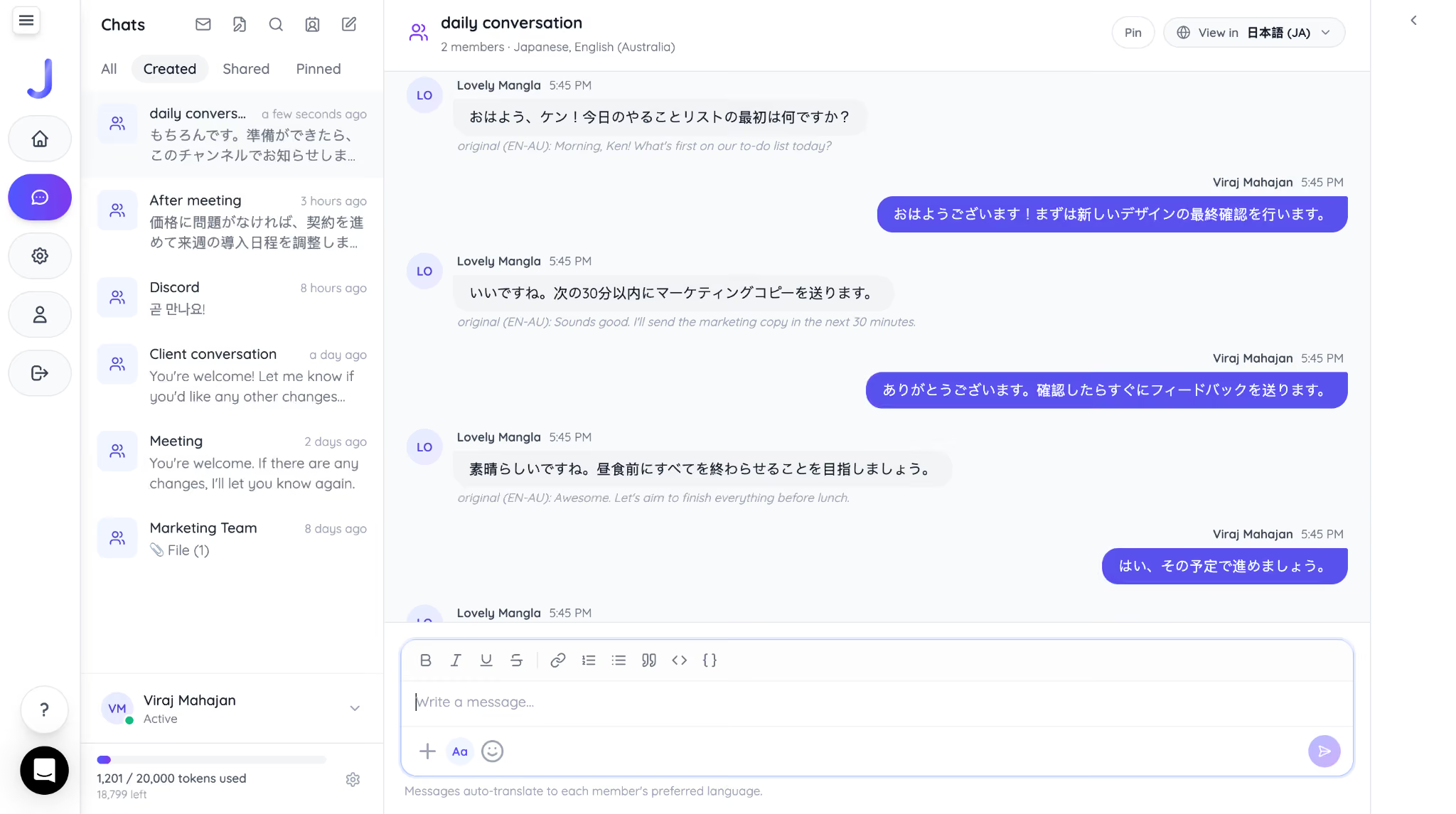
भारत और टोक्यो की टीम JotMe चैट में अपनी-अपनी भाषा में लिख और पढ़ सकती है। यह JotMe की अपनी चैट प्रक्रिया है; Slack के सभी संदेश बिना कनेक्शन के स्वतः नहीं बदलते। लाइव अनुवाद और चैट का उपयोग भाषा व बातचीत की ज़रूरत के अनुसार करें।
JotMe चैट में अंग्रेज़ी संदेश का जापानी अनुवाद ऐसे दिख सकता है:
अंग्रेज़ी चुनने पर उत्तर इस तरह पढ़ सकते हैं:
आवाज़ वाली बातचीत में JotMe का वॉइस-टू-वॉइस लाइव अनुवाद इस्तेमाल कर सकते हैं। अंग्रेज़ी बोलने वाले और स्पेनिश बोलने वाले व्यक्ति के लिए दोनों दिशाओं की भाषा और ऑडियो रूटिंग सेट करें। मॉडल, मिनट और डिवाइस की शर्तें लागू हैं।
वॉइस अनुवाद और बहुभाषी ट्रांसक्रिप्शन के साथ JotMe प्लेटफ़ॉर्म में काम की बातचीत के अलग तरीके हैं। अपनी ज़रूरत के मोड और भाषा सूची की पुष्टि करें।
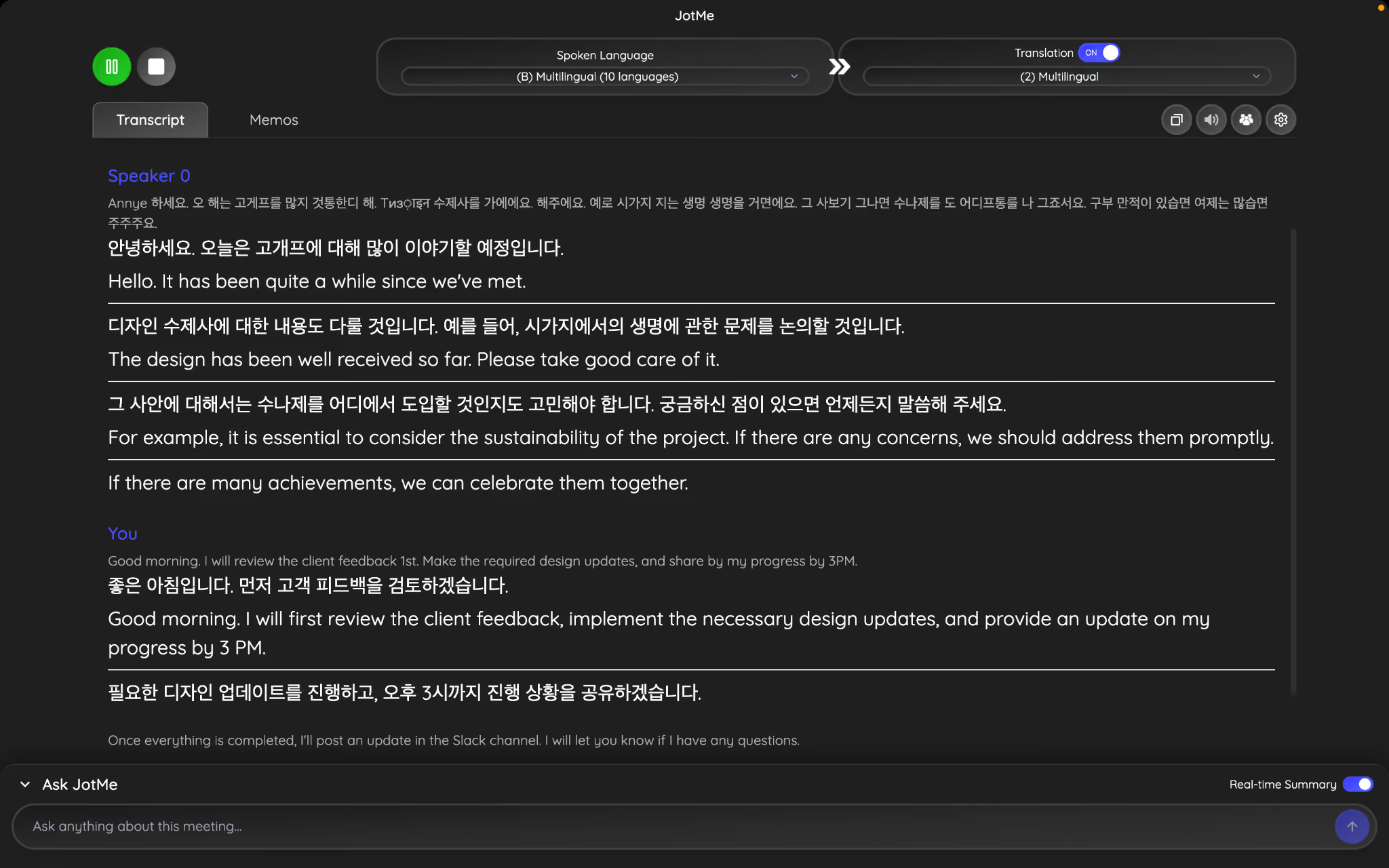
नीचे मूल उदाहरण में कोरियाई क्लाइंट की बातचीत और अनुवाद का प्रदर्शन है:
क्या Slack के 2026 बदलाव वैश्विक टीम के लिए पर्याप्त हैं
Slack के AI, अनुवाद, focus mode और enterprise search के विकल्प पहले देखें। यदि अलग प्लेटफ़ॉर्म की कॉल, साझा लाइव अनुवाद या JotMe की बहुभाषी चैट चाहिए तो दोनों की प्रक्रिया की तुलना करें। अपडेट के साथ प्लान और प्रशासनिक पहुँच भी जाँचना आवश्यक है।
अक्सर पूछे जाने वाले सवाल
Slack कैसे अपडेट करें?
Mac के सीधे डाउनलोड किए गए ऐप में Slack मेनू से Check for Updates चुनें। Windows के उसी संस्करण में ऊपर के मेनू से Help खोलकर अपडेट जाँचें। App Store या Microsoft Store वाला संस्करण उसी स्टोर से अपडेट करें। संस्था द्वारा प्रबंधित ऐप के लिए IT से पूछें।
Slack अपडेट क्यों नहीं हो रहा?
इंटरनेट, समर्थित ऑपरेटिंग सिस्टम और ऐप का सही वितरण संस्करण जाँचें। ऐप फिर खोलकर अपडेट का संदेश देखें। कंपनी के प्रबंधित डिवाइस पर IT से मदद लें; ऐप डेटा मिटाने या दोबारा इंस्टॉल करने से पहले संस्था की प्रक्रिया का पालन करें।
क्या Slack में अपना अनुवाद विकल्प है?
हाँ। पात्र Business+ और Enterprise+ खातों में Slack AI से संदेश का अनुवाद कर सकते हैं। अपनी अनुवाद भाषा चुनकर संदेश पर Translate message इस्तेमाल करें; परिणाम केवल आपको दिखता है। JotMe की बहुभाषी चैट एक अलग बातचीत की जगह है, Slack के सभी संदेशों को स्वतः बदलने वाला ओवरले नहीं।
Slack के AI फीचर किस प्लान में मिलते हैं?
मौजूदा प्लान में Pro और ऊपर हडल नोट्स व बातचीत के सारांश हैं। Business+ और Enterprise+ में संदेश अनुवाद, recaps और Slackbot जैसे अतिरिक्त विकल्प हैं; enterprise search Enterprise+ में है। पुराने प्लान, अनुमति और सीमित preview की उपलब्धता अलग जाँचें।
क्या Slack Huddle का ट्रांसक्रिप्शन अपने आप हो सकता है?
पात्र सशुल्क खाते में AI हडल नोट्स शुरू कर सकते हैं और कुछ चैनलों में स्वतः शुरू होने का विकल्प है। व्यवस्थापक अनुमति दे तो ट्रांसक्रिप्ट नोट्स canvas में जुड़ता है। अतिथि या बाहरी लोगों वाले हडल में सीमा है। JotMe डेस्कटॉप अलग स्वीकृत ऑडियो कैप्चर विकल्प देता है।
JotMe आज़माएँ
मीटिंग, इवेंट और रोज़मर्रा के काम के लिए सटीक अनुवाद—आपके संदर्भ को याद रखने वाली AI मेमोरी के साथ।


