Mẹo
Cách hủy đăng ký Microsoft Teams và Microsoft 365 trong 7 bước đơn giản

Taka Shirasu
September 21, 2026
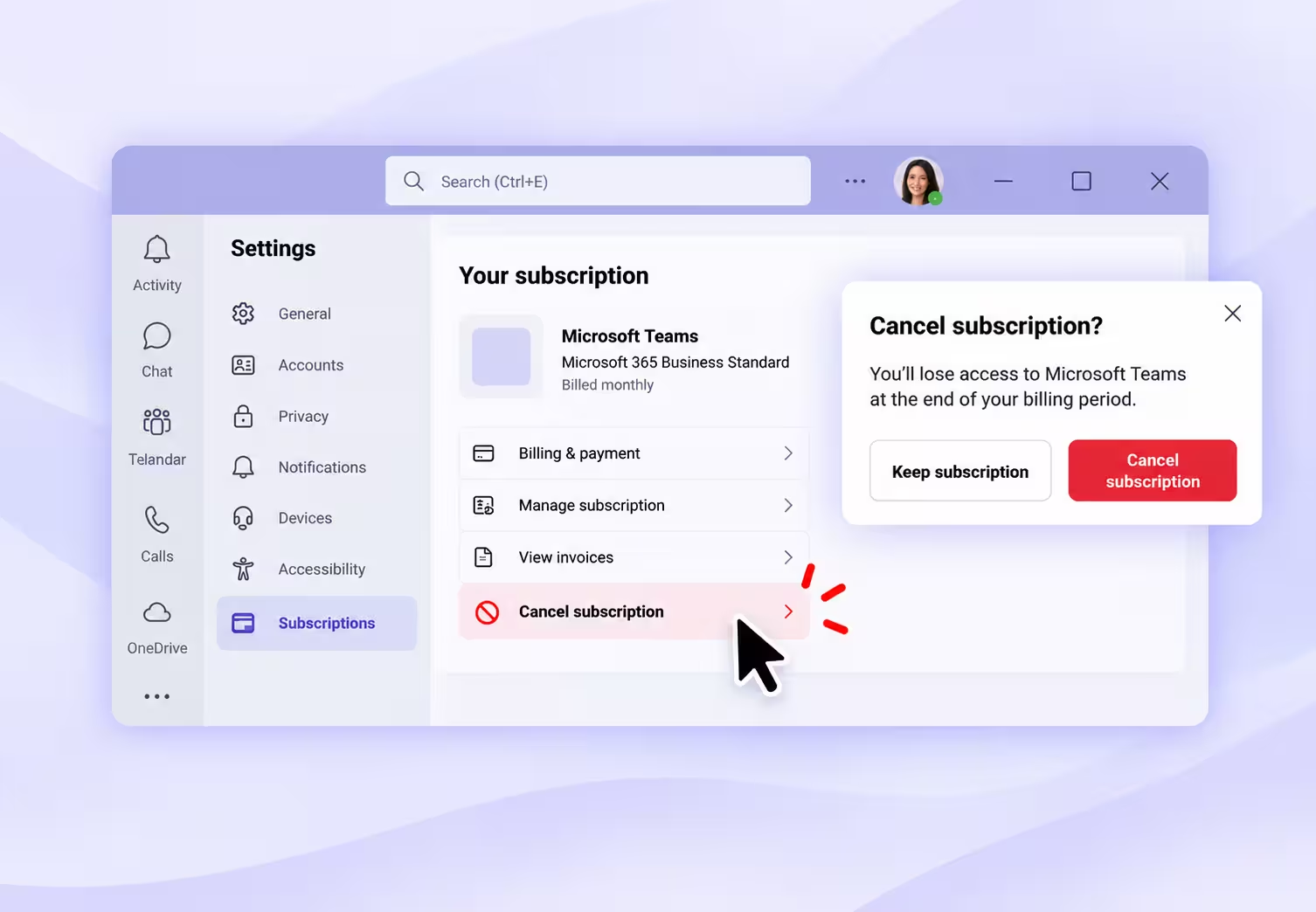
Muốn hủy đăng ký Microsoft Teams (hoặc gói Microsoft 365 dành cho doanh nghiệp có kèm Teams) đang được tính phí qua tài khoản doanh nghiệp, bạn hãy mở trung tâm quản trị Microsoft 365, vào Thanh toán > Sản phẩm của bạn (Billing > Your products) rồi chọn gói đăng ký cần chấm dứt. Mở tùy chọn hủy của gói đó, đi hết các lời nhắc và kiểm tra lại trạng thái cuối cùng. Nếu không thể hủy ngay, bạn có thể cân nhắc tắt thanh toán định kỳ.
Việc đầu tiên cần làm đúng là chọn đúng tài khoản. Đăng ký Microsoft cho doanh nghiệp và cho cá nhân được quản lý ở hai trang khác nhau. Tìm nhầm chỗ, bạn có thể loay hoay mãi với một nút hủy không bao giờ xuất hiện.
Đó chính là điều đã xảy ra khi chúng tôi tự quay màn hình quá trình hủy các gói Microsoft đã đăng ký để thử tính năng dịch trực tiếp trong Teams. Chúng tôi bắt đầu từ trang cài đặt tài khoản của mình, sau đó mới tìm ra trung tâm quản trị và lần lượt vượt qua nhiều lời nhắc hủy. Hướng dẫn này đi theo đúng trải nghiệm đó, đồng thời giải thích những cách khác mà bạn có thể cần đến.
Những điểm chính
- Hãy bắt đầu từ tên sản phẩm và bên bán ghi trên hóa đơn. Khoản phí bạn bị trừ có thể là của một gói Microsoft 365 hoặc của một tiện ích bổ sung cho Teams.
- Với tài khoản doanh nghiệp, con đường hiệu quả là danh sách sản phẩm trong trung tâm quản trị.
- Hãy xem ngày kết thúc cam kết trước khi mặc định rằng mình có thể ngừng khoản thanh toán hàng tháng ngay lập tức.
- Sau khi gửi yêu cầu, hãy kiểm tra kết quả của từng gói đăng ký mà bạn định hủy.
Hủy đăng ký Microsoft Teams ở đâu?
Hãy dùng đúng tài khoản thanh toán gắn với giao dịch mua. Việc bạn đăng nhập được vào Teams không cho biết gói đăng ký đang được quản lý ở đâu.
| Bạn đã mua gì | Bắt đầu từ đâu | Cần kiểm tra gì |
|---|---|---|
| Gói Teams hoặc Microsoft 365 dành cho doanh nghiệp do tổ chức của bạn quản lý | Trung tâm quản trị Microsoft 365 | Gói đăng ký nằm trong tài khoản thanh toán của tổ chức |
| Gói Microsoft 365 cá nhân mua trực tiếp từ Microsoft | Mục đăng ký trong tài khoản Microsoft | Tài khoản cá nhân đã dùng để mua gói |
| Gói đăng ký được tính phí qua Apple, Google Play hoặc một nhà bán lẻ khác | Phần cài đặt đăng ký của bên bán | Nhà cung cấp có tên trên hóa đơn |
| Gói doanh nghiệp mua qua đại lý bán lại | Đại lý bán lại hoặc đầu mối mua hàng của bạn | Bên nào phụ trách việc hủy theo thỏa thuận của bạn |
Hướng dẫn quản lý đăng ký của Microsoft giải thích cách xử lý với tài khoản cá nhân và với bên thứ ba. Phần hướng dẫn cho doanh nghiệp bên dưới áp dụng cho những gói đăng ký bạn quản lý được trong trung tâm quản trị.
Nếu chưa chắc mình thuộc trường hợp nào, hãy tìm biên lai hoặc hóa đơn gần nhất trước khi làm tiếp. Ghi lại tên sản phẩm, tài khoản đã mua, bên bán và mã gói đăng ký nếu có. Những thông tin này hữu ích hơn nhiều so với việc lục lại mọi tài khoản bạn từng dùng để tham gia cuộc họp Teams.
Cần kiểm tra gì trước khi hủy?
Trước khi bấm vào bất kỳ tùy chọn hủy nào, hãy xác nhận ba điều: bạn đang chấm dứt sản phẩm nào, bạn có quyền quản lý thanh toán của nó hay không, và thay đổi sẽ có hiệu lực từ khi nào.
Xác định đúng gói đăng ký bạn thực sự muốn hủy
Mục tiêu ban đầu của nhóm chúng tôi khá đơn giản: hủy các gói Microsoft 365 và Teams đã dùng để thử tính năng dịch trực tiếp trong Teams. Thế nhưng trong lúc quay, chúng tôi cứ phải quay lại danh sách sản phẩm để xử lý thêm những mục khác.
Vì vậy, hãy xem kỹ danh sách này. Nếu bạn đã đăng ký một gói Microsoft 365 cơ bản và thêm một tiện ích bổ sung liên quan đến dịch thuật, hãy quyết định mình còn cần gì trước khi động vào bất kỳ mục nào. Một gói mà đồng nghiệp đang dùng cho email, tệp hay cuộc họp cần được cân nhắc khác hẳn một tiện ích bạn chỉ mua để thử nghiệm ngắn hạn.
Hãy lập một danh sách ngắn gồm các sản phẩm muốn giữ và các sản phẩm muốn hủy, rồi đối chiếu từng xác nhận hủy với danh sách đó.
Kiểm tra quyền thanh toán của bạn
Microsoft tách quyền thanh toán khỏi các vai trò quản trị khác. Với tài khoản theo Thỏa thuận khách hàng của Microsoft (MCA), quyền cần có là chủ sở hữu hoặc người đóng góp của tài khoản thanh toán hay hồ sơ thanh toán. Với tài khoản theo Thỏa thuận Đăng ký Microsoft Online (MOSA), Microsoft yêu cầu tối thiểu vai trò Người quản trị thanh toán.
Nếu người khác đã mua gói đăng ký cho tổ chức của bạn, hãy nhờ chính người đó hoặc người quản trị thanh toán thực hiện thay đổi. Dùng được một tính năng trả phí không có nghĩa là bạn là người đã mua nó.
Kiểm tra thời hạn và lưu lại những gì cần giữ
Hãy tìm ngày kết thúc dùng thử, ngày gia hạn, thời hạn cam kết và tần suất thanh toán. Lưu lại các thông tin này để đối chiếu với xác nhận cuối cùng.
Nếu bạn định chấm dứt cả một gói Microsoft 365 rộng hơn, hãy sao lưu các tệp quan trọng và sắp xếp để những người bị ảnh hưởng vẫn tiếp tục truy cập được. Hướng dẫn về vòng đời gói đăng ký của Microsoft giải thích rằng quyền truy cập dịch vụ và dữ liệu sẽ thay đổi khi gói kết thúc. Đừng coi màn hình hủy là phương án sao lưu dữ liệu.
Cách hủy đăng ký Microsoft Teams cho doanh nghiệp trong Microsoft 365: Hướng dẫn từng bước
Làm theo các bước dưới đây để hủy đăng ký Microsoft Teams cho doanh nghiệp. Bạn cũng có thể xem video ghi lại quá trình chúng tôi thực hiện các bước hủy đăng ký:
Bước 1: Mở trung tâm quản trị Microsoft 365
Truy cập thẳng vào trung tâm quản trị Microsoft 365 và đăng nhập bằng tài khoản công việc gắn với gói đăng ký.
Lúc đầu, chúng tôi mở My account (Tài khoản của tôi) và xem qua thông tin đăng ký. Một lúc sau mới nhận ra mình cần vào trung tâm quản trị. Đó là bước ngoặt: suốt từ đầu, chúng tôi đã tìm thao tác thanh toán ở sai chỗ.
Nếu trình duyệt tự động đăng nhập một tài khoản, hãy kiểm tra danh tính đang đăng nhập trước khi tiếp tục. Chúng tôi cũng mất kha khá thời gian để nhớ lại mình đã dùng tài khoản nào khi đăng ký. Phiên trình duyệt có sẵn có thể giúp tiết kiệm thời gian, nhưng cũng có thể đưa bạn vào một tài khoản chẳng liên quan.
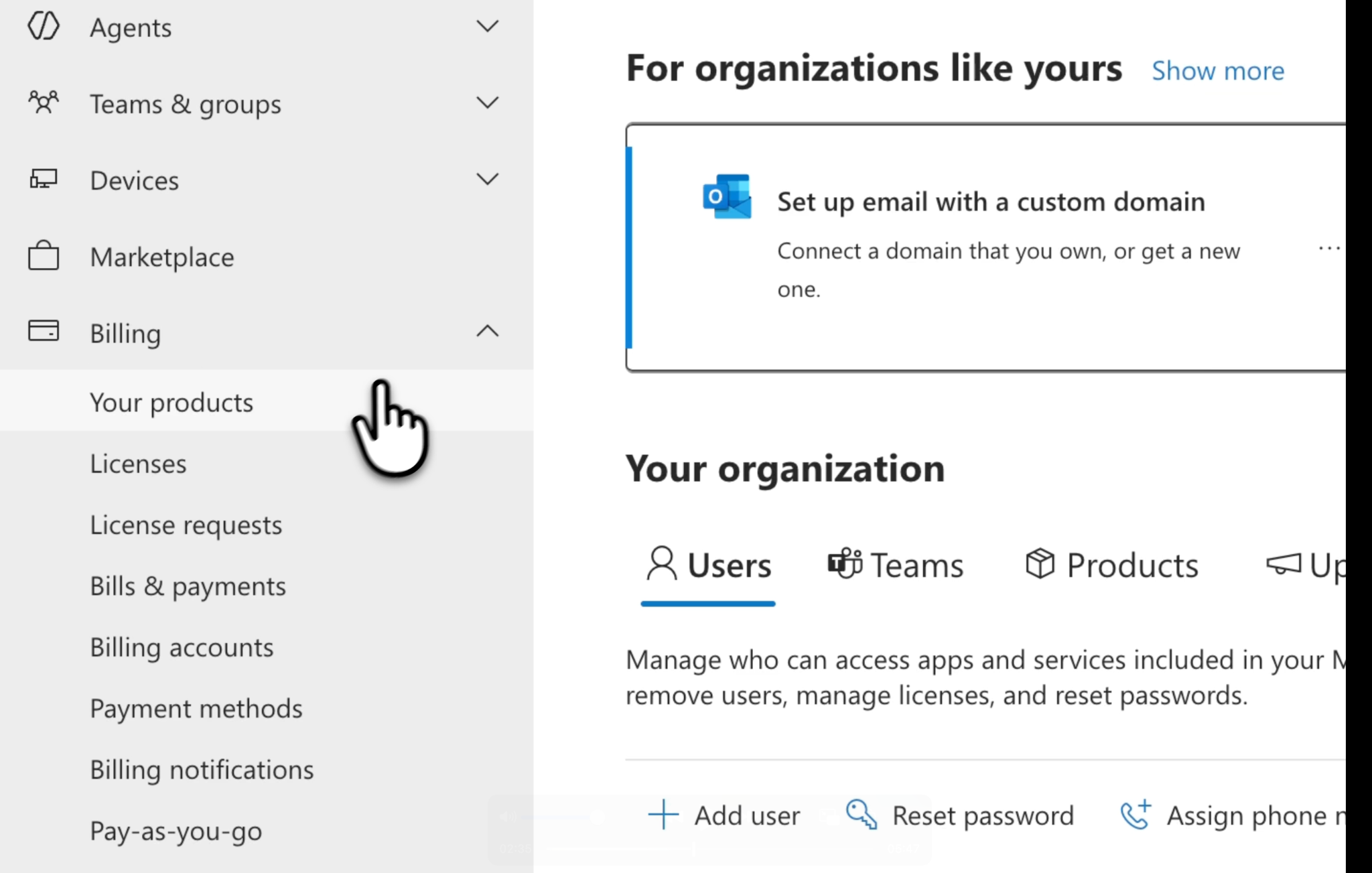
Bước 2: Mở Thanh toán, sau đó chọn Sản phẩm của bạn
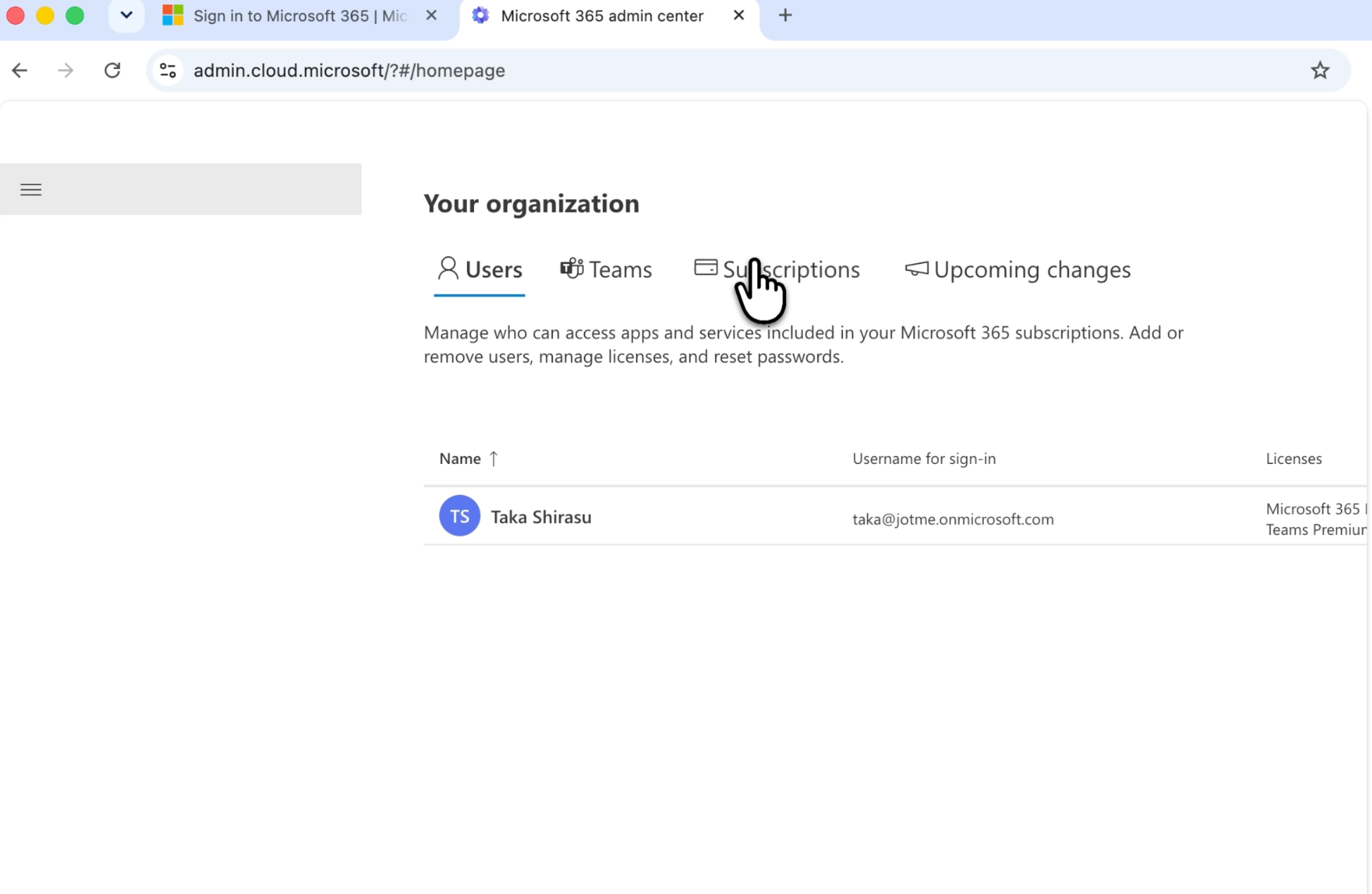
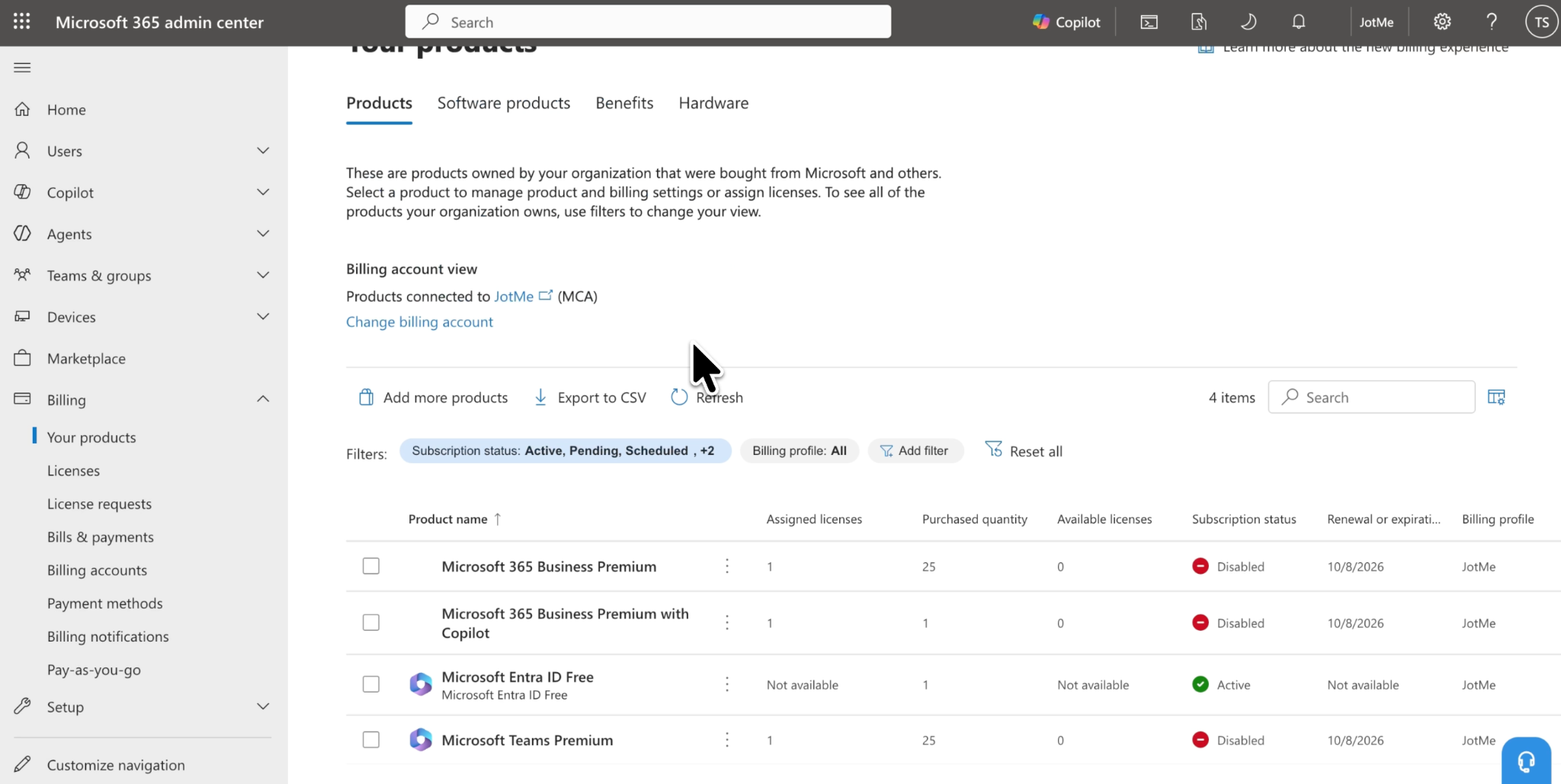
Trong menu điều hướng, chọn Thanh toán, rồi chọn Sản phẩm của bạn. Chúng tôi tóm tắt lại lộ trình này sau khi đã tìm ra nút hủy. Nếu bạn đang ở dạng xem Đơn giản hóa của Microsoft, hãy chọn Đăng ký (Subscriptions).
Hãy xem kỹ tên sản phẩm trước khi mở menu. Đừng chọn một mục chỉ vì cái tên trông quen quen từ lúc đăng ký.
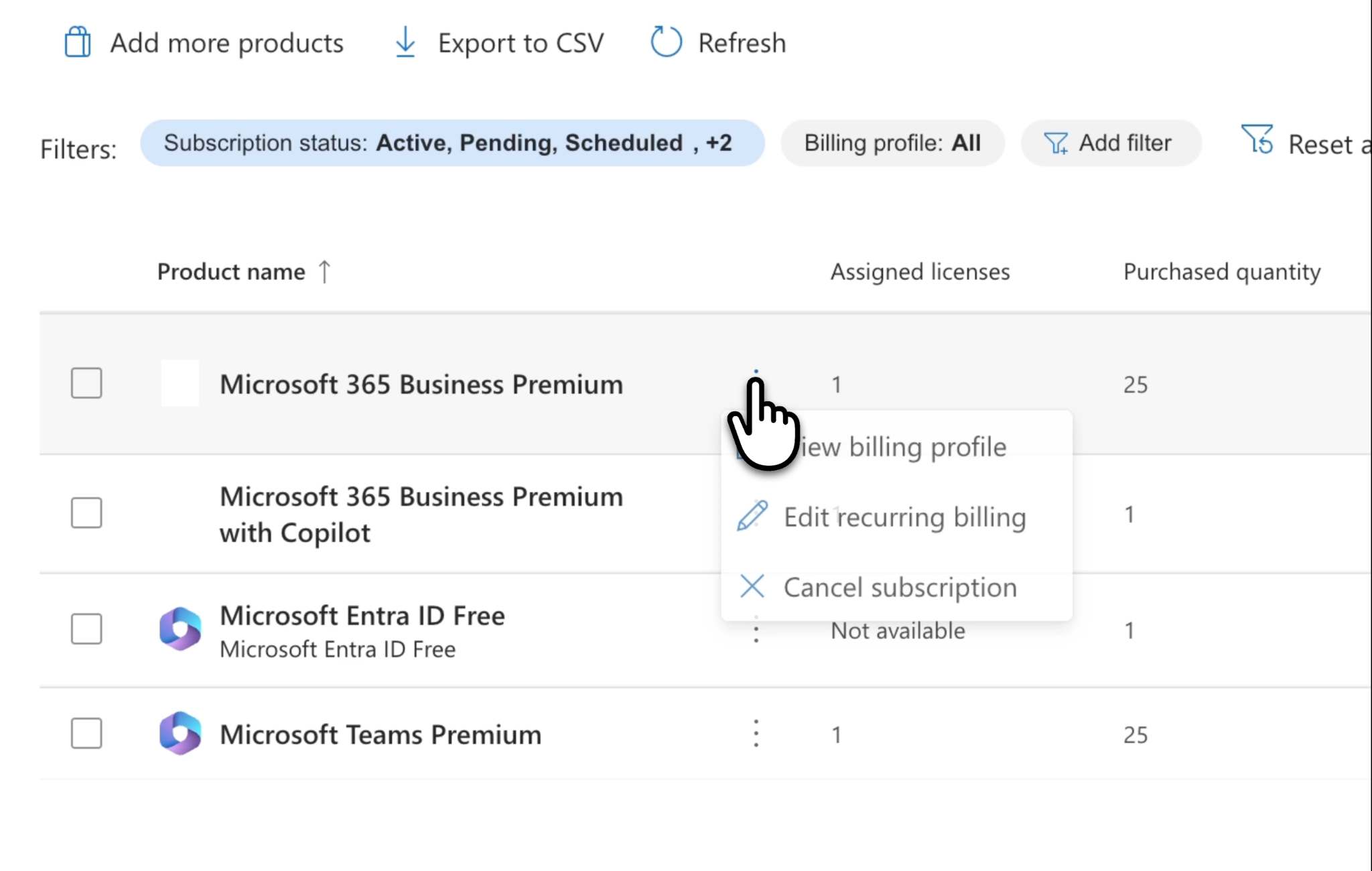
Bước 3: Chọn gói đăng ký và tìm tùy chọn hủy
Chúng tôi dùng menu ba chấm bên cạnh sản phẩm và chọn Hủy đăng ký (Cancel subscription). Nếu tài khoản của bạn cũng có menu này, hãy mở nó ở đúng sản phẩm bạn muốn chấm dứt.
Nếu không thấy menu ba chấm tương tự, hãy xem trang chi tiết gói đăng ký trước khi kết luận rằng không thể hủy.
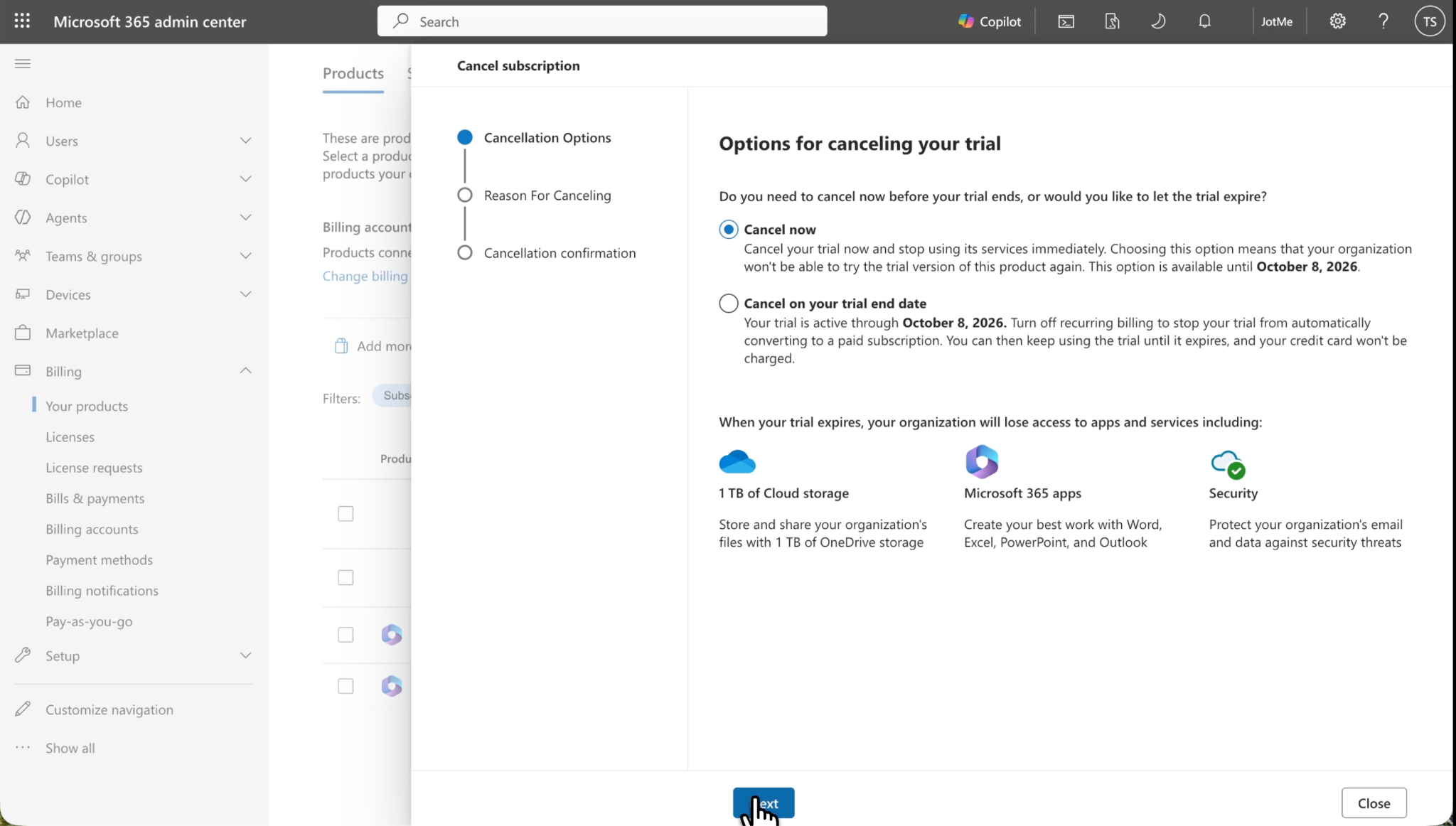
Bước 4: Xem lại thời điểm việc hủy có hiệu lực
Đọc kỹ thông tin về ngày tháng và quyền truy cập dịch vụ trước khi xác nhận. Trong video, chúng tôi có nhắc rằng bản dùng thử của mình kéo dài đến ngày 8 tháng 10. Ngày đó thuộc về tài khoản của chúng tôi trong bản ghi; bạn hãy dùng ngày hiển thị trên gói đăng ký của mình.
Ở bước này, hãy tự trả lời vài câu hỏi rất thực tế: Bạn đang chấm dứt quyền truy cập ngay bây giờ? Hay chỉ ngừng lần gia hạn tiếp theo? Màn hình có hiển thị khoản cam kết còn lại hoặc hệ quả thanh toán nào khác không?
Nếu thao tác được đề xuất không khớp với kết quả bạn mong muốn, hãy quay lại trang chi tiết gói đăng ký và xem lại thời hạn.
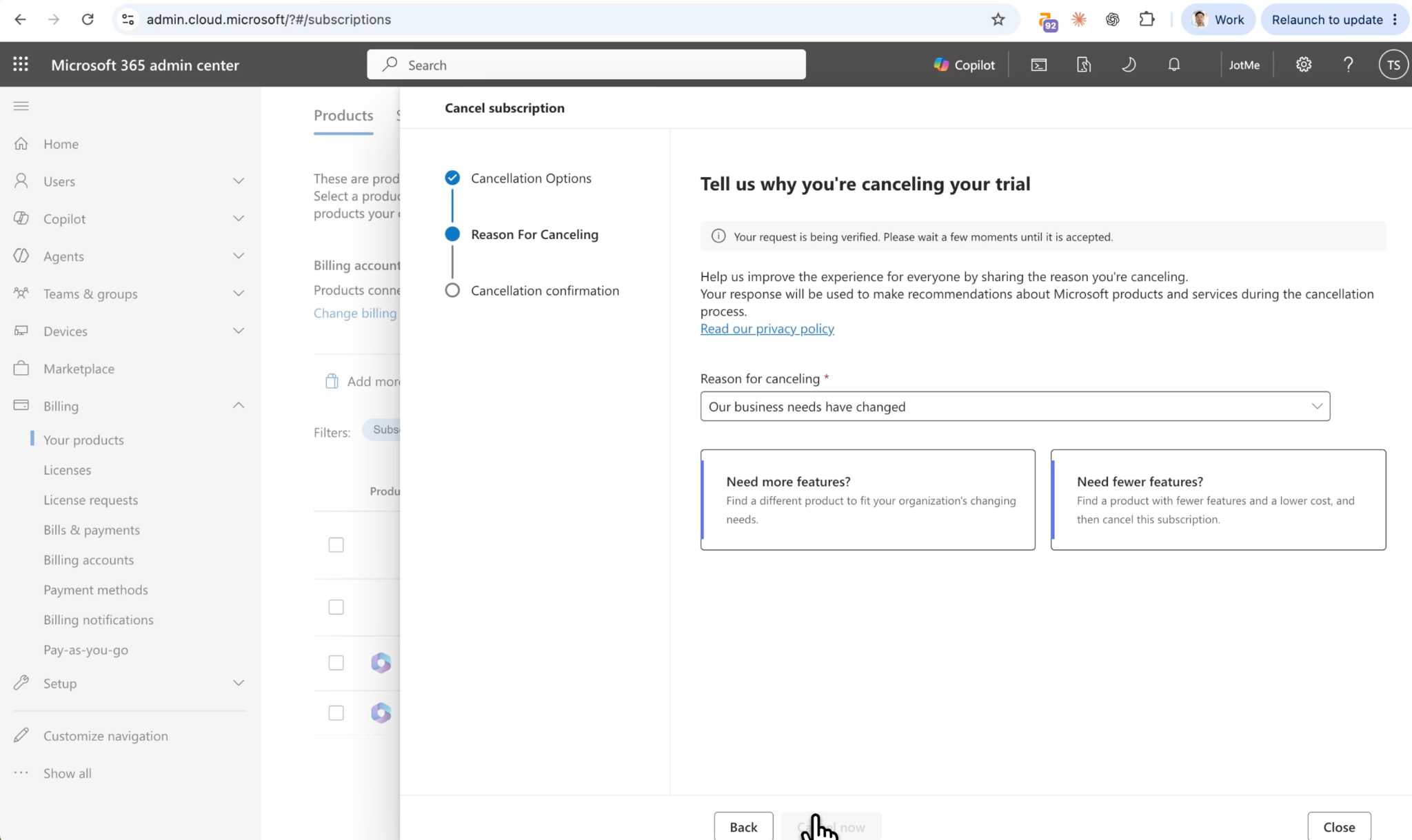
Bước 5: Chọn lý do và hoàn tất xác nhận
Chúng tôi gặp lời nhắc chọn lý do hủy và chọn phương án cho biết mình không còn nhu cầu. Sau đó chúng tôi tiếp tục thao tác hủy.
Hãy đi theo từng lời nhắc cho đến khi tới màn hình kết quả. Chọn lý do chỉ là một phần của quy trình; hãy xem bên dưới còn nút gửi cuối cùng nào không.
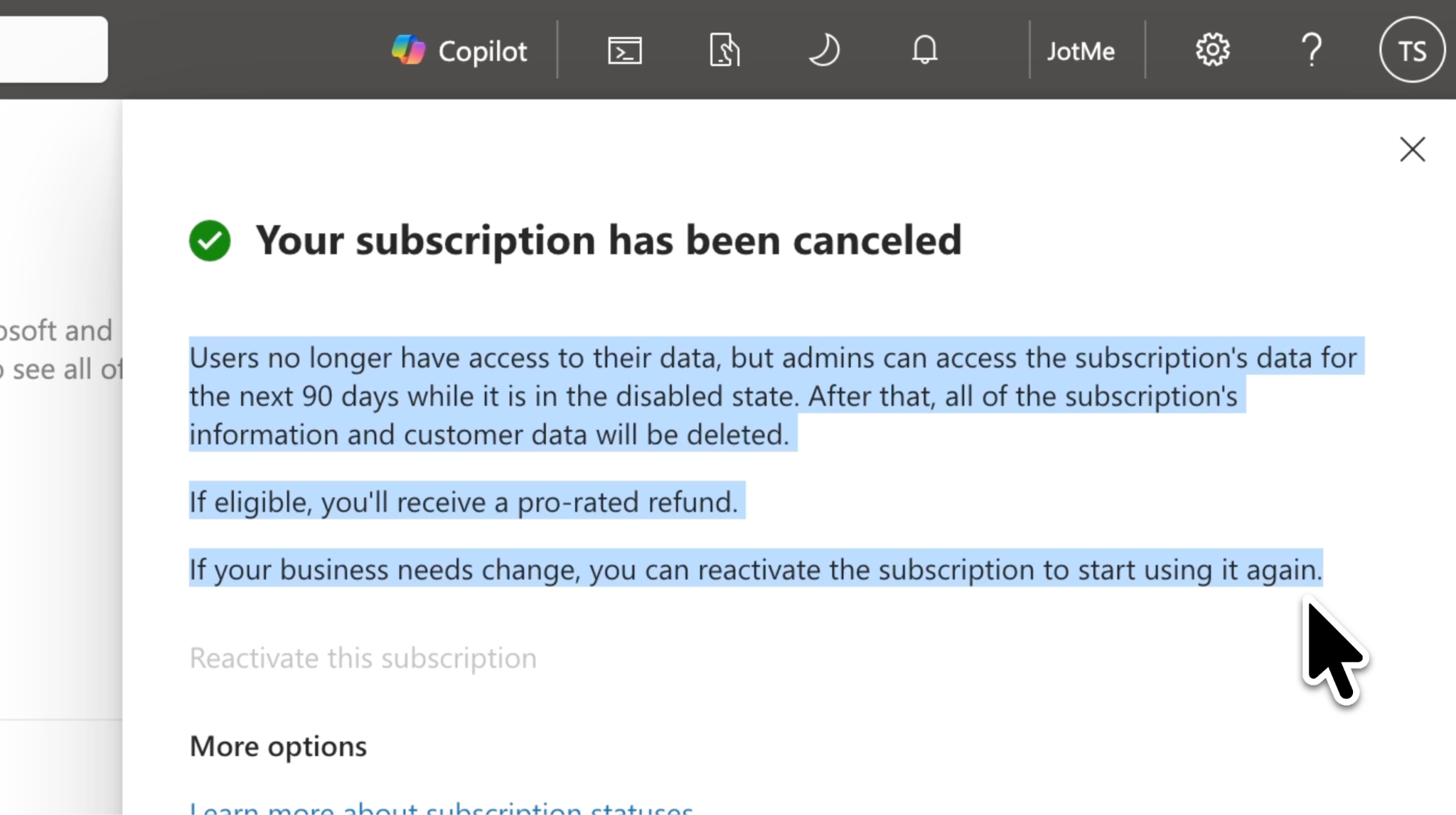
Khi hoàn tất, chúng tôi đọc được một thông báo rằng người dùng sẽ mất quyền truy cập vào dữ liệu của họ. Nếu gặp thông báo tương tự, hãy dừng lại và xác nhận rằng nó đúng là của sản phẩm bạn định hủy. Điều này đặc biệt quan trọng khi bạn chỉ muốn bỏ một tính năng họp nhưng sản phẩm được chọn lại bao gồm cả những dịch vụ khác.
Bước 6: Chờ xử lý, sau đó kiểm tra kết quả
Nếu yêu cầu đang được xử lý, hãy chờ hết khoảng thời gian xử lý được hiển thị rồi mới kiểm tra lại sản phẩm. Một thông báo tạm thời là lý do để bạn kiểm tra lại kết quả, chứ không phải để mặc định là đã thành công hay thất bại.
Quay lại trang chi tiết sản phẩm và ghi lại những gì tài khoản đang hiển thị. Lưu xác nhận, ngày có hiệu lực và mọi thông tin thanh toán được cung cấp. Nếu yêu cầu vẫn chưa được giải quyết, hãy giữ nguyên văn thông báo để gửi cho bộ phận hỗ trợ.
Bước 7: Rà soát các gói đăng ký khác mà bạn định hủy
Chúng tôi nhận ra có thể phải lặp lại quy trình với các gói đăng ký khác trong tài khoản, và sau 2-3 phút, cuối cùng chúng tôi cũng hủy được gói đăng ký.
Hãy quay lại danh sách sản phẩm ban đầu và kiểm tra riêng từng gói bạn định hủy. Ghi lại theo mẫu: tên sản phẩm, thao tác đã yêu cầu, ngày gửi, ngày có hiệu lực và kết quả hiển thị. Nhờ vậy, việc đối chiếu hóa đơn sau này sẽ dễ hơn.
Bản ghi của chúng tôi cho thấy cách điều hướng và những thông báo khó hiểu đã gặp. Bản ghi không có hóa đơn hay khoản hoàn tiền nào sau đó, vì vậy hồ sơ tài khoản và thanh toán cuối cùng vẫn là nơi để xác nhận những kết quả này.
Cách tắt thanh toán định kỳ cho gói Teams dành cho doanh nghiệp
Nếu mục tiêu của bạn là không để một kỳ hạn mới bắt đầu, hãy mở phần cài đặt thanh toán định kỳ của gói đăng ký:
1. Mở danh sách sản phẩm trong trung tâm quản trị Microsoft 365.
2. Chọn gói đăng ký bạn muốn quản lý.
3. Chọn Chỉnh sửa thanh toán định kỳ (Edit recurring billing).
4. Chọn Tắt, sau đó chọn Lưu.
5. Kiểm tra ngày hết hạn được hiển thị.
Gói đăng ký vẫn hoạt động cho đến ngày hết hạn. Việc tắt thanh toán định kỳ cũng sẽ xóa các thay đổi đã lên lịch sẵn cho gói đó, vì vậy hãy xem lại mọi kế hoạch thay đổi gói hoặc giấy phép.
Làm sao để bản dùng thử miễn phí không tự chuyển sang trả phí?
Hãy tắt gia hạn trước khi bản dùng thử dành cho doanh nghiệp kết thúc. Bản dùng thử không gắn phương thức thanh toán có thể hết hạn mà không phát sinh phí.
Chúng tôi đã dùng quy trình hủy có sẵn trong tài khoản dùng thử của mình. Nếu mục tiêu của bạn là tránh để bản dùng thử chuyển thành gói trả phí, hãy kiểm tra cả ngày kết thúc dùng thử lẫn cài đặt gia hạn trước khi quyết định.
Cách hủy đăng ký Microsoft 365 cá nhân
Hãy đi theo cách này nếu bạn mua gói đăng ký Microsoft cá nhân. Hướng dẫn cho tài khoản doanh nghiệp của Taka ở trên dùng một cổng quản lý khác.
1. Mở trang Dịch vụ & đăng ký (Services & subscriptions) và đăng nhập bằng tài khoản đã mua gói.
2. Tìm gói của bạn và chọn Quản lý.
3. Chọn Hủy đăng ký hoặc Nâng cấp hoặc Hủy bỏ, tùy theo tùy chọn hiển thị.
4. Xem lại các ảnh hưởng và hoàn tất những màn hình xác nhận còn lại.
Các bước này dựa theo hướng dẫn hủy đăng ký chung của Microsoft.
Nếu bạn thấy nút Bật thanh toán định kỳ, nghĩa là tính năng tự động gia hạn đã tắt rồi. Gói đăng ký vẫn có thể dùng được đến ngày hết hạn được hiển thị.
Nếu bạn mua gói qua Apple, Google Play hoặc một nhà bán lẻ, hãy quay lại tài khoản của nhà cung cấp đó. Microsoft hướng những giao dịch mua này về bên bán để quản lý thanh toán.
Vì sao tôi không hủy được đăng ký Microsoft Teams?
Bước tiếp theo phụ thuộc vào việc bạn đang thiếu gì hoặc tài khoản đang báo gì. Hãy chọn tình huống gần nhất với trường hợp của bạn.
Bạn vẫn nhận hóa đơn nhưng không tìm thấy gói đăng ký
Trước hết, hãy xem hóa đơn đó có thuộc về một tài khoản doanh nghiệp trong khi bạn lại đang xem tài khoản cá nhân hay không. Trong một cuộc thảo luận về Microsoft 365 trên Reddit, một người từng làm chủ doanh nghiệp kể rằng họ vẫn bị gửi hóa đơn nhưng không tìm ra gói đăng ký. Về sau, họ cho biết đã tìm lại được thông tin đăng nhập doanh nghiệp cũ trên một máy tính khác.
Hãy tìm trong các email đăng ký để xác định danh tính tài khoản công việc ban đầu và tên sản phẩm, rồi so sánh với tài khoản đang mở trong trình duyệt.
Nhận được hóa đơn không đồng nghĩa với việc xác định được tài khoản đã mua. Hồ sơ thanh toán của Microsoft có thể gửi bản sao hóa đơn cho cả những người nhận khác.
Sản phẩm không xuất hiện trong trung tâm quản trị
Hãy kiểm tra xem đang chọn tài khoản thanh toán nào. Microsoft hỗ trợ nhiều tài khoản thanh toán, và trang sản phẩm có bộ chọn tài khoản thanh toán. Hướng dẫn về tài khoản thanh toán của Microsoft cũng chỉ ra nơi xem loại thỏa thuận của bạn, tại Thanh toán > Tài khoản thanh toán (Billing > Billing accounts).
Nếu bạn có nhiều tổ chức hoặc nhiều hồ sơ trình duyệt, hãy so sánh thông tin tổ chức với hóa đơn. Nếu gói đăng ký do đại lý bán lại cung cấp, hãy nhờ đại lý xác định đúng cách quản lý.
Bạn thấy gói đăng ký nhưng không thay đổi được
Hãy nhờ người quản trị thanh toán kiểm tra quyền của bạn. Microsoft tách vai trò quản lý Teams khỏi vai trò quản lý thanh toán.
Nếu quyền đã đúng, hãy đọc thông tin về điều kiện hủy trên trang sản phẩm. Việc không có tùy chọn hủy ngay có thể liên quan đến loại thỏa thuận hoặc thời điểm. Hãy dựa vào các quy tắc thanh toán ở phần tiếp theo để biết nên hỏi bộ phận hỗ trợ điều gì.
Bạn trả phí hàng tháng nhưng tài khoản lại hiển thị cam kết theo năm
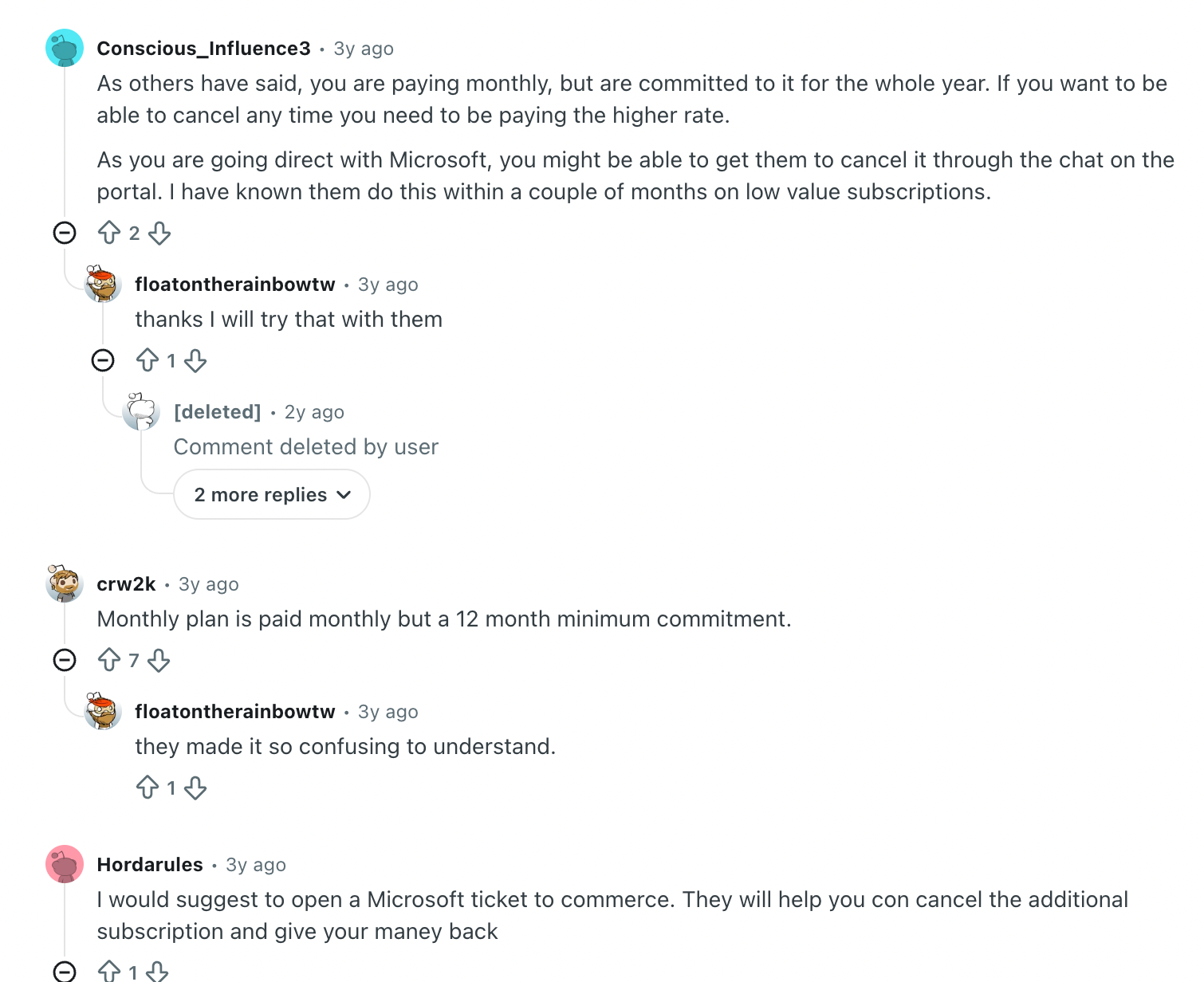
Hãy xem thời hạn gói đăng ký song song với lịch thanh toán. Hai mục này nói về hai chuyện khác nhau: giao dịch mua kéo dài bao lâu và bao lâu thì hóa đơn được gửi một lần.
Một người tham gia trong một chủ đề Office 365 trên Reddit đã viết: "Tôi cứ tưởng trả theo tháng nghĩa là không có cam kết theo năm." Chính sự nhầm lẫn đó cho thấy vì sao nên đọc cả hai mục trước khi kết luận rằng màn hình hủy đang bị lỗi.
Trang báo đang chờ xử lý hoặc đã hủy
Đây cũng là một phần trải nghiệm của chúng tôi. Chúng tôi đã quay lại trang này nhiều lần vì các thông báo không cho thấy ngay kết quả.
Hãy chờ hết khoảng thời gian xử lý được nêu (nếu có), tải lại trang và mở lại chi tiết gói đăng ký. So sánh kết quả với thao tác bạn đã yêu cầu. Nếu vẫn không xác nhận được ngày có hiệu lực, hãy gửi thông báo và mã sản phẩm cho bộ phận hỗ trợ thay vì lặp đi lặp lại cùng một yêu cầu hủy.
Bạn vẫn bị trừ tiền sau khi đã thay đổi
Hãy đối chiếu khoản phí với hóa đơn và gói đăng ký tương ứng. Kiểm tra xem nó có liên quan đến một sản phẩm khác, một kỳ thanh toán trước đó hay một khoản cam kết vẫn đang tiếp diễn hay không. So sánh ngày có hiệu lực với kỳ thanh toán, thay vì chỉ dựa vào ngày bạn bấm nút.
Với gói cá nhân, trang khắc phục sự cố hủy đăng ký của Microsoft còn đề cập đến số dư quá hạn, việc dùng nhầm tài khoản và việc hủy sát ngày thanh toán.
Nếu khoản phí lạ, hãy dùng cách điều tra thanh toán được liên kết trong hướng dẫn hoàn tiền của Microsoft. Giữ lại hóa đơn và xác nhận để bộ phận hỗ trợ có thể đối chiếu với hồ sơ bạn đang xem.
Hủy Microsoft Teams có được hoàn tiền không?
Việc có được hoàn tiền hay không phụ thuộc vào gói đăng ký và loại thỏa thuận. Với các gói doanh nghiệp, chính sách hủy của Microsoft phân biệt các trường hợp sau:
| Thỏa thuận doanh nghiệp | Quy tắc hủy và thanh toán |
|---|---|
| Thỏa thuận khách hàng của Microsoft (MCA) | Các giao dịch mua đủ điều kiện có thời hạn hủy 7 ngày kể từ khi kỳ hạn bắt đầu hoặc được gia hạn, kèm khoản tín dụng hoặc tiền hoàn lại theo tỷ lệ. Quá thời hạn đó, hãy ngừng gia hạn; gói theo năm trả hàng tháng vẫn còn các kỳ thanh toán còn lại. |
| Thỏa thuận Đăng ký Microsoft Online (MOSA) | Việc hủy có thể mang lại khoản tín dụng hoặc tiền hoàn lại theo tỷ lệ. Chỉ hủy trực tuyến được khi có từ 25 giấy phép trở xuống; liên hệ bộ phận hỗ trợ nếu cần. |
Với giao dịch mua qua đối tác và các đề xuất do bên bán thực hiện, bạn cần hướng dẫn từ bên bán; một số khu vực có thể có ngoại lệ.
Với gói cá nhân, Microsoft cho biết việc hủy không tự động đồng nghĩa với việc được hoàn tiền.
Dữ liệu và quyền truy cập sau khi hủy sẽ ra sao?
Điều này phụ thuộc vào gói đăng ký bạn chấm dứt và ngày có hiệu lực. Trước khi hủy một gói doanh nghiệp rộng hơn, hãy sao lưu các tệp, email và tài liệu cuộc họp quan trọng, đồng thời xác nhận đồng nghiệp bị ảnh hưởng sẽ tiếp tục làm việc bằng cách nào.
Hướng dẫn về vòng đời gói đăng ký doanh nghiệp của Microsoft mô tả những thay đổi về quyền truy cập và việc dữ liệu cuối cùng sẽ bị xóa. Mốc thời gian khác nhau tùy gói đăng ký và kênh mua, vì vậy hãy dùng quy tắc áp dụng cho tài khoản của bạn thay vì mặc định có một thời gian ân hạn chung cho mọi trường hợp.
Với gói Microsoft 365 cá nhân, việc hủy còn ảnh hưởng đến dung lượng lưu trữ. Hãy kiểm tra mức sử dụng và các hệ quả trong hướng dẫn hủy gói cá nhân của Microsoft, nhất là khi bạn đang chia sẻ gói với người khác.
Cách liên hệ Microsoft nếu vẫn không hủy được
Với gói doanh nghiệp, hãy mở Help & support (Trợ giúp & hỗ trợ) trong trung tâm quản trị, mô tả vấn đề thanh toán và dùng Contact Support (Liên hệ bộ phận hỗ trợ) nếu các câu trả lời gợi ý không giải quyết được. Microsoft cung cấp quy trình hiện hành và các liên kết hỗ trợ qua điện thoại trong hướng dẫn hỗ trợ doanh nghiệp. Nếu không đăng nhập được, hãy dùng kênh hỗ trợ qua điện thoại trên trang đó. Khách hàng có toàn bộ gói đăng ký mua qua đối tác thì nên liên hệ với đối tác đó.
Hãy chuẩn bị sẵn:
- Tên chính xác của sản phẩm và mã gói đăng ký, nếu có.
- Tổ chức hoặc tài khoản mua hàng gắn với gói đó.
- Số hóa đơn và kỳ thanh toán liên quan.
- Thông báo hiển thị khi bạn thử hủy.
- Kết quả bạn mong muốn: hủy ngay, không gia hạn, hay được giải thích về một khoản phí.
Ví dụ: "Tôi muốn ngừng gia hạn [sản phẩm]. Tài khoản đang hiển thị [thông báo]. Vui lòng xác nhận ngày kết thúc có hiệu lực và cho biết theo kỳ hạn hiện tại tôi còn phải thanh toán khoản nào không."
Như vậy, bộ phận hỗ trợ có một kết quả cụ thể để kiểm tra, còn bạn nhận được câu trả lời rõ ràng để lưu cùng hồ sơ thanh toán.
Vẫn cần dịch trực tiếp trong Teams? Hãy thử JotMe
Nếu bạn đăng ký chủ yếu để dịch cuộc họp, hãy xác định những dịch vụ Microsoft nào mình vẫn cần trước khi chấm dứt cả một gói lớn. Sau đó, hãy cân nhắc một công cụ dịch trực tiếp riêng cho quy trình họp của bạn.
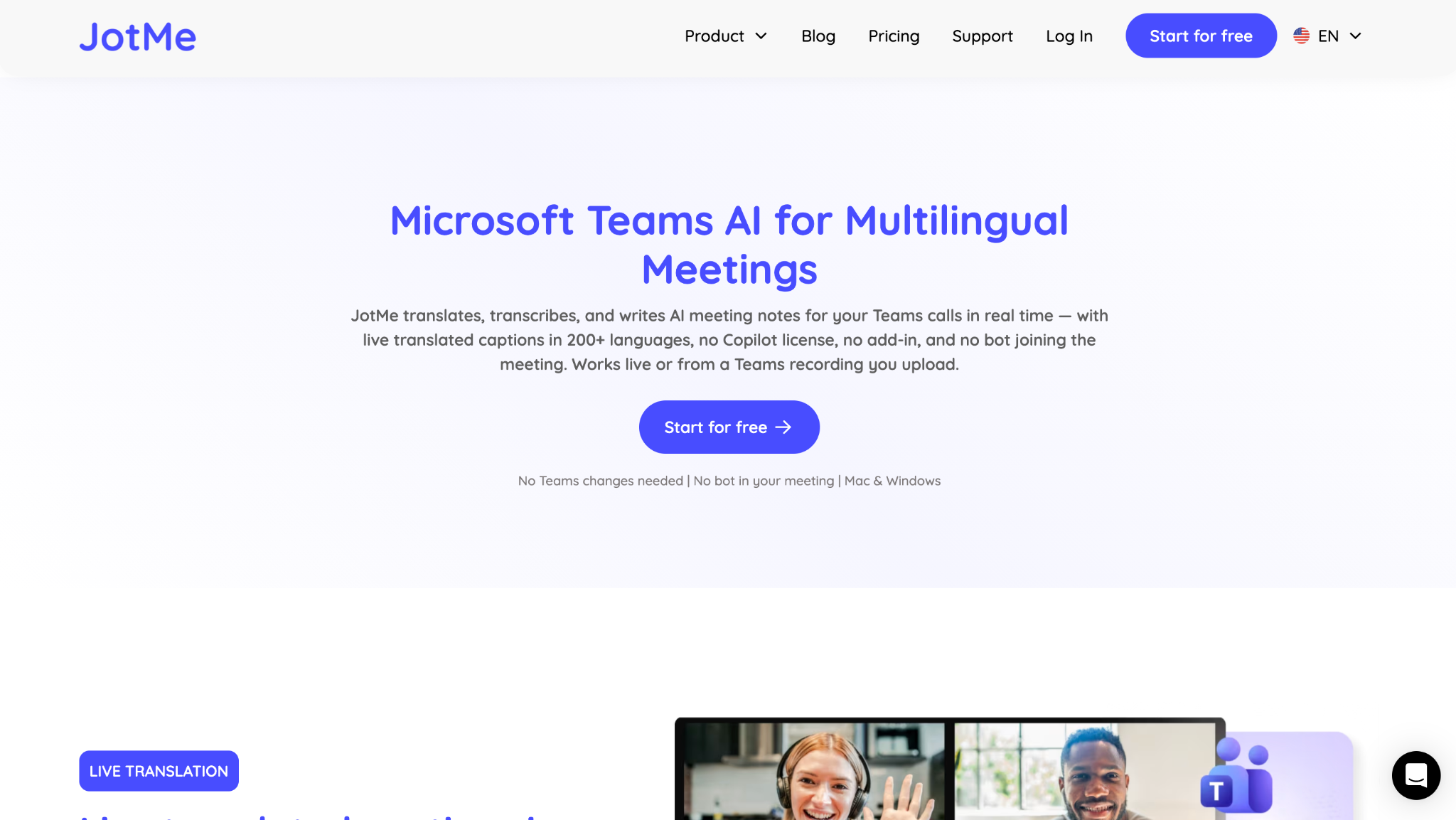
JotMe cho Microsoft Teams chạy song song với cuộc họp của bạn. Tính năng dịch trực tiếp trong Teams thu âm thanh qua ứng dụng máy tính và hiển thị phụ đề đã dịch mà không cần Teams Premium cho tính năng dịch của JotMe. Bạn vẫn cần có quyền tham gia chính cuộc họp Teams, và JotMe có giới hạn gói riêng.
Chọn quy trình phù hợp với bạn:
- Dịch phụ đề trực tiếp cho Teams để theo kịp cuộc trò chuyện bằng ngôn ngữ khác.
- Chuyển giọng nói thành văn bản trong Teams để lưu lại biên bản cuộc thảo luận.
- Hướng dẫn dịch trực tiếp trong Teams của chúng tôi để xem cách thiết lập.
Nếu đang so sánh các lựa chọn, bạn có thể đọc bài viết về các công cụ dịch trực tiếp tốt nhất cho Teams, hoặc truy cập JotMe để dùng thử ứng dụng máy tính với một cuộc họp ngắn trước cuộc gọi đa ngôn ngữ tiếp theo.
Câu hỏi thường gặp
Có thể hủy đăng ký Microsoft Teams ngay trong ứng dụng Teams không?
Với gói doanh nghiệp trong bản ghi của Taka, anh ấy đã hoàn tất quy trình qua trung tâm quản trị Microsoft 365. Hãy bắt đầu từ cổng thanh toán tương ứng với giao dịch mua của bạn. Biên lai và thông tin sản phẩm sẽ giúp bạn xác định đúng tài khoản.
Làm sao để hủy đăng ký Teams Premium hoặc Copilot?
Tìm đúng tiện ích bổ sung bạn đã mua trong danh sách sản phẩm và xem các tùy chọn hủy hoặc gia hạn có sẵn. Kiểm tra loại thỏa thuận và ngày có hiệu lực. Nếu tổ chức đã mua cho bạn, hãy nhờ người quản trị thanh toán thực hiện thay đổi.
Gỡ cài đặt Teams có hủy đăng ký không?
Không, gỡ cài đặt Teams không hủy gói đăng ký trả phí. Hãy hoàn tất quy trình quản lý đăng ký và lưu lại ngày kết thúc hoặc xác nhận hủy. Tương tự, đăng xuất khỏi Teams cũng không chấm dứt gói đăng ký.
Trong bản ghi của Taka, việc hủy mất bao lâu?
Việc hủy của chúng tôi hoàn tất vào khoảng phút 05:39. Bản ghi bao gồm cả lúc nhầm tài khoản, lúc tìm trung tâm quản trị, các lời nhắc lặp lại và thông báo kiểm tra trạng thái. Đây chỉ là một lần thực hiện được ghi lại, không phải thời gian hoàn tất cam kết cho mọi tài khoản.
Vì sao gói đăng ký vẫn hoạt động sau khi tôi đã tắt gia hạn?
Cài đặt gia hạn và quyền truy cập hiện tại là hai chuyện riêng. Khi đã tắt thanh toán định kỳ, gói đăng ký Microsoft cá nhân vẫn dùng được đến ngày hết hạn. Phần giải thích về thanh toán định kỳ của Microsoft mô tả đúng cơ chế này. Hãy kiểm tra ngày kết thúc được hiển thị để xác nhận thay đổi.
Sau khi hủy tiện ích bổ sung, tôi có thể tiếp tục dùng Teams với JotMe không?
Tính năng dịch của JotMe hoạt động độc lập với các tiện ích dịch bổ sung của Microsoft. Trước khi hủy, hãy chắc chắn bạn vẫn giữ quyền truy cập Teams cần thiết. Sau đó, hãy thử tính năng dịch trực tiếp của JotMe trong Teams với thiết lập còn lại của bạn.
Last updated on
September 25, 2026
Follow us on social media: