Mẹo
Làm thế nào để có được bản dịch trực tiếp cho các cuộc họp nhóm?

Viraj Mahajan
September 17, 2025
.avif)
Câu trả lời ngắn gọn: Để có được bản dịch trực tiếp trong các cuộc họp Teams của bạn, hãy sử dụng các công cụ AI của bên thứ ba như JotMe. Chỉ cần thiết lập JotMe trên thiết bị của bạn, đặt “Ngôn ngữ nói” thành ngôn ngữ của người nói trong cuộc họp và ngôn ngữ “Dịch” thành ngôn ngữ đầu ra mong muốn của bạn và nhận bản dịch tức thì trong thời gian thực.
Nếu bạn sử dụng MS Teams cho các cuộc họp đa ngôn ngữ của mình và không hài lòng với bản dịch trực tiếp mà nó cung cấp, bạn không phải là người duy nhất. Là một người thường xuyên sử dụng Microsoft Teams cho các cuộc họp nhóm và thảo luận với khách hàng, tôi thường cảm thấy thất vọng vì thiếu các tính năng dịch thuật. Microsoft Teams là một nền tảng tuyệt vời để tiến hành các cuộc họp đa ngôn ngữ với khách hàng toàn cầu hoặc đồng đội của bạn, nhưng một số tính năng của nó, như dịch trực tiếp, thiếu độ chính xác và yêu cầu gói Teams Premium.
Với công cụ dịch trực tiếp như JotMe, bạn có thể nhận được bản dịch trực tiếp và phiên âm bằng 45 ngôn ngữ với gói miễn phí của nó. Không giống như các dịch giả từng chữ truyền thống, JotMe triển khai công nghệ nhận dạng giọng nói và NLP tiên tiến có thể hiểu các từ cụ thể trong ngành và cung cấp bản dịch theo ngữ cảnh, theo thời gian thực.
Trong bài viết này, chúng tôi sẽ khám phá cách bạn có thể dịch các cuộc họp Teams của mình trong thời gian thực với JotMe, các tính năng bổ sung và mẹo của nó để có được bản dịch chính xác.
Dưới đây là một cái nhìn nhanh về các bước để dịch các cuộc họp Teams trong thời gian thực:
- Tải xuống JotMe: Tải xuống JotMe từ trang web chính thức của nó và cài đặt nó trên thiết bị của bạn.
- Khởi chạy MS Teams và Ứng dụng JotMe: Nhập cuộc họp MS Teams của bạn và mở ứng dụng JotMe.
- Đặt ngôn ngữ để dịch: Trong cửa sổ JotMe, bật “Dịch” và đặt “Ngôn ngữ nói” thành ngôn ngữ của người nói và ngôn ngữ “Dịch” thành ngôn ngữ đầu ra mong muốn của bạn.
- Bắt đầu dịch trực tiếp: Bắt đầu dịch trực tiếp bằng cách nhấp vào nút “Phát”.
Bước 1: Làm thế nào để tải xuống JotMe trên thiết bị của bạn?
Truy cập JotMe's trang web chính thức, nhấp vào “Thử miễn phí” và tải xuống thiết lập cho thiết bị Windows hoặc Mac của bạn. Sau khi tải xuống, hãy chạy nó và cài đặt ứng dụng JotMe trên thiết bị của bạn.

Bước 2: Làm cách nào để khởi chạy JotMe trong Cuộc họp MS Teams?
Tạo một cuộc họp MS Teams hoặc tham gia nó thông qua ứng dụng Microsoft Teams hoặc thông qua trình duyệt web. Sau đó, mở ứng dụng JotMe; nó sẽ xuất hiện ở bên phải trong cuộc họp của bạn.
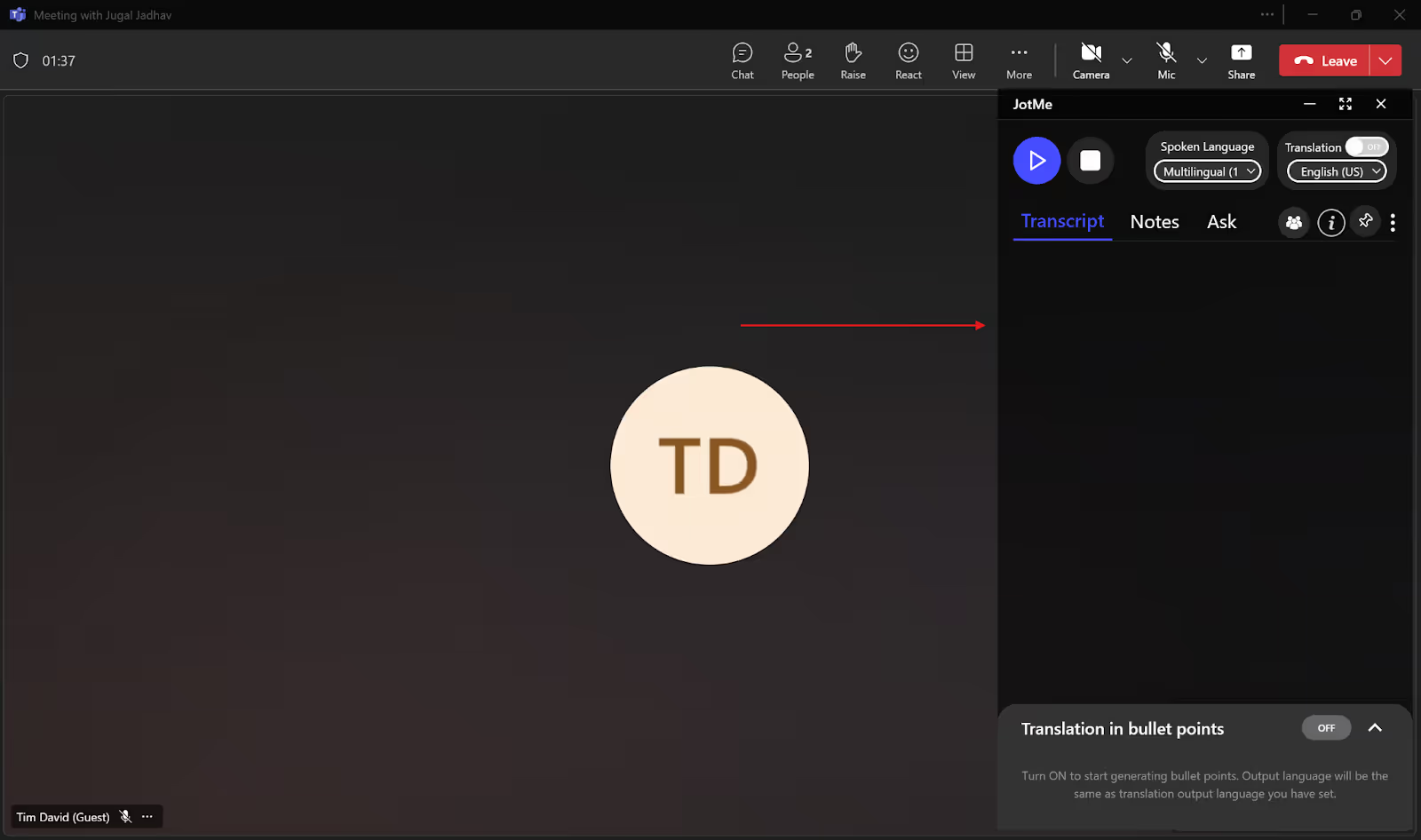
Bước 3: Làm thế nào để thiết lập ngôn ngữ để dịch?
Đầu tiên, bật “Dịch” trong cửa sổ JotMe nếu nó tắt. Sau đó, từ danh sách thả xuống, đặt “Ngôn ngữ nói” thành ngôn ngữ được nói trong cuộc họp và ngôn ngữ “Dịch” thành ngôn ngữ bạn muốn dịch ngôn ngữ gốc sang.
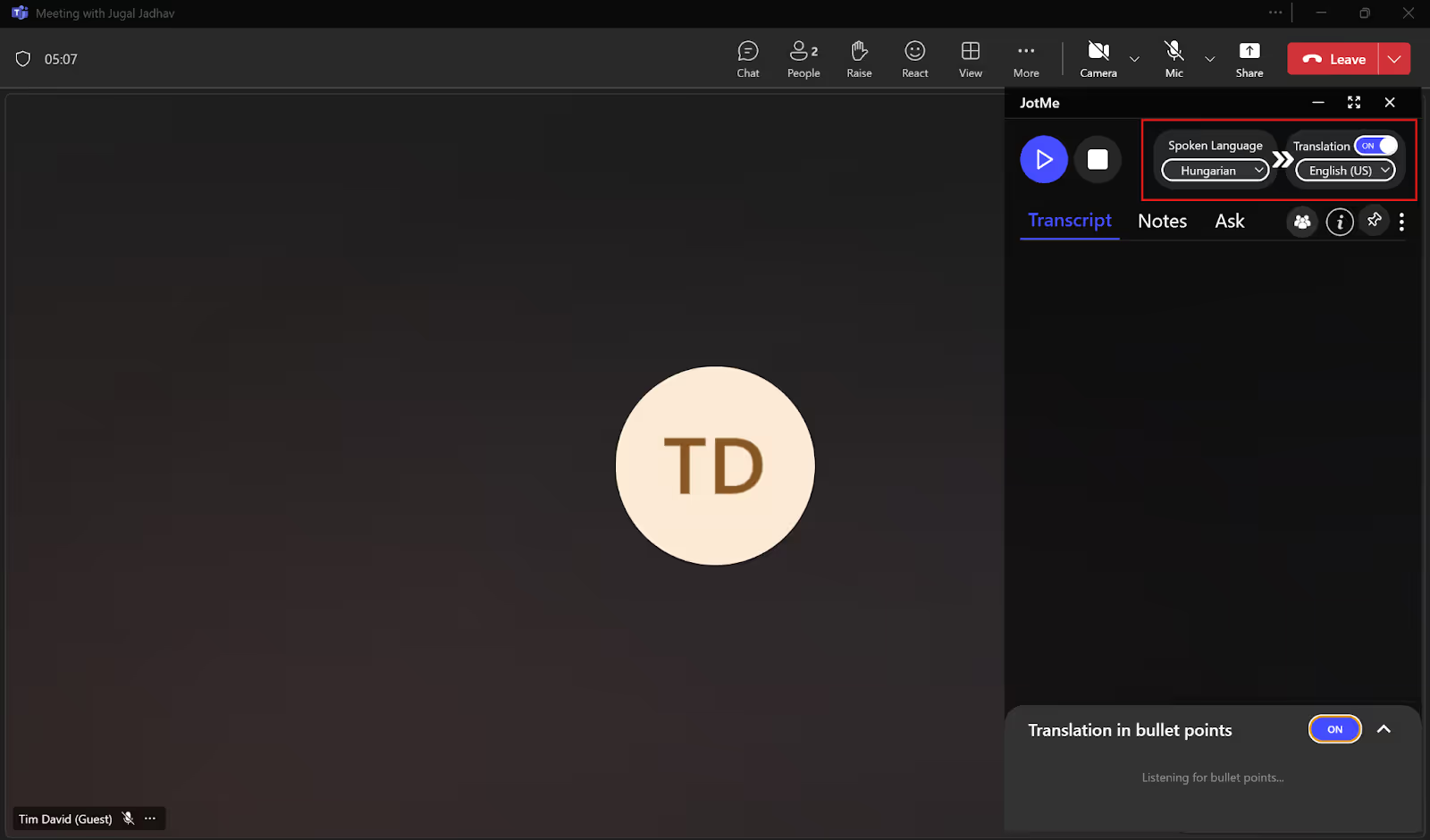
Bước 4: Làm thế nào để bắt đầu dịch trực tiếp trong JotMe?
Sau khi bạn đã chọn ngôn ngữ, chỉ cần nhấn vào nút “Phát” để bắt đầu dịch trực tiếp.
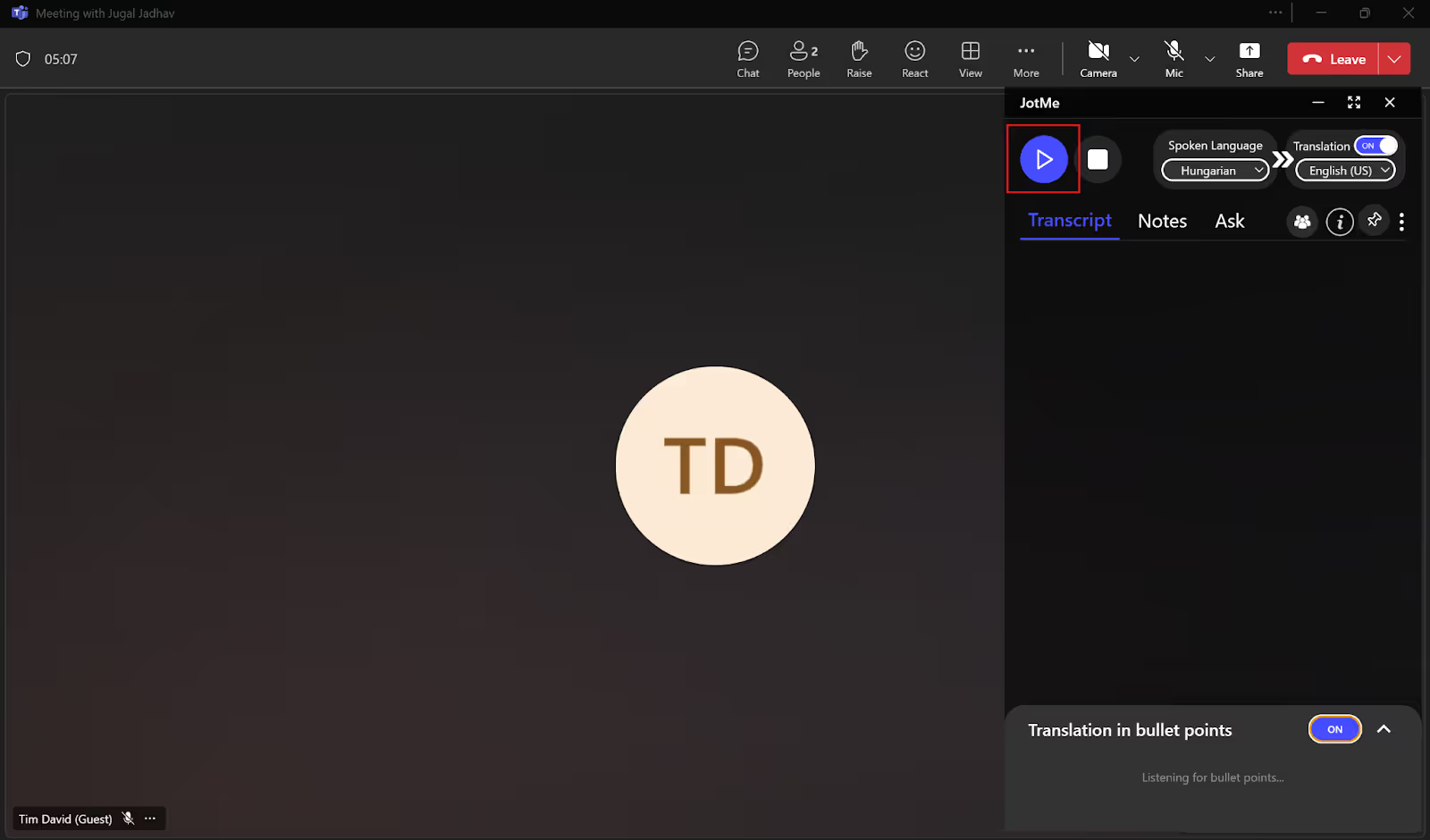
Bạn sẽ thấy rằng JotMe sẽ bắt đầu dịch theo thời gian thực ngay lập tức khi bạn bắt đầu nói. JotMe cũng sẽ cung cấp toàn bộ bản dịch và bảng điểm của cuộc họp trong bảng điều khiển của nó sau khi nó kết thúc.
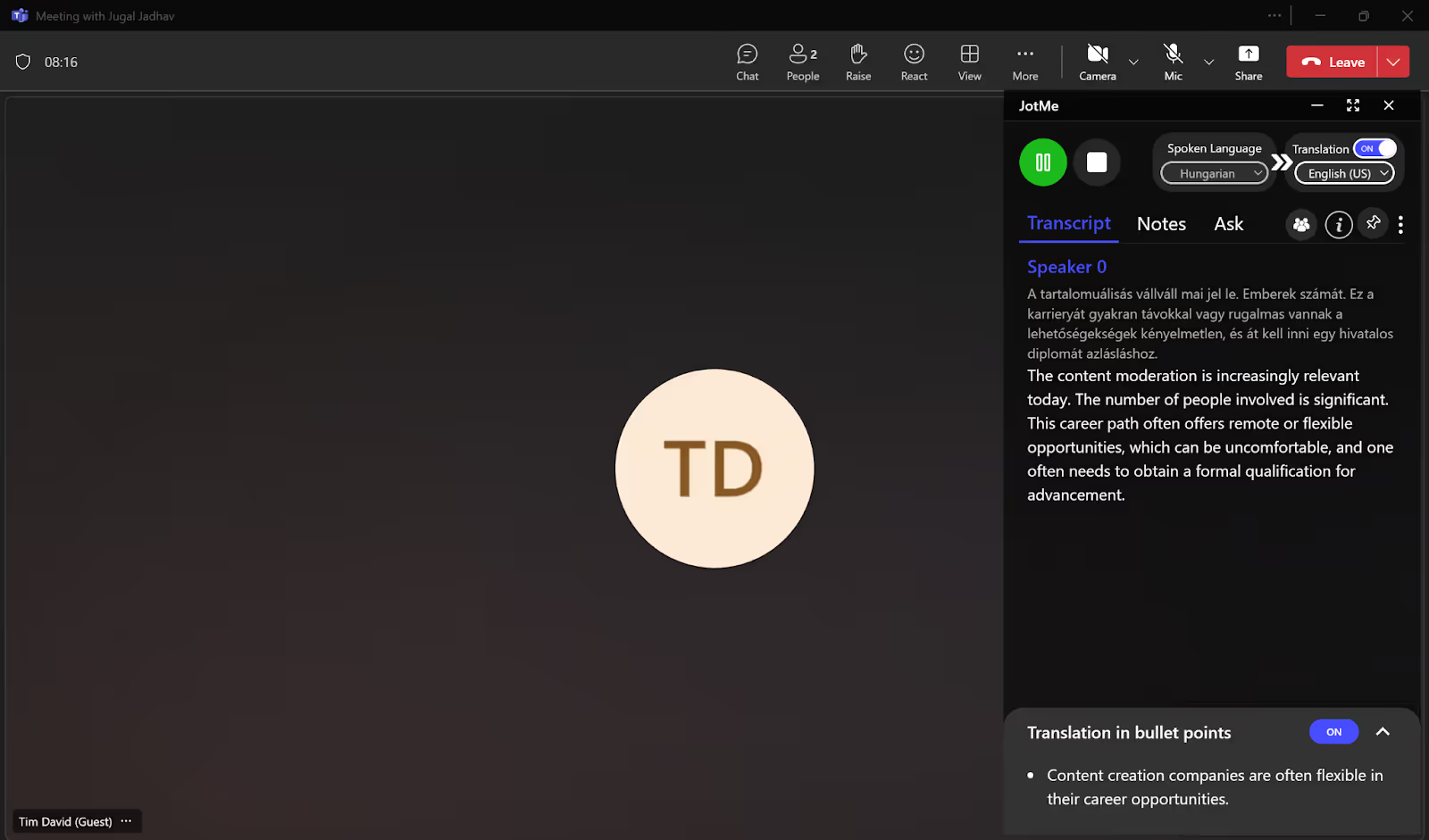
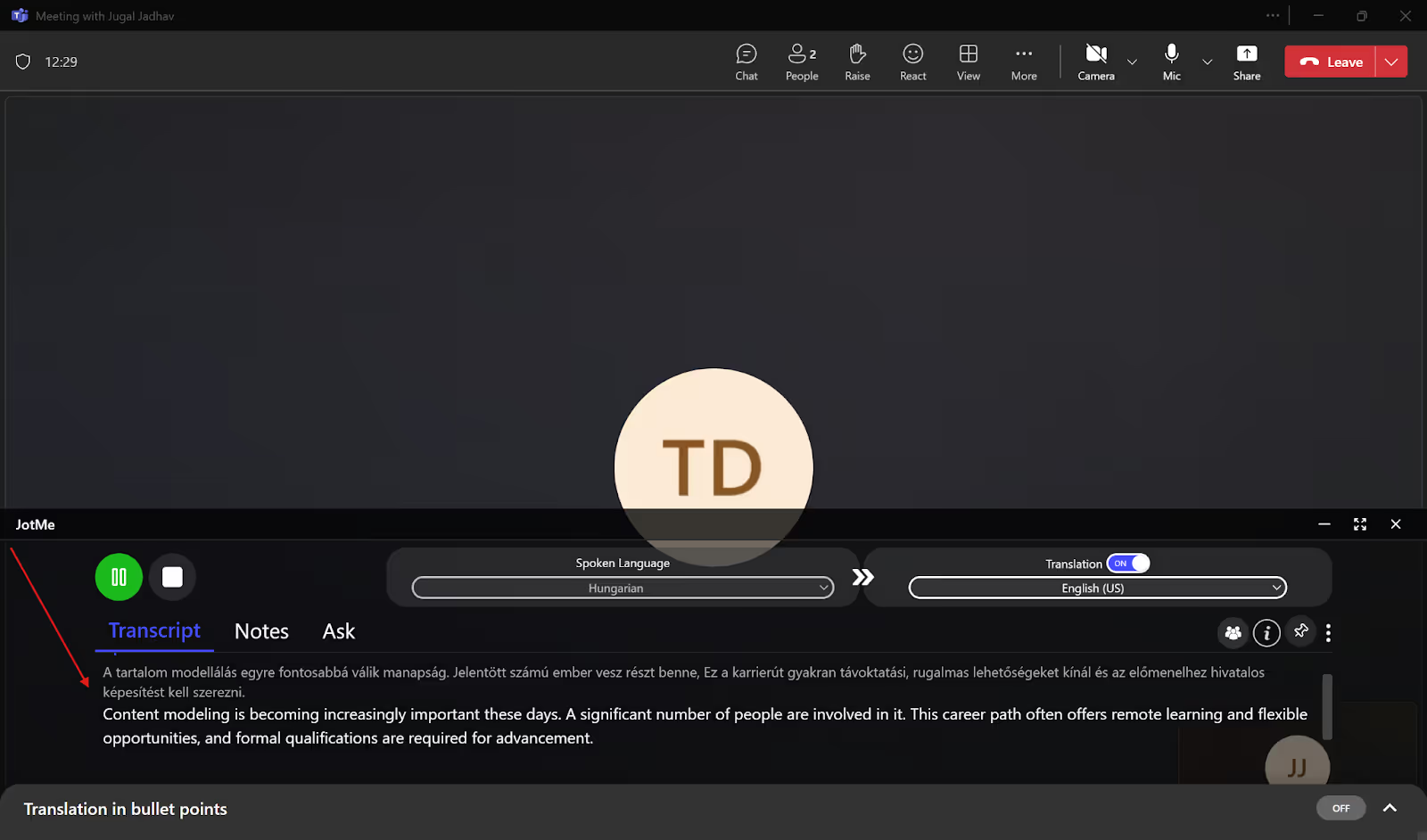
Bạn có thích xem bản dịch ở định dạng truyền thống ở cuối màn hình không? Nếu vậy, bạn có thể điều chỉnh kích thước của cửa sổ JotMe để xem bản dịch như bạn muốn.
Tính năng dịch thuật tích hợp của nhóm bị thiếu ở đâu?
MS Teams cung cấp tính năng phụ đề dịch trực tiếp cho phép người dùng xem phụ đề được dịch sang ngôn ngữ ưa thích của họ. MS Teams cũng cung cấp một đại lý phiên dịch cho các cuộc họp đa ngôn ngữ để giúp người tham gia nói và nghe bằng ngôn ngữ ưa thích của họ thông qua phiên dịch giọng nói sang giọng nói theo thời gian thực. Tuy nhiên, nó đi kèm với một vài hạn chế:
- Giấy phép cao cấp cần thiết: Người tổ chức cuộc họp phải có giấy phép Teams Premium để người tham dự sử dụng phụ đề được dịch trực tiếp. Mặt khác, các công cụ của bên thứ ba như JotMe cung cấp gói miễn phí với 20 phút dịch hàng tháng và 50 phút phiên âm hàng tháng, cùng với các tính năng sau cuộc họp.
- Hỗ trợ ngôn ngữ: Bản dịch trực tiếp của đội cho phụ đề chỉ hỗ trợ 40 ngôn ngữ. Nhưng với JotMe, bạn có thể nhận được dịch trực tiếp theo ngữ cảnh bằng 45 ngôn ngữ
- Chú thích đã dịch không được lưu: Bạn không thể truy cập bản dịch sau khi cuộc họp kết thúc, vì Teams không lưu phụ đề đã dịch. Tuy nhiên, các công cụ của bên thứ ba như JotMe cung cấp bản dịch ngay sau khi cuộc họp của bạn kết thúc. Cùng với đó, JotMe cũng cung cấp các ghi chú, tóm tắt, bảng điểm sau cuộc họp, v.v., bạn có thể truy cập bất cứ lúc nào để tham khảo.
JotMe giúp dịch các cuộc họp nhóm một cách chính xác như thế nào?
Theo Nghiên cứu Grand View, quy mô thị trường hội nghị truyền hình được dự đoán sẽ đạt 24.459.2 triệu USD vào năm 2033 với tốc độ CAGR là 8,2% từ năm 2025 đến năm 2033. Điều này có nghĩa là nhiều nhóm và cá nhân sẽ sử dụng các nền tảng như MS Teams để giao tiếp đa ngôn ngữ, làm tăng nhu cầu về các công cụ dịch trực tiếp như JotMe. Ngoài bản dịch chính xác theo thời gian thực bằng 45 ngôn ngữ, JotMe còn cung cấp thông tin chi tiết về AI trực tiếp trong cuộc họp, biên bản dịch có thể chia sẻ, tóm tắt AI sau cuộc họp, v.v. Chúng ta hãy xem xét chúng một cách chi tiết.
Dịch theo ngữ cảnh và không cần bot
Các cuộc họp của MS Teams có thể bao gồm một số thuật ngữ chuyên ngành mà các công cụ dịch thuật truyền thống có thể khó hiểu. Nhưng JotMe sử dụng công nghệ NLP để hiểu bối cảnh, cảm xúc, luồng và các thuật ngữ cụ thể trong ngành để cung cấp cho bạn bản dịch theo ngữ cảnh chính xác trong thời gian thực. Ngoài ra, bạn không cần phải mời bot tham gia các cuộc họp Teams của mình, vì JotMe hoạt động ở chế độ nền bằng cách thu âm thanh trực tiếp từ thiết bị của bạn và cung cấp bản dịch trực tiếp ngay lập tức, giúp tất cả những người tham gia cảm thấy thoải mái.

JotMe cũng sẽ tự động sửa các từ sai chính tả bằng cách hiểu ngữ cảnh và đưa ra bản dịch cho phù hợp. Hãy xem ví dụ này:
Diễn giả: Tôi thích ban nhạc này. Nó mượt mà trên giấy và dễ viết.
Ở đây, loa thực sự có nghĩa là “bút” thay vì “ban nhạc”. JotMe hiểu điều này và đưa ra bản dịch đã sửa là: Tôi yêu cây bút này, nó trơn tru trên giấy và dễ viết.

Dịch thuật trong Bullet Points và AI Insights
Điều gì sẽ xảy ra nếu cuộc họp Nhóm của bạn bao gồm nhiều chủ đề hoặc các cuộc thảo luận kéo dài? Trong trường hợp này, JotMe sắp xếp bản dịch theo dòng đầu dòng ngắn gọn, làm nổi bật các thông tin chính. Điều này cực kỳ hữu ích khi bạn phải xem lại một cái gì đó một cách nhanh chóng và nó giúp loại bỏ sự cần thiết phải trải qua các bản dịch dài. Bạn cũng có thể nhận được thông tin chi tiết về AI bằng cách nhấp vào một cuộc đối thoại đã dịch, điều này sẽ giúp bạn hiểu lý do tại sao họ nói điều đó và các bước tiếp theo mà bạn có thể thực hiện dựa trên ý kiến của họ.

Chia sẻ biên bản dịch thuật
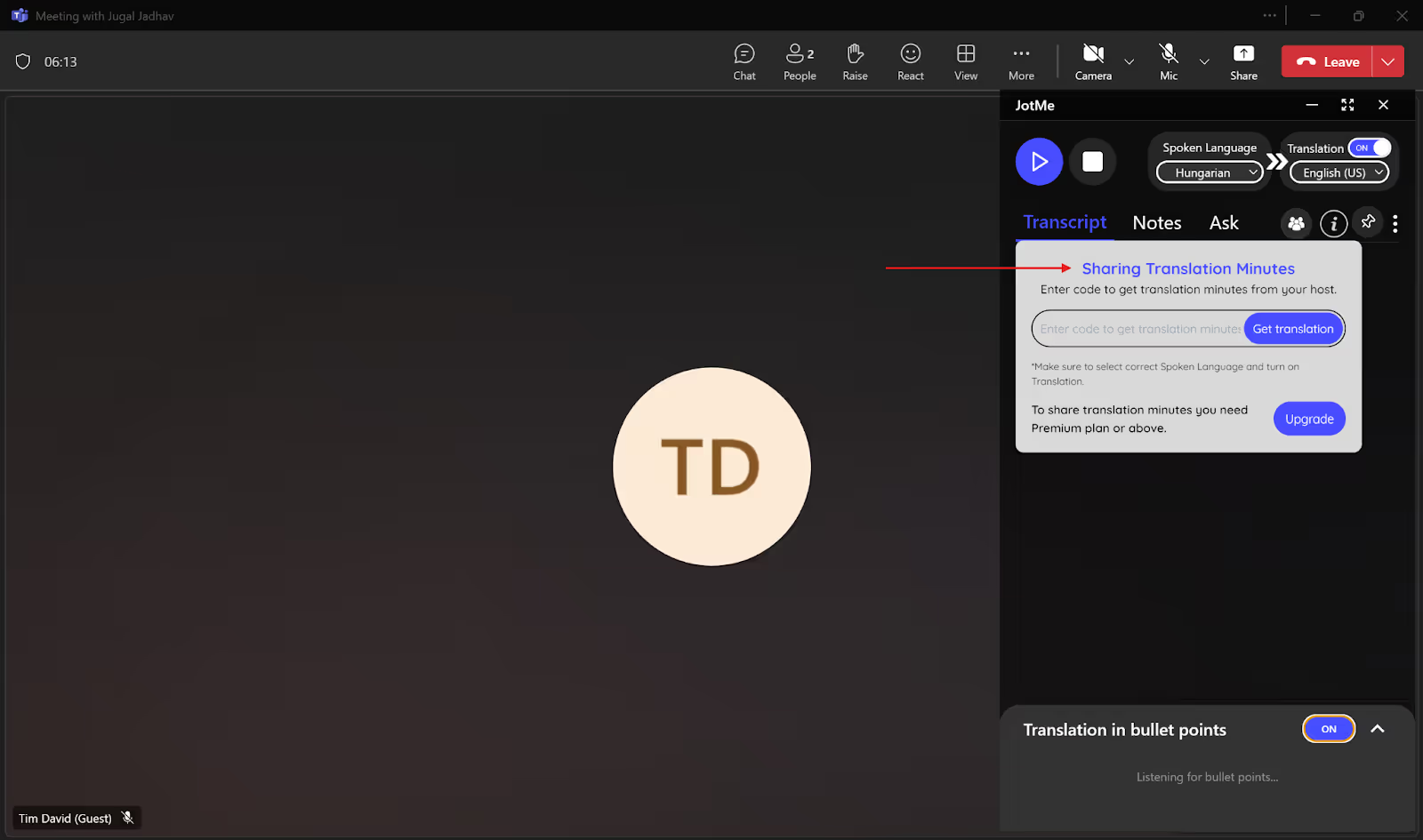
Nếu bạn đang sử dụng gói miễn phí của JotMe và đã sử dụng tất cả số phút dịch thuật của mình, người dẫn chương trình có thể chia sẻ số phút dịch từ tài khoản cao cấp của họ thông qua mã. Máy chủ chỉ cần bắt đầu ghi và dịch để tạo mã có thể chia sẻ. Khi bạn nhập mã này vào hộp “Nhận bản dịch”, bạn sẽ có thể ghi lại, phiên âm và dịch cuộc họp Teams của mình và nhận ghi chú cuộc họp và bảng điểm mà không có kế hoạch trả phí
Tóm tắt và Ghi chú AI
Theo Chủ đề bùng nổ28,01% số người sử dụng AI để tóm tắt tiếp thị và ghi chú. Với JotMe, bạn có thể tóm tắt cuộc họp Nhóm của mình bằng bất kỳ ngôn ngữ nào một cách dễ dàng.
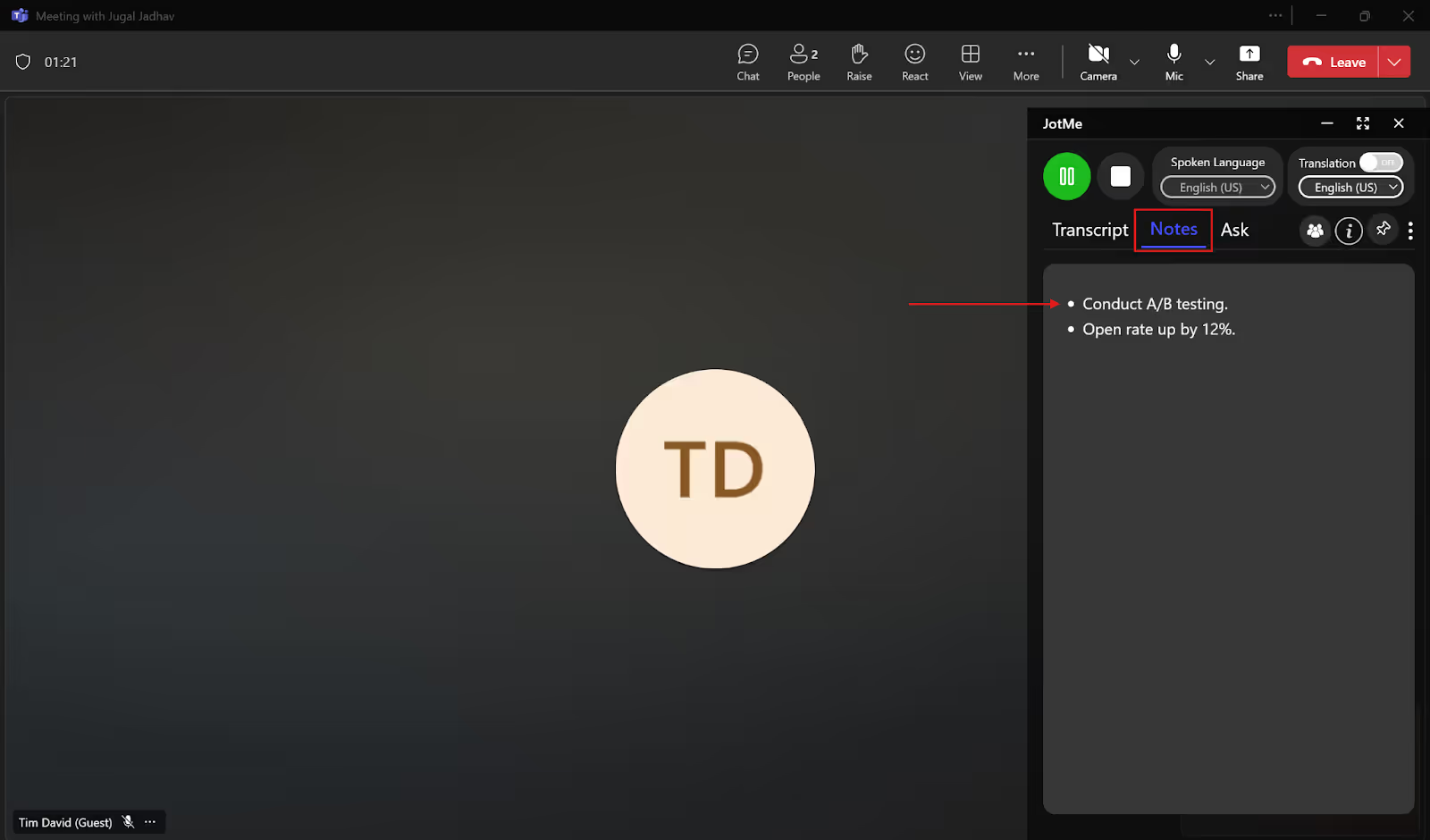
Bạn có thể sử dụng JotMe để tạo ghi chú tùy chỉnh cho mình bằng cách sử dụng phần “Ghi chú” trong cuộc họp Nhóm của bạn. Chỉ cần thêm ghi chú của bạn vào đây và JotMe sẽ tạo một bản tóm tắt AI xung quanh những điểm rút ra chính của bạn.
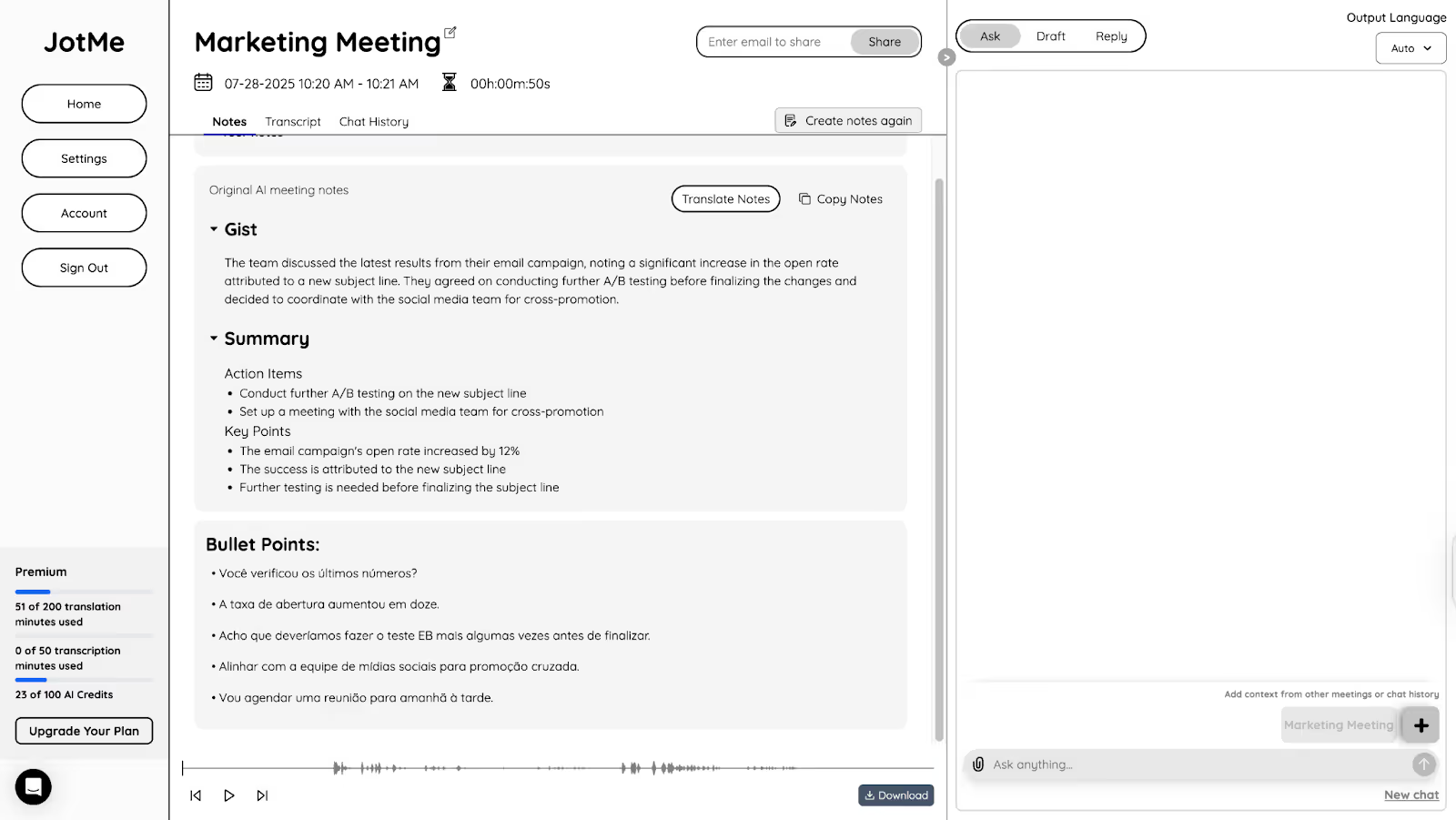
JotMe ghi lại mọi từ được nói trong cuộc họp của bạn và tóm tắt nó thành ba phần: Nội dung, Mục Hành động và Điểm chính. Không chỉ vậy, JotMe còn cho phép bạn dịch các ghi chú cuộc họp AI sang nhiều ngôn ngữ để chia sẻ chúng với khách hàng toàn cầu hoặc đồng đội của bạn từ một nền ngôn ngữ khác.
Làm thế nào để có được bản dịch trực tiếp hiệu quả trong các cuộc họp nhóm?
Việc dịch trực tiếp hiệu quả trong các cuộc họp Teams của bạn không còn khó khăn với tính năng tích hợp và một số công cụ dịch trực tiếp AI. Tuy nhiên, bạn phải xem xét một số yếu tố để có được bản dịch hiệu quả trong các cuộc họp Teams của bạn. Dưới đây là một số mẹo bạn có thể làm theo:
- Có kết nối Internet đáng tin cậy: Nếu bạn không có kết nối internet ổn định, công cụ dịch thuật có thể gặp khó khăn trong việc hiểu những gì đang được nói trong cuộc họp Teams của bạn và mang lại kết quả không đạt yêu cầu. Vì vậy, hãy đảm bảo rằng kết nối internet của bạn mạnh mẽ hơn trong các cuộc họp.
- Nói rõ ràng: Nói rõ ràng với tốc độ vừa phải và tạm dừng giữa các câu để cho phép giải thích đúng những gì đang được nói. Đảm bảo sử dụng tai nghe chất lượng cao để loại bỏ tiếng ồn nền.
- Sử dụng các công cụ của bên thứ ba: Tính năng phụ đề dịch trực tiếp của MS Teams đi kèm với Teams Premium và thậm chí đại lý phiên dịch cũng có thể cung cấp kết quả không chính xác. Vì vậy, hãy đảm bảo sử dụng các công cụ dịch trực tiếp của bên thứ ba, như JotMe, cung cấp gói miễn phí và cung cấp các bản dịch theo ngữ cảnh và chính xác. Kiểm tra chúng trước để khám phá các tính năng của chúng.
Với gói miễn phí của JotMe, bạn có thể dịch tối đa 20 phút và phiên âm tối đa 50 phút trong thời gian thực bằng 45 ngôn ngữ. Ngoài ra, bạn cũng sẽ có quyền truy cập vào các câu trả lời theo thời gian thực, ghi chú do AI tạo ra, tóm tắt, và bảng điểm của các cuộc họp Teams của bạn.
Hãy dùng thử JotMe ngay hôm nay miễn phí và khám phá cách nó có thể cung cấp bản dịch chính xác theo thời gian thực trong các cuộc họp Teams của bạn.
Câu hỏi thường gặp
Làm thế nào để tự động dịch một cuộc họp Teams?
Để tự động dịch cuộc họp Nhóm, trước tiên hãy bật phụ đề trực tiếp trong cuộc họp. Sau đó, đi đến “Cài đặt phụ đề” > “Cài đặt ngôn ngữ.” Bật tùy chọn “Dịch sang” và từ menu thả xuống, chọn ngôn ngữ để dịch. Tuy nhiên, điều này đòi hỏi một kế hoạch trả phí. Thay vào đó, bạn có thể sử dụng công cụ dịch trực tiếp của bên thứ ba như JotMe, cung cấp gói miễn phí nơi bạn có thể nhận bản dịch trực tiếp lên đến 20 phút mỗi tháng.
MS Teams có thể dịch trong thời gian thực không?
Có, MS Teams có thể dịch trong thời gian thực, nhưng nó yêu cầu Teams Premium. Với các công cụ của bên thứ ba như JotMe, bạn có thể dịch và phiên âm trong thời gian thực miễn phí. Gói hàng tháng miễn phí của JotMe cung cấp dịch thuật và phiên âm theo thời gian thực theo ngữ cảnh bằng 45 ngôn ngữ.
Bản dịch Microsoft chính xác như thế nào?
Dịch thuật MS Teams, được hỗ trợ bởi Azure AI, không chính xác vì nó có thể gặp khó khăn trong việc hiểu các thuật ngữ ngành cụ thể. Ngay cả trong chế độ thông dịch, thông dịch viên có thể nhận ra một số ngôn ngữ nói, nhưng độ chính xác không được đảm bảo. Tuy nhiên, các công cụ của bên thứ ba như JotMe có thể cung cấp bản dịch trực tiếp chính xác, vì họ sử dụng công nghệ nhận dạng giọng nói và NLP tiên tiến để hiểu ngữ cảnh và kiến thức về miền cụ thể.
Copilot có thể dịch các cuộc họp Teams không?
Có, Copilot có thể dịch các cuộc họp Teams trong thời gian thực, nhưng nó yêu cầu Giấy phép Microsoft 365 Copilot, bắt đầu từ $30/tháng. Nếu bạn đang tìm kiếm một công cụ cung cấp gói rẻ hơn hoặc miễn phí, bạn có thể dùng thử JotMe. Gói miễn phí của JotMe cung cấp 20 phút dịch mỗi tháng và gói trả phí của nó bắt đầu chỉ từ $9/tháng, cung cấp dịch trực tiếp bằng 45 ngôn ngữ, ghi chú sau cuộc họp, bảng điểm, v.v.
Last updated on
April 16, 2026
Follow us on social media: