Mẹo
Cách sử dụng ứng dụng di động dịch thuật trực tiếp để dịch trong thời gian thực [Hướng dẫn 2026]

Viraj Mahajan
March 17, 2026

Cách nhanh nhất để dịch trong thời gian thực bằng ứng dụng di động là thông qua JotMe. Tải xuống ứng dụng JotMe trên iOS hoặc Android, chọn ngôn ngữ nguồn và mục tiêu của bạn và ứng dụng bắt đầu dịch âm thanh trực tiếp ở chế độ nền mà không cần nhập thủ công và không làm gián đoạn cuộc họp hoặc cuộc trò chuyện của bạn.
Dịch thuật trực tiếp đã chuyển từ một sự mới lạ sang nhu cầu hàng ngày cho các nhóm từ xa, khách du lịch quốc tế và người học ngôn ngữ vào năm 2026. Một ứng dụng dịch thuật thời gian thực không chỉ chuyển đổi từ; nó giữ cho các cuộc hội thoại di chuyển, giữ nguyên ngữ cảnh và loại bỏ chu kỳ tạm dừng-dịch - phản hồi khiến giao tiếp đa ngôn ngữ trở nên mệt mỏi.
Hướng dẫn này hướng dẫn bạn chính xác cách sử dụng dịch trực tiếp ứng dụng di động trên ba nền tảng được sử dụng rộng rãi nhất:
- JotMe cho các cuộc họp, chuyên nghiệp và sử dụng hàng ngày
- Google Translate cho du lịch và các cuộc trò chuyện bình thường
- Apple Translate dành cho người dùng iPhone muốn có tùy chọn có khả năng ngoại tuyến.
Cho dù bạn cần ứng dụng dịch giọng nói cho cuộc gọi kinh doanh, ứng dụng dịch ngôn ngữ để điều hướng một thành phố mới hoặc ứng dụng dịch thuật tốt nhất Đối với iPhone hoạt động ngoại tuyến, các bước dưới đây áp dụng trực tiếp cho tình huống của bạn.
Cách sử dụng ứng dụng di động JotMe Dịch Trực tiếp
Để sử dụng Ứng dụng di động JotMe để dịch trực tiếp, bạn sẽ cần tải xuống JotMe trên thiết bị Android hoặc iOS của mình, chọn ngôn ngữ nguồn và dịch từ các tùy chọn thả xuống và nhấn nút dịch.
Dưới đây là hướng dẫn chi tiết về cách dịch trực tiếp cuộc trò chuyện bằng ứng dụng di động JotMe:
Bước 1: Chọn ngôn ngữ để dịch theo thời gian thực
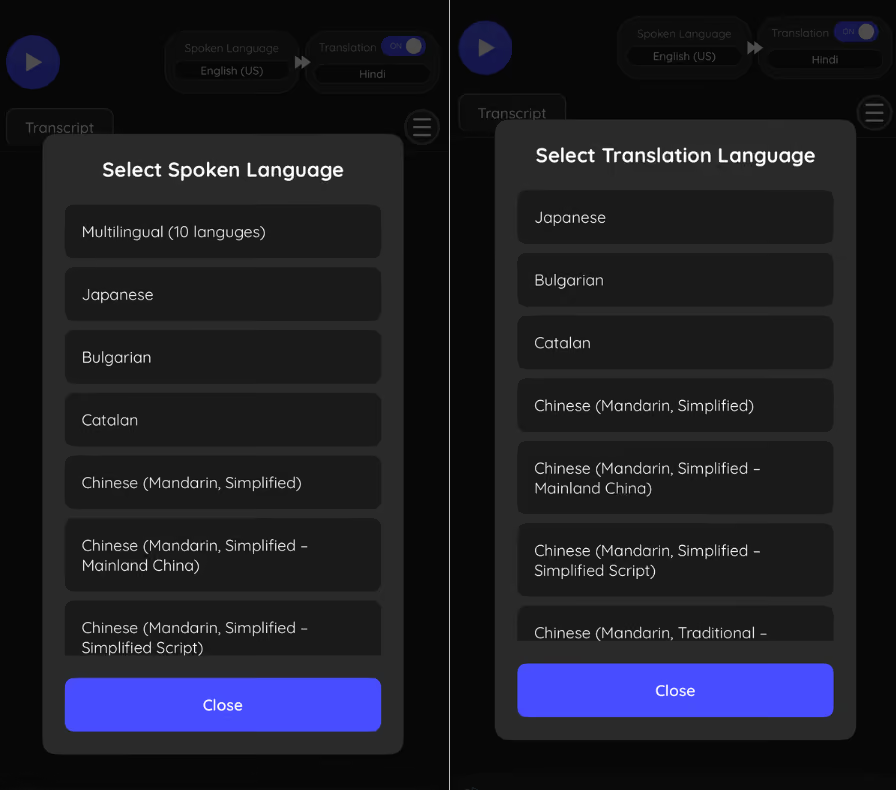
Khi bạn đã tải xuống ứng dụng di động JotMe, hãy mở ứng dụng và chọn ngôn ngữ nguồn của bạn [ngôn ngữ đang được nói] và ngôn ngữ đích của bạn [ngôn ngữ bạn muốn đọc bản dịch] từ các bộ chọn thả xuống trên màn hình chính.
Bước 2: Chọn chất lượng dịch thuật
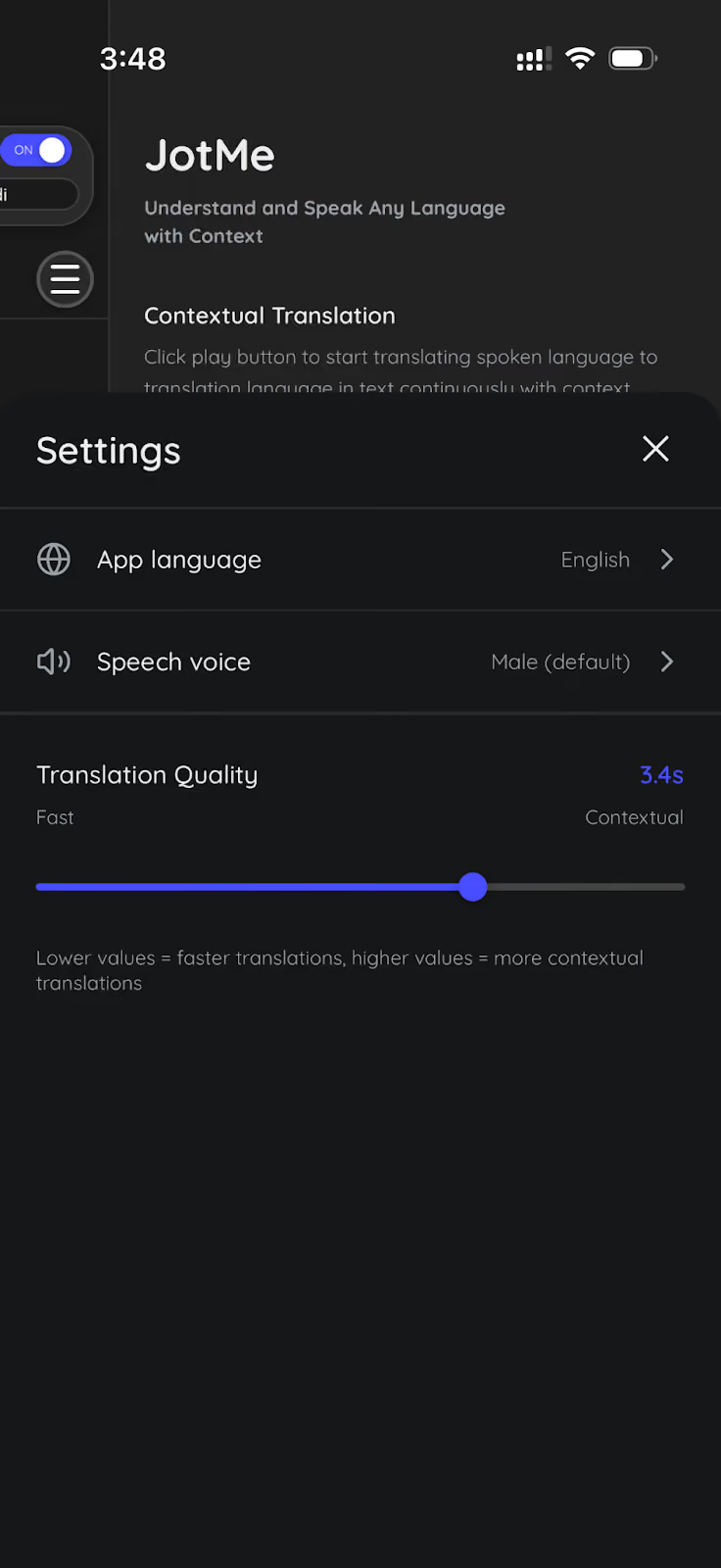
Trong ứng dụng di động JotMe của bạn, hãy nhấn vào ba đường ngang ở góc trên bên phải và sau đó nhấn vào biểu tượng bánh răng cài đặt. Từ đây, bạn có thể điều chỉnh chất lượng bản dịch dựa trên nhu cầu của mình:
- Chất lượng thấp hơn: Cung cấp bản dịch nhanh hơn nhưng ít sắc thái ngữ cảnh hơn. Lý tưởng cho các cuộc trò chuyện nhanh chóng, trao đổi du lịch thông thường và các tình huống mà tốc độ quan trọng hơn là độ chính xác.
- Chất lượng cao hơn: Dịch chậm hơn một chút, nhưng chính xác hơn đáng kể về mặt ngữ cảnh. Được đề xuất cho các cuộc họp kinh doanh, cuộc gọi của khách hàng và bất kỳ cuộc trò chuyện nào mà ý nghĩa và giọng điệu quan trọng.
Bước 3: Bắt đầu dịch trong JotMe
Khi bạn đã chọn ngôn ngữ của mình và điều chỉnh chất lượng dịch, hãy nhấn vào biểu tượng Dịch ở trên cùng bên trái và bắt đầu nói. Bạn sẽ ngay lập tức thấy phiên âm và dịch theo thời gian thực xuất hiện trực tiếp trên màn hình của bạn khi cuộc trò chuyện diễn ra.
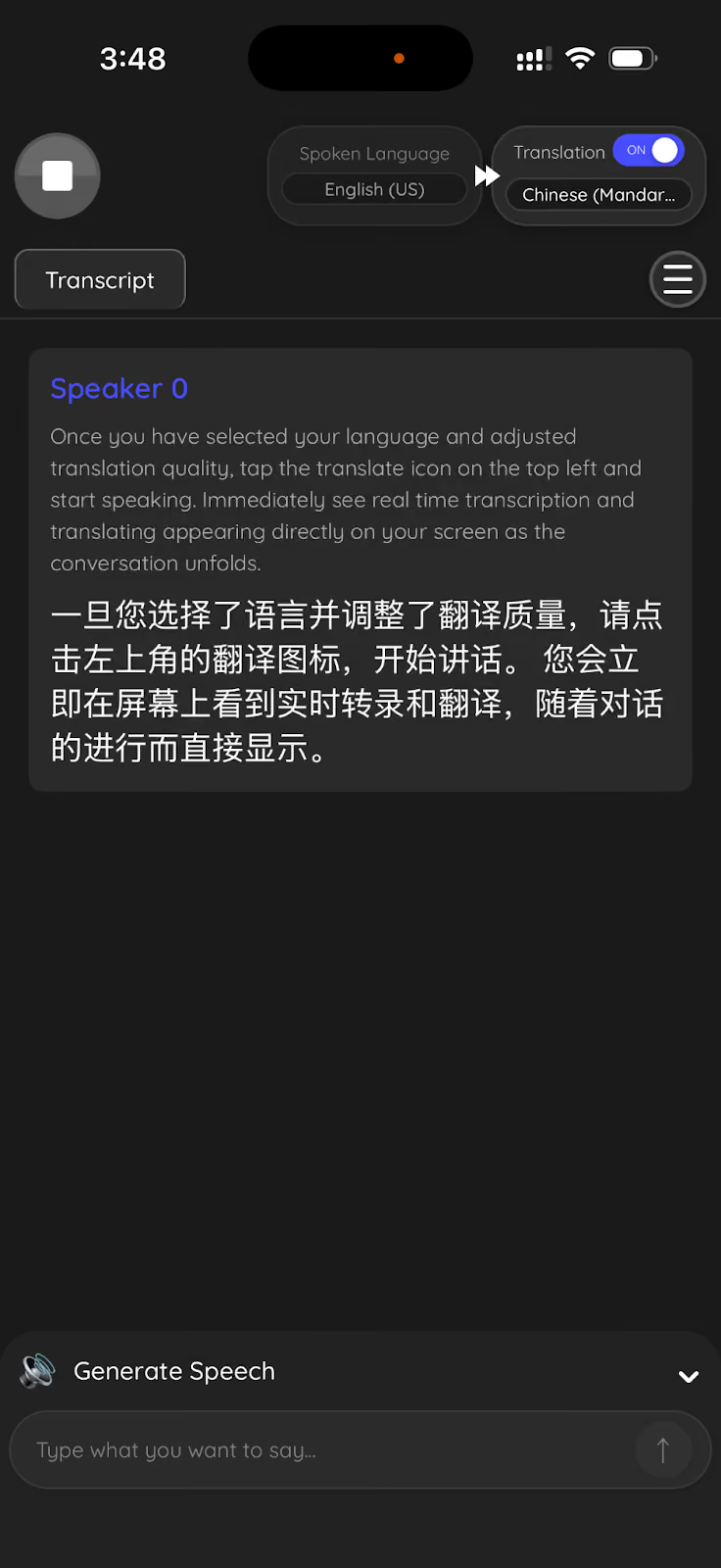
Lưu ý: Với ứng dụng di động JotMe, bạn không cần phải nhấn bất kỳ nút nào giữa các câu. JotMe liên tục ghi lại và dịch âm thanh Miễn là phiên hoạt động. Không giống như Chế độ hội thoại của Google Translate, không cần quay lượt.
Cách sử dụng JotMe để dịch cuộc họp theo thời gian thực
Để sử dụng JotMe để dịch cuộc họp theo thời gian thực, bạn sẽ cần mở ứng dụng máy tính để bàn trước hoặc trong cuộc gọi của mình trên Zoom, Google Meet, Teams, Webex, Slack, Discord hoặc WhatsApp, chọn ngôn ngữ của bạn và JotMe sẽ bắt đầu dịch âm thanh trực tiếp từ thiết bị của bạn ở chế độ nền.
Dưới đây là hướng dẫn từng bước về cách thiết lập JotMe để dịch cuộc họp trực tiếp:
Bước 1: Mở JotMe trước hoặc trong cuộc họp của bạn
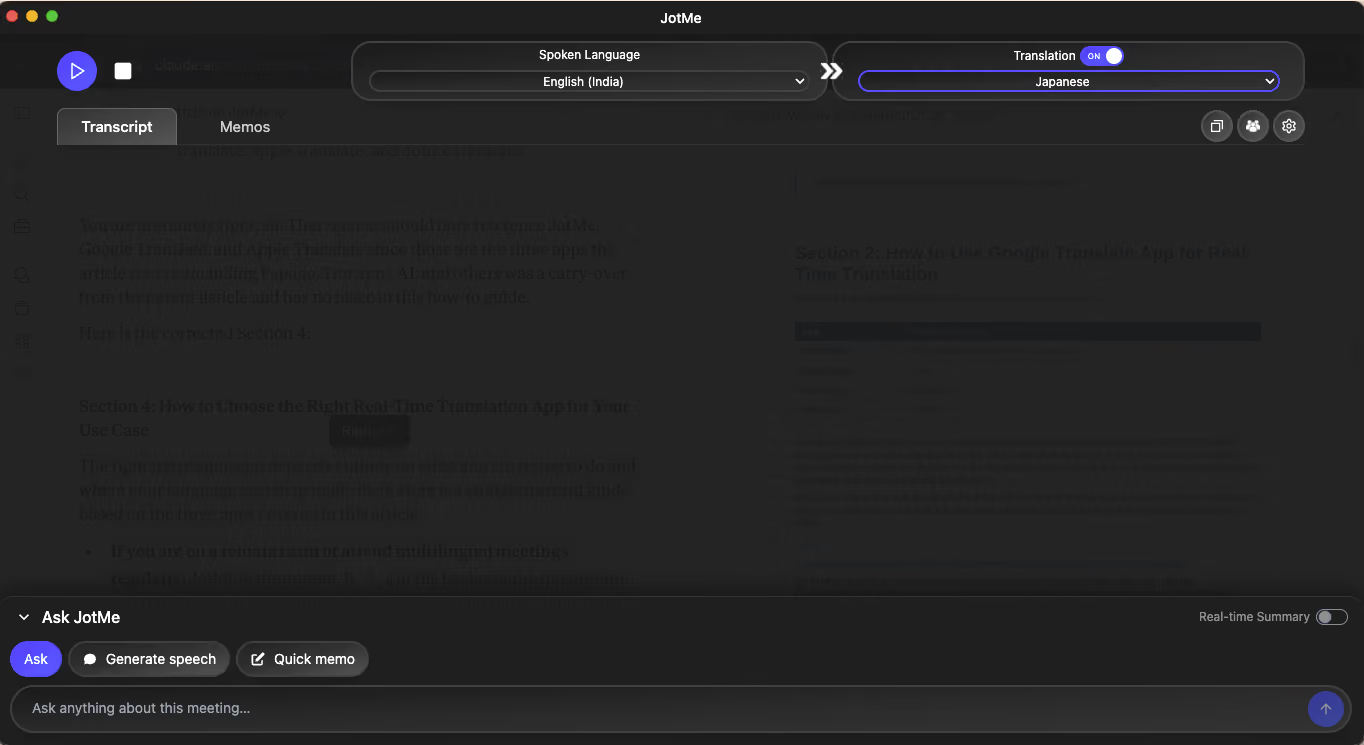
Khởi chạy JotMe trên máy tính xách tay hoặc máy tính để bàn của bạn tại bất kỳ thời điểm nào trước hoặc sau khi cuộc họp của bạn bắt đầu. Bạn không cần phải thiết lập trước, mặc dù bắt đầu sớm đảm bảo không có nội dung nói nào bị bỏ lỡ.
Bước 2: Chọn ngôn ngữ nguồn và mục tiêu
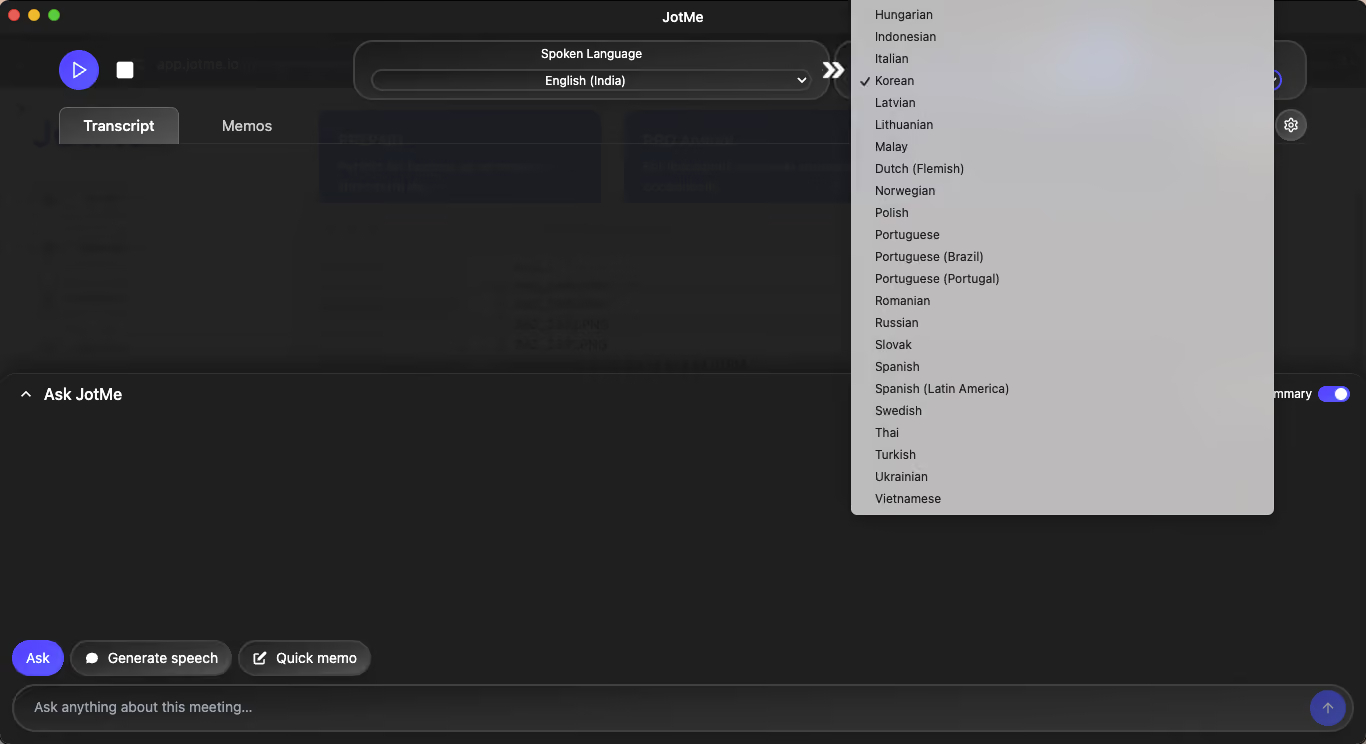
Chọn ngôn ngữ nói của cuộc họp làm ngôn ngữ nguồn của bạn và ngôn ngữ đọc ưa thích của bạn làm mục tiêu. Nếu cuộc họp của bạn có sự tham gia của người nói từ nhiều khu vực, hãy chọn ngôn ngữ nói chủ đạo làm nguồn.
Bước 3: Hãy để JotMe Chụp Âm thanh
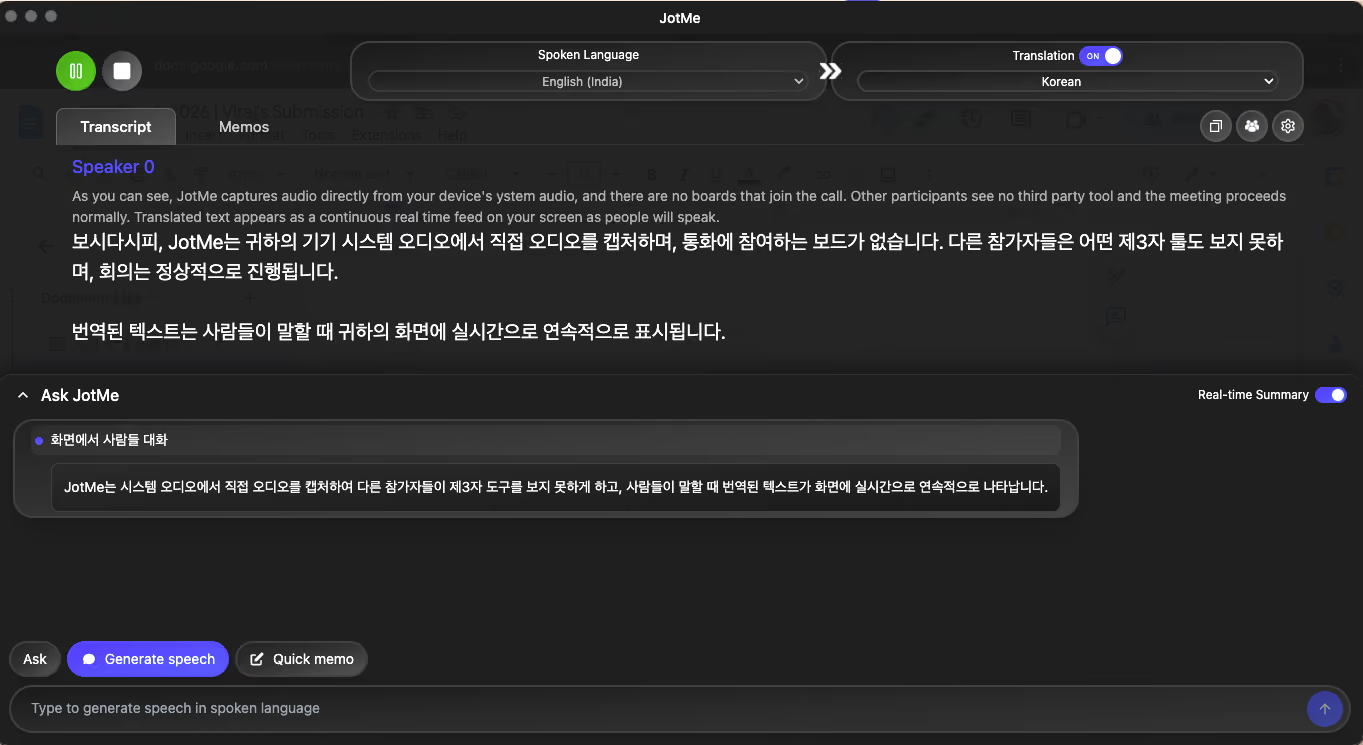
JotMe thu âm thanh trực tiếp từ âm thanh hệ thống của thiết bị của bạn và không có bot nào tham gia cuộc gọi. Những người tham gia khác không thấy công cụ của bên thứ ba và cuộc họp diễn ra bình thường. Văn bản đã dịch xuất hiện dưới dạng nguồn cấp dữ liệu thời gian thực liên tục trên màn hình của bạn khi mọi người nói.
Bước 4: Xem lại hoặc chia sẻ sau cuộc họp
Sau khi phiên kết thúc, hãy truy cập bản tóm tắt cuộc họp do AI tạo ra để có bản tóm tắt có cấu trúc về các điểm chính. Nếu bạn cần phiên âm đầy đủ, ghi chú cuộc họp có thể tìm kiếm, thông tin chi tiết AI hoặc khả năng chia sẻ bản dịch với những người tham gia bên ngoài thông qua mã QR hoặc URL, hãy đăng nhập vào tài khoản JotMe của bạn để có bộ tính năng hoàn chỉnh.
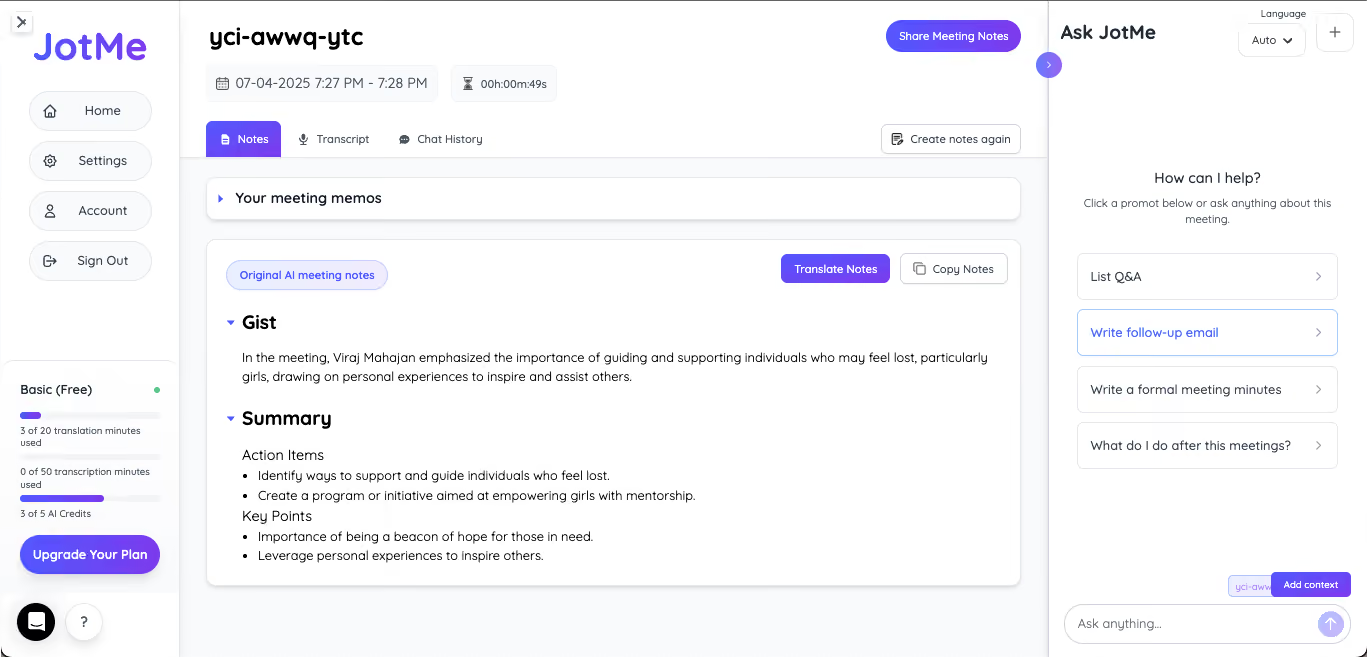
LƯU Ý: Ứng dụng dịch trực tiếp JotMe xử lý nhiều hơn chỉ dịch và phiên âm. Nó được trang bị để cung cấp thông tin chi tiết về cuộc họp AI, chế độ đa ngôn ngữ và chia sẻ bản dịch với những người tham gia không có ứng dụng.
Cách sử dụng Gói trả trước di động của JotMe cho Du lịch
Để sử dụng gói trả trước di động của JotMe cho việc đi du lịch, hãy mua gói một lần trị giá $50 từ trong ứng dụng JotMe hoặc tại jotme.io và 500 phút dịch trực tiếp trên 45 ngôn ngữ kích hoạt ngay lập tức mà không cần đăng ký và không tính phí định kỳ.
Dưới đây là cách tận dụng tối đa gói trả trước JotMe trong khi đi du lịch:
Bước 1: Mua gói trả trước
Truy cập jotme.io hoặc mở ứng dụng JotMe và điều hướng đến Định giá. Chọn tùy chọn Trả trước di động và hoàn tất thanh toán $50 một lần. Số phút có sẵn ngay sau khi mua và vẫn có giá trị trong một tháng.
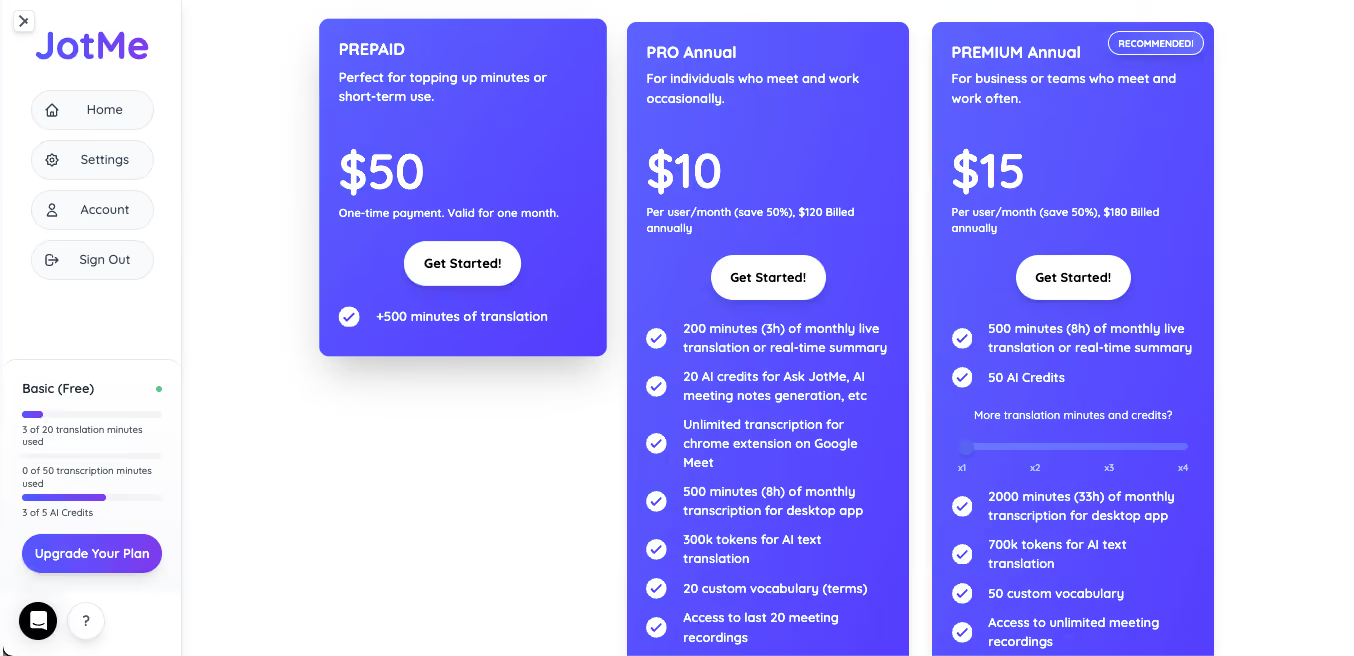
Bước 2: Sử dụng JotMe trong cuộc trò chuyện trực tiếp
Mở ứng dụng JotMe dành cho thiết bị di động, chọn ngôn ngữ nguồn và mục tiêu của bạn, sau đó nhấn Dịch. Hướng micrô về phía người đang nói. JotMe dịch bài phát biểu của họ trong thời gian thực và hiển thị nó trên màn hình của bạn. Bạn trả lời bằng ngôn ngữ của bạn, và họ nhìn thấy hoặc nghe bản dịch.
LƯU Ý: Đối với một chuyến công tác quốc tế kéo dài một tuần với các cuộc họp hàng ngày và các cuộc trò chuyện với khách hàng, 500 phút cung cấp phạm vi bảo hiểm quá đủ. Điều đó tương đương với khoảng tám giờ dịch trực tiếp với chi phí một lần chỉ bằng một phần nhỏ của một lần. một giờ với một thông dịch viên con người.
Cách sử dụng ứng dụng Google Translate để dịch trực tiếp
Để sử dụng Google Translate để dịch theo thời gian thực, bạn sẽ cần Tải về Google Translate trên điện thoại của bạn, nhấp vào biểu tượng Dịch trực tiếp ở bên trái và bắt đầu nói. Từ đây, bạn có thể chọn ngôn ngữ nói và dịch.
Dưới đây là các bước chi tiết để sử dụng ứng dụng Google Translate để dịch trực tiếp:
Bước 1: Bật Bản dịch Gemini
Khởi chạy ứng dụng Google Translate trên thiết bị di động của bạn. Từ đây, bạn có thể chọn một mô hình dịch thuật. Bạn có thể duy trì mô hình Cổ điển hoặc sử dụng mô hình Nâng cao, cung cấp độ chính xác tốt hơn và được xây dựng với Gemini.
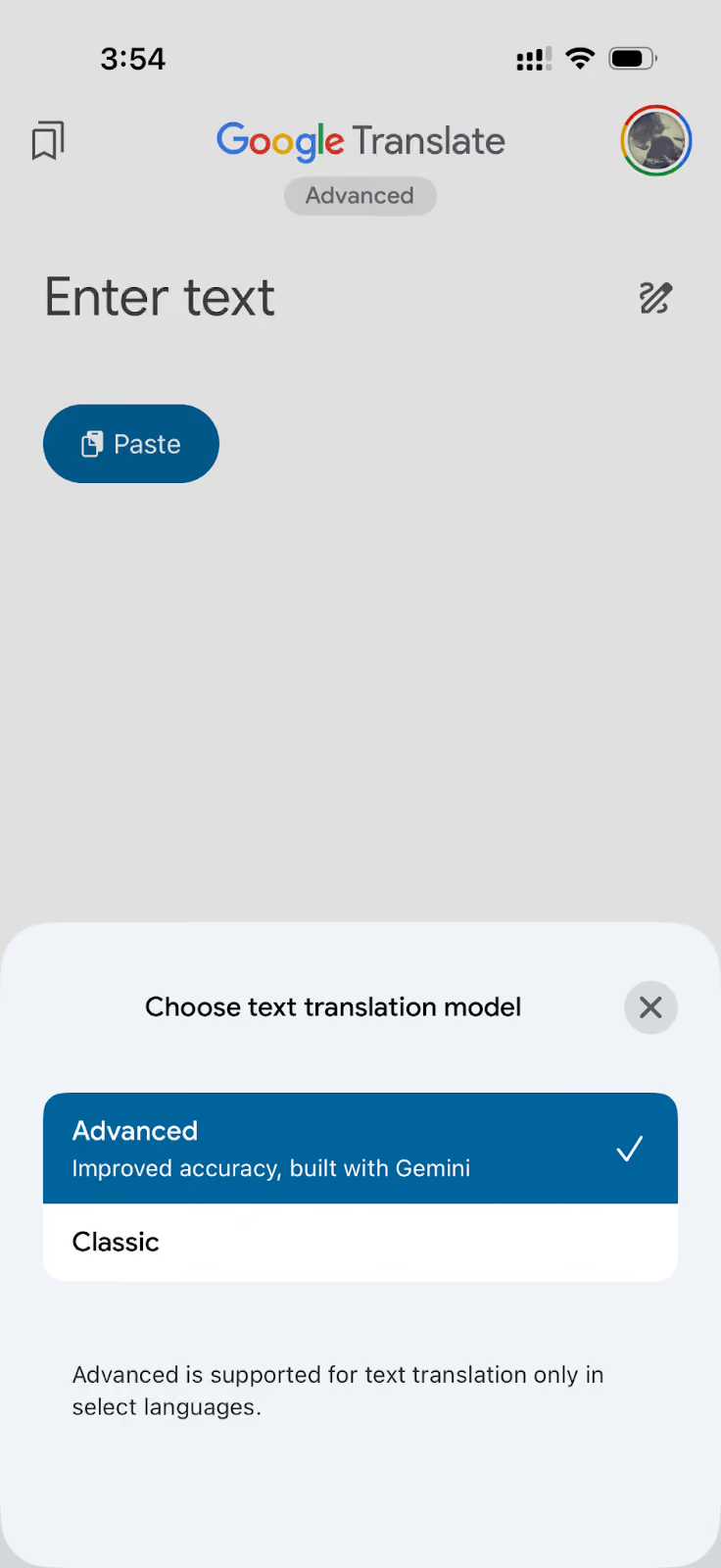
Bước 2: Chọn Ngôn ngữ trong Google Translate
Khi mô hình dịch đã được chọn, hãy chọn các ngôn ngữ 'Dịch từ' và 'Dịch sang '.
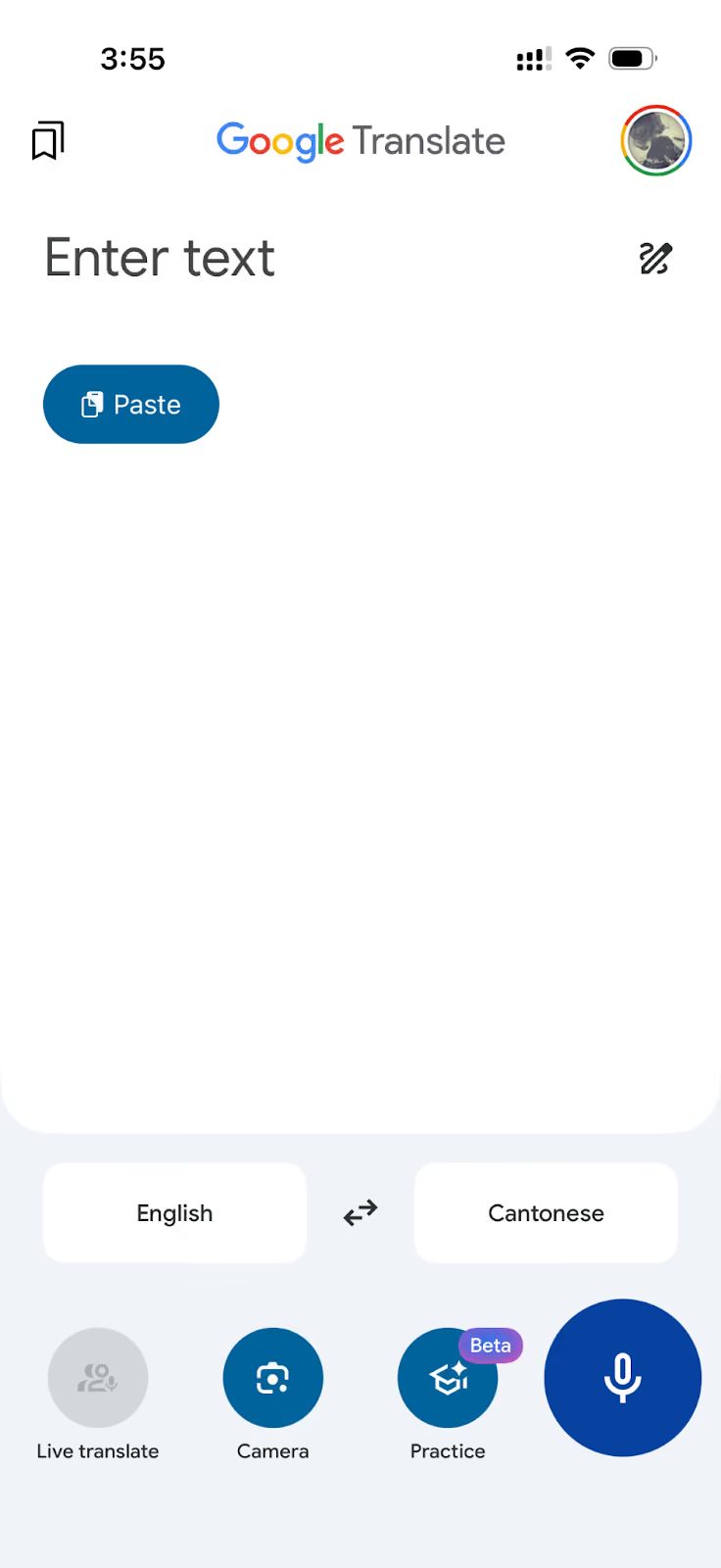
Bước 3: Bắt đầu dịch trực tiếp trong Google Translate
Sau khi chọn ngôn ngữ, hãy nhấp vào biểu tượng Mic lớn ở bên phải và ứng dụng Google Translate sẽ bắt đầu dịch và phiên âm trong thời gian thực.
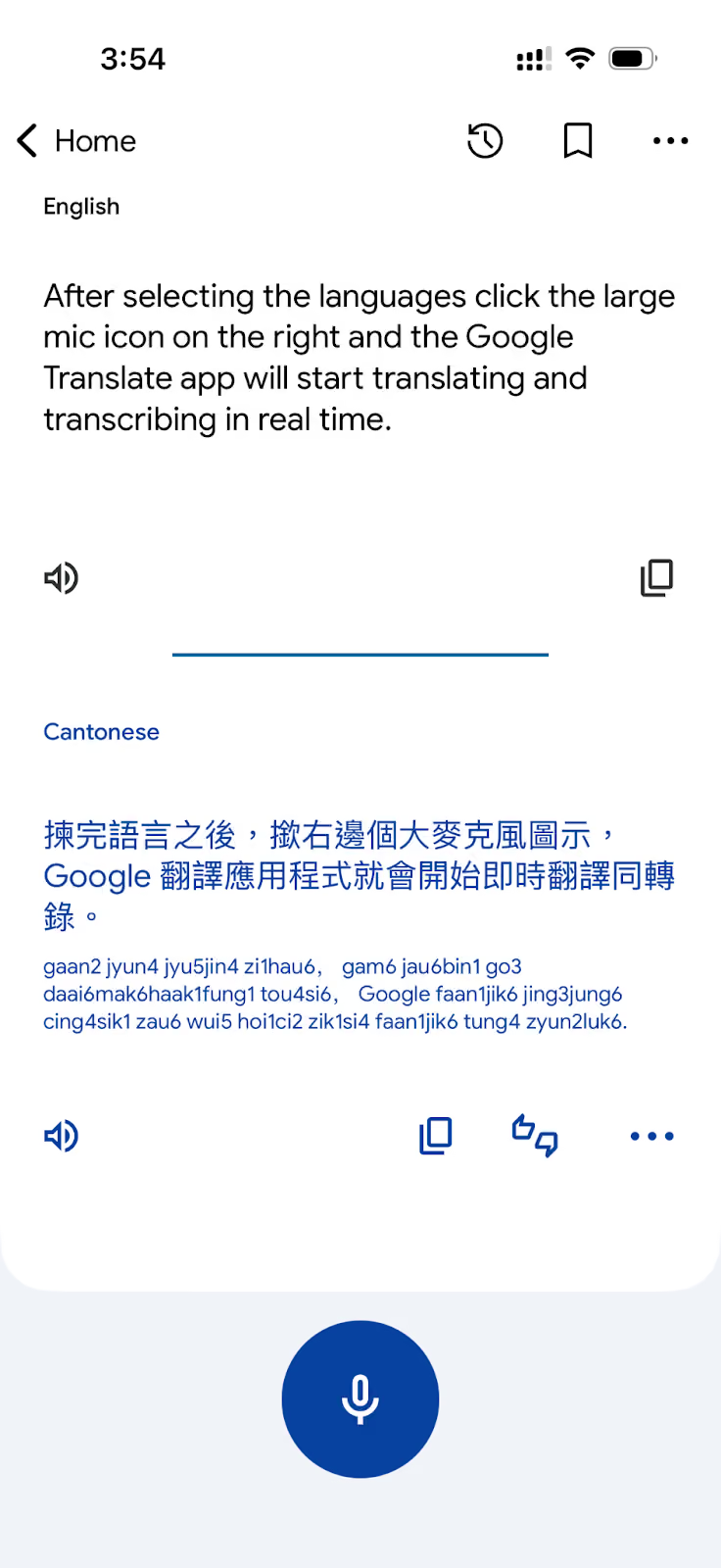
Như bạn có thể thấy, Google Translate vẫn là ứng dụng dịch thuật được sử dụng rộng rãi nhất trên thế giới và đối với việc sử dụng thông thường, hàng ngày, nó giành được vị trí đó. Thư viện ngôn ngữ hơn 130, chế độ camera AR và hỗ trợ gói ngoại tuyến khiến nó trở thành lựa chọn mặc định cho những du khách cần một ứng dụng dịch ngôn ngữ miễn phí, phạm vi phủ sóng rộng mà không phải trả bất cứ điều gì.
Tuy nhiên, Google Translate không được thiết kế cho dịch thuật mở rộng trong các cuộc họp. Nhưng đối với các cuộc trò chuyện du lịch, dịch tài liệu và tra cứu cụm từ nhanh, đây là một trong những ứng dụng dịch miễn phí tốt nhất có sẵn vào năm 2026.
Cách sử dụng máy ảnh của Google Translate để dịch thời gian thực
Để sử dụng máy ảnh của Google Translate để dịch theo thời gian thực, hãy mở ứng dụng Google Translate, nhấn vào biểu tượng Camera, trỏ điện thoại của bạn vào văn bản bạn muốn dịch và ứng dụng phủ văn bản đã dịch trực tiếp lên trên bản gốc trong thời gian thực.
Dưới đây là hướng dẫn từng bước để sử dụng tính năng dịch camera Google Translate:
Bước 1: Mở Chế độ Camera trong Google Translate
Mở ứng dụng Google Translate và nhấn vào biểu tượng Camera bên dưới trường nhập văn bản. Ứng dụng chuyển sang chế độ xem camera trực tiếp.
Bước 2: Chọn ngôn ngữ nguồn của bạn trong Google Translate
Nhấn vào bộ chọn ngôn ngữ ở đầu màn hình và chọn ngôn ngữ của văn bản bạn đang trỏ đến. Nếu bạn không chắc chắn, hãy nhấn Phát hiện ngôn ngữ và Google Dịch sẽ tự động xác định ngôn ngữ đó.
Bước 3: Trỏ và dịch trong Google Translate
Ở chế độ Tức thì, hướng máy ảnh của bạn vào bất kỳ văn bản in nào, chẳng hạn như menu nhà hàng, biển báo đường phố hoặc nhãn sản phẩm và văn bản dịch sẽ xuất hiện chồng lên bản gốc trong thời gian thực khi bạn di chuyển máy ảnh.
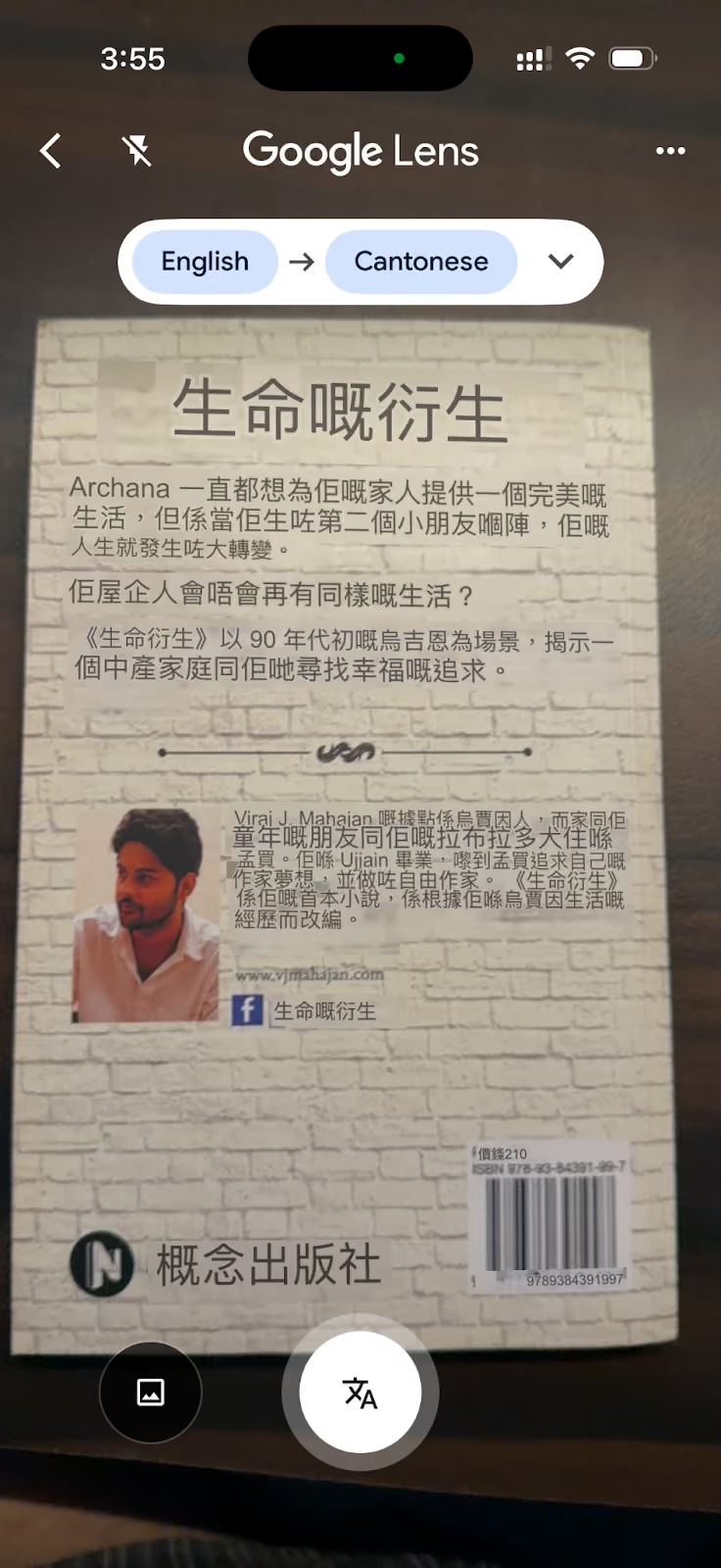
LƯU Ý: Tính năng dịch camera của Google Translate hoạt động tốt nhất với văn bản in rõ ràng trong điều kiện ánh sáng tốt. Nó có thể gặp khó khăn với phông chữ cách điệu, chữ viết tay và văn bản ở các góc sắc nét.
Cách sử dụng ứng dụng Apple Translate để dịch trực tiếp
Để sử dụng Dịch Apple trên iPhone, mở ứng dụng Dịch, chọn ngôn ngữ nguồn và ngôn ngữ đích của bạn và nhấn vào micrô để nói hoặc trường văn bản để nhập. Bản dịch xuất hiện ngay lập tức và có thể được phát to bằng một cú chạm.
Dưới đây là hướng dẫn từng bước về cách sử dụng ứng dụng dịch thuật của Apple:
Bước 1: Mở ứng dụng dịch và chọn ngôn ngữ
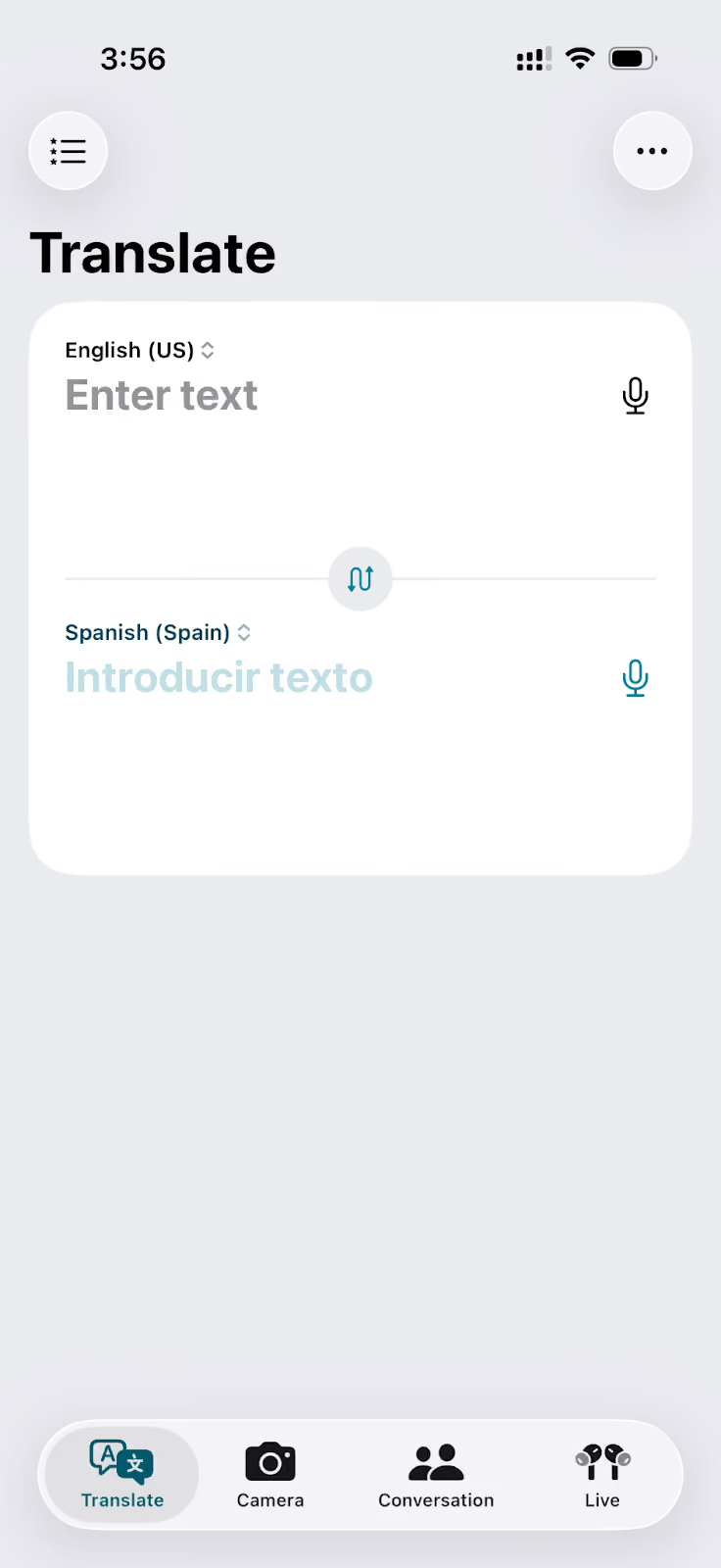
Mở ứng dụng Dịch trên thiết bị Apple của bạn. Nó được cài đặt sẵn trên tất cả các iPhone chạy iOS 14 trở lên. Nếu bạn không thể tìm thấy nó, hãy sử dụng Spotlight Search. Nhấn vào bộ chọn ngôn ngữ bên trái để chọn ngôn ngữ nguồn của bạn và bộ chọn bên phải để chọn ngôn ngữ đích của bạn.
Bước 2: Nhập văn bản hoặc nói đầu vào của bạn trong Ứng dụng Dịch
Để dịch văn bản, hãy nhấn vào trường ở dưới cùng có nội dung Nhấn để nhập và nhập cụm từ của bạn. Bản dịch xuất hiện trong bảng trên cùng. Để dịch bằng giọng nói, hãy nhấn vào biểu tượng micrô và nói. Ứng dụng phiên âm và dịch tự động.
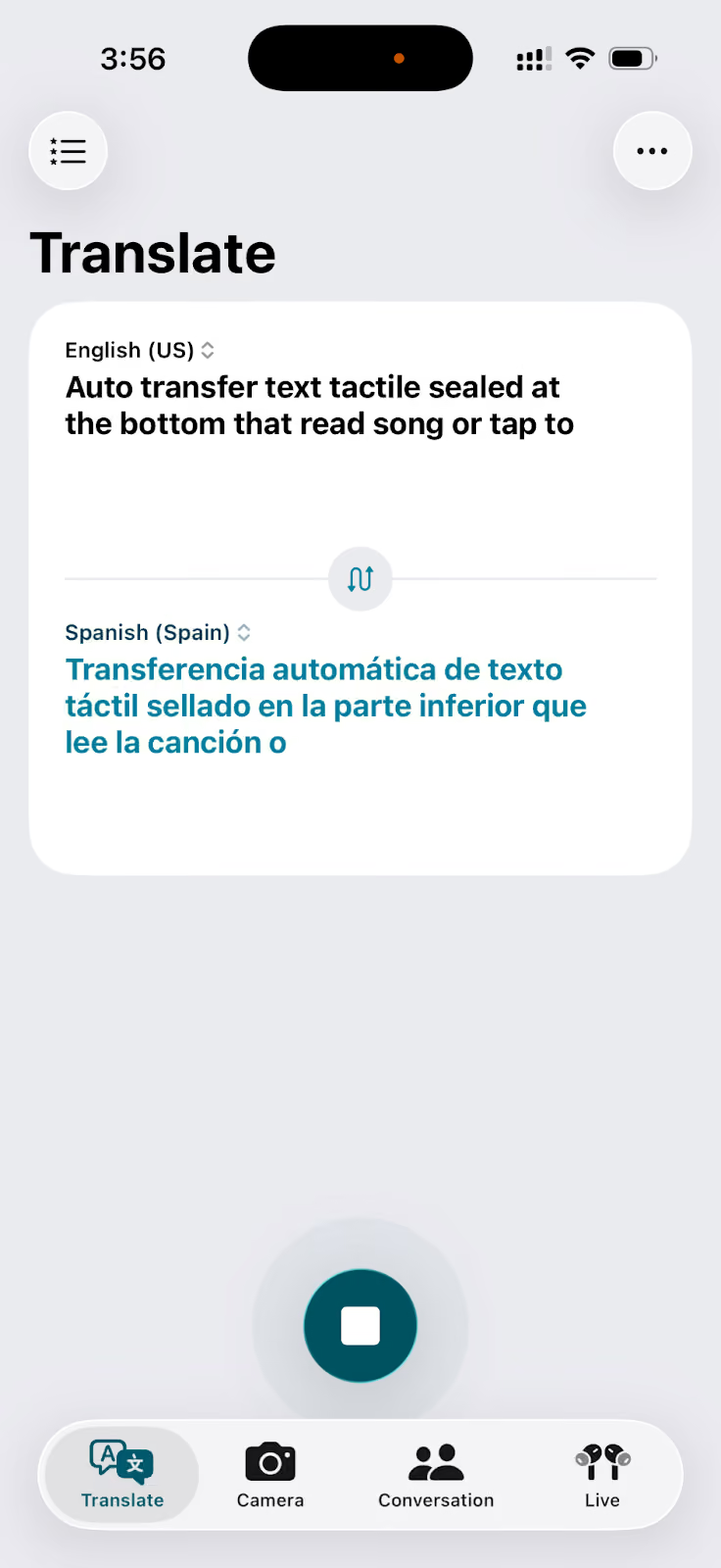
Bước 3: Phát và chia sẻ bản dịch trong ứng dụng dịch
Nhấn vào nút Phát bên cạnh văn bản đã dịch để nghe văn bản được đọc to bằng ngôn ngữ đích. Nhấn vào biểu tượng Ngôi sao để lưu bản dịch vào Mục yêu thích của bạn để truy cập nhanh sau này. Đánh dấu văn bản để truy cập tùy chọn Chia sẻ mặc định của Apple.
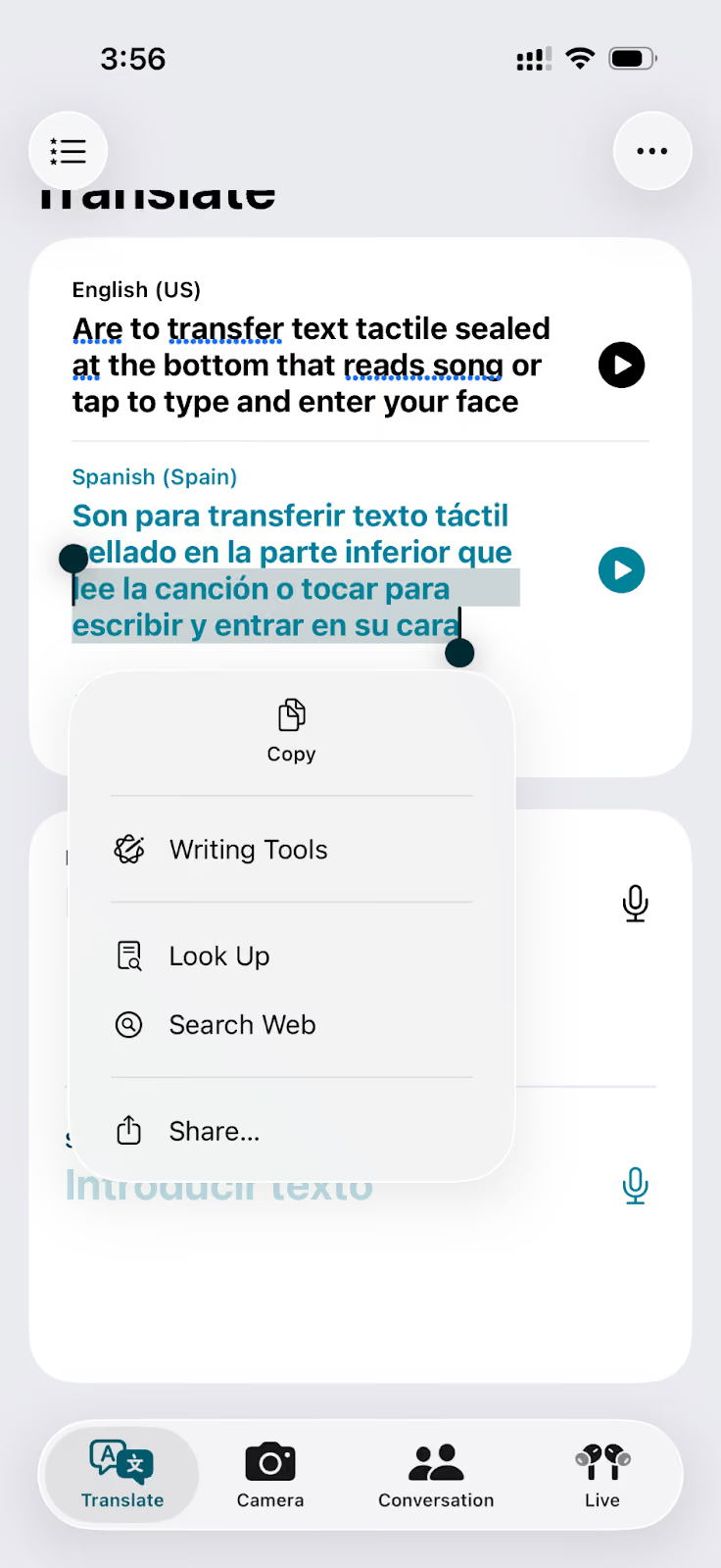
Như bạn có thể lưu ý, Apple Translate là ứng dụng dịch thuật riêng tư nhất trong danh sách này. Không giống như hầu hết các ứng dụng dịch gửi âm thanh của bạn đến máy chủ đám mây để xử lý, Apple Translate thực hiện dịch trên thiết bị theo mặc định.
Cách chọn ứng dụng dịch trực tiếp phù hợp cho trường hợp sử dụng của bạn
Ứng dụng dịch thuật phù hợp phụ thuộc hoàn toàn vào những gì bạn đang cố gắng làm và rào cản ngôn ngữ của bạn thực sự tồn tại ở đâu. Dưới đây là hướng dẫn đơn giản dựa trên ba ứng dụng được đề cập trong bài viết này:
- Nếu bạn ở trong một nhóm từ xa hoặc tham dự các cuộc họp đa ngôn ngữ thường xuyên, JotMe là câu trả lời. Nó chạy ở chế độ nền, không yêu cầu nhập thủ công giữa các loa, hoạt động trên mọi nền tảng hội nghị truyền hình chính và gói trả trước di động ở mức $50 trong 500 phút giúp nó trở nên thiết thực cho việc sử dụng chuyên sâu ngắn hạn mà không cần đăng ký.
- Nếu bạn đang đi du lịch và cần phạm vi ngôn ngữ miễn phí, rộng rãi, Google Translate là ứng dụng dịch trực tiếp mặc định. Thư viện ngôn ngữ hơn 130, chế độ camera AR cho menu và biển báo và gói ngôn ngữ ngoại tuyến bao gồm gần như mọi kịch bản du lịch với chi phí bằng không.
- Nếu bạn đang sử dụng iPhone và muốn sự riêng tư hoàn toàn mà không cần thiết lập, Apple Translate xử lý mọi thứ trên thiết bị theo mặc định, hoạt động ngoại tuyến hoàn toàn cho các ngôn ngữ đã tải xuống và tích hợp nguyên bản với AirPods.
Đối với người dùng di chuyển giữa cả ba tình huống: các chuyên gia du lịch cũng điều hành các cuộc họp hoặc người dùng iPhone cũng cần bảo hiểm du lịch, giữ JotMe cho các cuộc họp và Google Dịch cho mọi thứ khác là sự kết hợp thiết thực nhất. Apple Translate cung cấp thông tin bất cứ khi nào quyền riêng tư và truy cập ngoại tuyến quan trọng nhất.
Tải xuống JotMe ngay hôm nay và xem cách dịch trực tiếp hoạt động trong thời gian thực.
Câu hỏi thường gặp về Ứng dụng Dịch Thuật Trực tiếp vào năm 2026
Ứng dụng tốt nhất để dịch thời gian thực là gì?
Ứng dụng tốt nhất để dịch theo thời gian thực vào năm 2026 là JotMe. Nó dịch âm thanh trực tiếp trong nền trong các cuộc họp và hội thoại trên 107 ngôn ngữ trên máy tính để bàn và 45 ngôn ngữ trên thiết bị di động và nó hoạt động trên mọi nền tảng hội nghị truyền hình chính mà không cần bot tham gia cuộc gọi.
Làm cách nào để dịch một cuộc trò chuyện trực tiếp trên điện thoại của tôi?
Để dịch cuộc trò chuyện trực tiếp trên điện thoại của bạn, hãy mở JotMe (iOS hoặc Android), chọn ngôn ngữ nguồn và mục tiêu của bạn và nhấn Bắt đầu dịch. JotMe ghi lại âm thanh trực tiếp từ thiết bị của bạn và hiển thị văn bản đã dịch trong thời gian thực.
Có ứng dụng dịch thời gian thực miễn phí không?
Có, JotMe cung cấp 20 phút dịch trực tiếp miễn phí mỗi tháng trên gói miễn phí của mình, với đầy đủ các tính năng dịch cuộc họp thời gian thực. Google Translate cũng cung cấp dịch giọng nói thời gian thực miễn phí thông qua Chế độ hội thoại mà không có giới hạn sử dụng và Apple Translate cũng hoàn toàn miễn phí cho người dùng iPhone và hoạt động hoàn toàn ngoại tuyến cho các ngôn ngữ được hỗ trợ.
Ứng dụng dịch trực tiếp tốt nhất cho iPhone là gì?
Đối với người dùng iPhone, ứng dụng dịch trực tiếp tốt nhất là JotMe, tốt nhất cho các cuộc họp và dịch thuật chuyên nghiệp. Apple Translate là tùy chọn tích hợp tốt nhất cho bản dịch riêng tư, ngoại tuyến trong bộ ngôn ngữ được hỗ trợ của nó.
Ứng dụng dịch trực tiếp hoạt động như thế nào?
Ứng dụng dịch trực tiếp thu âm thanh từ micrô hoặc âm thanh hệ thống của thiết bị của bạn, xử lý nó thông qua công cụ nhận dạng giọng nói AI và tạo văn bản dịch trong thời gian thực. Các ứng dụng như JotMe sử dụng các mô hình giọng nói đầu cuối xử lý âm thanh trực tiếp mà không cần chuyển đổi thành văn bản trước, giúp giảm độ trễ xuống dưới một giây.
Last updated on
June 17, 2026
Follow us on social media: