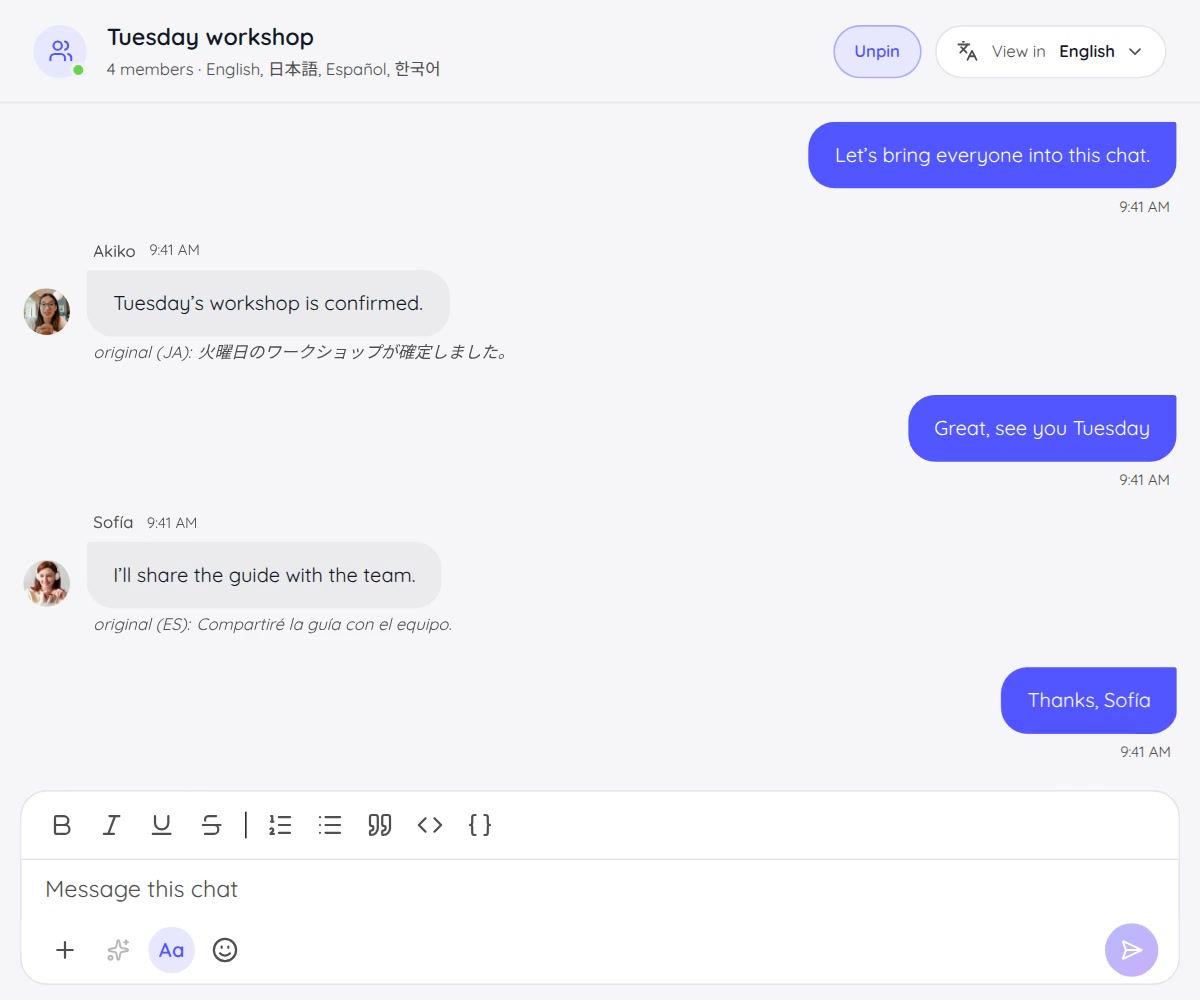








多言語での会話に必要なのは、一文を翻訳することだけではありません。セッションに参加し、話の内容を追い、翻訳された声をはっきり聞き、得た情報を仕事に生かすことも大切です。
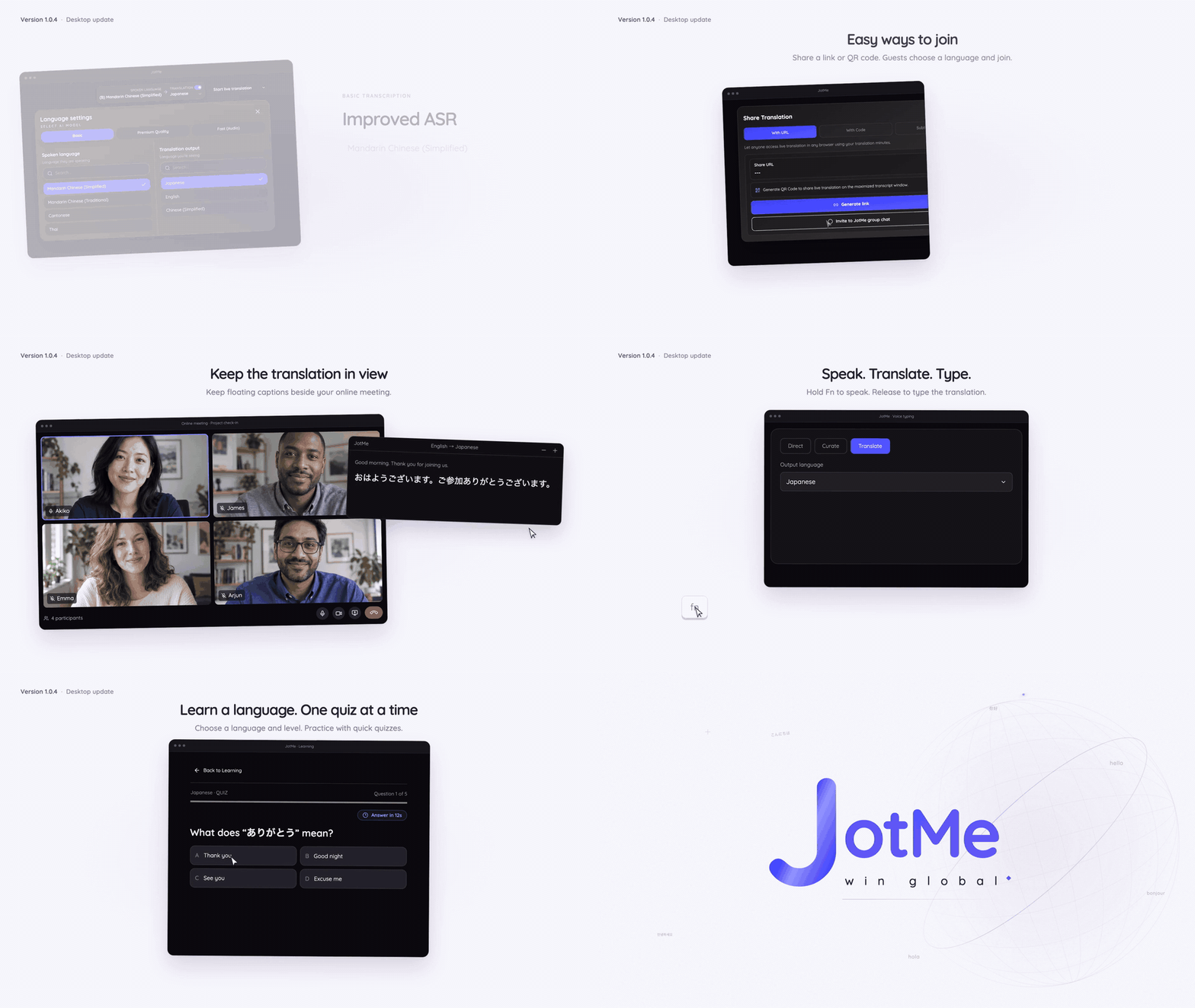
JotMeの最新デスクトップアップデートでは、その流れがよりつながりました。話される言語の選択肢、簡単な参加、フローティング翻訳字幕、翻訳音声の調整、翻訳音声入力、言語の練習に対応しています。
JotMe Desktop v1.0.4はMacとWindowsで利用できます。最新アプリでできることと、設定ガイドをご紹介します。
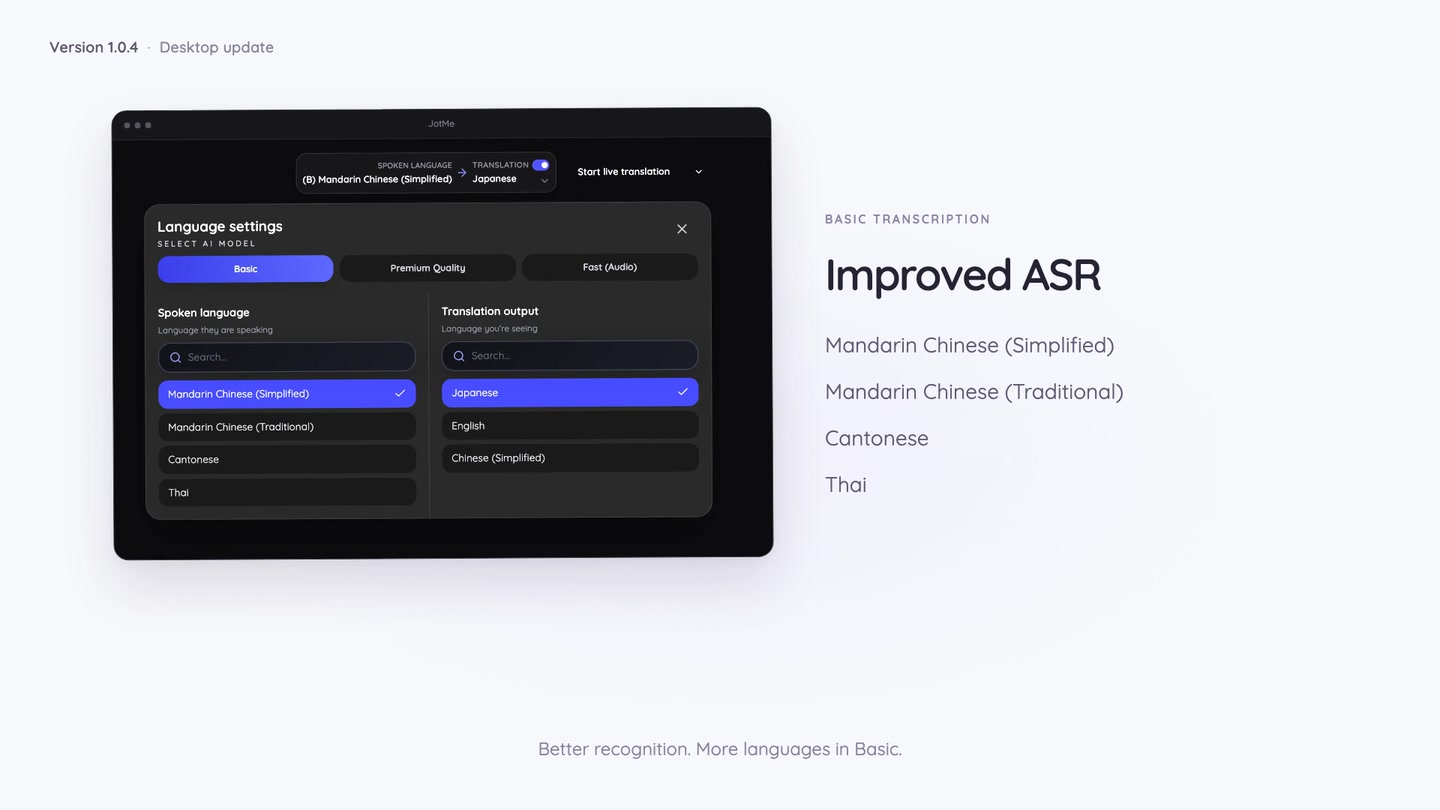
Basic文字起こしの言語を拡充
Basicの音声認識を、中国語(普通話・簡体字)、中国語(普通話・繁体字)、広東語、タイ語で更新しました。
Basic文字起こしには、アフリカーンス語、アルメニア語、アッサム語、ジョージア語、グジャラート語、カザフ語、モンゴル語、ネパール語、パシュトー語、パンジャブ語の10言語も追加しました。
リアルタイム文字起こしや翻訳を設定するときは、実際の会話に合う発話言語を選んでください。今回の追加はBasic文字起こしの対象です。音声から音声への翻訳出力には、別の対応言語一覧があります。
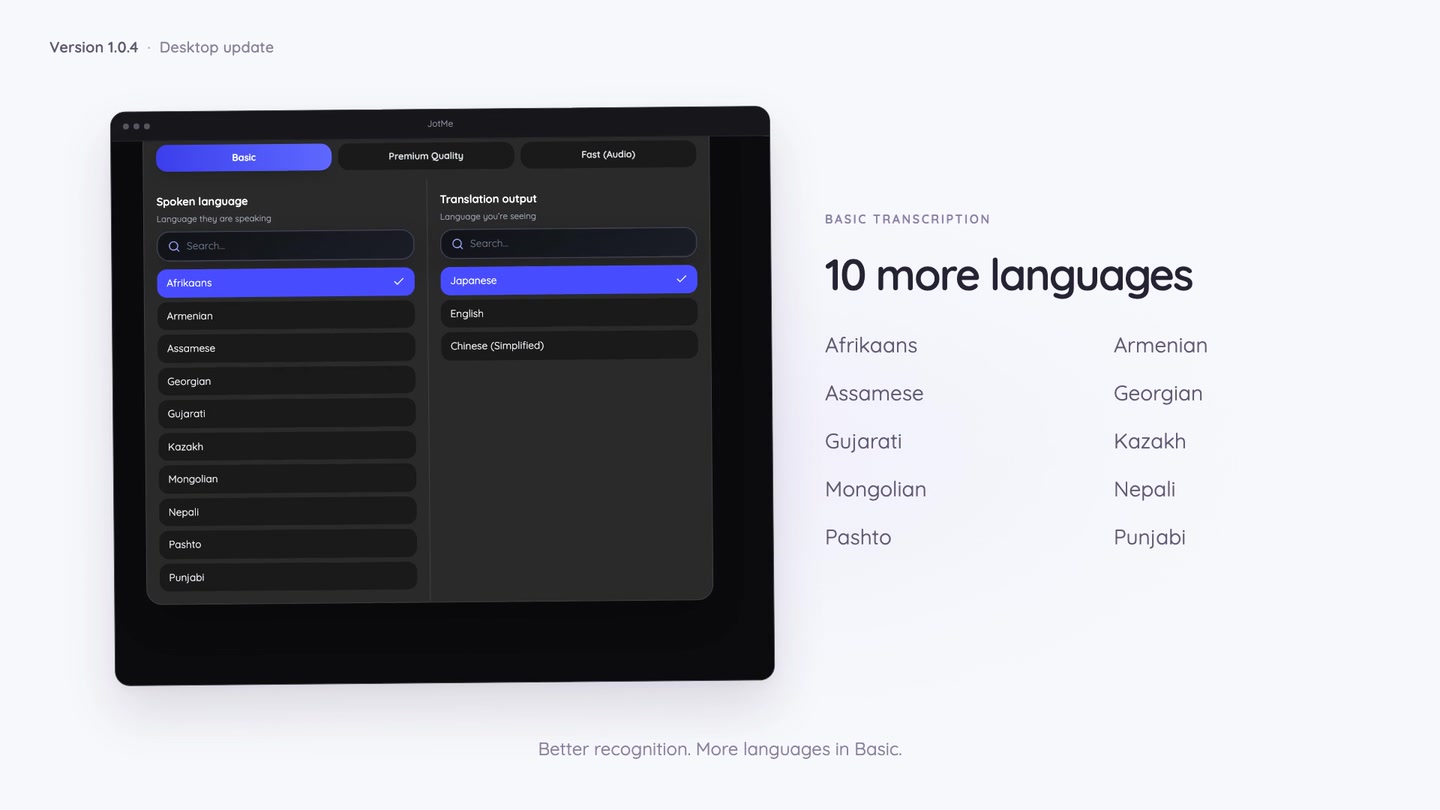
機能ごとの選択肢は対応言語の全一覧で確認できます。次のセッションの設定にはデスクトップ文字起こしガイドをご覧ください。
参加者がより簡単に参加
共有翻訳への参加は、できるだけ準備の少ないものであるべきです。スマートフォンから開くときや、会議の直前に参加するときは特にそうです。
主催者は参加ページに表示する言語を設定できます。言語の組み合わせを設定すると、参加者は複数のメニューを入力する代わりに、言語ボタンを選べます。Fast (Audio)では出力言語を選び、話されている元の言語はJotMeが検出します。
主催者はRequire attendee email(参加者のメールアドレスを必須にする)をオフにして、メール入力なしでの参加も許可できます。参加者はJotMeアカウントを作らず、ブラウザで共有リンクを開くかQRコードを読み取って参加できます。
メールアドレスを収集するかどうかは、主催者がセッションに合わせて決めます。匿名のゲストには終了後のノートが自動メール送信されません。共有翻訳には引き続き主催者の分数を使用します。共有する言語の制限設定にはPremium以上が必要です。
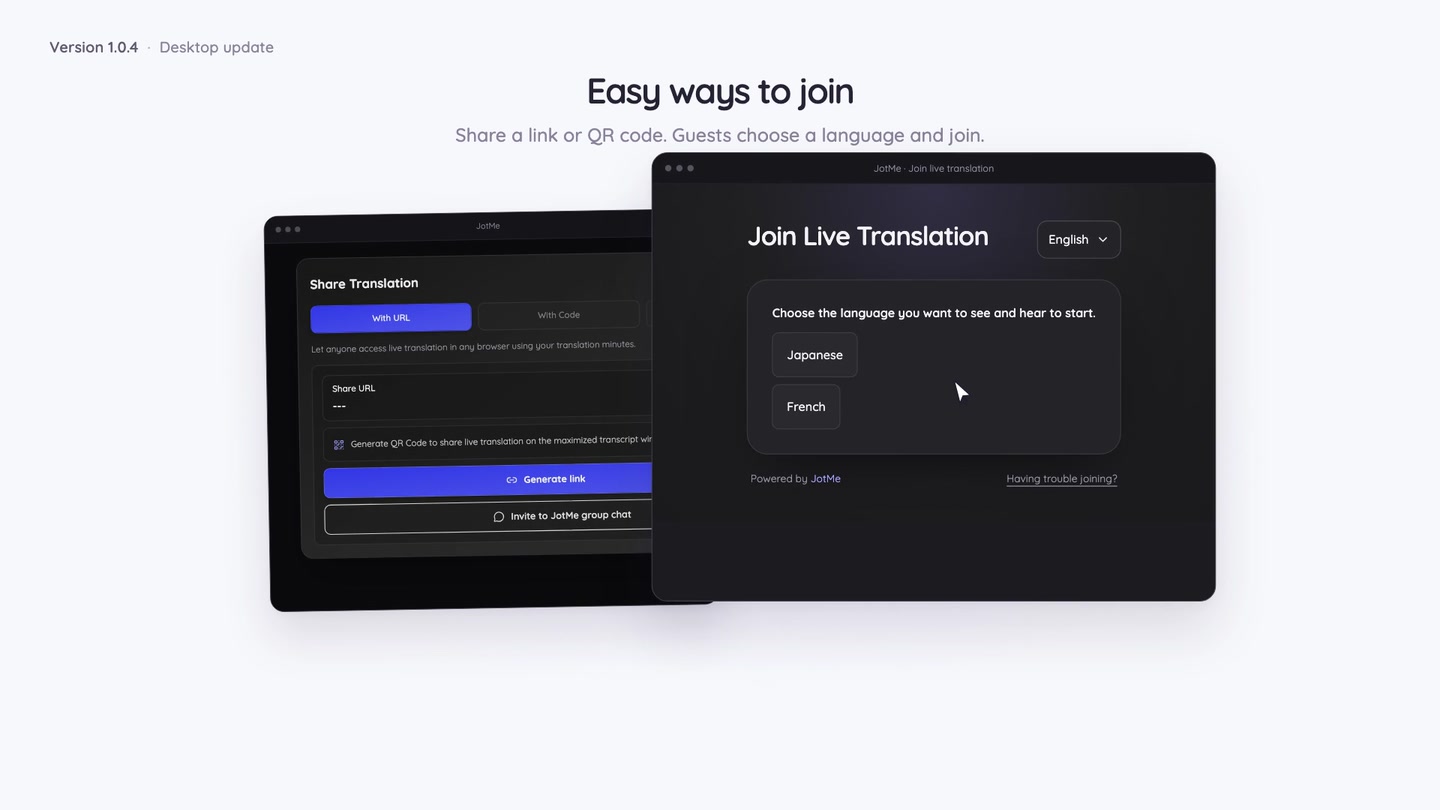
設定は参加を簡単にするガイドで確認できます。URLで翻訳を共有する方法もご覧ください。
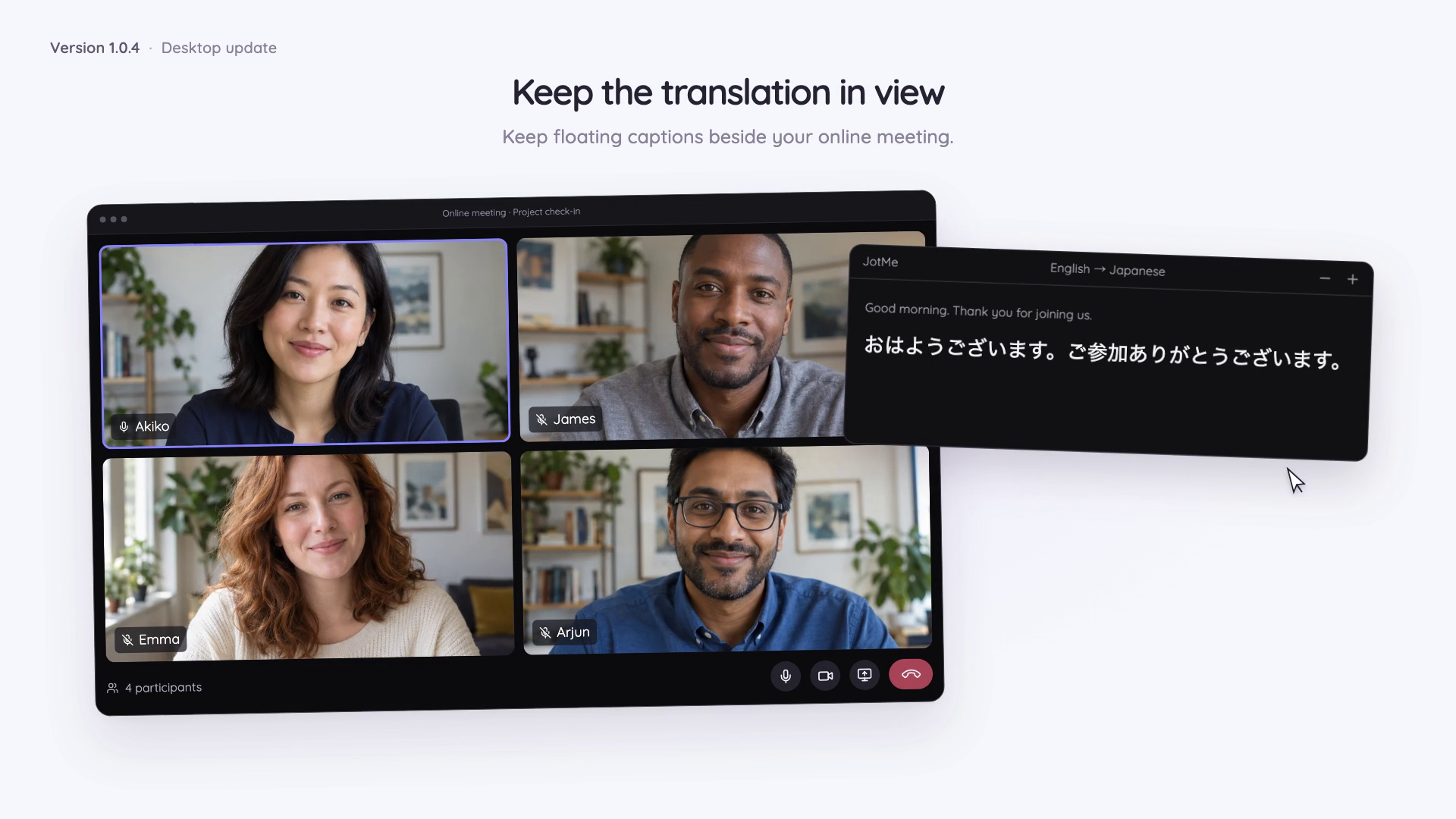
ほかのアプリの上に翻訳字幕を表示
参加者は翻訳を読みながら、プレゼンテーションを見たり、文書を確認したり、会議ウィンドウを使い続けたりする必要があります。
共有翻訳ページでは、対応ブラウザでOpen floating view(フローティング表示を開く)を利用できます。ほかの作業の上に小さなウィンドウで翻訳字幕を表示でき、位置やサイズも変えられます。
ウィンドウにカーソルを重ねるか操作部分にフォーカスすると、言語の方向と文字サイズの設定が表示されます。元の発話は、セッションの表示設定で許可されている場合に表示されます。カーソルを離すと操作部分が隠れ、翻訳字幕の表示領域が広がります。
フローティング表示を使う間は、メインのセッションタブを開いたままにしてください。小さなウィンドウを閉じるとメインページに戻りますが、主催者のセッションは終了しません。
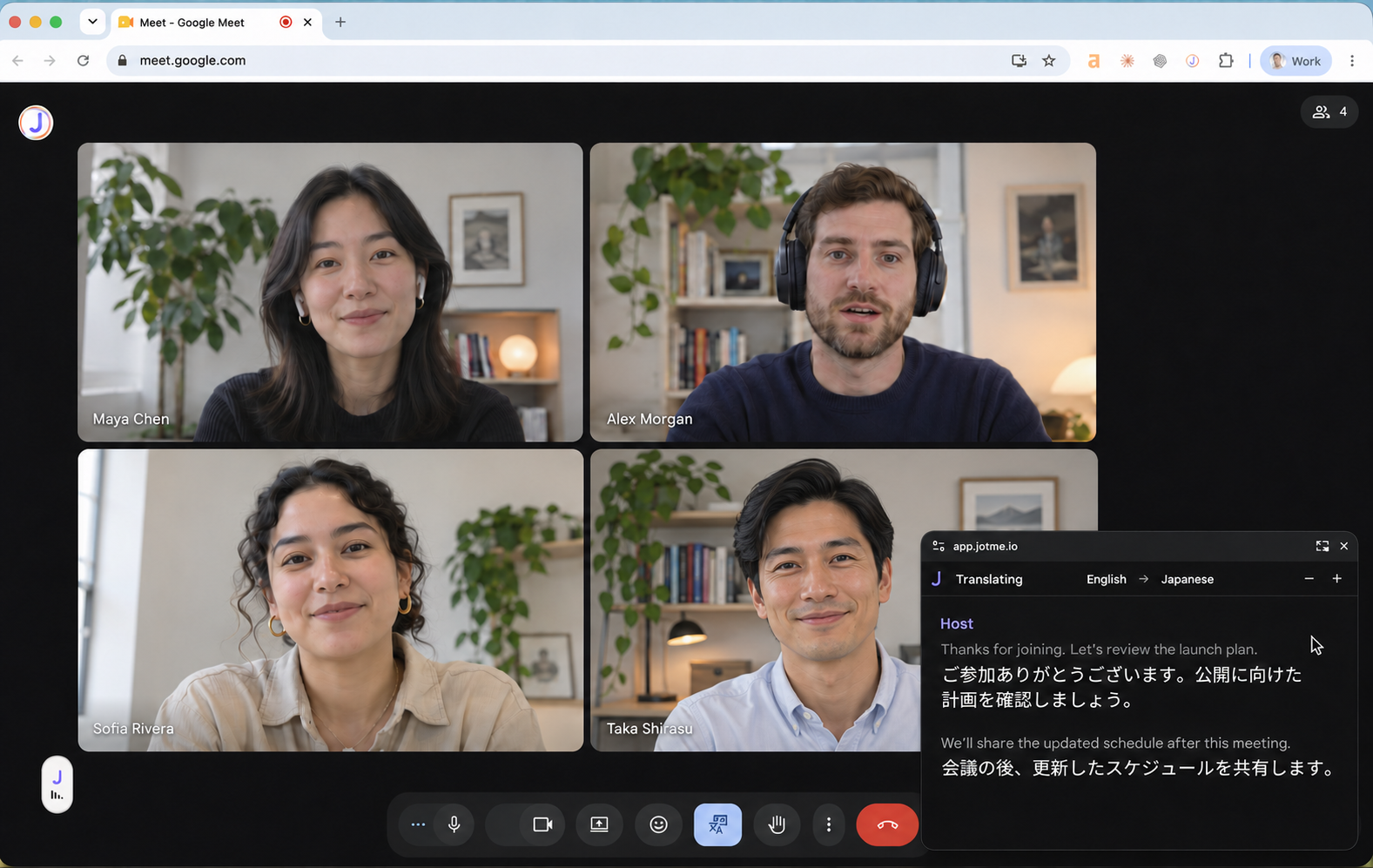
フローティング字幕の概要と、参加者向けフローティングウィンドウガイドをご覧ください。
翻訳音声をより細かく調整
翻訳音声の音量を最大300%に設定できるようになりました。双方向のオンライン会議では、受信と送信を別々に調整し、自分が聞く音量と相手が聞く音量を設定できます。
音量の設定を保存していない場合、初期値は300%です。保存済みの設定は変わりません。この操作が調整するのは翻訳音声です。元のマイクや会議音声には、それぞれの設定が適用されます。
音声再生までの待ち時間も調整できます。短い待ち時間はすばやい返答に向き、バッファを増やすと再生が滑らかになる場合があります。双方向の会議翻訳と共有ウェブ音声のリスナーに適用され、翻訳精度ではなく再生タイミングを変える設定です。
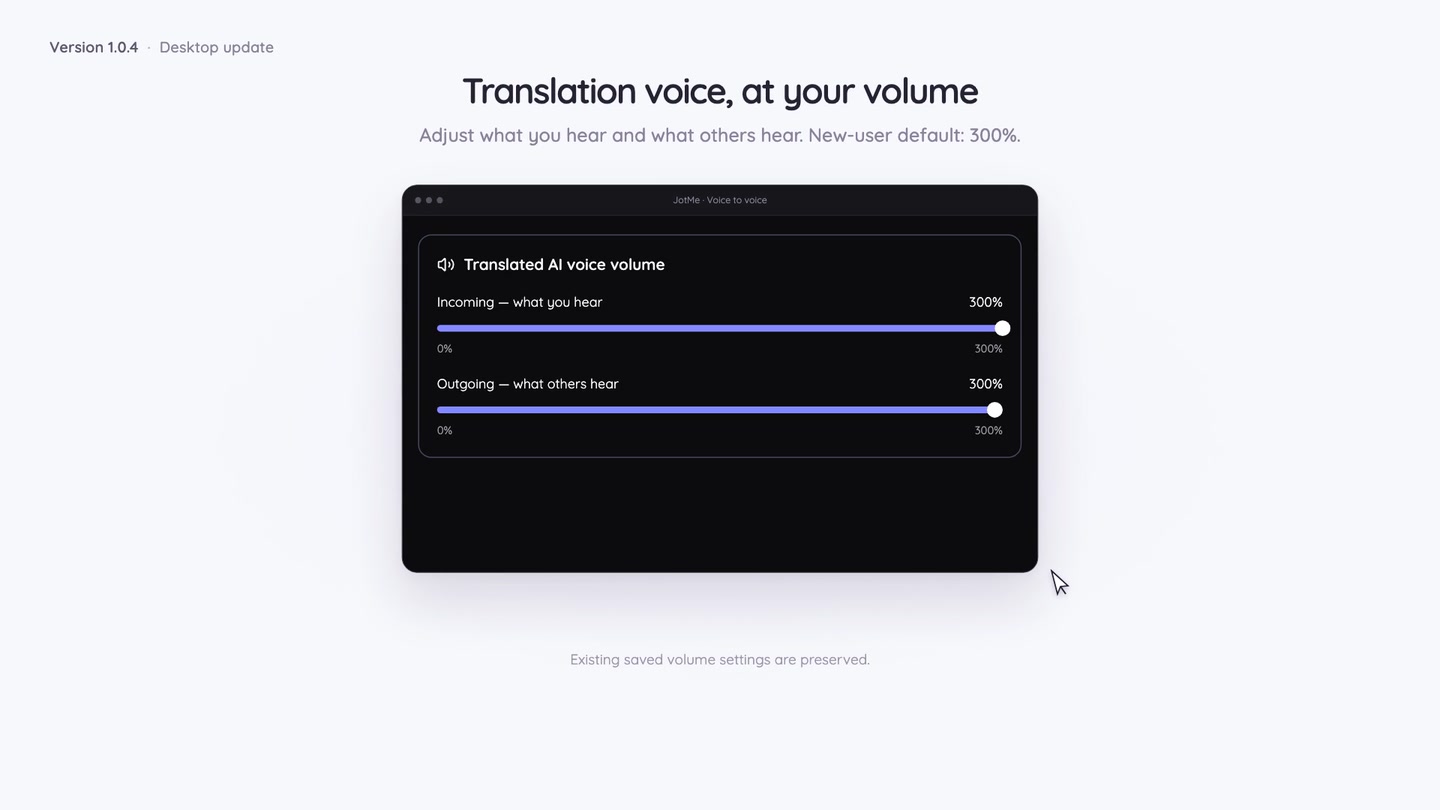
翻訳音声の音量ガイドと、速さと滑らかさを調整する再生ガイドをご確認ください。
自分の言語で話して、別の言語で入力
翻訳音声入力は、会議の前後に扱うメッセージや文書の作成を助けます。
Voice typing(音声入力)でTranslate(翻訳)と出力言語を選びます。文字を入れたいアプリにカーソルを置き、macOSではFn、WindowsではCtrl + Winを押しながら話します。キーを離すと、カーソルの位置に翻訳されたテキストが入ります。
たとえば、自分の言語でフォローアップを話して、メールや文書に翻訳文を入力できます。出力言語は次の音声入力にも保存され、履歴から元の表現を確認できます。
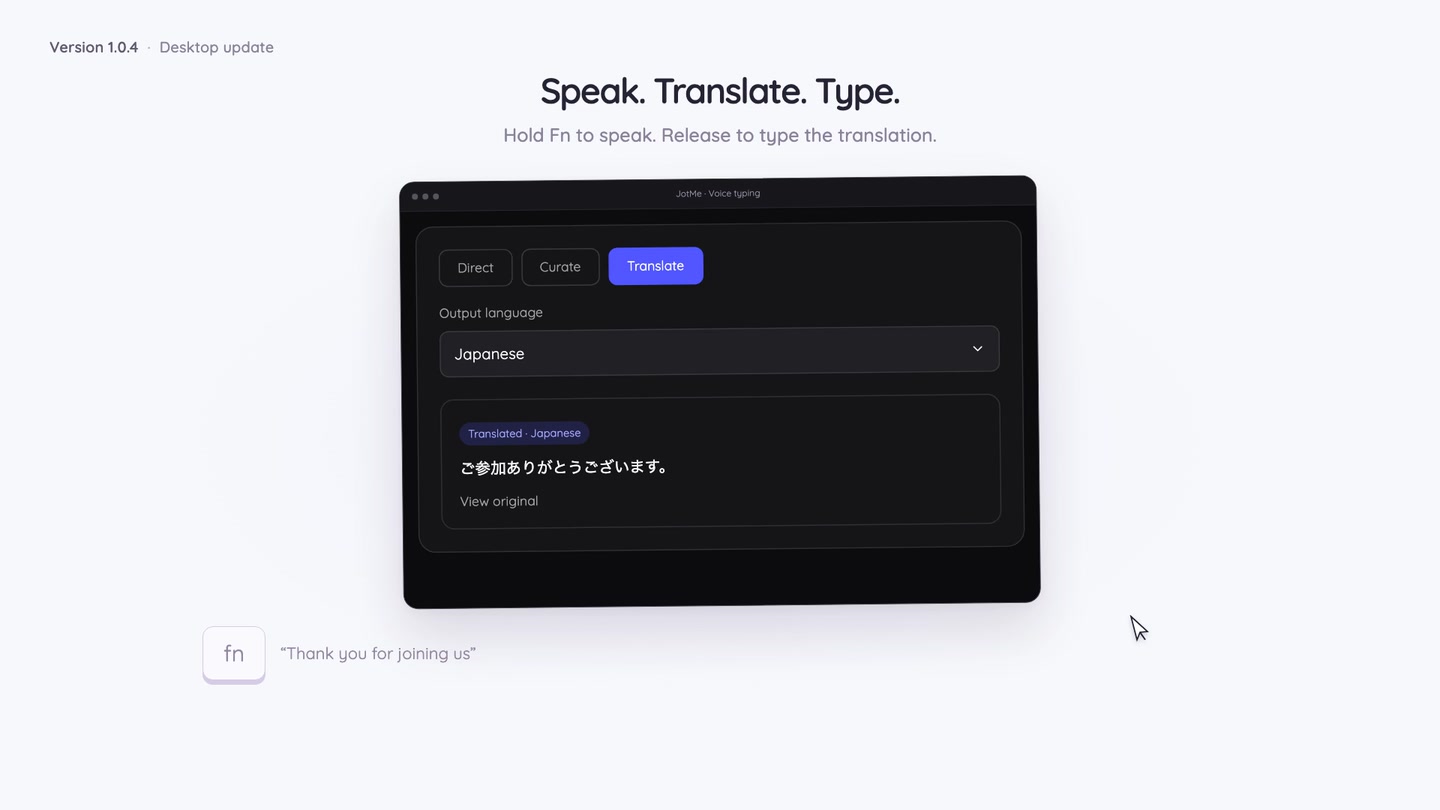
この機能で作られるのはテキストです。翻訳された音声を聞く場合は、音声から音声への翻訳を使ってください。操作と必要な設定は翻訳音声入力ガイドで説明しています。
仕事に合わせて言語を練習
デスクトップのサイドバーからLearning(学習)を開くと、クイズで言語を練習できます。言語と難易度を選び、必要に応じて営業電話、プレゼンテーション、クライアントとの会話などの仕事のテーマを入力します。
問題に答え、解説を読み、クイズ履歴から繰り返し練習できます。新しいクイズの作成やAI解説のリクエストには、チャットトークンの利用枠を使用します。保存したクイズは、新しく生成せずに再利用できます。
任意の学習リマインダーを使うと、指定したサイトの閲覧中にクイズ休憩を入れられます。サイトとタイミングは自分で選びます。閲覧リマインダーを有効にせず、クイズだけ使うこともできます。
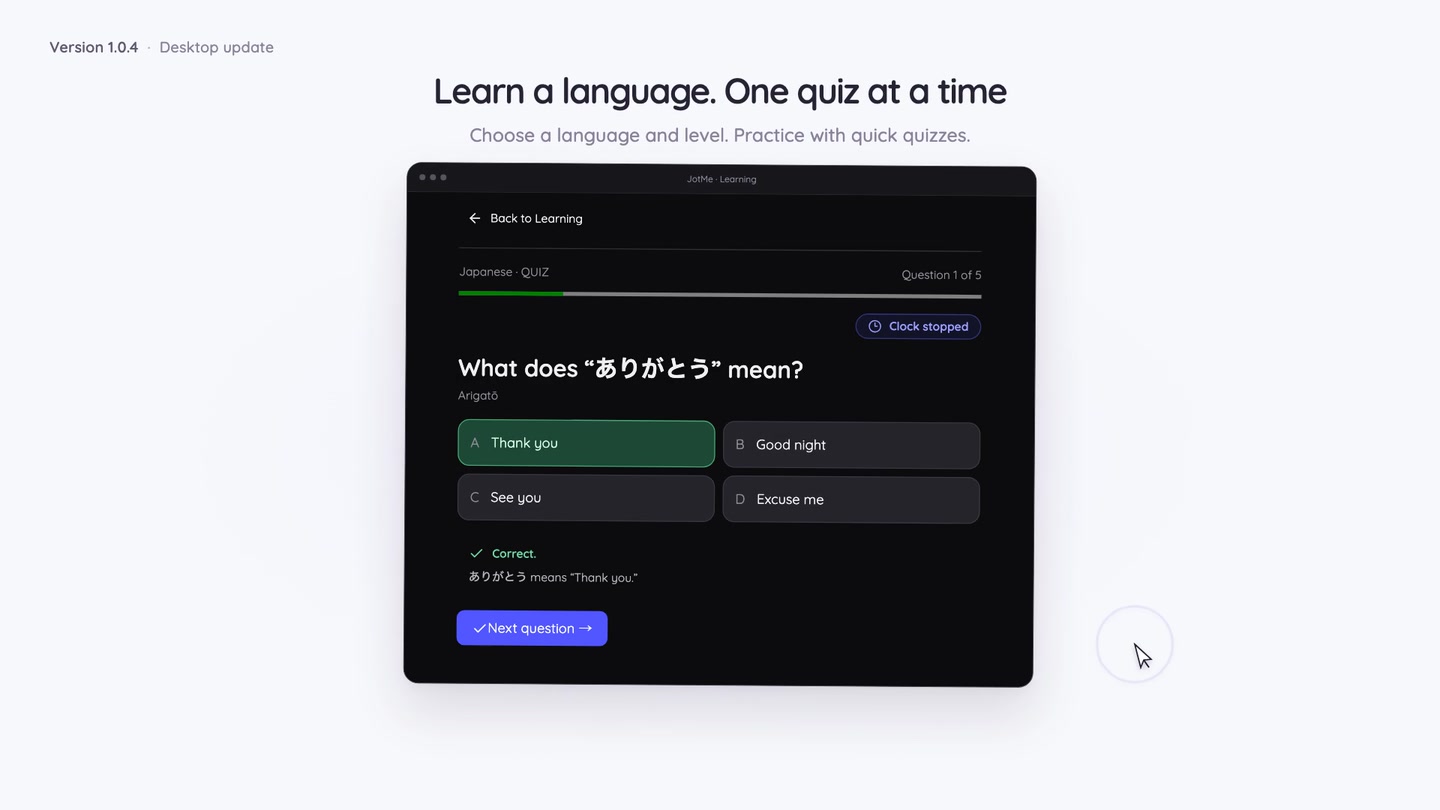
Learningは今日から利用できます。詳しい紹介も近くお届けします。クイズ、進捗、保存した練習、任意のリマインダーは言語学習ガイドで確認できます。
v1.0.4の音声と字幕の修正
このリリースでは、共有の音声翻訳に参加した人に翻訳字幕が表示されない問題を修正し、デスクトップとウェブで同じ言語の音声・字幕出力を抑える処理を改善しました。
同じ言語での出力がオフの場合、JotMeはリスナーが選んだ言語と一致する発話を繰り返さないようにしつつ、元の字幕は残します。非常に短い発話や曖昧な発話は、判断材料が足りるまで出力される場合があります。
録音のナビゲーションとLearningのランキングも改善しています。同じ言語での出力ガイドと、v1.0.4リリースノートをご覧ください。
アップデートを試して、感想をお聞かせください
MacまたはWindows向けのJotMe Desktopをダウンロードし、次の会話でひとつ試してみてください。簡単な参加、フローティング字幕、翻訳音声、翻訳したフォローアップメッセージなどがあります。
リリースのお知らせはXとLinkedInで公開しています。役立った点や、会議や日々の仕事でもっと使いやすくできそうな点をお聞かせください。
設定の詳細は更新されたJotMeドキュメントをご覧ください。上記の各機能ガイドで、現在の操作、言語の選択肢、利用ルールを確認できます。
Last updated on
2026年11月2日
Follow us on social media: