






वेबिनार, वेब कॉन्फ़्रेंस, ऑल-हैंड्स और टाउन हॉल आयोजित करते समय Zoom, Teams, Google Meet या Webex के अलावा भी कई व्यवस्थाएँ सोचनी पड़ती हैं।
कितने लोगों को बुलाना है? उन्हें आमंत्रण कैसे भेजना है? क्या तैयार की गई स्लाइड साझा कर सकते हैं? प्रतिभागियों को नया खाता बनाना पड़ेगा? अलग भाषाएँ बोलने वाले लोग हों, तो उनके लिए अनुवाद की व्यवस्था भी करनी होती है।
क्या मानव दुभाषिया बुलाकर अलग ऑडियो चैनल बनाया जाए? उसकी लागत भाषा, विशेषज्ञता और कार्यक्रम के अनुसार बदलती है। AI लाइव अनुवाद चुना जाए, तो उसे सभी प्रतिभागियों तक कैसे पहुँचाएँ? अनुवाद की गुणवत्ता, प्रतिभागियों की सुविधा और बजट के बीच संतुलन इसी योजना का हिस्सा है। JotMe में हम इस समस्या पर काम करते आए हैं।
पहले गुणवत्ता पर बात करें। कामकाजी मीटिंग में तकनीकी शब्द और विषय का पिछला संदर्भ अर्थ बदल सकते हैं। किसी एक वाक्य का अनुवाद हमेशा पूरा आशय नहीं देता। JotMe उपलब्ध संदर्भ और उद्योग की शब्दावली की मदद से बातचीत का अर्थ समझने योग्य बनाने का प्रयास करता है। इसे Google Translate, DeepL या हर दूसरी सेवा में संदर्भ की क्षमता न होने का दावा न समझें।
अब प्रतिभागियों की सुविधा और बजट देखें। JotMe URL से अनुवाद साझा करता है, लेकिन बड़े कार्यक्रम में हर व्यक्ति को लिंक खोलना समझाना अतिरिक्त काम हो सकता है। प्रतिभागियों और भाषाओं की संख्या से उपयोग लागत तथा देरी भी बढ़ सकती है। सवाल है: लाइव AI अनुवाद दर्शकों तक आसानी से कैसे पहुँचाएँ?
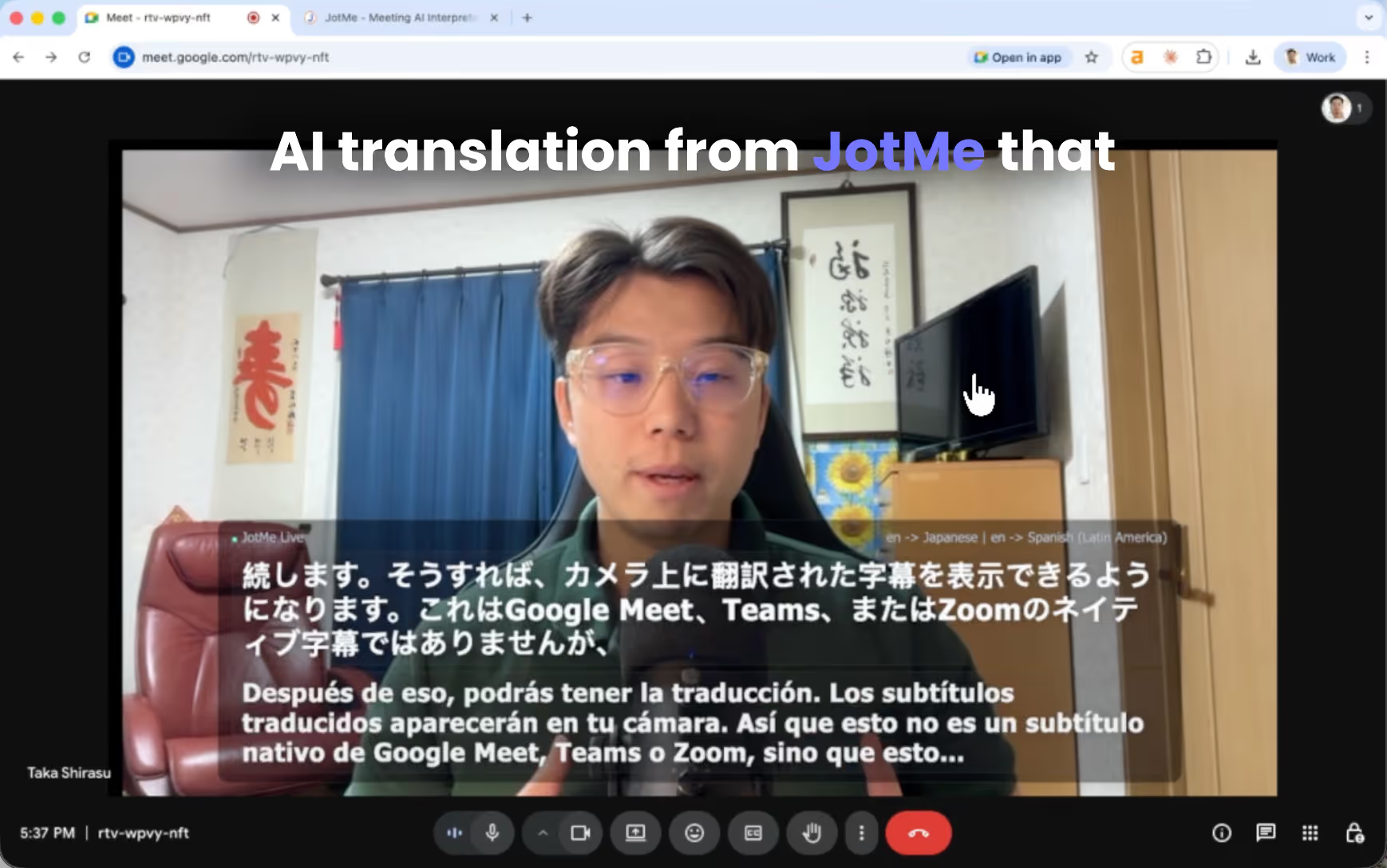
एक विकल्प है कैमरे के वीडियो में अनुवादित सबटाइटल जोड़ना। प्रतिभागियों से लिंक खोलने या QR स्कैन करने को कहने के बजाय कैप्शन आपके कैमरा फ़ीड में दिखते हैं। जो लोग वही फ़ीड देख रहे हैं, वे चुना हुआ अनुवाद पढ़ सकते हैं। इससे प्रत्येक दर्शक के लिए अलग सेटअप की ज़रूरत कम होती है।
यहाँ JotMe का सबटाइटल कैमरा सेटअप समझाया गया है।
मुख्य बातें
- होस्ट JotMe डेस्कटॉप ऐप इंस्टॉल करके साइन इन करे। माइक्रोफ़ोन, ऑडियो अनुमतियाँ और अनुवाद मिनट जाँचें।
- OBS में अपना वेबकैम और JotMe का Subtitle Camera URL जोड़ें, फिर वर्चुअल कैमरा चालू करें।
- प्रतिभागी सामान्य तरीके से मीटिंग में जुड़कर होस्ट की कैमरा फ़ीड पर लाइव अनुवादित कैप्शन देख सकते हैं।
- सत्र के बाद JotMe में उपलब्ध ट्रांसक्रिप्ट देखें और संबंधित सेटिंग व अनुमतियों के अनुसार टीम से नोट्स साझा करें।
AI लाइव अनुवाद कैमरे में दिखाने वाला YouTube ट्यूटोरियल भी देख सकते हैं।
वेबकैम से लाइव अनुवाद साझा करने से पहले क्या चाहिए?
होस्ट को JotMe डेस्कटॉप ऐप डाउनलोड करना होगा। इसे आधिकारिक वेबसाइट से डाउनलोड और इंस्टॉल किया जा सकता है; उपयोग योजना तथा उपलब्ध मिनटों के अनुसार होता है।
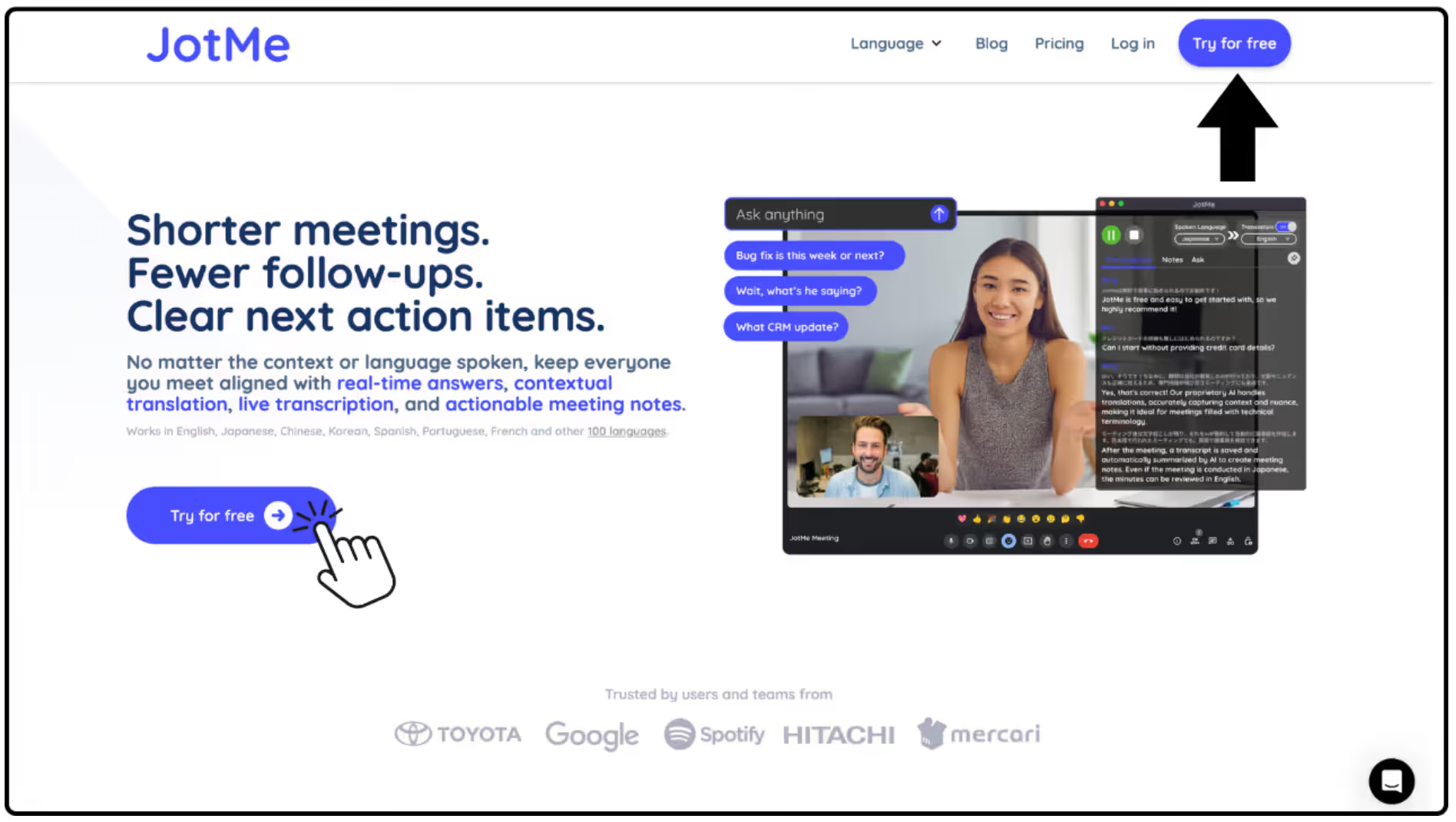
इंस्टॉल होने के बाद डेस्कटॉप ऐप खोलें और अपने खाते में प्रवेश करें।
मीटिंग से पहले पर्याप्त अनुवाद मिनट, सही माइक्रोफ़ोन या ऑडियो स्रोत और सिस्टम अनुमतियाँ जाँचें। वर्तमान निर्देशों के अनुसार Subtitle Camera, Fast स्रोत मॉडल में उपलब्ध नहीं है; संगत मोड चुनें।
JotMe में Subtitle Camera कैसे सेट करें?
*Subtitle Camera में OBS का तकनीकी सेटअप करना पड़ता है। सरल ब्राउज़र पहुँच चाहिए, तो JotMe की QR शेयरिंग या URL शेयरिंग का विकल्प देखें।
- OBS डेस्कटॉप ऐप खोलें।
- इंस्टॉल न हो, तो उसकी आधिकारिक वेबसाइट से डाउनलोड करें।
- नया Scene बनाएँ और उसका नाम “JotMe Camera Subtitle” रखें।
- Video Capture Device को Sources में जोड़ें।
- इस स्रोत में अपना वेबकैम चुनें।
- Browser Source को Sources में जोड़ें।
उसे इन सेटिंग के अनुसार तैयार करें:
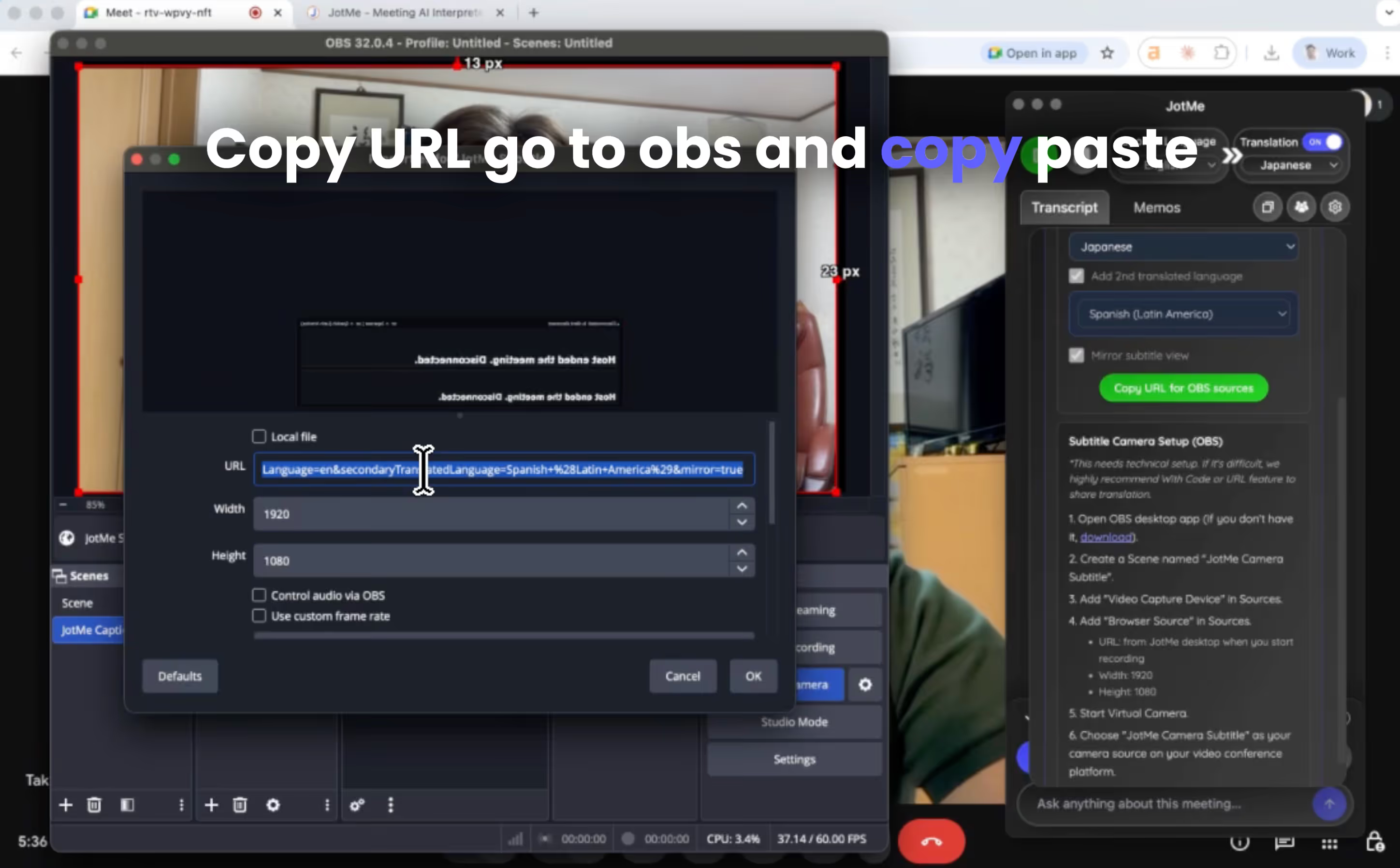
- URL: JotMe में लाइव अनुवाद शुरू करके Share Translation → Subtitle Camera से मिला URL यहाँ पेस्ट करें।
- Width: 1920
- Height: 1080
यह ब्राउज़र स्रोत अनुवादित सबटाइटल दिखाता है। दृश्य का आकार और स्थान जाँचें।
- OBS में Virtual Camera शुरू करें।
- Zoom, Teams या Google Meet में OBS से बनी वर्चुअल कैमरा डिवाइस चुनें, जिसमें आपका “JotMe Camera Subtitle” सीन दिख रहा हो। सीन का नाम और कैमरा डिवाइस का नाम हमेशा समान नहीं होते।
अब चुनी गई कैमरा फ़ीड में अनुवादित सबटाइटल दिखाई देने चाहिए। मीटिंग से पहले दूसरे डिवाइस से परीक्षण करें।
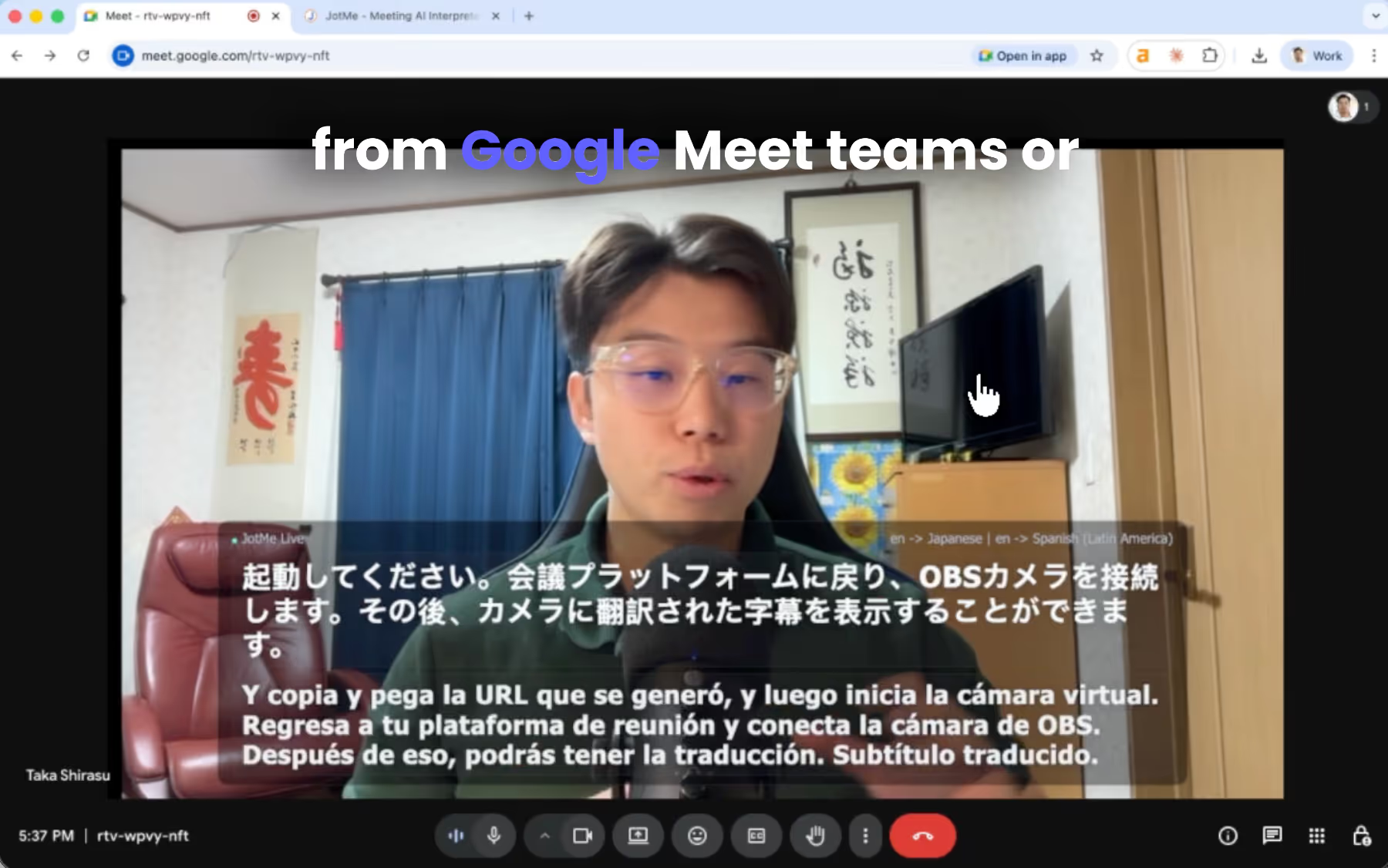
प्रतिभागियों को लाइव अनुवाद कैसा दिखता है?
प्रतिभागी सामान्य तरीके से मीटिंग में जुड़ते हैं। आपकी कैमरा फ़ीड देखने पर उन्हें वीडियो के भीतर लाइव कैप्शन भी दिखते हैं। सभी को वही चुनी हुई भाषा या अधिकतम दो प्रदर्शित भाषाएँ दिखती हैं; यह हर दर्शक का अलग भाषा चुनने वाला ब्राउज़र दृश्य नहीं है।
इस तरीके में प्रतिभागियों को अनुवाद देखने के लिए अलग से यह सब नहीं करना पड़ता:
- कोई नया ऐप इंस्टॉल करना
- अनुवाद का लिंक खोलना
- QR कोड स्कैन करना
वे मीटिंग की वीडियो फ़ीड देखते हुए उसके भीतर के अनुवादित सबटाइटल पढ़ते हैं। यह कैमरा ओवरले अनुवादित ऑडियो चैनल नहीं भेजता।
यह तरीका इन कार्यक्रमों में उपयोगी हो सकता है:
- वेबिनार
- वेब कॉन्फ़्रेंस
- कंपनी की ऑल-हैंड्स मीटिंग
- टाउन हॉल
- वैश्विक टीम मीटिंग
सत्र के बाद ट्रांसक्रिप्ट वैश्विक टीम के साथ कैसे साझा करें?
मीटिंग के बाद सहेजा ट्रांसक्रिप्ट उपलब्ध हो सकता है। AI मीटिंग नोट्स तैयार होना और उनकी सामग्री सक्षम सेटिंग तथा उपलब्ध AI उपयोग पर निर्भर है।
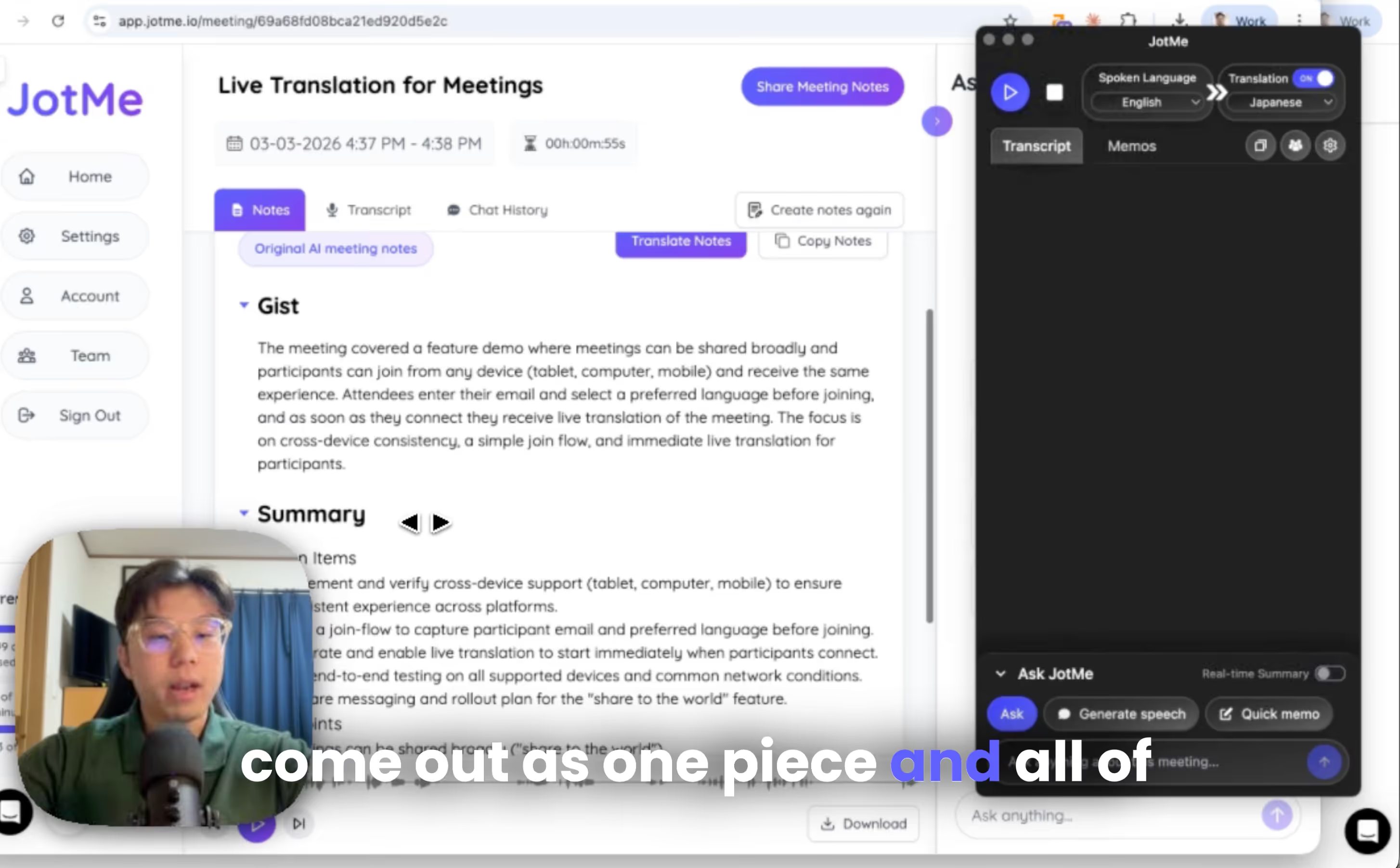
रिकॉर्ड JotMe डैशबोर्ड में देखें। उपयुक्त पहुँच और शेयरिंग सेटिंग के अनुसार प्रतिभागियों के ईमेल जोड़कर ट्रांसक्रिप्ट तथा नोट्स साझा कर सकते हैं। केवल कैमरा फ़ीड देखने से दर्शक अपने-आप ईमेल प्रतिभागी नहीं बनता।
JotMe से कैमरे में बहुभाषी मीटिंग कैप्शन दिखाएँ
वेबकैम में अनुवादित कैप्शन जोड़ने से दर्शक अलग अनुवाद ऐप इंस्टॉल किए या अतिरिक्त लिंक खोले बिना टेक्स्ट पढ़ सकते हैं। होस्ट को पहले JotMe और OBS का सेटअप तथा सही भाषा चुननी होती है।
खुद आज़माने के लिए JotMe की आधिकारिक वेबसाइट से ऐप डाउनलोड करें।
खाता बनाने के बाद उपलब्ध अनुवाद योजनाएँ, मिनट और संबंधित मोड की सीमाएँ देखें।
JotMe की गोपनीयता नीति GDPR के सिद्धांतों के अनुसार डेटा उपयोग समझाती है। टीम योजना में एडमिन डैशबोर्ड से मिनट बाँटने और उपयोग सँभालने के विकल्प मिलते हैं। अपने कार्यक्रम की ज़रूरत और वर्तमान योजना जाँचें। सुझाव या एंटरप्राइज़ पूछताछ के लिए hey@jotme.io पर लिखें।
अगले लेख में फिर मिलते हैं!
JotMe आज़माएँ
मीटिंग, इवेंट और रोज़मर्रा के काम के लिए सटीक अनुवाद—आपके संदर्भ को याद रखने वाली AI मेमोरी के साथ।


