

JotMe

JotMe के साथ शुरू करें

चुनें कि आप अलग-अलग भाषाओं में कैसे काम करना चाहते हैं।

मीटिंग, इवेंट और रोज़मर्रा के काम के लिए डेस्कटॉप ऐप

सटीक लाइव अनुवाद, ट्रांसक्रिप्शन, AI नोट टेकर, AI मेमोरी, फ़ाइल अनुवाद, बहुभाषी संदेश, वॉइस टाइपिंग और बहुत कुछ।

चलते-फिरते इस्तेमाल के लिए मोबाइल ऐप

आमने-सामने की बातचीत के लिए सटीक लाइव अनुवाद और अनूदित आवाज़।

Google Meet के लिए एक्सटेंशन

हमारे Chrome एक्सटेंशन से लाइव अनुवाद, ट्रांसक्रिप्शन और AI मीटिंग नोट्स पाएं।

Chrome में जोड़ें

हर मीटिंग और इवेंट के लिए डेस्कटॉप ऐप

सटीक लाइव अनुवाद, बहुभाषी ट्रांसक्रिप्शन, मीटिंग रिकॉर्डिंग, AI नोट-टेकर, कस्टम शब्दावली, दस्तावेज़ अनुवाद, बहुभाषी मैसेजिंग और AI वॉइस कीबोर्ड।

आमने-सामने की बातचीत के लिए मोबाइल ऐप

iPhone और Android पर AI से तैयार की गई अनुवादित आवाज़ के साथ सटीक लाइव अनुवाद।

Google Meet के लिए Chrome एक्सटेंशन

सटीक रीयल-टाइम अनुवाद, लाइव ट्रांसक्रिप्शन, नोट-टेकर और AI मीटिंग नोट्स।
इसमें जोड़ें
Chrome
एक छोटा ट्रायल उपलब्ध है

Google Meet की मंदारिन चीनी (सरलीकृत) ट्रांसक्रिप्ट

अपनी Google Meet की मंदारिन चीनी (सरलीकृत) ट्रांसक्रिप्ट सेव करें और देखें

Google Meet अनुवाद
यहाँ के उपयोगकर्ता

Google Meet की मंदारिन चीनी (सरलीकृत) ट्रांसक्रिप्ट के लिए Chrome एक्सटेंशन

मंदारिन चीनी (सरलीकृत) मीटिंग के विवरण दोबारा जाँचना चाहते हैं? Google Meet के कैप्शन से तैयार उपलब्ध सेव ट्रांसक्रिप्ट JotMe में देखें। मूल 76 अन्य भाषा लेबल हर खाते में मौजूदा उपलब्धता की गारंटी नहीं हैं; अपनी मीटिंग की बोली सूची जाँचें। ट्रांसक्रिप्ट, ऑडियो रिकॉर्डिंग और संगठन के आवश्यक रिकॉर्ड अलग हैं। मुफ़्त शुरुआत की वर्तमान सीमाएँ लागू हैं।

Google Meet की मंदारिन चीनी (सरलीकृत) ट्रांसक्रिप्ट कैसे पाएँ?

3 आसान चरणों में

JotMe को Chrome में जोड़ें और साइन अप करें

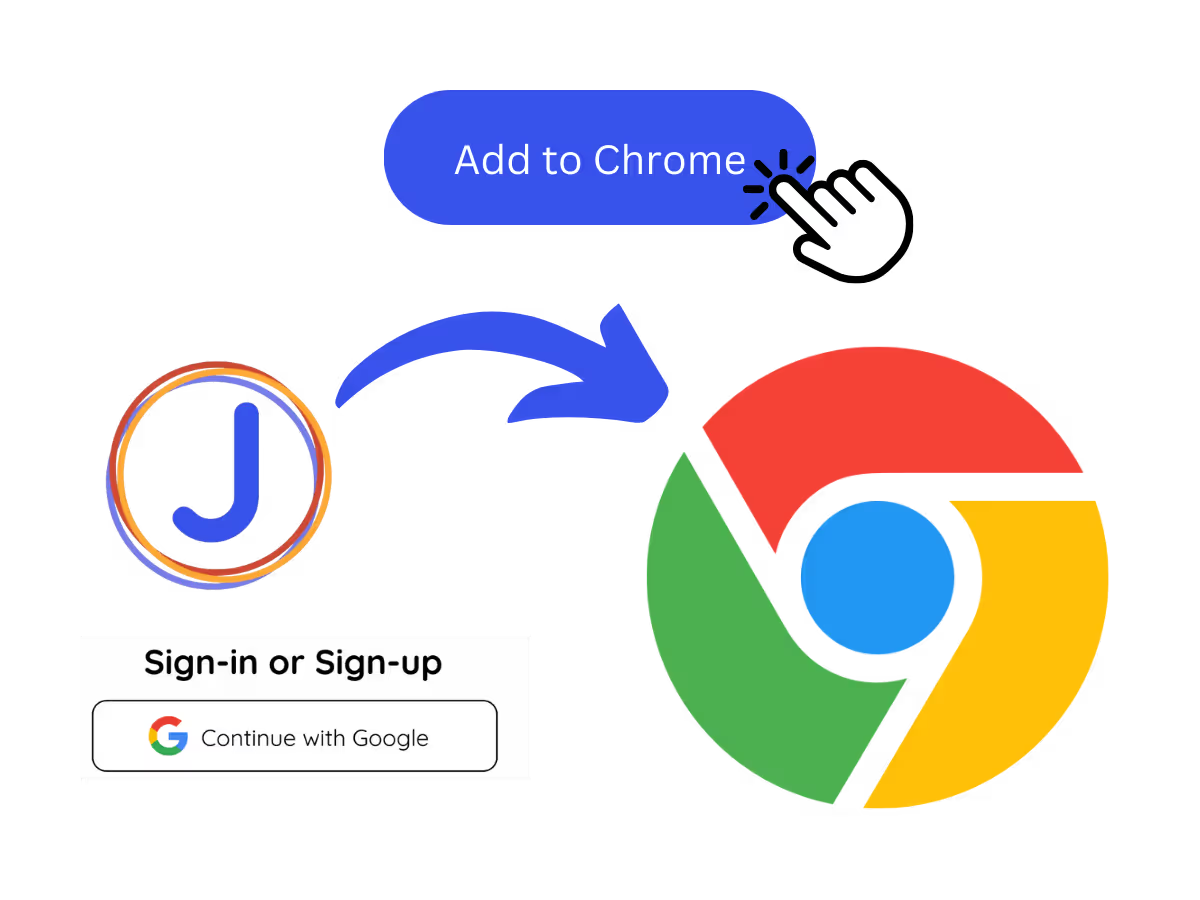
1. JotMe को Chrome में जोड़ें और साइन अप करें

Google Meet के लिए JotMe ट्रांसक्रिप्ट एक्सटेंशन इंस्टॉल करें और साइन अप करें। सेटअप में लगने वाला समय ब्राउज़र तथा खाते के अनुसार बदल सकता है।

अपनी “बोली जाने वाली भाषा” सेट करें

2. अपनी “बोली जाने वाली भाषा” सेट करें

मंदारिन चीनी (सरलीकृत) ट्रांसक्रिप्ट के लिए Google Meet के उपलब्ध कैप्शन विकल्पों में मीटिंग की बोली चुनें। कैप्शन चालू रखें; JotMe की अनुवाद लक्ष्य भाषा अलग सेटिंग है।

JotMe डैशबोर्ड खोलकर अपनी ट्रांसक्रिप्ट देखें

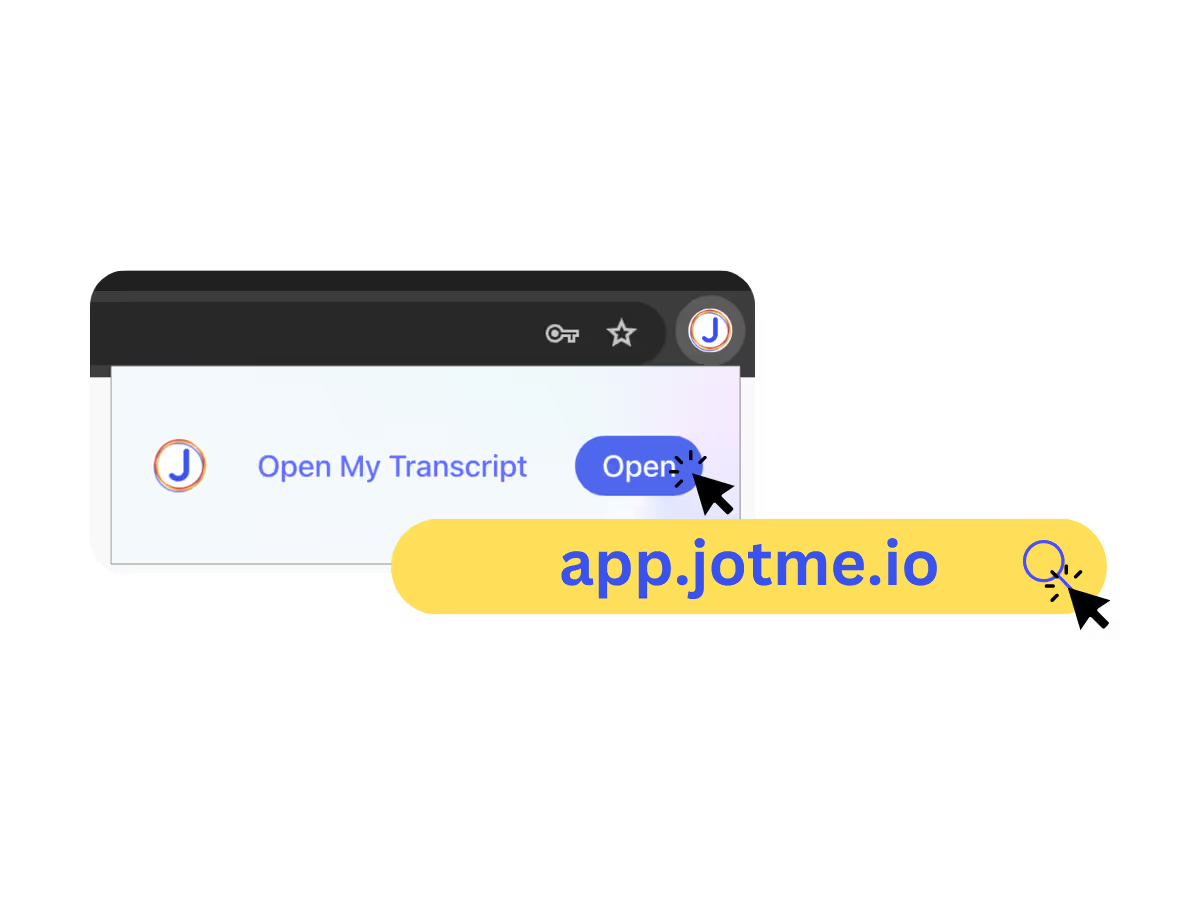
3. JotMe डैशबोर्ड खोलकर अपनी ट्रांसक्रिप्ट देखें

उपलब्ध सेव मंदारिन चीनी (सरलीकृत) ट्रांसक्रिप्ट डैशबोर्ड पर देखें। इसे मीटिंग के ट्रांसक्रिप्शन दृश्य, Chrome एक्सटेंशन पॉपअप या URL से खोल सकते हैं। खाते, सेव करने और प्लान की सीमा लागू है।

इसे काम करते देखें

Google Meet की मंदारिन चीनी (सरलीकृत) ट्रांसक्रिप्ट से ये काम करें

मंदारिन चीनी (सरलीकृत) की बातचीत अपने आप सेव करें

कैप्शन से मिली मंदारिन चीनी (सरलीकृत) बातचीत की उपलब्ध ट्रांसक्रिप्ट सेव करके बाद में पढ़ें। महत्वपूर्ण बातों की जाँच करें; कोई हिस्सा छूट सकता है या गलत लिखा जा सकता है।

एक समूह चर्चा कर रहा है और बातचीत का ट्रांसक्रिप्शन तैयार हो रहा है
एक महिला कुशलता से काम कर रही है

जानें कि किसने क्या कहा

मंदारिन चीनी (सरलीकृत) ट्रांसक्रिप्ट के लिए Google Meet के उपलब्ध कैप्शन विकल्पों में मीटिंग की बोली चुनें। कैप्शन चालू रखें; JotMe की अनुवाद लक्ष्य भाषा अलग सेटिंग है।

बहुभाषी ट्रांसक्रिप्ट पाएँ

मीटिंग की बोली के लिए Google Meet के कैप्शन की भाषा सेटिंग चुनें। मंदारिन चीनी (सरलीकृत) या दूसरी बोली तभी चुनें जब वह आपकी मीटिंग में उपलब्ध हो। यह JotMe की अनुवाद लक्ष्य सूची से अलग है।

लोग मीटिंग कर रहे हैं

अक्सर पूछे जाने वाले
सवाल

क्या Google Meet की मंदारिन चीनी (सरलीकृत) ट्रांसक्रिप्ट मुफ़्त है?

keyboard_arrow_down

मुफ़्त शुरुआत उपलब्ध है। वर्तमान ट्रांसक्रिप्शन, अनुवाद और सहेजे रिकॉर्ड की सीमा देखें; सभी सुविधाओं को असीमित मुफ़्त न मानें।

Google Meet के लिए मंदारिन चीनी (सरलीकृत) ट्रांसक्रिप्ट एक्सटेंशन कैसे जोड़ें?

keyboard_arrow_down

Chrome में JotMe एक्सटेंशन इंस्टॉल करें। Google Meet के कैप्शन चालू करके उपलब्ध बोली सूची में मंदारिन चीनी (सरलीकृत) चुनें। सत्र के बाद सेव हुई ट्रांसक्रिप्ट देखें; पहुँच खाते और सेव प्रक्रिया पर निर्भर है।

Google Meet की मंदारिन चीनी (सरलीकृत) ट्रांसक्रिप्ट कहाँ सेव होती है?

keyboard_arrow_down

उपलब्ध सेव मंदारिन चीनी (सरलीकृत) ट्रांसक्रिप्ट डैशबोर्ड पर रहती है। इसे ट्रांसक्रिप्शन दृश्य, Chrome एक्सटेंशन पॉपअप या URL से खोलें। सहेजे रिकॉर्ड की प्लान सीमा और खाते की पहुँच जाँचें।

क्या ट्रांसक्रिप्ट में मंदारिन चीनी (सरलीकृत) के खास शब्द खोजे जा सकते हैं?

keyboard_arrow_down

हाँ। डैशबोर्ड पर ट्रांसक्रिप्ट खोलकर मंदारिन चीनी (सरलीकृत) का शब्द खोजें। Mac पर Command + F और Windows पर Ctrl + F इस्तेमाल कर सकते हैं।

Google Meet ट्रांसक्रिप्ट किन भाषाओं में उपलब्ध है?

keyboard_arrow_down

मूल सूची में 77 बोली और क्षेत्रीय लेबल थे—अंग्रेज़ी, जापानी, चीनी, कोरियाई, स्पैनिश, पुर्तगाली, फ़्रेंच, जर्मन, स्वीडिश, फ़िनिश, अरबी, हिंदी, उर्दू, तुर्की, नॉर्वेजियन, इतालवी, बर्मी, रूसी, फ़िलिपिनो, स्वाहिली, हंगेरियाई और अन्य भाषाएँ। मौजूदा इनपुट Google Meet के उपलब्ध कैप्शन विकल्पों से तय होता है। सही बोली चुनें; Chrome के 13 अनुवाद लक्ष्य और डेस्कटॉप की मॉडल सूचियाँ अलग हैं।

Google Meet की मंदारिन चीनी (सरलीकृत) ट्रांसक्रिप्ट सेव करके खोलने का आसान और भरोसेमंद तरीका—मंदारिन चीनी (सरलीकृत) ऑडियो से टेक्स्ट तक

और जानें

Google Meet ट्रांसक्रिप्ट से आगे

JotMe, Google Meet ट्रांसक्रिप्ट दिखाने के साथ अनुवाद और मीटिंग के बाद की सुविधाएँ भी देता है। AI अनुवाद से लेकर AI मीटिंग नोट्स तक, बहुभाषी AI सुविधाएँ देखें। JotMe के साथ ट्रांसक्रिप्ट सेव करने और अन्य कामों को अपने आप होने दें, ताकि आप निर्णय लेने और अगले कामों को प्रभावी ढंग से पूरा करने पर ध्यान दे सकें।

Google Meet की बातचीत का अनुवाद, ट्रांसक्रिप्शन और सारांश तैयार करें

Google Meet की मंदारिन चीनी (सरलीकृत) ट्रांसक्रिप्ट

अपनी Google Meet की मंदारिन चीनी (सरलीकृत) ट्रांसक्रिप्ट सेव करें और देखें

134 देशों में 2,000 टीमों और 5,00,000 पेशेवरों का भरोसा


4.7/5 रेटिंग
GDPR का अनुपालन
SOC 2 Type II

Google Meet की मंदारिन चीनी (सरलीकृत) ट्रांसक्रिप्ट के लिए Chrome एक्सटेंशन

मंदारिन चीनी (सरलीकृत) मीटिंग के विवरण दोबारा जाँचना चाहते हैं? Google Meet के कैप्शन से तैयार उपलब्ध सेव ट्रांसक्रिप्ट JotMe में देखें। मूल 76 अन्य भाषा लेबल हर खाते में मौजूदा उपलब्धता की गारंटी नहीं हैं; अपनी मीटिंग की बोली सूची जाँचें। ट्रांसक्रिप्ट, ऑडियो रिकॉर्डिंग और संगठन के आवश्यक रिकॉर्ड अलग हैं। मुफ़्त शुरुआत की वर्तमान सीमाएँ लागू हैं।

Google Meet की मंदारिन चीनी (सरलीकृत) ट्रांसक्रिप्ट कैसे पाएँ?

3 आसान चरणों में

चरण 1

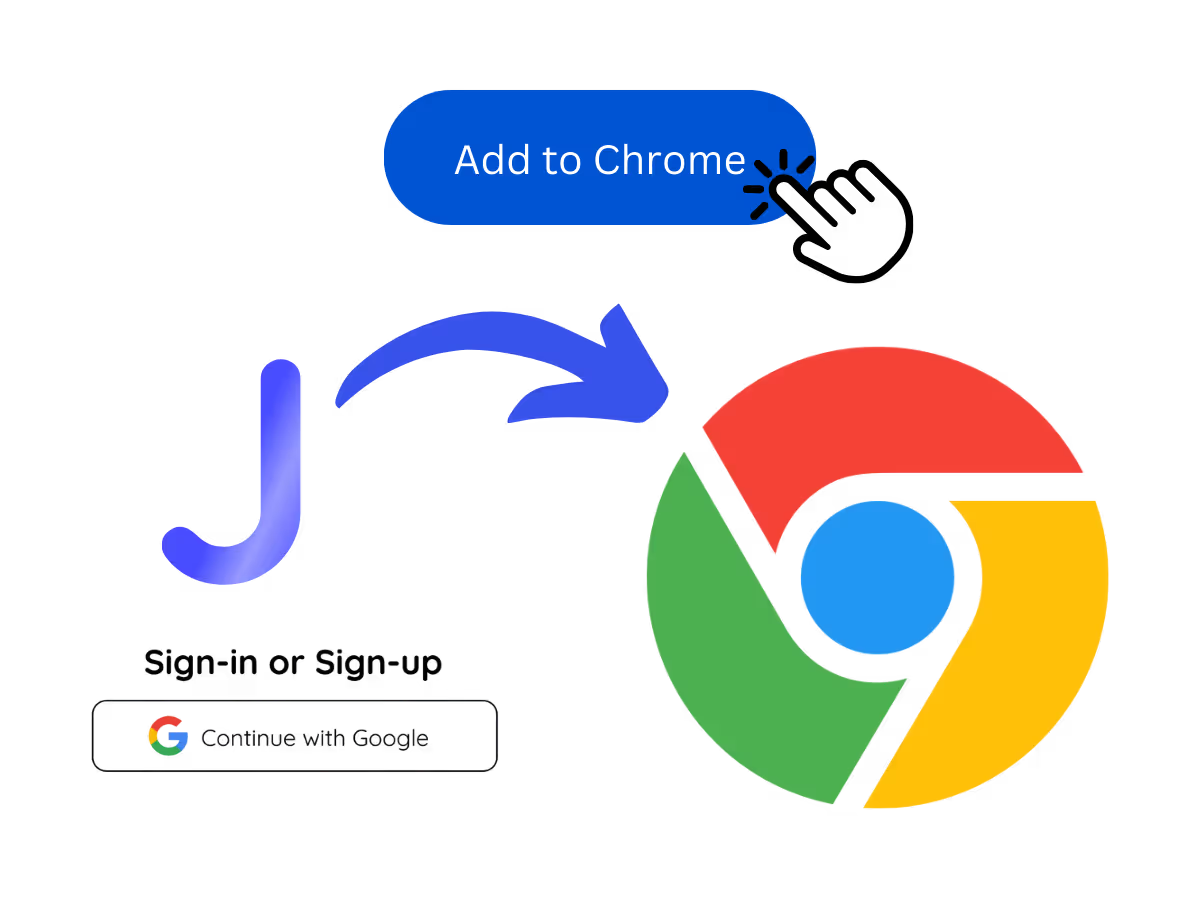
1. JotMe को Chrome में जोड़ें और साइन अप करें

Google Meet के लिए JotMe ट्रांसक्रिप्ट एक्सटेंशन इंस्टॉल करें और साइन अप करें। सेटअप में लगने वाला समय ब्राउज़र तथा खाते के अनुसार बदल सकता है।
चरण 2

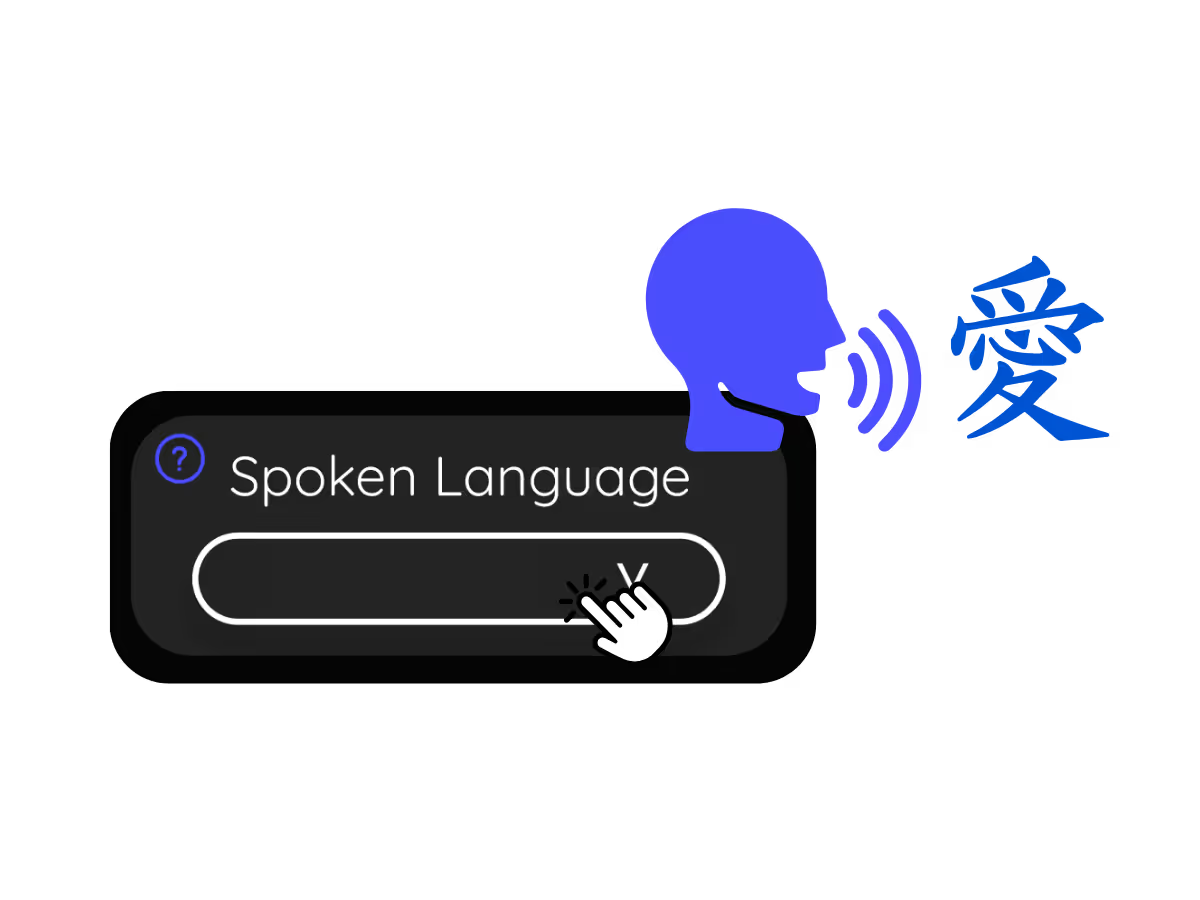
2. अपनी “बोली जाने वाली भाषा” सेट करें

मंदारिन चीनी (सरलीकृत) ट्रांसक्रिप्ट के लिए Google Meet के उपलब्ध कैप्शन विकल्पों में मीटिंग की बोली चुनें। कैप्शन चालू रखें; JotMe की अनुवाद लक्ष्य भाषा अलग सेटिंग है।
चरण 3

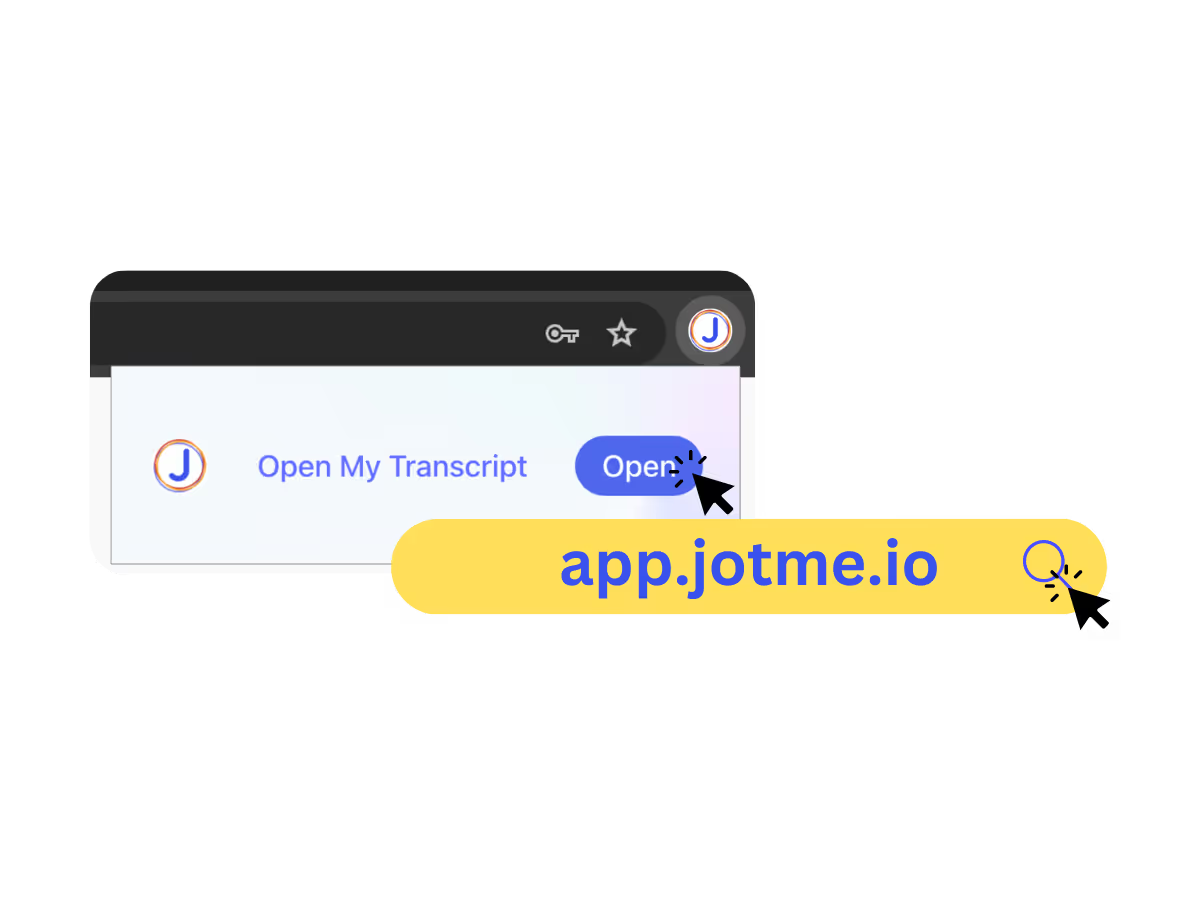
3. JotMe डैशबोर्ड खोलकर अपनी ट्रांसक्रिप्ट देखें

उपलब्ध सेव मंदारिन चीनी (सरलीकृत) ट्रांसक्रिप्ट डैशबोर्ड पर देखें। इसे मीटिंग के ट्रांसक्रिप्शन दृश्य, Chrome एक्सटेंशन पॉपअप या URL से खोल सकते हैं। खाते, सेव करने और प्लान की सीमा लागू है।

इसे काम करते देखें

Google Meet की मंदारिन चीनी (सरलीकृत) ट्रांसक्रिप्ट से ये काम करें

एक महिला कुशलता से काम कर रही है

मंदारिन चीनी (सरलीकृत) की बातचीत अपने आप सेव करें

कैप्शन से मिली मंदारिन चीनी (सरलीकृत) बातचीत की उपलब्ध ट्रांसक्रिप्ट सेव करके बाद में पढ़ें। महत्वपूर्ण बातों की जाँच करें; कोई हिस्सा छूट सकता है या गलत लिखा जा सकता है।

रीयल-टाइम में बातचीत पर नज़र रखें

जानें कि किसने क्या कहा

मंदारिन चीनी (सरलीकृत) ट्रांसक्रिप्ट में उपलब्ध वक्ता लेबल देखकर बातचीत का क्रम जाँचें। किसी व्यक्ति के योगदान की पुष्टि के लिए केवल स्वचालित ट्रांसक्रिप्ट पर निर्भर न रहें।

एक समूह चर्चा कर रहा है और बातचीत का ट्रांसक्रिप्शन तैयार हो रहा है

बहुभाषी ट्रांसक्रिप्ट पाएँ

मीटिंग की बोली के लिए Google Meet के कैप्शन की भाषा सेटिंग चुनें। मंदारिन चीनी (सरलीकृत) या दूसरी बोली तभी चुनें जब वह आपकी मीटिंग में उपलब्ध हो। यह JotMe की अनुवाद लक्ष्य सूची से अलग है।

अक्सर पूछे जाने वाले सवाल

JotMe के साथ मीटिंग और इवेंट आयोजित करने के बारे में ज़रूरी जानकारी।

क्या Google Meet की मंदारिन चीनी (सरलीकृत) ट्रांसक्रिप्ट मुफ़्त है?

मुफ़्त शुरुआत उपलब्ध है। वर्तमान ट्रांसक्रिप्शन, अनुवाद और सहेजे रिकॉर्ड की सीमा देखें; सभी सुविधाओं को असीमित मुफ़्त न मानें।

Google Meet के लिए मंदारिन चीनी (सरलीकृत) ट्रांसक्रिप्ट एक्सटेंशन कैसे जोड़ें?

Chrome में JotMe एक्सटेंशन इंस्टॉल करें। Google Meet के कैप्शन चालू करके उपलब्ध बोली सूची में मंदारिन चीनी (सरलीकृत) चुनें। सत्र के बाद सेव हुई ट्रांसक्रिप्ट देखें; पहुँच खाते और सेव प्रक्रिया पर निर्भर है।

Google Meet की मंदारिन चीनी (सरलीकृत) ट्रांसक्रिप्ट कहाँ सेव होती है?

उपलब्ध सेव मंदारिन चीनी (सरलीकृत) ट्रांसक्रिप्ट डैशबोर्ड पर रहती है। इसे ट्रांसक्रिप्शन दृश्य, Chrome एक्सटेंशन पॉपअप या URL से खोलें। सहेजे रिकॉर्ड की प्लान सीमा और खाते की पहुँच जाँचें।

क्या ट्रांसक्रिप्ट में मंदारिन चीनी (सरलीकृत) के खास शब्द खोजे जा सकते हैं?

हाँ। डैशबोर्ड पर ट्रांसक्रिप्ट खोलकर मंदारिन चीनी (सरलीकृत) का शब्द खोजें। Mac पर Command + F और Windows पर Ctrl + F इस्तेमाल कर सकते हैं।

Google Meet ट्रांसक्रिप्ट किन भाषाओं में उपलब्ध है?

मूल सूची में 77 बोली और क्षेत्रीय लेबल थे—अंग्रेज़ी, जापानी, चीनी, कोरियाई, स्पैनिश, पुर्तगाली, फ़्रेंच, जर्मन, स्वीडिश, फ़िनिश, अरबी, हिंदी, उर्दू, तुर्की, नॉर्वेजियन, इतालवी, बर्मी, रूसी, फ़िलिपिनो, स्वाहिली, हंगेरियाई और अन्य भाषाएँ। मौजूदा इनपुट Google Meet के उपलब्ध कैप्शन विकल्पों से तय होता है। सही बोली चुनें; Chrome के 13 अनुवाद लक्ष्य और डेस्कटॉप की मॉडल सूचियाँ अलग हैं।

Google Meet की मंदारिन चीनी (सरलीकृत) ट्रांसक्रिप्ट सेव करके खोलने का आसान और भरोसेमंद तरीका—मंदारिन चीनी (सरलीकृत) ऑडियो से टेक्स्ट तक

आप अनुवाद कर सकते हैं

Google Meet ट्रांसक्रिप्ट से आगे

JotMe, Google Meet ट्रांसक्रिप्ट दिखाने के साथ अनुवाद और मीटिंग के बाद की सुविधाएँ भी देता है। AI अनुवाद से लेकर AI मीटिंग नोट्स तक, बहुभाषी AI सुविधाएँ देखें। JotMe के साथ ट्रांसक्रिप्ट सेव करने और अन्य कामों को अपने आप होने दें, ताकि आप निर्णय लेने और अगले कामों को प्रभावी ढंग से पूरा करने पर ध्यान दे सकें।
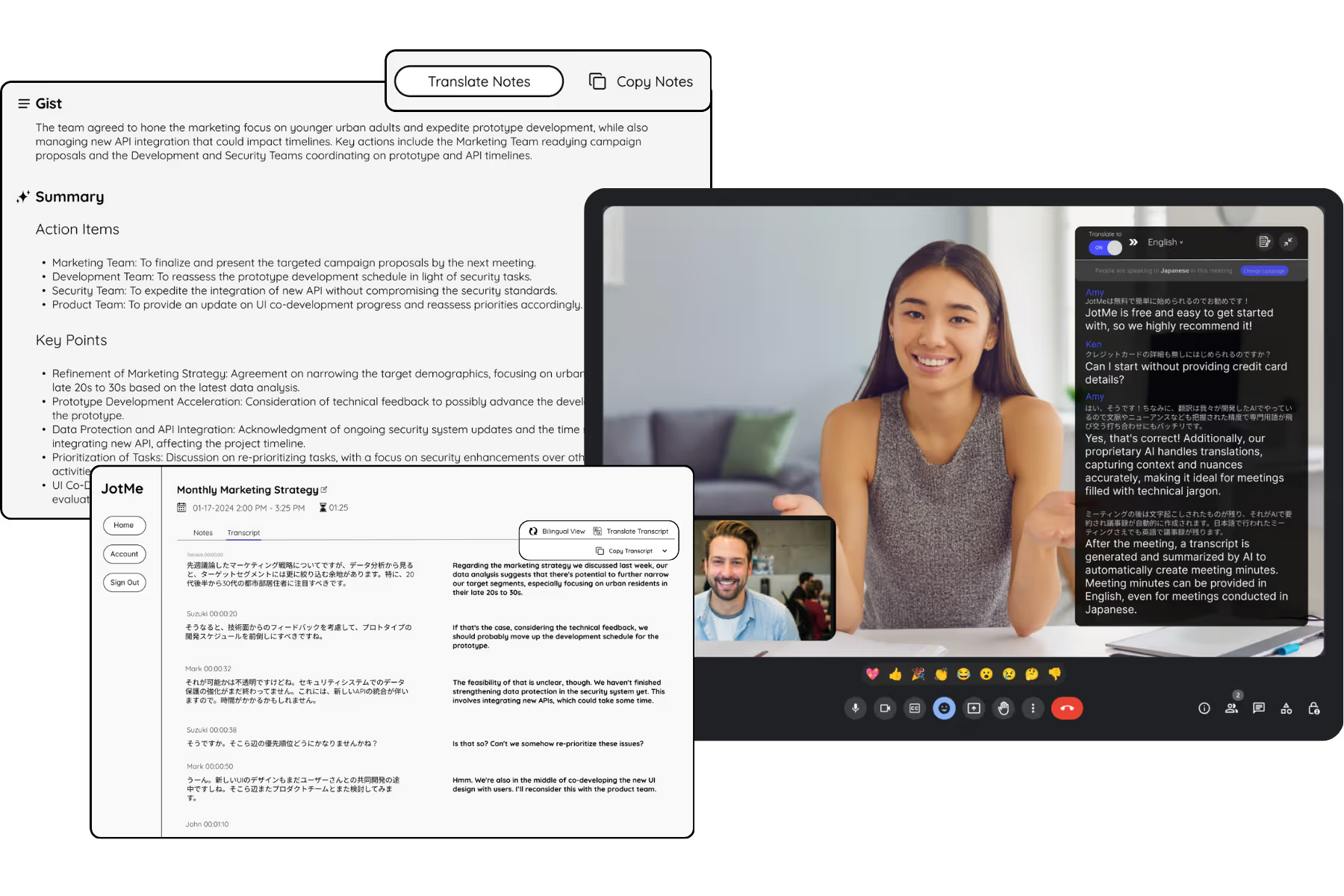
Google Meet की बातचीत का अनुवाद, ट्रांसक्रिप्शन और सारांश तैयार करें

अपनी बहुभाषी गतिविधियों के लिए हर मीटिंग और इवेंट आसानी से चलाएँ

ट्रांसक्रिप्शन, दुभाषिया सहायता और अनुवाद के ज़रिए हर अहम बातचीत से संदर्भ सहित उपयोगी जानकारी पाएँ, ताकि सभी लोग अलग-अलग भाषाओं में भी एक ही समझ के साथ काम कर सकें।