









Google Meet पर मलयालम (भारत) ट्रांसक्रिप्शन
Google Meet पर JotMe ट्रांसक्रिप्शन एक्सटेंशन की मदद से मलयालम (भारत) का रीयल-टाइम ट्रांसक्रिप्शन करें

134 देशों में 2,000 टीमों और 5,00,000 पेशेवरों का भरोसा


















Google Meet पर AI की मदद से मलयालम (भारत) में रीयल-टाइम ट्रांसक्रिप्शन
तेज़ बातचीत में मलयालम (भारत) के अहम बिंदु दर्ज करने या अपरिचित शब्द समझने में मदद चाहिए? JotMe का Chrome एक्सटेंशन Google Meet के कैप्शन पढ़कर ट्रांसक्रिप्ट दिखाता है। टेक्स्ट चुनकर ब्राउज़र से शब्द का अर्थ खोज सकते हैं। सेव की गई मलयालम (भारत) चर्चा दोबारा पढ़ें और ज़रूरी नाम, संख्या या निर्णय मूल बातचीत से मिलाएँ। कैप्शन, खाते और वर्तमान मुफ़्त प्लान की शर्तें जाँचकर शुरुआत करें।
मलयालम (भारत) के लिए Google Meet में JotMe ट्रांसक्रिप्शन एक्सटेंशन कैसे जोड़ें
3 आसान चरणों में
1. JotMe को Chrome में जोड़ें और साइन अप करें
Google Meet के लिए JotMe ट्रांसक्रिप्शन एक्सटेंशन इंस्टॉल करें और साइन अप करें। सेटअप का समय ब्राउज़र और खाते की स्थिति पर निर्भर है।
2. Google Meet पर अपनी मीटिंग शुरू करें
Google Meet पर मीटिंग खोलें। JotMe एक्सटेंशन Meet के कैप्शन से टेक्स्ट लेता है; कैप्शन चालू होने और सही बोली चुने होने की पुष्टि करें।
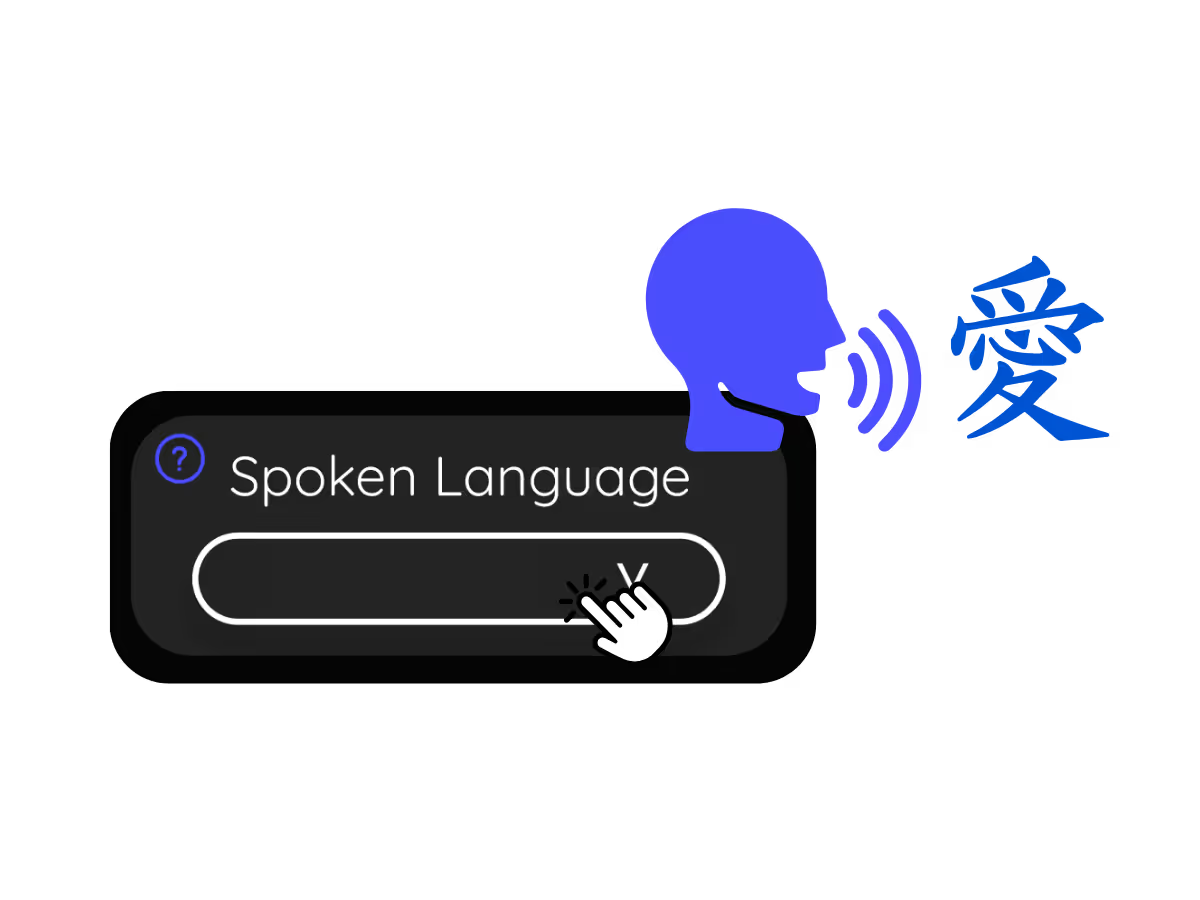
3. अपनी “बोली जाने वाली भाषा” सेट करें
मीटिंग में बोली जाने वाली मलयालम (भारत) को Google Meet के कैप्शन की भाषा सूची में चुनें, जहाँ यह विकल्प उपलब्ध हो। JotMe इसी कैप्शन चैनल से ट्रांसक्रिप्ट पढ़ता है; अनुवाद की लक्ष्य भाषा अलग सेटिंग है।
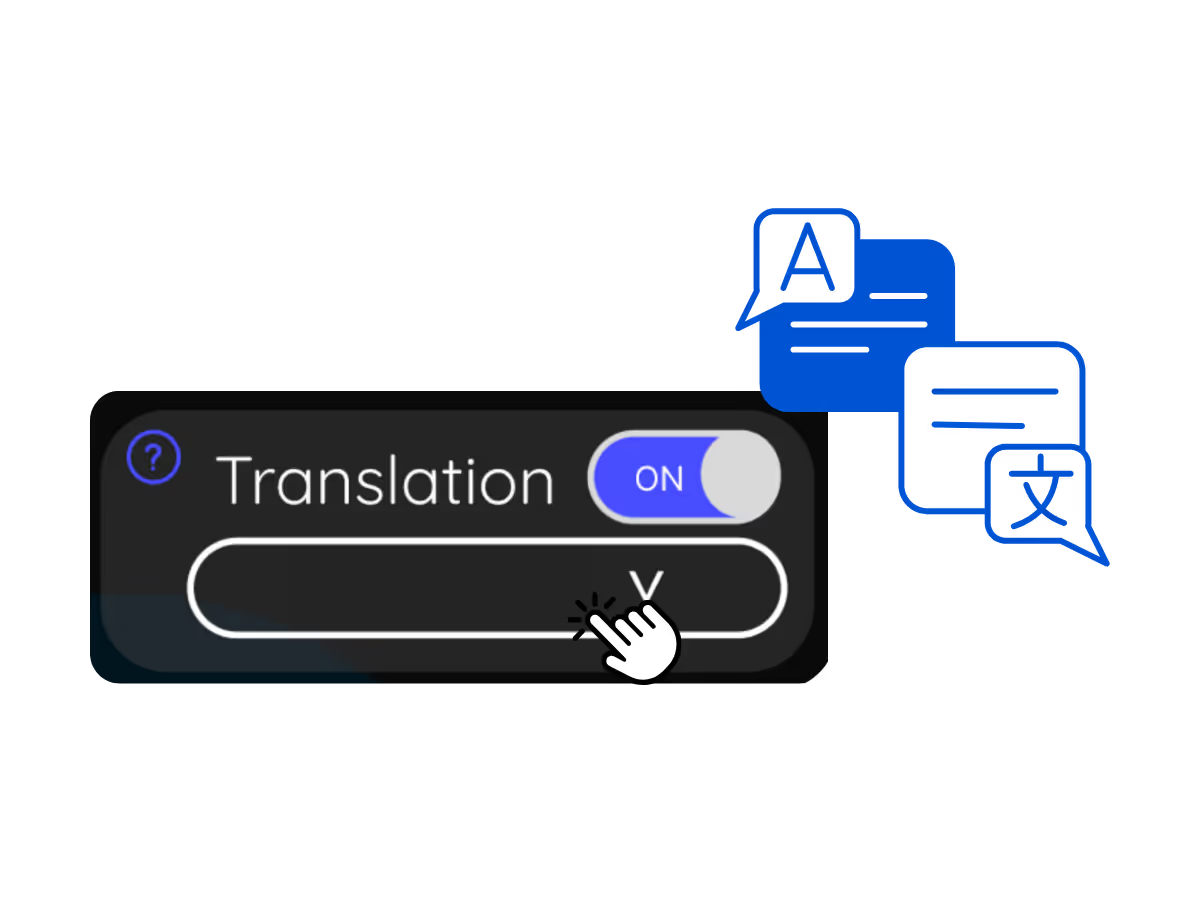
इसे काम करते देखें
Google Meet की मलयालम (भारत) बातचीत को टेक्स्ट में क्यों बदलें?

मलयालम (भारत) की बातचीत की कोई बात न छूटे
रीयल-टाइम मलयालम (भारत) ट्रांसक्रिप्शन के साथ चर्चा के हर बिंदु पर नज़र रखें। अहम मलयालम (भारत) बातचीत समझने में पीछे न रहें।

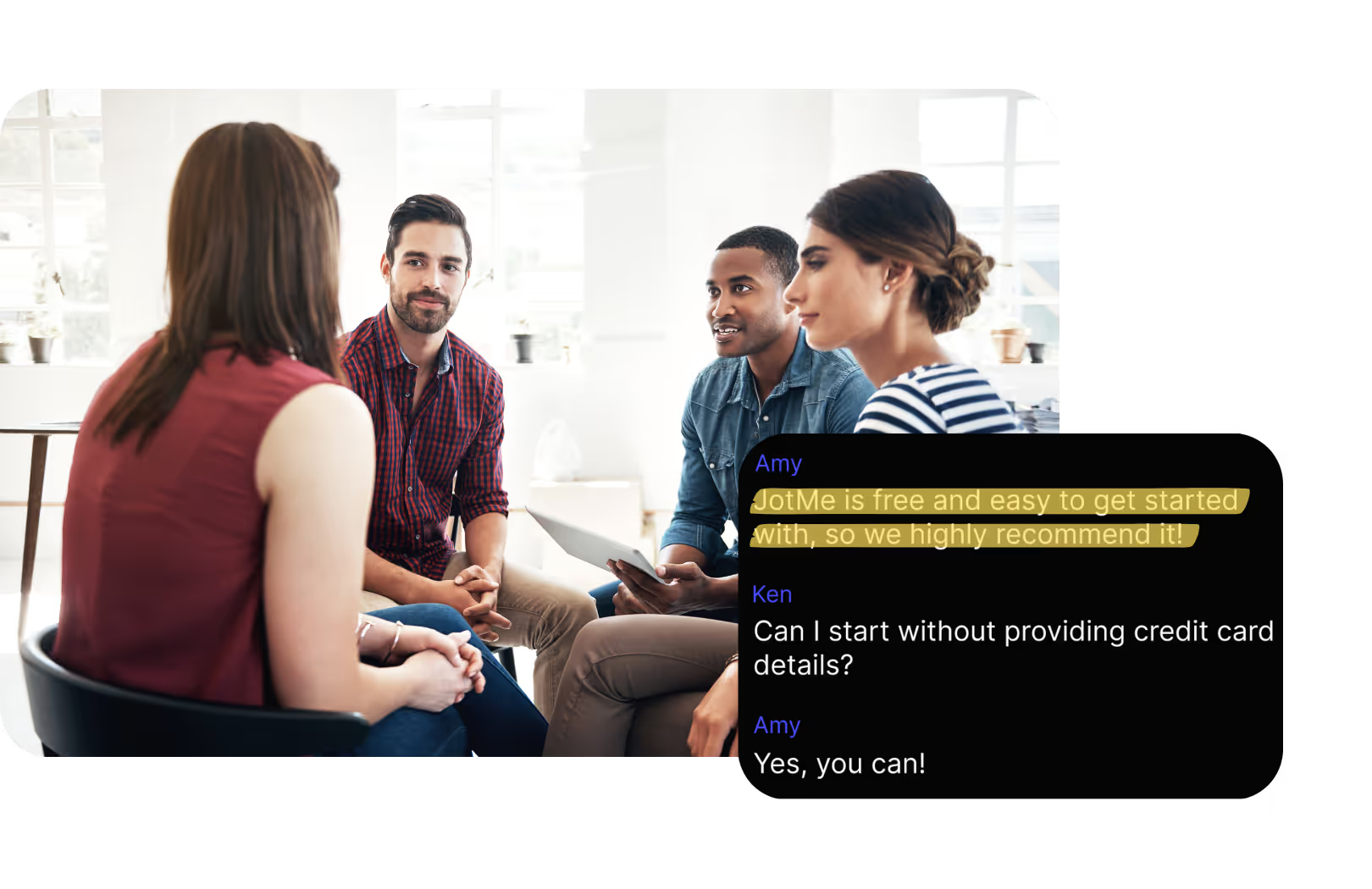
बोले गए मलयालम (भारत) शब्द तुरंत खोजें
भाषा की बाधा के बिना आसानी से संवाद करें। अनजान मलयालम (भारत) शब्दों का अर्थ तुरंत खोजें।
मलयालम (भारत) में हुई अपनी चर्चा सेव करें
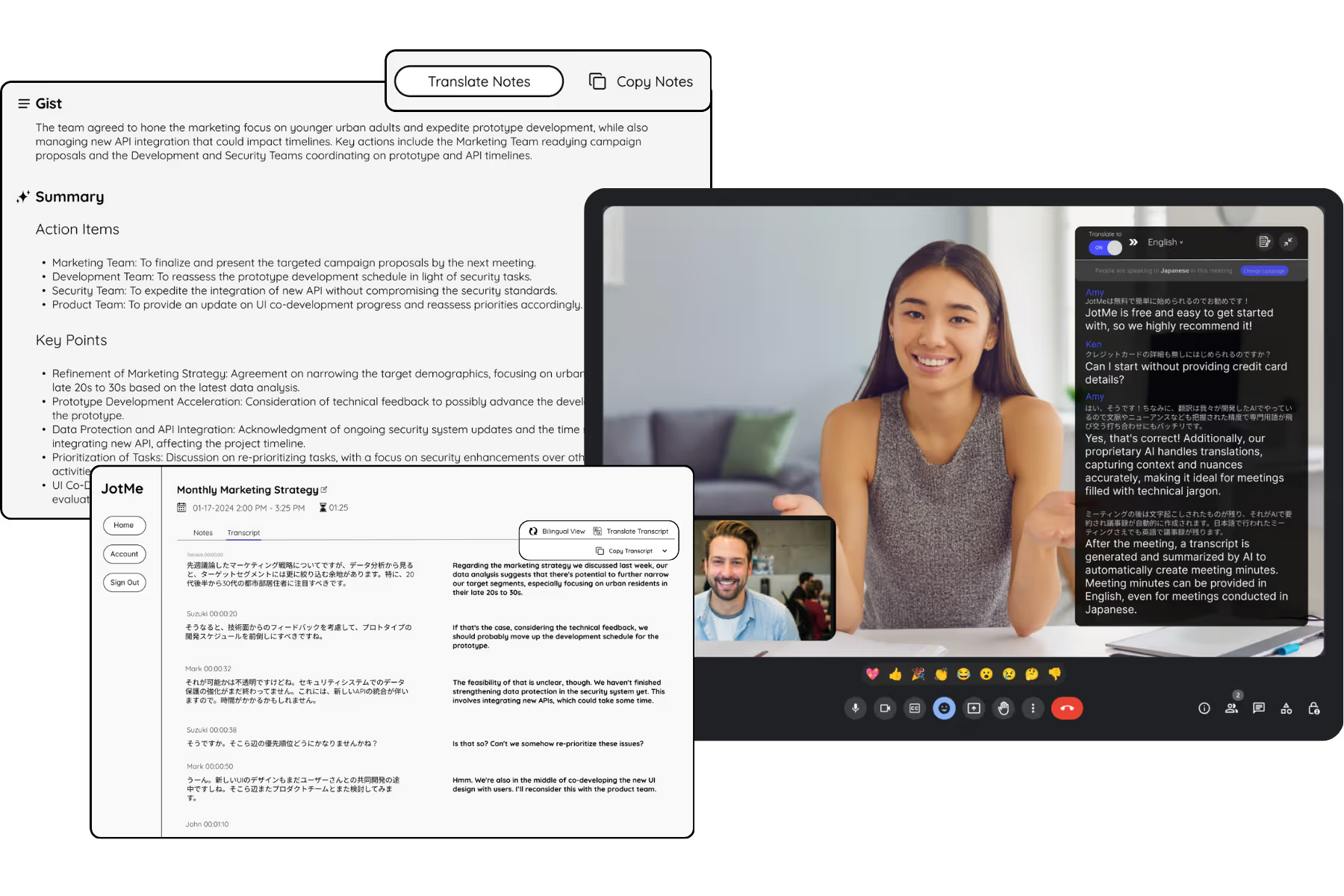
सेव की गई मलयालम (भारत) मीटिंग का ट्रांसक्रिप्ट JotMe डैशबोर्ड पर दोबारा पढ़ें। उपलब्धता खाते, रिकॉर्ड सहेजने और प्लान की सीमा पर निर्भर है। यह ऑडियो रिकॉर्डिंग या पूरी बातचीत के त्रुटिरहित होने की गारंटी नहीं है।
अक्सर पूछे जाने वाले सवाल
JotMe के साथ मीटिंग और इवेंट आयोजित करने के बारे में ज़रूरी जानकारी।
उपलब्ध मुफ़्त शुरुआत कर सकते हैं। ट्रांसक्रिप्शन, अनुवाद और सेव रिकॉर्ड की वर्तमान प्लान सीमाएँ अलग जाँचें; हर सुविधा असीमित मुफ़्त नहीं है।
JotMe Chrome एक्सटेंशन इंस्टॉल करें। Google Meet के कैप्शन चालू करके उपलब्ध बोली सूची में मलयालम (भारत) चुनें। JotMe में स्रोत ट्रांसक्रिप्ट और अनुवाद की लक्ष्य भाषा अलग रखें।
मीटिंग के दौरान मलयालम (भारत) ट्रांसक्रिप्शन को कैप्शन के रूप में देखें। मलयालम (भारत) टेक्स्ट चुनें, राइट-क्लिक करें और अर्थ खोजने के लिए “Search Google for” चुनें।
उपलब्ध सेव मलयालम (भारत) ट्रांसक्रिप्ट JotMe डैशबोर्ड पर देखें और कॉपी करें। सेव करने तथा पहुँच की शर्तें लागू हैं। ट्रांसक्रिप्ट अनुवाद की मौजूदा भाषा और प्लान सीमा लाइव कैप्शन के लक्ष्य विकल्पों से अलग हो सकती है।
मूल सूची में 77 बोली और क्षेत्रीय लेबल दिए गए थे। Chrome एक्सटेंशन में वास्तविक इनपुट Google Meet के उपलब्ध कैप्शन विकल्पों पर निर्भर है। उदाहरणों में अंग्रेज़ी, जापानी, चीनी, कोरियाई, स्पैनिश, पुर्तगाली, फ़्रेंच, जर्मन, स्वीडिश, फ़िनिश, अरबी, हिंदी, उर्दू, तुर्की, नॉर्वेजियन, इतालवी, बर्मी, रूसी, फ़िलिपिनो, स्वाहिली, हंगेरियाई और अन्य भाषाएँ हैं। इसे Chrome के 13 अनुवाद लक्ष्य या डेस्कटॉप की अलग मॉडल सूचियों के बराबर न मानें; अपनी मीटिंग में उपलब्ध बोली जाँचें।
Google Meet की मलयालम (भारत) बातचीत को टेक्स्ट में बदलने का आसान और भरोसेमंद तरीका

Google Meet ट्रांसक्रिप्शन से आगे
JotMe, Google Meet पर रीयल-टाइम ट्रांसक्रिप्शन के साथ अनुवाद और मीटिंग के बाद की सुविधाएँ भी देता है। AI अनुवाद से लेकर AI मीटिंग नोट्स तक, बहुभाषी AI सुविधाएँ देखें। स्पीच-टू-टेक्स्ट ट्रांसक्रिप्शन अपने आप होने दें, ताकि आप निर्णय लेने और अगले कामों को प्रभावी ढंग से पूरा करने पर ध्यान दे सकें।
अपनी बहुभाषी गतिविधियों के लिए हर मीटिंग और इवेंट आसानी से चलाएँ
ट्रांसक्रिप्शन, दुभाषिया सहायता और अनुवाद के ज़रिए हर अहम बातचीत से संदर्भ सहित उपयोगी जानकारी पाएँ, ताकि सभी लोग अलग-अलग भाषाओं में भी एक ही समझ के साथ काम कर सकें।