





Zoom AI Companion बनाम JotMe AI: बहुभाषी टीमों के लिए विस्तृत तुलना

संक्षिप्त परिचय
Zoom में मीटिंग सारांश और सवालों जैसी AI सुविधाएँ तथा ZoomMate का agentic काम अलग उपयोग हैं। वर्तमान योजनाओं में Basic का सीमित उपयोग, पात्र Workplace सुविधाएँ और अलग ZoomMate/AI credits हैं। पुरानी 14.16 डॉलर शुरुआत हर वर्तमान खाते की कीमत नहीं। नोट्स, अनुवाद और वर्कफ़्लो की पात्रता अलग देखें।
- पात्र Zoom सुविधाएँ मीटिंग सारांश, ऐक्शन आइटम और smart recording अध्याय बना सकती हैं।
- समर्थित संदर्भ और जुड़े ऐप की अनुमति से follow-up, CRM मसौदे और प्रोजेक्ट योजना जैसे कामों में सहायता मिल सकती है।
- Zoom के अनुवादित कैप्शन की भाषा-जोड़ी, होस्ट सेटिंग और प्लान/add-on अलग हैं।
- Zoom Voice Translator वर्तमान समर्थित खातों में लाइव आवाज़ अनुवाद देता है। Live Translation add-on या ZoomMate और संबंधित AI credits की शर्तें जाँचें।
- Zoom का My Notes बिना अलग मीटिंग बॉट के भी काम कर सकता है। कुछ तीसरे-पक्ष मीटिंग वर्कफ़्लो में AI प्रतिभागी जुड़ता है। ठीक फीचर का कैप्चर तरीका अलग देखें।
- Custom और agentic फ़ीचर की वर्तमान भाषा सूची अपने फीचर तथा खाते से जाँचें; पुराने केवल अंग्रेज़ी दावे को सभी मौजूदा विकल्पों पर लागू न करें।
JotMe बहुभाषी काम के लिए लाइव अनुवाद और ट्रांसक्रिप्शन का प्लेटफ़ॉर्म है। यह समर्थित मीटिंग ऐप के ऑडियो के साथ चलता है। Zoom भी अब कैप्शन और आवाज़ अनुवाद देता है, इसलिए उसे अनुवाद के लिए बनाया ही नहीं गया या वह यह काम कभी नहीं कर सकता, ऐसा न मानें।
- JotMe चुने मॉडल और भाषा में संदर्भ वाला लाइव अनुवाद दे सकता है। व्यापक 200+ सूची हर लाइव इनपुट या आवाज़ आउटपुट की समान सूची नहीं है।
- डेस्कटॉप में समर्थित Zoom, Meet, Teams और अन्य ऐप का ऑडियो तथा मोबाइल में सामने की बातचीत अलग वर्कफ़्लो हैं। हर मोबाइल कॉल ऐप का सिस्टम ऑडियो कैप्चर नहीं होता।
- दस्तावेज़ित Basic बहुभाषी इनपुट का दस भाषाओं का समूह है; हर दस मनचाही भाषाएँ या हर मॉडल की सीमा समान नहीं।
- JotMe में समर्थित होस्ट सत्र URL या QR से साझा किया जा सकता है। अतिथि को अलग सदस्यता न चाहिए हो सकती है, लेकिन होस्ट का कोटा और साझा सत्र की मिनट खपत लागू होती है।
- JotMe AI नोट्स के आउटपुट में वर्तमान 21 भाषा विकल्प हैं; सारांश और ऐक्शन आइटम उपलब्ध संदर्भ और सेटिंग पर निर्भर हैं।
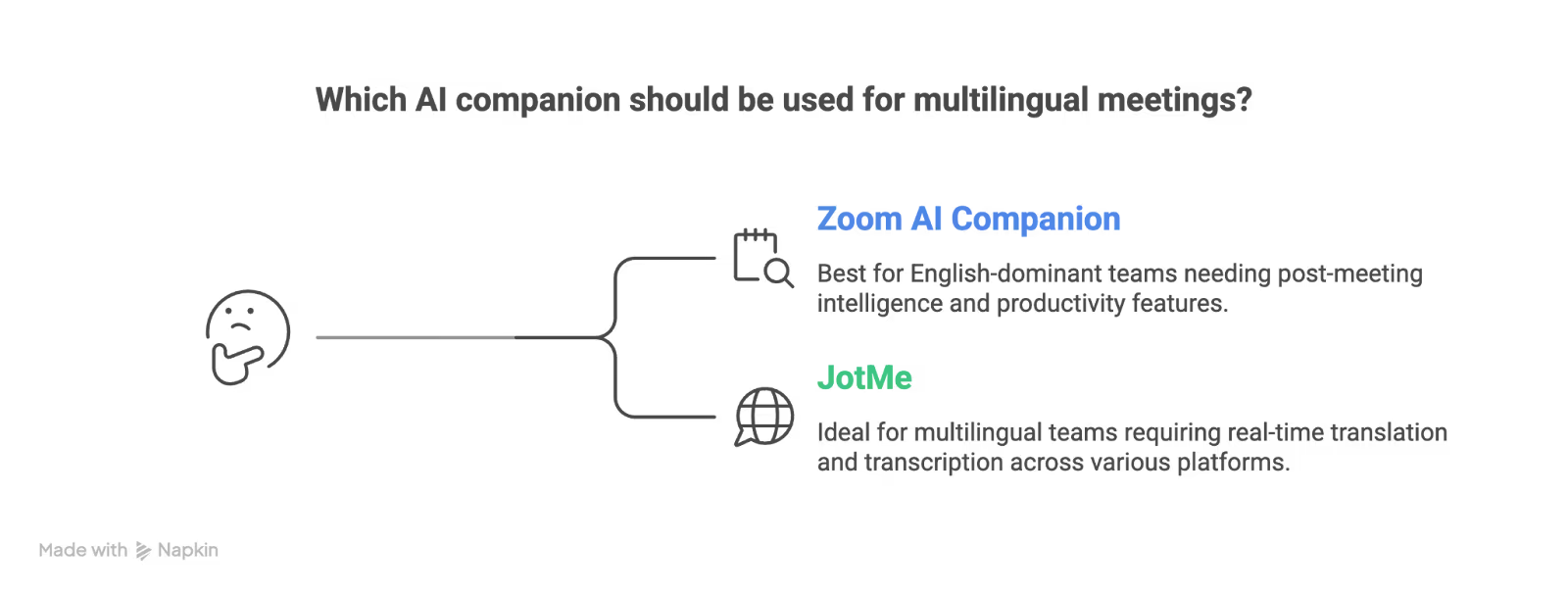
चुनाव का आधार: Zoom और JotMe की सुविधा अपनी जरूरत से जाँचें। Zoom के मूल नोट्स और वर्कफ़्लो उपयोगी हो सकते हैं। JotMe में व्यापक टेक्स्ट भाषा सूची के साथ अलग मॉडल का लाइव अनुवाद, साझा सत्र और दस्तावेज़ अनुवाद हैं। सामान्य टेक्स्ट की संख्या से लाइव आवाज़ की श्रेष्ठता तय न करें।
बहुभाषी टीम के लिए Zoom और JotMe की तुलना क्यों करें?
मूल लेख में Zoom AI Companion की मासिक सक्रिय उपयोगकर्ता वृद्धि का Q4 FY2026 आँकड़ा दिया गया था। यह कंपनी का ऐतिहासिक दावा है, इस हिंदी तुलना का नया अपनाने या गुणवत्ता का सर्वे नहीं।
पात्र Zoom सुविधाएँ सारांश, smart chapters, chat और follow-up में उपयोगी हो सकती हैं। वर्तमान Basic में भी सीमित AI उपयोग है; सारे agentic काम हर भुगतान वाले खाते में बिना सीमा मुफ्त हैं, यह न मानें।
यदि काम Zoom पर है तो उसके वर्तमान नोट्स, कैप्शन, Voice Translator और जुड़े ऐप विकल्प पहले देखें। गैर-अंग्रेज़ी टीम में भी समर्थित सुविधाएँ हो सकती हैं।
दूसरी भाषा आने पर ऑडियो, आउटपुट और बाद के रिकॉर्ड की जरूरत अलग जाँचें।
टोक्यो के ग्राहक, बर्लिन और सोल की टीम या साओ पाउलो की onboarding में भाषा-जोड़ा, वक्ता और उपलब्ध कैप्शन अलग हो सकते हैं। Zoom ने अनुवाद केवल बाद में जोड़ा इसलिए उसकी सीमा कभी सुधर नहीं सकती, यह तकनीकी निष्कर्ष प्रमाणित नहीं है।
JotMe लाइव अनुवाद का अलग वर्कफ़्लो देता है। समर्थित Zoom और दूसरे ऐप का ऑडियो चुना जा सकता है; हर मीटिंग या OS में बिना सेटअप काम होने की गारंटी नहीं।
JotMe और Zoom AI Companion का संक्षिप्त अंतर
ज़रूरत के अनुसार मुख्य सुविधाएँ देखें; यह स्वतंत्र सटीकता रैंकिंग नहीं है।
Zoom AI Companion के उपयोगी काम
Zoom AI Companion और वर्तमान ZoomMate में मीटिंग नोट्स तथा काम के follow-up के विकल्प हैं। इन्हें केवल सारांश या केवल अंग्रेज़ी तक सीमित न मानें; फीचर की भाषा, प्लान और अनुमति अलग देखें।
मीटिंग सारांश और ऐक्शन आइटम
पात्र Zoom Meeting Summary मुख्य चर्चा और काम की सूची बना सकता है। Smart recording अध्याय और खोज अलग फ़ीचर हैं। सही नाम, निर्णय और जिम्मेदार व्यक्ति जाँचें; हर अंग्रेज़ी मीटिंग में गुणवत्ता समान होने की गारंटी नहीं।
AI Companion का वेब और agentic वर्कस्पेस
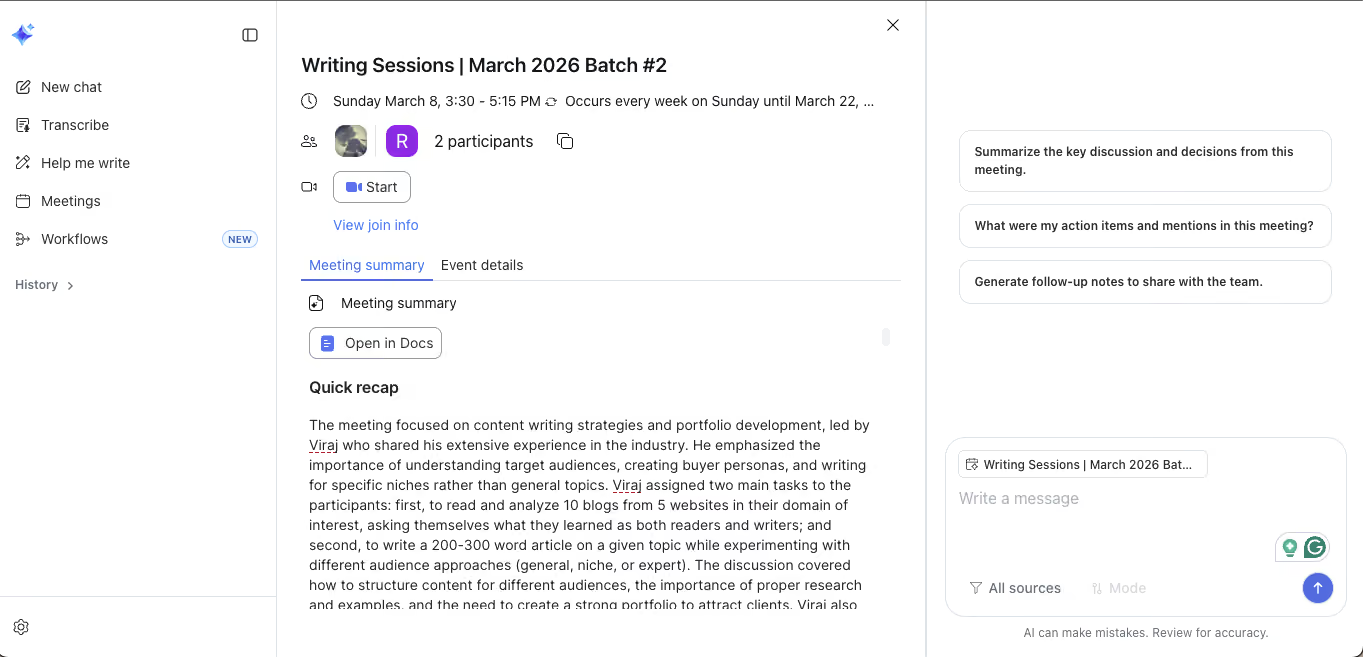
मूल लेख ने AI Companion3.0 के वेब इंटरफ़ेस और मीटिंग/दस्तावेज़ संदर्भ का वर्णन किया था। वर्तमान ZoomMate का वर्कस्पेस और जुड़े डेटा स्रोत प्लान से जाँचें। कोई दैनिक रिपोर्ट हर खाते में अपने आप चालू मानकर न चलें।
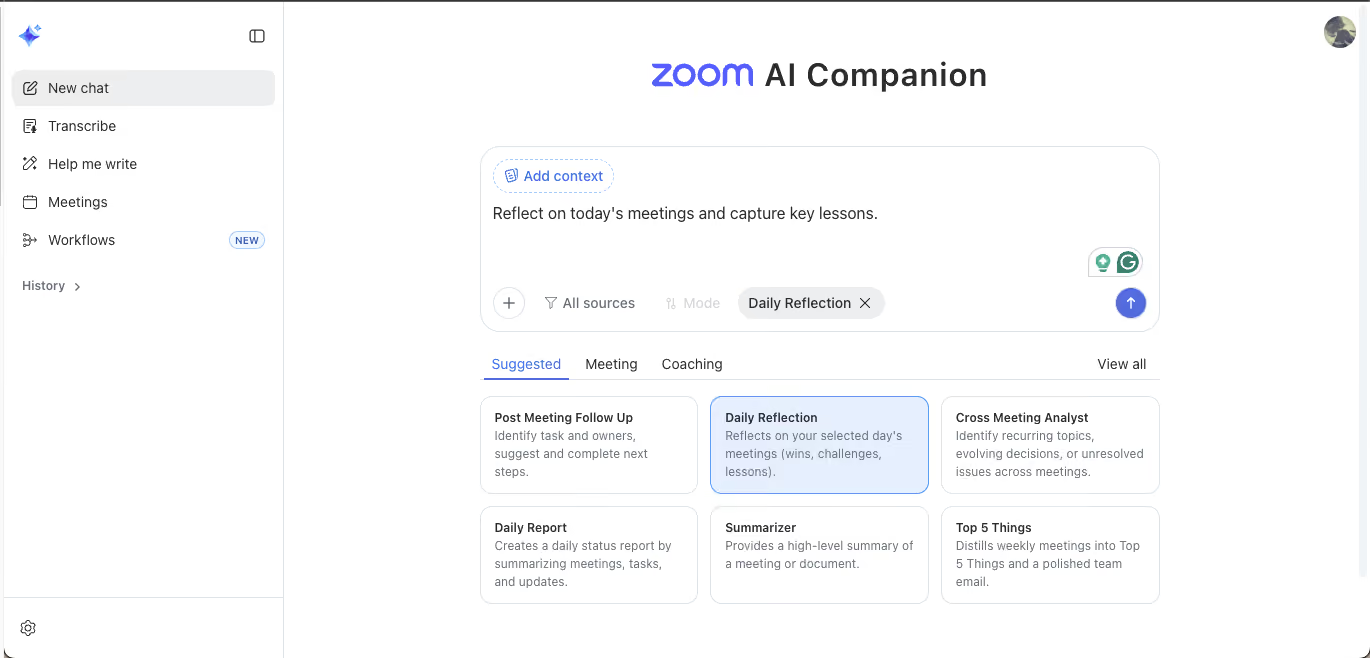
एक से अधिक मीटिंग का विश्लेषण बार-बार आने वाले विषय और खुले सवाल खोजने में मदद कर सकता है। उपलब्ध संदर्भ, चुने फीचर और कनेक्शन की अनुमति से परिणाम बदलता है।
Agentic वर्कफ़्लो और ऑटोमेशन
पात्र Zoom agentic वर्कफ़्लो follow-up, CRM बदलाव या योजना के मसौदे जैसे काम कर सकते हैं। कौन सा कार्य अपने आप चले और किसमें मंज़ूरी चाहिए, यह सेटिंग तथा जुड़े ऐप से जाँचें।
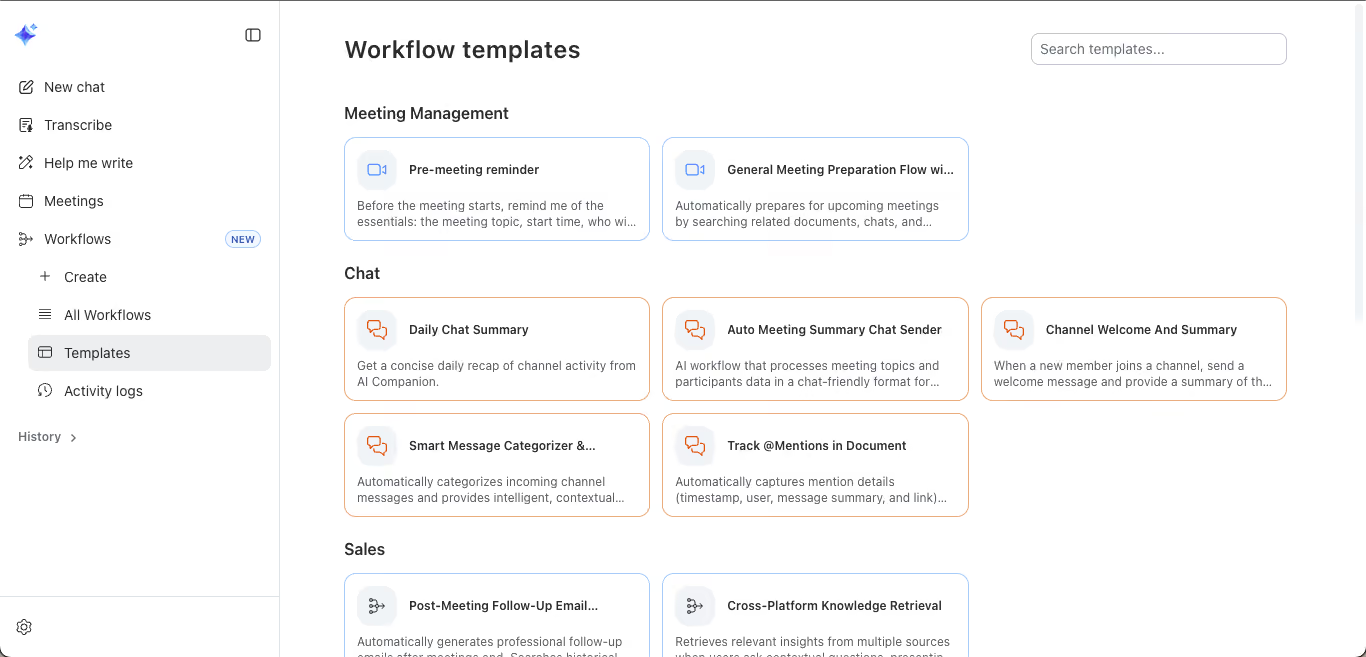
Custom agent builder और कनेक्शन कुछ तीसरे-पक्ष सिस्टम से काम जोड़ सकते हैं। हर एडमिन को सभी Salesforce/Jira/ServiceNow कार्रवाई स्वतः मिलती है, यह नहीं; लाइसेंस, connector और अनुमति देखें।
ZoomMate का agentic वर्कस्पेस
मूल लेख में ZoomMate के परिचय का उल्लेख था। वर्तमान आधिकारिक पृष्ठ इसे बातचीत, जुड़े ऐप और कार्यों को जोड़ने वाला AI वर्कस्पेस बताता है। पुराने जून 1 परिचय की तारीख से हर मौजूदा फीचर उसी दिन उपलब्ध होने का निष्कर्ष न निकालें।
ZoomMate का उपयोग केवल अलग-अलग मीटिंग सारांश तक सीमित नहीं। खोज, जुड़े स्रोत और workflow कार्य भी हैं; वास्तविक कार्रवाई की अनुमति और खर्च जाँचें।
ZoomMate के प्रमुख काम
- Agentic Search: पात्र Zoom, वेब और जुड़े सिस्टम में जानकारी खोजना।
- Workflow Orchestration: सेटिंग और अनुमति के साथ follow-up, रिकॉर्ड और कार्य जोड़ना।
- AI Content Creation: उपलब्ध संदर्भ से दस्तावेज़, स्लाइड और योजना का मसौदा बनाना।
- Custom AI Agents: पात्र कनेक्शन से संगठन का काम जोड़ने वाले agents बनाना।
एक से अधिक मॉडल वाला AI ढाँचा
Zoom का federated AI ढाँचा अपने और कुछ बाहरी प्रदाताओं के मॉडल का उपयोग कर सकता है। हर कार्य किस मॉडल पर जाएगा, यह उपयोगकर्ता को हमेशा चुनना उपलब्ध हो, ऐसा नहीं। वर्तमान डेटा और प्रदाता नीति देखें।
अलग मॉडल या retrieval तरीका अलग काम के लिए उपयोग हो सकता है। इससे हर सारांश और मसौदे की ऊँची गुणवत्ता अपने आप सिद्ध नहीं होती।
AI दस्तावेज़, Sheets और Slides
Zoom ने मार्च 10,2026 की घोषणा में AI Docs, Sheets और Slides जैसे canvas का विस्तार बताया था। घोषणा और आपके खाते में आज सक्रिय उपलब्धता अलग जाँचें।
उस घोषणा में Zoom नेतृत्व ने बातचीत से आगे के काम को जोड़ने की दिशा बताई थी। यह कंपनी की उत्पाद दृष्टि है, स्वतंत्र गुणवत्ता प्रमाण नहीं।
घोषणा में मीटिंग और ग्राहक बातचीत से दूसरे सिस्टम के काम शुरू करने की बात कही गई थी। कौन सा workflow वास्तव में चालू है, लाइसेंस, अनुमति और सेटिंग से जाँचें।
टीम के लिए कीमत की तुलना
मूल 14.16/18.33 डॉलर वाले Workplace उदाहरण आज के हर खाते का चेकआउट नहीं हैं। पात्र प्लान में कुछ AI सुविधाएँ शामिल हो सकती हैं; agentic credits, कैप्शन, आवाज़ और add-on अलग हैं। “ऊपर की सभी सुविधाएँ मुफ्त” न मानें।
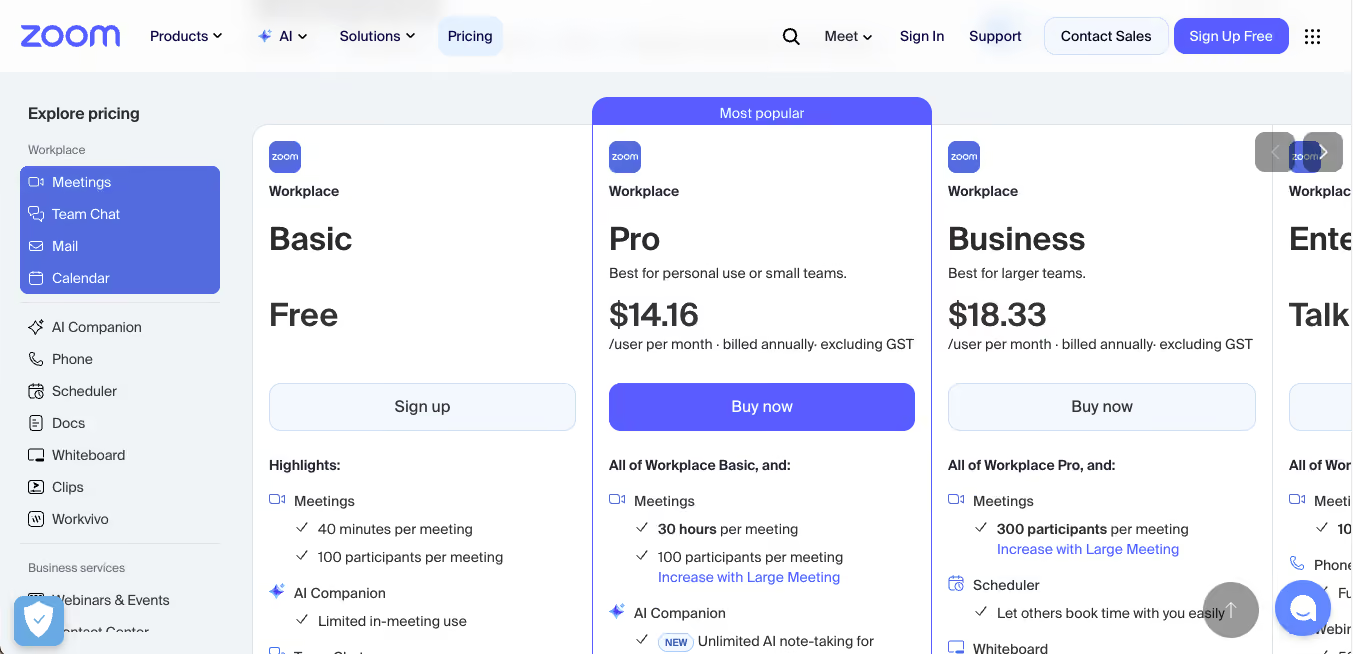
वर्तमान ZoomMate सूची 20 डॉलर मासिक या सालाना भुगतान पर 16.67 मासिक के बराबर बताती है। Basic में भी सीमित उपयोग है। पुराना standalone10 डॉलर उदाहरण अब सार्वभौमिक दर नहीं; मुद्रा और टैक्स अलग जाँचें।
बहुभाषी टीम के लिए Zoom की सीमाएँ कैसे जाँचें?
Zoom के अनुवाद, नोट्स और workflow अलग उत्पाद क्षमताएँ हैं। किसी पुराने ढाँचे के कारण बहुभाषी काम कभी संभव नहीं होगा, यह दावा सही नहीं। नीचे वर्तमान पात्रता और समीक्षा की जरूरतें देखें।
Zoom Voice Translator की पात्रता और भाषाएँ
आवाज़ अनुवाद और व्यापक भाषा सूची अलग हैं
Zoom Voice Translator को केवल पुरानी सीमित beta न कहें। वर्तमान सहायता पात्र खाते में आवाज़ से आवाज़ का अनुवाद बताती है। यह कैप्शन और Meeting Summary से अलग फ़ीचर है।
Live Translation add-on या ZoomMate, सक्षम फीचर और Windows/macOS 7.0+ चाहिए। वर्तमान आवाज़ सूची अंग्रेज़ी, चीनी, फ़्रेंच, जापानी, स्पैनिश, जर्मन, इतालवी, अरबी और पुर्तगाली की है। इसे JotMe के Basic और Premium लाइव कैप्शन के 200+ लक्ष्य विकल्पों से सीधी आवाज़-समर्थन तुलना न बनाएँ।
किसी अतिरिक्त प्लेटफ़ॉर्म की जरूरत अपने भाषा-जोड़े और आवाज़/टेक्स्ट आउटपुट पर तय करें; केवल कुल उत्पाद संख्या से श्रेष्ठता नहीं।
अनुवादित कैप्शन की लागत और पात्रता
हर Zoom प्लान में अनुवादित कैप्शन शामिल नहीं
कैप्शन core notes से अलग हैं। वर्तमान सहायता Business Plus, निर्दिष्ट Enterprise स्तर या assigned Translated Captions add-on बताती है। Admin की सेटिंग और कुछ क्षेत्रों/उद्योगों की अतिरिक्त सीमा लागू हो सकती है।
इसलिए Pro लेने भर से अनुवादित कैप्शन अपने आप मिलेंगे, यह न मानें। साथ ही “सिर्फ Enterprise” भी अधूरा है। JotMe के लाइव मोड से तुलना में समान भाषा, कोटा और ऑडियो स्रोत देखें।
गलत भाषा में सारांश आने की शिकायत
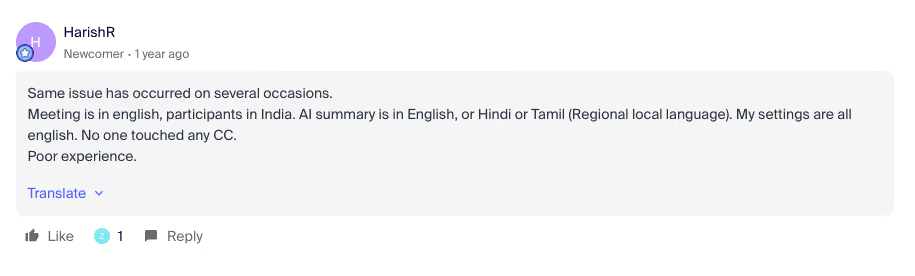
मूल लेख ने Zoom community में गलत सारांश भाषा की कुछ शिकायतों का उल्लेख किया था। यह नया पूर्ण forum सर्वे नहीं है और सभी गैर-अंग्रेज़ी उच्चारण की विफलता दर नहीं बताता।
एक मूल उद्धृत अनुभव में अंग्रेज़ी सेटिंग के बावजूद फ़िलिपीनो सारांश मिलने की बात थी।
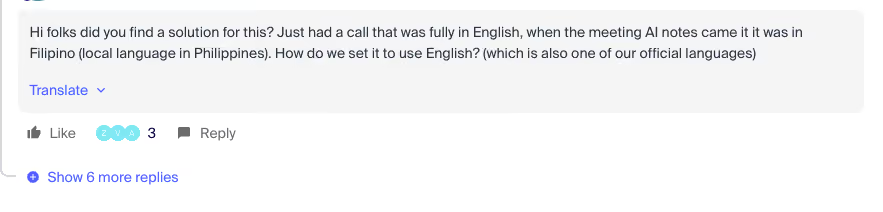
दूसरे मूल अनुभव में भारतीय प्रतिभागियों की अंग्रेज़ी बैठक का हिंदी या तमिल सारांश बताया गया।
तीसरे में जापान-स्थित लोगों की अंग्रेज़ी बैठक का जापानी सारांश बताया गया।

इन टिप्पणियों से इंजन के अंदर उच्चारण के कारण गलत भाषा तय करने की पूरी तकनीकी वजह सिद्ध नहीं होती। वर्तमान Zoom सहायता बोलने की सही caption language सेट करने की सलाह देती है। गलत परिणाम हो तो भाषा, संस्करण और मूल ऑडियो जाँचें; JotMe भी ऐसी समीक्षा से मुक्त नहीं।
Custom AI फीचर की भाषा सीमा
Zoom की वर्तमान AI जानकारी से संबंधित फीचर, भाषा और लाइसेंस जाँचें। पुराने केवल अंग्रेज़ी दावे और 12 डॉलर वाले उदाहरण से हर मौजूदा custom workflow की सीमा तय नहीं होती।
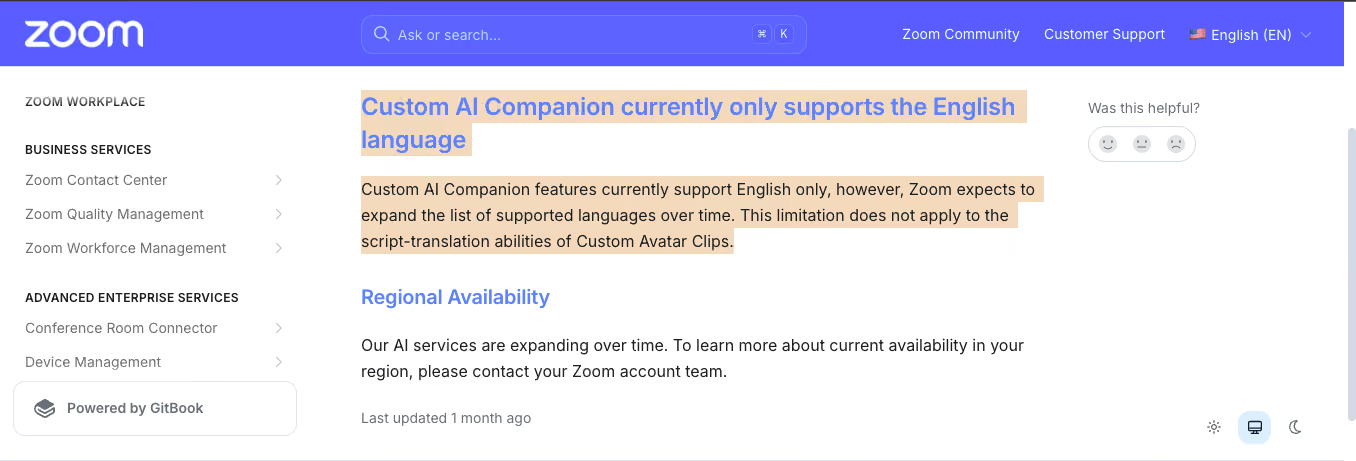
बहुराष्ट्रीय टीम को अपने भाषा और workflow के लिए सही समर्थन की पुष्टि करनी चाहिए; सभी premium काम केवल अंग्रेज़ी में मूल्य देते हैं, यह अब सत्यापित निष्कर्ष नहीं।
JotMe के अलग अनुवाद वर्कफ़्लो
JotMe का लाइव अनुवाद, साझा सत्र और दस्तावेज़ सुविधा जरूरत के अनुसार उपयोगी हो सकती है। Zoom भी अनुवाद और सामने की नोट-टेकिंग देता है; नीचे की सूची उसकी हर तरह की असमर्थता का प्रमाण नहीं।
संदर्भ और कारोबारी शब्दावली
JotMe उपलब्ध वाक्य और शब्दावली के संदर्भ से अनुवाद बनाने की कोशिश करता है। अस्पष्ट अर्थ, नाम और संख्या की पुष्टि करें।
मूल उदाहरण में “we are planning a launch blast to promote the new product line” कहा गया था। यहाँ “launch blast” प्रचार अभियान का आशय दे सकता है; संदर्भ जाँचना जरूरी है।
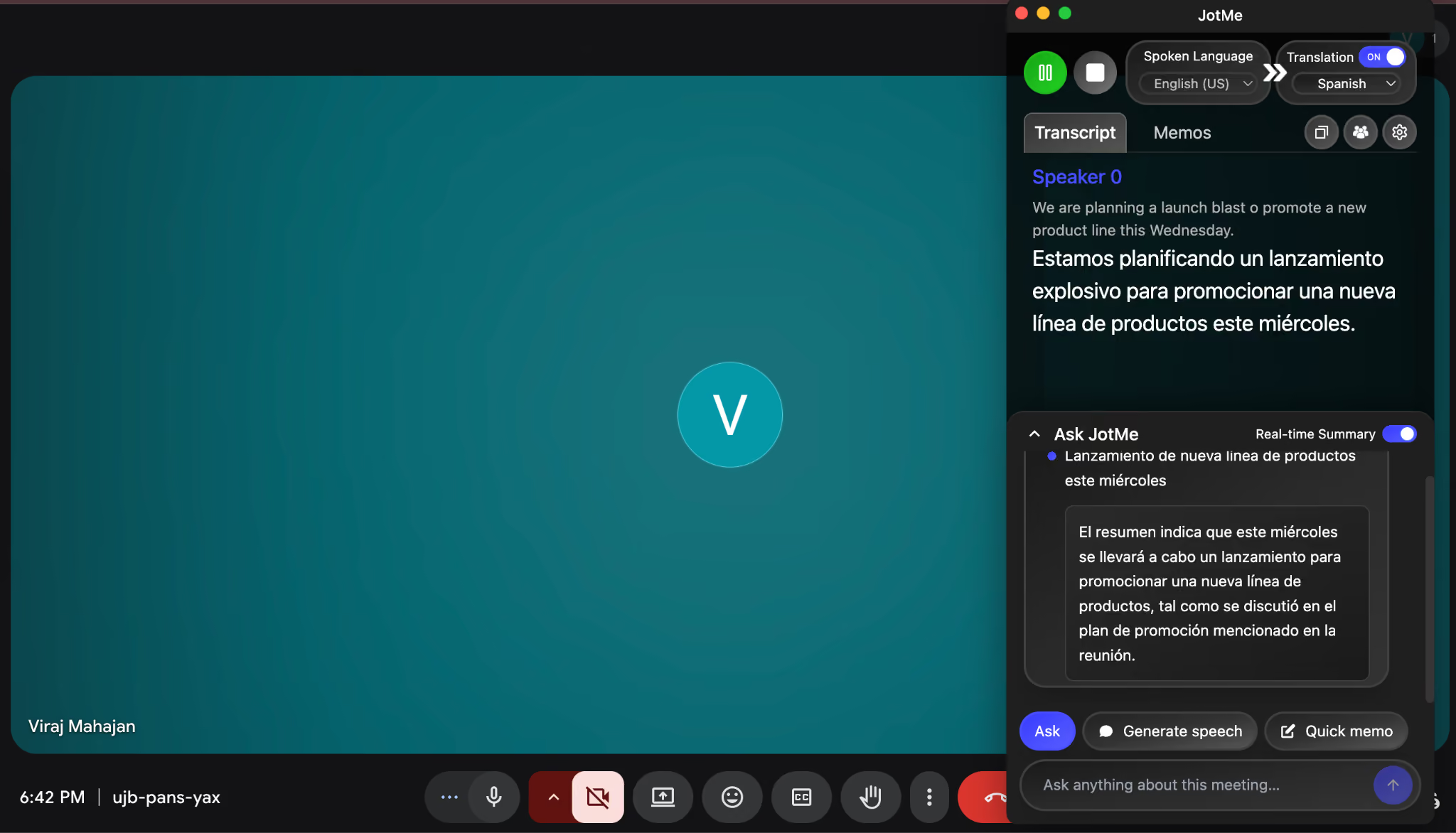
मूल स्क्रीनशॉट के लेखक ने स्पेनिश में प्रचार अभियान वाला अर्थ उपयोगी पाया। यह उसी नमूने की राय है, हर व्यावसायिक मुहावरे की सटीकता का स्वतंत्र प्रमाण नहीं।
व्यावसायिक शब्द और मुहावरे में संदर्भ उपयोगी है। फिर भी तय शब्दावली और महत्वपूर्ण निर्णय मूल से मिलाएँ।
अलग प्लेटफ़ॉर्म के समर्थित ऑडियो का उपयोग
JotMe Mac/Windows डेस्कटॉप पर समर्थित मीटिंग ऑडियो और मोबाइल पर सामने की बातचीत के लिए है। Chrome एक्सटेंशन का Google Meet caption वर्कफ़्लो अलग है। iPhone/Android पर दूसरे ऐप की हर कॉल का सिस्टम ऑडियो कैप्चर नहीं होता।
एक सदस्यता होने से हर OS, ऑडियो स्रोत और फ़ीचर असीमित समर्थित नहीं हो जाता। उपयुक्त ऐप, अनुमति, भाषा और खाते का कोटा जाँचें।
बिना बॉट कैप्चर और डेटा की सही समझ
JotMe Zoom में अलग बॉट बुलाए बिना समर्थित कंप्यूटर ऑडियो कैप्चर करता है। इससे किसी को जानकारी न देना, तीसरे-पक्ष प्रोसेसिंग बिल्कुल न होना या कोई व्यक्ति कभी ऑडियो न सुनना सिद्ध नहीं होता। संगठन की नीति और जरूरी सहमति लागू हैं।
M&A, कर्मियों या ग्राहक की संवेदनशील चर्चा में रिकॉर्डिंग, AI प्रोसेसिंग, शेयरिंग और डेटा नीति पहले तय करें। प्रतिभागी बॉट न दिखने से सारी निजता की समस्या हल नहीं होती।
URL या QR कोड से लाइव सत्र साझा करना
पात्र होस्ट अपने प्लान और उपलब्ध कोटा से सत्र शुरू करके बिना अलग सदस्यता वाले अतिथि से साझा कर सकता है। केवल paid लेबल देखकर सभी share modes का अधिकार तय न करें।
अतिथि कोड या QR से लाइव अनुवाद खोल सकते हैं। होस्ट के मिनट, शेयरिंग विकल्प और समर्थित ब्राउज़र की शर्तें हैं। नोट्स और ईमेल अलग सेटिंग हैं, हर अतिथि को स्वतः मुफ्त पूरा रिकॉर्ड नहीं।
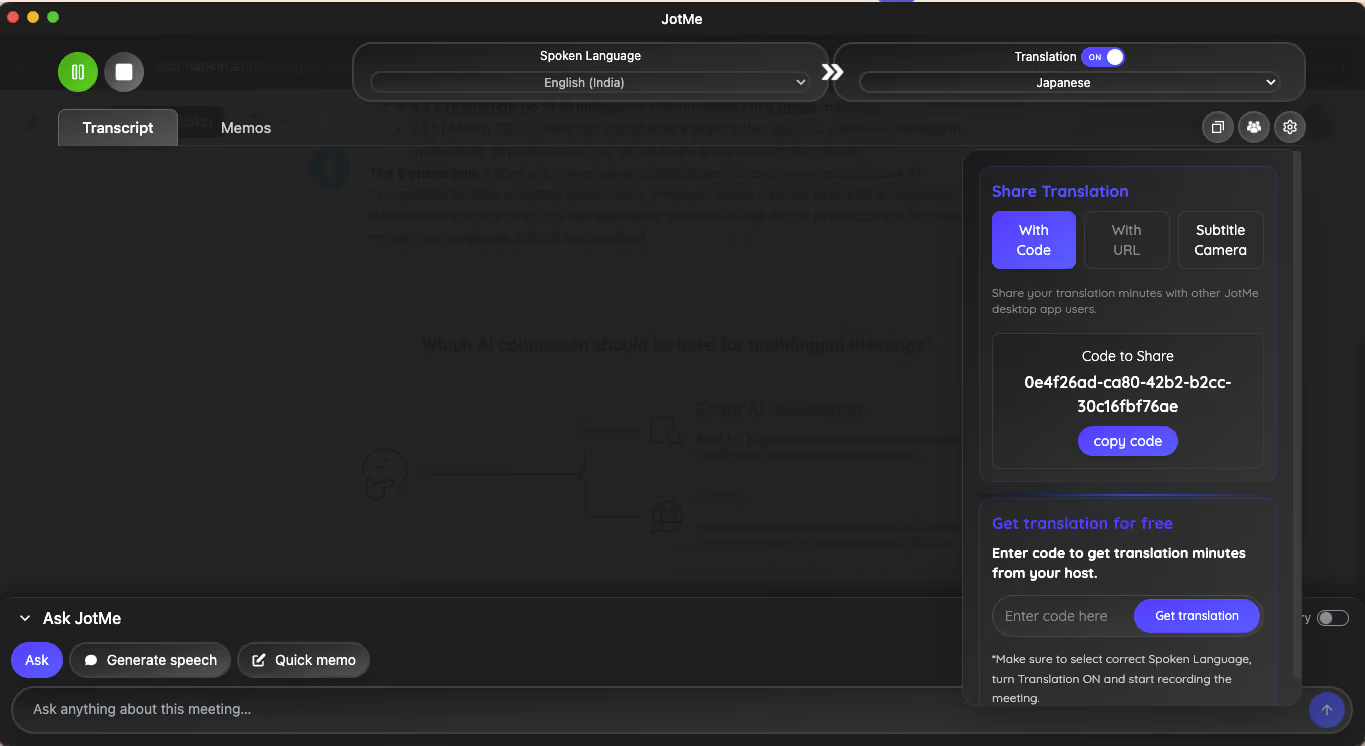
ग्राहक के साथ उपयोग: पात्र साझा सत्र में अतिथि बिना अलग खाते के अनुवाद देख सकता है। होस्ट का कोटा और लक्ष्य भाषा जाँचें। चरणों के लिए देखें: अपनी टीम में JotMe कैसे सेट करें।
मीटिंग के बाद अनूदित नोट्स
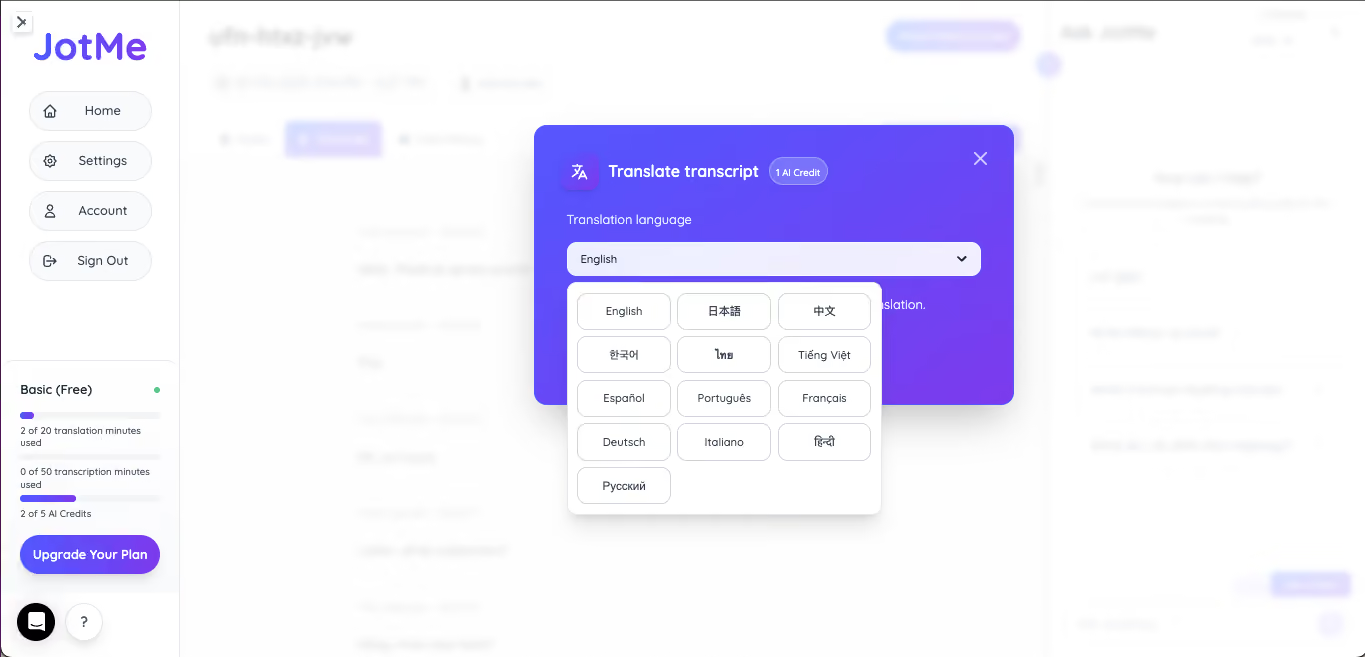
सेव करने की सेटिंग और उपलब्ध ट्रांसक्रिप्ट से JotMe में AI मीटिंग नोट्स बन सकते हैं। नोट्स/सेव ट्रांसक्रिप्ट अनुवाद की वर्तमान 21 सूची, Basic और Premium लाइव कैप्शन के 200+ लक्ष्य विकल्पों तथा सामान्य पाठ अनुवाद की 100+ भाषाओं से अलग है। हर चैट और ऑडियो अपने आप सेव होने का वादा नहीं।
आवाज़ से आवाज़ का अनुवाद
JotMe की वॉइस-टू-वॉइस सुविधा समर्थित मोड और सही ऑडियो रूटिंग में अनूदित आवाज़ दे सकती है। स्थानीय डिवाइस पर सुनना और ऑनलाइन मीटिंग में भेजना अलग हैं; भाषा सूची और कोटा जाँचें।
जब कैप्शन पढ़ना मुश्किल हो तो आवाज़ आउटपुट उपयोगी हो सकता है। देरी, मूल आवाज़ और अनुवाद के संतुलन से अनुभव बदलता है।
आमने-सामने की बातचीत का अनुवाद
JotMe मोबाइल सामने की बातचीत का समर्थित लाइव अनुवाद देता है। कॉन्फ़्रेंस या ग्राहक मुलाकात में ऐप खुला, माइक्रोफ़ोन की सही अनुमति और साफ आवाज़ चाहिए। फोन लॉक/बैकग्राउंड और नेटवर्क की सीमा देखें।
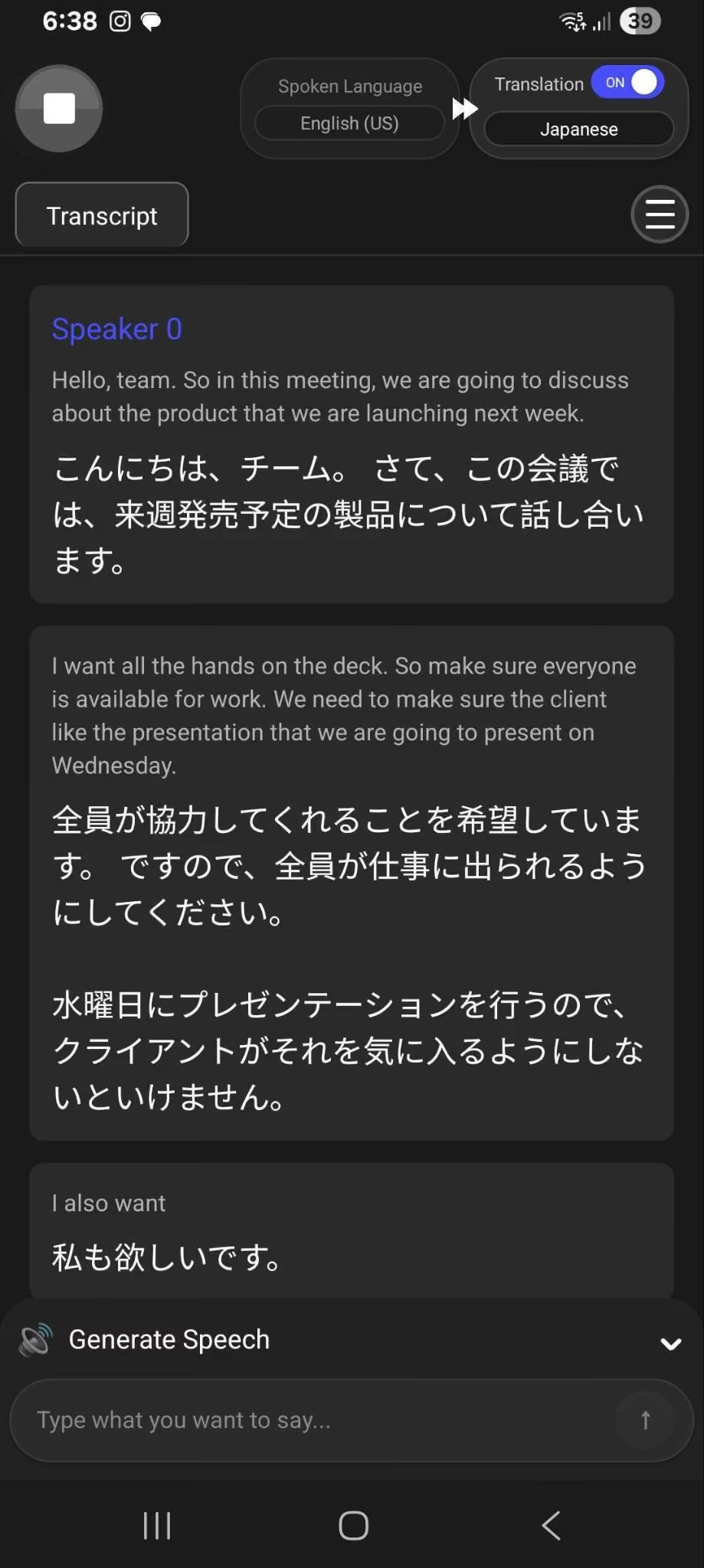
Zoom और JotMe के उपयोग की स्थितियाँ
JotMe को Zoom के साथ अलग अनुवाद वर्कफ़्लो के रूप में चला सकते हैं। दोनों की सुविधा और खर्च अपनी जरूरत के अनुसार चुनें।
कुछ टीम दोनों साथ उपयोग कर सकती हैं, लेकिन हर भाषा-संबंधी काम केवल JotMe और हर workflow केवल Zoom का हो, ऐसा जरूरी नहीं। भाषा, अनुमति और वास्तविक परिणाम की तुलना करें।
Zoom के अंदर productivity जरूरतों में उसके मूल नोट्स और workflow उपयोगी हो सकते हैं; केवल अंग्रेज़ी तक सीमा न मानें।
JotMe के लाइव अनुवाद, साझा सत्र या दस्तावेज़ का उपयोग तब देखें जब वे आपकी भाषा और ऑडियो जरूरत पूरी करते हों।
दोनों साथ चलाना एक विकल्प है, हर बहुभाषी टीम का अनिवार्य या हमेशा सबसे मजबूत सेटअप नहीं। पहले वास्तविक काम और परिणाम जाँचें।
लाइव Zoom अनुवाद चाहिए तो JotMe का समर्थित ऑडियो वर्कफ़्लो देखें। होस्ट की मूल सेटिंग अलग हो सकती है, लेकिन मीटिंग की अनुमति और सहमति फिर भी लागू हैं।
Zoom AI Companion के साथ JotMe कैसे जाँचें?
उपलब्ध ट्रायल और अपने पात्र Zoom फीचर से छोटा अनुमति वाला परीक्षण करें। कोई भुगतान या कोटा लागू न होगा, ऐसा न मानें।
चरण 1: पात्र Zoom और JotMe मोड तैयार करें
समर्थित Mac/Windows पर JotMe इंस्टॉल करें। Zoom में उपलब्ध AI सुविधा, मीटिंग नीति और ऑडियो अनुमति जाँचें, फिर सत्र शुरू करें।
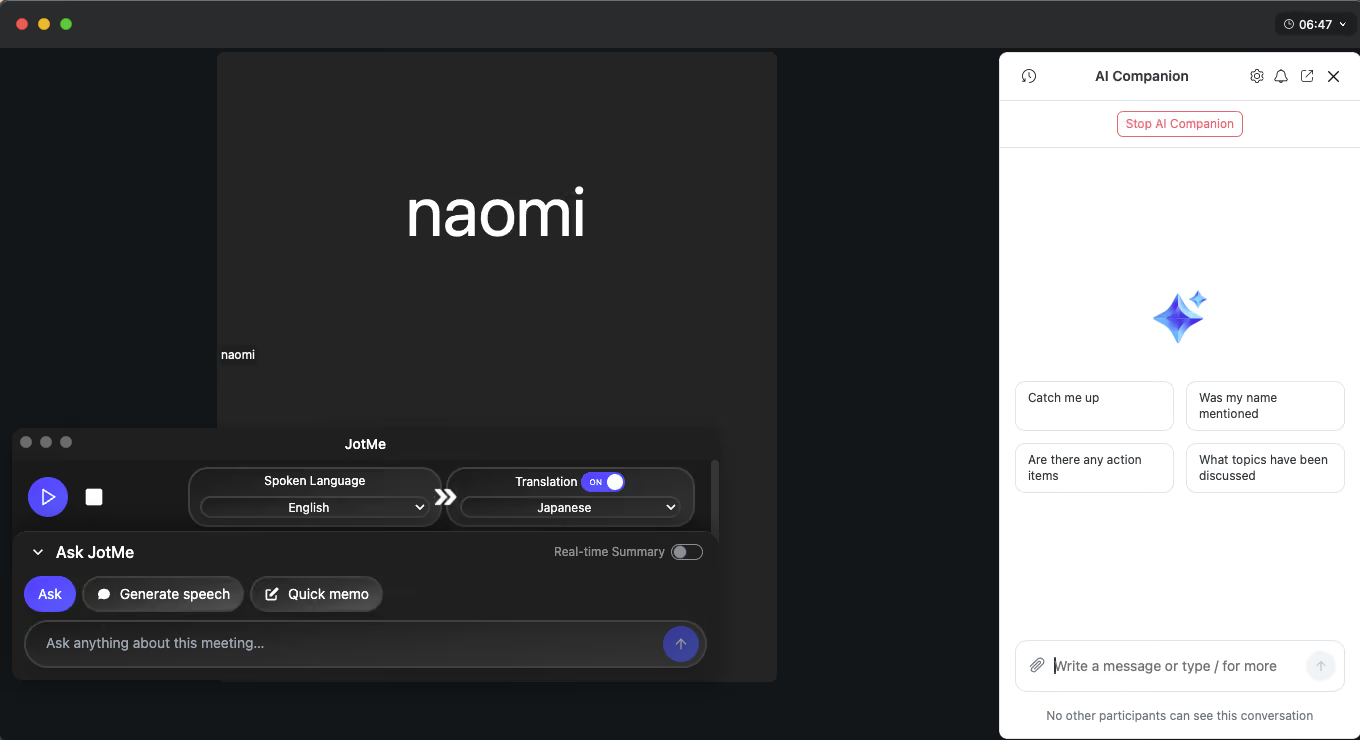
चरण 2: समान भाषा और ऑडियो से तुलना करें
दोनों के समर्थित मोड चालू करके वही बातचीत देखें। लाइव कैप्शन या आवाज़, सारांश और JotMe का लाइव अनुवाद अलग परिणाम हैं; एक की कमी को दूसरे अलग फ़ीचर से न मापें।
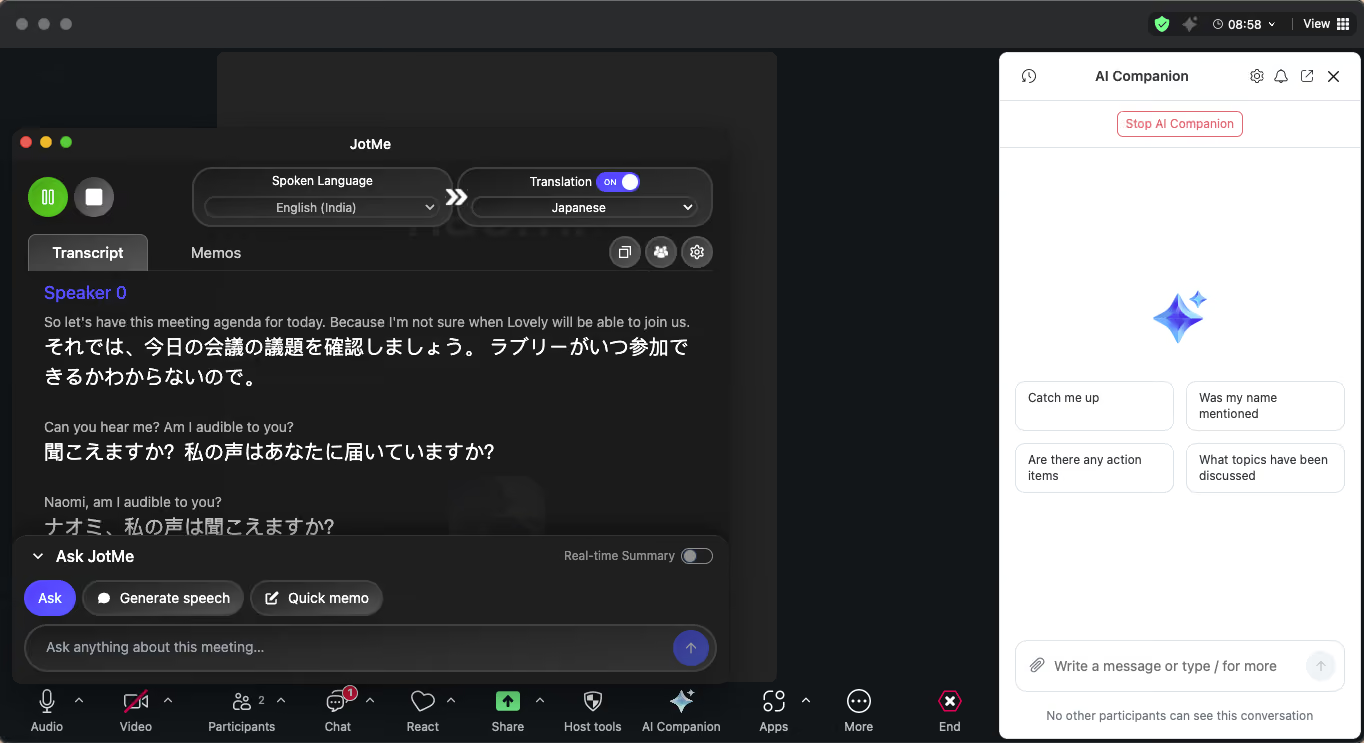
चरण 3: सारांश और ट्रांसक्रिप्ट मूल से जाँचें
मीटिंग के बाद नाम, संख्या और निर्णय मिलाएँ। पूछें: किस परिणाम में मूल अर्थ सही बचा? अलग भाषा पढ़ने वाले सहकर्मी के लिए कौन सा रूप उपयोगी है?
चरण 4: पात्र अतिथि से साझा सत्र आज़माएँ
सहमत बाहरी प्रतिभागी को पात्र JotMe कोड/URL से जोड़कर भाषा और पढ़ने का अनुभव पूछें। होस्ट के मिनट, साझा मोड और रिकॉर्ड शेयरिंग अलग जाँचें।
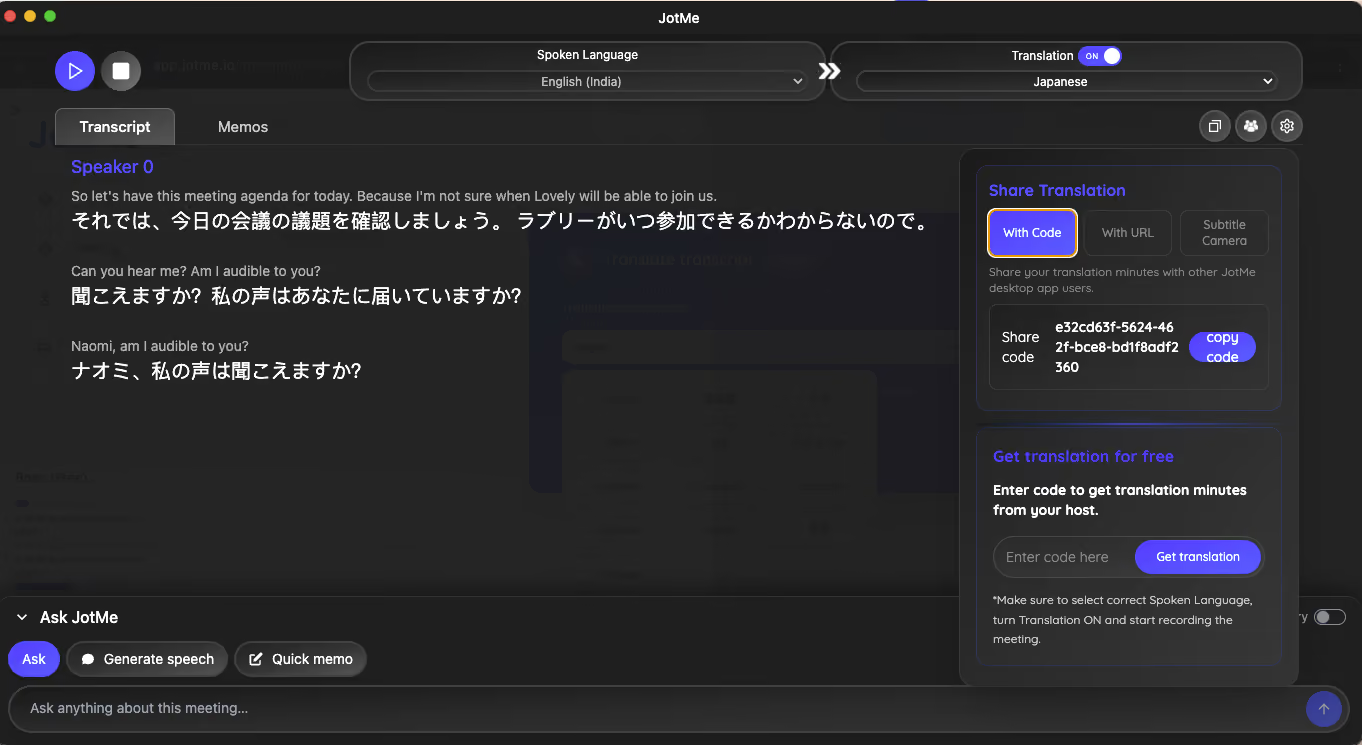
मूल हर महीने 20 मुफ्त मिनट और 10 उपयोगकर्ता/2,000 मिनट/1,800 डॉलर सालाना Teams उदाहरण वर्तमान ऑफ़र का प्रमाण नहीं। ट्रायल और टीम का वर्तमान कोटा मूल्य पृष्ठ से देखें। मानव दुभाषिए की जिम्मेदारी और AI की लागत अलग सेवा हैं; संदर्भ के लिए मानव और AI दुभाषिए की लागत का मूल लेख देखें।
क्या JotMe, Zoom मीटिंग के साथ काम करता है?
हाँ। JotMe डेस्कटॉप समर्थित सिस्टम ऑडियो और माइक्रोफ़ोन की अनुमति के साथ Zoom के बगल में चलता है; अलग मीटिंग बॉट बुलाना जरूरी नहीं। इसी तरह कुछ दूसरे मीटिंग ऐप का सुनाई देने वाला ऑडियो इस्तेमाल हो सकता है। OS संगतता, ऑडियो स्रोत और प्रतिभागियों की जानकारी तथा जरूरी सहमति फिर भी चाहिए।
क्या Zoom AI Companion मुफ्त है?
Zoom की वर्तमान ZoomMate सूची में Workplace Basic के साथ सीमित AI सुविधाएँ भी हैं, जैसे प्रति माह तीन hosted summaries और तीन My Notes उपयोग। भुगतान वाले Workplace/ZoomMate में अलग सुविधाएँ और सीमा हैं। वर्तमान ZoomMate सूची 20 अमेरिकी डॉलर मासिक या सालाना भुगतान पर 16.67 मासिक के बराबर बताती है। Captions, Voice Translator और AI credits की पात्रता अलग है; पुराने 12/10 डॉलर उदाहरण को वर्तमान हर खाते की कीमत न मानें।
क्या Zoom एक मीटिंग में कई भाषाओं का अनुवाद कर सकता है?
पात्र मीटिंग में प्रतिभागी अनुवादित कैप्शन की समर्थित लक्ष्य भाषा चुन सकते हैं। Voice Translator में आवाज़ की अलग सूची है। इसे हर बोली भाषा अपने आप पहचानकर एकीकृत बहुभाषी ट्रांसक्रिप्ट बनने की गारंटी न मानें। ठीक स्रोत भाषा, मोड और वर्तमान फीचर जाँचें; “Zoom किसी तरह का बहुभाषी रिकॉर्ड बना ही नहीं सकता” वाला व्यापक निष्कर्ष भी उचित नहीं।
क्या JotMe और Zoom AI Companion साथ इस्तेमाल कर सकते हैं?
हाँ, समर्थित उपकरण और जरूरी अनुमति के साथ दोनों साथ चल सकते हैं। Zoom की नोट्स/वर्कफ़्लो सुविधा और JotMe का चुना लाइव अनुवाद मोड अलग काम कर सकते हैं। दोनों का ऑडियो, नेटवर्क, संग्रहण और उपयोग कोटा जाँचें; साथ चलाने से हर आउटपुट अपने आप अधिक सही नहीं होता।
बहुभाषी मीटिंग में Zoom और JotMe में कौन अधिक सटीक है?
इस लेख के उपलब्ध अनुभव से हर बहुभाषी मीटिंग में एक ऐप को अधिक सटीक घोषित नहीं कर सकते। भाषा-जोड़ा, शोर, एक साथ बोलना, शब्दावली और मॉडल का असर पड़ता है। वही अनुमति वाला ऑडियो दोनों में जाँचें और नाम, संख्या तथा निर्णय मूल से मिलाएँ। JotMe के संदर्भ या Zoom की मूल सुविधा से गलती असंभव नहीं होती।
क्या Zoom में JotMe के लिए होस्ट की अनुमति चाहिए?
JotMe को अलग बॉट प्रतिभागी की तरह बुलाना या Zoom के होस्ट द्वारा उसकी रिकॉर्डिंग सुविधा चालू करना जरूरी नहीं। लेकिन इसका मतलब बिना अनुमति कैप्चर करना नहीं है। अपने OS की ऑडियो अनुमति और मीटिंग की नीति तथा लागू सहमति नियम पूरे करें। हर सुनाई देने वाली कॉल अपने आप समर्थित होने की गारंटी भी नहीं है।
JotMe आज़माएँ
मीटिंग, इवेंट और रोज़मर्रा के काम के लिए सटीक अनुवाद—आपके संदर्भ को याद रखने वाली AI मेमोरी के साथ।


