







Zoom के 2026 अपडेट मीटिंग की जानकारी से आगे के काम में मदद करने पर केंद्रित हैं। My Notes कई समर्थित डिवाइस पर नोट्स देता है और ZoomMate खोज, कार्यप्रवाह व सामग्री तैयार करने के विकल्प जोड़ता है। Voice Translator की शुरुआती Beta स्थिति के बाद वर्तमान भाषा और पात्रता में भी बदलाव आए हैं; पुराने विवरण को वर्तमान उपलब्धता न मानें।
इस गाइड में Zoom के प्रमुख 2026 अपडेट और बहुभाषी टीम के लिए उनकी शर्तें समझें। यह हर रिलीज़ की पूर्ण सूची या हर गैर-अंग्रेज़ी मीटिंग पर गुणवत्ता परीक्षण नहीं है। JotMe अतिरिक्त विकल्प हो सकता है, लेकिन पुराने Beta या पाँच-भाषा दावे के बजाय दोनों उत्पादों की वर्तमान सुविधाएँ जाँचें।
Zoom के नए फ़ीचर: एक नज़र में
- मोबाइल पर My Notes: समर्थित Zoom या आमने-सामने की बातचीत से ट्रांसक्रिप्ट, सारांश और AI मीटिंग नोट्स तैयार करने में मदद करता है। ऑडियो सहेजना और दूसरे ऐप की कॉल कैप्चर करना अलग शर्तों वाले काम हैं।
- AI Companion 3.0: जुड़े स्रोतों में खोज, सामग्री तैयार करने और उपलब्ध कार्यप्रवाह में मदद करने वाला AI अनुभव। पहुँच और लाइसेंस के अनुसार फ़ीचर बदलते हैं।
- मेमोरी में सुधार: अनुमति और सेटिंग के अनुसार भूमिका, पसंद या काम का कुछ संदर्भ याद रखा जा सकता है। उपयोगकर्ता सहेजी गई मेमोरी हटा या बंद कर सकते हैं और एडमिन उपलब्धता नियंत्रित कर सकता है।
- यथार्थवादी और शैलीबद्ध अवतार: वास्तविक वीडियो फ़ीड की जगह डिजिटल रूप दिखा सकते हैं। चेहरे की गतिविधि दिखाने के लिए कुछ प्रकारों में कैमरा चालू होना आवश्यक है; कैमरा बंद होने पर सभी अवतार वही व्यवहार नहीं करते।
- Voice Translator: समर्थित भाषाओं में AI से तैयार अनुवादित ऑडियो सुन सकते हैं। शुरुआती Beta की तुलना में वर्तमान सहायता की सूची और ऐड-ऑन शर्तें अलग हैं।
- Deepfake risk detection: संभावित बदले हुए ऑडियो या वीडियो का जोखिम संकेत देने की घोषित सुविधा। अक्टूबर की घोषणा में इसकी सशुल्क उपलब्धता दिसंबर 2026 अपेक्षित थी; नवंबर में इसे सभी के लिए उपलब्ध न मानें।
- नया Zoom Chat अनुभव: संदेशों में बेहतर फ़ॉर्मैटिंग, इनलाइन चित्र, वीडियो और तालिका जैसे विकल्प तथा अधिक सुसंगत डेस्कटॉप व वेब इंटरफ़ेस। उपलब्धता संस्करण के अनुसार देखें।
- ZoomMate: मीटिंग और जुड़े कारोबारी स्रोतों के संदर्भ से खोज, कार्यप्रवाह और दस्तावेज़, प्रस्तुति या स्प्रेडशीट जैसे मसौदे तैयार करने में मदद करता है। कार्रवाई के लिए अनुमति और समीक्षा की व्यवस्था चाहिए।
Zoom My Notes कैसे इस्तेमाल करें?
Zoom Workplace में उपलब्ध My Notes खोलें, नया नोट शुरू करें और पात्रता तथा अनुमति के अनुसार ट्रांसक्रिप्शन चालू करें। साथ में अपने नोट्स लिख सकते हैं। पूरा होने पर उपलब्ध AI सारांश, अगले कदम और ट्रांसक्रिप्ट की समीक्षा करें। खाली या बिना ट्रांसक्रिप्ट वाले नोट से हर बार स्वतः सारांश नहीं बनता।
My Notes डेस्कटॉप, मोबाइल और कुछ वेब कार्यप्रवाह में मिलता है, लेकिन सबकी क्षमता एक जैसी नहीं है। डेस्कटॉप या पात्र वेब सेटअप में Google Meet, Microsoft Teams या Webex की उपलब्ध ऑडियो ली जा सकती है; मोबाइल पर दूसरे प्लेटफ़ॉर्म का यह कैप्चर समर्थित नहीं है। नोट्स स्वतः दूसरे प्रतिभागियों से साझा नहीं होते, पर संगठन की पहुँच और डेटा नीति भी लागू होती है।
अगस्त 2026 के अपडेट में My Notes बॉट को ऐसी Google Meet या Microsoft Teams मीटिंग में भेजने का विकल्प बताया गया जिसमें आप नहीं जा सकते। यह डिवाइस पर निजी ऑडियो कैप्चर से अलग है। बॉट का प्रवेश, सूचना, अनुमति और सामग्री तक बाद की पहुँच संबंधित सेटअप पर निर्भर है; चुपके से रिकॉर्डिंग का तरीका न समझें।
बहुभाषी टीम के लिए AI नोट-टेकर चुनते समय वास्तविक स्रोत भाषा और नोट्स भाषा जाँचें। JotMe लाइव अनुवाद, ट्रांसक्रिप्ट और उपलब्ध 21 नोट्स भाषाओं का एक विकल्प है। उसके Basic/Premium लाइव कैप्शन के 200+ लक्ष्य को हर लाइव और नोट्स फ़ीचर की सूची न समझें।
कारोबार के लिए Zoom AI Companion के क्या उपयोग हैं?
Zoom AI से उपलब्ध मीटिंग जानकारी खोजना, सामग्री का मसौदा बनाना और कुछ दोहराए जाने वाले अगले कदम व्यवस्थित करना आसान हो सकता है। जुड़े स्रोत, उपयोगकर्ता की पहुँच, लाइसेंस और चालू की गई सुविधा पर निर्भर करेगा कि कौन-सा काम वास्तव में हो सकता है।
AI Companion और ZoomMate के उपलब्ध कनेक्टर Salesforce, Google Drive, ServiceNow, Workday या Confluence जैसे स्रोतों में खोजने में मदद कर सकते हैं। संबंधित सामग्री सुविधाओं से दस्तावेज़, स्प्रेडशीट या प्रस्तुति का मसौदा तैयार हो सकता है। हर कनेक्टर या फ़ीचर अपने आप हर खाते में सक्रिय नहीं होता।
उपलब्ध कार्यप्रवाह ईमेल का मसौदा, CRM अपडेट या दूसरे काम में मदद कर सकते हैं। जुड़े ऐप की अनुमतियाँ, सही इनपुट और कार्रवाई से पहले आवश्यक समीक्षा रखें। AI एजेंट को जोड़ने से हर काम अपने आप सही पूरा होने की गारंटी नहीं मिलती।
Zoom की मेमोरी और कार्यप्रवाह से टीम को कैसे मदद मिलती है?
अनुमति के साथ प्रासंगिक संदर्भ बनाए रखना और दोहराए जाने वाले काम व्यवस्थित करना मदद कर सकता है। फायदा वास्तविक सेटअप पर निर्भर है; बिना मापे निश्चित समय बचत या हर टीम में तेज़ काम का दावा न करें।
AI Companion की उपलब्ध मेमोरी में उपयोगकर्ता की भूमिका, पसंद और काम का कुछ संदर्भ रखा जा सकता है। My Memory से इसे हटाने या इस्तेमाल बंद करने का नियंत्रण है और एडमिन उपलब्धता तय कर सकता है। यह हर बात हमेशा याद रखने वाली व्यवस्था नहीं है।
ZoomMate में उपलब्ध कार्यप्रवाह से जुड़े सिस्टम में अगले कदम बनाए जा सकते हैं। प्राकृतिक भाषा के निर्देशों से कार्यप्रवाह तैयार करने और मीटिंग से जोड़ने के विकल्प हो सकते हैं। ईमेल भेजना या परियोजना का काम बनाना चालू किए गए कनेक्टर, अनुमति और समीक्षा पर निर्भर है। ऑटोमेशन को पहले छोटे उदाहरण पर जाँचें।
Zoom मीटिंग में अवतार क्या होता है?
Zoom अवतार आपका डिजिटल रूप है। कैमरा चालू होने पर समर्थित प्रकार चेहरे या सिर की गतिविधि दिखा सकते हैं। “25 पहले से बने अवतार” कहना सही नहीं: वर्तमान जानकारी में अधिकतम 25 अपने कार्टून अवतार सहेजने का विकल्प है। कैमरा बंद होने पर कार्टून रूप दिख सकता है, पर उससे चेहरे की लाइव गतिविधि नहीं मिलती।
यथार्थवादी और शैलीबद्ध अवतार बनाने में पहचान व लाइवनेस जाँच हो सकती है और लाइव गतिविधि के लिए कैमरा चाहिए। Zoom Clips के AI अवतार से अलग रिकॉर्ड किए हुए प्रस्तुति वीडियो बनाए जा सकते हैं। लाइव मीटिंग और Clips की प्रक्रिया, सीमा व अनुमति अलग हैं।
Zoom मीटिंग में Voice Translator कैसे इस्तेमाल करें?
पात्र डेस्कटॉप Zoom ऐप में मीटिंग खोलें, More से Voice Translator चुनें और बोलने तथा सुनने की भाषा तय करें। उपलब्ध हो तो मूल और अनुवादित ऑडियो का संतुलन तथा वॉइस शैली जाँचें। सुनने वाले का विकल्प और सब तक अनुवादित आवाज़ भेजने की सुविधा एक ही बात नहीं हैं; अपने वर्तमान इंटरफ़ेस की सहायता देखें।
Voice Translator बोलचाल को समर्थित दूसरी भाषा के ऑडियो में बदल सकता है। शुरुआती 2026 Beta के बाद उपलब्धता बदली है। वर्तमान आवश्यकताओं के लिए नवीनतम सहायता देखें; केवल पुराने मार्च-अप्रैल Beta विवरण पर निर्भर न रहें।
वर्तमान सहायता के अनुसार मुख्य शर्तें:
- अंग्रेज़ी, चीनी, फ़्रेंच, जापानी, स्पैनिश, जर्मन, इतालवी, अरबी और पुर्तगाली सूची में हैं। यह शुरुआती पाँच भाषाओं से अधिक है।
- वर्तमान सहायता Basic, Pro, Business या Enterprise अकाउंट के साथ संबंधित पात्रता बताती है; पुराने केवल अमेरिकी क्लस्टर वाले दावे को वर्तमान नियम न मानें।
- Live Translation ऐड-ऑन या ZoomMate और सुविधा चालू होना चाहिए। समर्थित Windows या macOS डेस्कटॉप ऐप का आवश्यक संस्करण भी देखें।
- छोटी बातों में लगभग लाइव अनुवाद मिल सकता है; लगातार लंबी बात के लिए वक्ता के विराम के बाद ऑडियो चलता है। इसे हमेशा केवल एक ही क्रमिक व्यवहार या बिल्कुल बिना विलंब वाला अनुभव न मानें।
- भाषा जोड़ी, आवाज़ की गुणवत्ता और बोलने की स्पष्टता से परिणाम बदल सकते हैं। महत्वपूर्ण सामग्री की पुष्टि करें।
जर्मन और अरबी को Zoom की वर्तमान आवाज़ सूची से बाहर बताना अब सही नहीं है। हिंदी या कोरियाई जैसी ज़रूरी भाषा वर्तमान सूची में न मिले, तो उपलब्ध कैप्शन और अन्य विकल्प अलग जाँचें। JotMe के Zoom लाइव अनुवाद का भी वास्तविक भाषा, मोड और ऑडियो सेटअप के अनुसार मूल्यांकन करें।
JotMe के आवाज़ अनुवाद और लाइव ट्रांसक्रिप्शन में स्रोत तथा वॉइस लक्ष्य चुने गए मोड पर निर्भर हैं। Basic/Premium लाइव कैप्शन के 200+ लक्ष्य और 39,000+ गणितीय जोड़ियों को हर दिशा में लाइव वॉइस समर्थन का प्रमाण न मानें। Zoom के साथ चलाने के लिए सही कैप्चर अनुमति और सुनने या साझा करने का तरीका चुनें।
Zoom Deepfake risk detection क्या है?
यह Zoom की घोषित सुविधा है जो संभावित बाहरी तौर पर बदले गए ऑडियो या वीडियो के संकेत और भरोसे का स्तर दिखाकर जाँच में मदद करने के लिए बनाई गई है। अक्टूबर 2026 की घोषणा में सशुल्क उपलब्धता दिसंबर 2026 अपेक्षित थी। इसे अभी हर मीटिंग में सक्रिय या पहचान की पूर्ण पुष्टि करने वाला फ़ीचर न मानें।
तीसरे पक्ष के पहचान या डीपफ़ेक जाँच इंटीग्रेशन अलग विकल्प हैं। उनका उपलब्ध होना Zoom के अपने नए risk detection की उपलब्धता का प्रमाण नहीं है। बायोमेट्रिक जाँच, अनुमति, ऐड-ऑन और डेटा नीति संबंधित सेवा के अनुसार देखें; कोई बैज हर तरह की धोखाधड़ी रोकने की गारंटी नहीं।
Zoom Chat से क्या मदद मिलती है?
Zoom Chat संदेश पढ़ने, जानकारी साझा करने और टीम का काम व्यवस्थित रखने के विकल्प देता है। नया इंटरफ़ेस समर्थित डेस्कटॉप और वेब पर अधिक सुसंगत अनुभव देता है; मोबाइल और प्रत्येक फ़ीचर की उपलब्धता संस्करण के अनुसार जाँचें।
अपडेट में इनलाइन चित्र, वीडियो, तालिका और फ़ॉर्मैट किया हुआ टेक्स्ट शामिल है। कोड ब्लॉक या लिंक प्रीव्यू जैसे विकल्प उपलब्ध हों तो इस्तेमाल कर सकते हैं, लेकिन सभी डिवाइस पर हर नियंत्रण एक ही समय पर समान होगा, ऐसा दावा नहीं है।
ZoomMate क्या है?
ZoomMate, Zoom का AI कार्यस्थल है जो मीटिंग की जानकारी से खोज, कार्यप्रवाह और सामग्री तैयार करने में मदद करता है। इसकी 1 जून 2026 की घोषणा में शुरुआती उत्तरी अमेरिकी उपलब्धता और धीरे-धीरे रोलआउट बताया गया था। उस लॉन्च को हर क्षेत्र और खाते में तुरंत पहुँच का प्रमाण न मानें।
ZoomMate उपलब्ध मीटिंग और जुड़े कारोबारी स्रोतों से जानकारी खोजने, मसौदे तैयार करने और अनुमति वाले अगले कदम चलाने में मदद कर सकता है। दस्तावेज़, प्रस्तुति और स्प्रेडशीट जैसे आउटपुट की तथ्यात्मक व कारोबारी समीक्षा आवश्यक है।
इसके तीन मुख्य उपयोग हैं: जानकारी खोजना, अगली कार्रवाई व्यवस्थित करना और सामग्री बनाना। खोज के लिए जुड़े स्रोत और उनकी पहुँच चाहिए। कार्यप्रवाह परियोजना का काम बनाने या रिकॉर्ड बदलने में मदद कर सकते हैं, लेकिन पहले सही अनुमति, दायरा और पुष्टि तय करें।
मीटिंग सारांश पिछली चर्चा समझाता है; ZoomMate उससे जुड़े अगले काम में भी मदद करने के लिए बनाया गया है। इससे हर कार्रवाई अपने आप पूरी या सही होने का निष्कर्ष नहीं निकलता।
Zoom Voice Translator की क्या सीमाएँ हैं?
शुरुआती पाँच भाषाओं और केवल कुछ Business/Enterprise प्लान वाला Beta विवरण अब वर्तमान सूची का पूरा विवरण नहीं है। नई सहायता की नौ भाषाएँ, संबंधित ऐड-ऑन या ZoomMate तथा समर्थित डेस्कटॉप की शर्तें देखें। अनुवाद की गुणवत्ता और विलंब फिर भी परिस्थिति पर निर्भर हैं।
हिंदी या कोरियाई वर्तमान आवाज़ सूची में न हो तो दूसरी उपलब्ध सुविधा या सेवा देखें। जर्मन और अरबी को अब केवल कैप्शन तक सीमित बताना सही नहीं है। आवाज़ और अनुवादित कैप्शन की भाषा सूची तथा पात्रता अलग होती हैं।
कई भाषाओं में काम करने वाली टीम JotMe जैसे अतिरिक्त प्लेटफ़ॉर्म को आज़मा सकती है। JotMe के व्यापक टेक्स्ट भाषा समर्थन और मोड के अनुसार उपलब्ध लाइव विकल्प अलग हैं; स्रोत के 200+/39,000+ आँकड़ों से सभी वॉइस दिशाओं की उपलब्धता न मानें। Zoom प्लान अलग होने पर भी स्थानीय अनुमति और संगठन की नीति लागू होती है।
JotMe की इन सुविधाओं को अपने कार्यप्रवाह में जाँच सकते हैं:
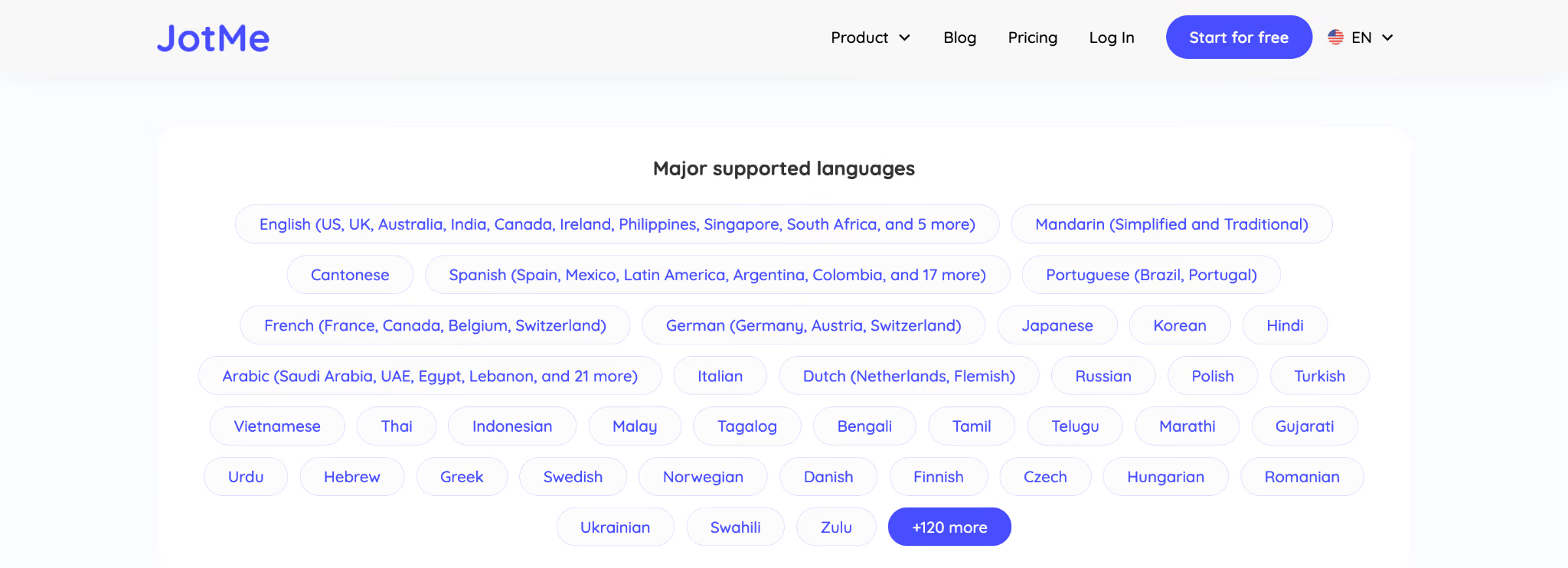
लाइव अनुवाद: अंग्रेज़ी-जापानी कॉल में JotMe के लाइव टेक्स्ट अनुवाद से बातचीत पढ़ सकते हैं। अनुवादित ऑडियो का समय मोड, वाक्य और नेटवर्क पर निर्भर है। JotMe हमेशा बिना विराम बोलता है या लंबी बातचीत में Zoom से तेज़ है, ऐसा समान परिस्थितियों का परीक्षण यहाँ नहीं हुआ है।
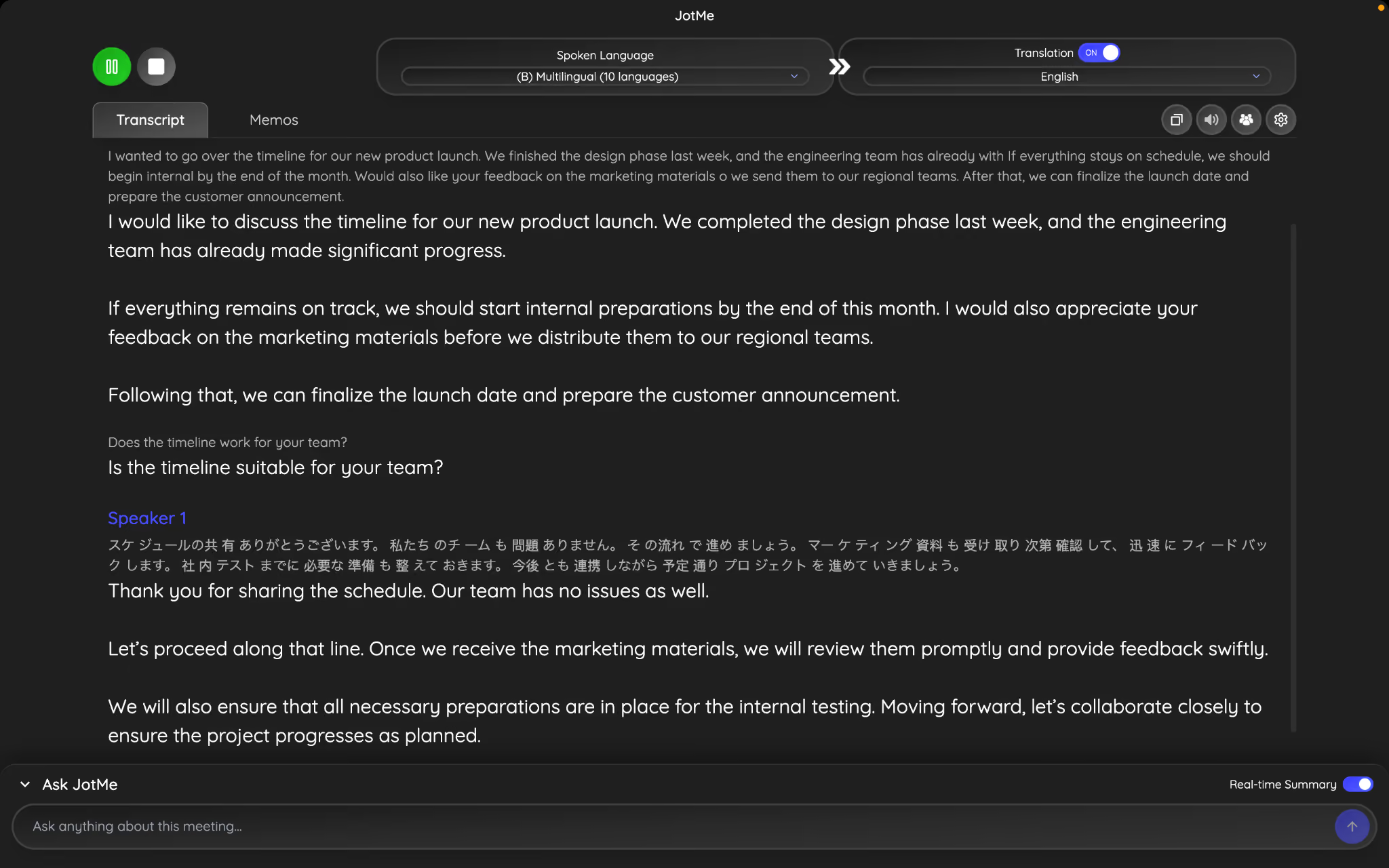
भाषा के अनुसार विकल्प: कोरियाई बोलने वाले विक्रेता के साथ JotMe का स्रोत और लक्ष्य समर्थन देख सकते हैं। Basic/Premium लाइव कैप्शन की 200+ लक्ष्य सूची को हर वॉइस मोड की सूची न समझें; उपलब्ध मोड और आवश्यक सेटअप जाँचें।
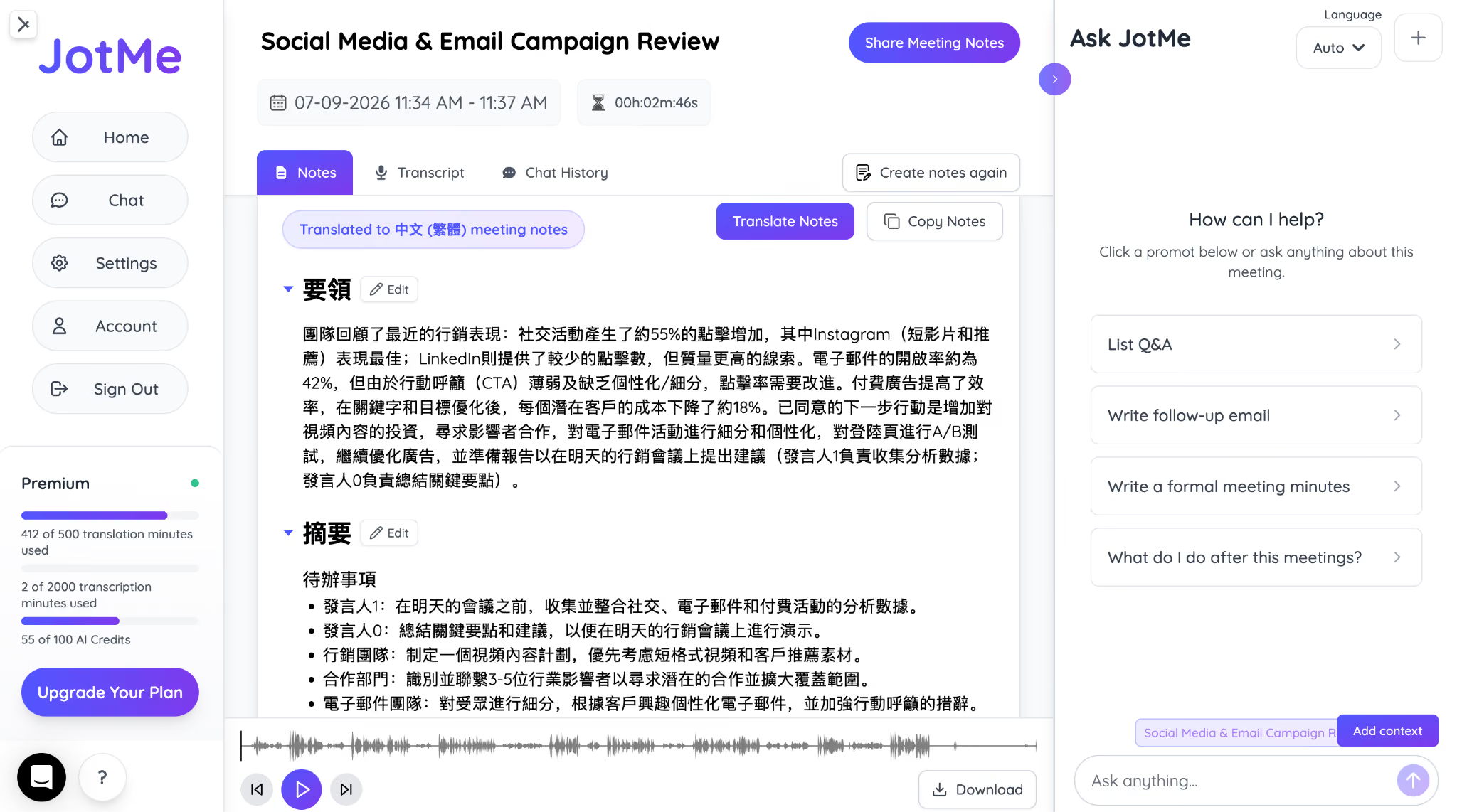
ट्रांसक्रिप्ट और नोट्स: JotMe में मूल बातचीत के साथ उपलब्ध अनुवादित ट्रांसक्रिप्ट पढ़ सकते हैं और 21 उपलब्ध नोट्स भाषाओं में सामग्री तैयार कर सकते हैं। सारांश में बात छूट सकती है। चीनी और अंग्रेज़ी में सामग्री बाँटनी हो तो मालिक की अनुमति, क्रेडिट और साझाकरण जाँचें; दोनों लोगों को स्वतः अलग प्रति मिलने का वादा नहीं है।
बाद के संवाद के लिए JotMe चैट: संबंधित साझा JotMe चैट में प्रतिभागी उपलब्ध भाषा सेटिंग के अनुसार संदेश पढ़ और भेज सकते हैं। यह टेक्स्ट से टेक्स्ट अनुवाद का कार्यप्रवाह है; Zoom या किसी बाहरी चैट से स्वतः जुड़ जाने की गारंटी नहीं।
ज़रूरी भाषा या कार्यप्रवाह Zoom के वर्तमान फ़ीचर से पूरा न हो तो JotMe का मूल्यांकन करें। निर्णय पुराने पाँच-भाषा Beta विवरण पर नहीं, दोनों की वर्तमान सूची, लागत और वास्तविक परीक्षण पर करें।
कारोबार के लिए Zoom के 2026 अपडेट का क्या मतलब है?
Zoom के अपडेट मीटिंग की सहायता से आगे खोज, कार्यप्रवाह और सामग्री के मसौदे तक जाते हैं। My Notes और ZoomMate उपलब्ध संदर्भ व्यवस्थित करने तथा अगले कदमों में मदद कर सकते हैं। सही कनेक्टर, पहुँच, समीक्षा और उपयोग सीमा योजना में शामिल करें।
Voice Translator की वर्तमान सूची शुरुआती Beta से बढ़ी है, लेकिन सभी भाषाओं या हर डिवाइस में उपलब्ध नहीं है। साथ ही कुछ सुरक्षा सुविधाएँ अभी घोषित भविष्य की रिलीज़ हैं। खरीद या सेटअप से पहले वर्तमान पात्रता और रोलआउट देखें।
यदि अतिरिक्त भाषा या बाद के काम की ज़रूरत हो तो Zoom के साथ JotMe जैसे विकल्प की तुलना करें। लाइव स्रोत, टेक्स्ट लक्ष्य, अनुवादित आवाज़ और नोट्स की भाषाएँ अलग-अलग जाँचें। केवल व्यापक 200+ आँकड़े से पूरी मीटिंग की हर सुविधा उपलब्ध मानना सही नहीं है।
अक्सर पूछे जाने वाले सवाल
क्या AI Companion के लिए सशुल्क Zoom प्लान चाहिए?
यह फ़ीचर पर निर्भर करता है। कई AI फ़ीचर पात्र सशुल्क प्लान, अलग सदस्यता या क्रेडिट से मिलते हैं; कुछ सीमित ट्रायल भी हो सकते हैं। Voice Translator के लिए वर्तमान सहायता Live Translation ऐड-ऑन या ZoomMate बताती है। केवल पुराने Business/Enterprise प्लान का नाम देखकर पात्रता न तय करें।
क्या Zoom AI से ऐसी मीटिंग का सारांश मिल सकता है जिसमें मैं नहीं गया?
हाँ, यदि चर्चा का अधिकृत ट्रांसक्रिप्ट, रिकॉर्डिंग या भेजे गए My Notes बॉट से सामग्री उपलब्ध हो और आपके पास संबंधित पहुँच हो। तब उपलब्ध AI से सारांश, अगले कदम या प्रश्नों के उत्तर मिल सकते हैं। AI किसी ऐसी मीटिंग का रिकॉर्ड नहीं बना सकता जिसकी सामग्री उसके पास नहीं है; नोट्स की समीक्षा करें।
क्या Zoom AI Companion, Microsoft Teams या Google Meet के साथ काम करता है?
My Notes के कुछ डेस्कटॉप या वेब कार्यप्रवाह दूसरे मीटिंग प्लेटफ़ॉर्म की ऑडियो ले सकते हैं। मोबाइल ऐप में दूसरे प्लेटफ़ॉर्म की मीटिंग का कैप्चर समर्थित नहीं है। उपलब्ध My Notes बॉट अलग तरीका है। Voice Translator जैसे Zoom-विशिष्ट फ़ीचर को दूसरे ऐप में स्वतः काम करने वाला न समझें।
क्या मीटिंग के दौरान Zoom AI बंद कर सकते हैं?
होस्ट और एडमिन उपलब्ध AI या ट्रांसक्रिप्शन नियंत्रण से इस्तेमाल सीमित कर सकते हैं। प्रतिभागी की भूमिका और संगठन की सेटिंग के अनुसार विकल्प अलग हैं। बंद करने का अर्थ पहले से तैयार या साझा सारी सामग्री हर जगह मिट जाना नहीं है; संबंधित सेव और डेटा नीति देखें।
क्या कारोबारी मीटिंग के लिए Zoom AI सुरक्षित है?
Zoom में एडमिन और पहुँच संबंधी नियंत्रण हैं, लेकिन सुरक्षा आपकी सेटिंग, डेटा, जुड़े ऐप और संगठन की ज़रूरतों पर भी निर्भर करती है। किसी फ़ीचर को हर कारोबार के लिए स्वतः सुरक्षित या अनुपालन की गारंटी न मानें। घोषित भविष्य के सुरक्षा फ़ीचर और अभी उपलब्ध नियंत्रण अलग जाँचें।
क्या Zoom Voice Translator मानवीय दुभाषिए की जगह ले सकता है?
सामान्य बातचीत में यह मदद कर सकता है, लेकिन हर स्थिति में पेशेवर दुभाषिए का विकल्प नहीं है। भाषा जोड़ी, ऑडियो और बोलने की स्पष्टता से परिणाम बदलते हैं। कानूनी, चिकित्सा या महत्वपूर्ण कारोबारी चर्चा में योग्य भाषा विशेषज्ञ और आवश्यक समीक्षा रखें।
क्या ZoomMate दूसरे ऐप से जुड़ सकता है?
हाँ, उपलब्ध कनेक्टर और अनुमति के अनुसार। अगस्त 2026 के अपडेट में Canva, Coda, Zendesk, Asana, Box और Microsoft Teams जैसे कनेक्टर बताए गए थे। हर ऐप का डेटा स्वतः उपलब्ध नहीं होता; संबंधित लाइसेंस, कनेक्शन और पहुँच की अनुमति चाहिए।
JotMe आज़माएँ
मीटिंग, इवेंट और रोज़मर्रा के काम के लिए सटीक अनुवाद—आपके संदर्भ को याद रखने वाली AI मेमोरी के साथ।


