JotMe से अनुवाद, ट्रांसक्रिप्शन और मीटिंग नोट्स कैसे बनाएँ?
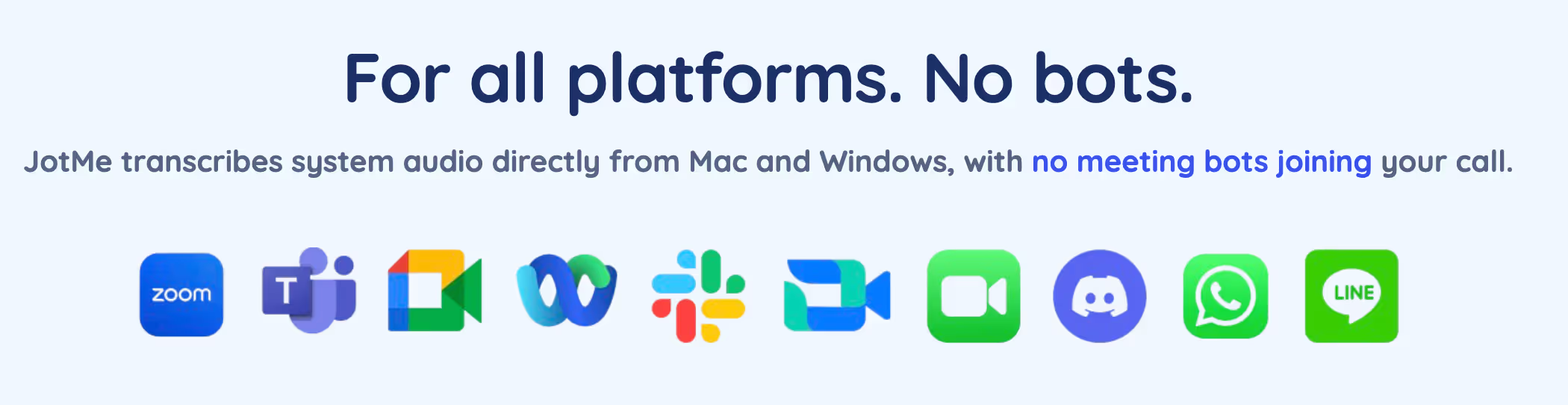
आमने-सामने की बातचीत या Zoom, Microsoft Teams, Google Meet और Webex पर सही JotMe ऐप चुनें। JotMe खोलें और लाइव अनुवाद व ट्रांसक्रिप्शन के लिए Start दबाएँ। सत्र खत्म करने के लिए Stop दबाएँ और ट्रांसक्रिप्ट से AI नोट्स तैयार करें।
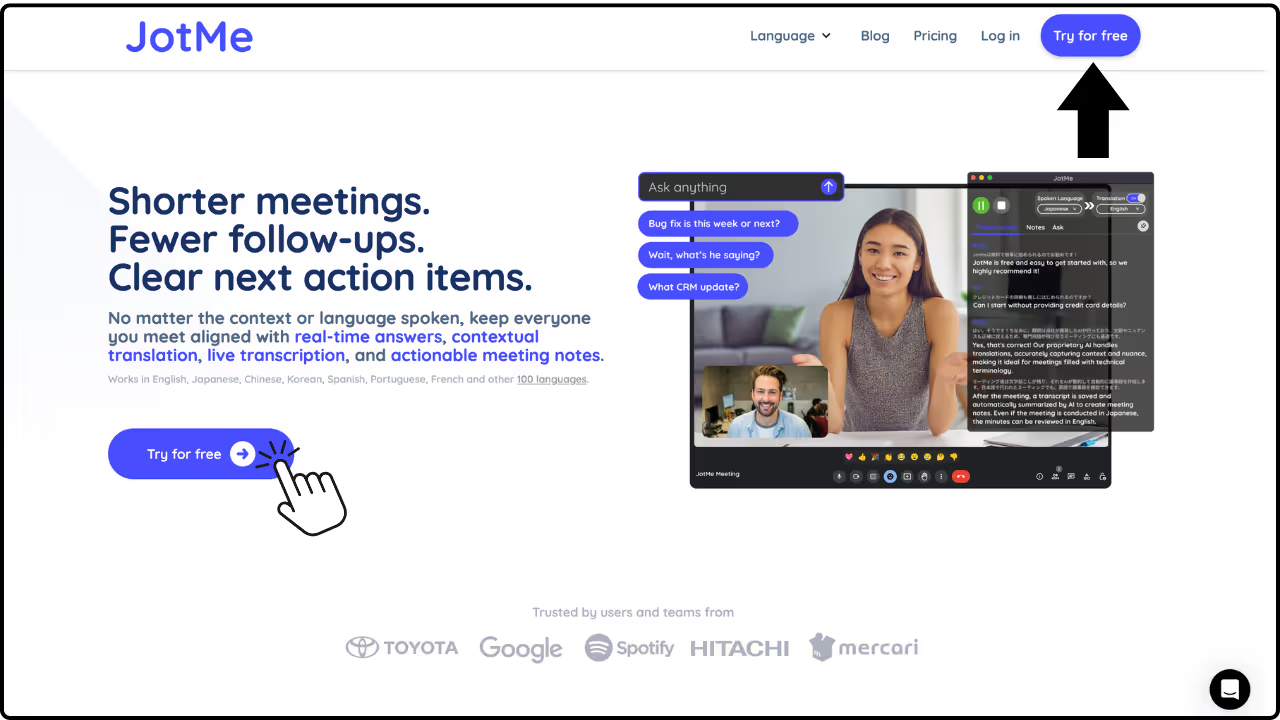
अपना ऐप चुनें और यहाँ से डाउनलोड करें। पेज के ऊपर दाईं ओर दिए बटन से भी डाउनलोड कर सकते हैं।
2. अपनी मीटिंग शुरू करें
हमेशा की तरह Google Meet, Zoom, Teams या आमने-सामने की मीटिंग शुरू करें। Chrome एक्सटेंशन सिर्फ़ Google Meet के कैप्शन वाले तरीके के लिए है। ऑनलाइन कॉल का ऑडियो कैप्चर करने के लिए डेस्कटॉप ऐप चुनें।
3. JotMe खोलें
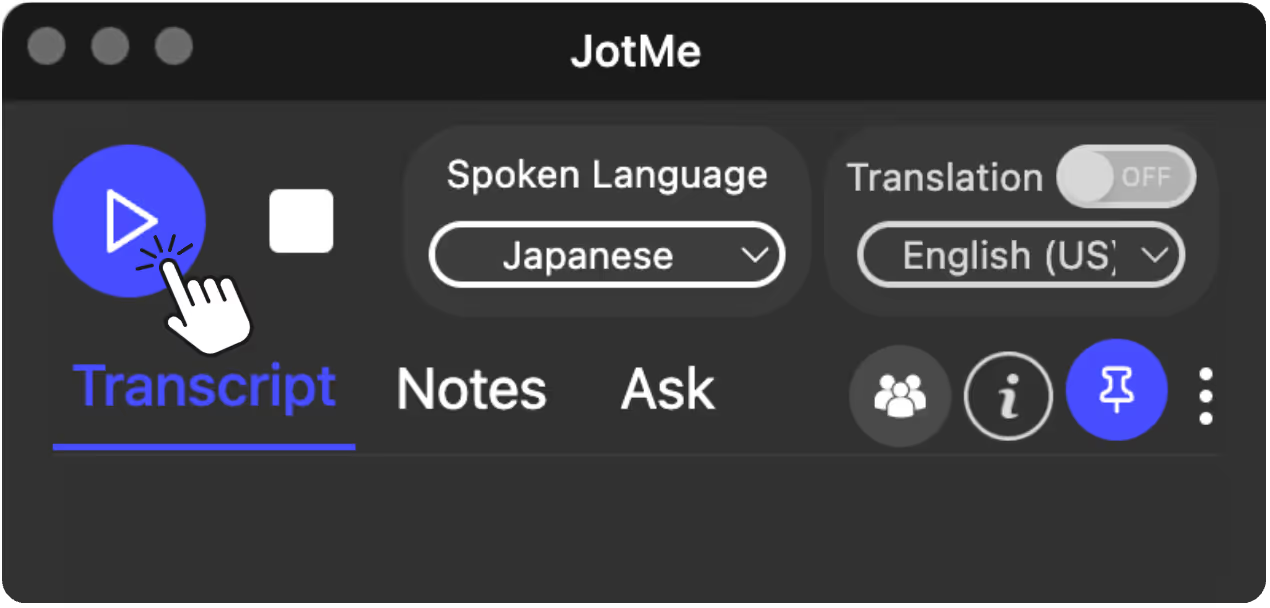
डेस्कटॉप ऐप: ऐप खोलें और Start बटन दबाएँ।
Chrome एक्सटेंशन: इंस्टॉल और साइन इन होने पर Google Meet में इसका पैनल खुल सकता है। Meet के कैप्शन चालू करें। यह कैप्शन कैप्चर करता है, कॉल में बॉट की तरह शामिल नहीं होता।
4. अपनी सेटिंग चुनें
मीटिंग में ज़रूरत के अनुसार Spoken Language और Translation Language चुनें। उपलब्ध भाषाओं की जानकारी यहाँ देखें।
5. मीटिंग खत्म करें
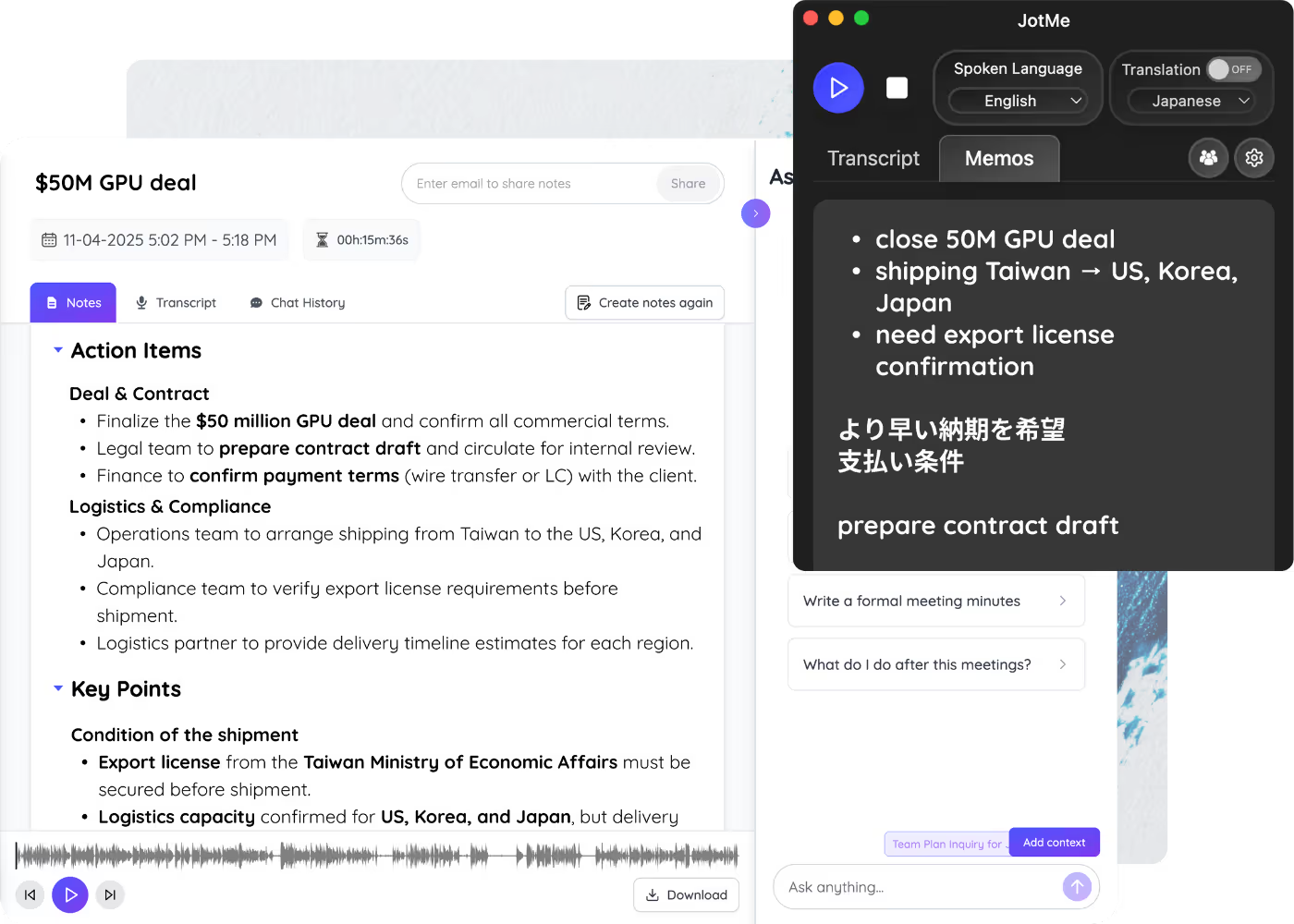
डेस्कटॉप ऐप: सत्र खत्म करने के लिए Stop दबाएँ। बाद में ट्रांसक्रिप्ट से AI नोट्स तैयार करें। ऑडियो रिकॉर्डिंग सहेजने की उपलब्धता अपने मौजूदा प्लान और सेटिंग में देखें।
Chrome एक्सटेंशन: Google Meet खत्म होने पर कैप्चर किया गया कैप्शन ट्रांसक्रिप्ट सहेजा जाता है। यह ऑडियो रिकॉर्डिंग नहीं बनाता। पुराने संस्करण का नोट्स बनाने वाला तरीका वर्तमान UI से अलग हो सकता है।
डेस्कटॉप ऐप से और क्या कर सकते हैं?
📝 मीटिंग के दौरान अपने नोट्स लिखें
लाइव मीटिंग में छोटे नोट्स लिखें। JotMe AI आपकी लिखी बात और ट्रांसक्रिप्ट से उपयोगी मीटिंग नोट्स तैयार करने में मदद करता है। यह नोटपैड सुविधा Chrome एक्सटेंशन में भी उपलब्ध है।
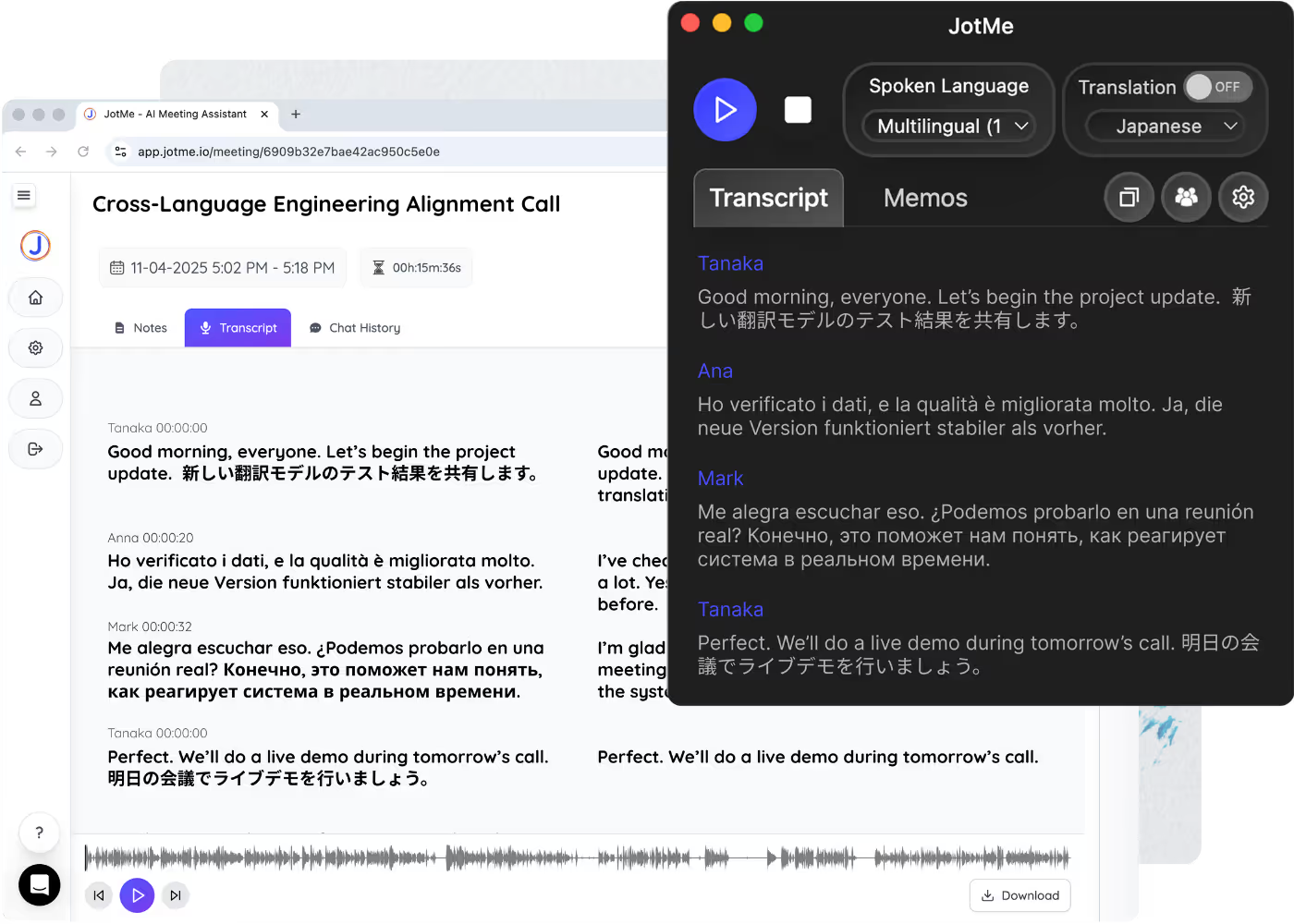
🌍 एक साथ कई भाषाओं का ट्रांसक्रिप्शन
इस पुराने गाइड के Basic बहुभाषी सेट में अंग्रेज़ी, जापानी, स्पैनिश, फ़्रेंच, जर्मन, हिन्दी, रूसी, पुर्तगाली, इतालवी और डच सूचीबद्ध हैं। बोली जाने वाली भाषा में “Multilingual” चुनें। वर्तमान पहचान के विकल्प मोड और इस्तेमाल किए गए मॉडल पर निर्भर हैं।
👥 लाइव अनुवाद के मिनट साझा करें(पुराने गाइड में Premium प्लान; वर्तमान उपलब्धता प्लान में देखें)
आंतरिक या बाहरी मीटिंग और लाइव इवेंट में लाइव अनुवाद साझा करें। इस पुराने गाइड में चार तरीके हैं: कोड, लिंक, QR कोड या कैमरे पर सबटाइटल। कोड से मिनट साझा होते हैं; लिंक/QR से दर्शक कैप्शन और समर्थित आवाज़ पाते हैं, जबकि कैमरे पर सिर्फ़ सबटाइटल दिखते हैं।
कोड से साझा करें
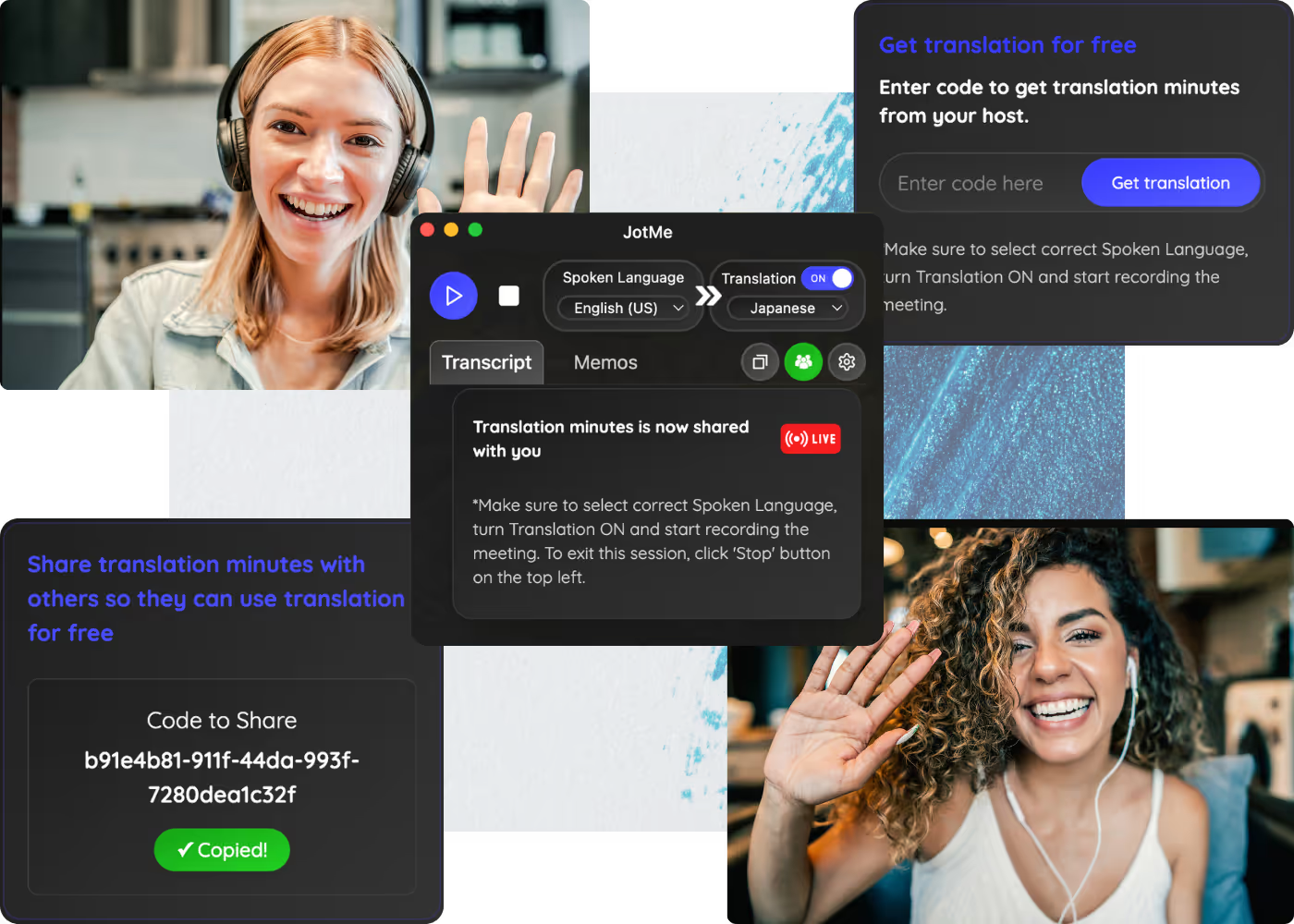
शेयर कोड से अपनी टीम के साथ लाइव अनुवाद के मिनट साझा करें।
होस्ट को क्या करना है
अनुवाद चालू करें और शेयर कोड बनाएँ।
जिस व्यक्ति के साथ अनुवाद के मिनट साझा करने हैं, उसे कोड भेजें।
जुड़ने पर उसके खाते का ईमेल आपकी स्क्रीन पर दिखता है। इसके बाद वह आपके साझा अनुवाद मिनट इस्तेमाल कर सकता है।
प्रतिभागियों को क्या करना है
शेयर कोड दर्ज करें और “Get Translation” दबाएँ।
जुड़ने पर हरा शेयर आइकन और “Translation minutes are now shared with you” संदेश दिखता है।
अपनी भाषा चुनें और लाइव अनुवाद देखने के लिए Start दबाएँ।
मीटिंग खत्म होने पर Stop दबाएँ और अपने ट्रांसक्रिप्ट से AI मीटिंग नोट्स तैयार करें।
लिंक से साझा करें
ऑनलाइन प्रतिभागियों के साथ लिंक साझा करें, ताकि वे ब्राउज़र में सीधे लाइव अनुवाद देख सकें। ऐप डाउनलोड करना या खाता बनाना ज़रूरी नहीं। यहाँ तरीका देखें।
QR कोड से साझा करें
आमने-सामने मौजूद दर्शकों को QR कोड दिखाएँ। वे स्कैन करके ब्राउज़र में अनुवाद पढ़ सकते हैं। यहाँ तरीका देखें।
कैमरे पर सबटाइटल से साझा करें
कैमरा फ़ीड में अनुवादित सबटाइटल दिखाएँ। यह वेबिनार, प्रेज़ेंटेशन या कुछ वक्ताओं वाले कार्यक्रमों में उपयोगी है। यहाँ तरीका देखें।
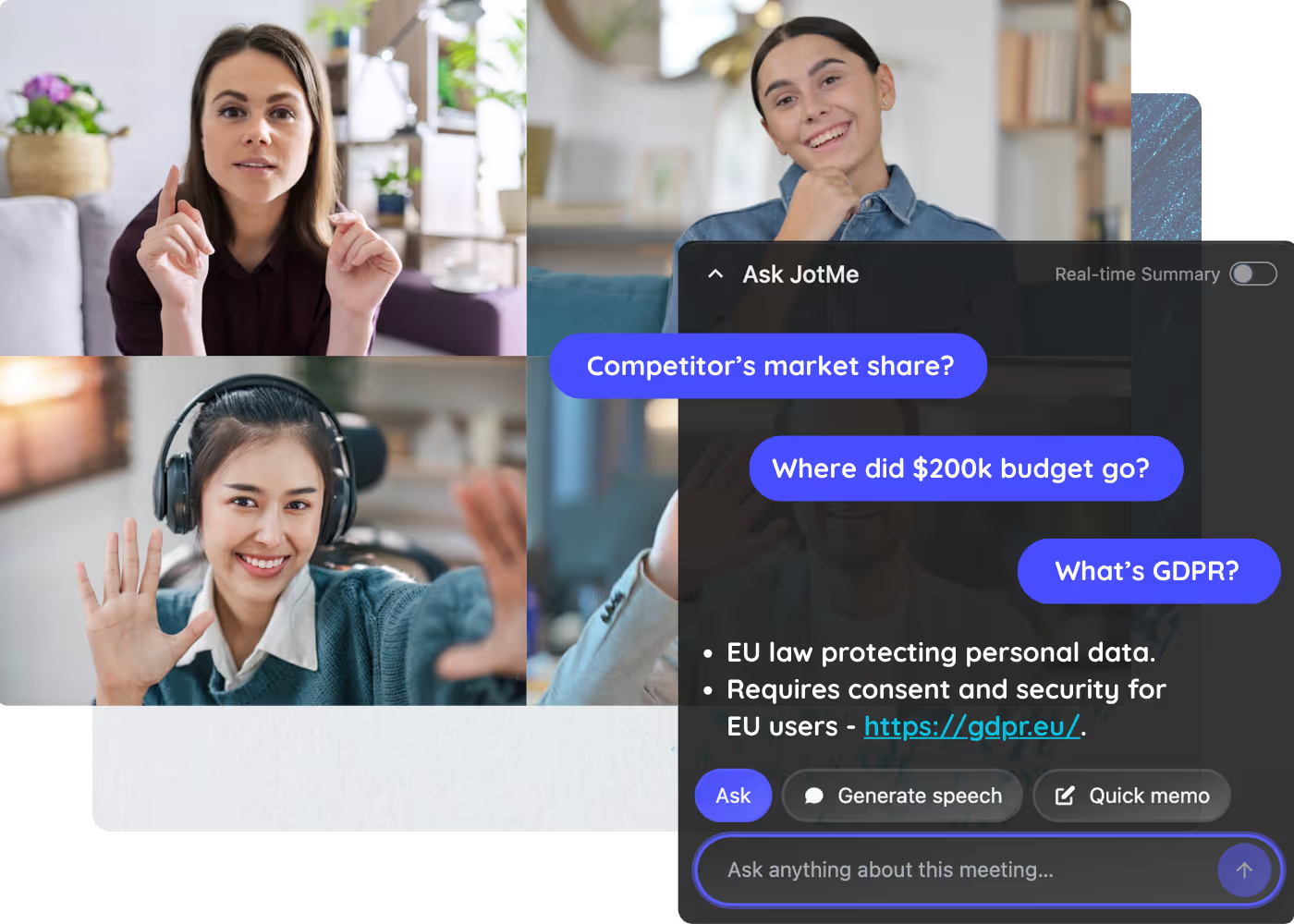
💬 मीटिंग के बारे में सवाल पूछें
मीटिंग के दौरान कैप्चर की गई बातचीत के बारे में सवाल पूछें। Ask JotMe से मुख्य बातें, जानकारी का अर्थ और आगे के काम समझने में मदद पाएँ।
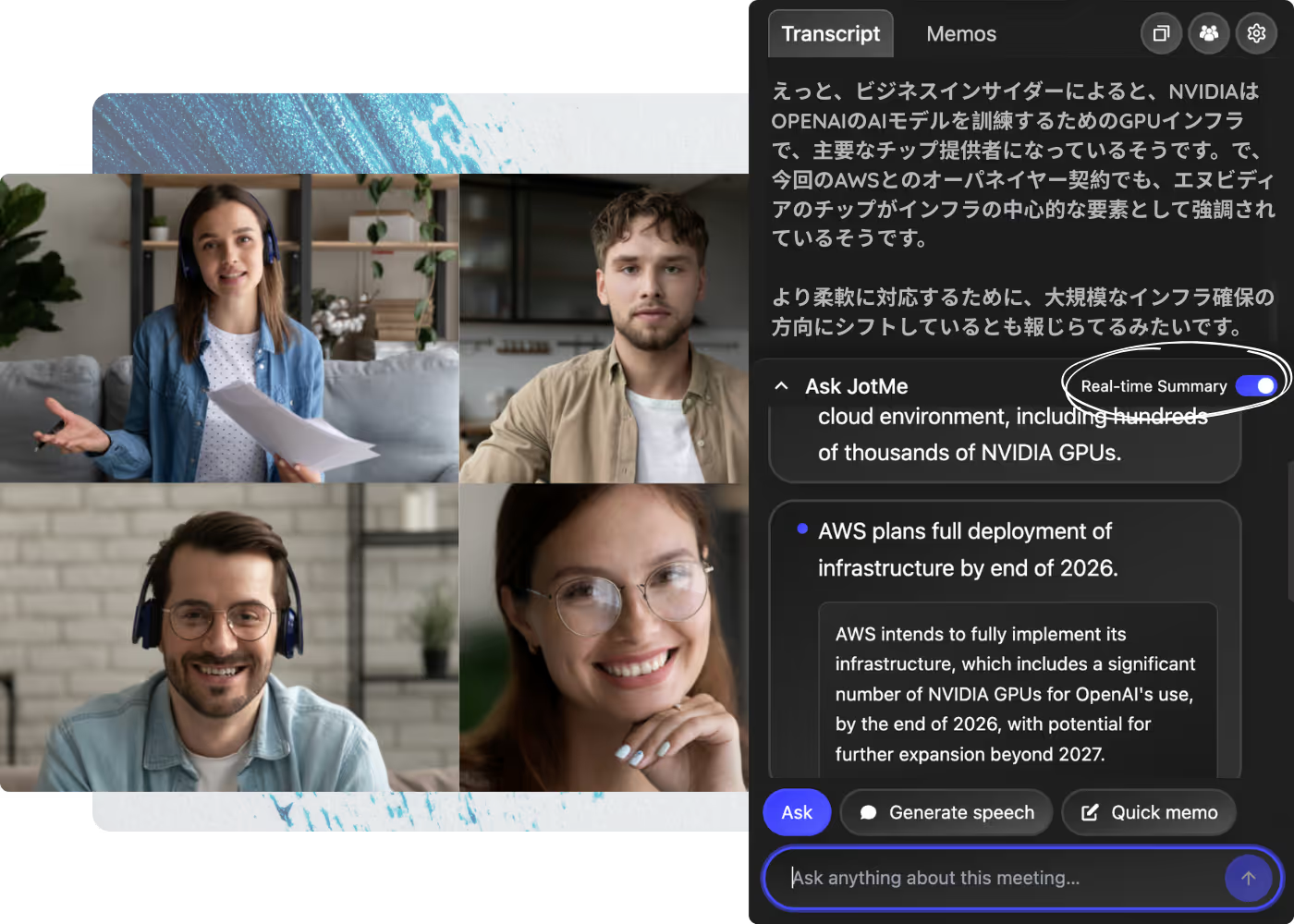
📌 रीयल-टाइम सारांश
आसान मुख्य बिंदुओं से बातचीत जल्दी समझें। पुराने UI में “Real-time summary” चालू करने पर “Translation Language” में सारांश मिलता है। किसी बिंदु पर क्लिक करके पूरे उपलब्ध ट्रांसक्रिप्ट के संदर्भ से AI स्पष्टीकरण पाएँ।
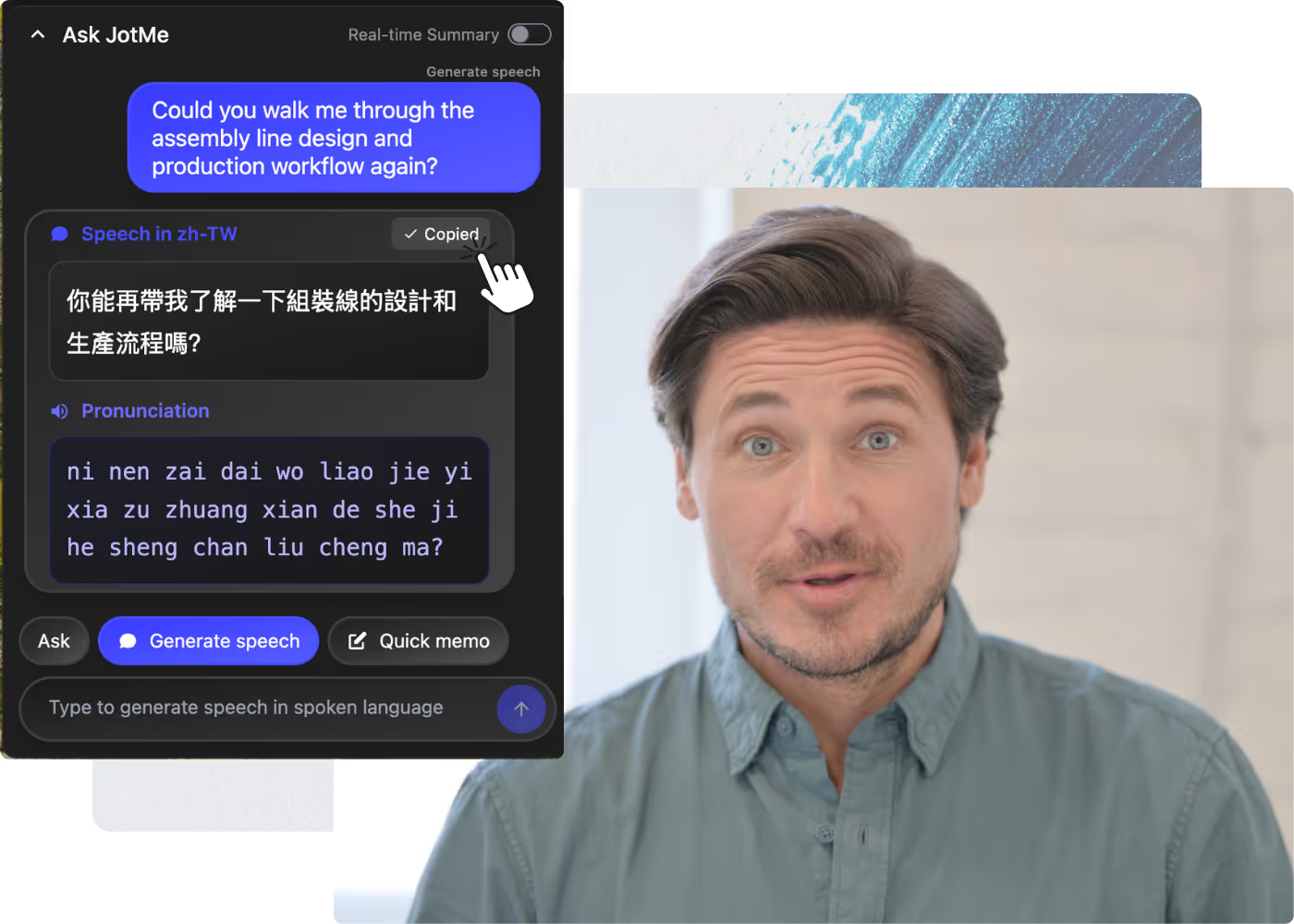
🗣️ टेक्स्ट से आवाज़ बनाएँ
“Generate speech” बटन से बोलने के लिए टेक्स्ट और उसका उच्चारण तैयार करें। मीटिंग में कम परिचित भाषा में अपनी बात कहने के लिए इस्तेमाल करें। टेक्स्ट कॉपी करके मीटिंग चैट, Slack या आंतरिक मैसेजिंग में चुपचाप साझा भी कर सकते हैं।
मिनट और क्रेडिट कैसे खर्च होते हैं?
लाइव अनुवाद के मिनट
मीटिंग में अनुवाद चालू होने पर।
मीटिंग में रीयल-टाइम सारांश चालू होने पर।
ट्रांसक्रिप्शन मिनट
बिना अनुवाद के मीटिंग की आवाज़ को टेक्स्ट में लिखने पर।
AI क्रेडिट — पुराना UI हर कार्रवाई के लिए 1 दिखाता था; वर्तमान लागत इस्तेमाल से पहले देखें
AI मीटिंग नोट्स तैयार करने पर।
मीटिंग में टेक्स्ट से आवाज़ बनाने पर।
Ask JotMe इस्तेमाल करने पर।
ट्रांसक्रिप्ट का अनुवाद करने पर।
मीटिंग नोट्स का अनुवाद करने पर।
AI अनुवाद/चैट टोकन
AI टेक्स्ट-से-टेक्स्ट अनुवादक इस्तेमाल करने पर।
वेब ऐप से
Chrome एक्सटेंशन के पॉपअप से
📱 मोबाइल ऐप डाउनलोड के लिए उपलब्ध है!
ऐप डाउनलोड करने के लिए पेज पर कहीं भी दिए “Try for free” बटन पर क्लिक करें।