






संक्षिप्त जवाब
Rockstar Games के 3 नवंबर 2026 के अपडेट के अनुसार, डिजिटल प्री-ऑर्डर करने वालों के लिए Grand Theft Auto VI (GTA 6) का प्रीलोड 10 नवंबर 2026 से शुरू हुआ। गेम 19 नवंबर 2026 को स्थानीय मध्यरात्रि में खुलेगा। PS5 से GTA VI का वीडियो Discord पर दोस्तों को दिखाने के लिए PC या Mac चाहिए। अलग भाषाएँ बोलने वाले दोस्तों की वॉइस चैट समझने के लिए JotMe डेस्कटॉप ऐप Discord के साथ चला सकते हैं। बोली गई भाषा चुनें, या समर्थित दस भाषाओं के लिए Basic → Multilingual चुनें। फिर कैप्शन की भाषा तय करें, आवश्यक ऑडियो अनुमतियाँ दें और लाइव अनुवाद शुरू करें। दोस्तों की बातों के अनुवादित कैप्शन दिखेंगे। महत्वपूर्ण बात समझ न आए तो वक्ता से पुष्टि करें।
PS5 से Discord पर GTA VI स्ट्रीम करने के लिए Windows PC या Mac बीच में चाहिए। PS5 सीधे Discord वॉइस चैनल में जुड़ सकता है, लेकिन उसका Discord कनेक्शन वीडियो नहीं भेजता। इसलिए गेम की तस्वीर कंप्यूटर से होकर वॉइस चैनल तक पहुँचानी होगी।
Rockstar के अनुसार GTA VI 19 नवंबर 2026 को खुलेगा। PlayStation Store में इसे एक खिलाड़ी वाला गेम और Remote Play समर्थित बताया गया है। इसलिए Discord पर दोस्त मेज़बान का खेल देख सकते हैं और साथ बात कर सकते हैं; इसे ऑनलाइन मल्टीप्लेयर में साथ खेलना न मानें।
अपने उपकरणों के अनुसार तरीका चुनें:
- PS Remote Play और Discord Go Live: PC या Mac पहले से है तो अतिरिक्त उपकरण खरीदे बिना यह तरीका आज़मा सकते हैं। Sony का ऐप PS5 की स्क्रीन एक विंडो में दिखाता है और Discord उस विंडो को वॉइस चैनल में साझा करता है।
- कैप्चर कार्ड और Discord Go Live: कार्ड व सेटिंग के अनुसार अच्छी तस्वीर और कम विलंब वाला HDMI पासथ्रू मिल सकता है। कार्ड PS5 का HDMI सिग्नल कंप्यूटर तक भेजता है; आप उसकी प्रीव्यू विंडो साझा करते हैं।
- PS5 Broadcast और Discord लिंक: इन तीनों में यह तरीका कंप्यूटर के बिना है। PS5 से YouTube या Twitch पर प्रसारण करें, Discord पर बात करें और सर्वर में प्रसारण का लिंक दें।
लॉन्च से पहले हर तरीके के लिए ये तैयारियाँ जाँचें।
PS5 से Discord पर GTA VI दिखाने के लिए क्या चाहिए?
GTA VI के PlayStation Store पेज पर ऑफ़लाइन खेल, एक खिलाड़ी और “Remote Play supported” लिखा है। इसलिए गेम खुलने के बाद Remote Play वाला तरीका सिद्धांततः समर्थित है।
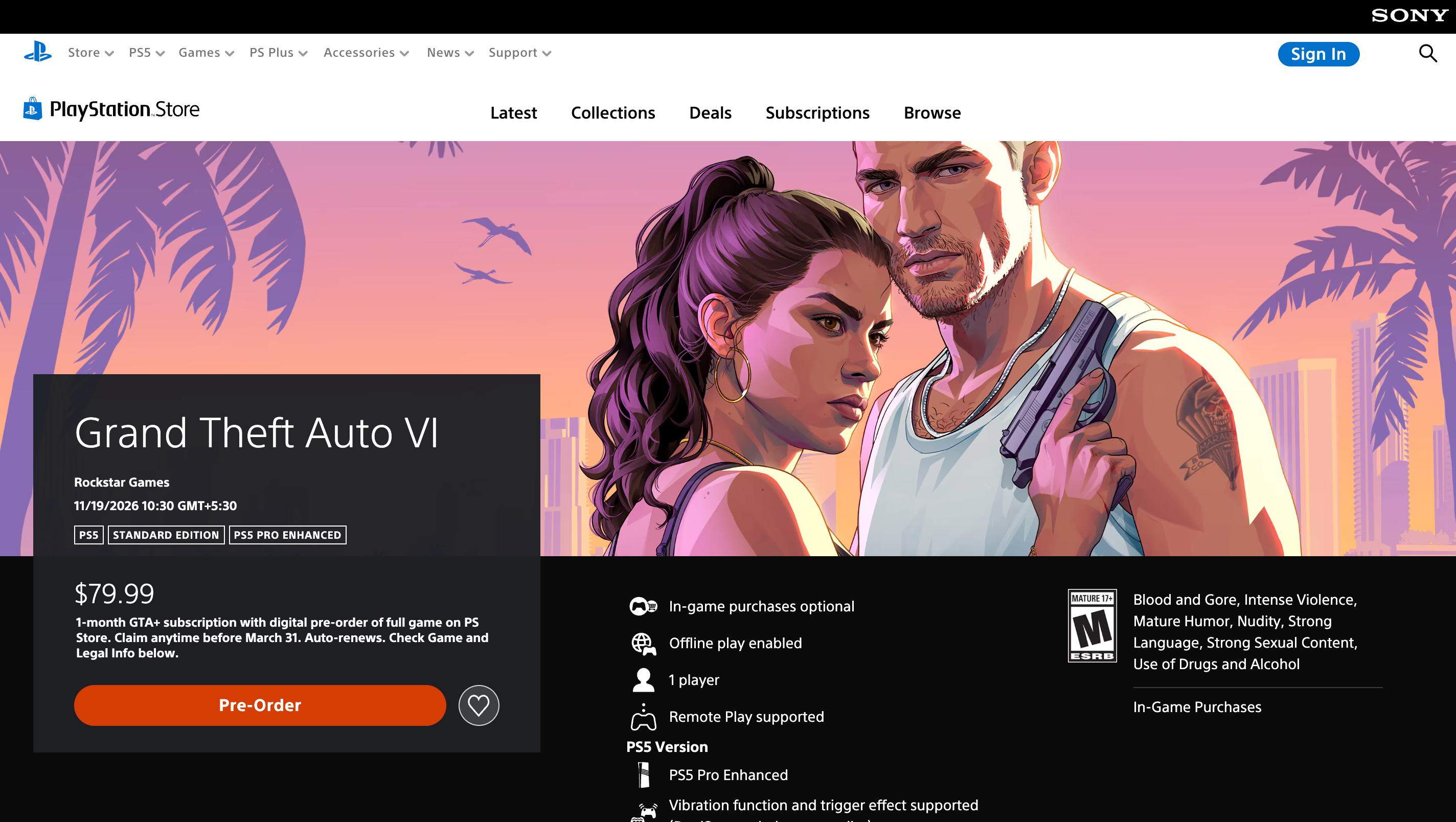
एक खिलाड़ी की सूची का मतलब है कि दोस्त आपकी गेम की प्रगति देखेंगे, उसी सत्र में खिलाड़ी बनकर नहीं जुड़ेंगे। अधिकतर समूह PC/Mac हो तो Remote Play से शुरुआत कर सकते हैं। विलंब परेशान करे तो कैप्चर कार्ड पर विचार करें।
| तरीका | अतिरिक्त उपकरण | Discord पर तस्वीर | खेलते समय विलंब | किसके लिए उपयोगी |
|---|---|---|---|---|
| PS Remote Play + Go Live | PC या Mac और DualSense के लिए USB केबल | मुफ़्त: अधिकतम 720p, 30fps। Nitro: पात्र सदस्यता और सेटअप के अनुसार अधिकतम 4K, 60fps। | Remote Play घर के नेटवर्क से कंसोल चलाता है; इनपुट को एक अतिरिक्त रास्ता तय करना पड़ता है | मौजूदा कंप्यूटर से मुफ़्त सेटअप चाहने वाले समूह |
| कैप्चर कार्ड + Go Live | कैप्चर कार्ड, दो HDMI केबल, USB केबल और PC या Mac | मुफ़्त: अधिकतम 720p, 30fps। Nitro: पात्र सदस्यता और सेटअप के अनुसार अधिकतम 4K, 60fps। | टीवी को HDMI पासथ्रू मिलता है; विलंब कार्ड और डिस्प्ले पर निर्भर है | विलंब और तस्वीर की गुणवत्ता पर ध्यान देने वाले स्ट्रीमर |
| PS5 Broadcast + Discord लिंक | PSN से जुड़ा YouTube या Twitch खाता | YouTube या Twitch की सेटिंग के अनुसार | आप सीधे टीवी पर खेलते हैं; दर्शक प्रसारण के विलंब से देखते हैं | बिना कंप्यूटर वाले समूह |
सही तरीका उपकरणों पर निर्भर है। Windows PC या Mac है तो Remote Play से अतिरिक्त उपकरण खरीदे बिना शुरुआत करें। टीवी पर खेलते हुए कंप्यूटर से वीडियो साझा करना हो तो कैप्चर कार्ड देखें। कंप्यूटर नहीं है तो YouTube या Twitch पर प्रसारण करके Discord में लिंक दें।
पहले कंप्यूटर पर Discord का डेस्कटॉप ऐप इंस्टॉल करें। Discord की Go Live गाइड के अनुसार Windows, macOS, Chrome और मोबाइल पर एप्लिकेशन ऑडियो साझा किया जा सकता है, लेकिन ब्राउज़र स्ट्रीम में गुणवत्ता बदलने के नियंत्रण नहीं मिलते। डेस्कटॉप ऐप से सेटिंग और ऑडियो की जाँच करना आसान होता है।
दूसरे देशों के दोस्त भी आएँगे तो Discord के टेक्स्ट चैनल अनुवाद बॉट की तुलना लिखित चैट के लिए देखें। टेक्स्ट अनुवाद और वॉइस बातचीत का अनुवाद अलग हैं।
PS Remote Play से PS5 का GTA VI Discord पर कैसे स्ट्रीम करें?
PS Remote Play, Sony का मुफ़्त ऐप है जिससे Windows PC या Mac पर PS5 नियंत्रित कर सकते हैं। कंसोल की तस्वीर ऐसी विंडो में आती है जिसे Discord साझा कर सकता है। शुरुआती सेटअप के बाद उसी कंसोल से फिर जुड़ सकते हैं।
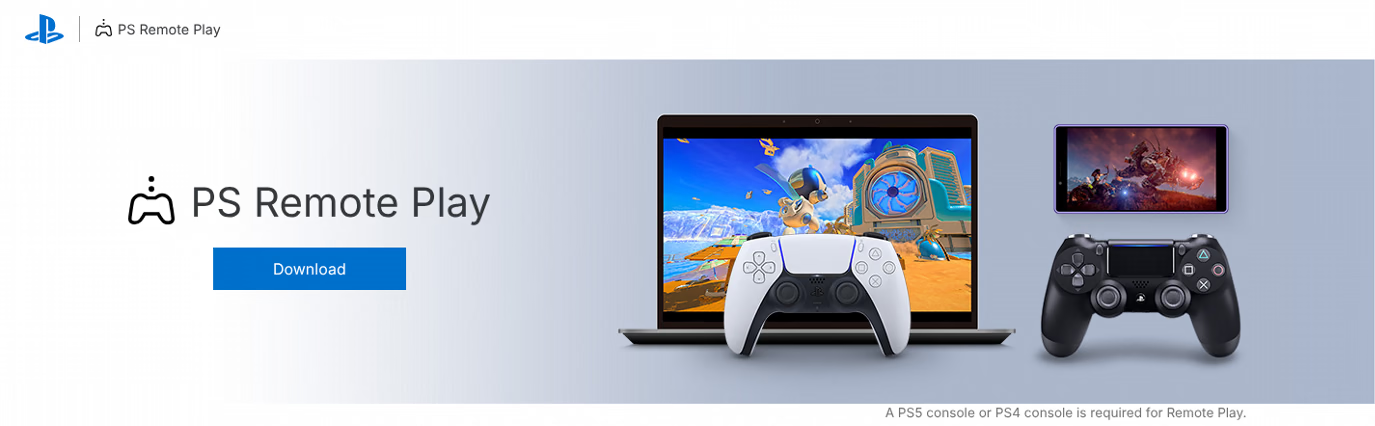
- PS5 पर Remote Play चालू करें: होम स्क्रीन से Settings > System > Remote Play में Enable Remote Play चालू करें। रेस्ट मोड से कंसोल जगाने के लिए Settings > System > Power Saving > Features Available in Rest Mode में Stay Connected to the Internet और Enable Turning On PS5 from Network चालू करें। भाषा के अनुसार मेन्यू नाम अलग हो सकते हैं।
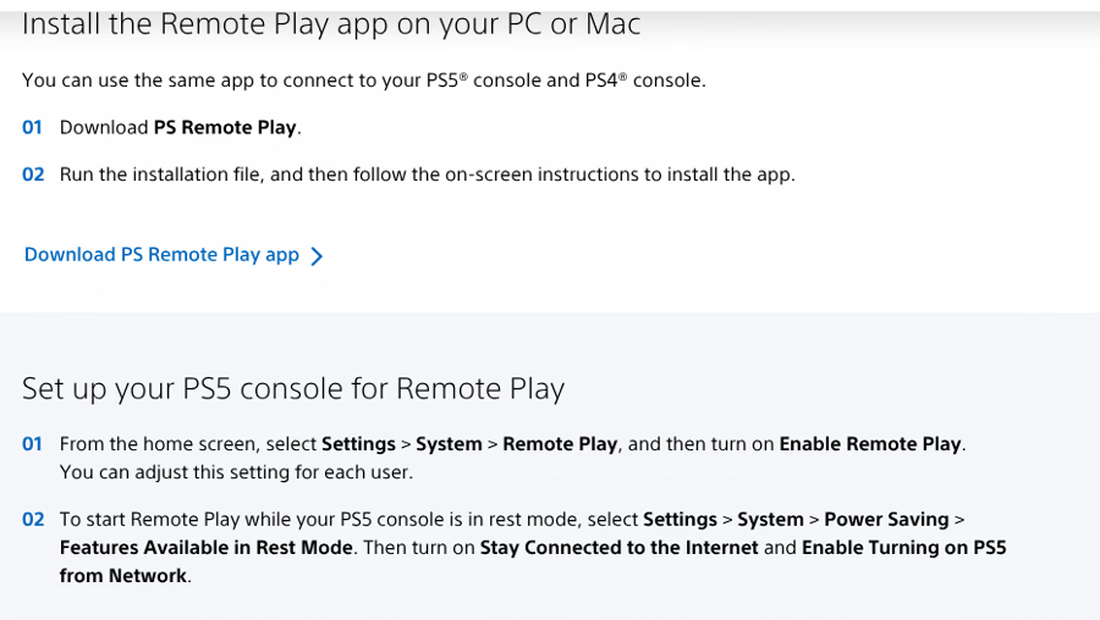
- कंप्यूटर पर PS Remote Play इंस्टॉल करें: Sony के PS Remote Play पेज से ऐप डाउनलोड करें। Sony Windows 10 (64-bit) या Windows 11 और सातवीं पीढ़ी के Intel Core या बाद का प्रोसेसर बताता है। अपलोड और डाउनलोड दोनों में 5 Mbps आधार आवश्यकता और बेहतर प्रदर्शन के लिए कम-से-कम 15 Mbps की सलाह है। अपने Mac या PC की वर्तमान आवश्यकताएँ भी जाँचें।
- कंट्रोलर जोड़ें और साइन इन करें: DualSense को USB केबल से कंप्यूटर से जोड़ें और PS Remote Play खोलें। कंसोल वाला ही PlayStation खाता इस्तेमाल करें। फिर PS5 चुनें ताकि ऐप कंसोल खोजकर जुड़ सके।
- Discord की गुणवत्ता इनपुट के अनुसार रखें: PS5 के लिए Remote Play नेटवर्क के अनुसार वीडियो की गुणवत्ता अपने-आप बदलता है। Discord में बाहर जाने वाली स्ट्रीम चुनें: मुफ़्त खाते पर अधिकतम 720p, 30fps। Nitro की ऊँची सीमा आने वाली कम गुणवत्ता वाली तस्वीर में नया विवरण नहीं जोड़ती।
- गेम खोलें और वॉइस चैनल में जुड़ें: लॉन्च के बाद Remote Play विंडो से GTA VI चलाएँ। फिर Discord डेस्कटॉप ऐप में दोस्तों वाले वॉइस चैनल में जुड़ें।
- Go Live से Remote Play विंडो साझा करें: Discord में नीचे बाईं ओर वॉइस स्थिति पैनल के पास Screen आइकन चुनें। ऐप सूची में PS Remote Play विंडो चुनें, गुणवत्ता तय करें और Go Live दबाएँ।
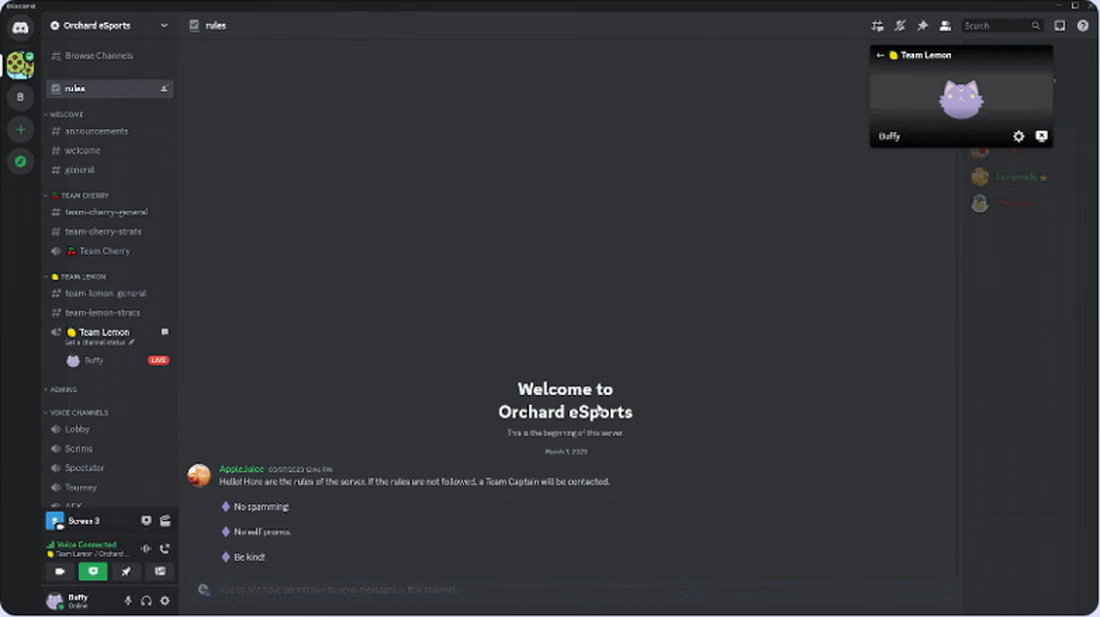
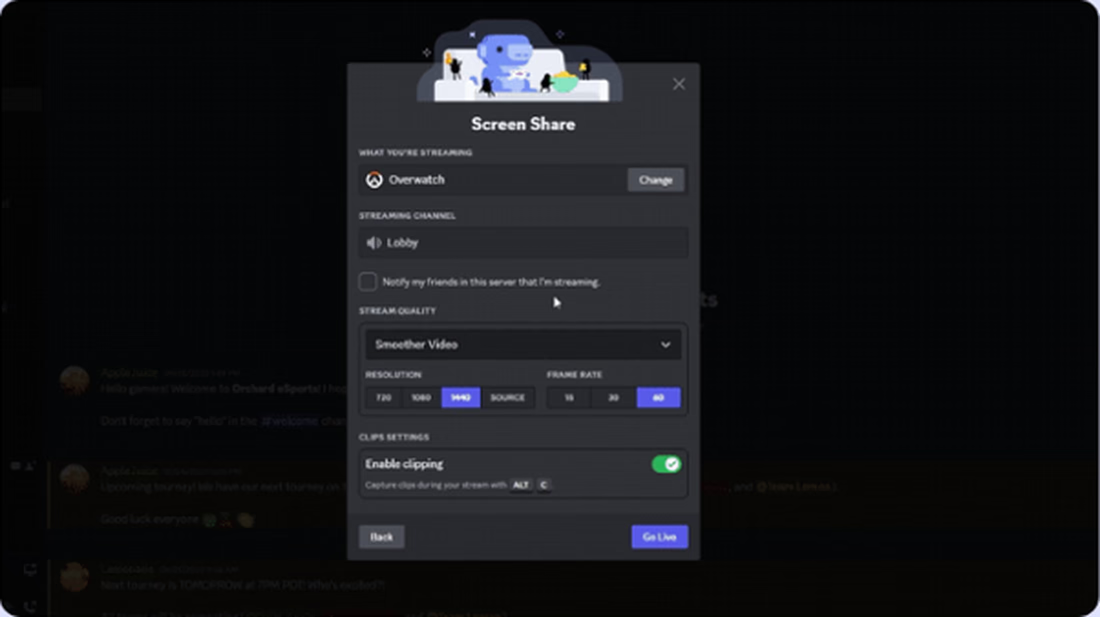
मुफ़्त Discord स्ट्रीम की सीमा 720p और 30fps है। पात्र Nitro सदस्यता में अधिकतम 4K और 60fps मिल सकता है। एक Go Live स्ट्रीम में स्ट्रीम करने वाले के अलावा अधिकतम 50 दर्शक रह सकते हैं। वास्तविक गुणवत्ता इनपुट, नेटवर्क और उपकरण पर भी निर्भर है।
GTA VI की Discord स्ट्रीम में ऑडियो का रास्ता कैसे जाँचें?
तस्वीर आ जाने पर भी दोस्तों को गेम की आवाज़ या आपकी आवाज़ नहीं सुनाई दे सकती। दोनों का रास्ता अलग जाँचना ज़रूरी है।
इस जाँच के लिए अतिरिक्त टूल नहीं चाहिए। गेम की आवाज़ और माइक्रोफ़ोन को उनके स्रोत से वॉइस चैनल तक देखें। हर आवाज़ एक बार ही पहुँचे, ताकि गूँज न हो।
| तरीका | गेम की आवाज़ कहाँ से आती है | आपकी आवाज़ कहाँ से आती है | समस्या का कारण | क्या जाँचें |
|---|---|---|---|---|
| PS Remote Play | गेम की आवाज़ कंप्यूटर के PS Remote Play ऐप में आती है। विंडो साझा करते समय Discord उसका एप्लिकेशन ऑडियो शामिल कर सकता है। | Discord डेस्कटॉप ऐप में चुना कंप्यूटर का माइक्रोफ़ोन | ऐप की आवाज़ शामिल न करने वाला शेयरिंग तरीका या Remote Play में Speaker Muted होना | Discord डेस्कटॉप ऐप इस्तेमाल करें और Remote Play के नियंत्रण में Speaker Active रखें |
| कैप्चर कार्ड | कार्ड तक आने वाला PS5 का HDMI सिग्नल | Discord डेस्कटॉप ऐप में चुना कंप्यूटर का माइक्रोफ़ोन | PS5 या DualSense में हेडसेट लगाने से HDMI तक गेम की आवाज़ रुक सकती है | हेडसेट कंप्यूटर में लगाएँ और कैप्चर सॉफ़्टवेयर से गेम की आवाज़ सुनें |
| PS5 Broadcast | YouTube या Twitch का प्रसारण | PS5 के कंट्रोलर माइक्रोफ़ोन या हेडसेट से Discord वॉइस चैट | प्रसारण में पूरे समूह की Discord बातचीत आने की अपेक्षा करना; PS5 प्रसारण में Discord वॉइस ऑडियो शामिल नहीं होता | बातचीत Discord में रखें और प्रसारण देखते समय दर्शकों से हेडफ़ोन लगाने को कहें |
19 नवंबर से पहले इन जाँचों के साथ पूरा सेटअप एक बार आज़माएँ:
- पहले से उपलब्ध गेम से अभ्यास करें: GTA VI लॉन्च तक लॉक है। Remote Play और Go Live किसी इंस्टॉल किए हुए PS5 गेम से जाँचें।
- जहाँ संभव हो ऐप विंडो साझा करें: पूरी स्क्रीन से निजी सूचनाएँ और दूसरे ऐप की सामग्री दिख सकती है। PS Remote Play की विंडो और उसके ऑडियो का चुना रास्ता जाँचें।
- कंसोल में वायर्ड कनेक्शन रखें: Sony बेहतर प्रदर्शन के लिए अपलोड व डाउनलोड दोनों में कम-से-कम 15 Mbps सुझाता है। Ethernet लंबे सत्र में Wi-Fi की तुलना में अधिक स्थिर हो सकता है, हालांकि नेटवर्क की स्थिति फिर भी मायने रखती है।
- सर्वर की Video अनुमति जाँचें: वॉइस चैनल में स्क्रीन साझा करने के लिए Video अनुमति चाहिए। ज़रूरत हो तो पहले सर्वर एडमिन से अपने रोल की अनुमति जँचवाएँ।
- Remote Play का कनेक्शन संदेश छिपाएँ: Remote Play के दौरान PS5 में दूसरा उपयोगकर्ता साइन इन करे तो “Remote Play connected” संदेश दिख सकता है। Settings > System > Remote Play में Hide Remote Play Connection Status चालू करके उसे छिपा सकते हैं।
Discord के लिए JotMe
दोस्तों की वॉइस चैट अपनी भाषा में पढ़ें
JotMe बिना अनुवाद बॉट बुलाए Discord वॉइस चैट के अनुवादित कैप्शन दिखाता है। 200 से अधिक भाषाई व क्षेत्रीय आउटपुट विकल्प समर्थित प्रक्रियाओं में हैं; बोली और आउटपुट की उपलब्धता चुने मॉडल पर निर्भर है।
JotMe मुफ़्त आज़माएँकैप्चर कार्ड से PS5 का वीडियो Discord पर कैसे दिखाएँ?
कैप्चर कार्ड PS5 का HDMI सिग्नल कंप्यूटर तक पहुँचाता है और टीवी को पासथ्रू देता है। टीवी पर खेलते समय Remote Play का नेटवर्क विलंब नहीं होता, लेकिन कार्ड और डिस्प्ले का अपना विलंब हो सकता है। Discord स्ट्रीम कंप्यूटर सँभालता है।
- गेम कैप्चर के लिए पहले HDCP बंद करें: कार्ड लगाए बिना PS5 को सीधे टीवी से जोड़ें। Settings > System > HDMI में Enable HDCP बंद करें। Elgato की HDCP गाइड के अनुसार PS5 में यह डिफ़ॉल्ट रूप से चालू होता है और चालू रहने पर कैप्चर कार्ड काली तस्वीर दिखा सकता है। यह गेमप्ले कैप्चर की सेटिंग है।
- कार्ड को कंसोल और टीवी के बीच जोड़ें: एक HDMI केबल PS5 से कार्ड के HDMI In में और दूसरी HDMI Out से टीवी में लगाएँ। कार्ड को USB से कंप्यूटर से जोड़ें।
- कैप्चर प्रीव्यू खोलें: कार्ड का संगत सॉफ़्टवेयर, जैसे Elgato का कैप्चर ऐप खोलें, या OBS Studio में Video Capture Device जोड़ें। OBS का विंडो वाला प्रोजेक्टर Discord को साफ़ प्रीव्यू विंडो दे सकता है।
- प्रीव्यू विंडो Go Live में साझा करें: Discord डेस्कटॉप ऐप में वॉइस चैनल खोलें, Screen आइकन चुनें, कैप्चर प्रीव्यू विंडो चुनकर Go Live करें।
- हेडसेट कंप्यूटर से जोड़ें: Elgato के अनुसार PS5 या कंट्रोलर में हेडफ़ोन लगाने पर गेम की आवाज़ HDMI में नहीं जाती, जिससे कार्ड पर आवाज़ बंद हो सकती है। हेडसेट कंप्यूटर में लगाकर कैप्चर सॉफ़्टवेयर से सुनें।
पहले से कैप्चर कार्ड के साथ Twitch स्ट्रीम करते हैं तो वही तारों वाला सेटअप दोबारा काम आ सकता है। Discord में केवल प्रीव्यू विंडो साझा करनी होगी।
बिना PC के PS5 पर Discord वॉइस चैट और प्रसारण कैसे करें?
PC या Mac नहीं है तो PS5 से YouTube या Twitch पर प्रसारण करें और Discord सर्वर में लिंक दें। PS5 से सीधे Discord वॉइस चैनल में भी जुड़ सकते हैं। दोस्त अलग से प्रसारण देखते हुए आपसे बात कर सकेंगे।
- Discord और PlayStation खाते जोड़ें: PS बटन दबाकर Game Base > Discord खोलें। Link Account चुनकर स्क्रीन के निर्देश मानें, या Discord में User Settings > Connections से जोड़ें। पुराने कनेक्शन में वॉइस की अनुमति न हो तो PlayStation की लिंकिंग गाइड के अनुसार खाते दोबारा जोड़ने की ज़रूरत पड़ सकती है।
- दोस्तों के वॉइस चैनल में जुड़ें: कंट्रोल सेंटर में Game Base खोलें, Discord टैब में अपना सर्वर चुनें। वॉइस चैनल चुनकर Join करें।
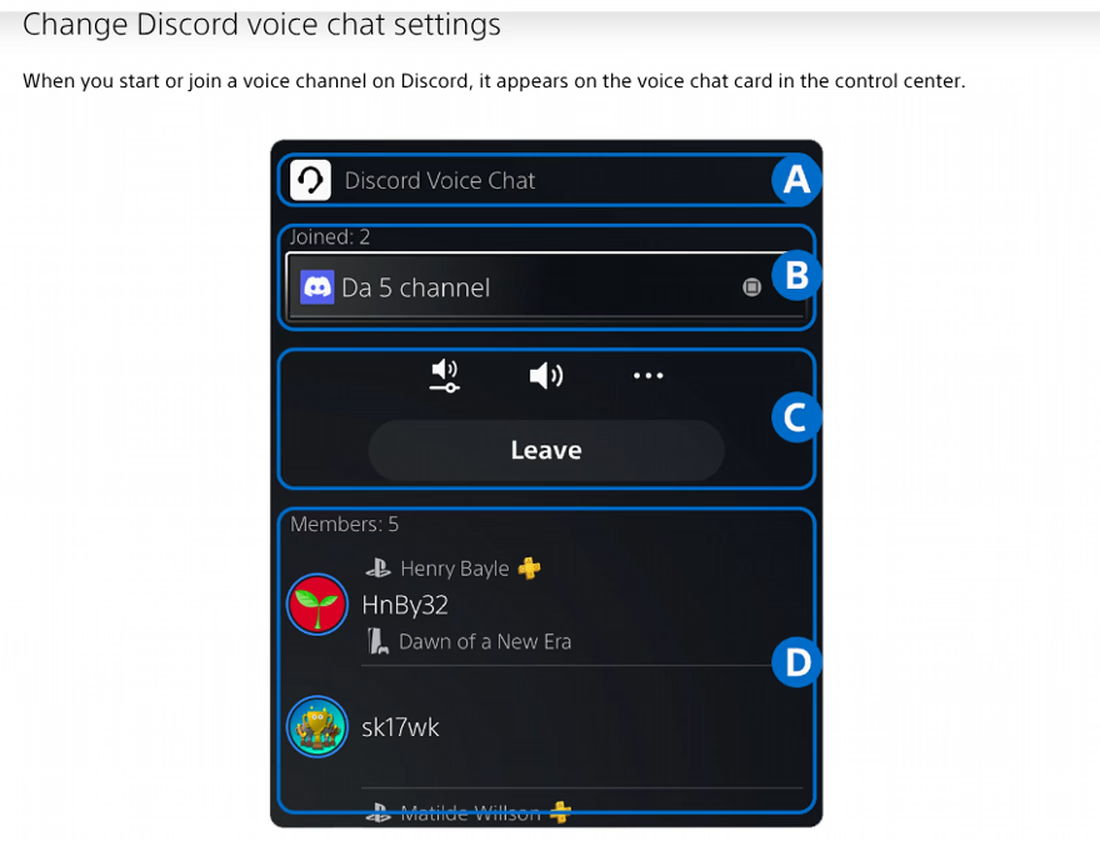
- प्रसारण शुरू करें: Create बटन दबाकर Broadcast चुनें। YouTube या Twitch और प्रसारण का विवरण भरें, फिर Go Live करें। कुछ सेवाओं में जुड़े खाते पर दो-चरणीय प्रमाणीकरण ज़रूरी होता है।
- सर्वर में लिंक दें: प्रसारण का लिंक Discord के टेक्स्ट चैनल में चिपकाएँ, ताकि दोस्त वॉइस चैट छोड़े बिना उसे खोल सकें।
PlayStation का Discord वॉइस पेज दो सीमाएँ बताता है। PS5 कैप्चर और प्रसारण में Discord की बातचीत का ऑडियो शामिल नहीं होता। आप प्रसारण की सेटिंग में अपना माइक्रोफ़ोन अलग से शामिल कर सकते हैं। साथ ही Discord वॉइस चैट और PS5 पार्टी वॉइस चैट में एक साथ नहीं रह सकते। PS5 Share Screen पार्टी वॉइस चैट से जुड़ा है, इसलिए Discord पर बात करते हुए वही रास्ता उपलब्ध नहीं है।
हर सेवा के रिज़ॉल्यूशन और फ़्रेम दर विकल्प PS5 प्रसारण गाइड में हैं। Discord की कंसोल सुविधाएँ बदलती रहती हैं; साल के बदलावों के लिए Discord के नए अपडेट की गाइड देखें।
GTA VI स्ट्रीम करते समय Discord वॉइस चैट का अनुवाद कैसे करें?
कई देशों के दोस्तों वाले Discord सर्वर में तेज़ बातचीत मुख्य भाषा न जानने वाले को पीछे छोड़ सकती है। टेक्स्ट चैनल का अनुवाद बोलकर हो रही बातचीत का अनुवाद नहीं करता।
GTA VI स्ट्रीम करते समय Discord डेस्कटॉप ऐप के साथ JotMe चला सकते हैं। अलग भाषाएँ बोलने वाले दोस्तों के लिए यह उपयोगी हो सकता है। हर बार अंग्रेज़ी में बात करने या दोहराकर समझाने के बजाय प्रतिभागी अपनी समर्थित पसंदीदा भाषा के कैप्शन पढ़ सकते हैं।
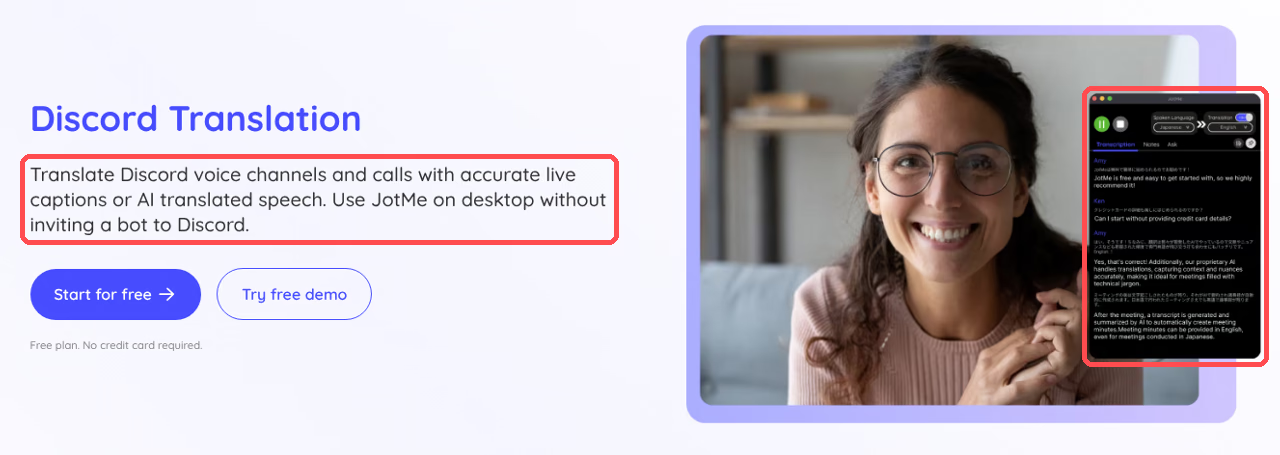
JotMe, Windows और Mac का डेस्कटॉप ऐप है जो कंप्यूटर का ऑडियो लेकर अनुवादित कैप्शन दिखाता है। Basic और Premium में 200 से अधिक भाषाई व क्षेत्रीय अनुवाद आउटपुट विकल्प हैं; हर इनपुट मॉडल में सभी भाषाएँ उपलब्ध नहीं हैं। Basic → Multilingual दस समर्थित भाषाओं को अपने-आप पहचानता है। Fast (Audio) 100 से अधिक बोली गई भाषाएँ पहचानता है और उसके 13 आउटपुट हैं। समर्थित ट्रांसक्रिप्शन मोड में कस्टम शब्दावली मिलती है। कुल भाषा-जोड़ी की संख्या को हर मोड की गारंटी न मानें।
JotMe तभी Discord की बातचीत ले सकेगा जब वह ऑडियो कंप्यूटर पर चले। Remote Play या कैप्चर कार्ड वाले सेटअप में Discord और JotMe को उसी कंप्यूटर पर चला सकते हैं।
सिस्टम ऑडियो में दोस्तों के साथ GTA VI का संगीत, ध्वनि प्रभाव और पात्रों की बात भी आ सकती है। साफ़ अनुवाद के लिए हेडफ़ोन लगाएँ और गेम की आवाज़ बातचीत से कम रखें। केवल PS5 पर Discord वॉइस चैट चलाने पर कंप्यूटर का JotMe उस कंसोल ऑडियो को अपने-आप नहीं ले सकेगा।
- Windows या Mac पर JotMe इंस्टॉल करें: हमारे Discord अनुवाद पेज से डेस्कटॉप ऐप डाउनलोड करके साइन इन करें। मुफ़्त प्लान में लाइव अनुवाद मिनट हैं और शुरुआत के लिए क्रेडिट कार्ड नहीं चाहिए।
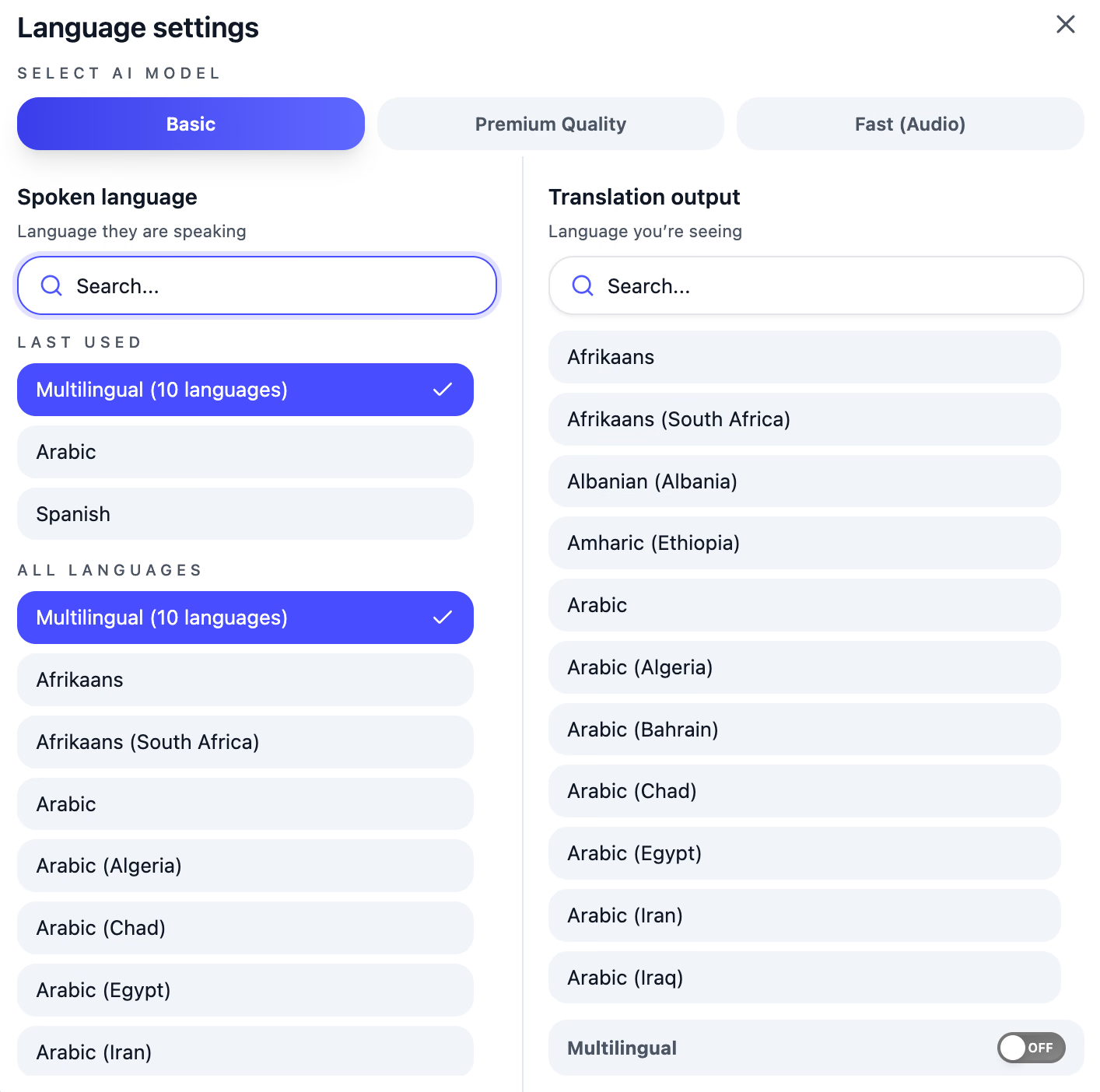
- बोली गई भाषा चुनें: सत्र से पहले दोस्तों की भाषा चुनें। वे अंग्रेज़ी, स्पेनिश, फ़्रेंच, जर्मन, हिंदी, रूसी, पुर्तगाली, जापानी, इतालवी और डच में बदलते हों तो Basic → Multilingual चुनें। यह केवल इन दस भाषाओं को अपने-आप पहचानता है; दूसरी भाषा-जोड़ियों के लिए उपयुक्त समर्थित मॉडल देखें।
- कैप्शन की भाषा चुनें: बातचीत जिस भाषा में पढ़नी है वह चुनें, माइक्रोफ़ोन व सिस्टम ऑडियो की आवश्यक अनुमति दें और Start live translation दबाएँ। अनुवादित कैप्शन दिखेंगे। सुनना पसंद हो तो वॉइस-टू-वॉइस अनुवाद के लिए सत्र से पहले Fast (Audio), उसके 13 आउटपुट में से भाषा और उचित ऑडियो रूटिंग सेटअप चुनें। Fast, आवाज़ का प्लेबैक बंद होने पर भी 5 गुना मिनट खर्च करता है।
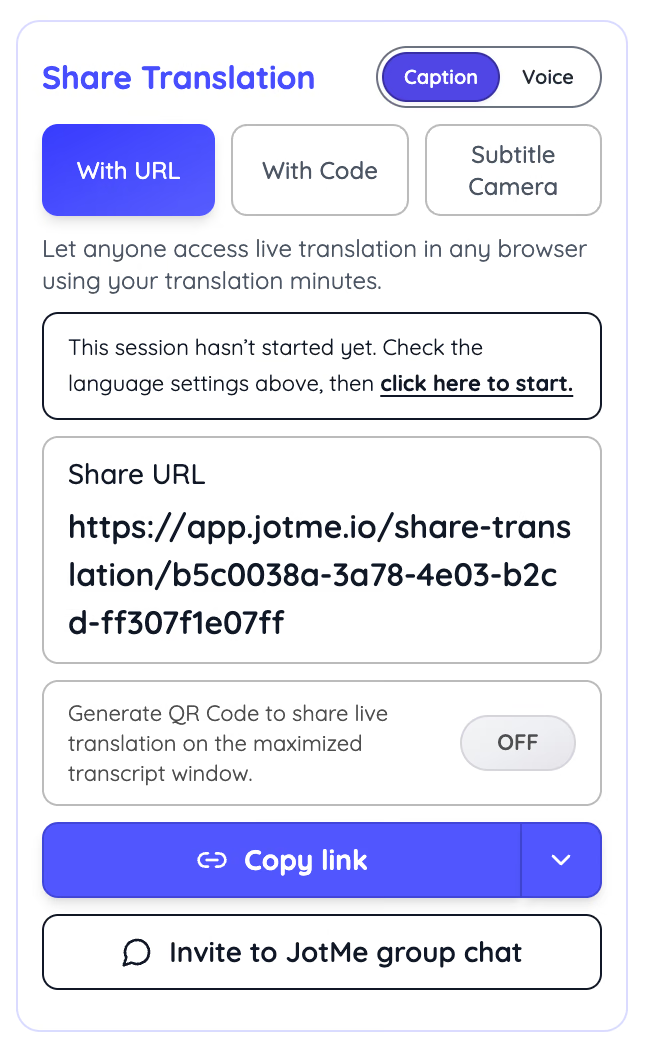
- अनुवाद दोस्तों के साथ साझा करें: लाइव अनुवाद साझाकरण में Share Translation से लिंक या QR कोड भेजें। पात्र प्लान पर होस्ट इसे सक्षम करता है। दोस्त ब्राउज़र में लिंक खोलकर उपलब्ध अनुमत भाषा चुन सकते हैं; इंस्टॉल नहीं करना पड़ता। साझा मेहमान होस्ट के मिनट इस्तेमाल करते हैं। Fast सत्र में वही 13 आउटपुट मिलते हैं।
सिस्टम ऑडियो कैप्चर चालू हो तो JotMe कंप्यूटर पर चलने वाले GTA VI के संवाद भी कैप्शन में ला सकता है, जैसे Remote Play में। जापानी कैप्शन पढ़ने वाला दोस्त कटसीन और समूह की बात समझने की कोशिश कर सकता है, लेकिन गोलियों, रेडियो संगीत और कई आवाज़ों वाली पीछा करने की घटना की तुलना में साफ़ वॉइस चैट से बेहतर कैप्शन मिलेंगे। यह हर गेम संवाद की शुद्धता की गारंटी नहीं है।
स्टोरेज सेटिंग सत्र सुरक्षित रखने की हो तो JotMe ट्रांसक्रिप्ट और अनुवाद डैशबोर्ड में रख सकता है। कुछ भी सुरक्षित न करने की सेटिंग में सहेजी हुई रिकॉर्डिंग नहीं बनती। सुरक्षित रिकॉर्ड से छूटी चर्चा या जानकारी दोबारा देख सकते हैं। पूरे डेस्कटॉप सेटअप के लिए Discord कॉल का अनुवाद करने की गाइड और सुरक्षित ट्रांसक्रिप्ट के लिए Discord ट्रांसक्रिप्शन पेज देखें।
भाषा के अंतर से GTA VI की बातचीत न छूटने दें
दोस्तों को GTA VI की वॉच पार्टी की बातचीत में साथ रखें
अंग्रेज़ी, जापानी, जर्मन या दूसरी समर्थित भाषा बोलने वाले दोस्तों की बातचीत के लाइव अनुवादित कैप्शन पढ़ने के लिए JotMe आज़माएँ।
JotMe मुफ़्त डाउनलोड करेंलॉन्च से पहले GTA VI का Discord सेटअप चुनें
PC या Mac है तो पहले Remote Play आज़माएँ। अतिरिक्त कैप्चर उपकरण नहीं चाहिए। दोस्तों के आने से पहले गेम और माइक्रोफ़ोन की आवाज़ का रास्ता जाँचें। Remote Play का विलंब परेशान करे तो कार्ड देखें। कंप्यूटर उपलब्ध न हो तो YouTube/Twitch प्रसारण का लिंक दें। अभी किसी उपलब्ध PS5 गेम से टेस्ट स्ट्रीम चला लें।
समूह में कई भाषाएँ हों तो उसी जाँच में JotMe का Discord लाइव अनुवाद भी सेट करें। इससे 19 नवंबर को GTA VI खुलने से पहले कैप्शन का तरीका तैयार रहेगा।
अक्सर पूछे जाने वाले सवाल
क्या PS5 से GTA VI का वीडियो सीधे Discord पर स्ट्रीम कर सकते हैं?
PS5 में Discord को सीधे वीडियो भेजने का अंतर्निहित तरीका नहीं है। उसका Discord कनेक्शन वॉइस चैट के लिए है और Share Screen, PS5 पार्टी वॉइस चैट से जुड़ा है। इसलिए Discord पर गेम वीडियो दिखाने के लिए Remote Play या कैप्चर कार्ड से PC/Mac के रास्ते जाना पड़ता है।
क्या GTA VI में PS Remote Play समर्थित है?
PlayStation Store में PS5 के GTA VI पर “Remote Play supported” लिखा है। इसलिए गेम खुलने के बाद यह तरीका सिद्धांततः समर्थित है। Sony के अनुसार कुछ गेम Remote Play में कुछ तस्वीरें छिपा सकते हैं; लॉन्च के बाद छोटा परीक्षण करें।
क्या 1080p में GTA VI स्ट्रीम करने के लिए Discord Nitro चाहिए?
मुफ़्त Discord खाते अधिकतम 720p और 30fps पर स्ट्रीम करते हैं। पात्र Nitro में सीमा 4K और 60fps तक है। गुणवत्ता बदलने के लिए डेस्कटॉप ऐप इस्तेमाल करें; ब्राउज़र स्ट्रीम में ये नियंत्रण नहीं हैं। ऊँची Discord सेटिंग आने वाली Remote Play तस्वीर में अतिरिक्त विवरण नहीं बनाती।
Discord Go Live स्ट्रीम कितने दोस्त देख सकते हैं?
Go Live में स्ट्रीम करने वाले के अलावा 50 दर्शक एक साथ देख सकते हैं। दर्शकों को उसी वॉइस चैनल में रहना होगा; दूसरा चैनल चुनने पर स्ट्रीम से निकल जाते हैं।
PS Remote Play साझा करने पर Discord स्ट्रीम काली क्यों दिखती है?
कारण स्क्रीन कैप्चर की अनुमति, ड्राइवर या गलत साझा विंडो हो सकता है। पहले सही विंडो और अनुमतियाँ जाँचें। Discord की वर्तमान गाइड User Settings > Voice & Video > Video में Hardware Acceleration बंद करके ऐप दोबारा शुरू कर जाँचने का सुझाव भी देती है। कैप्चर कार्ड में काली स्क्रीन हो तो PS5 का HDCP बंद होने की पुष्टि करें।
क्या PS5 प्रसारण में दोस्तों की Discord आवाज़ सुनाई देगी?
PS5 प्रसारण में Discord वॉइस चैट का ऑडियो शामिल नहीं होता। इसलिए YouTube या Twitch पर गेम दिखेगा, लेकिन समूह की Discord बातचीत नहीं जाएगी। प्रसारण सेटिंग में अपना माइक्रोफ़ोन अलग से चालू कर सकते हैं। दोनों सुनने वाले दोस्त प्रसारण देखते समय Discord वॉइस चैनल में रहें।
क्या Discord के ज़रिए GTA VI दोस्तों के साथ खेल सकते हैं?
PlayStation Store में GTA VI को एक खिलाड़ी वाला अनुभव बताया गया है और सूची में ऑनलाइन मल्टीप्लेयर का उल्लेख नहीं है। अभी इसे दोस्तों के साथ एक गेम सत्र खेलने की सुविधा न मानें। आप खेलते समय Discord Go Live से उन्हें वीडियो दिखा सकते हैं। भविष्य की सुविधा के लिए Rockstar की आधिकारिक जानकारी देखें।
JotMe आज़माएँ
मीटिंग, इवेंट और रोज़मर्रा के काम के लिए सटीक अनुवाद—आपके संदर्भ को याद रखने वाली AI मेमोरी के साथ।


