







संक्षिप्त उत्तर: Windows या Mac पर Slack के साथ JotMe खोलें। हडल शुरू करें, सही स्रोत भाषा और ऑडियो अनुमति चुनें और JotMe का सत्र चालू करें। बाद में खाते में उपलब्ध सहेजी ट्रांसक्रिप्ट देखें; पुराने स्क्रीनशॉट में शुरू करने वाला नियंत्रण “Play” है।
Slack हडल में बात सुनते हुए हाथ से नोट्स लेना कठिन हो सकता है। JotMe की लाइव ट्रांसक्रिप्ट और उपलब्ध AI नोट्स से चर्चा दोबारा देख सकते हैं। मीटिंग में बॉट नहीं जुड़ता, लेकिन हर पल, नाम और फ़ैसला सही दर्ज होने की गारंटी नहीं है। ज़रूरी जानकारी जाँचें और लागू सहमति व संगठन की नीति मानें।
Slack हडल का ट्रांसक्रिप्शन शुरू करने के मुख्य चरण:
- Slack डाउनलोड करें: अपने समर्थित Windows या Mac पर Slack डेस्कटॉप और JotMe इंस्टॉल करें।
- JotMe खोलें: ऐप में उपलब्ध साइन-अप या साइन-इन प्रक्रिया पूरी करें।
- स्रोत भाषा चुनें: सिर्फ़ ट्रांसक्रिप्शन चाहिए तो “Translation” बंद रखें और हडल की बोली जाने वाली समर्थित भाषा चुनें।
- ट्रांसक्रिप्शन शुरू करें: सत्र शुरू करने वाला नियंत्रण दबाएँ। कॉल के बाद सत्र बंद करके डैशबोर्ड में सहेजे रिकॉर्ड की उपलब्धता जाँचें।
- ट्रांसक्रिप्ट साझा करें: डैशबोर्ड की उपलब्ध ईमेल या साझा सुविधा से ज़रूरी सामग्री पहुँच वाले साथियों को दें।
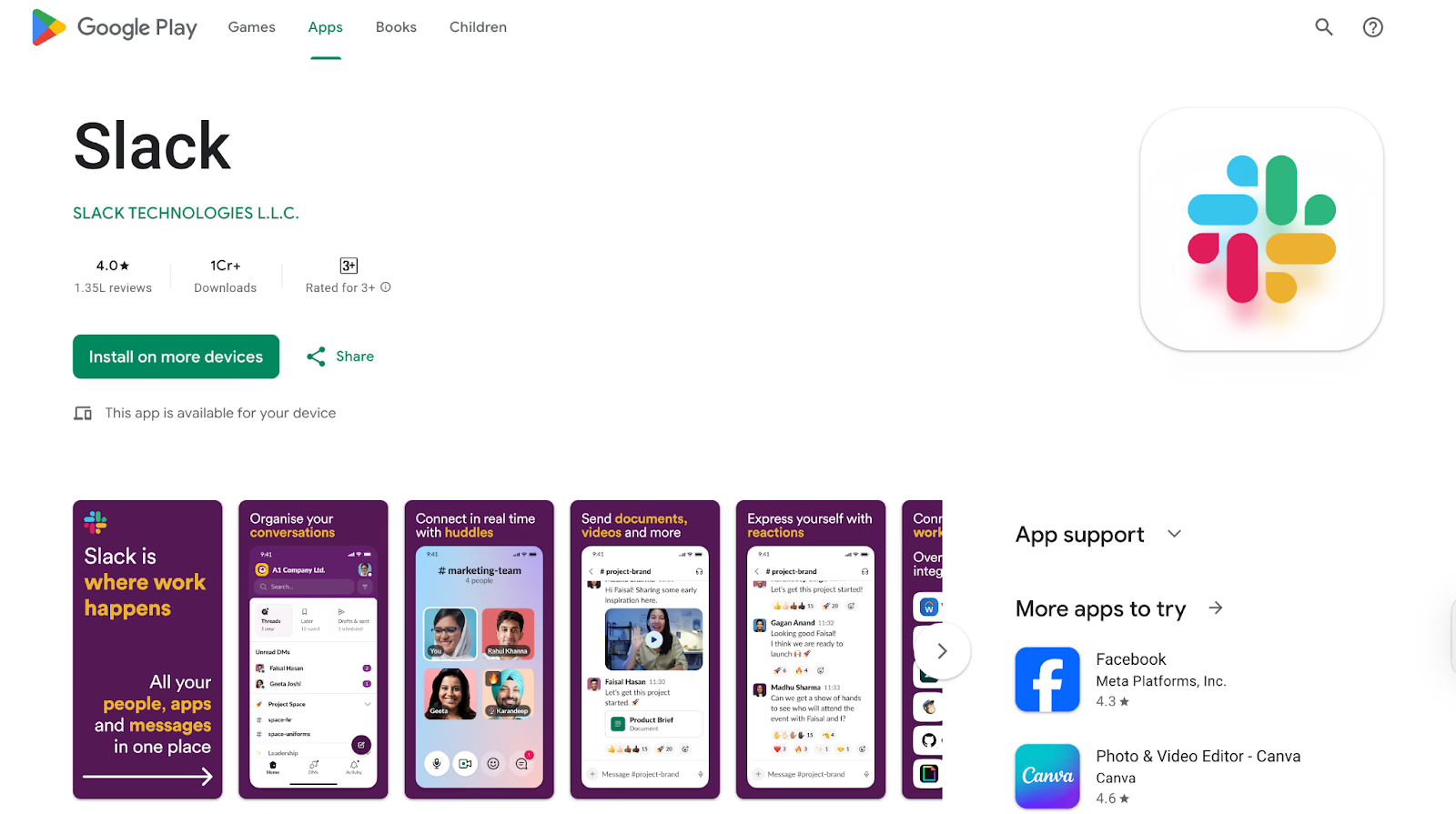
पहला चरण: Slack डेस्कटॉप कैसे डाउनलोड और इंस्टॉल करें?
इस उदाहरण के लिए Windows या Mac पर Slack डेस्कटॉप इस्तेमाल करें। Slack के आधिकारिक डेस्कटॉप डाउनलोड से अपने सिस्टम का ऐप लें और वर्कस्पेस में साइन इन करें। Slack का Linux ऐप भी है, लेकिन उससे JotMe डेस्कटॉप का Linux समर्थन सिद्ध नहीं होता। ब्राउज़र हडल भी उपलब्ध हैं; “केवल डेस्कटॉप ऐप ही सिस्टम ऑडियो देता है” सार्वभौमिक दावा नहीं है।
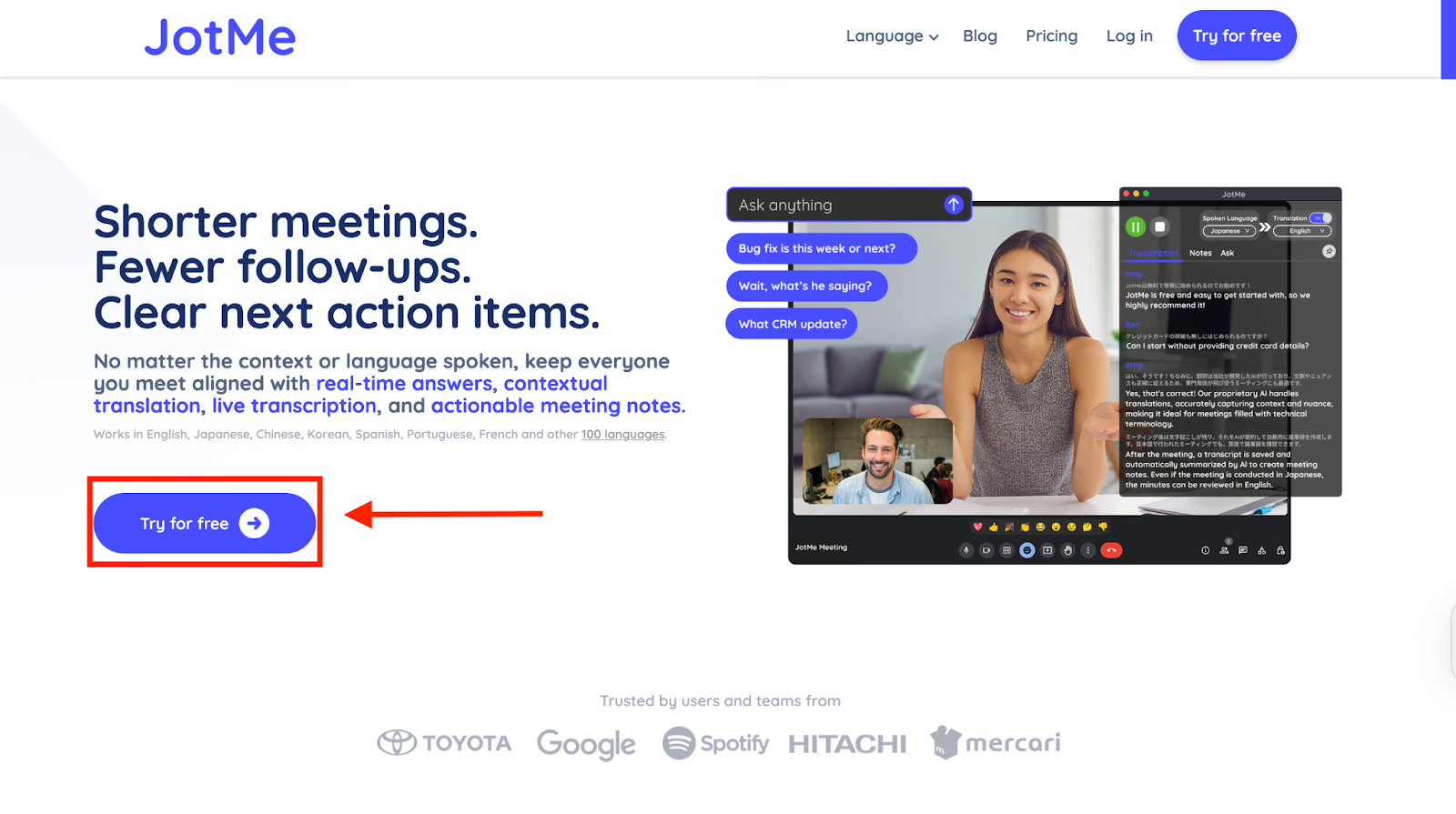
दूसरा चरण: JotMe कैसे डाउनलोड और इंस्टॉल करें?
JotMe की आधिकारिक वेबसाइट से Mac या Windows का ऐप डाउनलोड करें और इंस्टॉल करें। JotMe Slack के साथ अलग चलता है और समर्थित कंप्यूटर ऑडियो से काम करता है; वह हडल में बॉट नहीं जोड़ता। ऑडियो अनुमति और लागू नीति जाँचें।
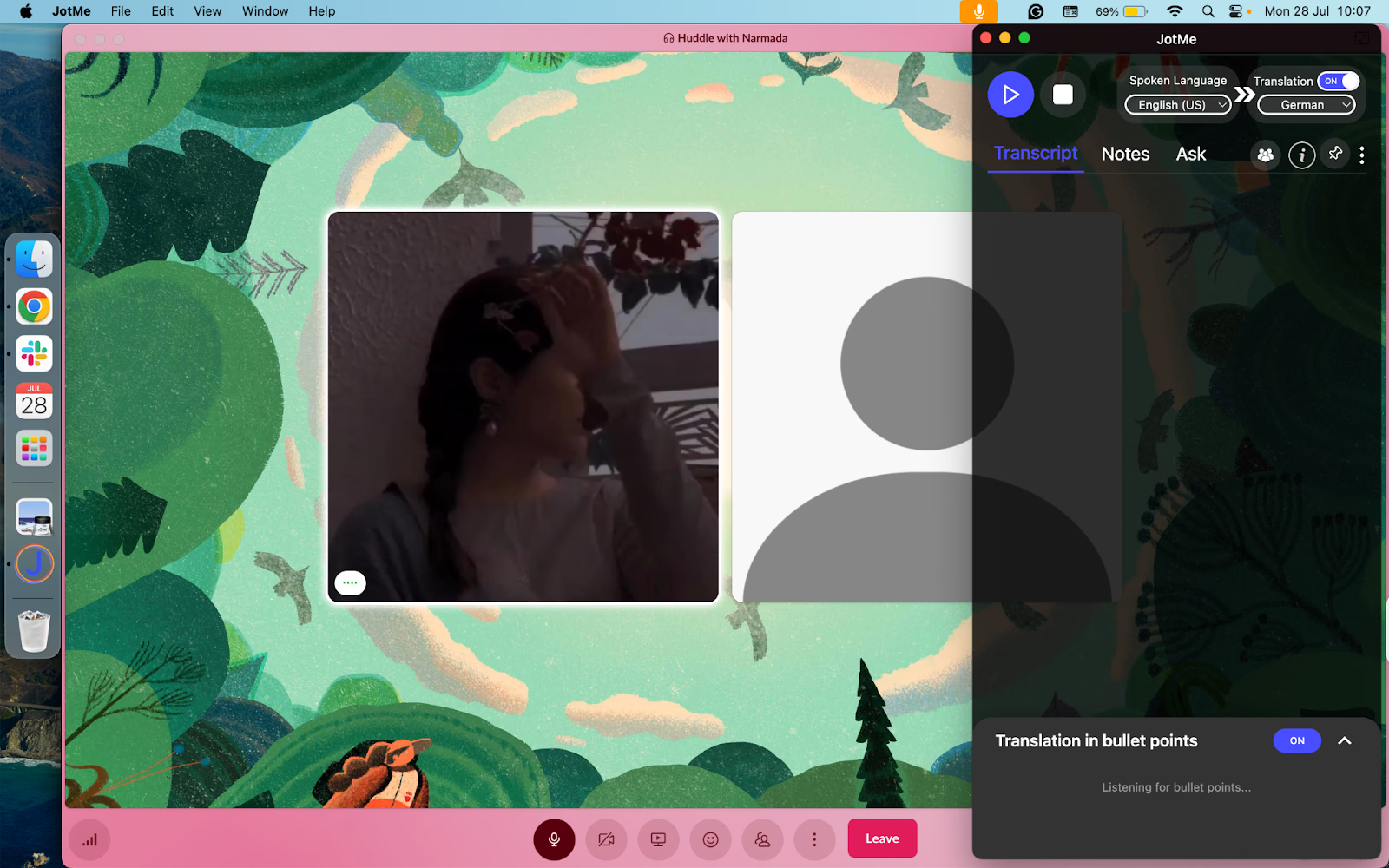
तीसरा चरण: Slack हडल के साथ JotMe कैसे खोलें?
Slack में चैनल या DM खोलें और हेडफ़ोन आइकन से हडल शुरू करें। JotMe खोलें और जाँचें कि सही माइक्रोफ़ोन तथा सिस्टम ऑडियो मिल रहा है। हर डिवाइस पर अपने आप ऑडियो पहचानना निश्चित नहीं है।
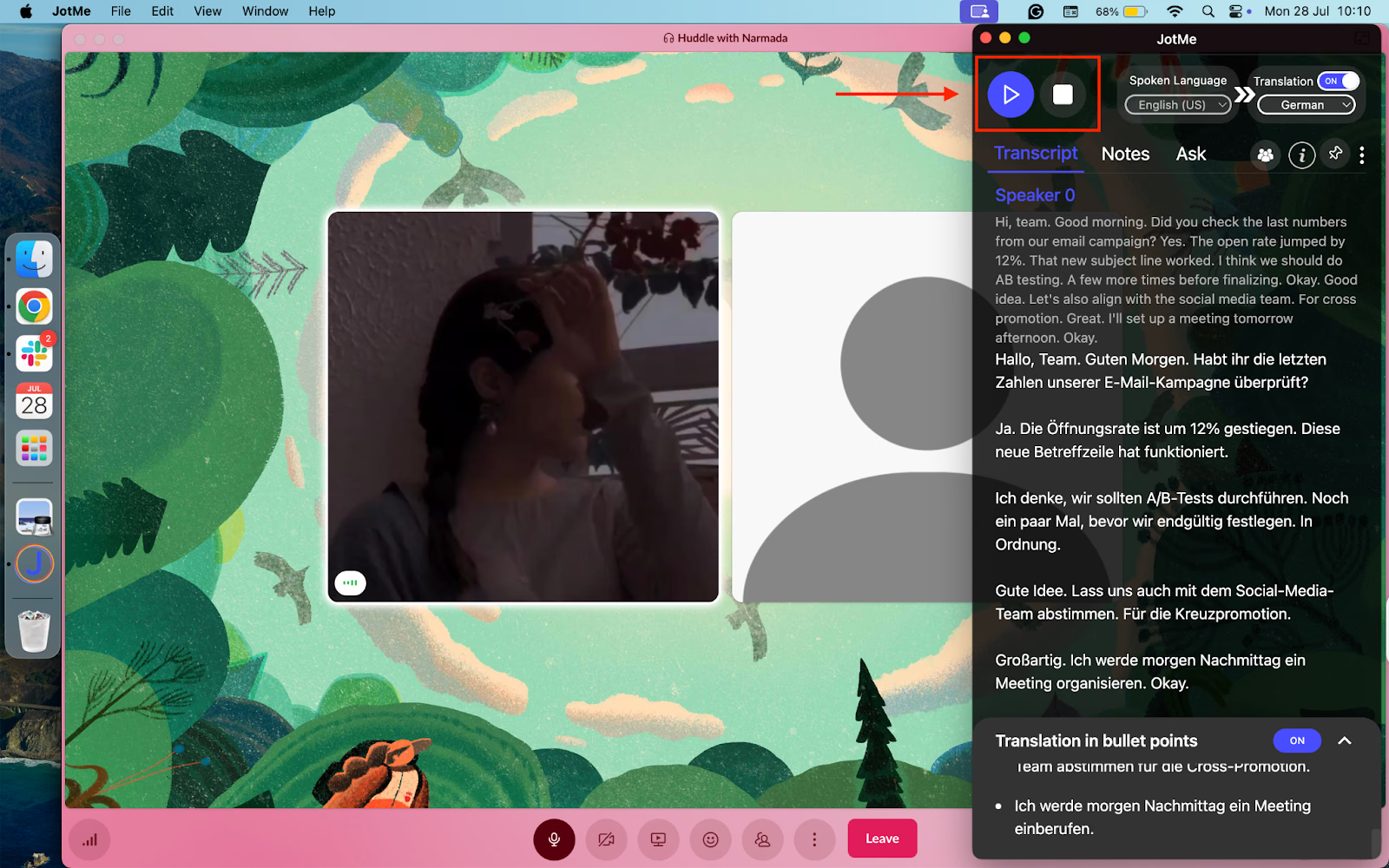
चौथा चरण: ट्रांसक्रिप्शन कैसे शुरू करें?
सिर्फ़ स्रोत ट्रांसक्रिप्ट चाहिए तो JotMe में “Translation” बंद रखें और हडल की समर्थित “Spoken Language” चुनें। दूसरी भाषा का लाइव टेक्स्ट चाहिए तो अनुवाद चालू करके लक्ष्य चुनना अलग चरण है। सत्र शुरू करें और बाद में उपलब्ध ट्रांसक्रिप्ट देखें। AI सारांश संबंधित सुविधा, रिकॉर्ड और क्रेडिट के अनुसार बनते हैं; हर नोट अपने आप सहेजने की गारंटी नहीं है।
Slack हडल समझने के लिए JotMe की सुविधाएँ
Slack की अपनी AI नोट्स सुविधा और JotMe का अलग डेस्कटॉप ऑडियो तरीका अलग हैं। JotMe में उपलब्ध बाद की ट्रांसक्रिप्ट, सवाल और बुलेट-पॉइंट अनुवाद अपने उपयोग के अनुसार देखें।
हडल के बाद ट्रांसक्रिप्ट और नोट्स
हडल के बाद उपलब्ध समय-चिह्न वाली ट्रांसक्रिप्ट से चर्चा दोबारा देखें। स्पीकर लेबल वास्तविक नाम अपने आप नहीं पहचानते। AI नोट्स काम की सूची और फ़ॉलो-अप का मसौदा बनाने में मदद कर सकते हैं; हर फ़ैसला और ज़िम्मेदार व्यक्ति जाँचें।
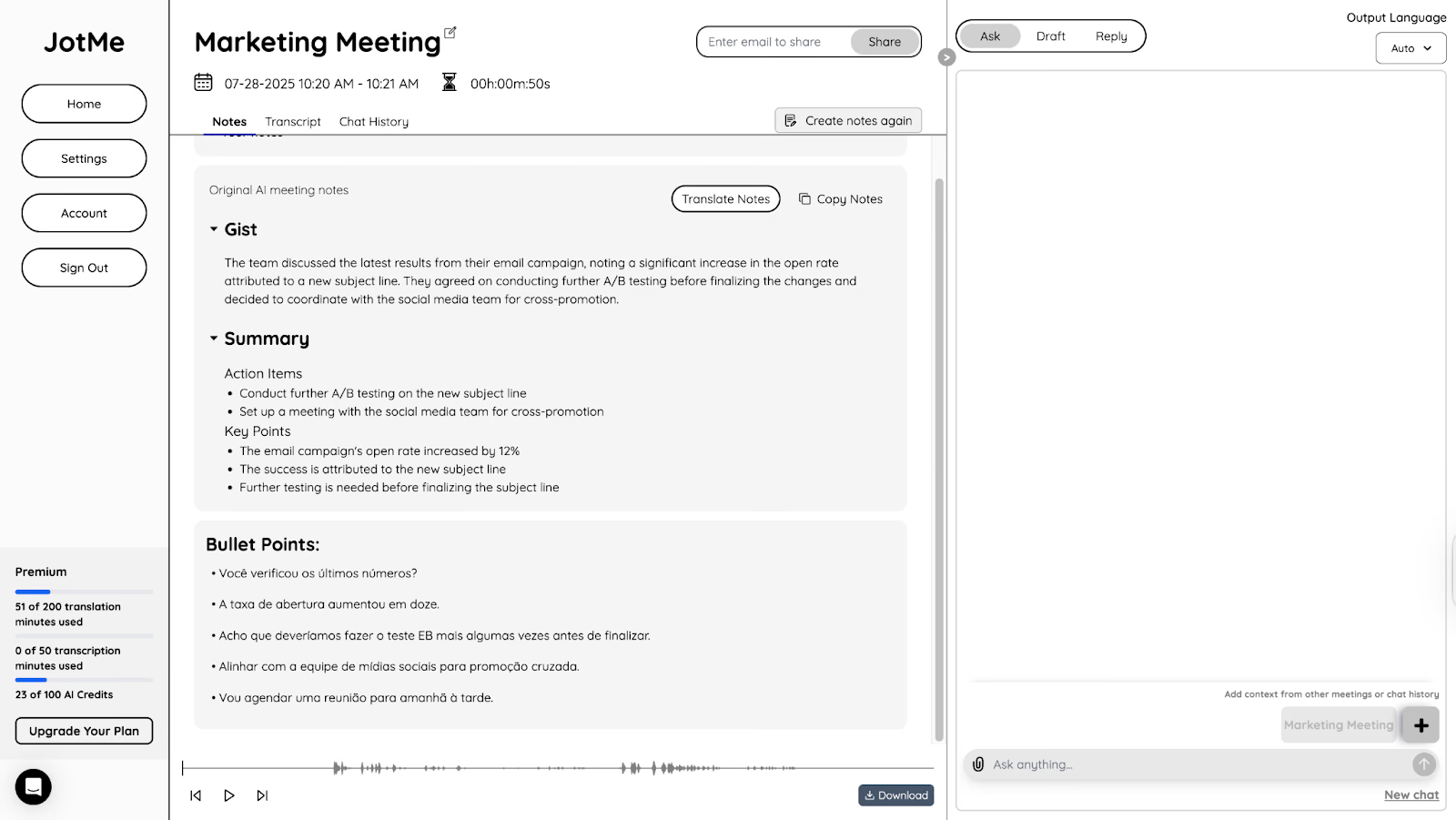
सेशन के मुख्य बिंदु
कई भाषाओं की हडल चर्चा में उपलब्ध बुलेट-पॉइंट अनुवाद से अभी तक कैप्चर हुई बात के मुख्य बिंदु पढ़ सकते हैं। इसमें अनुवाद मिनट खर्च होते हैं। यह हर बारीकी सुरक्षित रखने वाला पूरा अंतिम दस्तावेज़ नहीं है।
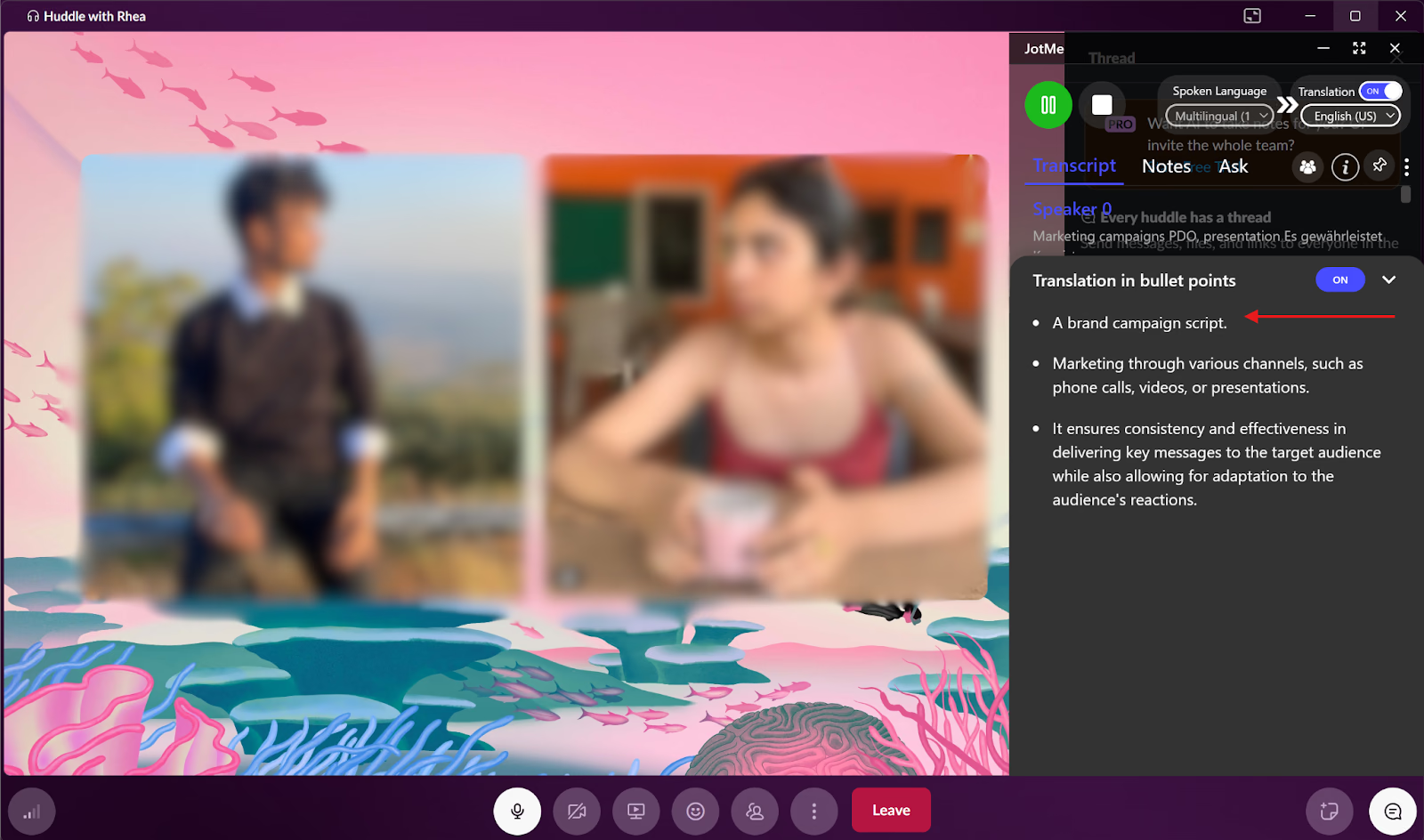
होस्ट के अनुवाद मिनट साझा करना
होस्ट अपने उपलब्ध अनुवाद मिनट मेहमानों को दे सकता है। डेस्कटॉप कोड और ब्राउज़र लिंक या QR अलग रास्ते हैं। उपयोग होस्ट के प्लान, शेष मिनट और मोड पर निर्भर है। हर व्यक्ति को असीमित क्रेडिट या बाद के सभी रिकॉर्ड अपने आप नहीं मिलते।
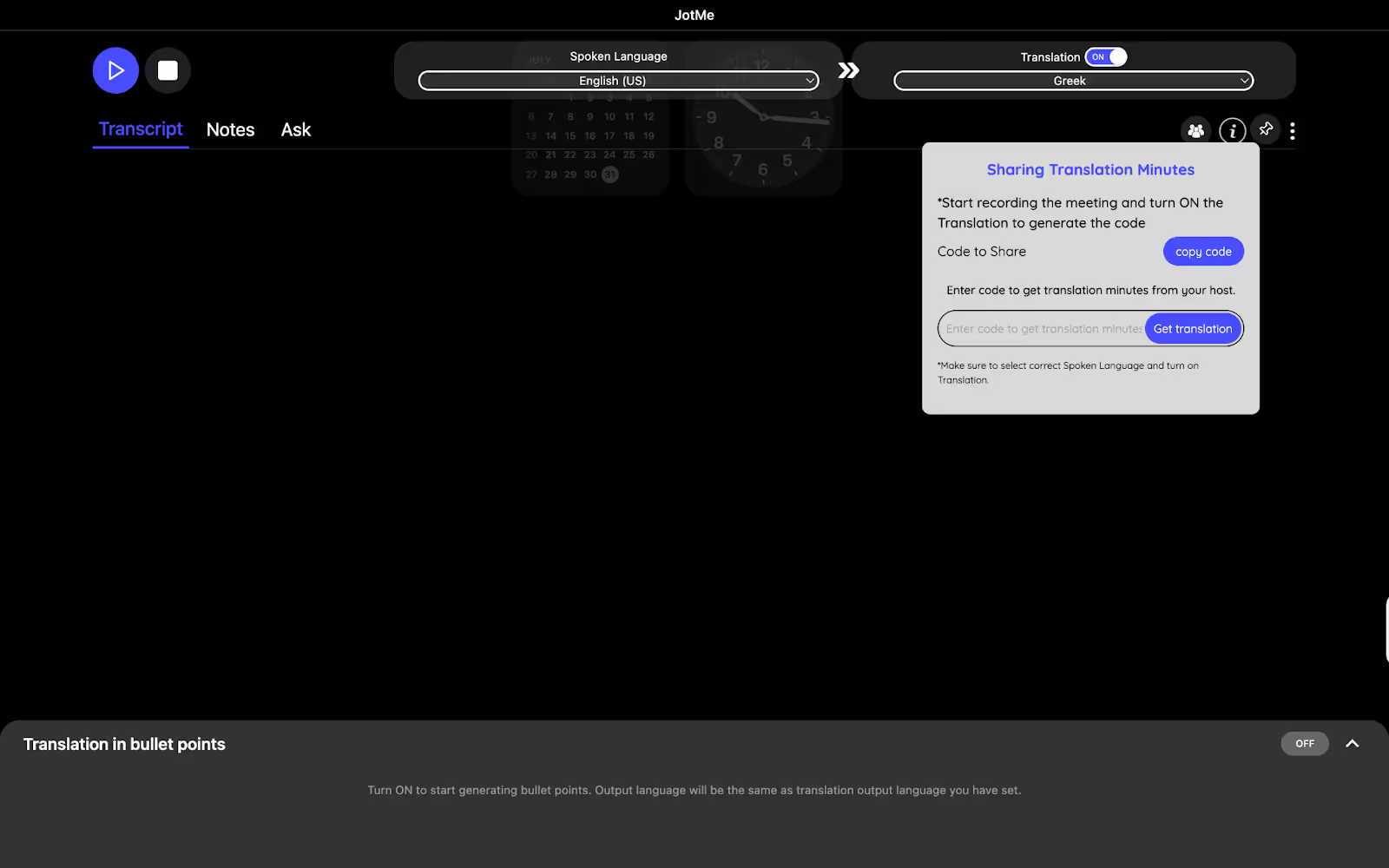
संदर्भ के साथ अनुवाद और ट्रांसक्रिप्शन
JotMe बातचीत के आशय और उपलब्ध संदर्भ से मदद करता है। सभी दूसरी सेवाएँ गलत शब्दशः अनुवाद करती हैं या JotMe से गलतफ़हमी कभी नहीं होती, ऐसा दावा उचित नहीं है। नाम, रकम और मुख्य बात जाँचें।
क्या Slack में हडल के लिए अपनी ट्रांसक्रिप्शन सुविधा है?
हाँ। Slack में AI हडल नोट्स और सामान्य लाइव कैप्शन अलग हैं। AI नोट्स पात्र सशुल्क प्लान में मिलते हैं; हर वर्तमान प्लान में अलग AI ऐड-ऑन खरीदना अनिवार्य नहीं। ट्रांसक्रिप्ट को canvas में शामिल करना व्यवस्थापक की अनुमति पर निर्भर है।
सामान्य लाइव कैप्शन हडल के दौरान पढ़ने के लिए हैं। वे हडल खत्म होने के बाद नहीं सहेजते। सहेजे AI नोट्स और ट्रांसक्रिप्ट की पात्रता तथा पहुँच अलग जाँचें।
मूल लेख ने Statista के हवाले से 2025 के अंत तक Slack के 7.9 करोड़ मासिक सक्रिय उपयोगकर्ताओं का अनुमान दिया था। इसकी स्वतंत्र पुष्टि यहाँ नहीं हुई और इससे हिंदी ट्रांसक्रिप्शन की माँग अपने आप सिद्ध नहीं होती। रिकॉर्ड रखने की अपनी ज़रूरत से विकल्प चुनें।
Slack के सामान्य लाइव कैप्शन की सीमाएँ
- कैप्शन सहेजते नहीं हैं: सामान्य लाइव कैप्शन हडल खत्म होने पर उपलब्ध नहीं रहते। सहेजे AI नोट्स या व्यवस्थापक द्वारा अनुमत ट्रांसक्रिप्ट अलग सुविधा है।
- कैप्शन की भाषा: Slack के वर्तमान हडल दस्तावेज़ में सामान्य लाइव कैप्शन केवल अंग्रेज़ी में बताए गए हैं। मूल लेख की स्पेनिश और जापानी सूची सही वर्तमान कैप्शन सूची नहीं है। AI नोट्स और दूसरी अनुवाद सुविधाओं की भाषा सूची अलग जाँचें।
- बाहरी लोगों वाले हडल में AI नोट्स की सीमा: Slack के वर्तमान AI नोट्स दस्तावेज़ में बाहरी लोगों या अतिथियों वाले हडल में यह सुविधा उपलब्ध नहीं है। इसे हडल की हर सामान्य सुविधा या कैप्शन का समान प्रतिबंध न मानें।
Slack के AI हडल नोट्स कैसे चालू करें?
पात्र प्लान, सदस्य भूमिका और व्यवस्थापक की अनुमति हो तो हर हडल में हाथ से AI नोट्स शुरू कर सकते हैं। कुछ चैनलों में उन्हें अपने आप शुरू करने की सेटिंग भी है।
हडल के दौरान AI नोट्स हाथ से शुरू करें
हर हडल के लिए तय कर सकते हैं कि AI नोट्स शुरू करने हैं या नहीं। चालू करने पर सभी प्रतिभागियों को सूचना मिलती है।
- वर्तमान डेस्कटॉप हडल विंडो के ऊपर बाईं ओर AI notes वाला नियंत्रण देखें; पुराने स्क्रीनशॉट में जगह अलग हो सकती है।
- “AI notes: Off” चुनें।
- “Start AI notes” और फिर “Start” चुनकर पुष्टि करें। पुराने संस्करण में लंबे ट्रांसक्रिप्शन वाले लेबल दिख सकते हैं।
- सभी प्रतिभागियों को AI नोट्स शुरू होने की सूचना दिखाई देती है। रोकने, फिर शुरू करने या रद्द करने पर भी सूचना मिलती है।
चैनल में AI नोट्स अपने आप शुरू करें
जिस चैनल में यह ज़रूरी हो और अनुमति मिले, वहाँ हर हडल के लिए स्वचालित नोट्स सेट कर सकते हैं। सेटिंग न दिखे तो व्यवस्थापक से पूछें।
- डेस्कटॉप पर संबंधित चैनल खोलें।
- चैनल के नाम पर क्लिक करें और “Settings” खोलें।
- “Always start AI notes” के पास “Edit” चुनें।
- “Start AI notes automatically for every huddle in #[channel-name]” वाला बॉक्स चुनें।
- “Save” दबाकर सेटिंग लागू करें।
सामान्य कैप्शन और सहेजे AI नोट्स की सीमाएँ अलग हैं। दस्तावेज़ बनाने वाली टीम के लिए पात्र Slack AI नोट्स उपयोगी हो सकते हैं; वे सभी उपयोगों में अनुपयुक्त नहीं हैं। JotMe जैसे अलग विकल्प की भाषा, पहुँच, डेटा और प्लान भी तुलना में देखें।
Slack हडल का ट्रांसक्रिप्शन सेट करें
हडल के बाद रिकॉर्ड उपयोगी होना चाहिए। मुख्य फ़ैसले और काम की सूची का मसौदा बनाएँ, फिर मूल चर्चा तथा ज़िम्मेदार व्यक्ति से पुष्टि करें। केवल ट्रांसक्रिप्ट बनना ठोस परिणाम की गारंटी नहीं है।
Slack की अपनी सुविधा के लिए प्लान और व्यवस्थापक की सेटिंग लागू हैं। JotMe समर्थित डेस्कटॉप ऑडियो का अलग विकल्प है। वह बॉट नहीं जोड़ता, लेकिन हर हडल से सार्वभौमिक संगतता, सटीकता या निजी रहने की गारंटी नहीं है। प्रतिभागियों की सहमति और संगठन की नीति मानें।
समस्या सुलझाने या टीम के छोटे अपडेट वाले हडल में JotMe की उपलब्ध ट्रांसक्रिप्ट और AI नोट्स से बात दोबारा देखें। नोट्स की 21 भाषा तथा क्षेत्रीय सूची और क्रेडिट अलग जाँचें। महत्वपूर्ण विवरण की समीक्षा करके अपने उपलब्ध मुफ़्त या ट्रायल प्लान में सेटअप आज़माएँ।
अक्सर पूछे जाने वाले सवाल
क्या Slack हडल खत्म होने के बाद ट्रांसक्रिप्ट मिल सकता है?
सिर्फ़ लाइव कैप्शन हडल खत्म होने के बाद नहीं सहेजते। पात्र Slack प्लान में AI हडल नोट्स चालू किए गए हों तो बाद में थ्रेड के canvas में नोट्स मिलते हैं। व्यवस्थापक अनुमति दें तो ट्रांसक्रिप्ट उसी canvas में शामिल होता है, लेकिन खोज परिणामों में नहीं आता। वर्तमान प्लान और पहुँच जाँचें; हर मामले में अलग Slack AI ऐड-ऑन अनिवार्य नहीं है।
क्या Slack हडल के ट्रांसक्रिप्शन के लिए भुगतान करना पड़ता है?
Slack के सामान्य लाइव कैप्शन सभी प्लान में उपलब्ध हैं, लेकिन वर्तमान दस्तावेज़ में वे अंग्रेज़ी में हैं और हडल के बाद सहेजते नहीं हैं। AI हडल नोट्स वर्तमान Pro, Business+ और Enterprise+ सुविधाओं में हैं; पुराने प्लान की शर्तें अलग हो सकती हैं। सहेजी ट्रांसक्रिप्ट तक पहुँच व्यवस्थापक की अनुमति पर भी निर्भर है।
Slack AI की ट्रांसक्रिप्ट और नोट्स कौन देख सकता है?
AI नोट्स हडल के थ्रेड में canvas के रूप में साझा होते हैं। संबंधित चैनल या DM के सदस्य नोट्स देख सकते हैं और canvas की पहुँच के अनुसार साझा कर सकते हैं। व्यवस्थापक अनुमति दें तो ट्रांसक्रिप्ट भी उसमें शामिल होता है। केवल हडल में आना हर निजी चैनल की सामग्री तक पहुँच नहीं देता।
क्या Slack मोबाइल ऐप पर हडल के AI नोट्स ले सकते हैं?
Slack के पात्र AI हडल नोट्स को मोबाइल से चालू और नियंत्रित कर सकते हैं। प्लान, भूमिका और व्यवस्थापक की सेटिंग लागू हैं। इस लेख का JotMe तरीका Windows या Mac के समर्थित डेस्कटॉप ऑडियो के लिए है; JotMe मोबाइल दूसरे ऐप की हडल कॉल का सिस्टम ऑडियो नहीं लेता।
हडल में साझा लिंक और फ़ाइलें कहाँ रहती हैं? क्या वे ट्रांसक्रिप्ट में आती हैं?
हडल के थ्रेड में साझा संदेश, लिंक और फ़ाइलें संबंधित बातचीत में रहती हैं और उनकी पहुँच तथा प्रतिधारण की अपनी सेटिंग होती है। ट्रांसक्रिप्ट बोली गई चर्चा का टेक्स्ट है। Slack के AI नोट्स बातचीत और हडल थ्रेड के संदेशों से मुख्य बिंदु लेते हैं; हर जुड़ी फ़ाइल का पूरा पाठ अपने आप ट्रांसक्रिप्ट में शामिल होता है, ऐसा न मानें।
JotMe आज़माएँ
मीटिंग, इवेंट और रोज़मर्रा के काम के लिए सटीक अनुवाद—आपके संदर्भ को याद रखने वाली AI मेमोरी के साथ।


