





Windows लाइव अनुवाद: PC पर मीटिंग का रियल-टाइम अनुवाद

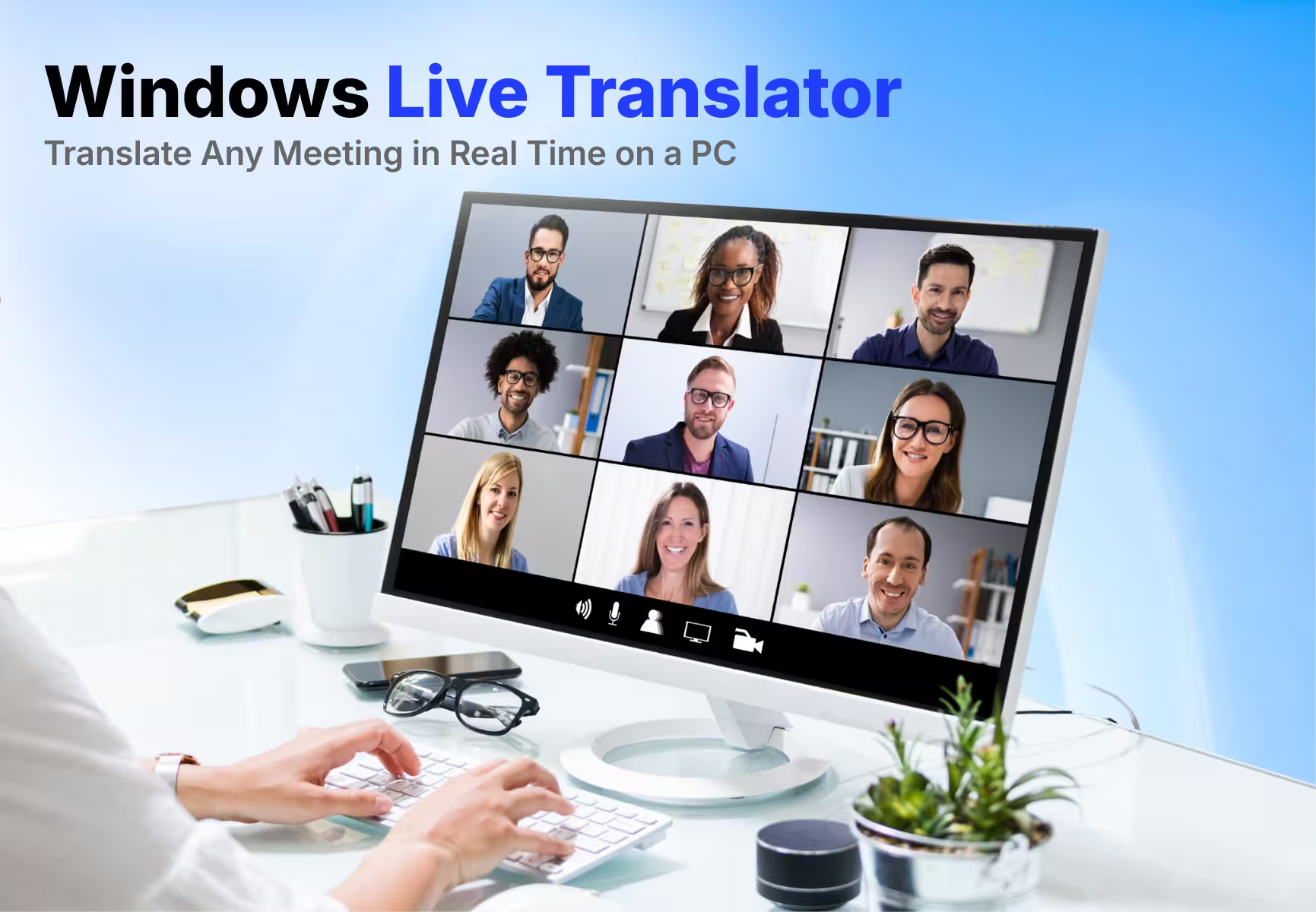
Windows 11 के Live Captions में अनुवाद समर्थित Copilot+ PC और संस्करण 24H2 या बाद में मिलता है। आउटपुट अंग्रेज़ी या सरल चीनी है; सामान्य कैप्शन की शर्तें अलग हैं।
Live Captions स्क्रीन पर पढ़ने के लिए उपयोगी है। यदि मीटिंग के बाद उपलब्ध ट्रांसक्रिप्ट, नोट्स या अलग लक्ष्य भाषा चाहिए, तो JotMe की संबंधित सुविधाएँ जाँचें।
JotMe के अनुकूल Windows ऐप में Zoom, Teams, Google Meet और Webex की बातचीत पर काम कर सकते हैं। इनपुट, अनुवादित टेक्स्ट, आवाज़ और नोट्स के भाषा विकल्प अलग हैं। नीचे दोनों तरीकों की सुविधाएँ और सीमाएँ देखें।
Windows पर लाइव अनुवाद क्या है?
Windows PC पर बातचीत सुनते समय दूसरी भाषा के कैप्शन या समर्थित अनुवादित आवाज़ देने वाली प्रक्रिया को सामान्यतः लाइव अनुवाद कहा जाता है। इसे मीटिंग, प्रस्तुति, इंटरव्यू और वीडियो कॉल में इस्तेमाल कर सकते हैं।
इस शब्द को खोजने पर पुराने Windows Live या Bing Translator नाम भी मिल सकते हैं। वह ब्रांड इतिहास वर्तमान Windows Live Captions, Microsoft Translator और Teams की अलग सुविधाओं को एक ही उत्पाद नहीं बनाता। अपने उपयोग की सही सुविधा देखें।
लिखित या बोली गई बात का अनुवाद उसके अर्थ को दूसरी भाषा में पहुँचाता है। लाइव भाषा-व्याख्या में संदर्भ और बोलने का क्रम भी महत्वपूर्ण होते हैं। JotMe जैसे प्लेटफ़ॉर्म उपलब्ध ऑडियो से अनुवाद और आगे के मीटिंग काम में मदद करते हैं।
क्या Windows 11 में लाइव अनुवाद शामिल है?
Windows 11 में Live Captions है। उसी भाषा के कैप्शन के लिए संस्करण 22H2 या बाद का सिस्टम चाहिए; अनुवाद समर्थित Copilot+ PC पर 24H2 या बाद में मिलता है। आउटपुट अंग्रेज़ी या सरल चीनी है। JotMe की ऑडियो से टेक्स्ट अनुवाद प्रक्रिया अलग है; उसके डिवाइस और मोड की भाषाएँ देखें।
Windows Live Captions की सुविधाएँ और सीमाएँ
Live Captions डिवाइस पर सुनाई देने वाली बोली से कैप्शन बनाता है। वीडियो और कॉल में उपयोगी हो सकता है, लेकिन संगीत, तालियाँ या हर सिस्टम ध्वनि को कैप्शन नहीं करता। शोर, एक साथ बोलना और डिवाइस का काम परिणाम प्रभावित कर सकते हैं।
Live Captions में क्या कर सकते हैं?
- चुने हुए ऑडियो आउटपुट पर वीडियो या Teams और Zoom कॉल की बोली के कैप्शन पढ़ सकते हैं।
- माइक्रोफ़ोन विकल्प चालू करके आमने-सामने की बातचीत की बोली के कैप्शन ले सकते हैं। दूसरे ऑडियो को प्राथमिकता मिल सकती है।
- अनुकूल Copilot+ PC पर 40 से अधिक स्रोत भाषाओं से अंग्रेज़ी और 27 से सरल चीनी में अनुवाद देख सकते हैं।
- कैप्शन की स्थिति, आकार और शैली अपनी ज़रूरत से बदल सकते हैं।
- पहली बार ज़रूरी भाषा फ़ाइल डाउनलोड करने के बाद कैप्शन का प्रसंस्करण डिवाइस पर होता है; उसकी आवाज़ और कैप्शन Microsoft को नहीं भेजे जाते।
किन बातों की सीमा है?
- यह Live Captions सुविधा Windows 10 की सुविधा नहीं है। सामान्य कैप्शन के लिए Windows 11 22H2 और अनुवाद के लिए अनुकूल Copilot+ PC पर 24H2 या बाद का संस्करण चाहिए।
- पहली बार भाषा फ़ाइल डाउनलोड करने के लिए इंटरनेट चाहिए।
- यह अलग वक्ताओं वाला सहेजा गया मीटिंग रिकॉर्ड नहीं देता।
- यह अनुवाद केवल अंग्रेज़ी या सरल चीनी आउटपुट तक सीमित है।
- कैप्शन सहेजे नहीं जाते; बाद के ट्रांसक्रिप्ट निर्यात का रिकॉर्ड नहीं मिलता।
पूरा सेटअप और भाषा सूची Microsoft की Live Captions सहायता गाइड में देखें।
अंतर्निहित अनुवाद के लिए Copilot+ PC क्यों चाहिए?
Microsoft इस अनुवाद सुविधा को समर्थित Copilot+ हार्डवेयर से जोड़ता है। केवल Windows अपडेट करने से पुराना PC उस श्रेणी में नहीं आता। Qualcomm, Intel और AMD की कुछ मशीनें Copilot+ हो सकती हैं; केवल प्रोसेसर कंपनी के नाम से अनुकूलता तय न करें।
कारोबारी कॉल में किन ज़रूरतों को जाँचें?
लाइव कैप्शन कई कामों में उपयोगी हैं। पेशेवर कॉल के लिए बाद के रिकॉर्ड, लक्ष्य भाषा और वक्ताओं के नाम की ज़रूरत भी देखें।
- कैप्शन को नाम वाले बहुवक्ता ट्रांसक्रिप्ट का विकल्प न मानें।
- इस सुविधा में सहेजा ट्रांसक्रिप्ट नहीं मिलता।
- अंग्रेज़ी और सरल चीनी के अलावा दूसरी आउटपुट भाषा के लिए अलग विकल्प चाहिए।
- अनुवाद के लिए समर्थित हार्डवेयर चाहिए; सामान्य कैप्शन की उपलब्धता अलग है।
JotMe में लाइव अनुवाद, उपलब्ध वक्ता लेबल वाले ट्रांसक्रिप्ट और AI नोट्स मिल सकते हैं। सहेजने की सेटिंग, सफल अपलोड, भाषा और बैलेंस जाँचें; हर रिकॉर्ड या नाम अपने-आप सही नहीं होता।
Windows PC पर लाइव अनुवाद कैसे सेट करें?
JotMe का अनुकूल Windows इंस्टॉलर लेकर भाषा और ऑडियो सेट करें। समय डिवाइस और सेटअप पर निर्भर है; हर मशीन पर एक मिनट या सभी ARM मशीनों में काम करने की गारंटी नहीं है।
Windows के लिए JotMe डाउनलोड और इंस्टॉल करने की प्रक्रिया देखें।
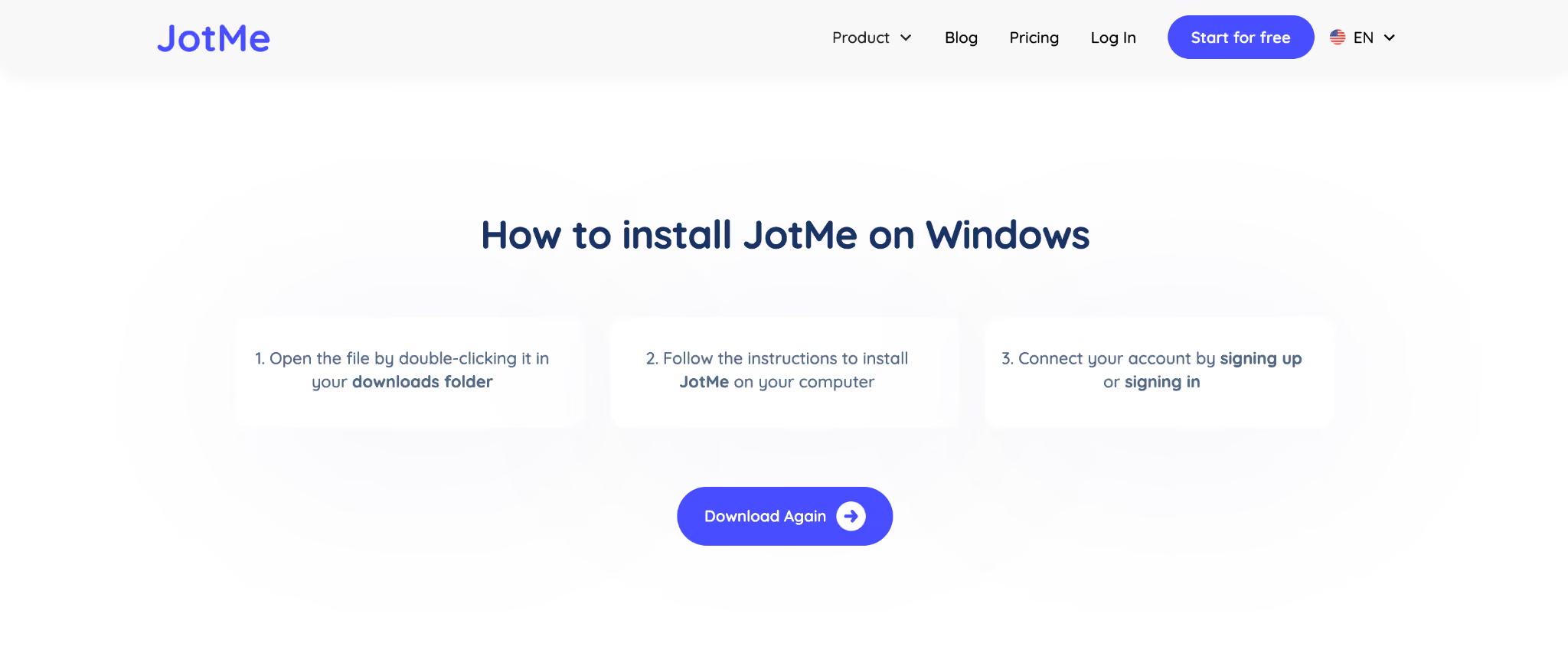
चरण 1: अपने समर्थित Windows सिस्टम के लिए JotMe का इंस्टॉलर डाउनलोड करके खोलें।
चरण 2: स्थापना के निर्देश पूरे करें और JotMe खाते में साइन इन करें।
चरण 3: मीटिंग खोलें, बोलने और लक्ष्य की भाषा चुनें तथा संबंधित माइक्रोफ़ोन और सिस्टम ऑडियो सेटिंग जाँचें।
कैप्चर के लिए ज़रूरी डिवाइस और ऐप अनुमति दें। सही ऑडियो स्रोत से लाइव अनुवाद और ट्रांसक्रिप्ट मिल सकते हैं; AI मीटिंग नोट्स उपलब्ध रिकॉर्ड से बनते हैं। हर Windows संस्करण में एक जैसा अनुमति डायलॉग आने का अनुमान न लगाएँ।
Windows पर Teams कॉल का अनुवाद कैसे करें?
Microsoft Teams कॉल के लिए ये चरण अपनाएँ। अनुवादित आवाज़ चाहिए तो उसके अलग आउटपुट और ऑडियो रूट की सेटिंग भी जाँचें।
चरण 1: Teams में मीटिंग शुरू करें और JotMe साथ खोलें।
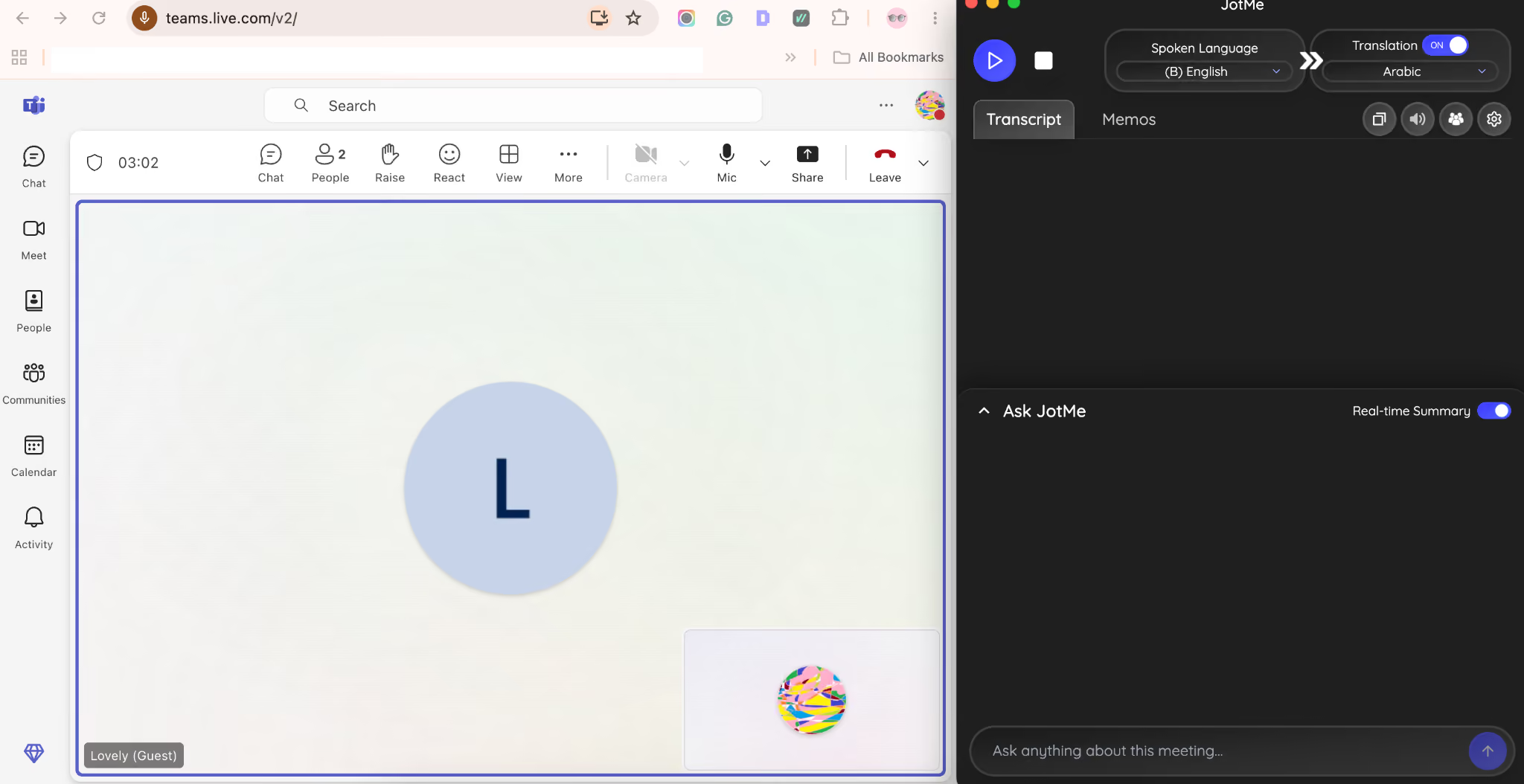
चरण 2: बातचीत से पहले बोलने की भाषा, लक्ष्य भाषा और चुने मॉडल की सहायता जाँचें।
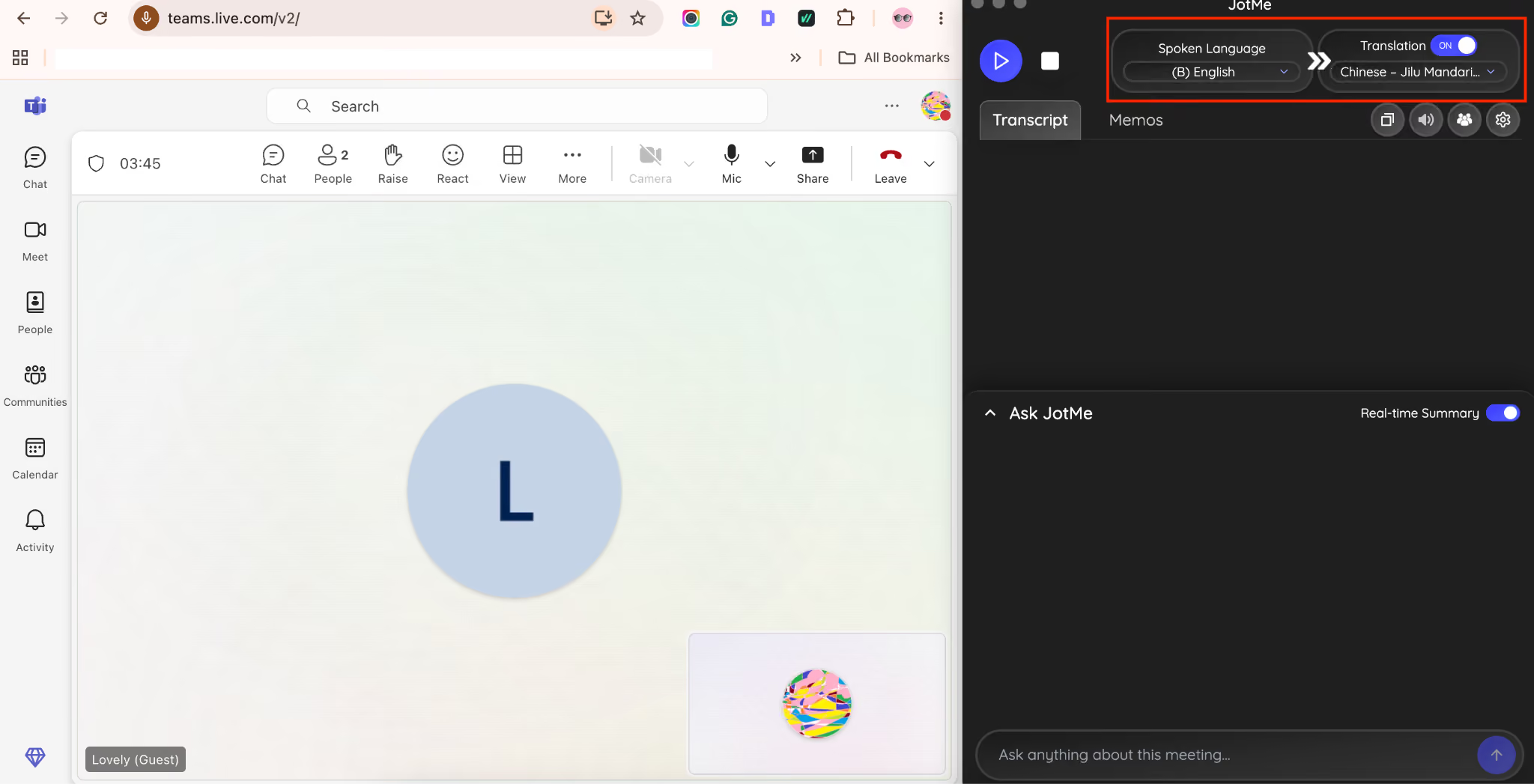
चरण 3: लाइव अनुवाद शुरू करके आवाज़ और टेक्स्ट जाँचें। विलंब कनेक्शन, मॉडल और बातचीत पर निर्भर है; एक-दो सेकंड या बिना गलतफ़हमी के परिणाम की गारंटी नहीं है।
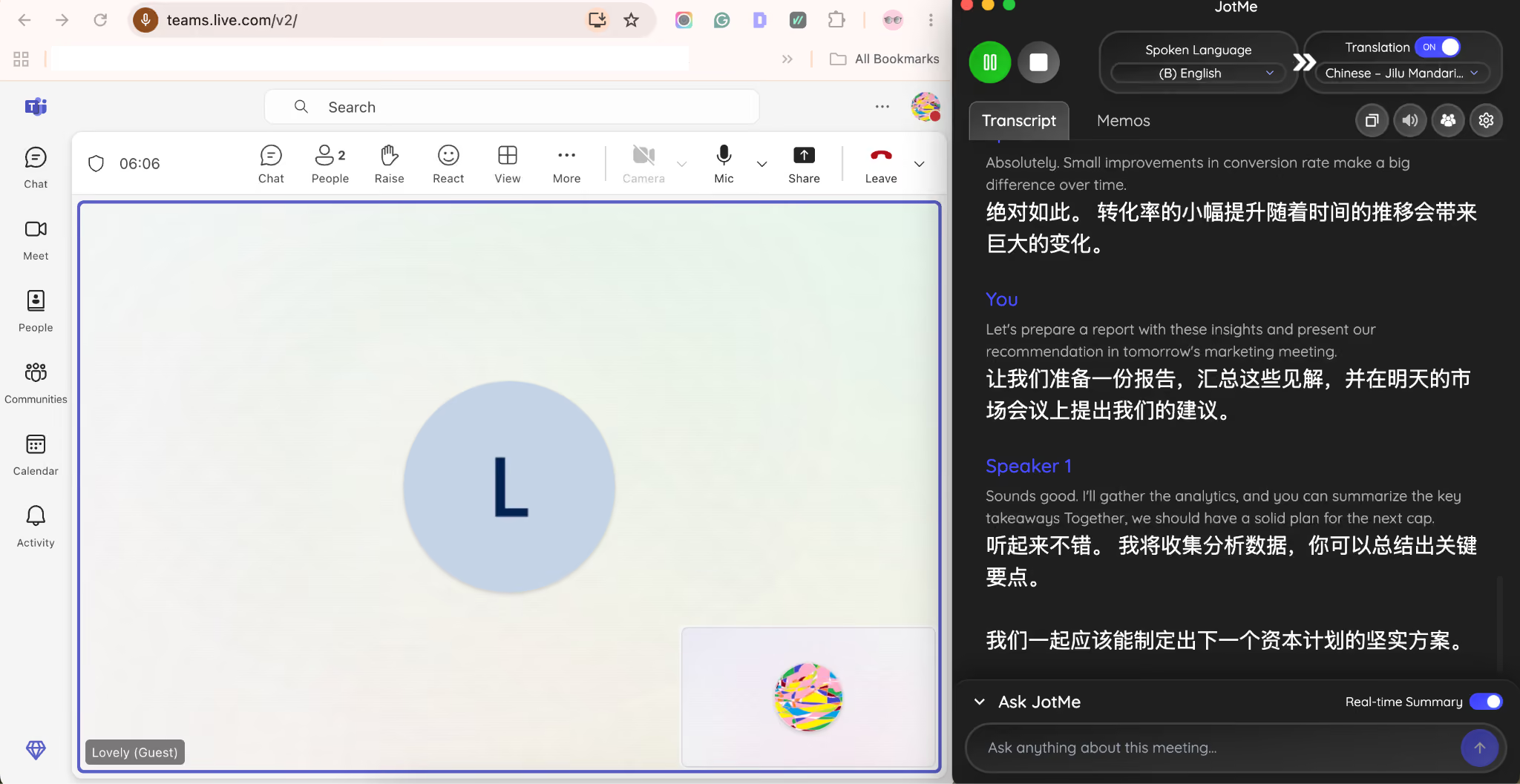
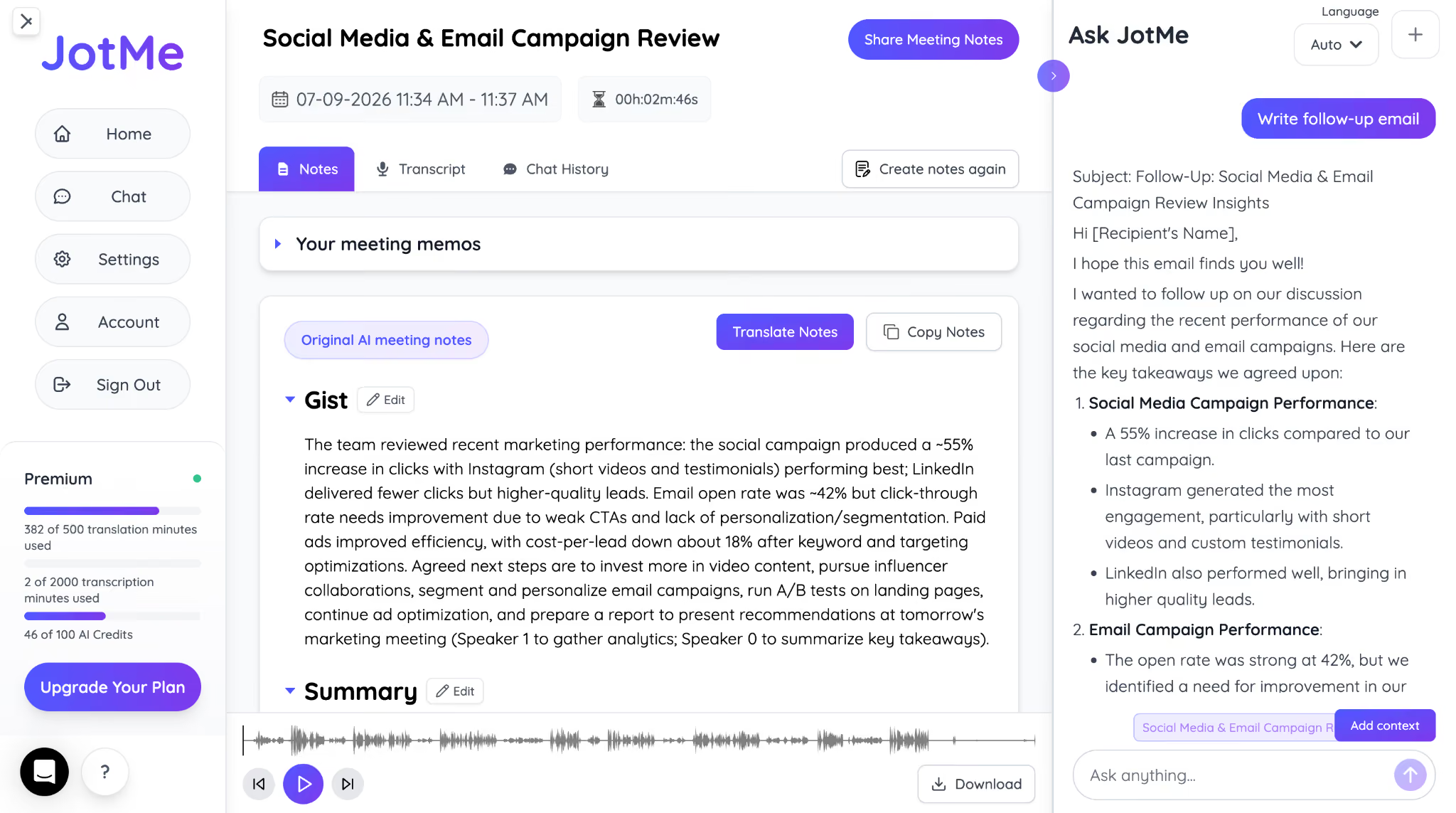
चरण 4: बाद में उपलब्ध ट्रांसक्रिप्ट और AI नोट्स की समीक्षा करें और अधिकृत लोगों से साझा करें।
Windows की अनुवाद सुविधा चुनते समय क्या देखें?
Windows के लाइव अनुवाद विकल्प चुनते समय भाषा, अर्थ, विलंब, ऑडियो कैप्चर और बाद के ट्रांसक्रिप्ट या नोट्स देखें। अपनी कॉल पर परीक्षण करें, ताकि वास्तव में ज़रूरी सुविधा और समीक्षा का काम समझ आए।
लाइव अनुवाद की गति
टेक्स्ट इतनी देर से आए कि अगली बात छूट जाए तो उपयोग कठिन होता है। अपने कनेक्शन और ऑडियो पर पढ़ने योग्य गति तथा अर्थ का संतुलन जाँचें।
संदर्भ समझने वाला अनुवाद
मुहावरों, तकनीकी शब्दों और विशेष क्षेत्र की भाषा में संदर्भ महत्वपूर्ण है। मूल शब्दों के साथ वक्ता का आशय भी दूसरी भाषा में सही पहुँचे, यह जाँचें।
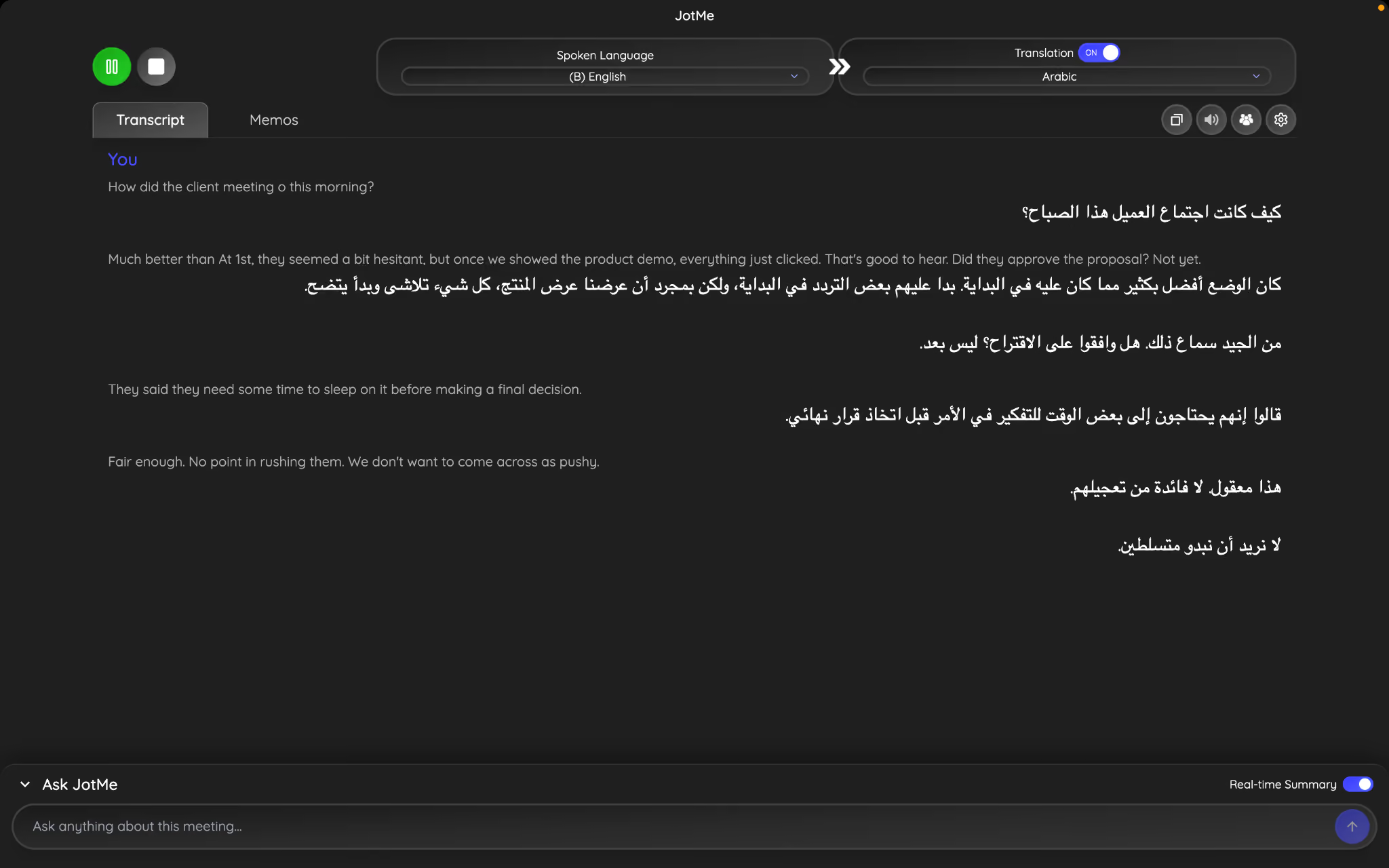
मूल लेखक ने कुछ संदर्भ-आधारित उदाहरण पसंद किए थे। नीचे वही नमूना है; यह नई सभी भाषाओं वाली तुलना या त्रुटिरहित अनुवाद का प्रमाण नहीं है।
मूल वाक्य था "They said they need some time to sleep on it before making a final decision." यहाँ "sleep on it" का आशय फ़ैसले से पहले सोचने के लिए समय लेना है। मूल लेख में दिया गया अरबी परिणाम:
इस अरबी उदाहरण में फ़ैसले से पहले सोचने का आशय मिलता है। यह एक नमूना है; हर मुहावरे या लक्ष्य भाषा में समान परिणाम न मानें।
कारोबारी शब्दों की सटीकता
संख्या, उत्पाद नाम और तकनीकी शब्द मूल से मिलाएँ। ग्राहक, सप्लायर या टीम के साथ गलत इकाई या मात्रा से भ्रम हो सकता है।
अलग मीटिंग बॉट के बिना उपयोग
कुछ लाइव अनुवाद सेवाएँ ऑडियो के लिए प्रतिभागी बॉट जोड़ती हैं। अनुकूल डेस्कटॉप सेटअप में JotMe सिस्टम ऑडियो इस्तेमाल करता है, इसलिए अलग बॉट की ज़रूरत नहीं। फिर भी रिकॉर्डिंग और डेटा उपयोग की अनुमति तथा वास्तविक कैप्चर जाँचें।
ट्रांसक्रिप्ट और AI नोट्स
बातचीत के बाद उपलब्ध सामग्री पढ़ना या टीम से साझा करना उपयोगी है। JotMe का ट्रांसक्रिप्ट, वक्ता पहचान और AI नोट्स रिकॉर्ड तथा सेटिंग पर निर्भर हैं। नाम और निर्णय जाँचें; कुछ भी न छूटने की गारंटी नहीं है।
यदि अलग भाषाओं में नियमित काम होता है, तो बाद के रिकॉर्ड और समीक्षा की सुविधा Windows के लाइव अनुवाद का मूल्यांकन करते समय देखें।
लाइव कॉल में शब्द और आशय का अनुवाद
अनुवाद में मूल बात और उसका आशय सही पहुँचना ज़रूरी है। संदर्भ में स्पष्टता चाहिए; अलग-अलग शब्दों का सही होना अकेले पर्याप्त नहीं।
स्पेन के ग्राहक से "Let’s circle back to this tomorrow." कहने का आशय "कल इस पर फिर चर्चा करें।" है। इसे गोल घूमने वाला शाब्दिक अर्थ देने से बात बदल सकती है।
"We’re in the same boat." का आशय एक जैसी स्थिति में होना हो सकता है। रूपक का शब्दशः अनुवाद या लक्ष्य भाषा का मिलता रूपक—दोनों को संदर्भ के अनुसार जाँचें।
"I’ll take care of it," "We’re on the same page," और "Let’s keep the ball rolling." जैसे वाक्य भी संदर्भ से समझे जाते हैं। काम सँभालना, साझा समझ और प्रगति जारी रखना इनके संभावित आशय हैं।
अलग संस्कृतियों के बीच कारोबारी बातचीत में स्वर और शिष्टाचार भी मायने रखते हैं। अनुवाद में उपलब्ध संदर्भ का उपयोग मदद कर सकता है; अस्पष्ट महत्वपूर्ण बात की पुष्टि करें।
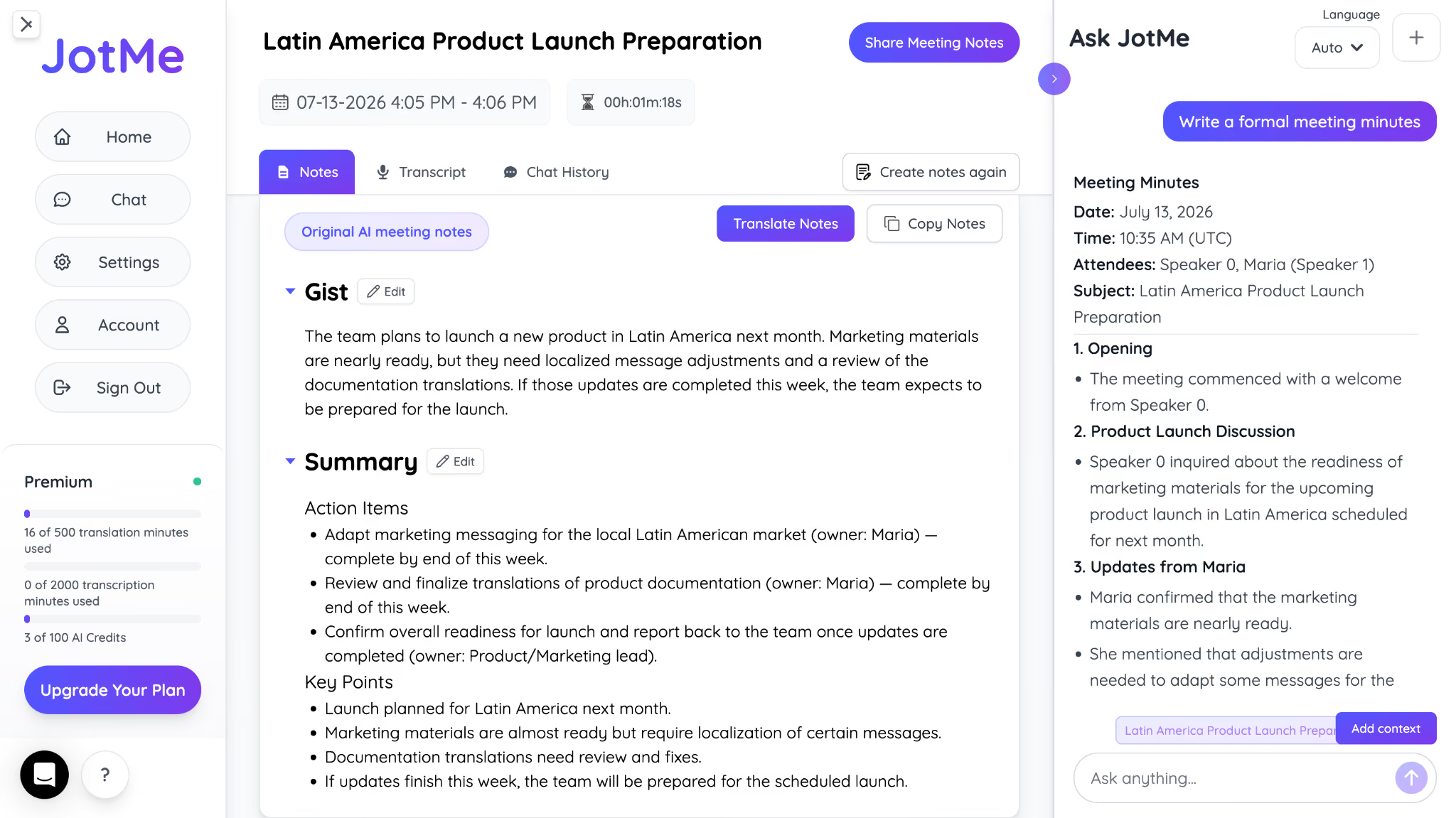
मूल लेख में बातचीत के संदर्भ का यह उदाहरण दिया गया था। इससे मॉडल हर वक्ता, इतिहास या आशय को हमेशा सही समझता है, यह प्रमाणित नहीं होता।
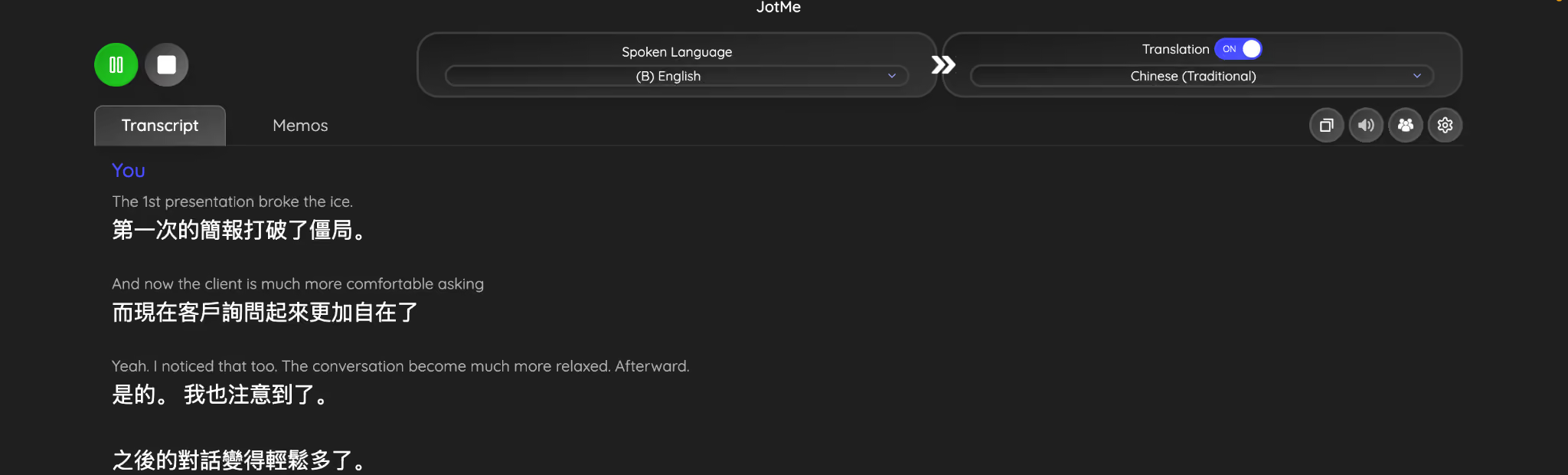
अंग्रेज़ी से स्पेनिश या चीनी से अंग्रेज़ी के लिए संबंधित लाइव मॉडल और लक्ष्य देखें। टेक्स्ट की 200 से अधिक भाषाओं वाली सूची हर आवाज़ या इनपुट मोड की सूची नहीं है।
Windows पर लाइव अनुवाद किसके काम आ सकता है?
बहुभाषी बैठक, इंटरव्यू या वीडियो देखने में लाइव अनुवाद उपयोगी हो सकता है। सभी पेशेवरों को इसकी ज़रूरत या अधिकांश कार्यालयों के हार्डवेयर का समर्थन नहीं होना यहाँ मापा नहीं गया है। अपने डिवाइस और उपयोग से निर्णय लें।
काम की जगह की भाषा बाधा से संवाद कठिन हो सकता है। लाइव अनुवाद सहारा देता है; संवेदनशील या जटिल बातचीत में मानव दुभाषिए या दूसरी सहायता की ज़रूरत अलग देखें।
Windows पर लाइव अनुवाद की लागत कितनी है?
खर्च चुनी सुविधा, हार्डवेयर और इस्तेमाल पर निर्भर है।
Windows Live Captions के लिए अलग शुल्क नहीं है। उसके अनुवाद हेतु समर्थित Copilot+ PC चाहिए। कुछ Intel और AMD मशीनें भी Copilot+ हैं; सिर्फ़ उनके नाम से नया हार्डवेयर खरीदना आवश्यक न मानें।
JotMe के समर्थित Windows इंस्टॉलर के लिए वही Copilot+ शर्त नहीं है। पहले अपनी मशीन की अनुकूलता जाँचें। यदि macOS भी इस्तेमाल करते हैं, तो उसी खाते की Mac लाइव अनुवाद सुविधा और सत्र की सीमा देखें।
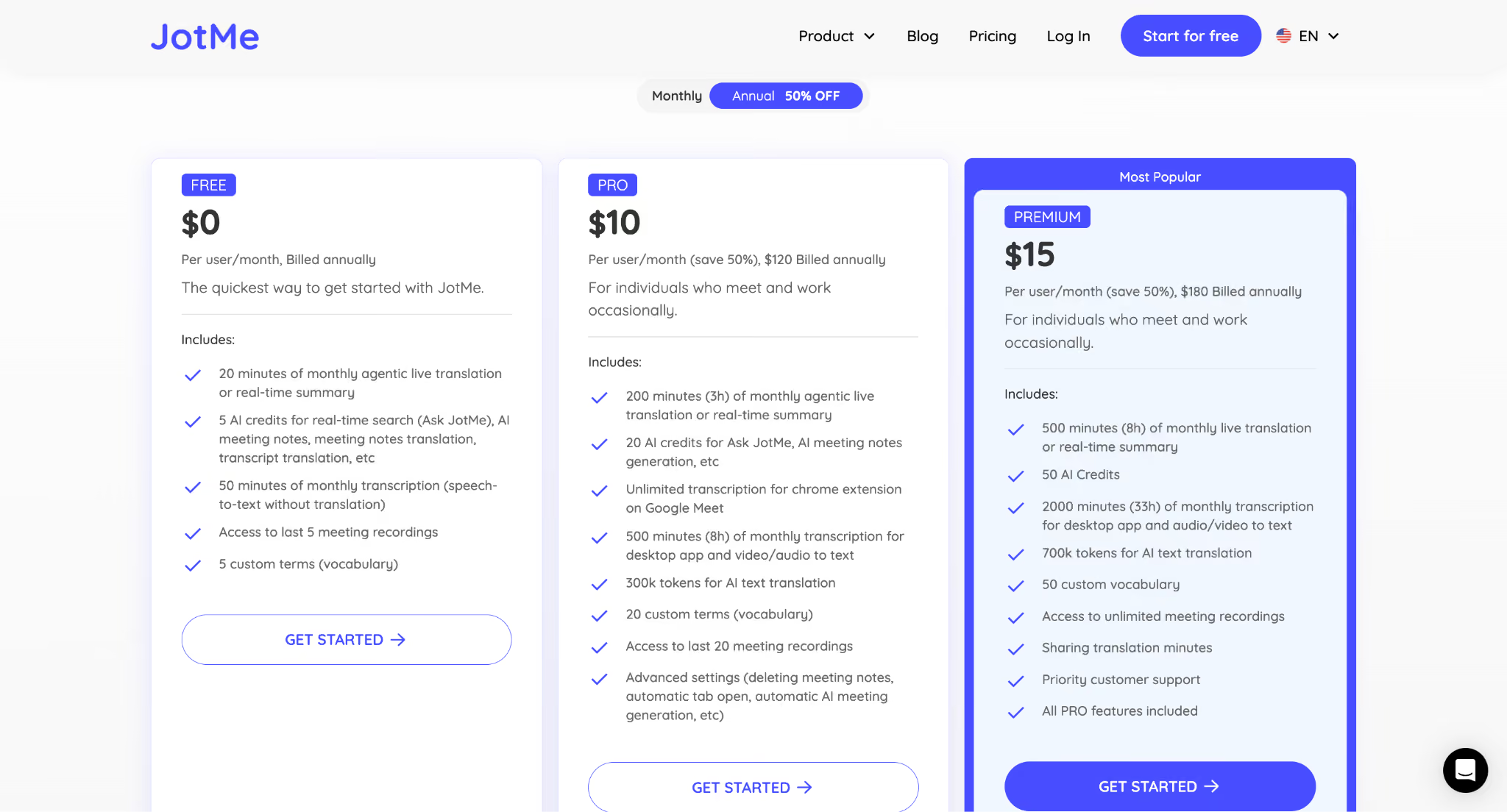
JotMe के प्लान का संदर्भ:
अपने Windows के लिए अनुवाद विकल्प कैसे चुनें?
उपलब्ध कैप्शन और अंग्रेज़ी या सरल चीनी अनुवाद ही चाहिए तो अनुकूल सिस्टम का Live Captions पर्याप्त हो सकता है। मीटिंग में बाद के रिकॉर्ड, अलग भाषा या नोट्स चाहिए तो संबंधित सुविधाएँ देखें।
अपनी टीम की असली भाषाएँ, ऑडियो स्रोत, संदर्भ और बाद के ट्रांसक्रिप्ट तथा नोट्स की ज़रूरत जाँचें। केवल कैप्शन से अलग सुविधाएँ उपयोग के अनुसार मूल्यवान हो सकती हैं।
JotMe अनुकूल Windows सेटअप में Zoom, Teams, Google Meet और Webex के ऑडियो से लाइव अनुवाद, उपलब्ध वक्ता लेबल और AI नोट्स में मदद करता है। हर Windows PC या हर मोड में समान सहायता की गारंटी नहीं है।
मुफ़्त प्लान के उपलब्ध मिनटों से अपनी भाषा और कॉल पर JotMe आज़माएँ। मूल और परिणाम जाँचकर देखें कि टीम के काम में कौन-सी सुविधाएँ मदद करती हैं।
अक्सर पूछे जाने वाले सवाल
क्या Windows Live Captions भाषाओं का अनुवाद करता है?
समर्थित Copilot+ PC पर Windows 11 संस्करण 24H2 या बाद के Live Captions में 40 से अधिक भाषाओं से अंग्रेज़ी और 27 से सरल चीनी में अनुवाद मिलता है। अन्य आउटपुट के लिए JotMe जैसे विकल्प की संबंधित भाषा सूची देखें। टेक्स्ट की 200 से अधिक भाषाएँ लाइव इनपुट या आवाज़ की अलग सूची नहीं हैं।
क्या Windows पर लाइव अनुवाद के लिए Copilot+ PC चाहिए?
Windows की अंतर्निहित Live Captions अनुवाद सुविधा के लिए समर्थित Copilot+ PC चाहिए। JotMe के अनुकूल Windows ऐप के लिए वही NPU शर्त नहीं है। उपलब्ध इंस्टॉलर और अपने सिस्टम की अनुकूलता जाँचें; हर Qualcomm या ARM मशीन पर समर्थन की गारंटी नहीं है।
क्या PC पर Teams मीटिंग का लाइव अनुवाद कर सकते हैं?
अनुकूल Windows ऐप में JotMe सिस्टम ऑडियो से Teams की बातचीत का अनुवाद कर सकता है। ऑडियो स्रोत, भाषा, बैलेंस और आवश्यक अनुमति जाँचें। उपलब्ध ट्रांसक्रिप्ट और नोट्स को बाद में समीक्षा के लिए इस्तेमाल कर सकते हैं; वक्ताओं और शब्दों की पहचान जाँचें।
क्या Windows के लिए मुफ़्त लाइव अनुवाद है?
Windows 11 में Live Captions अतिरिक्त शुल्क के बिना है; उसके अनुवाद के लिए अनुकूल Copilot+ PC चाहिए। JotMe के मुफ़्त प्लान में प्रति माह 20 अनुवाद और 50 ट्रांसक्रिप्शन मिनट हैं। उपयोग का गुणक और बचा बैलेंस देखें तथा अपने Windows इंस्टॉलर की अनुकूलता जाँचें।
क्या JotMe मीटिंग में बॉट जोड़े बिना Windows पर काम करता है?
हाँ। अनुकूल डेस्कटॉप ऐप में JotMe मीटिंग का अलग प्रतिभागी बने बिना सिस्टम ऑडियो इस्तेमाल करता है। Teams, Zoom, Meet, Webex, Slack Huddles या दूसरी कॉल में वास्तविक ऑडियो कैप्चर और अनुमति जाँचें। बॉट न होने का अर्थ प्रतिभागियों की सहमति या संगठन की नीति से छूट नहीं है।
JotMe आज़माएँ
मीटिंग, इवेंट और रोज़मर्रा के काम के लिए सटीक अनुवाद—आपके संदर्भ को याद रखने वाली AI मेमोरी के साथ।


