







संक्षिप्त उत्तर: JotMe डेस्कटॉप से Teams की बातचीत का लाइव ट्रांसक्रिप्शन ले सकते हैं। समर्थित पहचान मॉडल में बोली जाने वाली भाषा चुनें, ऑडियो अनुमति दें और ट्रांसक्रिप्शन शुरू करें। स्रोत भाषाओं की उपलब्धता मॉडल पर निर्भर है।
क्या Teams मीटिंग में सहकर्मी की बात समझने में मुश्किल होती है और गलतफ़हमी से बचने के लिए लिखित रिकॉर्ड चाहिए? लाइव ट्रांसक्रिप्शन बातचीत पढ़ने और बाद में चर्चा दोबारा देखने में मदद करता है।
Microsoft Teams का लाइव ट्रांसक्रिप्शन मीटिंग की बातचीत को लिखित रूप देता है। अतिथि या दूसरे संगठन के सदस्य के लिए इसे शुरू करने और बाद में देखने की अनुमति अलग हो सकती है। पहुँच आयोजक की सेटिंग और संगठन की नीति पर निर्भर है। JotMe अलग डेस्कटॉप ट्रांसक्रिप्ट का विकल्प देता है; लागू अनुमति और सहमति के नियम फिर भी मानें।
JotMe लाइव ट्रांसक्रिप्शन और अनुवाद के साथ Teams मीटिंग के बाद ट्रांसक्रिप्ट, नोट्स और सारांश देता है। बोली की पहचान मॉडल के अनुसार उपलब्ध है। इस लेख का पुराना 45 भाषाओं और 50 मुफ़्त मासिक मिनटों वाला विवरण वर्तमान ऑफ़र की पुष्टि नहीं है। खरीदने से पहले उपलब्ध ट्रायल, मिनट, क्रेडिट और सुविधा की सीमाएँ वर्तमान प्लान में देखें।
Teams मीटिंग का लाइव ट्रांसक्रिप्शन लेने की प्रक्रिया का संक्षिप्त परिचय:
- JotMe डाउनलोड करें: आधिकारिक वेबसाइट से अपने डिवाइस का इंस्टॉलर डाउनलोड करके ऐप इंस्टॉल करें।
- Teams मीटिंग में जाएँ: मीटिंग शुरू करें या उसमें शामिल हों और JotMe ऐप खोलें।
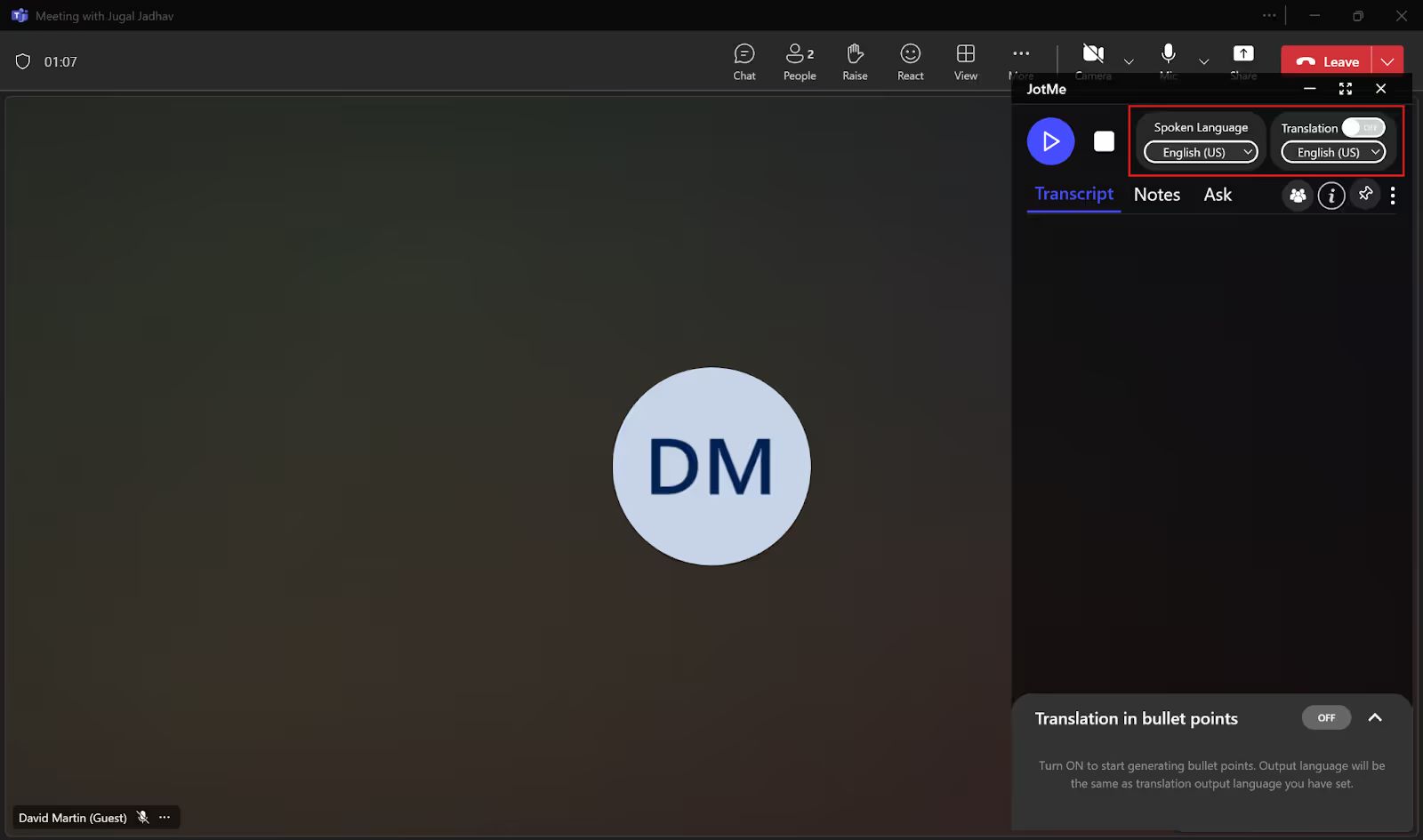
- ट्रांसक्रिप्शन की भाषा चुनें: JotMe में अनुवाद बंद करें और “Spoken Language” में मीटिंग की बोली जाने वाली भाषा चुनें।
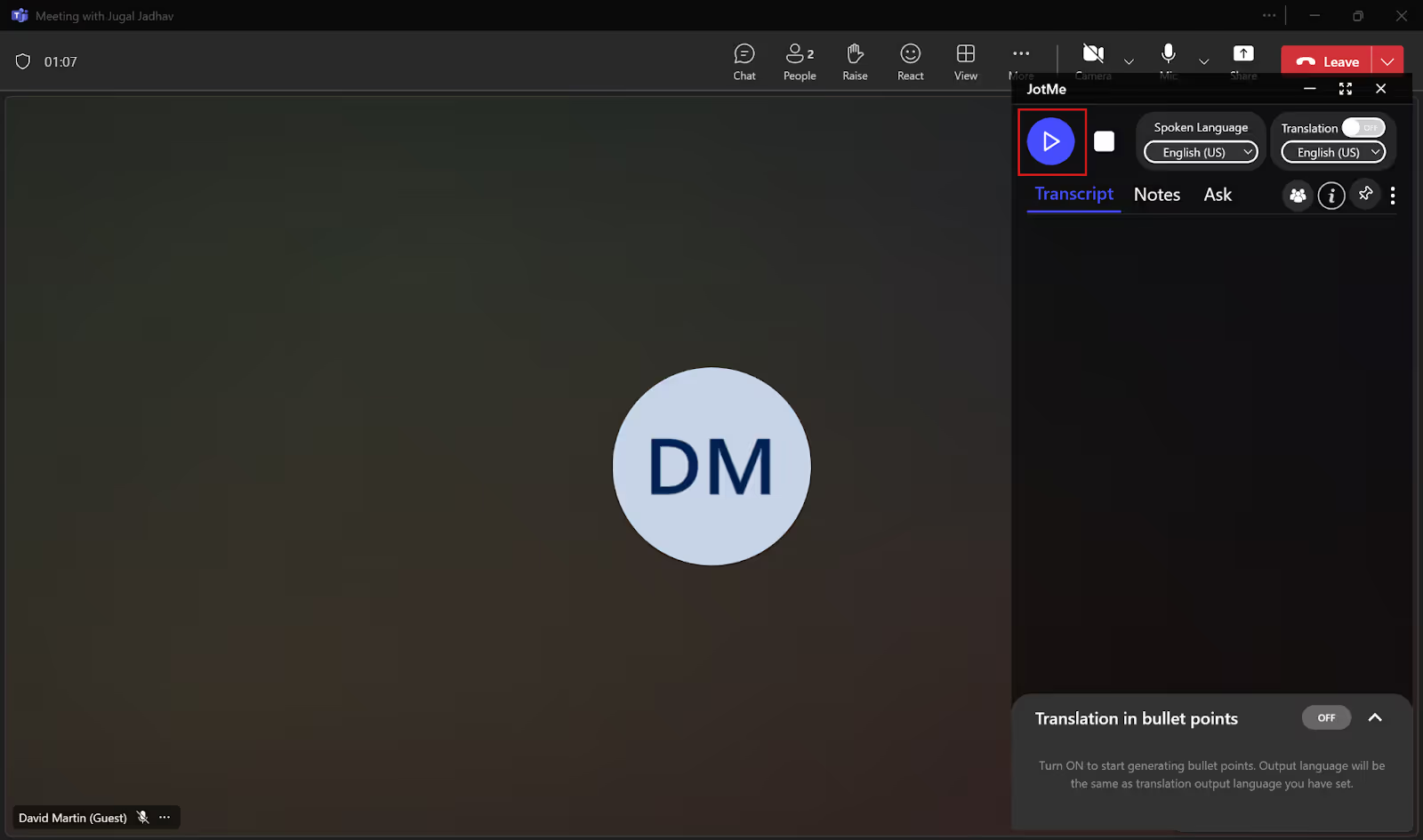
- लाइव ट्रांसक्रिप्शन शुरू करें: वर्तमान ऐप के शुरू करने वाले नियंत्रण पर क्लिक करें; पुराने स्क्रीनशॉट में इसे “Play” दिखाया गया है।
पहला चरण: अपने डिवाइस पर JotMe कैसे डाउनलोड करें?
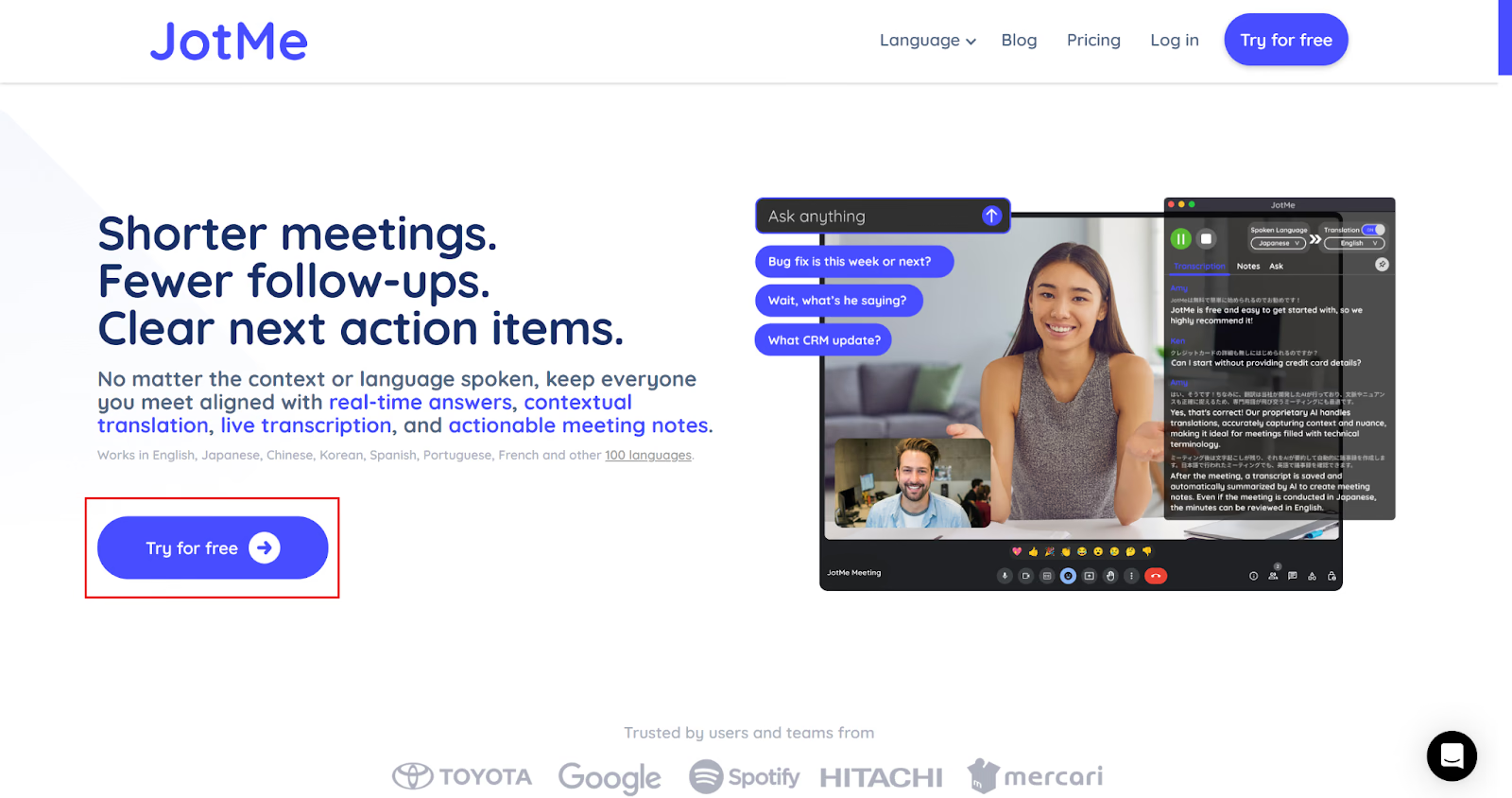
पहले JotMe की आधिकारिक वेबसाइट खोलें और मुफ़्त शुरू करने का उपलब्ध विकल्प चुनें। अपने Mac या Windows के लिए इंस्टॉलर डाउनलोड करके इंस्टॉलेशन पूरा करें।
दूसरा चरण: Microsoft Teams मीटिंग में शामिल होकर JotMe कैसे खोलें?
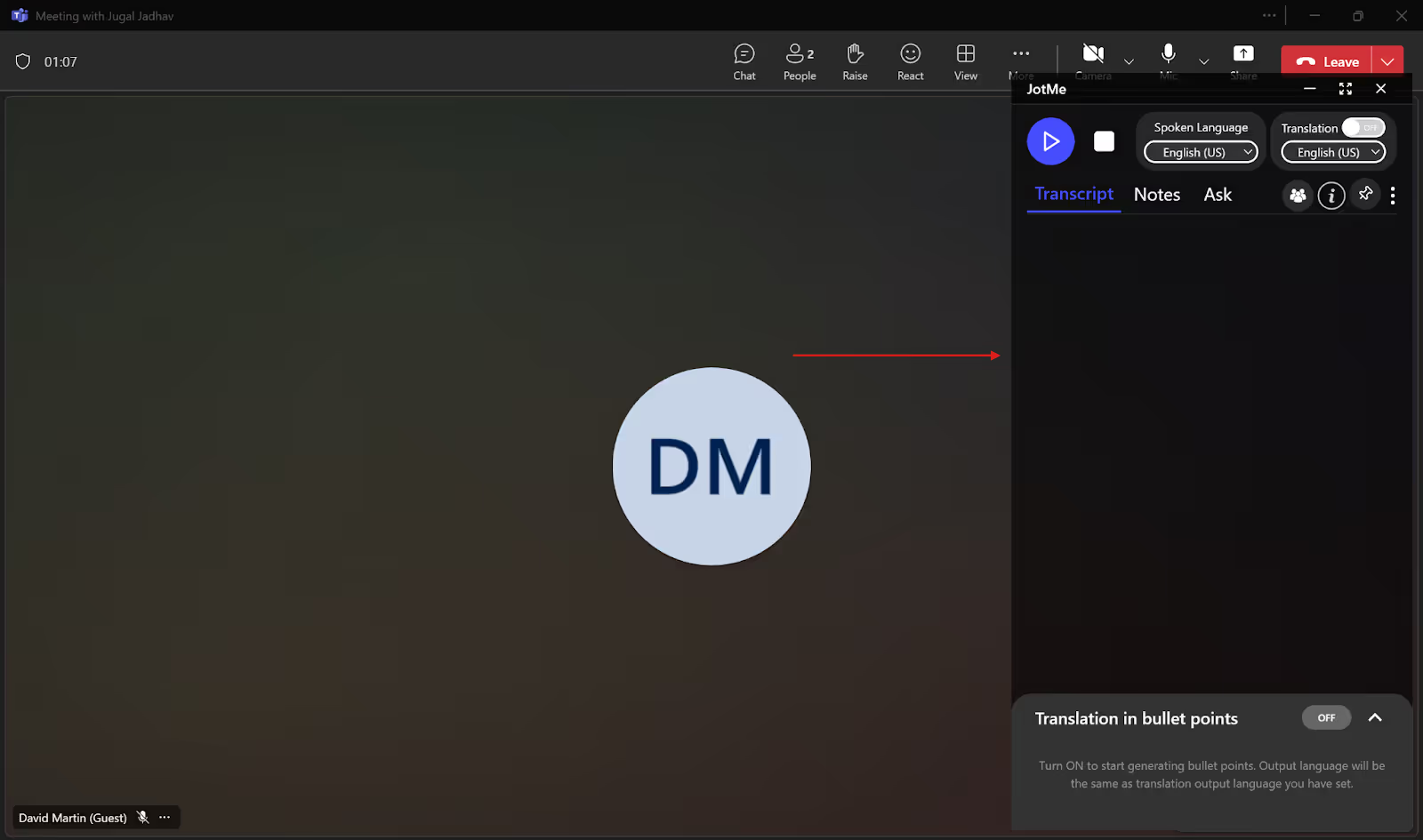
Teams डेस्कटॉप ऐप या ब्राउज़र में मीटिंग शुरू करें या लिंक से जुड़ें। मीटिंग में पहुँचने के बाद JotMe ऐप खोलें।
तीसरा चरण: ट्रांसक्रिप्शन के लिए वक्ता की भाषा कैसे चुनें?
JotMe में ऊपर दाईं ओर “Spoken Language” खोलें और वक्ता की भाषा चुनें। विकल्प चुने हुए पहचान मॉडल पर निर्भर हैं। सिर्फ़ ट्रांसक्रिप्शन चाहिए तो “Translation” बंद रखें।
चौथा चरण: लाइव ट्रांसक्रिप्शन कैसे शुरू करें?
भाषा चुनने के बाद वर्तमान ऐप में ट्रांसक्रिप्शन शुरू करने वाला नियंत्रण दबाएँ। पुराने स्क्रीनशॉट में “Play” बटन है; नए संस्करण का लेबल अलग हो सकता है।
ऑडियो मिलने पर JotMe बातचीत का लाइव ट्रांसक्रिप्शन शुरू करता है। मीटिंग के बाद ट्रांसक्रिप्ट देख सकते हैं और उपलब्ध सुविधा, प्लान तथा क्रेडिट के अनुसार AI नोट्स और सारांश बना सकते हैं।
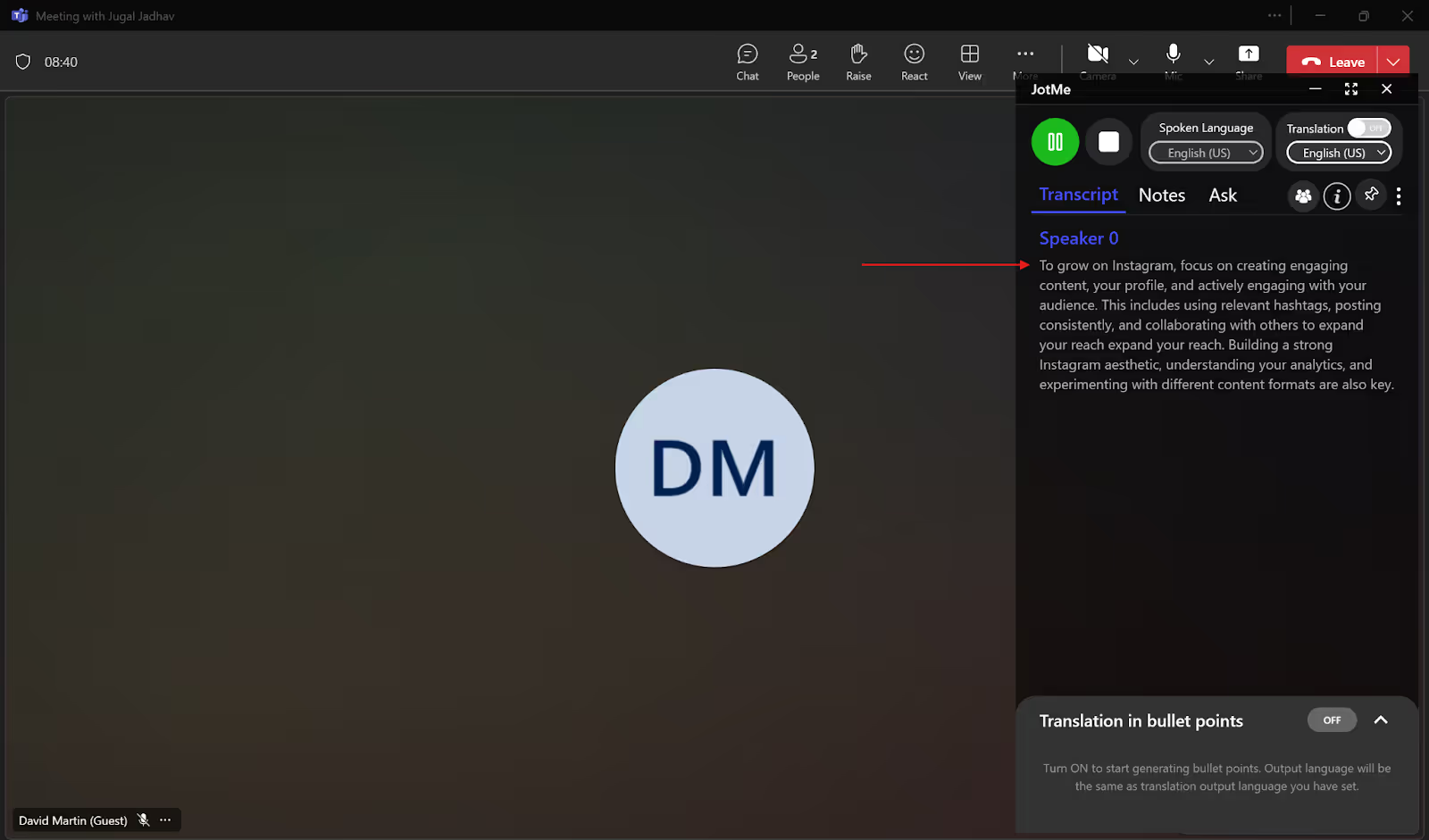
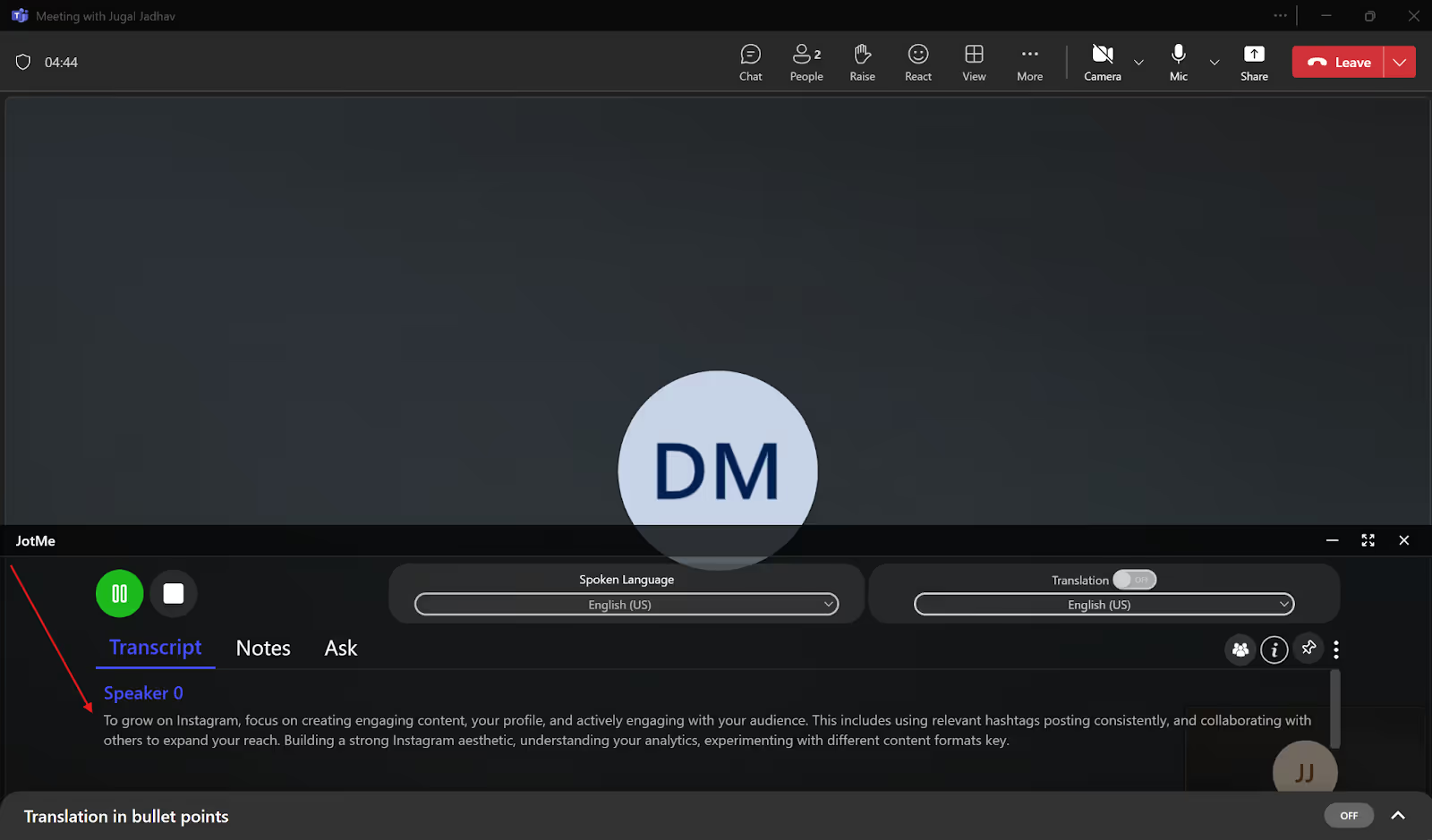
JotMe की विंडो का आकार बदलकर लाइव ट्रांसक्रिप्ट को कैप्शन जैसे छोटे रूप में भी पढ़ सकते हैं।
MS Teams के अपने लाइव ट्रांसक्रिप्शन की सीमाएँ क्या हैं?
Teams का लाइव ट्रांसक्रिप्शन बातचीत, वक्ता के लेबल और समय का रिकॉर्ड देता है। आयोजक रिकॉर्डिंग और ट्रांसक्रिप्ट तक पहुँच नियंत्रित कर सकते हैं। मूल लेख का 32 करोड़ मासिक उपयोगकर्ताओं और 44 भाषाओं वाला आँकड़ा ऐतिहासिक था; यहाँ उसे वर्तमान संख्या नहीं माना गया है। ट्रांसक्रिप्शन के इस्तेमाल में ये व्यावहारिक सीमाएँ देखें:
- कुछ स्थितियों में ट्रांसक्रिप्शन उपलब्ध नहीं होता: संगठन की नीति, अतिथि की भूमिका, गुमनाम पहुँच या दूसरे संगठन की सदस्यता के कारण Teams में विकल्प सीमित हो सकता है। आयोजक या IT व्यवस्थापक से संपर्क करें। JotMe कंप्यूटर के ऑडियो से अलग ट्रांसक्रिप्ट बना सकता है और मीटिंग में बॉट नहीं जोड़ता। यह गुप्त रिकॉर्डिंग या संगठन की नीति से बचने की अनुमति नहीं है।
- ट्रांसक्रिप्ट डाउनलोड करने के लिए अनुमति: आयोजक और सह-आयोजक सामान्यतः मीटिंग के बाद ट्रांसक्रिप्ट डाउनलोड कर सकते हैं। अन्य प्रतिभागियों की पहुँच आयोजक की सेटिंग और संगठन की नीति पर निर्भर है। उपलब्ध फ़ॉर्मैट .docx और .vtt हैं। JotMe की अपनी समय-चिह्न वाली ट्रांसक्रिप्ट आपके खाते और प्लान में उपलब्ध होती है; प्रतिभागियों की सहमति और संगठन के नियम फिर भी लागू हैं।
- ट्रांसक्रिप्शन में त्रुटियाँ: शोर, तेज़ बातचीत और विशेषज्ञ शब्दों के कारण Teams समेत किसी भी प्रणाली में त्रुटियाँ हो सकती हैं। कंपनी या परियोजना के नाम गलत पहचाने जा सकते हैं। JotMe भी संदर्भ और शब्दावली से सहायता करता है; मूल ऑडियो से ज़रूरी विवरण जाँचें।
JotMe लाइव ट्रांसक्रिप्शन की गुणवत्ता में कैसे मदद करता है?
JotMe बोली की पहचान और भाषा के संदर्भ का उपयोग करता है। मीटिंग के बाद नोट्स में मुख्य बिंदु और काम की सूची तैयार कर सकते हैं। मूल लेख में Market.us के हवाले से 2033 तक AI नोट्स बाज़ार के 2,545.1 मिलियन अमेरिकी डॉलर और 2024–2033 में 18.9% वार्षिक वृद्धि का पूर्वानुमान था; इस जाँच में उस अनुमान की स्वतंत्र पुष्टि नहीं हुई है। इसे किसी सुविधा की गुणवत्ता का प्रमाण न मानें। JotMe में सहेजी ट्रांसक्रिप्ट, समर्थित भाषाओं का ट्रांसक्रिप्शन और सवाल पूछने के लिए AI चैट भी है।
बहुभाषी ट्रांसक्रिप्शन
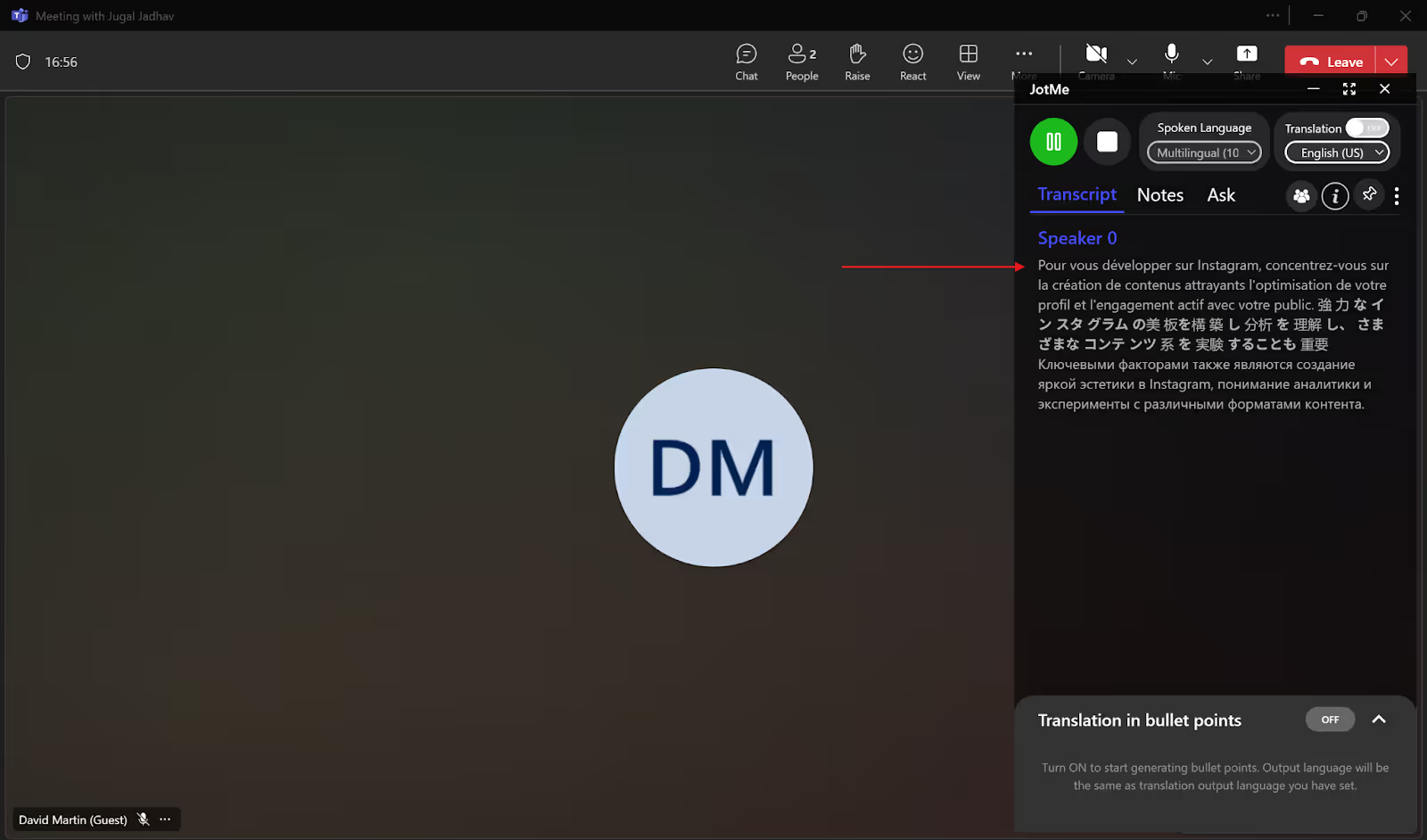
JotMe के Basic बहुभाषी मोड की दस्तावेज़ में दी गई दस भाषाओं में जर्मन, अंग्रेज़ी, जापानी, फ़्रेंच और रूसी शामिल हैं। यह सभी पहचान मॉडलों की सार्वभौमिक सीमा नहीं है। उपयुक्त मॉडल और “Multilingual” विकल्प चुनकर समर्थित भाषाओं वाली बातचीत का ट्रांसक्रिप्शन ले सकते हैं। एक साथ बोलने वालों की बात पूरी तरह अलग पहचानने की गारंटी नहीं है।
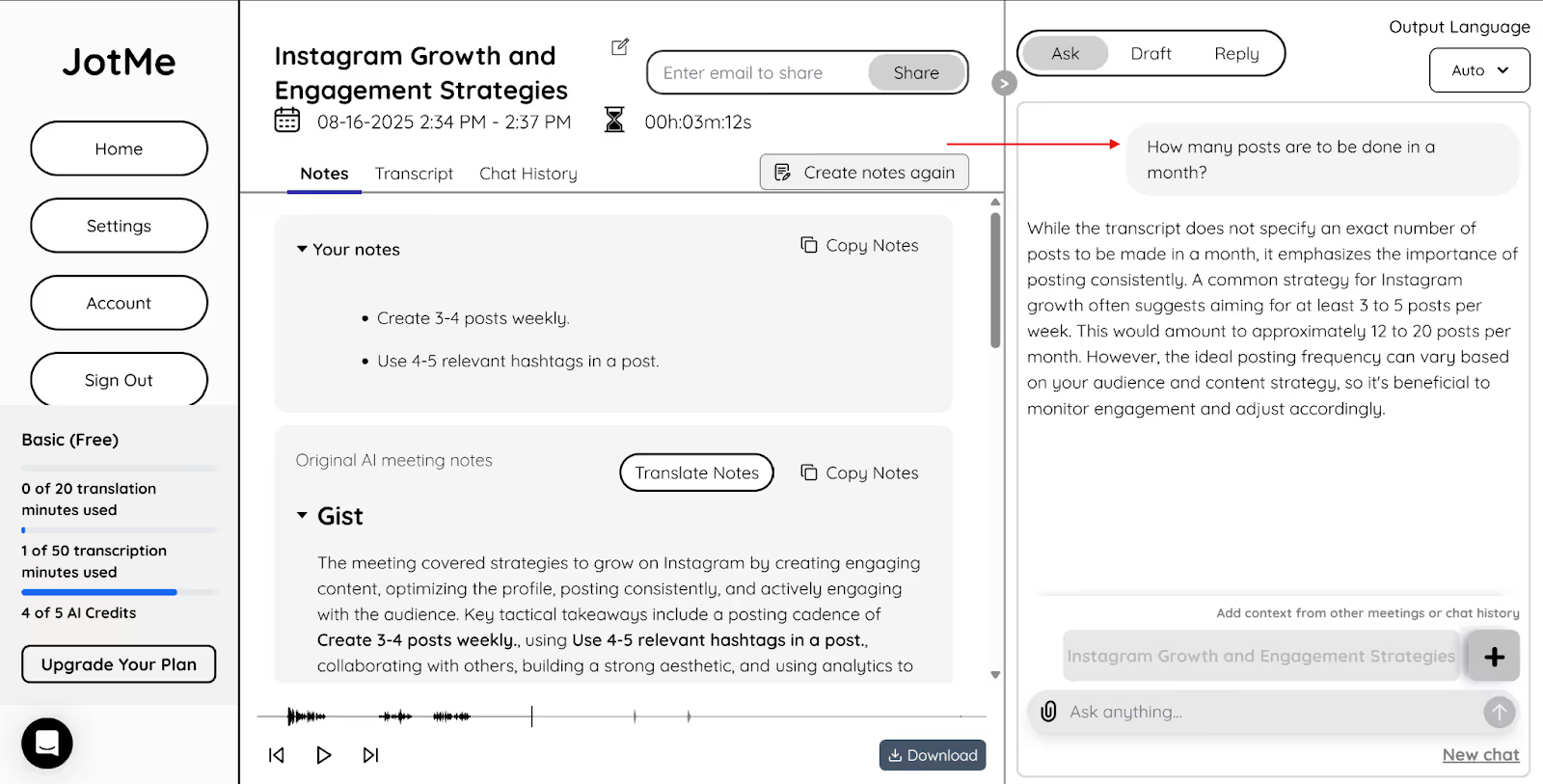
AI से पूछें
JotMe के डैशबोर्ड में AI चैट से Teams मीटिंग के उपलब्ध संदर्भ पर सवाल पूछ सकते हैं। ईमेल, ब्लॉग या सोशल मीडिया के उत्तर का मसौदा बनाने के लिए विषय, संरचना और उदाहरण दें। उत्तर उपलब्ध संदर्भ और क्रेडिट पर निर्भर है; तथ्य जाँचकर मसौदे का उपयोग करें।
AI मीटिंग नोट्स
Teams मीटिंग में हाथ से नोट्स लेने से ध्यान बँटता हो तो JotMe का AI नोट्स फ़ीचर मदद कर सकता है। उपलब्ध ट्रांसक्रिप्ट के आधार पर मुख्य बिंदु और काम की सूची तैयार करें। हर बात या हर काम स्वतः सही पकड़ने की गारंटी नहीं है; साझा करने से पहले समीक्षा करें।
मीटिंग के दौरान “Notes” में अपने मुख्य बिंदु जोड़ सकते हैं, ताकि बाद में बनाए गए AI नोट्स और सारांश में उपयोगी संदर्भ रहे। अंतिम सामग्री उपलब्ध रिकॉर्ड और आपके निर्देश पर निर्भर है।
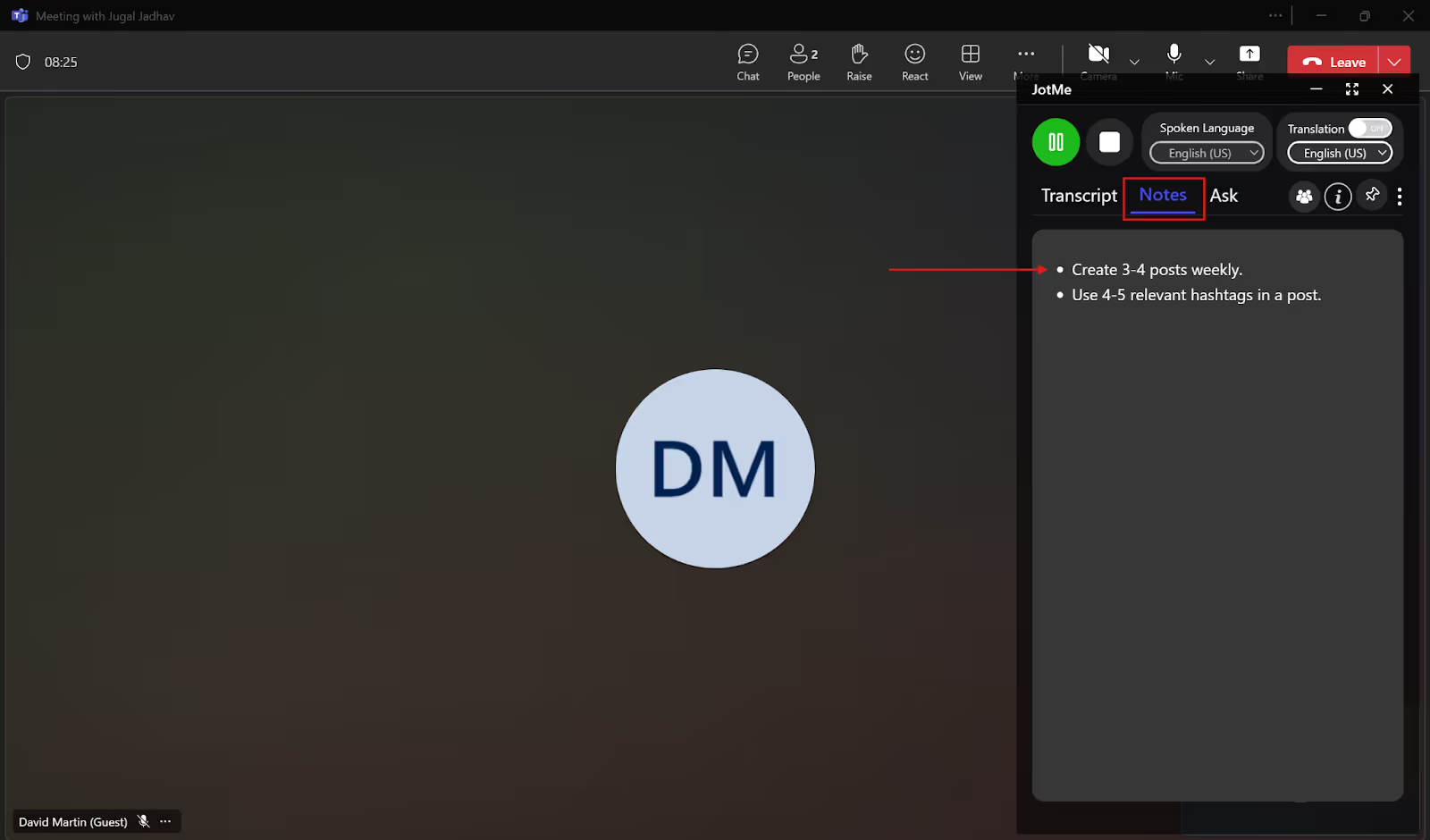
अलग-अलग भाषा बोलने वाली टीम के लिए नोट्स का अनुवाद भी कर सकते हैं। AI नोट्स और उनके अनुवाद के 21 भाषा तथा क्षेत्रीय विकल्प हैं; संबंधित प्लान और क्रेडिट की सीमाएँ देखें।
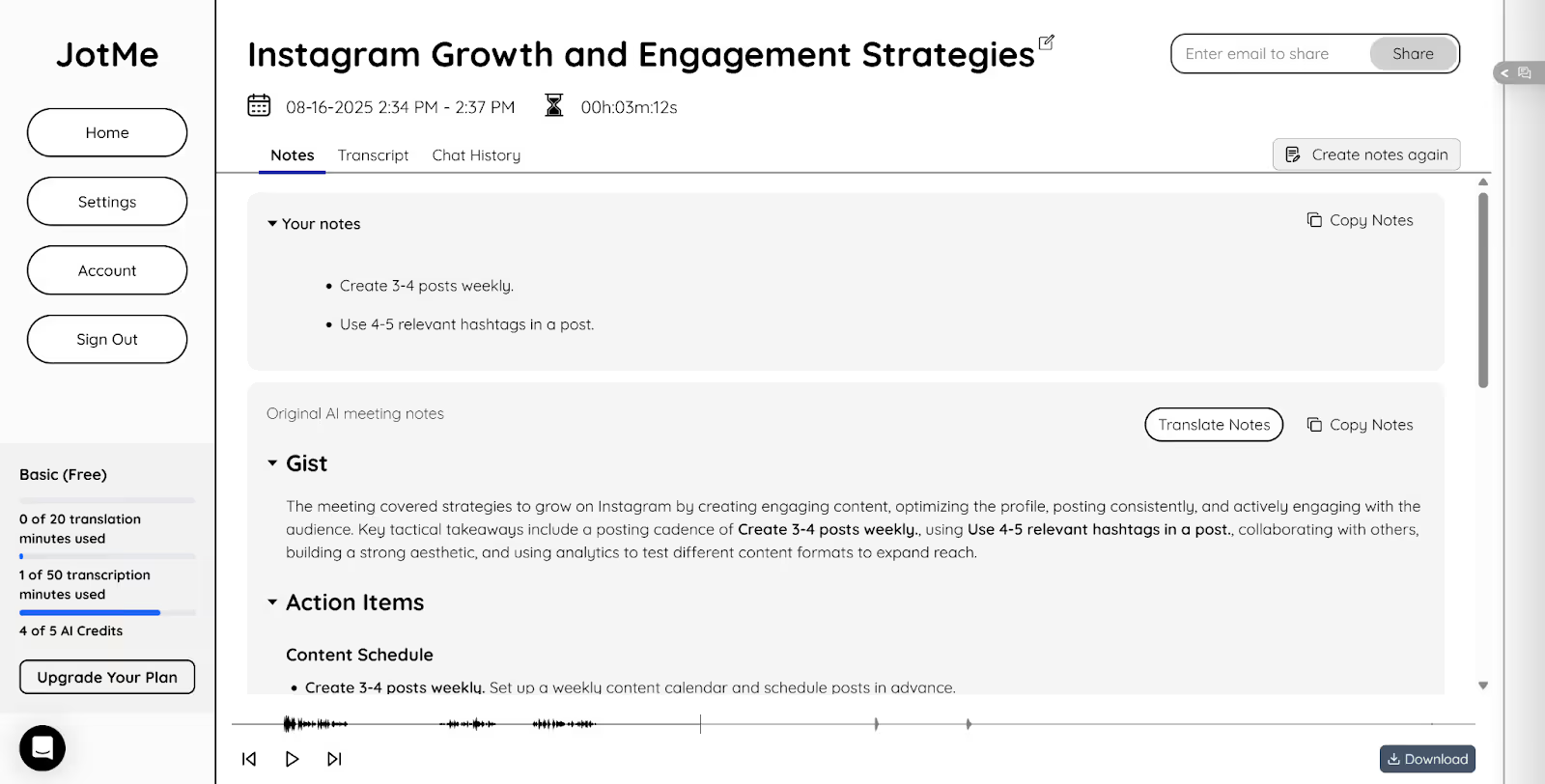
मीटिंग के बाद का ट्रांसक्रिप्ट
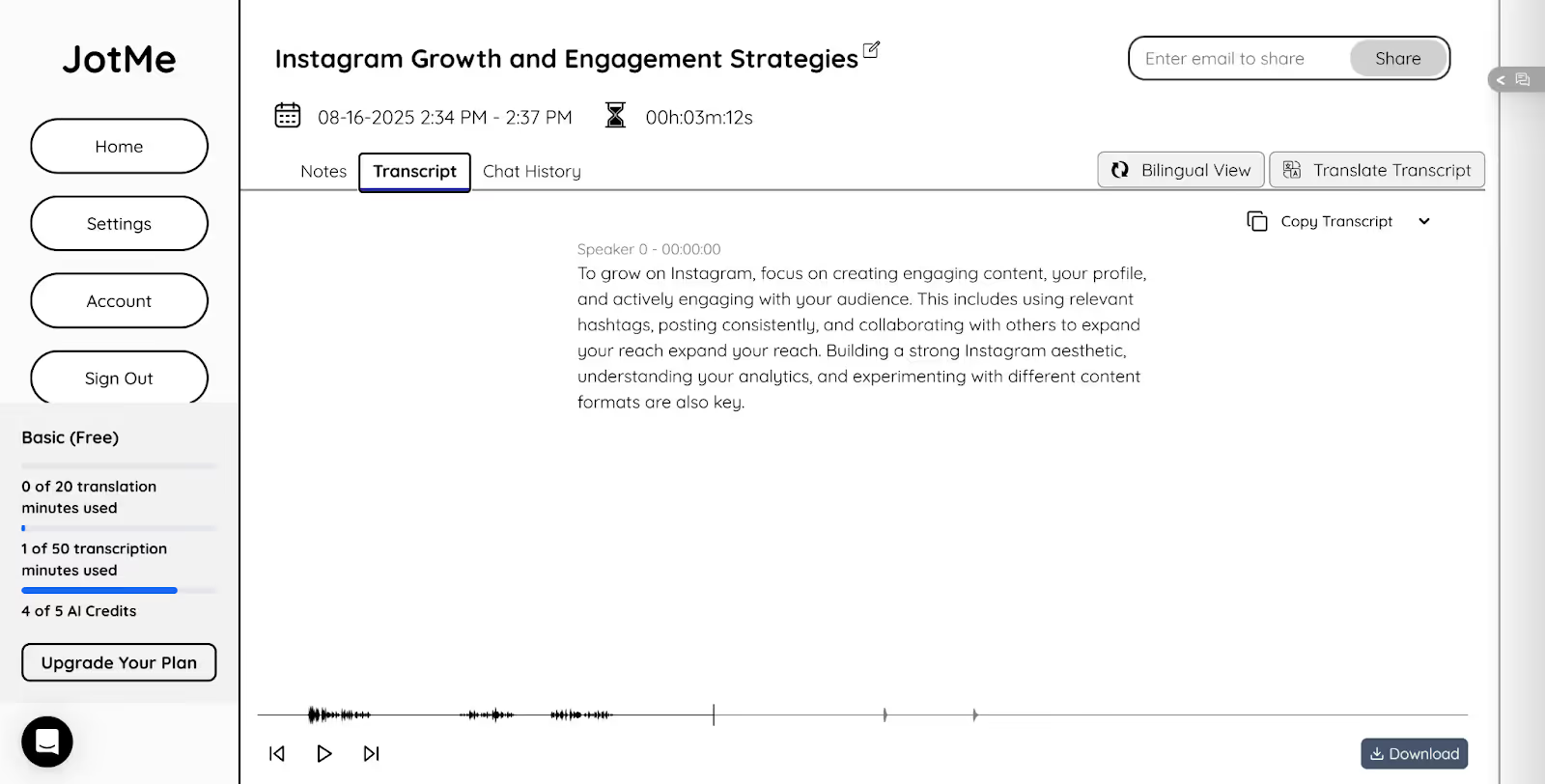
JotMe सहेजी मीटिंग के लिए समय-चिह्न वाली ट्रांसक्रिप्ट देता है, ताकि चर्चा दोबारा देख सकें। डैशबोर्ड के सहेजी ट्रांसक्रिप्ट वाले “Translate” विकल्प में 21 भाषा और क्षेत्रीय विकल्प हैं, जिनमें जापानी, स्पेनिश, पुर्तगाली, इतालवी और अंग्रेज़ी शामिल हैं। इससे मूल भाषा न समझने वाले सहकर्मी को सामग्री साझा करना आसान होता है।
Teams मीटिंग में बेहतर लाइव ट्रांसक्रिप्शन कैसे पाएँ?
लाइव ट्रांसक्रिप्शन की गुणवत्ता सुधारने के लिए ऐप के साथ ऑडियो और बोलने के तरीके पर भी ध्यान दें:
- साफ़ और सामान्य गति से बोलें: Teams मीटिंग में स्पष्ट बोलें और ज़रूरत पर छोटे विराम लें। एक साथ बोलने से बचें, ताकि बोली की पहचान और अनुवाद में मदद मिले।
- स्थिर इंटरनेट रखें: अस्थिर कनेक्शन से ऑडियो टूट सकता है और ट्रांसक्रिप्शन प्रभावित हो सकता है। शांत जगह, सही माइक्रोफ़ोन और स्थिर इंटरनेट का उपयोग करें; महत्वपूर्ण विवरण फिर भी जाँचें।
- अलग प्लेटफ़ॉर्म का विकल्प: Teams की अपनी सुविधा में भूमिका और नीति के अनुसार पहुँच सीमित हो सकती है। JotMe कंप्यूटर के ऑडियो से लाइव ट्रांसक्रिप्शन और अनुवाद का विकल्प देता है। स्रोत भाषा चुने हुए पहचान मॉडल पर निर्भर है। यह अनुमति या सहमति की आवश्यकता को समाप्त नहीं करता।
JotMe मीटिंग में बॉट नहीं जोड़ता। इसके इस्तेमाल के लिए लागू सहमति, संगठन की नीति और डिवाइस की ऑडियो अनुमति ज़रूरी हैं। विदेशी ग्राहक या कई भाषाओं वाली टीम की मीटिंग में लाइव ट्रांसक्रिप्शन के साथ बाद के नोट्स, सारांश और ट्रांसक्रिप्ट से चर्चा दोबारा देख सकते हैं।
JotMe डाउनलोड करें और उपलब्ध मुफ़्त या ट्रायल प्लान की सीमाओं में अपनी Teams मीटिंग की भाषा और ऑडियो के साथ ट्रांसक्रिप्शन आज़माएँ।
अक्सर पूछे जाने वाले सवाल
क्या Teams के लिए ट्रांसक्रिप्शन ऐप है?
हाँ। Teams मीटिंग के लिए JotMe जैसे प्लेटफ़ॉर्म उपलब्ध हैं। JotMe लाइव ट्रांसक्रिप्शन और अनुवाद के साथ मीटिंग के बाद ट्रांसक्रिप्ट, AI सारांश और नोट्स देता है। बोली की पहचान चुने हुए मॉडल और नोट्स की भाषा संबंधित सुविधा की समर्थित सूची पर निर्भर है।
मीटिंग की बातचीत को टेक्स्ट में कैसे बदलें?
Teams में “More actions” > “Transcribe” खोलें। मीटिंग की बोली जाने वाली भाषा चुनकर पुष्टि करें। यह विकल्प आपके प्लान, भूमिका और संगठन की नीति पर निर्भर है। ऑडियो और विशेषज्ञ शब्दों के कारण किसी भी ट्रांसक्रिप्ट में त्रुटियाँ हो सकती हैं। JotMe जैसे संदर्भ का उपयोग करने वाले प्लेटफ़ॉर्म का विकल्प भी देखें और महत्वपूर्ण जानकारी जाँचें। पुराने संस्करण में “Record and transcribe” वाला मेनू दिख सकता है।
क्या MS Teams का ट्रांसक्रिप्शन सटीक होता है?
Teams के ट्रांसक्रिप्शन की गुणवत्ता ऑडियो, भाषा, उच्चारण, तेज़ बातचीत और विशेषज्ञ शब्दों पर निर्भर है। हर मीटिंग में गलत होने या हमेशा सही होने का दावा उचित नहीं है। JotMe भी संदर्भ और शब्दावली के आधार पर सहायता करता है, लेकिन नाम, रकम और फ़ैसले मूल बातचीत से जाँचें।
Teams में ट्रांसक्रिप्शन चालू क्यों नहीं हो रहा?
आयोजक के लिए ट्रांसक्रिप्शन संगठन की मीटिंग नीति में बंद हो सकता है। अपनी भूमिका, लाइसेंस और व्यवस्थापक की सेटिंग जाँचें या आयोजक से संपर्क करें। JotMe कंप्यूटर के ऑडियो से अलग ट्रांसक्रिप्ट बना सकता है, लेकिन इससे संगठन की नीति या प्रतिभागियों की सहमति की आवश्यकता समाप्त नहीं होती।
JotMe आज़माएँ
मीटिंग, इवेंट और रोज़मर्रा के काम के लिए सटीक अनुवाद—आपके संदर्भ को याद रखने वाली AI मेमोरी के साथ।


