






मूल टीम की रिकॉर्ड की गई तुलना में Teams की सदस्यता चुनने और सेटअप में करीब बीस मिनट लगे; JotMe के बुनियादी आरंभ में करीब तीस सेकंड। यह उसी तरीके का अनुभव है, पहली बार दोतरफ़ा आवाज़ सेट करने की सुनिश्चित अवधि नहीं।
रिकॉर्डिंग में Teams का अनुवाद कुल मिलाकर समझने योग्य था और आवाज़ वक्ता से मिलती थी। दोहराए गए कैप्शन उदाहरण में JotMe ने आशय बेहतर बचाया, संदर्भ मिलने पर शब्द बदला और दिखाए गए बोलने के दौर के बाद अनूदित आवाज़ पहले शुरू की।
निर्णय वाली मीटिंग में ये अंतर मायने रखते हैं। नुकसान बताने वाली बात का अर्थ दूसरी भाषा में भी नुकसान ही होना चाहिए। समयसीमा बदलने का सवाल हो तो अनुवाद बातचीत में भाग लेने लायक समय पर चाहिए।
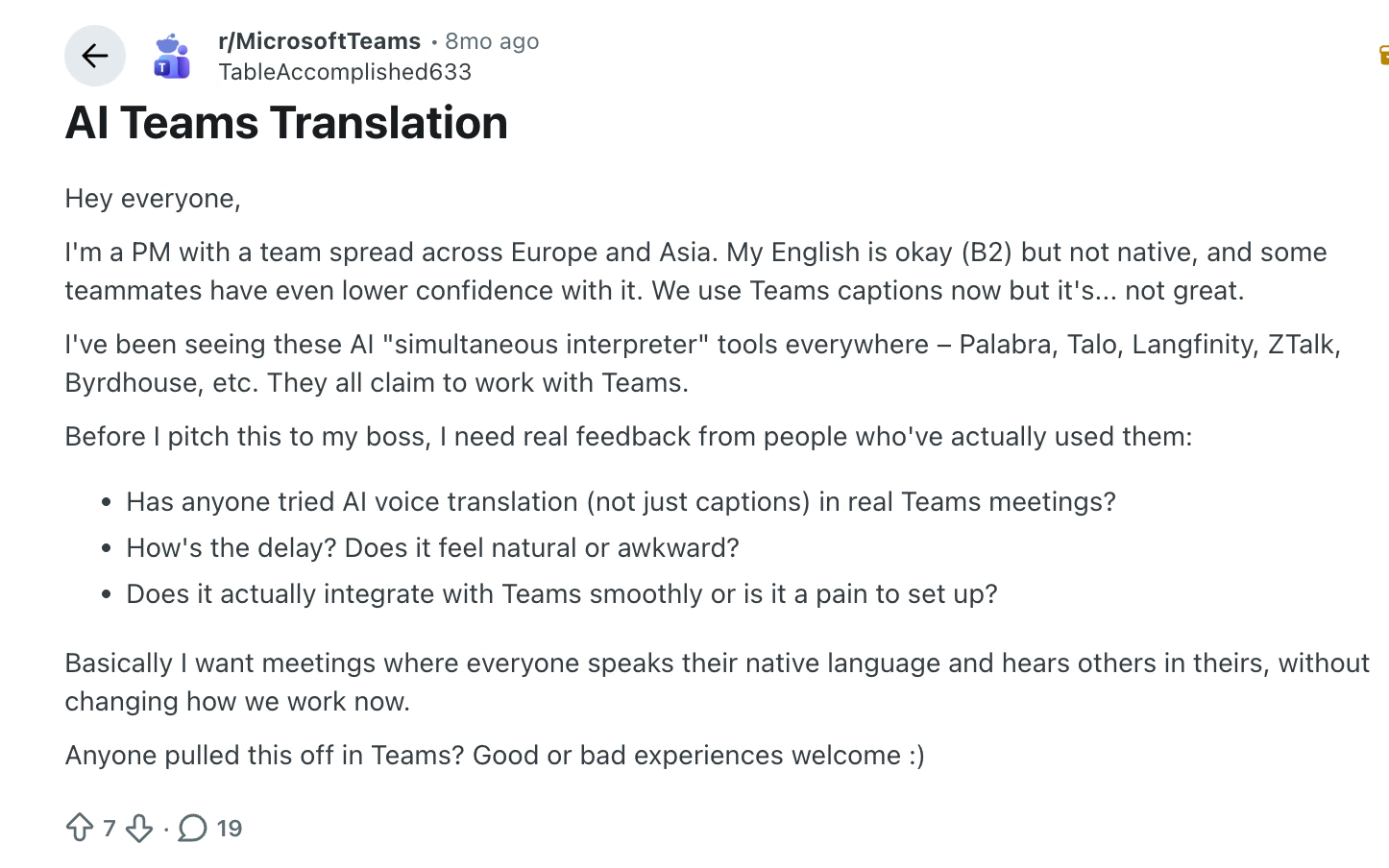
मूल लेख Reddit पर एक परियोजना-प्रबंधक की ज़रूरत बताता है: यूरोप और एशिया के सहकर्मी Teams में रहते हुए अपनी भाषा में बोलना और सुनना चाहते थे। उस अनुभव से सेटअप, आवाज़ और देरी के सवाल समझ आते हैं; इससे हर खाते का प्रदर्शन सिद्ध नहीं होता।
यहाँ Teams और JotMe के तरीके, कैप्शन और आवाज़ के अलग चरण तथा मूल टीम की रिकॉर्डिंग के उदाहरण समझाए गए हैं। लागत की तुलना के लिए लाइसेंस और उपयोग की दर भी देखें।
मुख्य बातें
- दिखाए गए बुनियादी आरंभ में JotMe जल्दी शुरू हुआ: करीब तीस सेकंड, जबकि Teams की सदस्यता चुनने और सेटअप में करीब बीस मिनट बताए गए। हर उपयोगकर्ता के लिए यही समय सुनिश्चित नहीं।
- दोहराए गए कैप्शन में JotMe ने आशय बेहतर रखा: “demerit” के लिए “downside” आया, जबकि दिखाए गए Teams परिणाम में “impressive” आने से अर्थ बदल गया।
- Teams की आवाज़ वक्ता से अधिक मिलती लगी: यह उन्हीं नमूनों पर मूल टीम का सुनने का आकलन था।
- दिखाए गए उदाहरण में JotMe की आवाज़ पहले शुरू हुई: वक्ता के रुकने के एक सेकंड से कम बाद, जबकि Teams में करीब तीन से पाँच सेकंड बताए गए। यह पूरी अनूदित पंक्ति सुनने का समय नहीं।
- कीमत सुविधा पर निर्भर है: Teams के कैप्शन और AI Interpreter की पात्रता अलग है। JotMe में कैप्शन और आवाज़ अलग दर से अनुवाद मिनट लेते हैं।
त्वरित तुलना: Teams और JotMe का लाइव अनुवाद
Teams में अनुवाद मीटिंग ऐप के भीतर है। JotMe अलग डेस्कटॉप ऐप के रूप में उसके साथ चलता है। कॉल Teams में रखकर पाठ या आवाज़ के लिए अलग तरीका चुन सकते हैं; मीटिंग दूसरी जगह ले जाना आवश्यक नहीं।
समय रिकॉर्डिंग के उदाहरणों से हैं, बहुत सी मीटिंग का औसत नहीं। यह पहली बार दोतरफ़ा वॉइस का पूरा सेटअप भी नहीं मापता, जिसमें ऑडियो इंस्टॉल और कॉन्फ़िगरेशन का अतिरिक्त समय लग सकता है।
Teams और JotMe की तुलना कैसे की गई
मूल टीम ने शुरुआत, अनूदित कैप्शन पढ़ने और अनूदित आवाज़ सुनने का अनुभव रिकॉर्ड किया। निष्कर्ष उन्हीं उदाहरणों के हैं, हर संभावित मीटिंग के नहीं।
रिकॉर्डिंग में किन बातों को देखा गया
पहले लाइव अनुवाद शुरू होने तक के चरण देखे गए। Teams में सदस्यता और आवाज़ की पात्रता चुनना शामिल था। JotMe में वेबसाइट से डेस्कटॉप तक जाकर लाइव अनुवाद शुरू किया गया।
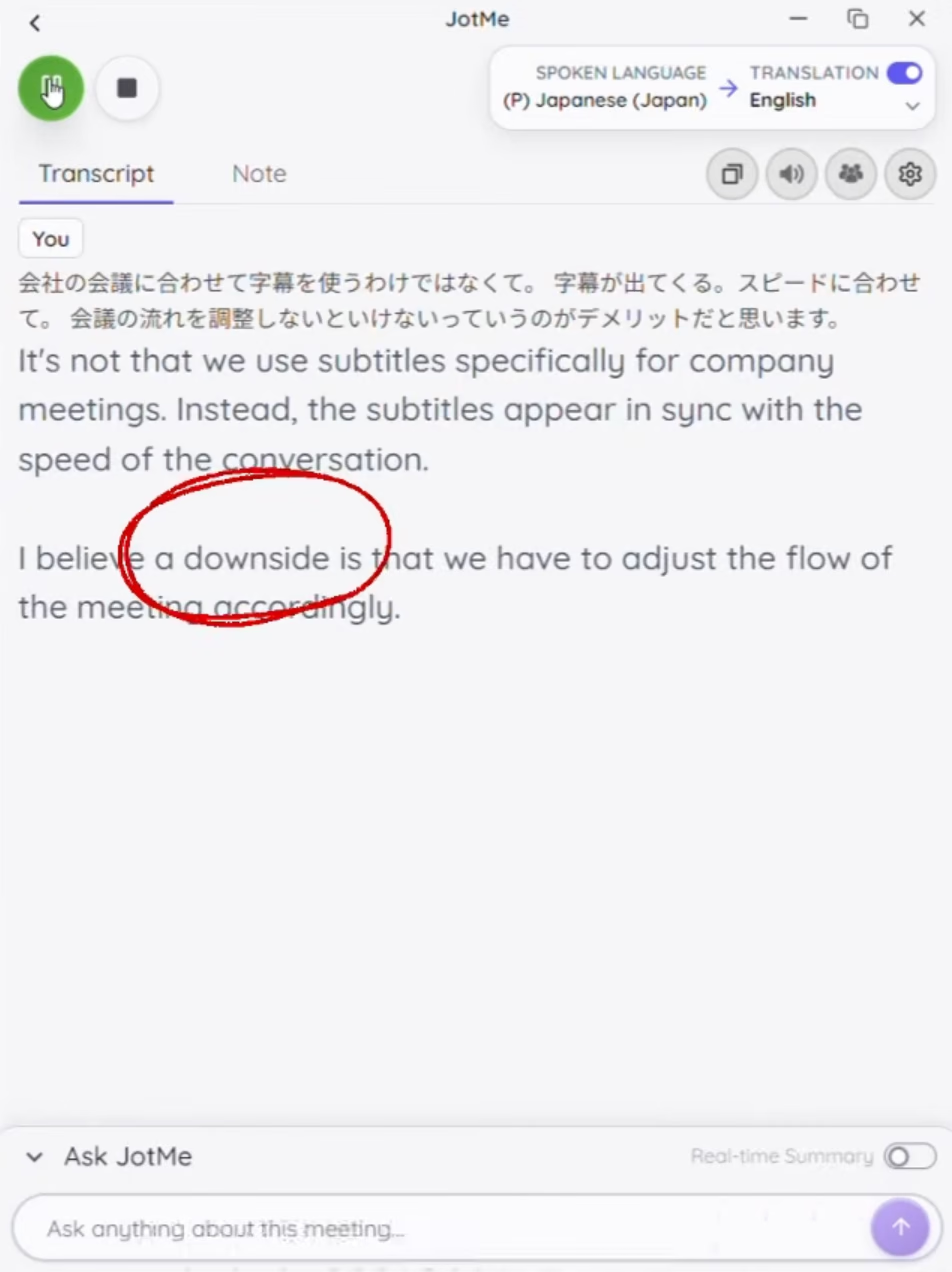
फिर देखा गया कि कैप्शन ने आशय बचाया या नहीं। सहज पढ़ने वाला वाक्य भी गलत अर्थ दे सकता है। “demerit” वाला वाक्य दोहराकर वही उदाहरण तुलना किया गया।
वाक्य की पूर्णता और संदर्भ से संशोधन भी देखे गए: क्या पाठ समझने योग्य था और बाद की बात से स्पष्ट होने पर बदला? बजट वाले उदाहरण में JotMe का बदलाव दिखाई दिया।
आवाज़ में जवाब का समय, वक्ता से मेल और बातचीत का क्रम देखा गया। ये अर्थ की सटीकता से अलग पहलू हैं।
इन उदाहरणों से क्या निष्कर्ष निकलता है
उदाहरण बताई गई टिप्पणियों का आधार हैं, जिनमें Teams की आवाज़ का बेहतर मेल भी है। वे सार्वभौमिक सटीकता-अंक या हर मीटिंग में एक जैसा परिणाम साबित नहीं करते।
वीडियो में मानक डेटासेट, दोहराए गए परीक्षण, नेटवर्क माप, हार्डवेयर और सभी सेटिंग नहीं दी गईं। कैप्शन वाला वाक्य दोहराया गया, लेकिन आवाज़ के नमूने अलग हैं। इन्हें एक जैसी रिकॉर्डिंग का नियंत्रित परीक्षण न मानें।
JotMe कैप्शन के उदाहरण में एक-दो सेकंड और अंतिम सारांश में दो-तीन सेकंड बताए गए। इस अंतर को बनाए रखा गया है। JotMe के आवाज़ के अनुवाद में एक सेकंड से कम का आँकड़ा बोलना समाप्त होने के बाद की प्रतीक्षा है, पूरी पंक्ति सुनने का समय नहीं।
Microsoft Teams का लाइव अनुवाद कैसे सेट करें
पहले तय करें कि स्क्रीन पर पाठ चाहिए या हेडफ़ोन में अनूदित आवाज़। लाइसेंस और चरण इसी पर निर्भर हैं।
वीडियो की टीम ने Microsoft 365 Business Premium के साथ Copilot Business चुना था। यह उनका परीक्षण वाला संयोजन था, हर पाठक के लिए न्यूनतम अनिवार्य पैकेज नहीं।
चरण 1: मौजूदा Teams पहुँच देखें
काम वाले खाते से साइन इन करके संगठन के दिए लाइसेंस देखें। नई सदस्यता खरीदने से पहले उपलब्ध पात्रता जाँचें।
Microsoft 365 Business Premium और Teams Premium अलग उत्पाद हैं। Teams Premium के लिए भुगतान वाला Teams लाइसेंस चाहिए। साझा “Premium” नाम देखकर सुविधा न मानें।
चरण 2: सुविधा के अनुसार लाइसेंस चुनें
अनूदित कैप्शन के लिए Microsoft पात्र Teams Premium या Microsoft 365 Copilot लाइसेंस मानता है। पात्र आयोजक दूसरे प्रतिभागियों को पहुँच दे सकता है; निजी लाइसेंस केवल उस सदस्य को भी सुविधा दे सकता है। आवाज़ के लिए Interpreter अलग जाँचें।
चरण 3: अपनी मीटिंग में सुविधा परखें
विकल्प न दिखे तो व्यवस्थापक से संबंधित नीति जँचवाएँ। छोटी मीटिंग में पुष्टि करें कि इच्छित व्यक्ति तक अनूदित पाठ या आवाज़ पहुँची। सिर्फ़ मीटिंग खुल जाना पूरा परीक्षण नहीं।
टीम के बीस मिनट में सदस्यता चुनना और खरीदना भी था। पहले से लाइसेंस तथा नीतियाँ तैयार हों तो अनुभव अलग हो सकता है।
JotMe का लाइव अनुवाद कैसे सेट करें
Teams में JotMe के लाइव अनुवाद के लिए डेस्कटॉप ऐप इंस्टॉल करके मीटिंग के साथ चलाएँ। JotMe की अपनी सुविधा के लिए Microsoft का अनुवाद ऐड-ऑन खरीदना आवश्यक नहीं; JotMe का संगत प्लान, ऑडियो और अनुमतियाँ फिर भी चाहिए।
चरण 1: डेस्कटॉप ऐप डाउनलोड करके खोलें
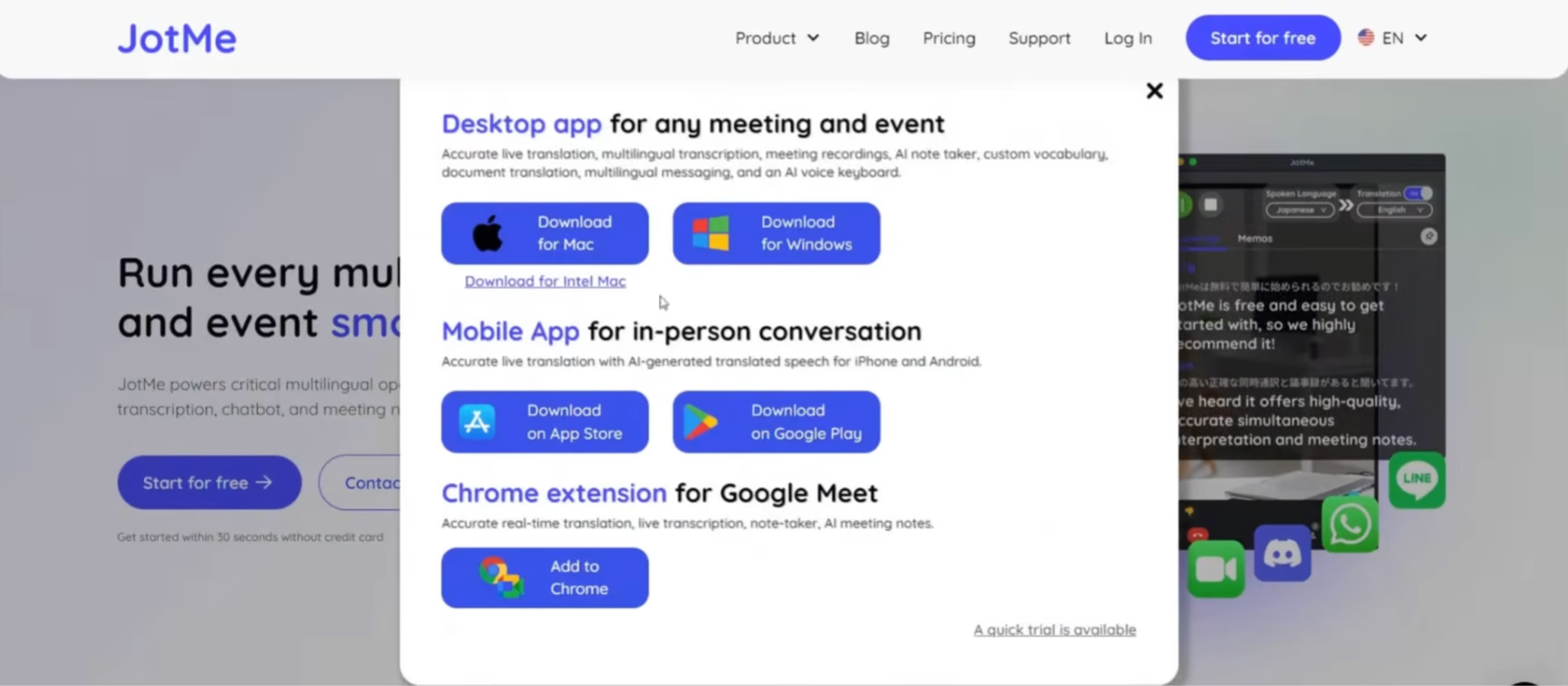
JotMe पर मुफ़्त शुरू करें चुनें और Mac या Windows का इंस्टॉलर लें। इंस्टॉल करके ऐप खोलें।
चरण 2: ज़रूरी ऑडियो की अनुमति दें
दूसरे लोगों के अनुवाद के लिए JotMe को मीटिंग ऑडियो और आपकी आवाज़ के लिए माइक्रोफ़ोन चाहिए। डेस्कटॉप सेटअप गाइड संबंधित नियंत्रण और अनुमतियाँ बताती है।
Teams कॉल के साथ JotMe खोलकर दोनों व्यक्तियों की एक-एक पंक्ति परखें। आपकी आवाज़ दिखे लेकिन दूसरे की नहीं, तो बार-बार भाषा बदलने से पहले आने वाले ऑडियो का कैप्चर जाँचें।
चरण 3: भाषाएँ चुनकर सत्र शुरू करें
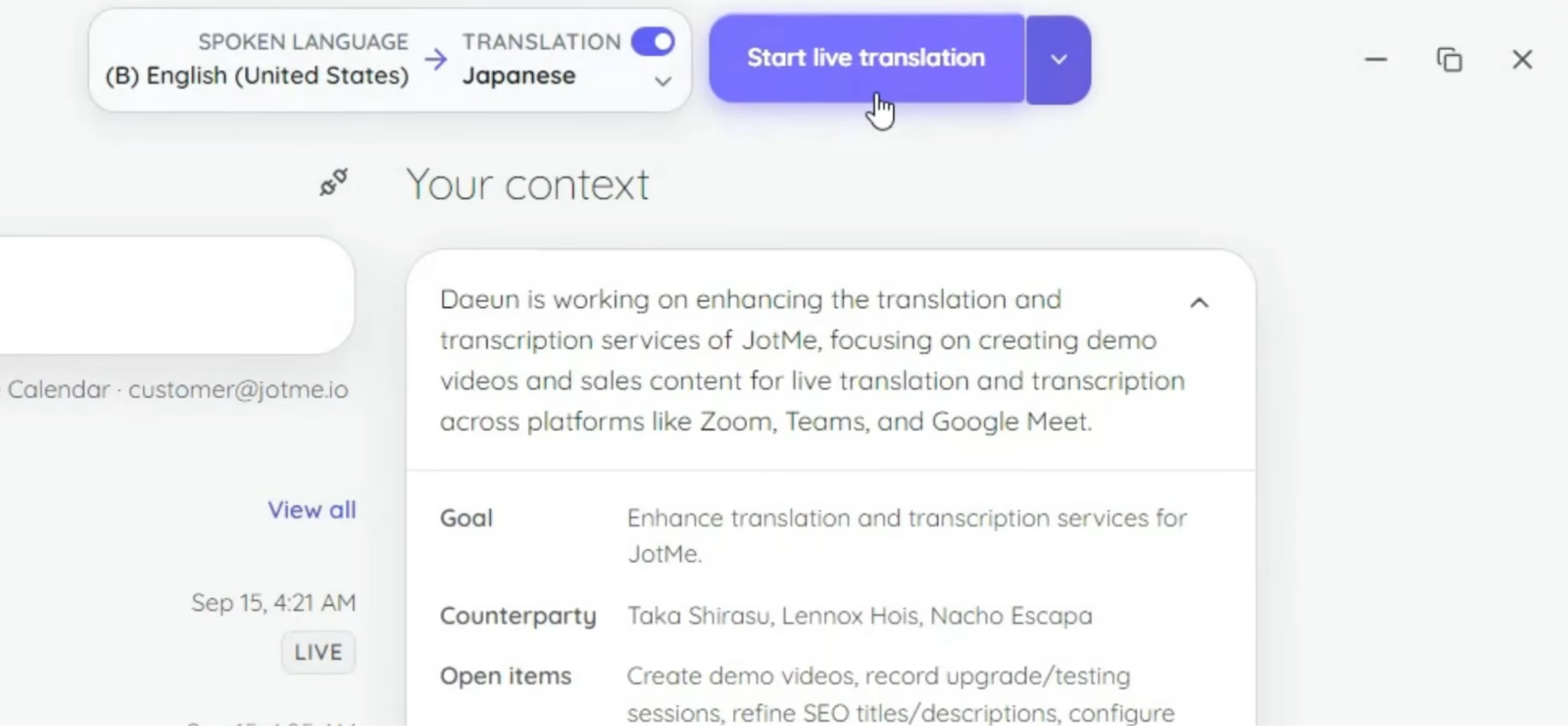
बोली जाने वाली और पढ़ने की भाषा चुनें, फिर उपलब्ध नियंत्रण से सत्र शुरू करें। कैप्शन के चरणों के लिए Teams मीटिंग का लाइव अनुवाद कैसे करें देखें।
Teams के अनूदित कैप्शन कैसे इस्तेमाल करें
मूल ऑडियो चलता रहता है और आप दूसरी भाषा में कैप्शन पढ़ते हैं। इससे अनूदित आवाज़ की दूसरी ऑडियो ट्रैक अपने-आप नहीं बनती।
डेस्कटॉप मीटिंग के नियंत्रण में:
1. More actions से Language and speech खोलें।
2. Show live captions चुनें।
3. Caption settings में Language settings खोलें।
4. मीटिंग की बोली जा रही भाषा सही करें।
5. Translate to चालू करके पढ़ने की भाषा चुनें।
पढ़ने की भाषा परिणाम तय करती है; बोली जाने वाली भाषा पहचान के लिए है। नियंत्रणों के नाम ऐप की भाषा, संस्करण और संगठन की सेटिंग के अनुसार बदल सकते हैं।
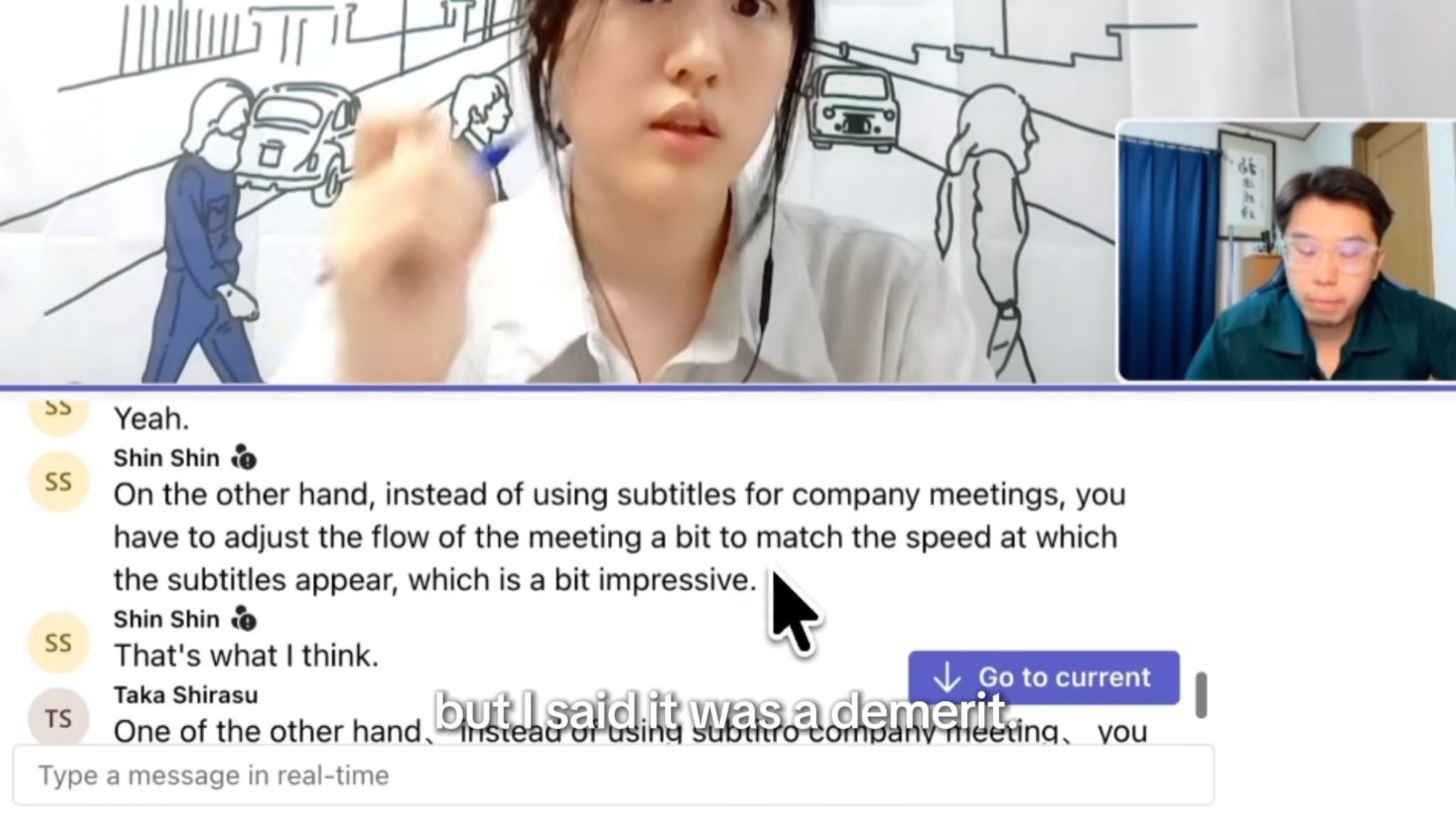
अनुवाद न दिखे तो लाइसेंस जाँचें। कैप्शन ही उपलब्ध न हों तो व्यवस्थापक Live captions नीति देख सकता है।
रिकॉर्डिंग में देखा गया कि दिखाई गई अंग्रेज़ी ने वक्ता का अर्थ बचाया या नहीं। सहज भाषा अपने-आप सटीक आशय का प्रमाण नहीं।
JotMe से स्क्रीन पर कैप्शन कैसे पढ़ें
Teams के लिए JotMe के कैप्शन अनुवाद में पाठ अलग JotMe विंडो में दिखता है। उसे वक्ता या साझा प्रस्तुति के पास रख सकते हैं।
1. Teams मीटिंग में जुड़कर JotMe खोलें।
2. लाइव लिप्यंतरण और अनुवाद का तरीका शुरू करें।
3. बोली जाने वाली और पढ़ने की भाषा चुनें।
4. अनुवाद सक्रिय होने की पुष्टि करके सत्र शुरू करें।
5. मीटिंग आगे बढ़ाने से पहले दोनों ओर से छोटी बातचीत परखें।
Teams अनुवाद गाइड में भाषा और नियंत्रण के चरण हैं। बहुभाषी मोड में प्रतिभागियों की असल भाषाएँ समर्थित हैं या नहीं, देखें।
बजट वाले उदाहरण में बातचीत आगे बढ़ने पर JotMe ने शब्द बदला। पूरी बात से पहले लाइव पाठ बदल सकता है; शुरुआती खंड को अंतिम न मानें।
किसी परियोजना-कॉल में छोटी बात का संदर्भ अगली पंक्ति से स्पष्ट हो सकता है। पहली पंक्ति की गति से अधिक पूरा आशय समझना उपयोगी है। वीडियो एक खास संशोधन दिखाता है, हर वाक्य में ऐसा होने की गारंटी नहीं।
कॉल बाद में जाँचनी हो तो JotMe से Microsoft Teams का लिप्यंतरण भी देखें। लाइव कैप्शन अभी जवाब देने में मदद करते हैं; सहेजा पाठ बाद में समीक्षा के लिए है, संबंधित सुविधा और प्लान की सीमा में।
Microsoft Teams का Interpreter कैसे इस्तेमाल करें
Interpreter समर्थित भाषा में अनूदित आवाज़ देता है। वीडियो की टीम को उस नमूने में उत्पन्न आवाज़ मूल वक्ता से काफ़ी मिलती लगी।
चरण 1: मीटिंग में Interpreter खोलें
More actions > Language and speech > Interpreter > Turn on for me चुनें। उपलब्ध सुनने की भाषा, मूल/अनूदित आवाज़ का संतुलन और आवाज़ का विकल्प तय करें। संस्करण और नीति से नियंत्रण व प्रारंभिक विकल्प बदल सकते हैं।
चरण 2: देखें कि कौन अनुवाद सुन सकता है
निजी श्रोता के लिए पात्र Copilot, बेस सदस्यता और Teams लाइसेंस देखें। Interpreter का लाइसेंस दस्तावेज़ प्रति व्यक्ति प्रति माह बीस घंटे शामिल बताता है; अतिरिक्त उपयोग क्षमता पर निर्भर है। यह आयोजक की कैप्शन पात्रता से अलग है।
चरण 3: छोटी बातचीत से परखें
एक व्यक्ति प्रश्न करे और दूसरा जवाब दे। अर्थ, आवाज़ की स्पष्टता और अगले व्यक्ति के बोलने का सही समय जाँचें।
दिखाए गए नमूने में टीम को अनूदित आवाज़ पूरी होने के लिए रुकना पड़ा। परिचित लगने वाली आवाज़ और सहज बातचीत अलग मानदंड हैं।
JotMe को AI दुभाषिए की तरह कैसे इस्तेमाल करें
पहले तय करें कि अनुवाद किसे सुनना है। अपने हेडफ़ोन में सुनना और Teams में अनूदित आवाज़ भेजना अलग ऑडियो रूट हैं। कॉल से पहले ज़रूरी रूट तैयार करें।
चरण 1: आवाज़ के अनुवाद का तरीका चुनें
Voice-to-voice real-time translation खोलें। सत्र शुरू होने से पहले Fast (Audio) और समर्थित आउटपुट सेट करें; वर्तमान दस्तावेज़ के अनुसार दोनों चुनने पर वॉइस मेनू खुलता है।
चरण 2: दिशा चुनें
ऑनलाइन मीटिंग में बातचीत के अनुसार मोड चुनें:
- Listening Only: मीटिंग का अनुवाद अपने हेडफ़ोन में सुनें।
- Speaking Only: अपनी आवाज़ का अनुवाद Teams में भेजें।
- Two-Way: आने वाली बातचीत और बाहर भेजी अपनी आवाज़, दोनों का अनुवाद करें।
चरण 3: ऑडियो रूटिंग पूरी करें
अपने सिस्टम और मोड की गाइड देखें। Mac में एक दिशा के लिए BlackHole 2ch और दो दिशाओं के लिए 2ch तथा 16ch हैं। Windows में बोलकर भेजने के लिए VB-CABLE और दोतरफ़ा के लिए VAC Line 1 बताया गया है। हर मोड में दोनों ड्राइवर अनिवार्य न मानें; दिखाए डिवाइस जाँचें और ज़रूरत पर रीस्टार्ट करें।
चरण 4: दूसरे व्यक्ति को क्या सुनाई दिया, जाँचें
हर भाषा में छोटी बात बोलें और दूसरे व्यक्ति से सुना हुआ अर्थ पूछें। आपके कंप्यूटर पर अनूदित आवाज़ बजना, Teams में पूरी बातचीत सही पहुँचने का प्रमाण नहीं।
मान लें ग्राहक कोरियाई में डिलीवरी की तारीख पूछता है और आप अंग्रेज़ी में उत्तर देते हैं। प्रश्न का अनुवाद आपके हेडफ़ोन और उत्तर का अनुवाद उनकी Teams कॉल में चाहिए। सिर्फ़ पहला भाग चलने से सुनने की मदद मिलती है, दोतरफ़ा बातचीत का पूरा सेटअप नहीं।
आवाज़ के अनुवाद की गाइड में पूरा तरीका है। पाठ और आवाज़ की भाषाएँ अलग हो सकती हैं। वर्तमान Fast दस्तावेज़ में हिंदी और स्पेनिश सहित तेरह आउटपुट भाषाएँ हैं; अपनी वास्तविक आउटपुट पहले चुनकर देखें।
आवाज़ में अनुवाद मिनट की दर सामान्य कैप्शन से अलग है। एक शामिल मिनट को हमेशा एक वॉइस मिनट न मानें।
Teams और JotMe के कैप्शन का उदाहरण
दोहराए गए वाक्य में JotMe ने नकारात्मक अर्थ रखा और दूसरे उदाहरण में संदर्भ से शब्द बदला। टीम को Teams के कुछ वाक्य खंडित लगे। ये रिकॉर्डिंग के नमूनों की टिप्पणियाँ हैं, हर मीटिंग का नियम नहीं।
अर्थ बदलने वाला शब्द
Teams के हिस्से में इच्छित “demerit” की जगह “impressive” दिखा। पहला कमी बताता है, दूसरा सकारात्मक आकलन। इससे सुनने वाला आपत्ति को सहमति समझ सकता है।
JotMe में वाक्य दोहराने पर “downside” आया, जिससे नकारात्मक आशय बचा।
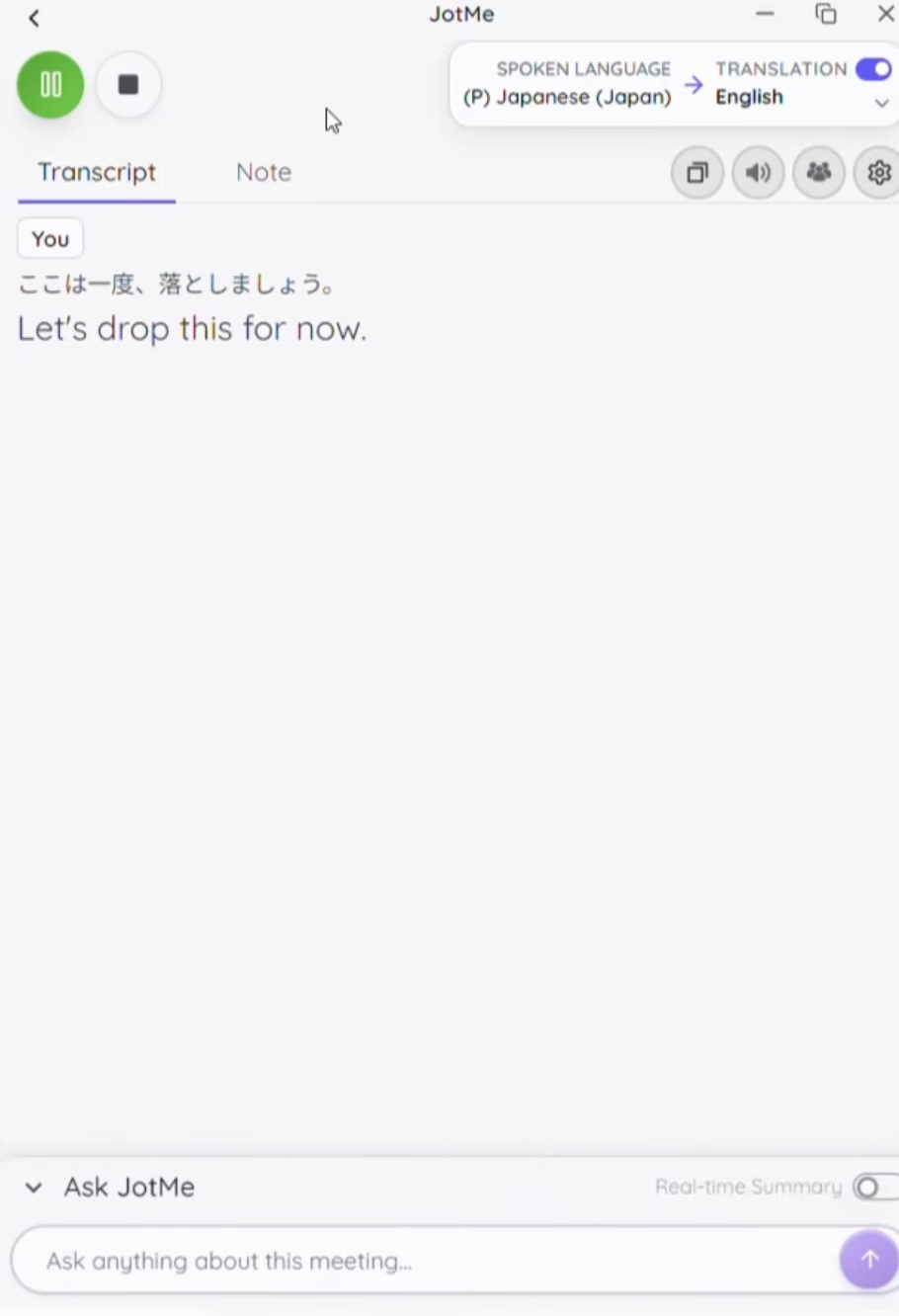
पहले JotMe में “Drop” आया:
बातचीत जारी रहने पर दिखाई गई पंक्ति “drop” से “lower” हुई:
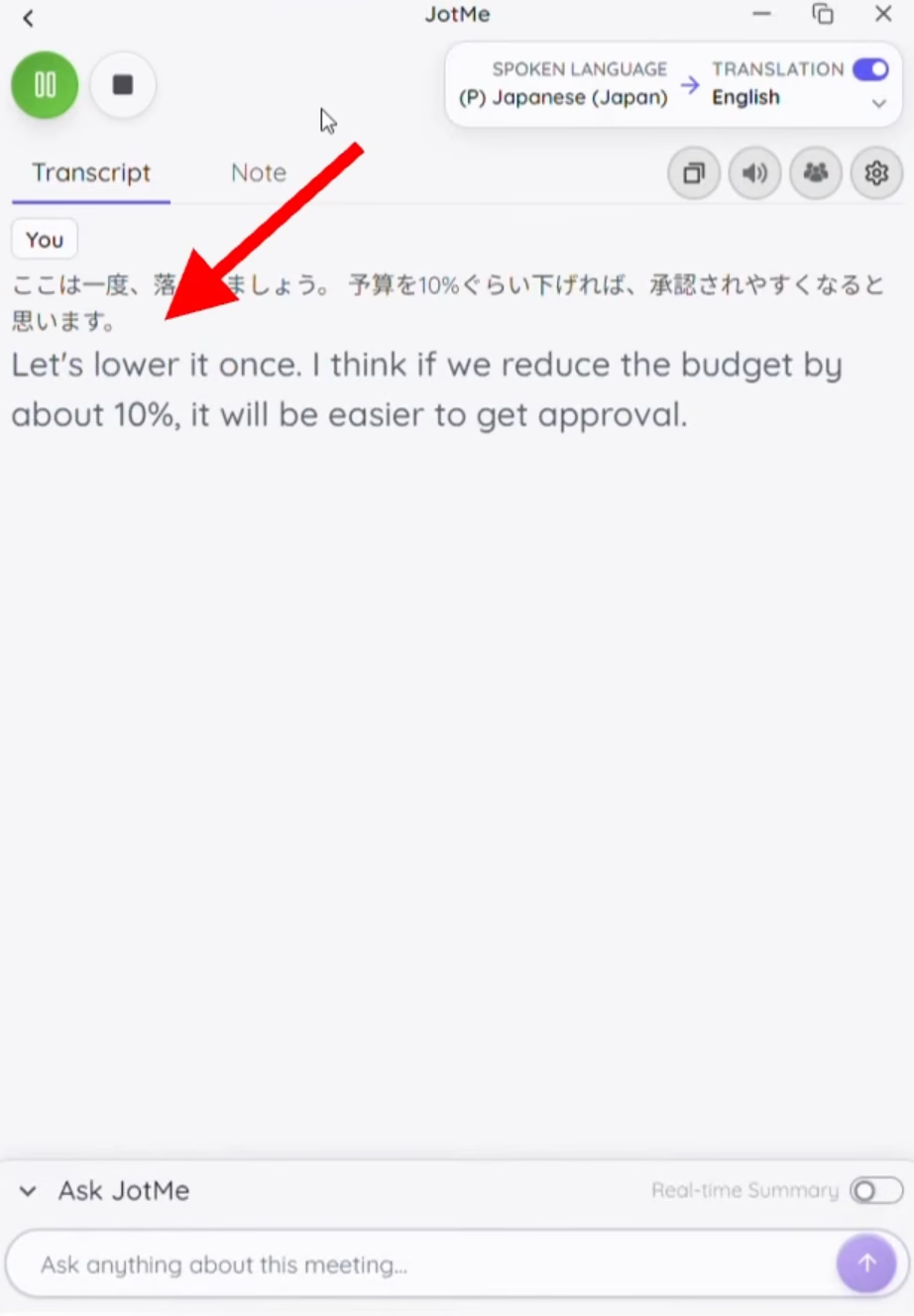
यह परिणाम का खास अंतर है, सटीकता का प्रतिशत नहीं। वीडियो यह अलग नहीं करता कि Teams की गलती आवाज़ पहचानने में शुरू हुई या अनुवाद में। प्रतिभागी को मिले कैप्शन का अर्थ व्यावहारिक मुद्दा था।
बढ़ते संदर्भ को कैप्शन ने कैसे दिखाया
लेखक को Teams में कुछ वाक्य टुकड़ों में दिखे और बताए उदाहरणों में पुराना पाठ बदलता नहीं दिखा। यह उसी रिकॉर्डिंग का अनुभव है।
बजट के उदाहरण में JotMe ने “drop” को “lower” किया। बजट की बात में दोनों शब्द उपयुक्त हो सकते हैं, इसलिए यह संदर्भ से बदलाव का उदाहरण है, पहली पंक्ति गलत होने का निश्चित प्रमाण नहीं।
कोई पहले खर्च घटाने की बात कह सकता है और बाद में बजट की मद बता सकता है। पूरा विचार समझना ज़रूरी है। तेज़ आते लेकिन अलग पड़े खंड प्रस्ताव समझना कठिन बना सकते हैं।
वीडियो का सीमित निष्कर्ष है कि टीम ने उन उदाहरणों में JotMe के संशोधन और आशय को पसंद किया। इससे यह नहीं निकलता कि Teams कभी संदर्भ इस्तेमाल नहीं करता।
कैप्शन की देरी और पढ़ने की सुविधा
टीम ने Teams में दो से पाँच सेकंड और JotMe के उदाहरण में एक से दो सेकंड बताए; अंतिम सारांश में JotMe के लिए दो से तीन कहा। इसे सटीक, दोहराने योग्य बेंचमार्क न मानें।
यह उस प्रदर्शन में JotMe अधिक तत्पर लगने का आकलन है, हर मीटिंग में “दोगुना तेज़” होने का प्रमाण नहीं।
देखें कि अनुवाद बातचीत में भाग लेने लायक समय पर और सही अर्थ के साथ आता है या नहीं। कमी की बात को तेज़ लेकिन सकारात्मक बना देना फिर भी भ्रामक होगा।
कैप्शन पर टीम का आकलन: दिखाए गए उदाहरणों में JotMe पसंद आया, क्योंकि “demerit” का आशय बचा, संदर्भ बदला और बताई गई प्रतीक्षा कम थी।
Teams और JotMe की आवाज़ का उदाहरण
आवाज़ के नमूनों में अलग लाभ दिखे: Teams मूल वक्ता से अधिक मिला; JotMe ने दिखाए गए दौर में बोलना खत्म होने के बाद अनुवाद पहले शुरू किया।
Teams की आवाज़ वक्ता से अधिक मिलती लगी
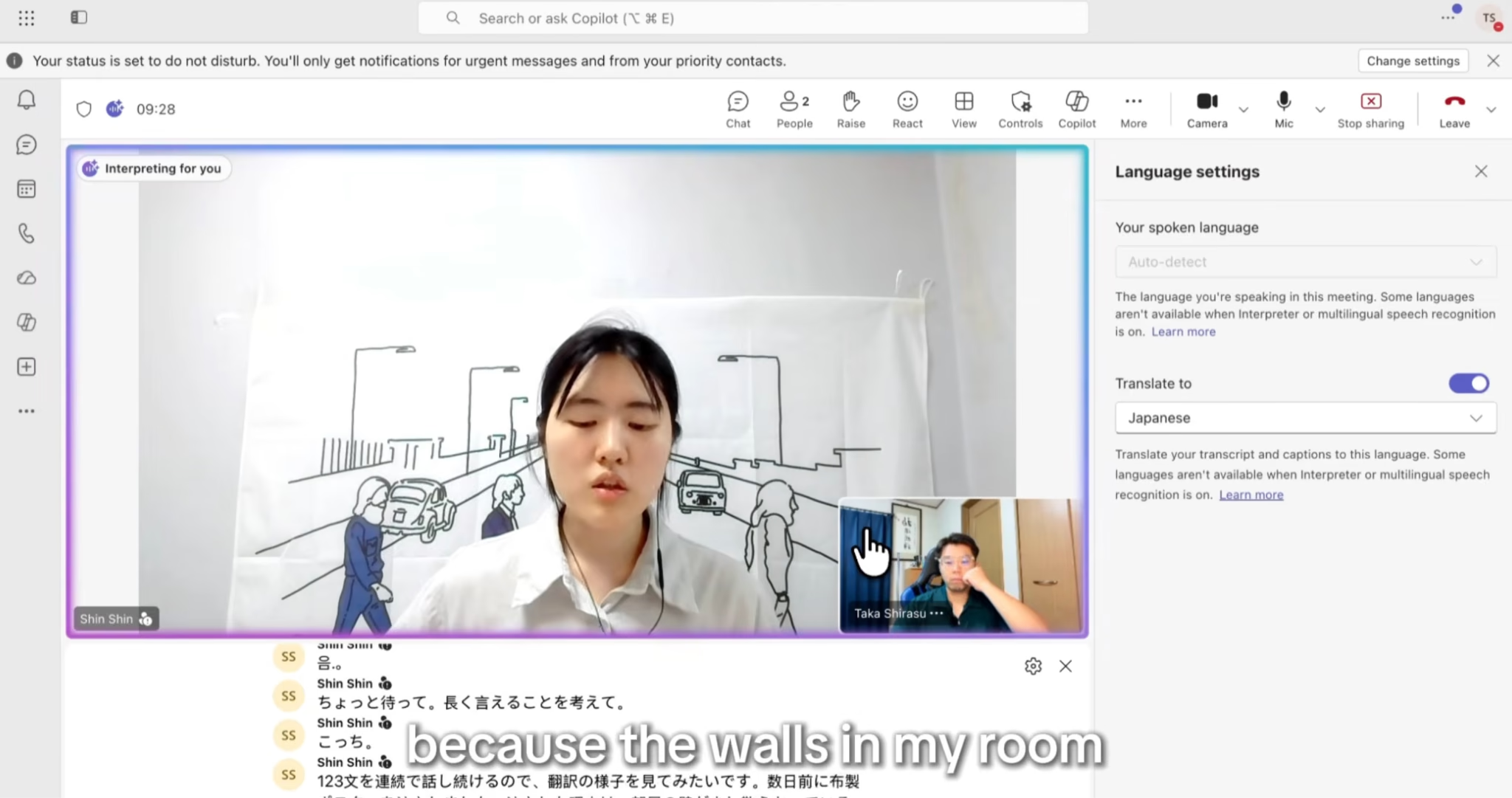
लगभग 03:33 पर टीम ने Teams की कोरियाई आवाज़ सुनी और मूल वक्ता से मेल की प्रशंसा की। अनुवाद सामान्यतः उचित बताया गया। यह उसी नमूने का सुनने का आकलन है।
पहचानी जाने वाली आवाज़ परिचित अनुभव दे सकती है। यह शब्दों की सटीकता या जवाब की गति से अलग पहलू है, इसलिए अलग परखें।
प्रतीक्षा से बातचीत का क्रम बदला
Teams के वॉइस नमूने में करीब तीन से पाँच सेकंड की प्रतीक्षा बताई गई। टीम ने व्याख्या पूरी होने तक रुकने और कुछ बोली गई बात छूटने की चर्चा की।
रिकॉर्डिंग छूटी बात का कारण साबित नहीं करती। वह दिखाती है कि प्रतिभागियों ने अनूदित आवाज़ के लिए बोलने का क्रम बदला।
तैयार प्रस्तुति में विराम रख सकते हैं। तारीख, बाधा और बजट पर छोटी प्रतिक्रियाओं वाली चर्चा में बोलने की हर बारी के बाद प्रतीक्षा बातचीत धीमी महसूस करा सकती है, चाहे आवाज़ अच्छी लगे।
दिखाए गए संवाद में JotMe ने पहले उत्तर शुरू किया
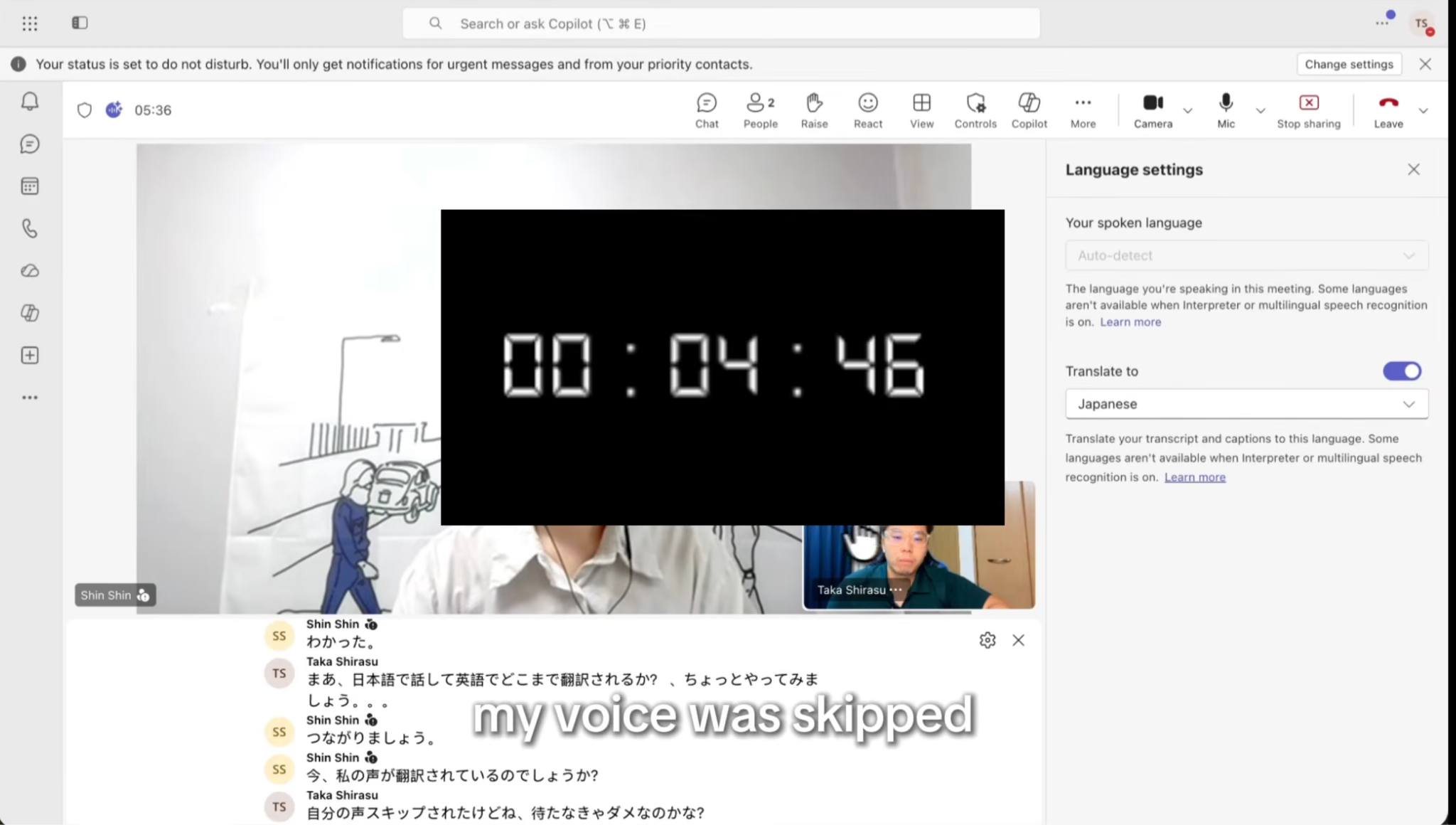
JotMe वाले हिस्से में तंग समयसीमा, ग्राहक से एक सप्ताह और माँगना तथा प्राथमिकताएँ बदलना शामिल है। वक्ता के रुकने के एक सेकंड से कम बाद अनूदित आवाज़ शुरू होने का वर्णन है।
टीम के अनुसार कम प्रतीक्षा से उस संवाद में आगे बढ़ना आसान हुआ, हालाँकि JotMe की आवाज़ Teams जितनी मूल वक्ता से नहीं मिली।
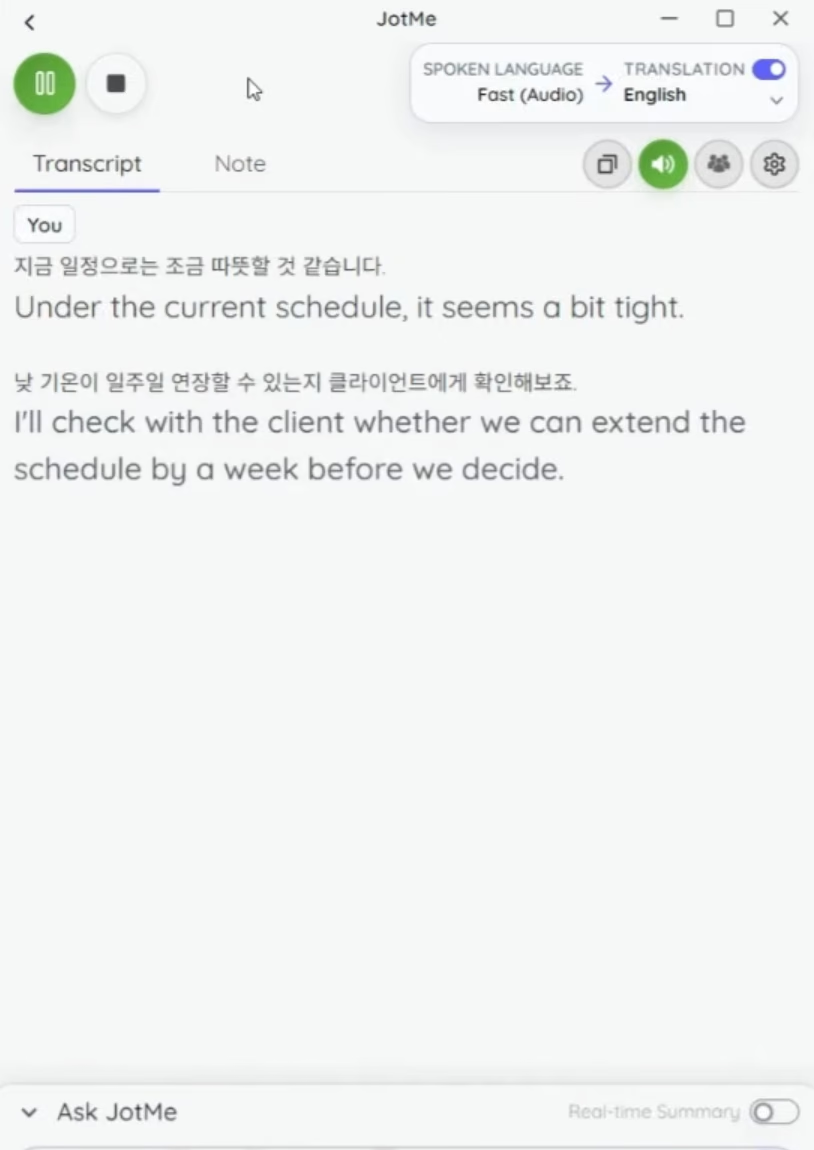
एक सेकंड से कम का आँकड़ा बोलने की बारी के बाद प्लेबैक शुरू होने का है। पूरी पंक्ति उतने समय में अनूदित और सुनाई जाने या हर भाषा-जोड़ी में वही देरी होने का दावा नहीं।
आवाज़ पर टीम का आकलन: वक्ता से मेल में Teams, और दिखाए गए संवाद की प्रतीक्षा में JotMe पसंद आया। अपनी भाषा और ऑडियो से दोनों पहलू परखें।
Teams और JotMe के अनुवाद की लागत
पहले सुविधा और मौजूदा लाइसेंस देखें। Copilot हो तो नया ऐड-ऑन खरीदे बिना Interpreter परख सकते हैं। केवल कैप्शन के लिए पूरी Microsoft 365 suite की लागत अपने-आप न जोड़ें।
मूल लेख में 18 सितंबर 2026 को देखी गई USD कीमतें हैं। वर्तमान अमेरिकी पेज भी नीचे की संदर्भ कीमतें दिखाता है, प्रचार की शर्तों के साथ। इन्हें भारत की INR दर न मानें; क्षेत्र, अवधि, कर और पात्रता जाँचें।
Microsoft Teams अनुवाद की कीमत
Microsoft का विकल्प
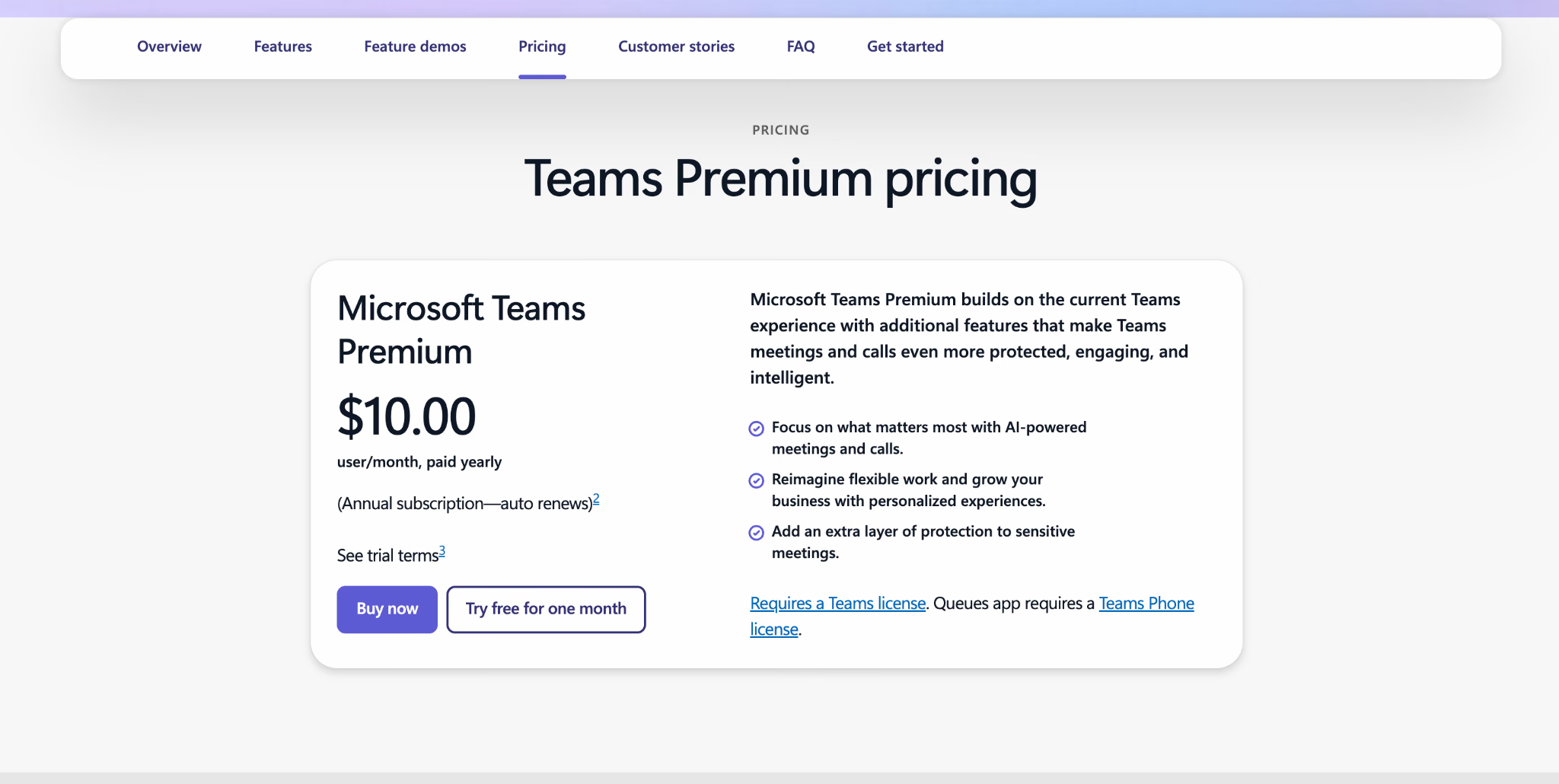
वीडियो की टीम ने Business Premium और Copilot Business इस्तेमाल किए, पर वास्तविक भुगतान नहीं बताया। प्रकाशित बंडल कीमत खरीद का उदाहरण है, उस रिकॉर्डिंग के बिल की पुनर्रचना नहीं।
कैप्शन में पात्र आयोजक का लाइसेंस प्रतिभागियों को सुविधा दे सकता है। Interpreter में Copilot चाहिए ऐसे श्रोताओं की संख्या और प्रति उपयोगकर्ता महीने के बीस घंटे देखें। उसके बाद पहुँच उपलब्ध क्षमता पर निर्भर है।
JotMe अनुवाद की कीमत
ये JotMe के व्यक्तिगत प्लान की USD संदर्भ कीमतें हैं, भारत का अंतिम INR चेकआउट नहीं। Teams की प्रकाशित शुरुआत 60 USD मासिक से है, सीट और मिनट-पूल के अनुसार; Enterprise कस्टम है। पूरी तुलना के लिए JotMe प्लान और कीमत की व्याख्या देखें।
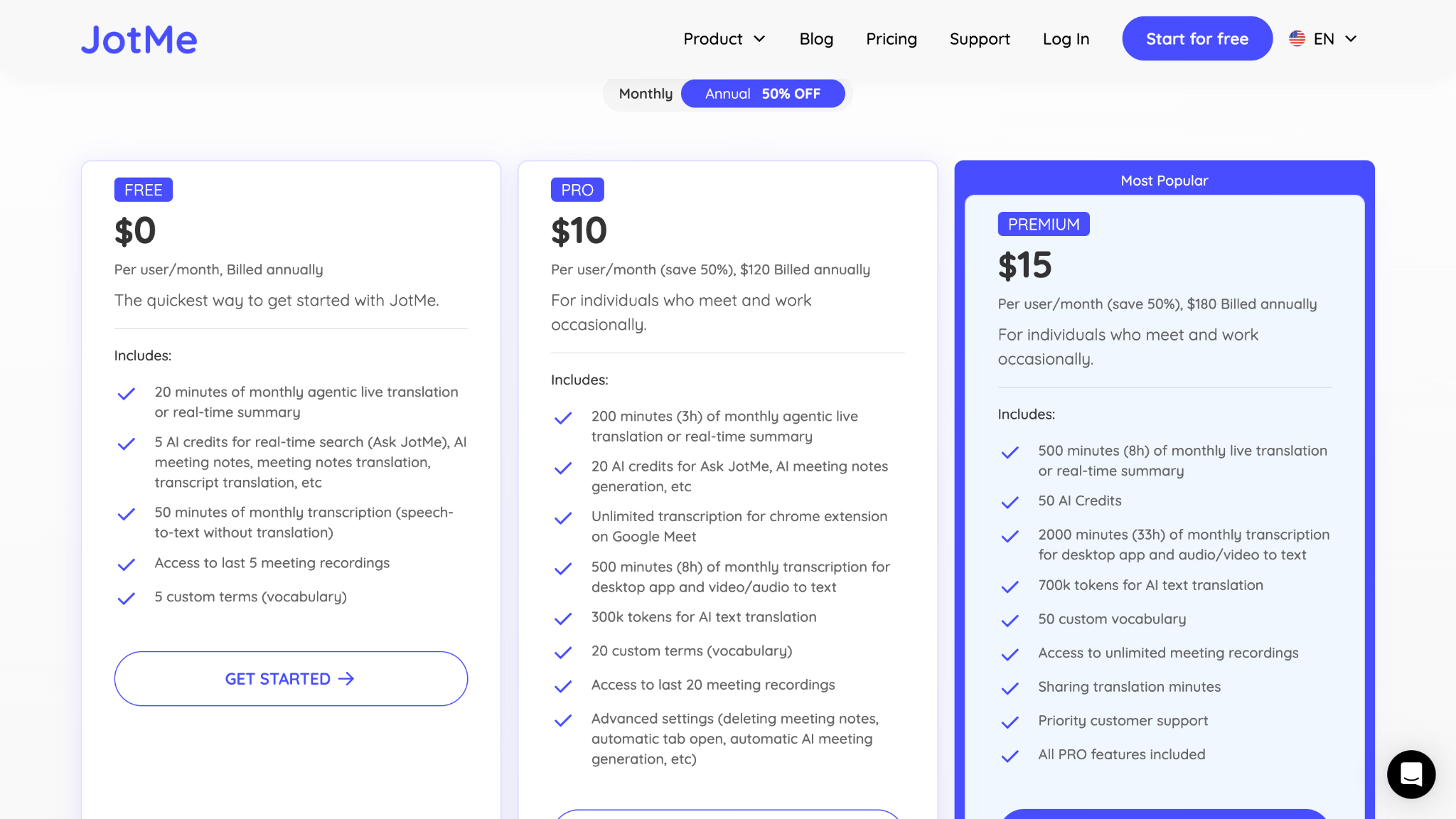
सालाना समतुल्य हर महीने की कटौती नहीं। Premium वार्षिक में 180 USD पहले कटते हैं, हर महीने 15 USD नहीं। बिलिंग दस्तावेज़ भुगतान और कोटा नवीकरण समझाता है।
कोटे से कितने मीटिंग मिनट मिलते हैं
चुना गया मोड अनुवाद मिनट की खपत बदलता है:
- Basic में सामान्य दर लगती है।
- Premium Quality में दोगुनी दर लगती है।
- आवाज़ से आवाज़ के Fast (Audio) में पाँच गुनी दर लगती है।
इसलिए Pro के 200 मिनट लगभग 200 Basic, 100 Premium Quality या 40 Fast (Audio) मिनट देते हैं, अन्य आउटपुट या साझा उपयोग गुणकों से पहले। उन्हीं मान्यताओं पर Premium के 500 मिनट से लगभग 100 Fast मिनट मिलेंगे।
तीस मिनट की चार मीटिंग कुल 120 मिनट हैं। Basic में Pro के 200 के भीतर हैं। Fast की पाँच गुना दर पर 600 अनुवाद मिनट चाहिए, इसलिए Premium के शामिल 500 अकेले पर्याप्त नहीं होंगे। अतिरिक्त क्षमता या दूसरा प्लान चाहिए।
प्रतिभागियों के साथ परिणाम साझा करने से गणना बदल सकती है। उपयोग की योजना में वास्तविक मोड, आउटपुट और सदस्य जोड़ें; नियम देखे बिना सभी कोटा जोड़ने या एक निश्चित गुणक मानने से बचें।
इसीलिए JotMe को हर स्थिति में Teams से सस्ता नहीं कहा गया है। मुफ़्त शुरुआत और अलग तरीका आज़माने के कारण हो सकते हैं। बहुत अधिक वॉइस व्याख्या में मौजूदा Copilot लाइसेंस और उसका शामिल समय लागत बदल सकते हैं।
लाइव मीटिंग के लिए Teams या JotMe कैसे चुनें
मूल टीम ने रिकॉर्ड की गई तुलना में JotMe को पसंद किया। बुनियादी शुरुआत छोटी थी, दोहराए गए वाक्य का अर्थ बचा और बोलने की बारी के बाद अनूदित आवाज़ पहले शुरू हुई। यह हर मीटिंग का सुनिश्चित परिणाम नहीं।
Teams का वक्ता से आवाज़ का मेल उल्लेखनीय था। संगठन के लाइसेंस, मीटिंग का प्रकार और भाषाएँ समर्थित हों तो सहकर्मियों के साथ Interpreter परखें।
Teams में रहकर अलग अनुवाद तरीका चाहिए या नमूने आपकी देखी समस्या से मेल खाते हों तो JotMe देखें। Microsoft Teams के लिए JotMe की सुविधाएँ प्लान के अनुसार अनुवाद, लिप्यंतरण और नोट्स में मदद करती हैं।
Teams का अंतर्निहित अनुवाद आपकी भाषा, पहुँच और नियंत्रण की ज़रूरत पूरी करे तो उसे चुनें। सिर्फ़ कैप्शन वाली समूह मीटिंग में आयोजक की पात्रता उपयुक्त हो सकती है।
सामान्य काम जैसी बातचीत परखें: समयसीमा बताएँ, कोई बाधा समझाएँ, सवाल पूछें और पुष्टि करें कि हर व्यक्ति ने क्या समझा। एक अभिवादन से अधिक उपयोगी नमूना मिलेगा।
अधिक विकल्पों के लिए Teams की लाइव अनुवाद सेवाओं की तुलना देखें। JotMe के मुफ़्त प्लान में छोटा हिस्सा लेकर भाषा, ऑडियो और चुने मोड का उपयोग जाँच सकते हैं।
अक्सर पूछे जाने वाले सवाल
क्या Microsoft Teams मीटिंग का लाइव अनुवाद कर सकता है?
हाँ। Teams में पढ़ने के लिए अनूदित कैप्शन और सुनने के लिए AI Interpreter हैं। दोनों की पहुँच और लाइसेंस अलग हैं। पहले सुविधा चुनें और अपने खाते तथा मीटिंग के लिए Microsoft के वर्तमान निर्देश देखें।
क्या Microsoft Teams का लाइव अनुवाद मुफ़्त है?
अनूदित कैप्शन के लिए पात्र लाइसेंस चाहिए, हालाँकि पात्र आयोजक प्रतिभागियों को पहुँच दे सकता है। Interpreter सुनने के लिए संबंधित Copilot पहुँच चाहिए। सामान्य कैप्शन उपलब्ध होने से इन दोनों अनुवाद सुविधाओं की पात्रता सिद्ध नहीं होती।
क्या Microsoft 365 Business Premium और Teams Premium एक ही हैं?
नहीं। Business Premium, Microsoft 365 की व्यावसायिक सदस्यता है। Teams Premium, भुगतान वाले Teams लाइसेंस में अतिरिक्त सुविधाएँ जोड़ता है। “Premium” नाम देखकर AI आवाज़ की व्याख्या के सभी अधिकार होने का अनुमान न लगाएँ।
क्या Microsoft Teams मीटिंग में JotMe इस्तेमाल कर सकते हैं?
हाँ। Teams के साथ JotMe डेस्कटॉप चलाकर कैप्शन या समर्थित आवाज़ का अनुवाद इस्तेमाल कर सकते हैं। कैप्शन पढ़ना और अनूदित आवाज़ कॉल में वापस भेजना अलग सेटअप हैं। दोतरफ़ा बातचीत से पहले दोनों दिशाओं की ऑडियो रूटिंग पूरी करके परखें।
क्या मीटिंग के बाद Teams का अनूदित ऑडियो सहेज सकते हैं?
Microsoft बताता है कि मीटिंग रिकॉर्डिंग में मूल ऑडियो रहता है, Interpreter का अनूदित ऑडियो नहीं। Interpreter चालू करने से रिकॉर्डिंग में अनूदित आवाज़ अपने-आप नहीं जुड़ती।
क्या JotMe के अनुवाद मिनट उतने ही वॉइस मिनट देते हैं?
उपयोग चुने गए मोड पर निर्भर है। Fast (Audio) पाँच गुना दर से मिनट लेता है। इसलिए 100 अनुवाद मिनट से लगभग 20 मिनट उस मोड में मिलते हैं, अन्य साझा उपयोग या आउटपुट गुणकों से पहले। वास्तविक मोड की दर से क्षमता निकालें।
क्या Teams एक ही मीटिंग में कई भाषाओं के कैप्शन अनुवाद कर सकता है?
समर्थित मोड और भाषाएँ जाँचें। बोली जाने वाली भाषा का सही सेटिंग होना चाहिए; उसके बिना भाषाएँ बदलने से पहचान प्रभावित हो सकती है। मूल लेख द्विभाषी उपयोगकर्ताओं की कठिनाइयाँ बताता है, हर मीटिंग की विफलता का प्रमाण नहीं। पहले अपनी बातचीत से परखें।
Teams में “Translate to” विकल्प क्यों नहीं दिखता?
लाइसेंस, मीटिंग नीति या सेटअप कारण हो सकते हैं। सिर्फ़ Teams Premium होने से हर प्रतिभागी को विकल्प दिखना सुनिश्चित नहीं। व्यवस्थापक से कैप्शन नीति, अनुमतियाँ और संबंधित आयोजक या सदस्य की पात्रता जँचवाएँ।
क्या हर प्रतिभागी अपने कैप्शन की अनुवाद भाषा चुन सकता है?
हाँ, सुविधा की पहुँच होने पर प्रतिभागी अपनी पढ़ने की भाषा चुन सकते हैं। यह बोली जा रही भाषा के सेटिंग से अलग है। पहचान और अनुवाद सही होने के लिए दोनों जाँचें।
JotMe आज़माएँ
मीटिंग, इवेंट और रोज़मर्रा के काम के लिए सटीक अनुवाद—आपके संदर्भ को याद रखने वाली AI मेमोरी के साथ।


