






संक्षिप्त जवाब: Teams की लाइव बातचीत पढ़ने के लिए JotMe डेस्कटॉप खोलें, Spoken Language में वक्ता की भाषा और Translation में वांछित लक्ष्य चुनें। आवश्यक ऑडियो अनुमति और स्रोत जाँचकर Play दबाएँ।
मूल लेखक ने Teams में अपनी टीम और ग्राहकों की बहुभाषी मीटिंग के दौरान अनुवाद संबंधी कठिनाई बताई थी। यह व्यक्तिगत अनुभव है; सभी Teams सत्रों का सटीकता परीक्षण नहीं। साधारण कैप्शन, अनुवादित कैप्शन और AI Interpreter की पात्रता तथा भूमिका अलग समझें।
JotMe में कंप्यूटर की बातचीत का संदर्भ के साथ ट्रांसक्रिप्शन और अनुवाद पढ़ सकते हैं। उपलब्ध मुफ़्त प्लान में इसे आज़माएँ। पुरानी 45 भाषाओं की सूची सभी वर्तमान मोड की सूची नहीं है और तकनीकी शब्द हर बार सही होने की गारंटी नहीं है।
इस लेख में JotMe से Teams की बातचीत का लाइव अनुवाद, दूसरी सुविधाएँ और बेहतर ऑडियो के लिए व्यावहारिक कदम बताए गए हैं।
Teams की बातचीत का लाइव अनुवाद पढ़ने के मुख्य चरण:
- JotMe डाउनलोड करें: आधिकारिक वेबसाइट से अपने कंप्यूटर के लिए ऐप इंस्टॉल करें।
- Teams और JotMe खोलें: मीटिंग में शामिल होकर JotMe डेस्कटॉप भी खोलें।
- अनुवाद की भाषाएँ चुनें: Translation चालू करें, Spoken Language में वक्ता की भाषा और Translation में वांछित लक्ष्य चुनें।
- लाइव अनुवाद शुरू करें: ऑडियो स्रोत जाँचकर Play दबाएँ।
चरण 1: अपने डिवाइस पर JotMe कैसे डाउनलोड करें?
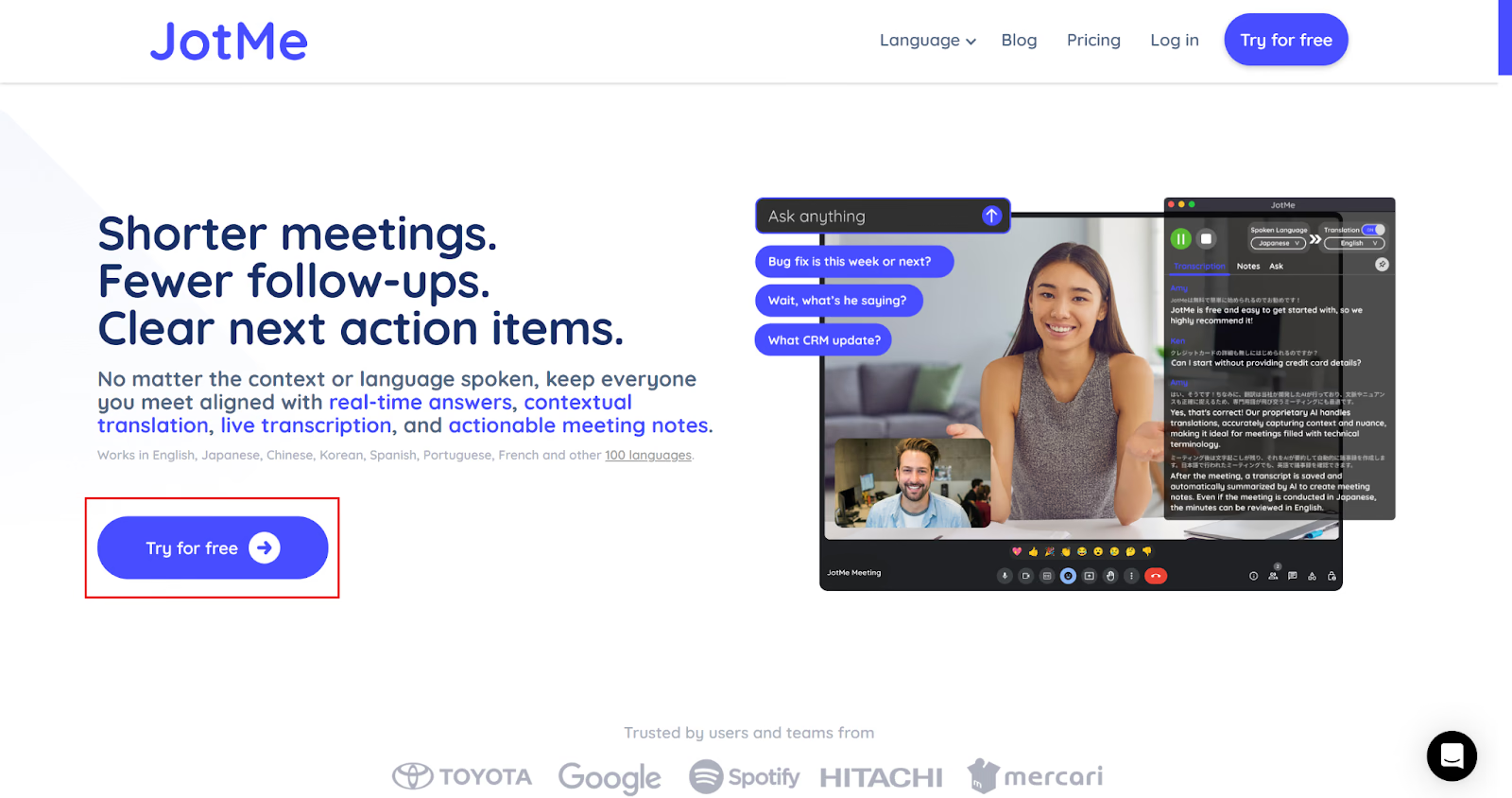
JotMe की आधिकारिक वेबसाइट पर मुफ़्त आज़माने वाला विकल्प चुनकर Windows या Mac के लिए इंस्टॉलर लें। डाउनलोड की जानकारी जाँचें और ऐप का सेटअप पूरा करें।
चरण 2: Teams मीटिंग में JotMe कैसे खोलें?
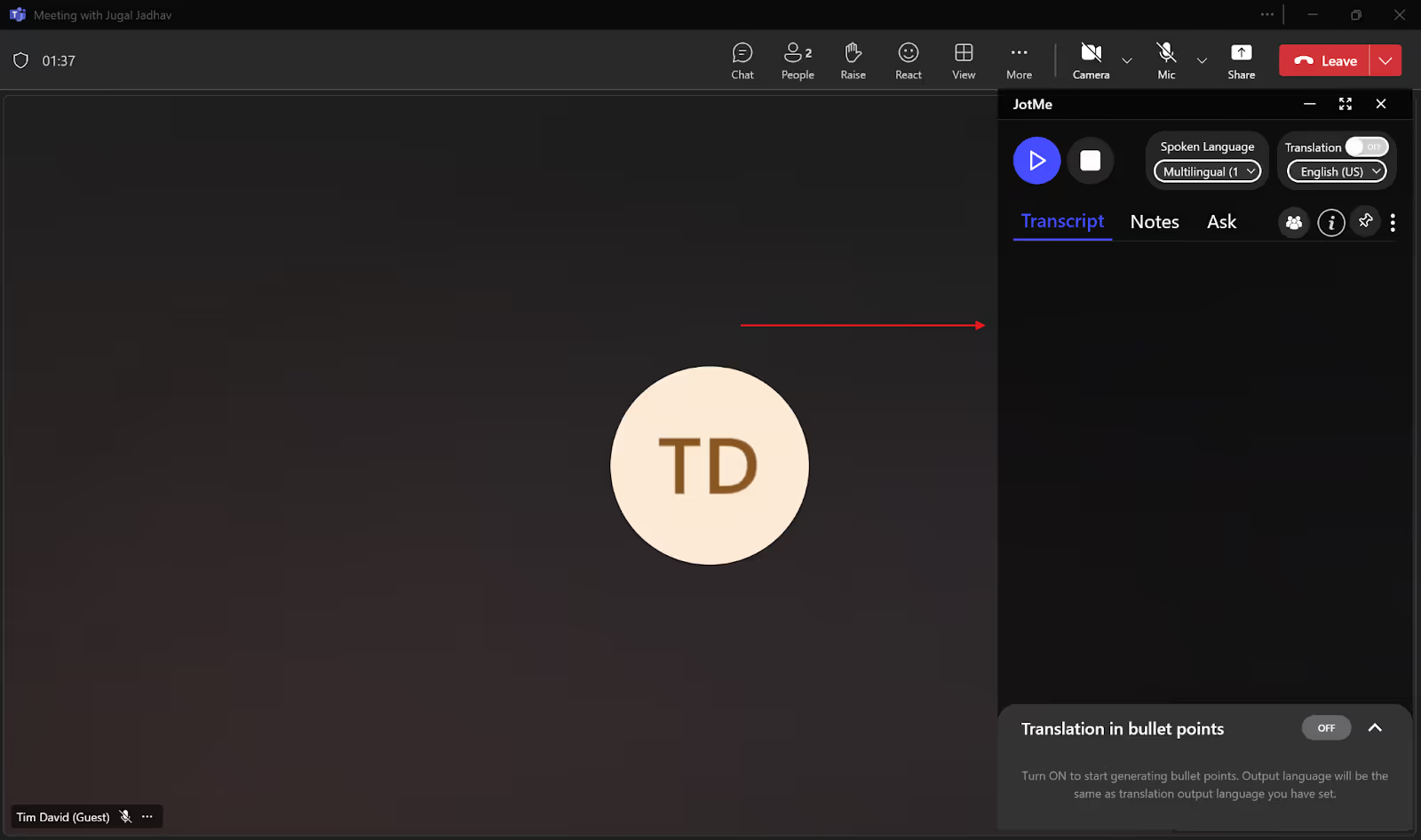
Teams ऐप या ब्राउज़र से मीटिंग शुरू करें या उसमें शामिल हों। फिर JotMe डेस्कटॉप खोलें। उसकी अलग विंडो को अपनी सुविधा के अनुसार रख सकते हैं।
चरण 3: अनुवाद की भाषाएँ कैसे चुनें?
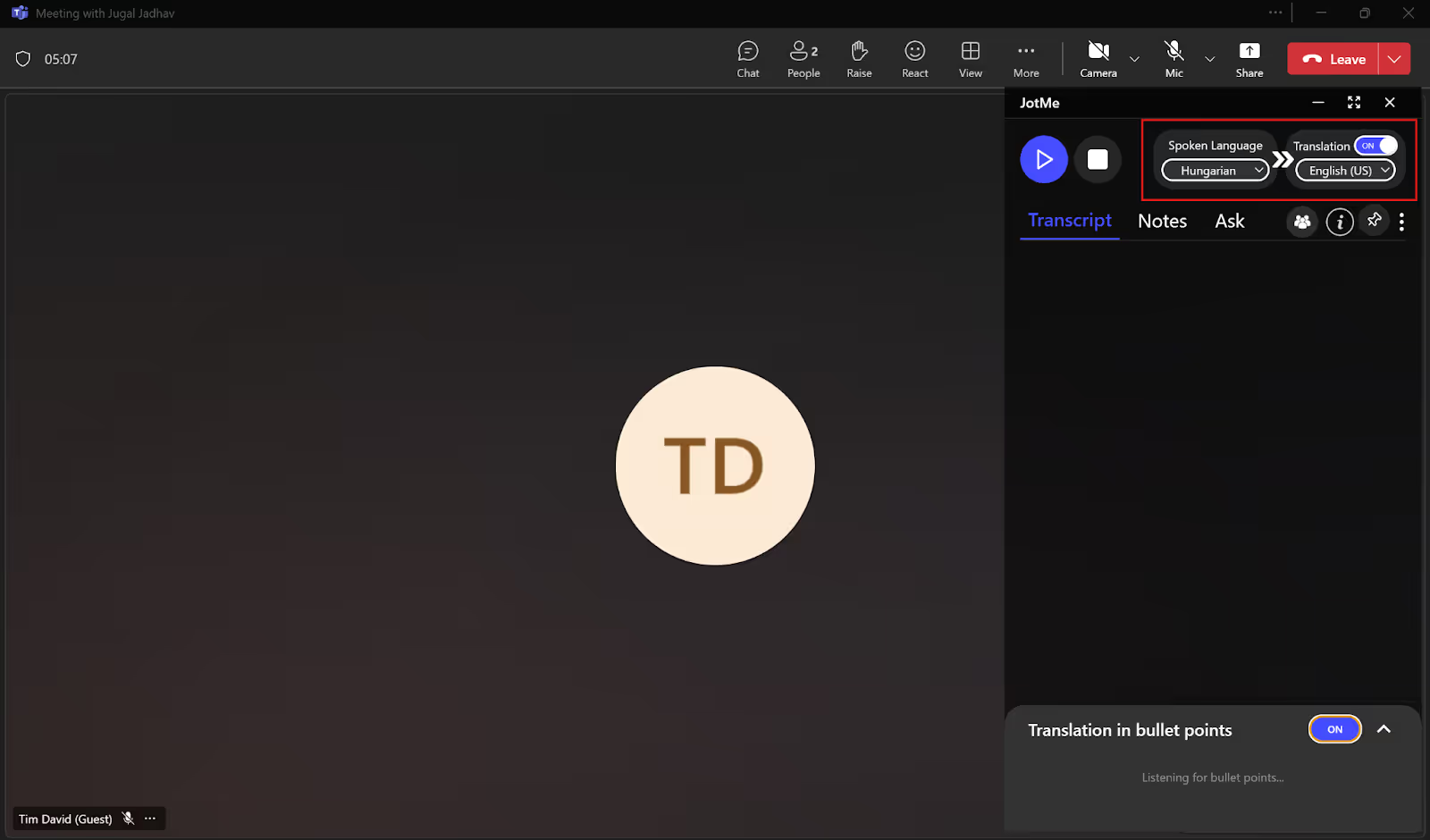
JotMe में Translation चालू करें। Spoken Language में मीटिंग के वक्ता की भाषा और Translation में वह भाषा चुनें जिसमें पढ़ना चाहते हैं।
चरण 4: JotMe में लाइव अनुवाद कैसे शुरू करें?
भाषाएँ और ऑडियो स्रोत चुनने के बाद Play दबाकर लाइव सत्र शुरू करें।
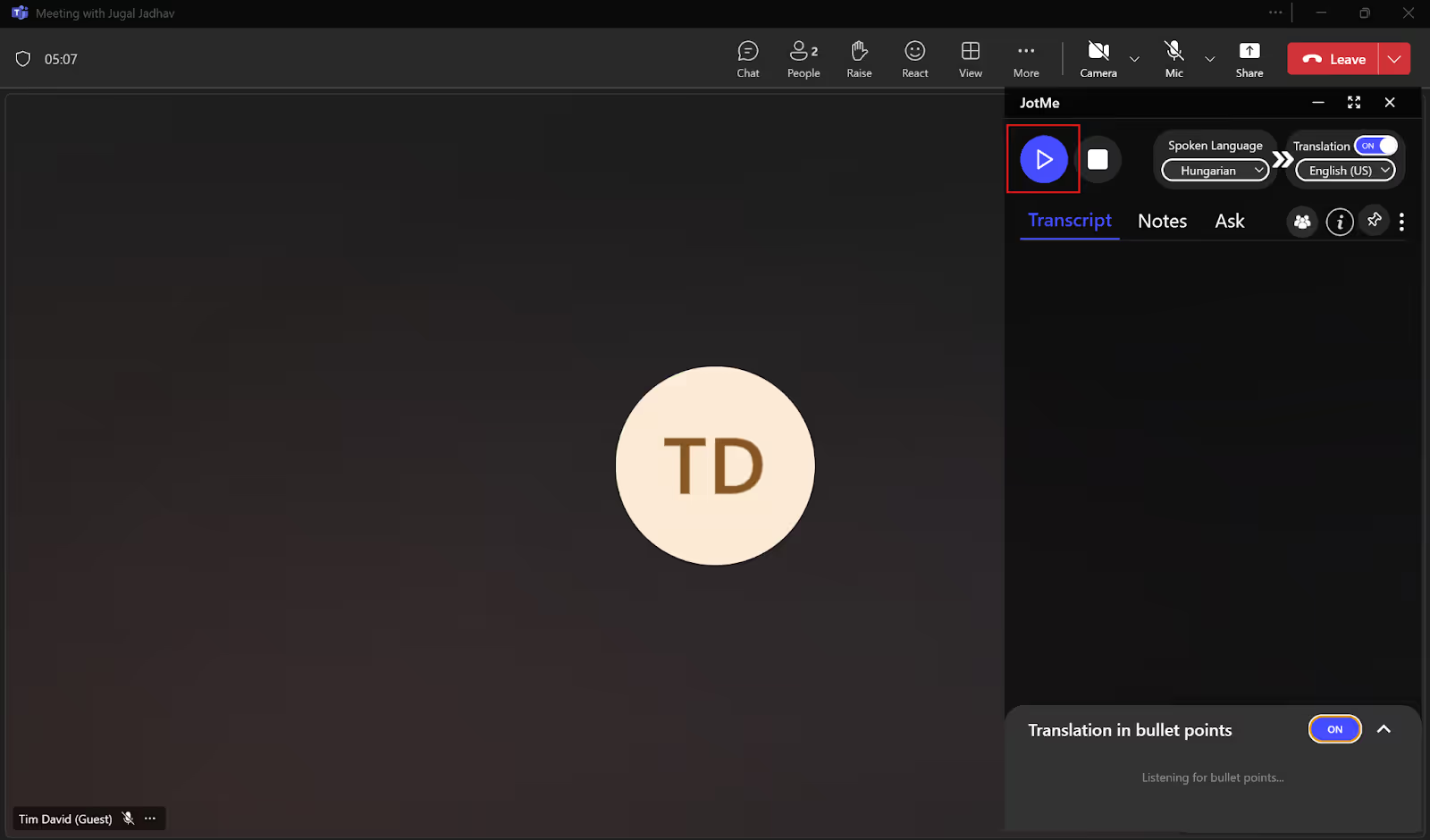
कैप्चर हुई बातचीत का ट्रांसक्रिप्शन और अनुवाद दिखेगा। सत्र के बाद खाते में उपलब्ध सहेजे गए रिकॉर्ड देख सकते हैं। हर छूटी आवाज़ या पूरी बातचीत के हमेशा सुरक्षित रहने की गारंटी नहीं है।
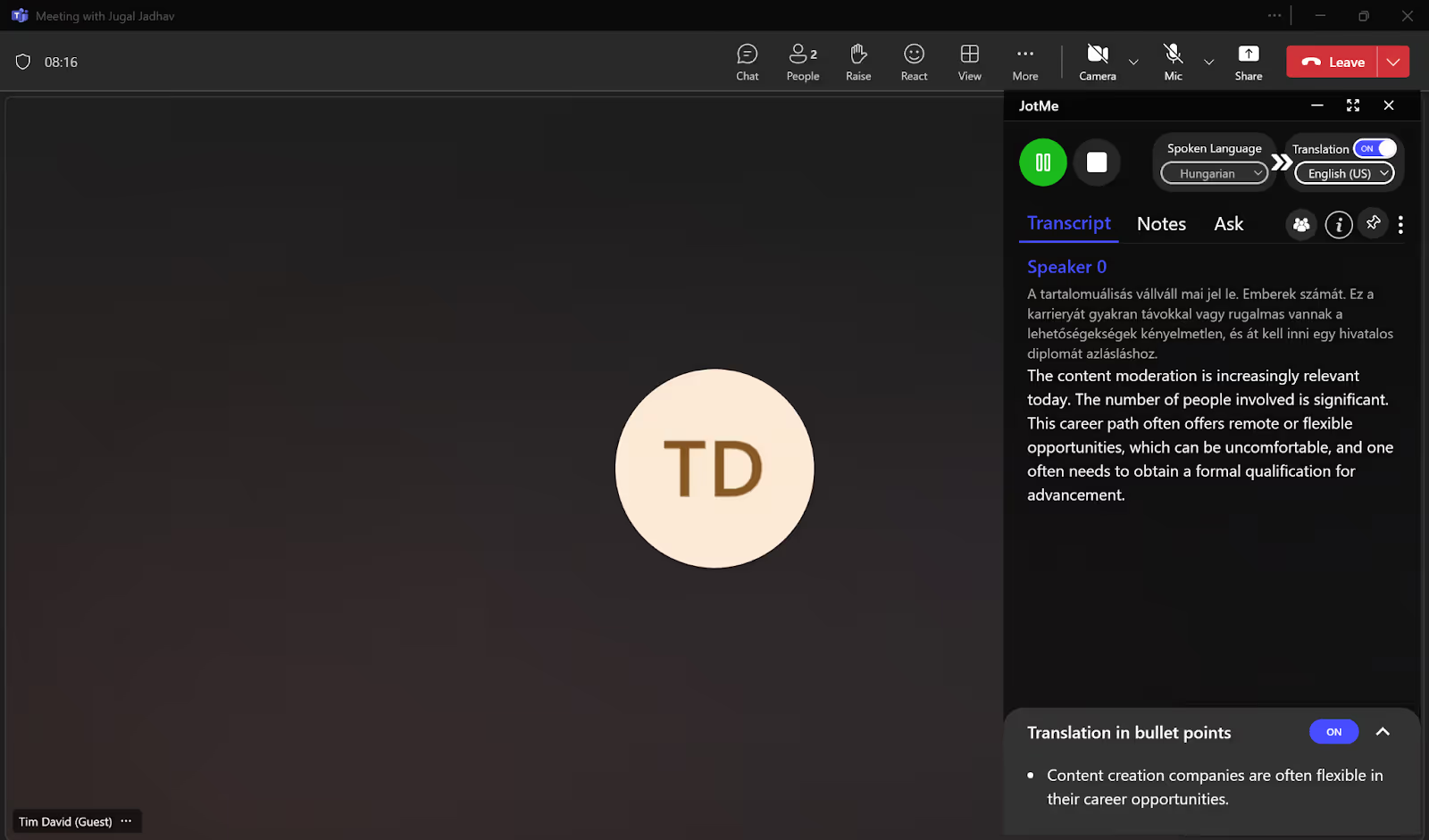
नीचे कैप्शन की तरह पढ़ना सुविधाजनक हो तो JotMe की विंडो का आकार और स्थान बदलें।
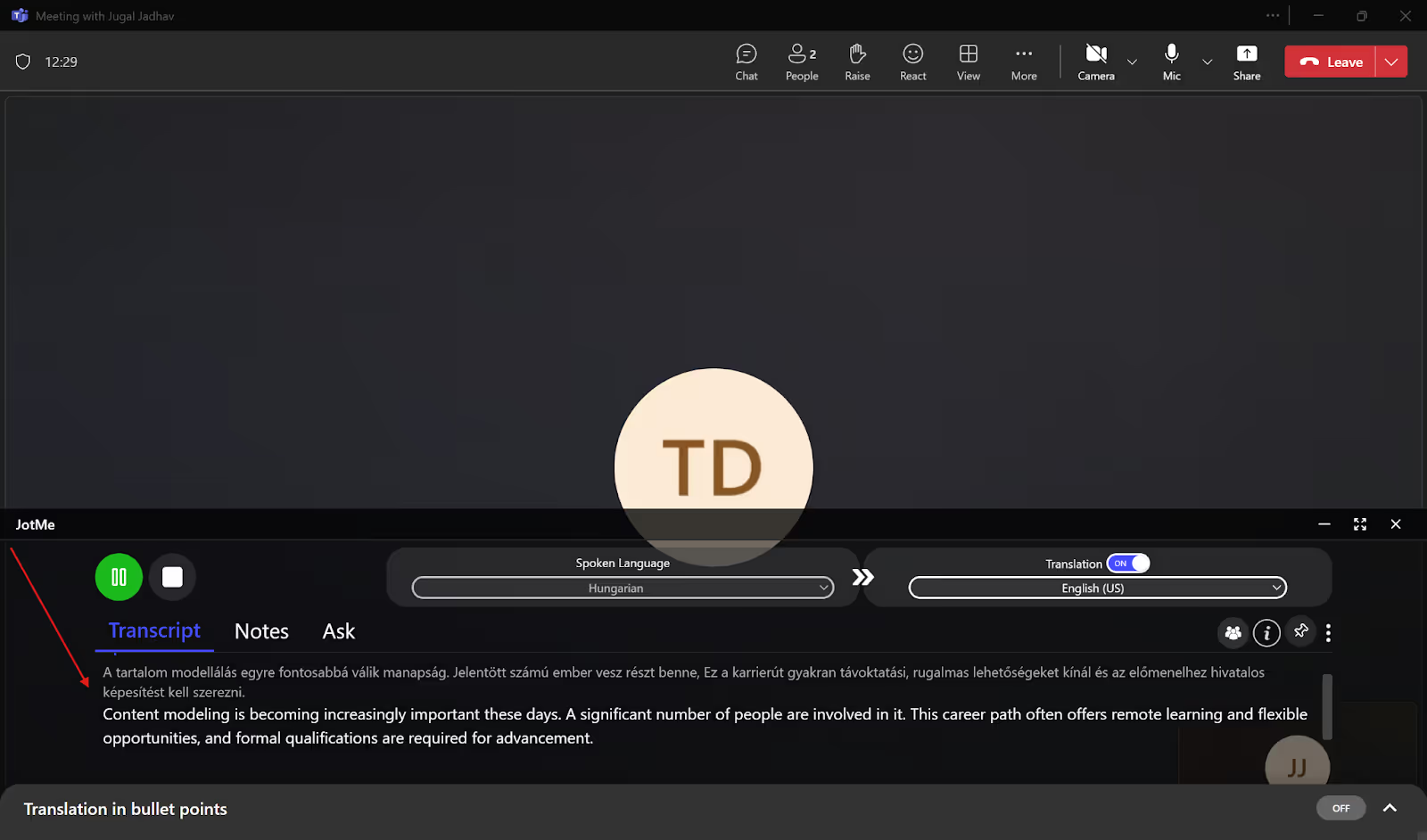
Teams के अपने अनुवाद का उपयोग करते समय क्या जाँचें?
Teams के लाइव अनुवादित कैप्शन टेक्स्ट में आउटपुट देते हैं। AI Interpreter आवाज़ में अनुवाद की अलग सुविधा है और मानवीय दुभाषिए के चैनल अलग हैं। इनके लाइसेंस, भाषा और मीटिंग संबंधी सीमाएँ एक जैसी नहीं हैं:
- लाइसेंस पात्रता: अनुवादित कैप्शन आयोजक या व्यक्तिगत प्रतिभागी के पात्र Premium या Copilot लाइसेंस पर निर्भर हैं। अलग JotMe प्लान में मुफ़्त 20 मासिक अनुवाद, 50 ट्रांसक्रिप्शन मिनट और 5 AI क्रेडिट हैं; यह Teams लाइसेंस का विस्तार नहीं है।
- भाषा समर्थन: Teams के इनपुट और अनुवाद लक्ष्य अलग हैं। JotMe के संदर्भ के साथ लाइव अनुवाद में भी भाषा मोड के अनुसार बदलती है। पुराने 40 बनाम 45 का तुलनात्मक दावा वर्तमान सूची का विकल्प नहीं है।
- कैप्शन और रिकॉर्ड अलग हैं: Teams कैप्शन नहीं सहेजता। सहेजा गया मूल ट्रांसक्रिप्ट और उसका अनुवाद अलग प्रक्रिया हैं, जिनमें पहुँच की शर्तें लागू हैं। JotMe के सहेजे रिकॉर्ड और AI नोट्स भी उसकी सेटिंग तथा खाते की उपलब्धता पर निर्भर हैं।
Teams की बातचीत समझने में JotMe कैसे मदद करता है?
मूल लेख ने Grand View Research का हवाला देकर 2033 के लिए वीडियो कॉन्फ़्रेंसिंग बाज़ार का US$24,459.2 मिलियन और 2025–2033 में 8.2% वृद्धि का पूर्वानुमान दिया था। यह न वर्तमान माप है, न सभी मीटिंग बहुभाषी होने या JotMe की मांग का प्रमाण। आगे लाइव अनुवाद, AI मदद, साझा मिनट और मीटिंग के बाद नोट्स की अलग भूमिकाएँ देखें।
संदर्भ के साथ, मीटिंग बॉट बुलाए बिना अनुवाद
तकनीकी चर्चा में संदर्भ महत्वपूर्ण है। JotMe डेस्कटॉप कंप्यूटर के समर्थित ऑडियो से बातचीत का अनुवाद करता है; मीटिंग में अलग बॉट बुलाना आवश्यक नहीं है। इससे हर शब्द या भावना सही समझने की गारंटी नहीं मिलती और संगठन की रिकॉर्डिंग या साझा करने की नीति की ज़रूरत समाप्त नहीं होती।
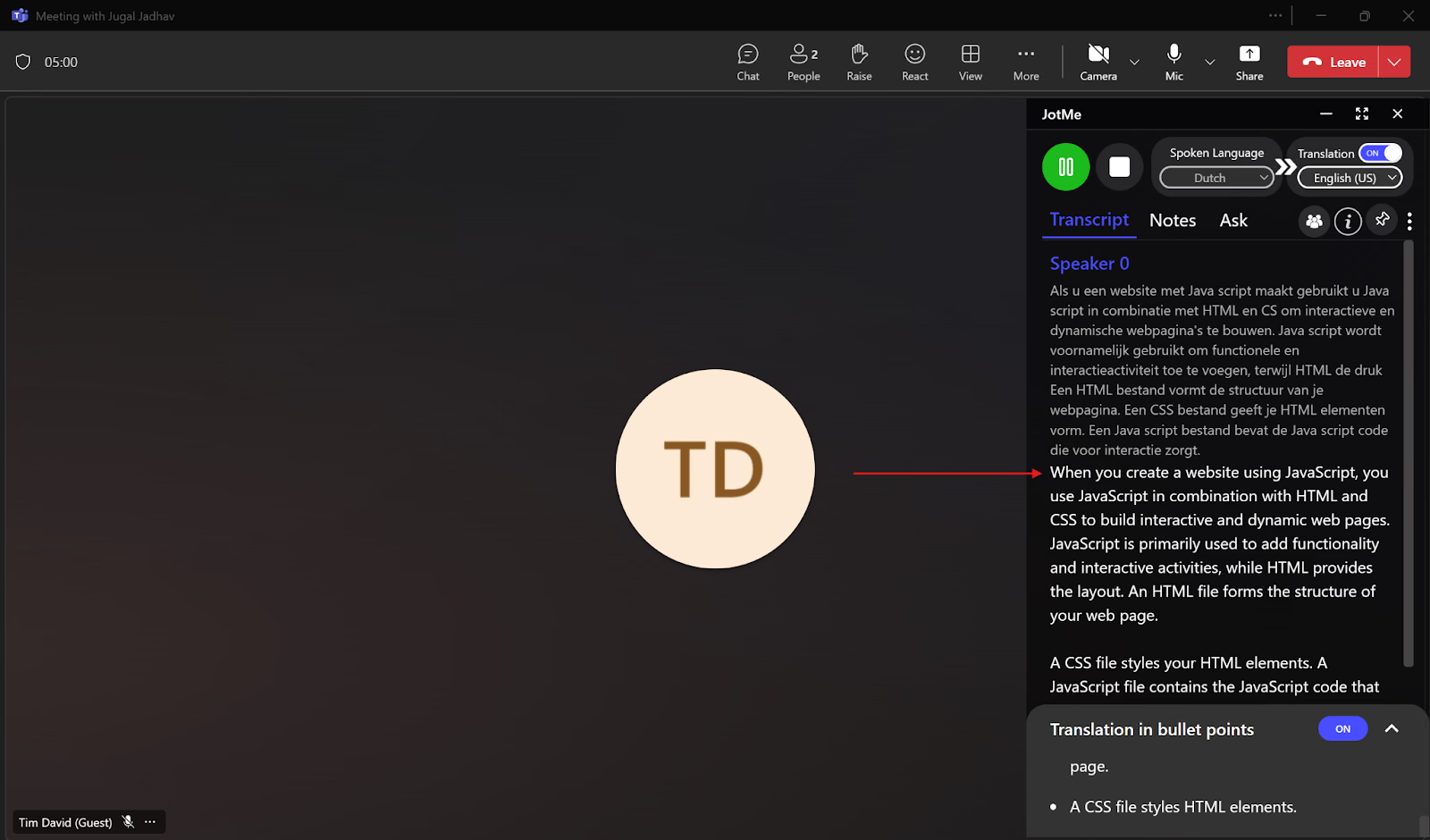
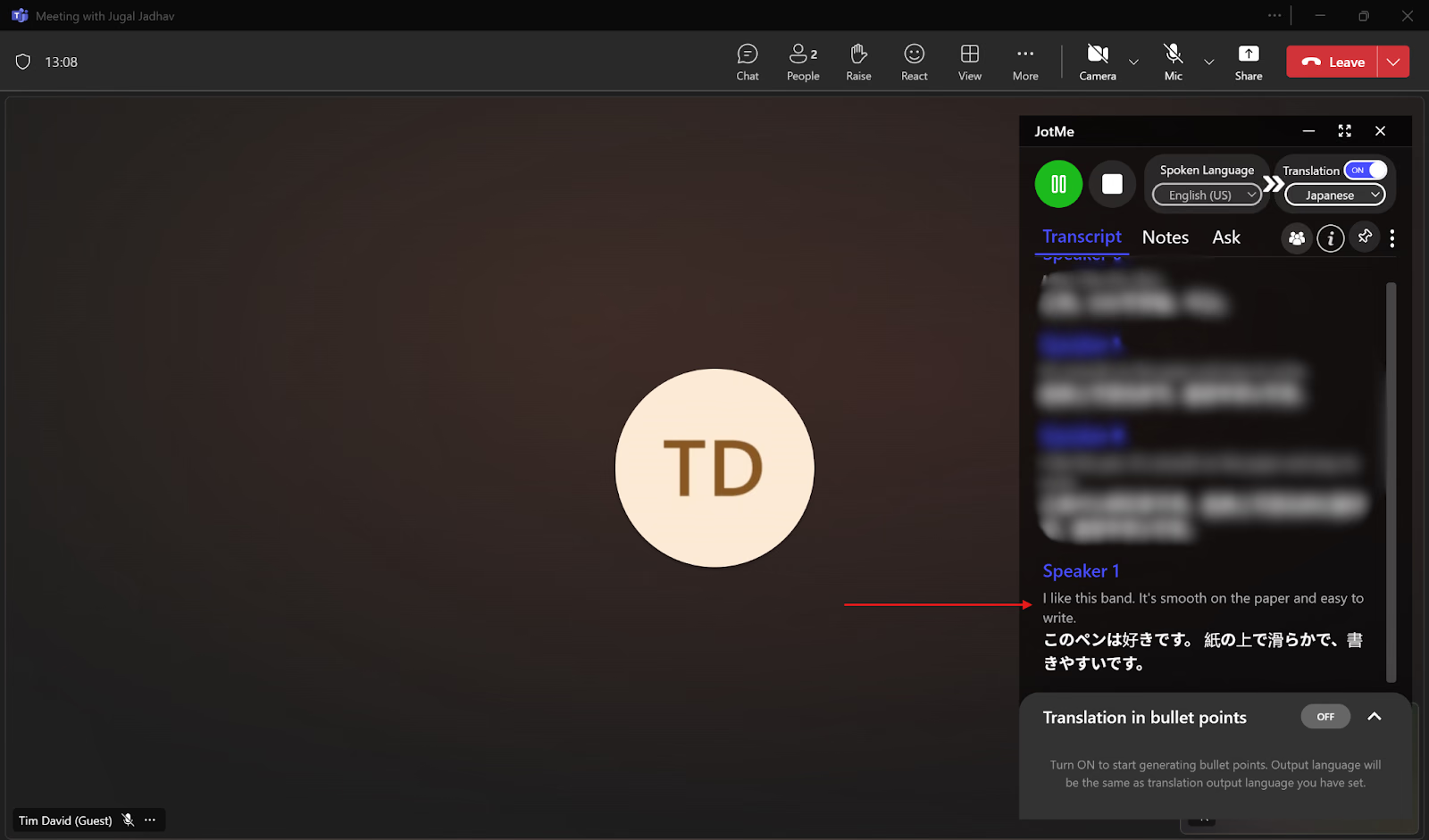
संदर्भ से गलत पहचाने गए शब्द का अर्थ समझने में मदद मिल सकती है। नीचे मूल लेख का “band” और “pen” वाला दृष्टांत है; यह हर गलत शब्द स्वतः ठीक होने का प्रमाण नहीं है:
Speaker: I like this band. It’s smooth on the paper and easy to write. हिंदी भाव: इस जानबूझकर गलत उदाहरण में पेन की जगह band कहा या पहचाना गया है।
मूल उदाहरण में इच्छित शब्द pen है, band नहीं। लेख ने संशोधित वाक्य “I love this pen, it's smooth on the paper and easy to write with.” बताया था। हिंदी भाव: यह पेन कागज़ पर सहज चलता है और इससे लिखना आसान है। यह नया सत्यापित लाइव परीक्षण नहीं है।
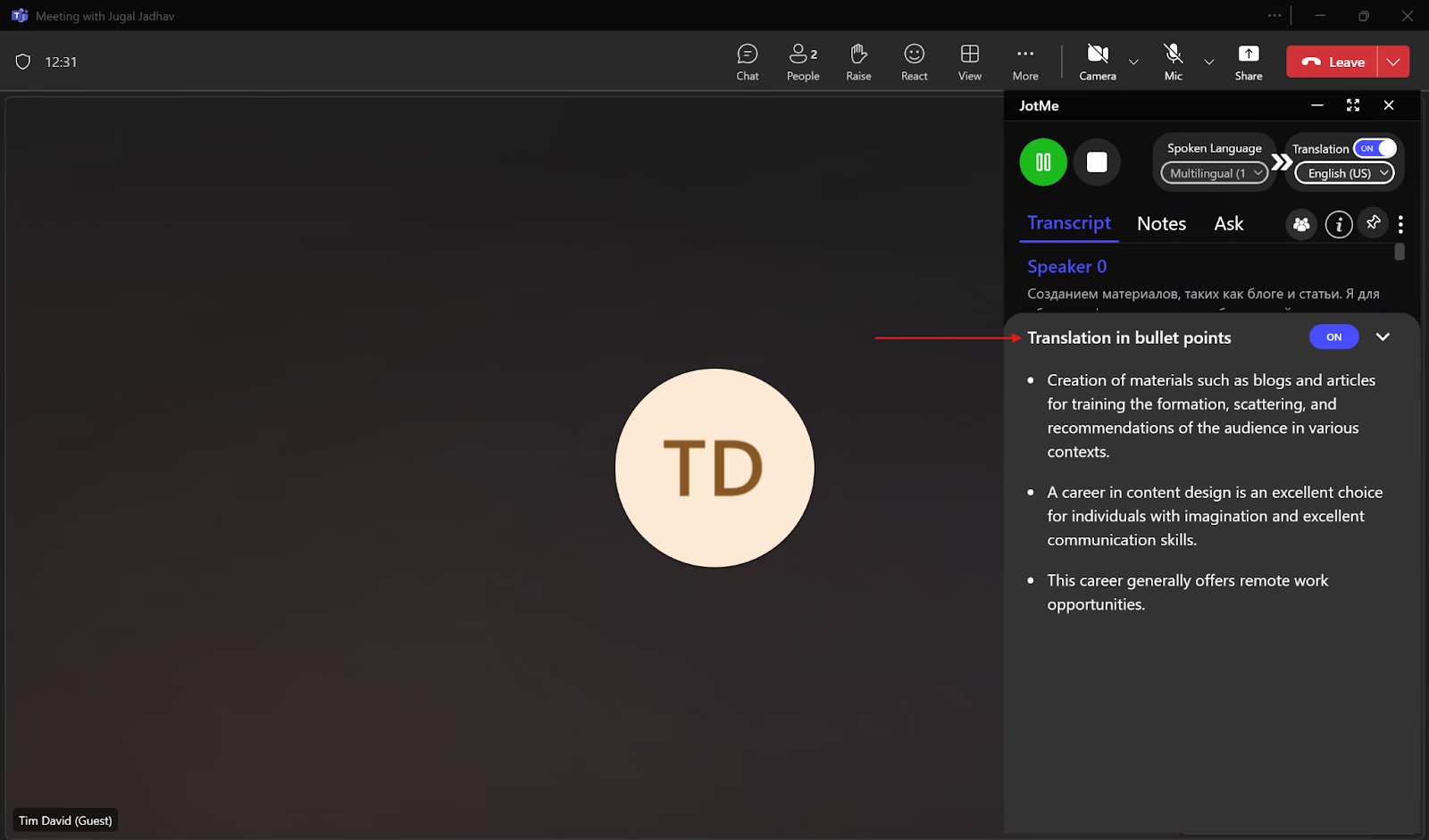
बुलेट-पॉइंट सारांश और AI सहायता
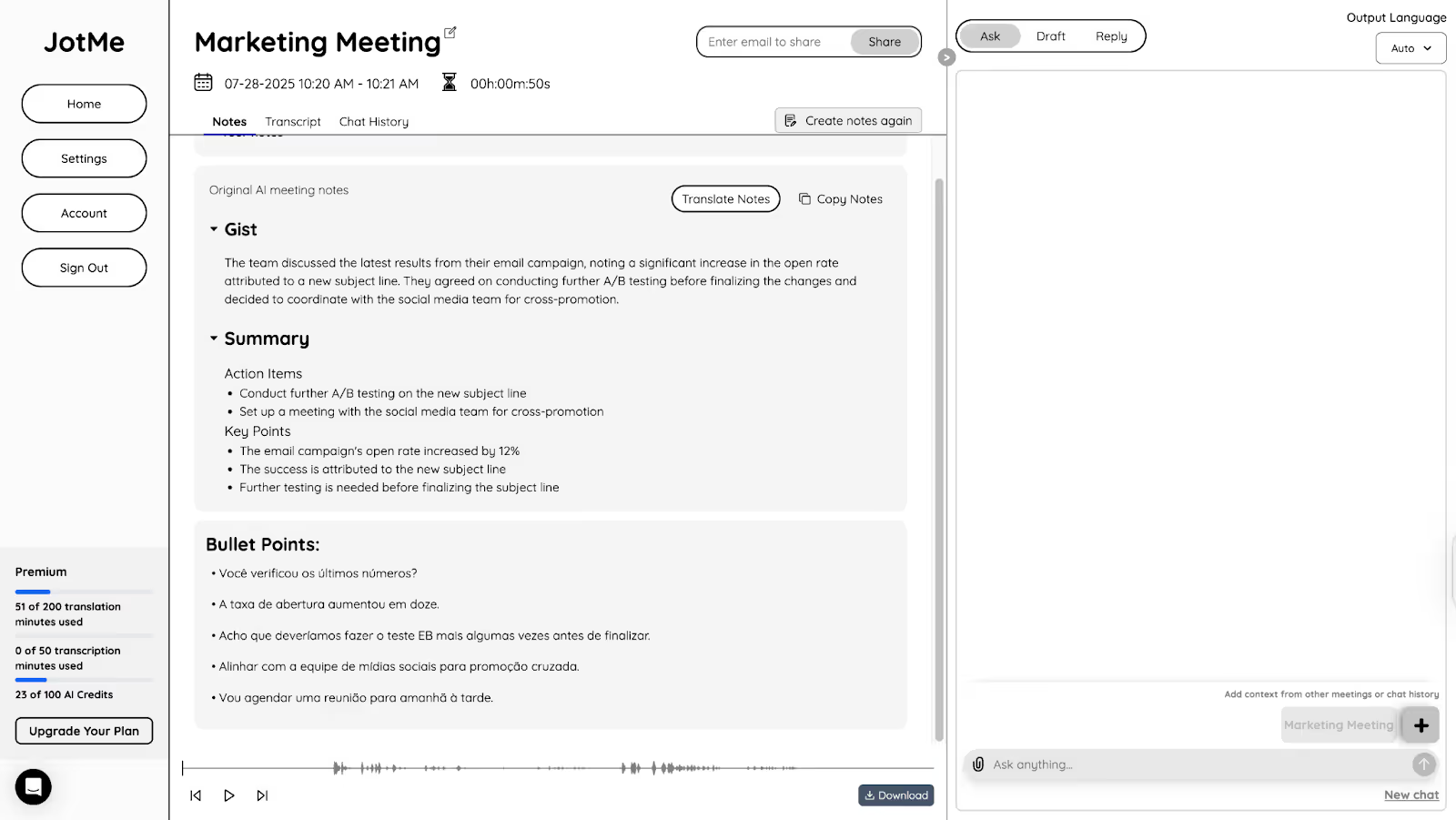
लंबी चर्चा में उपलब्ध बुलेट अनुवाद मुख्य बिंदु संक्षेप में पढ़ने में मदद करता है। इसमें चुने हुए मोड के मिनट खर्च होते हैं। किसी बिंदु के उपलब्ध AI विकल्प से बात पर सवाल पूछ सकते हैं; जवाब और सुझाए गए अगले कदम को समीक्षा के बिना अंतिम निर्णय न मानें।
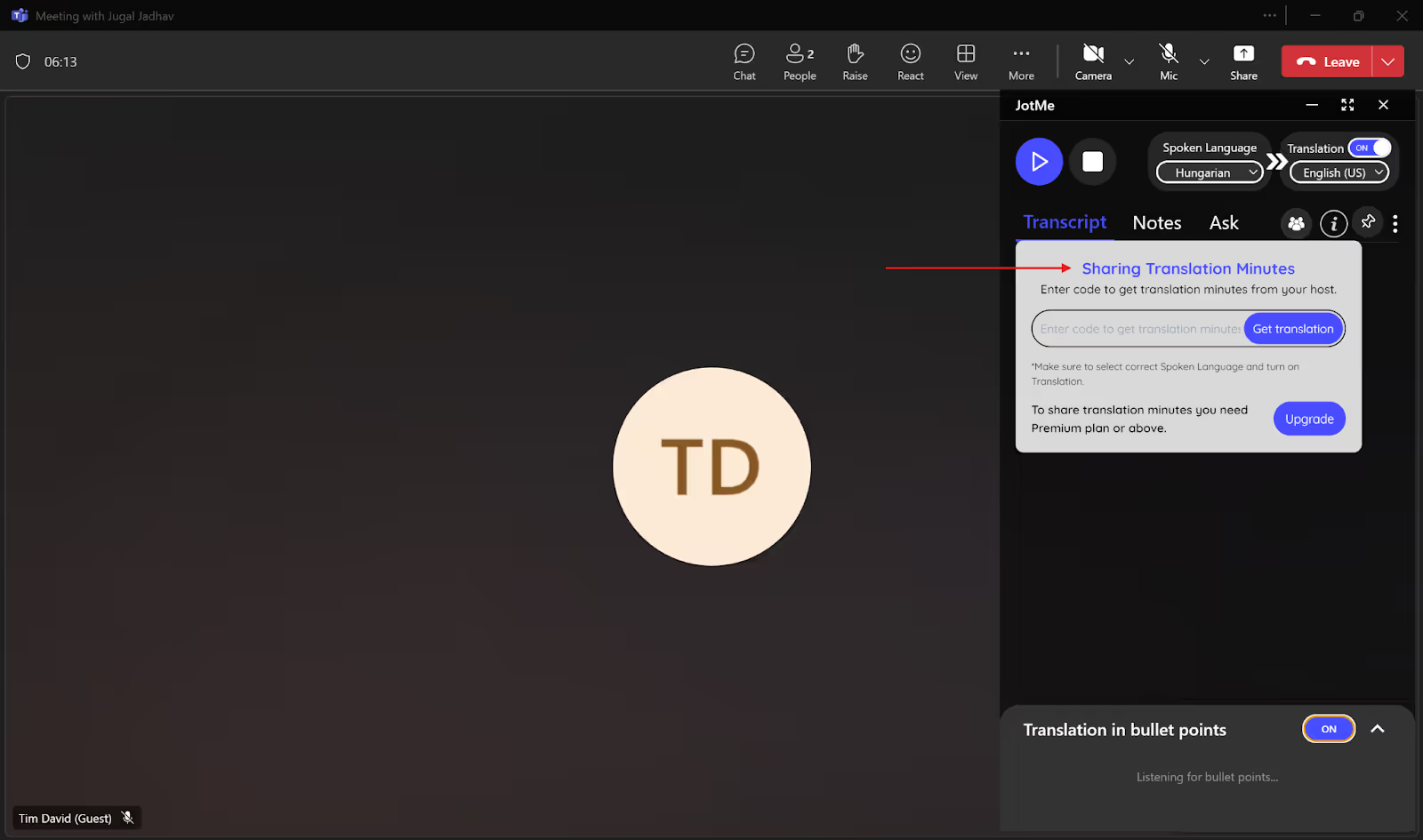
अनुवाद के मिनट साझा करना
होस्ट उपलब्ध साझा मिनट से मेहमानों को लाइव अनुवाद दे सकता है। लिंक या QR से ब्राउज़र कैप्शन और समर्थित Fast आवाज़ मिल सकती है; डेस्कटॉप कोड की प्रक्रिया अलग है। साझा उपयोग और रिकॉर्ड तक पहुँच की शर्तें जाँचें। इससे रिकॉर्डिंग की अनुमति या सभी AI नोट्स और ट्रांसक्रिप्ट अपने-आप नहीं मिलते।
AI सारांश और नोट्स
मूल लेख ने Exploding Topics में 28.01% लोगों द्वारा मार्केटिंग सारांश और नोट्स के लिए AI उपयोग का आँकड़ा उद्धृत किया था। उसका वर्तमान स्रोत और नमूना यहाँ सत्यापित नहीं है; इसे JotMe की प्रभावशीलता का माप न मानें। JotMe नोट्स की समर्थित आउटपुट भाषा अलग चुन सकते हैं।
मीटिंग के दौरान Notes में अपने बिंदु जोड़ें। उपलब्ध AI नोट्स सुविधा में इस संदर्भ का उपयोग कर सकते हैं और बाद में मसौदे की समीक्षा करें।
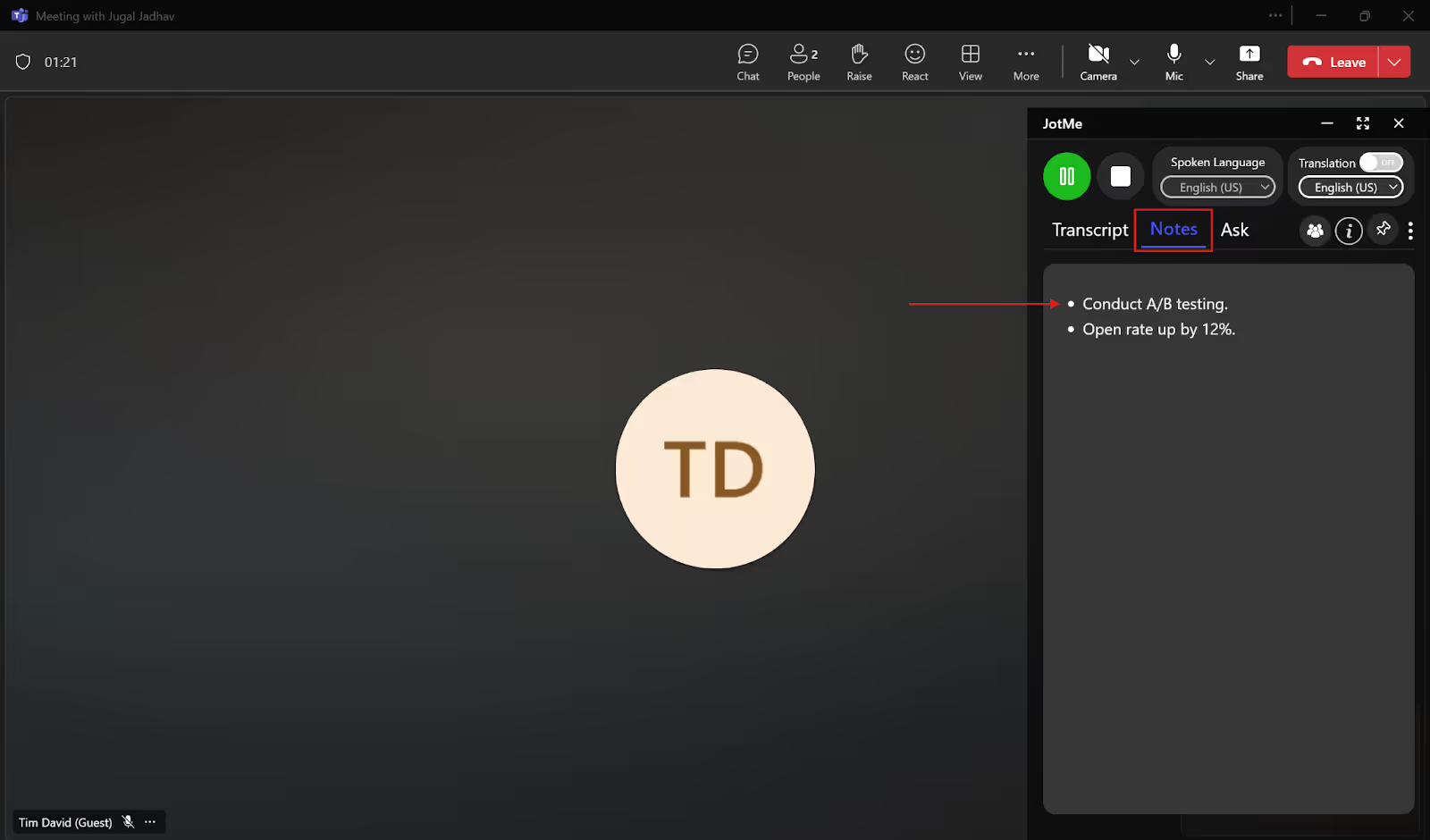
उपलब्ध ट्रांसक्रिप्ट से AI नोट्स में Gist, Action Items और Key Points जैसे हिस्से बना सकते हैं। नाम, निर्णय और काम की ज़िम्मेदारी जाँचें। नोट्स के 21 आउटपुट भाषा विकल्प हैं; हर शब्द कैप्चर होने या सभी भाषाओं में समान सटीकता की गारंटी नहीं है।
Teams की लाइव बातचीत का अनुवाद बेहतर कैसे पाएँ?
सही सुविधा चुनने के साथ ऑडियो, भाषा और कनेक्शन जाँचें। नीचे के कदम Teams या JotMe में बातचीत समझने में मदद कर सकते हैं।
- स्थिर इंटरनेट रखें: कमज़ोर कनेक्शन से आवाज़ के हिस्से गायब या देर से आ सकते हैं। मीटिंग से पहले इंटरनेट और ऑडियो स्रोत का छोटा परीक्षण करें।
- स्पष्ट बोलें: सामान्य गति से बोलें और वाक्यों के बीच छोटा विराम रखें। शोर कम करें और माइक्रोफ़ोन वक्ता के पास रखें; हेडसेट से हर शोर समाप्त होने की गारंटी नहीं है।
- विकल्पों का परीक्षण करें: Teams के अनुवादित कैप्शन और AI Interpreter की पात्रता व मोड जाँचें। अनुवाद में त्रुटि हो सकती है; इससे कोई दूसरी सेवा हमेशा अधिक सटीक होने का निष्कर्ष नहीं निकलता। अपनी बातचीत जैसे ऑडियो पर JotMe भी पहले आज़माएँ।
JotMe के मुफ़्त प्लान में हर महीने 20 अनुवाद मिनट, 50 ट्रांसक्रिप्शन मिनट और 5 AI क्रेडिट हैं। AI जवाब, नोट्स, सारांश और सहेजे गए ट्रांसक्रिप्ट की उपलब्धता व खपत अलग जाँचें। भाषाएँ चुने हुए मोड पर निर्भर हैं।
उपलब्ध मुफ़्त प्लान में JotMe आज़माकर अपनी Teams मीटिंग की भाषा और ऑडियो पर लाइव अनुवाद के परिणाम देखें।
अक्सर पूछे जाने वाले सवाल
Teams की मीटिंग में अनुवादित कैप्शन कैसे चालू करें?
Teams में कैप्शन चालू करें, Open caption settings में बोली जाने वाली भाषा जाँचें और पात्र खाते में Translate to से लक्ष्य भाषा चुनें। वर्तमान संस्करण में RTT पैनल से कैप्शन का रास्ता भी है। JotMe की अलग डेस्कटॉप प्रक्रिया के मुफ़्त प्लान में हर महीने 20 अनुवाद मिनट हैं; Teams लाइसेंस और JotMe प्लान अलग हैं।
क्या Teams रियल-टाइम अनुवाद कर सकता है?
हाँ। Teams में पात्र खाते और नीति के अनुसार लाइव कैप्शन का अनुवाद उपलब्ध है। JotMe अलग कंप्यूटर ऑडियो प्रक्रिया से लाइव अनुवाद और ट्रांसक्रिप्शन देता है। उसके मुफ़्त प्लान की मासिक सीमाएँ और चुने हुए मोड की भाषा सूची जाँचें।
Microsoft Teams के कैप्शन और अनुवाद कितने सटीक हैं?
सटीकता भाषा, उच्चारण, बोलने की गति, शोर और तकनीकी शब्दों पर निर्भर है। साफ़ ऑडियो और एक समय पर एक वक्ता रखें। JotMe संदर्भ के साथ अनुवाद का विकल्प देता है, लेकिन तुलनीय नए परीक्षण के बिना उसे Teams से हमेशा अधिक सटीक कहना सही नहीं है।
क्या Copilot से Teams मीटिंग का अनुवाद हो सकता है?
पात्र Microsoft 365 Copilot लाइसेंस से अनुवादित कैप्शन और उपलब्ध AI Interpreter जैसी अलग सुविधाएँ मिल सकती हैं। भाषा, अवधि और नीति जाँचें। मूल US$30 दर वर्तमान भारतीय कीमत का प्रमाण नहीं है। JotMe में मुफ़्त 20 मासिक अनुवाद मिनट हैं; Pro की दर सालाना बिलिंग पर US$10 मासिक समतुल्य या मासिक बिलिंग पर US$20 है।
Teams का रियल-टाइम अनुवाद कैसे काम करता है?
टेक्स्ट कैप्शन में बोली गई बात की पहचान करके उसका लक्ष्य भाषा में अनुवाद दिखाया जाता है। AI Interpreter आवाज़ में अनुवाद का अलग मोड है; आवाज़ की सेटिंग और उपलब्धता अलग हैं। मानवीय दुभाषिया चैनल तीसरी प्रक्रिया है। सभी Teams अनुवाद को एक बॉट, अंग्रेज़ी मध्यवर्ती टेक्स्ट या अनिवार्य आवाज़ नकल वाली एक ही प्रक्रिया कहना सही नहीं है।
JotMe आज़माएँ
मीटिंग, इवेंट और रोज़मर्रा के काम के लिए सटीक अनुवाद—आपके संदर्भ को याद रखने वाली AI मेमोरी के साथ।


