






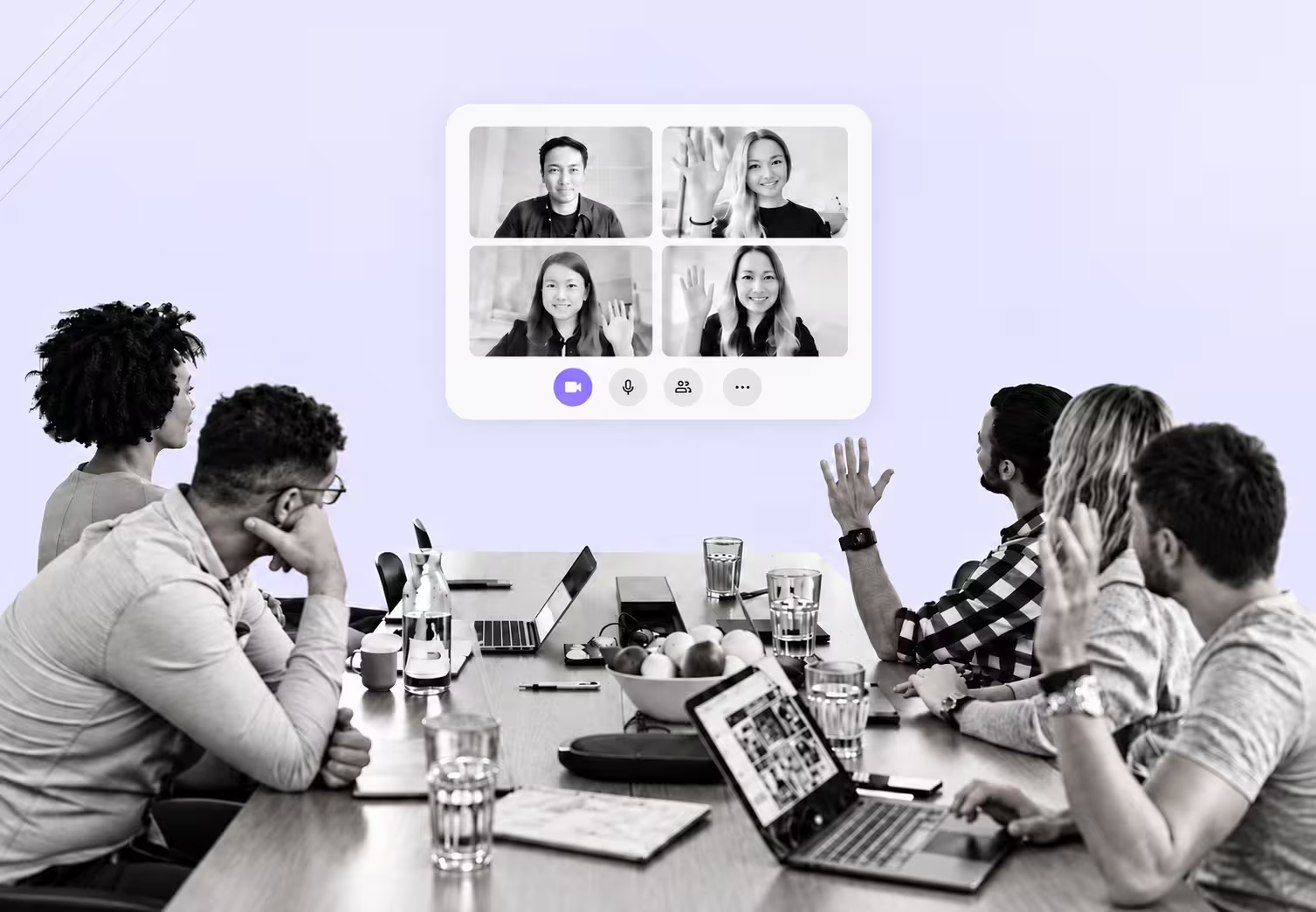
हाइब्रिड मीटिंग में कुछ लोग कमरे में और कुछ उसी समय वीडियो/ऑडियो से जुड़ते हैं। दोनों समूह एक चर्चा करते हैं, इसलिए कमरे और स्क्रीन को साथ काम करना चाहिए।
कमरे के लोग धीमी टिप्पणी और संकेत देख सकते हैं जो दूर तक नहीं पहुँचते। ऑनलाइन श्रोता माइक्रोफ़ोन/कैमरा और अपने नियंत्रण पर निर्भर हैं; वक्ता पहचानने या बोलने में उन्हें समय लग सकता है।
यह मार्गदर्शिका उस अंतर को घटाने और अलग पहली भाषा वाले श्रोताओं को साथ रखने की तैयारी बताती है।
मुख्य बातें
- हाइब्रिड में कमरे और दूर के लोग एक साथ हैं। पूरी वर्चुअल मीटिंग में सभी अलग स्क्रीन से जुड़ते हैं; उससे कमरे वाले समूह का अंतर घट सकता है, लेकिन उपकरण और पहुँच की असमानता अपने-आप नहीं मिटती।
- सेटअप कमरे की बनावट से तय करें। छोटे कमरे में हर सीट तक कैमरा/माइक्रोफ़ोन पहुँचे; बड़े कमरे में कई माइक्रोफ़ोन या दो स्क्रीन उपयोगी हो सकते हैं। संख्या को हर कमरे का अनिवार्य मानक न समझें।
- दूर से जुड़े लोगों को पहले सुनें, आपसी धीमी बातचीत रोकें, चैट देखें और निर्णय साझा जगह लिखें। इन्हीं आदतों से भागीदारी सुधर सकती है।
- अलग भाषाएँ हों तो अपने उपकरण पर पढ़ने योग्य कैप्शन मदद कर सकते हैं। JotMe पात्र लिंक/QR से लाइव अनुवाद साझा करता है; ऑडियो, भाषा और होस्ट मिनट पहले जाँचें।
हाइब्रिड मीटिंग क्या है?
कुछ प्रतिभागी साथ कमरे में और बाकी वीडियो/ऑडियो से दूर से आते हैं। कैमरा, माइक्रोफ़ोन, स्क्रीन और मीटिंग सॉफ़्टवेयर उन्हें एक लाइव चर्चा में जोड़ते हैं।
| आमने-सामने की मीटिंग | पूरी वर्चुअल मीटिंग | हाइब्रिड मीटिंग | |
|---|---|---|---|
| लोग कहाँ हैं | सभी एक कमरे में | सभी दूर से जुड़े | कुछ कमरे में, कुछ दूर |
| हर व्यक्ति का अनुभव | काफ़ी हद तक साझा वातावरण; पहुँच की जरूरतें अलग हो सकती हैं | सभी वीडियो कॉल पर; उपकरण और पहुँच फिर भी अलग | समान अवसर के लिए अलग योजना न हो तो अनुभव असमान |
| आम समस्या | यात्रा संभव नहीं या कमरा छोटा | स्क्रीन की थकान और बोलने का असहज क्रम | दूर वाले की बात दबना या उसे भूल जाना |
| जरूरी तकनीक | बैठक के अनुसार प्रस्तुति और कमरे के उपकरण | वीडियो मीटिंग ऐप, कैमरा, माइक्रोफ़ोन और इंटरनेट | कमरे के लिए उपयुक्त कैमरा, माइक्रोफ़ोन, स्पीकर, स्क्रीन और मीटिंग ऐप |
| उदाहरण | दो दिन की योजना कार्यशाला | तीन शहरों की टीम का 15 मिनट का दैनिक अपडेट | ऑफ़िस के चार और घर के दो लोगों की साप्ताहिक परियोजना समीक्षा |
हाइब्रिड मीटिंग के उपकरण और कमरे की व्यवस्था
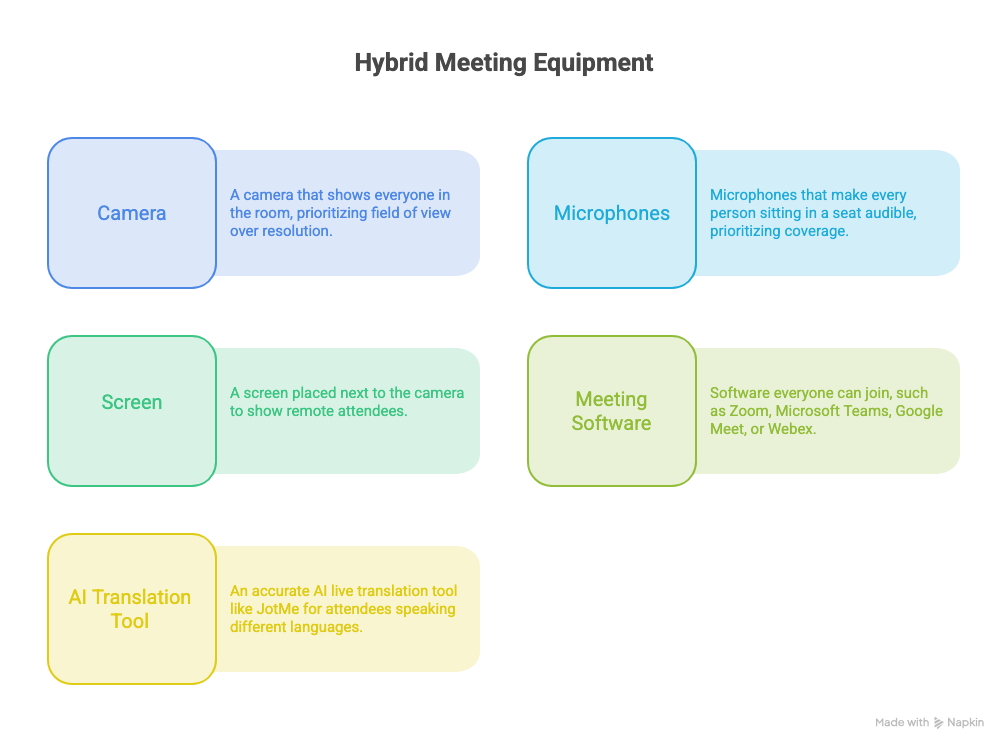
आमतौर पर कैमरा, माइक्रोफ़ोन, स्पीकर, डिस्प्ले और वीडियो मीटिंग ऐप चाहिए। बड़े कमरे में अतिरिक्त दृश्य/माइक्रोफ़ोन या नियंत्रक लग सकता है। भाषा और सुलभता की जरूरत हो तो उचित कैप्शन/अनुवाद जोड़ें।
- कैमरा: पहले दृश्य का दायरा देखें, फिर resolution। साफ़ कैमरा भी सिरों पर बैठे लोगों को न दिखाए तो पर्याप्त नहीं। सबसे दूर की सीट से रिमोट सहकर्मी से दृश्य जँचवाएँ।
- माइक्रोफ़ोन: हर सीट तक आवाज़ लेने की पहुँच महत्वपूर्ण है। अच्छा माइक्रोफ़ोन भी दूर बैठे व्यक्ति को साफ़ न ले तो समस्या रहेगी।
- स्क्रीन: दूर के लोगों के चेहरे कैमरे के पास रखें। उनसे बात करते समय नज़र लगभग कैमरे की ओर होगी, दीवार की ओर नहीं।
- एक मुख्य ऑडियो उपकरण: एक कमरे के कई खुले माइक्रोफ़ोन/स्पीकर echo पैदा कर सकते हैं। कमरे का ऑडियो एक व्यवस्था सँभाले। चैट या स्क्रीन के लिए जुड़ा बाकी लैपटॉप माइक्रोफ़ोन और स्पीकर बंद रखे।
- स्पीकर: दूर वालों की आवाज़ सबको साफ़ सुनाई दे, लेकिन echo/feedback न बने। वास्तविक कमरे में जाँचें।
| कमरे का प्रकार | कैमरा | ऑडियो | स्क्रीन | JotMe से भाषा की पहुँच |
|---|---|---|---|---|
| छोटी बैठक की जगह: लगभग 2–4 लोग | एक चौड़े दृश्य वाला कैमरा | हर सीट तक पहुँचने वाला वीडियो बार का माइक्रोफ़ोन | आँख की ऊँचाई पर एक स्क्रीन | लैपटॉप पर समर्थित ऑडियो से JotMe चलाएँ और पात्र कैप्शन लिंक दें। हर श्रोता अपने फ़ोन/लैपटॉप पर उपलब्ध भाषा पढ़ सकता है; मिनट और योजना लागू हैं। |
| छोटा कमरा: लगभग 5–8 लोग | वीडियो बार या अपने-आप फ़्रेम करने वाला कैमरा | हर सीट तक आवाज़ लेने वाला मेज़/छत का माइक्रोफ़ोन | दूर वालों के चेहरे दिखाती एक बड़ी स्क्रीन | उसी व्यवस्था का लिंक मीटिंग चैट में भी दें, ताकि दूर वाले जुड़ सकें। |
| बड़ा कमरा: लगभग 9 या अधिक लोग | कमरे के कैमरे के साथ वक्ता/व्हाइटबोर्ड का दूसरा दृश्य | कमरे में फैले कई माइक्रोफ़ोन | दो स्क्रीन: एक सामग्री, दूसरी दूर के चेहरे | स्क्रीन पर AI लाइव अनुवाद का QR साझा करें। पात्र सेशन में श्रोता फ़ोन से खुलने वाले लिंक पर पढ़ सकते हैं। |
ध्यान दें: उपकरण कमरे की बनावट और सीट की दूरी से चुनें।
जहाँ संभव हो परिचित मीटिंग ऐप रखें। चैट, स्क्रीन और कैप्शन सीखने का समय घट सकता है। JotMe Zoom, Microsoft Teams, Google Meet और Webex के उपलब्ध कंप्यूटर ऑडियो के साथ काम कर सकता है; अलग JotMe सेटअप और अनुमति फिर भी चाहिए।
दूर के लोगों के साथ असरदार मीटिंग कैसे चलाएँ?
कमरे के लोगों को दृश्य और बातचीत के अधिक संकेत मिलते हैं। संचालन ऐसा रखें कि दूर के लोग भी सक्रिय भाग ले सकें।
कमरे का दृश्य और आवाज़ दूर तक पहुँचाएँ। उन्हें पहले बोलने दें, छूटे सवाल दोहराएँ, दूसरी भाषा में सुनने वालों की जरूरत पूछें और निर्णय लिखें। छह चरण देखें।
चरण 1: कमरे को दूर के दृश्य के लिए तैयार करें
सबसे दूर की सीट से बोलकर रिमोट सहकर्मी से दृश्य/आवाज़ पूछें। चेहरे कैमरे के पास वाली स्क्रीन पर रखें। एक कमरे की मुख्य ऑडियो व्यवस्था रखें और बाकी निजी उपकरण का ऑडियो बंद करें। उपकरण पर्याप्त न हो तो कमरे के हिसाब से बदलें।
चरण 2: दूर वालों को नाम से स्वागत करें
बताएँ कि कौन कहाँ है और क्रम क्या होगा। पाँच लोग ऑफ़िस और Lizzie तथा Dan दूर हों तो कहें, “पहले ऑनलाइन लोगों को पूछेंगे; जो बात माइक्रोफ़ोन न ले, उसे दोहराएँगे।” इससे सबको प्रक्रिया स्पष्ट होती है।
चरण 3: दूर वालों से पहले पूछें
कमरे में जवाब तुरंत आ सकता है, जबकि Dan अभी unmute खोज रहा हो। नाम लेकर राय पूछें और कुछ सेकंड रुकें, फिर बाकी बातचीत शुरू करें।
चरण 4: माइक्रोफ़ोन से छूटी बात दोहराएँ
मान लें Kyle मेज़ के दूसरे सिरे से धीमा सवाल पूछता है। Lizzie और Dan केवल “हाँ, चल जाएगा” सुनते हैं; मूल सवाल नहीं।
उत्तर देने वाला पहले स्पष्ट करे: “Kyle पूछ रहे हैं कि डिज़ाइन बुधवार तक सौंप सकते हैं? हाँ, अगर आज कॉपी तय हो।” व्हाइटबोर्ड पर कुछ बनाएँ तो बोलकर समझाएँ; कैमरे का उजला चौकोर पूरा आशय नहीं देता।
चरण 5: दूसरी भाषा में सुनने वालों से पूछें
दूर के लोगों के पास पहले से कम संकेत हैं। तेज़ चर्चा को दूसरी भाषा में समझना अतिरिक्त कठिनाई बन सकता है।
Lizzie अंग्रेज़ी पढ़ लेती है लेकिन वह उसकी दूसरी भाषा है। स्क्रीन पर पूरा ऑफ़िस छोटी टाइल है; चार लोग साथ बोलते हैं और मज़ाक होता है। वक्ता पहचानना कठिन है। यह काल्पनिक उदाहरण है कि वह बाद में निर्णय पूछ सकती है।
सिर्फ़ साफ़ ऑडियो पर्याप्त नहीं हो सकता। कमरे के लैपटॉप पर JotMe का समर्थित अनुवाद चलाकर पात्र QR दिखा सकते हैं, ताकि लोग अपने उपकरण पर पाठ पढ़ें। एक साथ बोलना, तकनीकी शब्द और गलत पहचान फिर भी सुधारनी पड़ सकती है।
Lizzie चैट का वही लिंक खोलकर उपलब्ध लक्ष्य भाषा चुन सकती है। साथ में स्पष्टीकरण माँगने का खुला अवसर रखें; अनुवाद से हर भ्रम अपने-आप नहीं मिटता।
चरण 6: निर्णय बोलें और लिखें
“अगले शुक्रवार भेजें” अलग क्षेत्रों में अलग समझा जा सकता है। पूरा दिन, तारीख़ और जिम्मेदार व्यक्ति कहें—“लॉन्च शुक्रवार, 18 सितंबर को होगा; Sam जिम्मेदार हैं”—और साझा स्लाइड पर लिखें। यह उदाहरण है, नया कार्यक्रम नहीं।
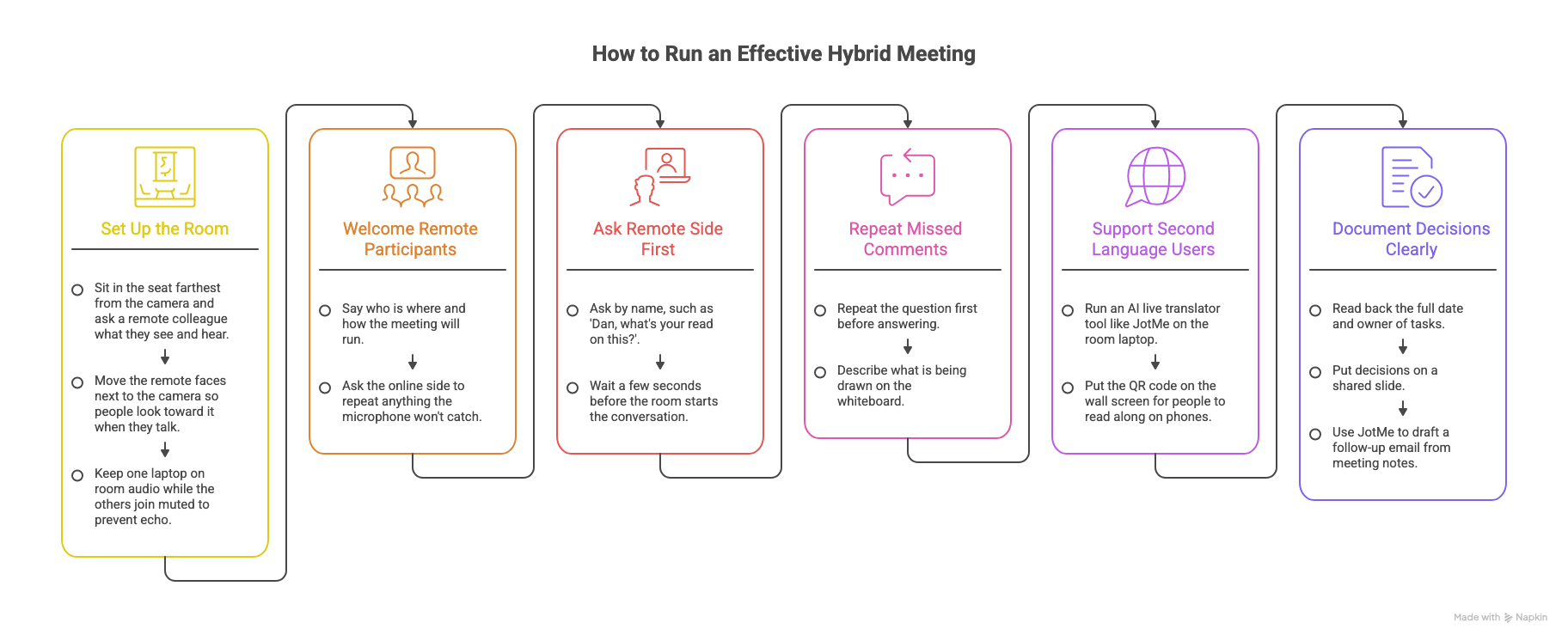
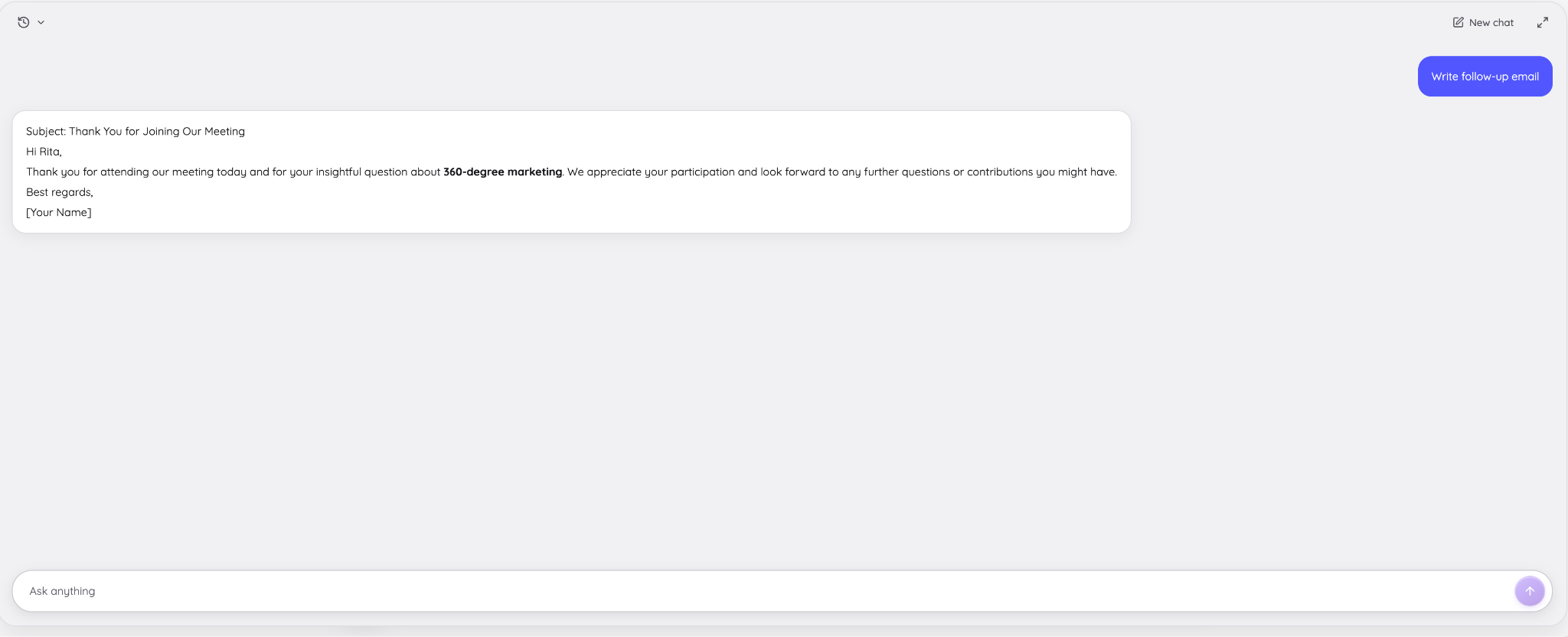
मीटिंग के बाद उपलब्ध नोट्स से Ask में अनुवर्ती ईमेल का मसौदा माँग सकते हैं। भेजने से पहले तारीख़, नाम और निर्णय जाँचें; अपने-आप ईमेल भेजे जाने का दावा नहीं है।
हाइब्रिड मीटिंग में JotMe कैसे काम करता है?
JotMe का लाइव अनुवाद उपलब्ध आवाज़ से पाठ देता है। पात्र URL या QR से श्रोताओं तक पहुँचा सकते हैं और बाद में उपलब्ध ट्रांसक्रिप्ट से नोट्स ले सकते हैं। मॉडल, भाषा, मिनट और अधिकार के अनुसार अनुभव बदलता है।
| हाइब्रिड मीटिंग की समस्या | JotMe की भूमिका |
|---|---|
| कमरे की तेज़ चर्चा दूर के लोगों से छूटती है | समर्थित लाइव मॉडल और भाषा-जोड़े में उपलब्ध बोली आवाज़ का पाठ अनुवाद; हर मोड में एक जैसी 200+/39,000 सूची नहीं |
| कमरे और दूर वालों तक अलग जानकारी पहुँचती है | पात्र लिंक/QR का अनुवाद ब्राउज़र में बिना JotMe इंस्टॉल किए खुलता है। होस्ट के मिनट और अतिथि सेटिंग लागू हैं। |
| निर्णय छूटते या अलग याद रहते हैं | उपलब्ध ट्रांसक्रिप्ट से पात्र AI सारांश और कार्रवाई बिंदु बनाएँ। नोट्स/ट्रांसक्रिप्ट अनुवाद चयन 21 है; मूल अर्थ और अधिकार जाँचें। |
| उत्पाद के नाम और क्षेत्रीय शब्द गलत आते हैं | कस्टम शब्दावली में ‘Project Kestrel’ जैसे नाम जोड़ें। पहचान में मदद मिल सकती है; सही परिणाम की गारंटी नहीं। |
हाइब्रिड मीटिंग के लिए JotMe कैसे सेट करें?
हाइब्रिड मीटिंग में JotMe इस्तेमाल करने के मुख्य चरण:
चरण 1: उपकरण चुनें
कमरे के लैपटॉप में Mac/Windows डेस्कटॉप और सामने की बातचीत के लिए iPhone/Android मोबाइल चुनें। मोबाइल दूसरे ऐप की रिमोट कॉल या सिस्टम ऑडियो नहीं लेता और उसे सामने सक्रिय रखना पड़ता है।
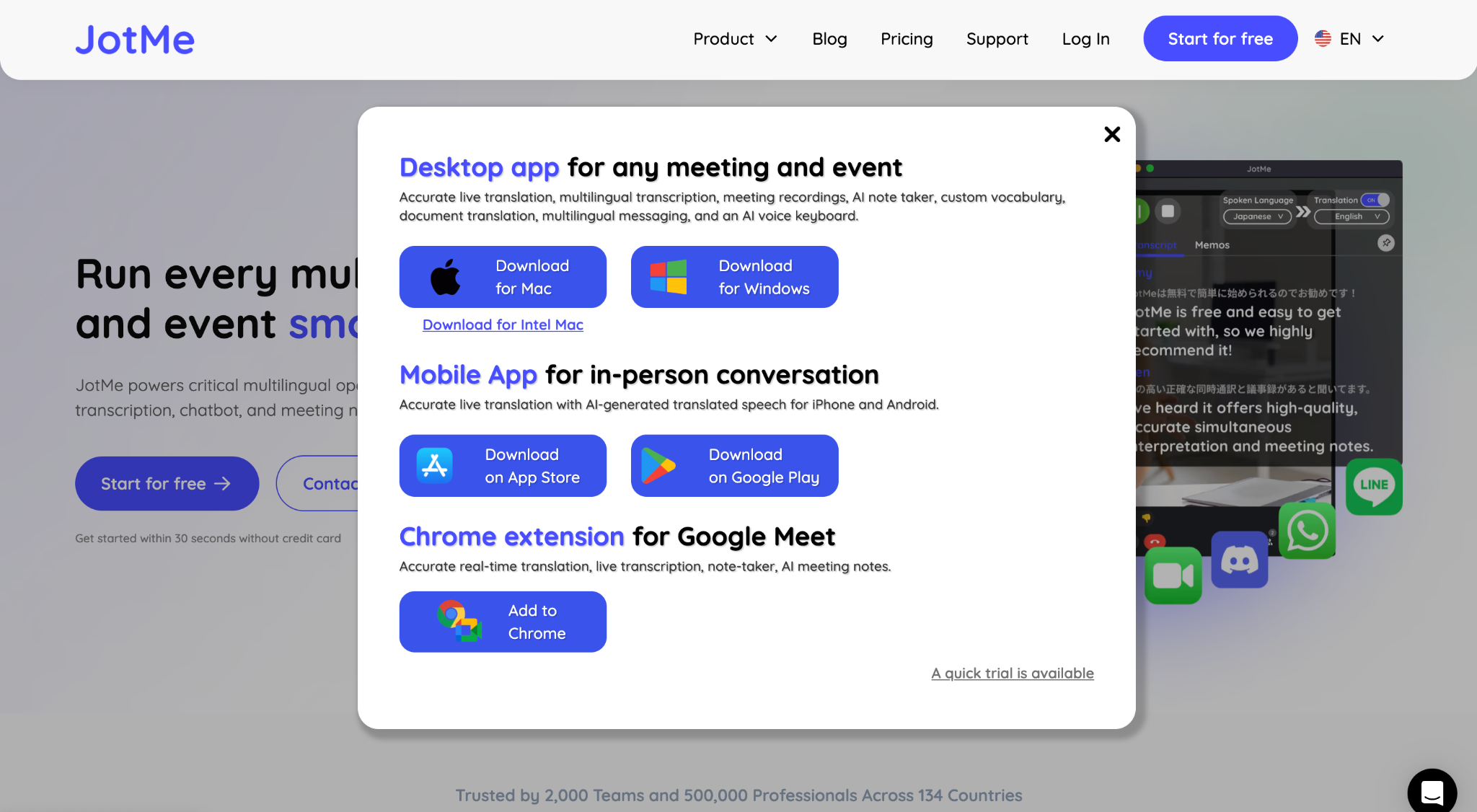
स्क्रीन से जुड़ा कमरे का लैपटॉप समर्थित कैप्चर के लिए रखें। निजी लैपटॉप से चैट/वीडियो में जुड़े लोग कमरे में अपना ऑडियो बंद रखें, ताकि echo न हो।
चरण 2: भाषाएँ चुनकर शुरू करें
बोली और लक्ष्य भाषा का सही मोड चुनकर पहले परीक्षण करें। आधिकारिक भाषा मार्गदर्शिका और लाइव मॉडल की उपलब्धता अलग है; जापानी या कोरियाई बैठक के लिए असली चयन जाँचें। Basic की हर भाषा को सभी मॉडल जैसा न मानें।
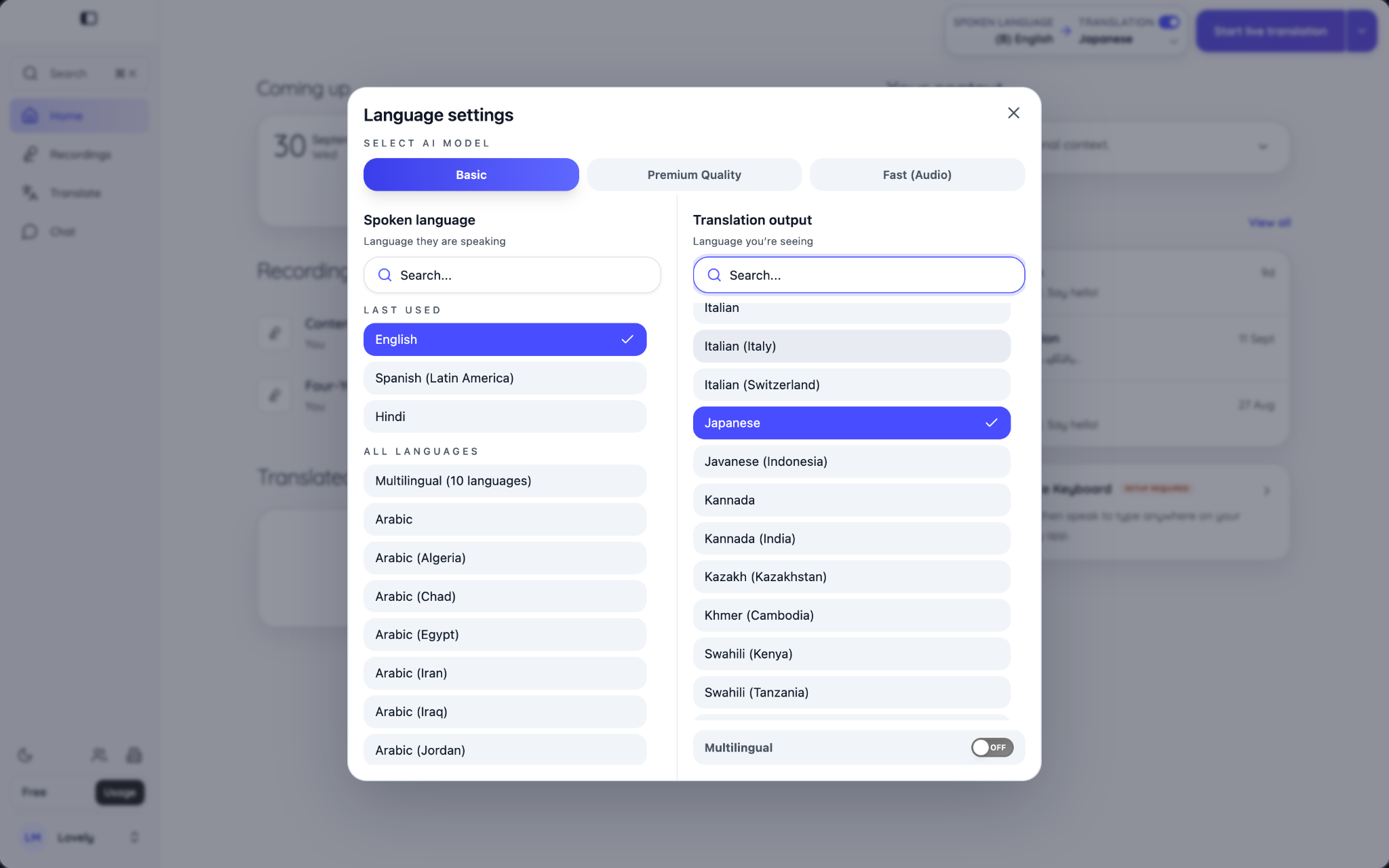
अंग्रेज़ी बोलने वाली टीम के जापानी आगंतुक के लिए अंग्रेज़ी स्रोत और जापानी लक्ष्य चुनें। कोरियाई लक्ष्य के लिए भी समर्थित मोड/आउटपुट जाँचें। कोरियाई को Basic10 के आवाज़ इनपुट में मानकर न चलें।
चरण 3: कमरे के लिए सही मोड चुनें
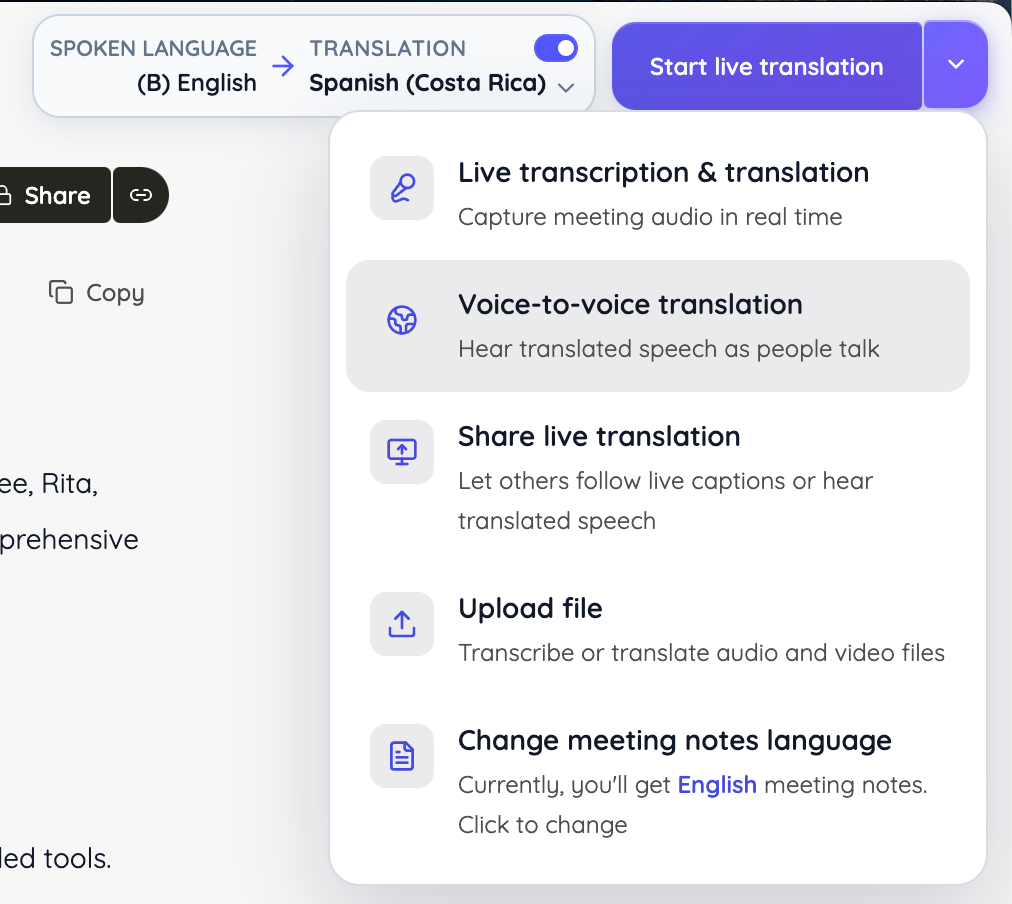
विकल्पों में लाइव ट्रांसक्रिप्शन, पाठ अनुवाद, पात्र आवाज़ का अनुवाद, शेयर और बाद के अपलोड/नोट्स हैं। लाइव ऑडियो और फ़ाइल का बाद का अनुवाद अलग प्रक्रिया व खर्च रखते हैं।
चरण 4: लिंक या QR साझा करें
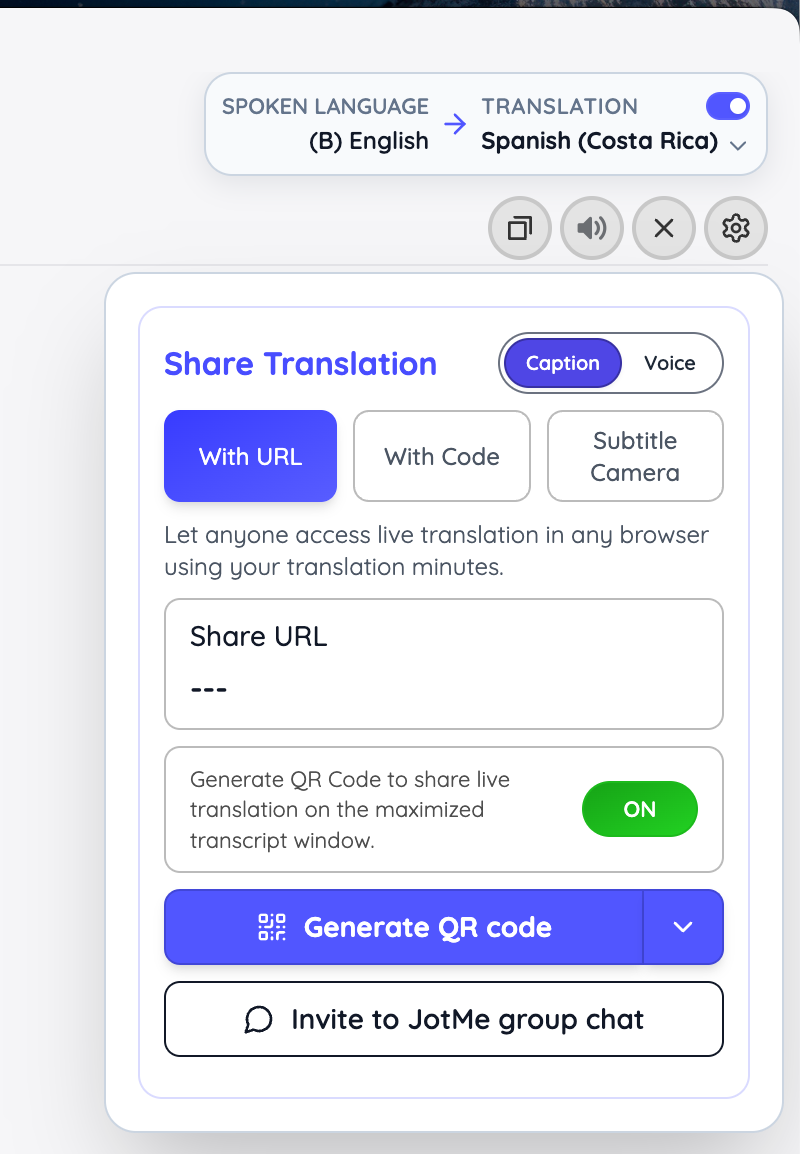
Share Translation में Caption या Voice चुनें। URL/QR ब्राउज़र के लिए, With Code JotMe डेस्कटॉप वाले व्यक्ति के लिए और Subtitle Camera अलग OBS वीडियो कार्यप्रवाह है। ये सभी एक ही ब्राउज़र तरीका नहीं हैं।
चरण 5: मीटिंग नोट्स साझा करें
सेशन के बाद उपलब्ध ट्रांसक्रिप्ट से AI मीटिंग नोट्स बनते हैं। मूल लेखक के आमने-सामने नमूने में छोटा gist, अतिथि सूची/अगली बैठक के कार्रवाई बिंदु, आयोजक का नाम और Rita के 360-degree marketing सवाल थे। ये उसी पुराने नमूने के नोट्स हैं, हर सेशन का वादा नहीं।
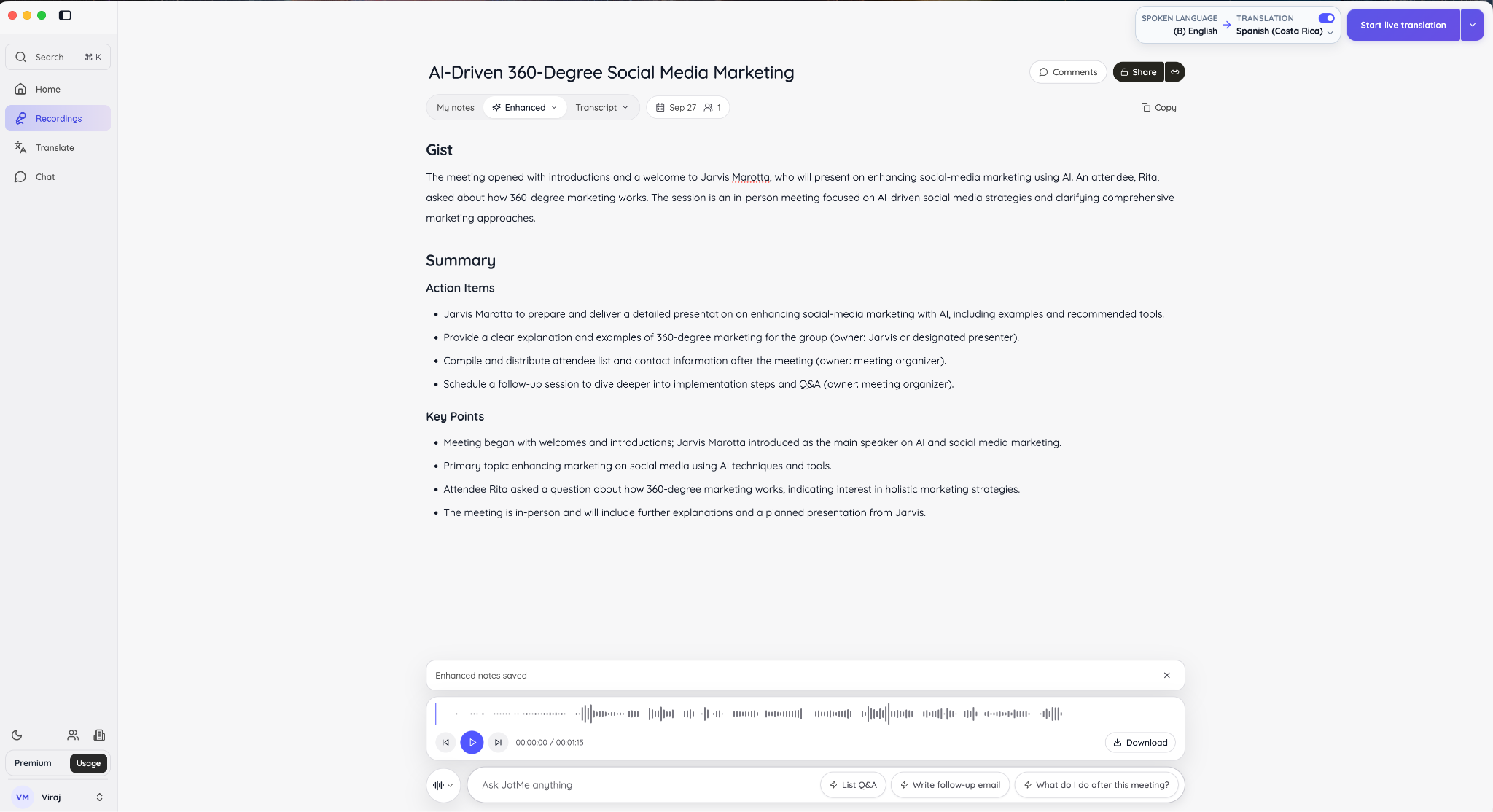
मूल परीक्षण का संदर्भ:
मूल लेखक ने Mac डेस्कटॉप पर कमरे की बातचीत का अनुकरण किया, दूसरे उपकरण को अनुवाद साझा किया और बाद के नोट्स देखे। स्थानीयकरण में यह परीक्षण दोहराया नहीं गया।
हाइब्रिड मीटिंग और कार्यक्रम की अच्छी तैयारी
पहले तय करें कि हाइब्रिड की जरूरत है या नहीं। एजेंडा/सामग्री दें, चार भूमिकाएँ बाँटें, एक साझा रिकॉर्ड रखें और असली उपकरण से अभ्यास करें।
- हाइब्रिड रखने का कारण तय करें: एक कमरे में मिलने का वास्तविक लाभ पूछें। ऑनलाइन या बाद में लिखित सहयोग उतना ही उपयोगी हो तो अनावश्यक जटिलता न जोड़ें।
- एजेंडा में अपेक्षित निर्णय लिखें: “Q3 बजट” केवल विषय है। “कार्यक्रम बजट 10% घटाएँ या भर्ती टालें?” स्पष्ट निर्णय है। दूर वालों को कमरे का माहौल पढ़कर लक्ष्य समझने पर निर्भर न रखें।
- चार भूमिकाएँ दें: संचालक बोलने का क्रम सँभाले, तकनीकी जिम्मेदार कैमरा/ऑडियो देखे, चैट देखने वाला दूर के प्रश्न उठाए और नोट्स का जिम्मेदार निर्णय, तारीख़ व कार्य लिखे। छोटे समूह में भूमिकाएँ जोड़ सकते हैं।
- एक साझा रिकॉर्ड रखें: कमरे के कागज़ और दूर के अलग नोट्स से फर्क आ सकता है। एक साझा दस्तावेज़ या समीक्षा किए AI मीटिंग नोट्स रखें।
- दूर वालों की राय लें: दो-तीन बैठकों के बाद पूछें, “क्या आपको शामिल महसूस हुआ?” फिर ऑडियो, कैमरा और क्रम की ठोस समस्या भी पूछें।
- विराम की योजना रखें: NIH की 2024 रिपोर्ट में हाइब्रिड peer-review बैठक के प्रत्यक्ष श्रोताओं ने ध्यान 8.55 और दूर वालों ने 8.02/10 बताया; प्रभाव छोटा था। गैर-यादृच्छिक स्व-रिपोर्ट से एक घंटे बाद विराम का निश्चित प्रभाव सिद्ध नहीं होता। अवधि और लोगों की जरूरत से विराम रखें।
कमरे में उपस्थित लोगों के लिए शिष्टाचार
- माइक्रोफ़ोन की ओर बोलें: दूर वाला वही सुनता है जो माइक्रोफ़ोन लेता है। मुड़कर धीमा बोलने से आवाज़ छूट सकती है।
- दिखाई चीज़ का वर्णन करें: केवल “यहाँ देखें” न कहें। “तीसरा कॉलम, Q3 revenue” बोलें और फ़ाइल साझा करें।
- दूर वाले से बात करते समय कैमरे की ओर देखें: इससे संबोधन स्पष्ट हो सकता है। आँख मिलाने की अनिवार्यता के बजाय व्यक्ति की सुविधा का सम्मान करें।
दूर से जुड़े लोगों के लिए शिष्टाचार
- न बोलते समय mute रखें: कीबोर्ड और पृष्ठभूमि का शोर कमरे तक जा सकता है।
- उचित हो तो कैमरा और बोलने के संकेत लें: निजता, कनेक्शन और सुलभता के अनुसार कैमरा चुनें। बोलने के लिए raise-hand या चैट संकेत दें।
- छूटी बात तुरंत पूछें: अंत तक इंतज़ार करने के बजाय स्पष्टीकरण माँगें, ताकि आगे की चर्चा समझ सकें।
हाइब्रिड मीटिंग और कार्यक्रम की चेकलिस्ट
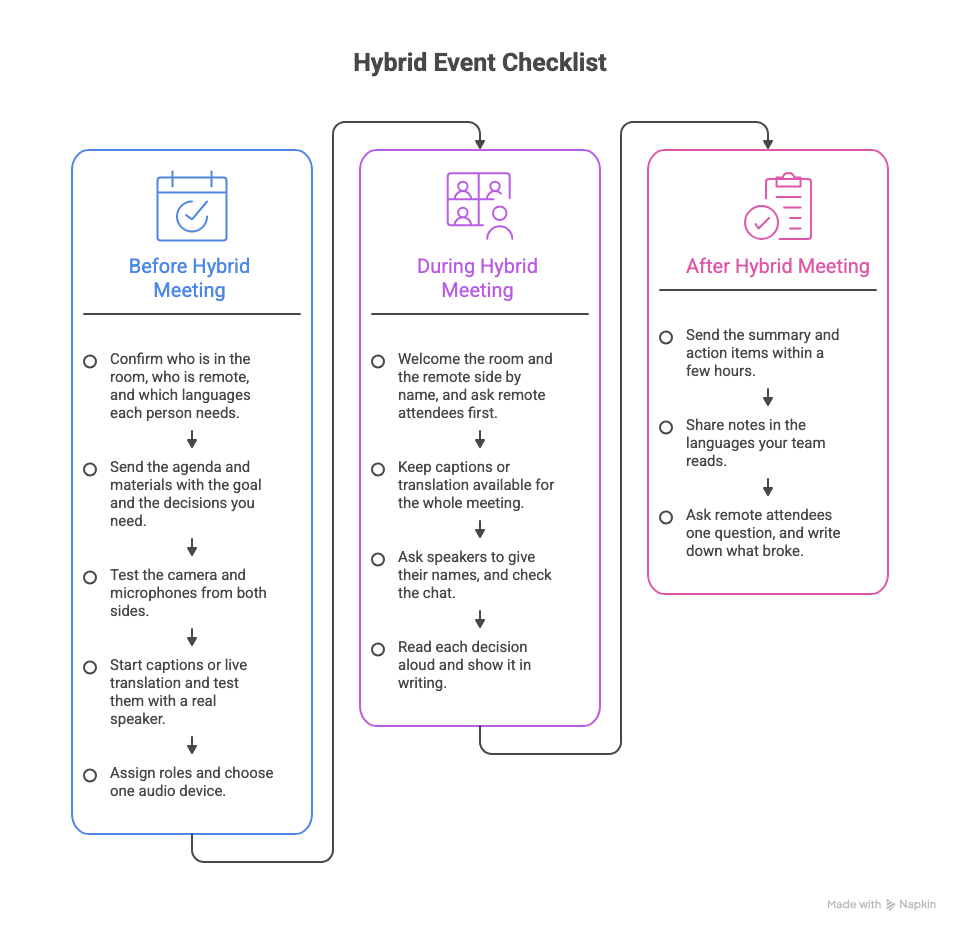
तीन चरण रखें। पहले लोग, भाषा और उपकरण तय करें। दौरान दूर वालों की पहुँच और निर्णय का रिकॉर्ड बचाएँ। बाद में समीक्षा किए नोट्स भेजें, कार्य पुष्ट करें और समस्याएँ सुधारें।
मीटिंग से पहले
- कौन कमरे में, कौन दूर और किसे कौन-सी भाषा चाहिए, तय करें। कैप्शन/अनुवाद और अन्य पहुँच जरूरत पहले व्यवस्थित करें।
- एजेंडा और सामग्री भेजें तथा लक्ष्य/निर्णय साफ़ लिखें।
- दोनों तरफ कैमरा और माइक्रोफ़ोन जाँचें। सबसे दूर की सीट से बोलकर रिमोट सहकर्मी से पुष्टि लें।
- असली वक्ता के साथ कैप्शन/अनुवाद जाँचें। QR और लिंक फ़ोन व लैपटॉप दोनों पर खोलें।
- भूमिकाएँ और एक मुख्य ऑडियो व्यवस्था तय करें। संचालक, तकनीकी जिम्मेदार, चैट देखने वाला और नोट्स का जिम्मेदार रखें। दूसरे कमरे वाले उपकरण का ऑडियो बंद करें।
मीटिंग के दौरान
- दोनों समूह का नाम से स्वागत और दूर वालों से पहले प्रश्न लें। चर्चा आगे बढ़ने से पहले उन्हें अवसर दें।
- जरूरी कैप्शन/अनुवाद पूरे समय रखें। किसी पर निर्भर सुविधा बीच में बिना बताए बंद न करें।
- वक्ता नाम बताएँ और चैट देखें। जरूरी संदेश बोलकर पढ़ें और ऑनलाइन सवाल के लिए ठहरें।
- हर निर्णय बोलें और लिखकर दिखाएँ। पूरी तारीख़, संख्या और जिम्मेदार व्यक्ति रखें।
मीटिंग के बाद
- सारांश और कार्रवाई के बिंदु जल्द भेजें, संभव हो तो कुछ घंटों में।
- टीम की पढ़ने वाली भाषाओं में नोट्स दें। समर्थित अनुवाद और प्राप्तकर्ता के अधिकार जाँचें।
- दूर वालों की राय और तकनीकी समस्या लिखें। शामिल महसूस हुआ या नहीं पूछें; ऑडियो/कैप्शन की समस्या अगली बैठक से पहले सुधारें।
हाइब्रिड मीटिंग को बेहतर कैसे बनाएँ
हर सीट की आवाज़ लेने वाला उपकरण, दोनों समूह का ध्यान रखने वाला संचालक और लिखे निर्णय रखें। भाषा अलग हो तो जरूरत का पाठ/अनुवाद दें। इससे मदद मिल सकती है, लेकिन हर श्रोता हर बात सही समझेगा, यह गारंटी नहीं।
इन पाँच कदमों से शुरुआत करें और लोगों की प्रतिक्रिया से सुधार परखें:
- दोनों तरफ ऑडियो जाँचें और सबसे दूर की सीट से बोलें।
- दूर वालों से पहले राय लें तथा उत्तर के लिए समय दें।
- जरूरत के अनुसार साझा कैप्शन दें और प्रत्येक लक्ष्य भाषा का समर्थन जाँचें।
- निर्णय बोलकर और लिखकर पुष्ट करें, पूरी तारीख़ और संख्या के साथ।
- कॉल के बाद समीक्षा किए नोट्स भेजें और जरूरत की भाषा दें।
अगली हाइब्रिड मीटिंग में JotMe का लाइव अनुवाद, पात्र साझा कैप्शन और बाद के नोट्स परखें। डेस्कटॉप का सीमित Free उपयोग और श्रोताओं को QR से शेयर करने की पात्रता अलग जाँचें; सभी अतिथि बिना योजना खर्च के नहीं जुड़ते।
अक्सर पूछे जाने वाले सवाल
हाइब्रिड मीटिंग कैसे चलती है?
कुछ लोग एक कमरे में बैठते हैं और बाकी दूसरी जगह से वीडियो या ऑडियो पर जुड़ते हैं। कमरे का कैमरा और माइक्रोफ़ोन दूर के श्रोताओं तक दृश्य और आवाज़ पहुँचाते हैं। दोनों तरफ की पहुँच पहले जाँचनी पड़ती है।
हाइब्रिड मीटिंग असरदार कैसे बनती है?
स्पष्ट ऑडियो, लिखित एजेंडा और दूर के लोगों को समान अवसर देने वाला संचालक रखें। निर्णय, तारीख़ और जिम्मेदारियाँ एक साझा रिकॉर्ड में लिखें, ताकि परिणाम केवल कमरे में मौजूद लोगों की याद पर न टिके।
हाइब्रिड मीटिंग कब न रखें?
अधिकांश लोग दूर हों, काम साझा डिजिटल दस्तावेज़ पर हो या कमरे में साथ बैठने का खास लाभ न हो तो पूरी ऑनलाइन बैठक देखें। साथ उसी समय बात करना जरूरी न हो तो लिखित/असमकालिक सहयोग भी विकल्प है।
हाइब्रिड और पूरी वर्चुअल मीटिंग में क्या अंतर है?
वर्चुअल मीटिंग में सब दूर से जुड़ते हैं, लेकिन उपकरण और सुलभता से अनुभव फिर भी अलग हो सकता है। हाइब्रिड में कुछ लोग एक कमरे में हैं; बाकी को वही दृश्य और बातचीत नहीं मिलती। कमरे का ऑडियो, कैमरा और दूर के लोगों पर ध्यान देने वाला संचालक अलग तैयार करें।
हाइब्रिड मीटिंग की मुख्य चुनौतियाँ क्या हैं?
असमान भागीदारी, अधूरा ऑडियो/कैमरा, वक्ता न पहचान पाना, न पहुँची धीमी टिप्पणी और न दिखा व्हाइटबोर्ड मुख्य समस्याएँ हैं। दूसरी भाषा में सुनने से संदर्भ और कम मिल सकता है।
| चुनौती | कारण | सुधार |
|---|---|---|
| दूर वालों से टिप्पणी छूटती है | बातचीत माइक्रोफ़ोन की पहुँच से बाहर | आवाज़ की पहुँच सुधारें और प्रश्न दोहराएँ |
| दूर वाले बातचीत में नहीं आ पाते | कमरे में जवाब जल्दी शुरू होता है | दूर वालों को पहले बोलने दें |
| दृश्य जानकारी छूटती है | व्हाइटबोर्ड/संकेत नहीं दिखते | सामग्री डिजिटल साझा करें और वर्णन करें |
| भाषा का अंतर कठिनाई बढ़ाता है | दूर वालों को संदर्भ के कम संकेत मिलते हैं | जरूरत के अनुसार साझा कैप्शन/अनुवाद |
कमरे और ऑनलाइन दोनों लोगों को लाइव अनुवाद कैसे दें?
उपलब्ध बोली ऑडियो को पाठ या समर्थित आवाज़ में अनूदित करने वाला कार्यप्रवाह लें। JotMe डेस्कटॉप में भाषाएँ और ऑडियो सेट करके पात्र URL या QR साझा कर सकते हैं। कमरे के लोग स्कैन और दूर वाले लिंक खोल सकते हैं। होस्ट की योजना, मिनट, भाषा और अतिथि सेटिंग लागू हैं।
हाइब्रिड मीटिंग में अंग्रेज़ी से जापानी लाइव अनुवाद कैसे करें?
समर्थित मोड में अंग्रेज़ी इनपुट और जापानी लक्ष्य चुनकर पात्र कैप्शन लिंक दें। श्रोता अपने उपकरण पर अंग्रेज़ी से जापानी का लाइव अनुवाद पढ़ सकते हैं। उलटी दिशा भी चुने मॉडल में जाँचें। बाद की सेव जापानी ट्रांसक्रिप्ट और अंग्रेज़ी अनुवाद कैप्चर, योजना और सेटिंग पर निर्भर हैं।
क्या JotMe अंग्रेज़ी और स्पेनिश का लाइव आवाज़ अनुवाद देता है?
समर्थित मोड में स्पेनिश से अंग्रेज़ी और अंग्रेज़ी से स्पेनिश का पाठ और पात्र अनूदित आवाज़ मिल सकती है। आवाज़ वाले आउटपुट के हेडफ़ोन और शेयर मिनट अलग तैयार करें। अपने उपकरण पर सुनना रिमोट मीटिंग के माइक्रोफ़ोन में भेजना नहीं; उसका अलग सेटअप है।
JotMe आज़माएँ
मीटिंग, इवेंट और रोज़मर्रा के काम के लिए सटीक अनुवाद—आपके संदर्भ को याद रखने वाली AI मेमोरी के साथ।


