






संक्षिप्त उत्तर: JotMe डेस्कटॉप में समर्थित स्रोत भाषा और अंग्रेज़ी को अनुवाद की भाषा चुनकर YouTube की बातचीत पढ़ सकते हैं; उलटी दिशा भी संबंधित भाषा और मोड पर निर्भर है। संदर्भ के साथ लाइव अनुवाद, उपलब्ध बुलेट-पॉइंट विकल्प और AI चैट वीडियो समझने में मदद कर सकते हैं। मूल लेख का US$15 मासिक मूल्य वर्तमान ऑफ़र की पुष्टि नहीं है; मौजूदा प्लान जाँचें।
क्या कभी किसी दूसरी भाषा का उपयोगी YouTube वीडियो मिला, लेकिन उसे समझने के लिए अनुवादित कैप्शन नहीं थे? ऐसी स्थिति में ऑडियो से अलग लाइव अनुवाद का विकल्प काम आ सकता है।
JotMe डेस्कटॉप कंप्यूटर के ऑडियो से YouTube वीडियो का अंग्रेज़ी में लाइव अनुवाद पढ़ने में मदद करता है। संदर्भ, AI चैट और उपलब्ध सारांश सुविधाएँ मुख्य बात समझने में सहायता कर सकती हैं। मूल लेख की 45+ भाषाओं की संख्या सभी वर्तमान मोड पर लागू नहीं है। स्रोत पहचान मॉडल के अनुसार, टेक्स्ट अनुवाद के 200+ लक्ष्य और Fast की आवाज़ तथा कैप्शन के 13 लक्ष्य अलग सूचियाँ हैं।
YouTube वीडियो का अंग्रेज़ी में लाइव अनुवाद करने के चरण:
पहला चरण: वीडियो की आवाज़ साफ़ रखें और वॉल्यूम जाँचें।
दूसरा चरण: आधिकारिक वेबसाइट से JotMe डाउनलोड करके इंस्टॉल करें।
तीसरा चरण: बोली जाने वाली और अनुवाद की भाषा चुनें, JotMe का सत्र शुरू करें और YouTube वीडियो चलाएँ। पुराने स्क्रीनशॉट में शुरू करने वाला बटन “Play” है।
चौथा चरण: उपलब्ध बुलेट-पॉइंट अनुवाद से चल रही बात के मुख्य बिंदु पढ़ें और “Ask” से सवाल पूछें। इससे अभी तक न सुने गए पूरे वीडियो का सार स्वतः नहीं मिलता।
CC के बिना YouTube वीडियो का अंग्रेज़ी में अनुवाद कैसे करें?
JotMe डेस्कटॉप खोलें, YouTube वीडियो चुनें और स्रोत तथा अनुवाद की भाषा सेट करें। ऑडियो अनुमति जाँचकर सत्र शुरू करें। नीचे कंप्यूटर के ऑडियो से अंग्रेज़ी में लाइव अनुवाद पढ़ने का विस्तृत तरीका है।
पहला चरण: JotMe के लाइव अनुवाद के लिए YouTube वीडियो कैसे तैयार करें?
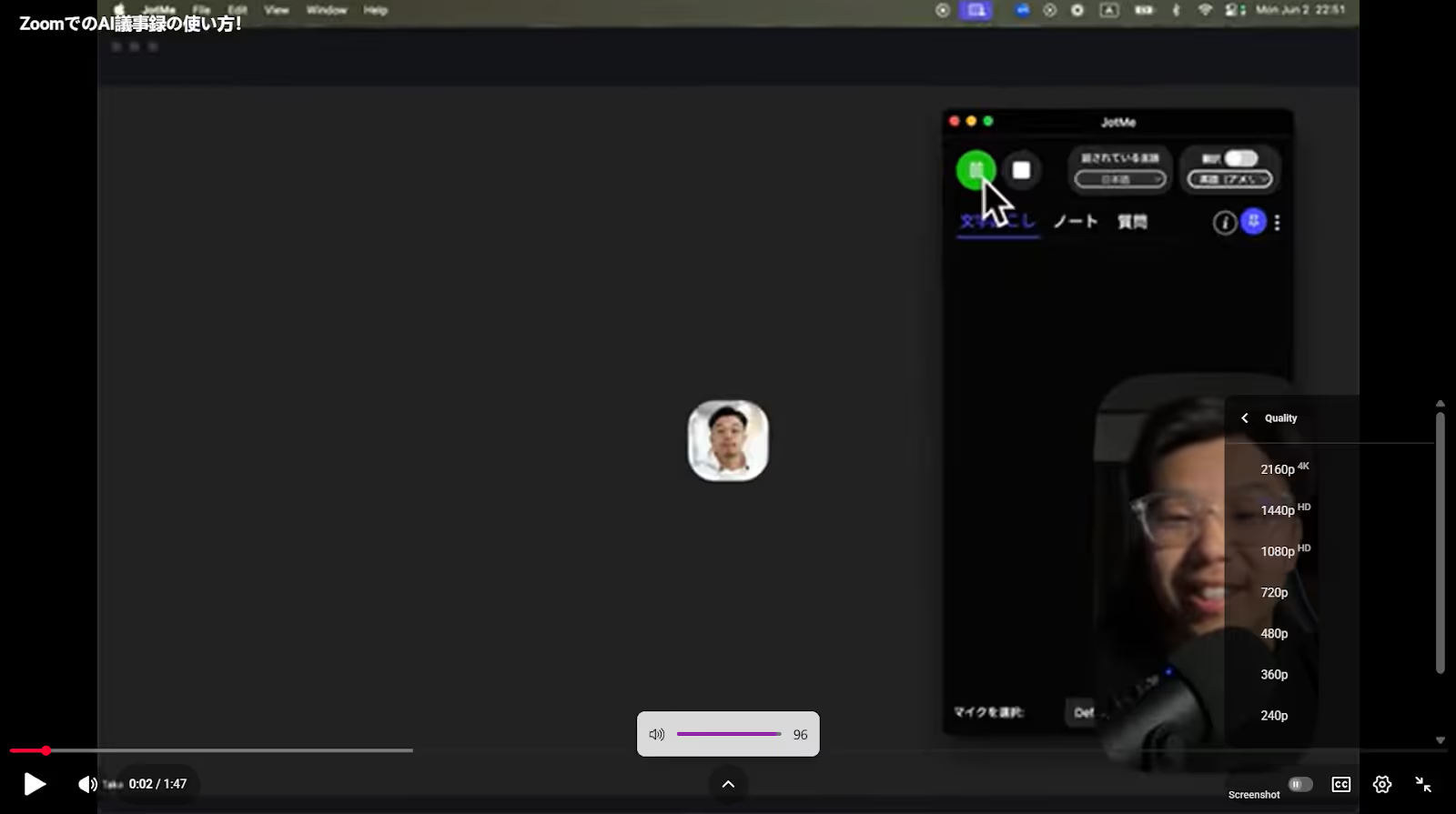
डेस्कटॉप ब्राउज़र में YouTube वीडियो खोलें। मूल निर्देश 720p या अधिक गुणवत्ता सुझाते हैं, लेकिन वीडियो का रिज़ॉल्यूशन अपने आप साफ़ ऑडियो की गारंटी नहीं है। आवाज़ सुनाई देने योग्य रखें और जाँचें कि चुना हुआ सिस्टम ऑडियो JotMe तक पहुँच रहा है।
दूसरा चरण: JotMe कैसे खोलें?
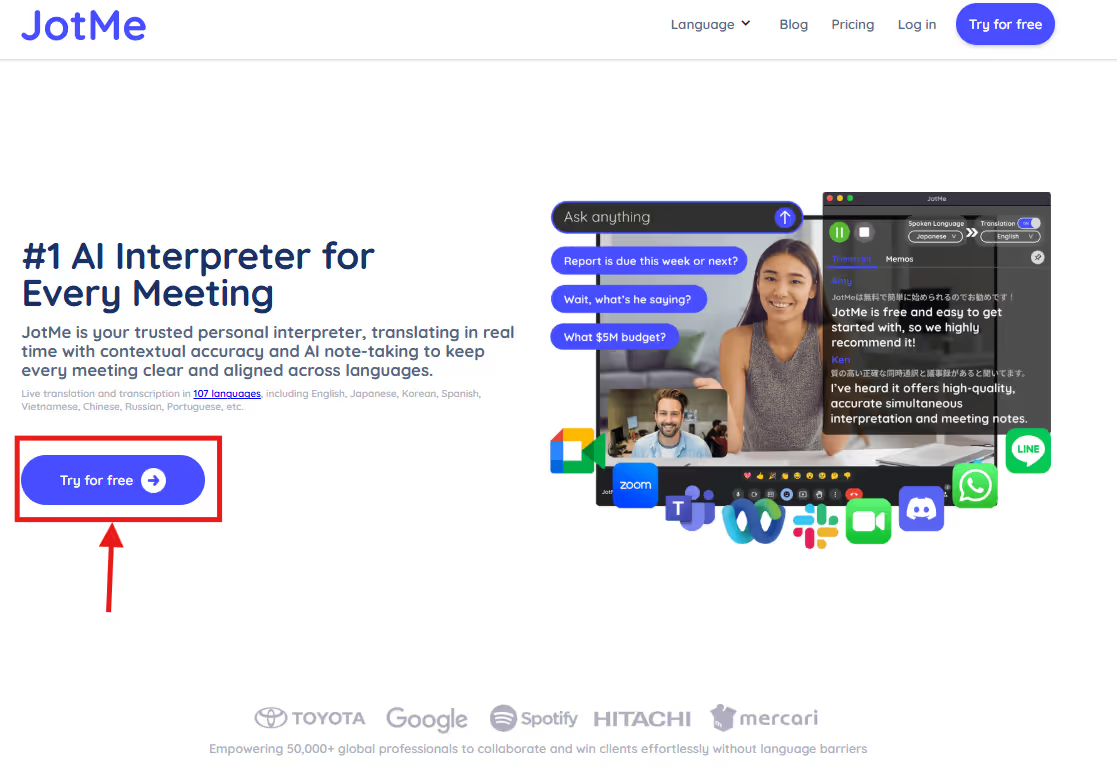
JotMe की आधिकारिक वेबसाइट पर उपलब्ध मुफ़्त शुरू करने वाला विकल्प चुनें और अपने Windows या Mac के लिए ऐप डाउनलोड करें। स्क्रीन पर दिए निर्देशों से इंस्टॉलेशन पूरा करें।
तीसरा चरण: JotMe से YouTube वीडियो का अंग्रेज़ी में लाइव अनुवाद कैसे करें?
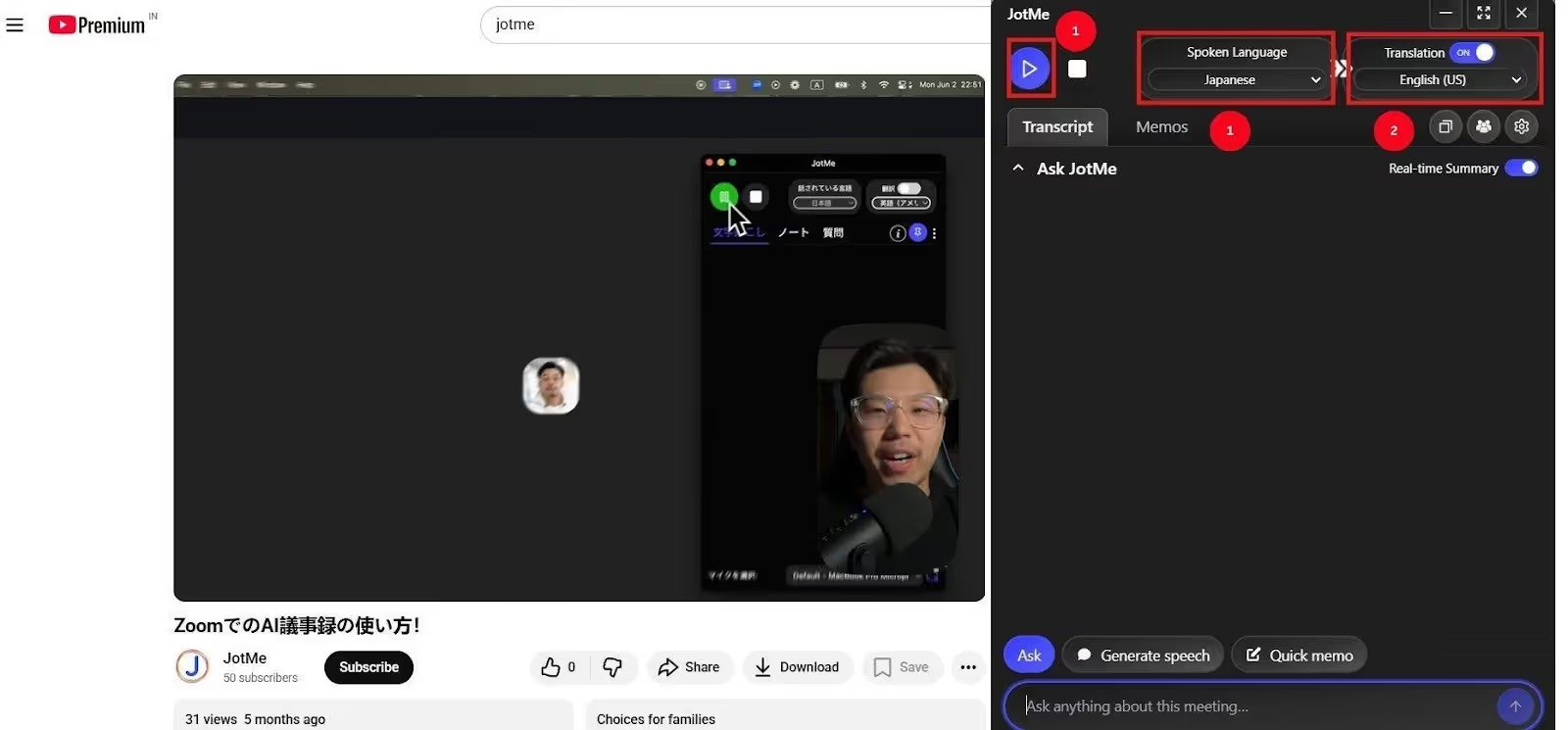
JotMe में “Spoken Language” को वीडियो की भाषा, जैसे स्पेनिश, चीनी या जापानी, पर सेट करें और “Translation Language” में अंग्रेज़ी चुनें। सत्र शुरू करके लाइव अनुवाद पढ़ें। पुराने स्क्रीनशॉट में “Play” बटन है। कई समर्थित भाषाएँ हों तो उचित पहचान मॉडल का “Multilingual” विकल्प देखें। एक साथ बोलते कई वक्ताओं की बात पूरी तरह अलग पहचानने की गारंटी नहीं है।
चौथा चरण: YouTube वीडियो का सार कैसे पाएँ?
उपलब्ध बुलेट-पॉइंट या “Real-Time Summary” वाला विकल्प चालू करके वीडियो चलाएँ। यह अभी तक कैप्चर हुई बातचीत के मुख्य बिंदु पढ़ने में मदद करता है और अनुवाद मिनट खर्च करता है। यह पूरे अनदेखे वीडियो का तुरंत पूरा सार नहीं है। “Ask” में उपलब्ध संदर्भ के आधार पर सवाल पूछें; उत्तर जाँचें।
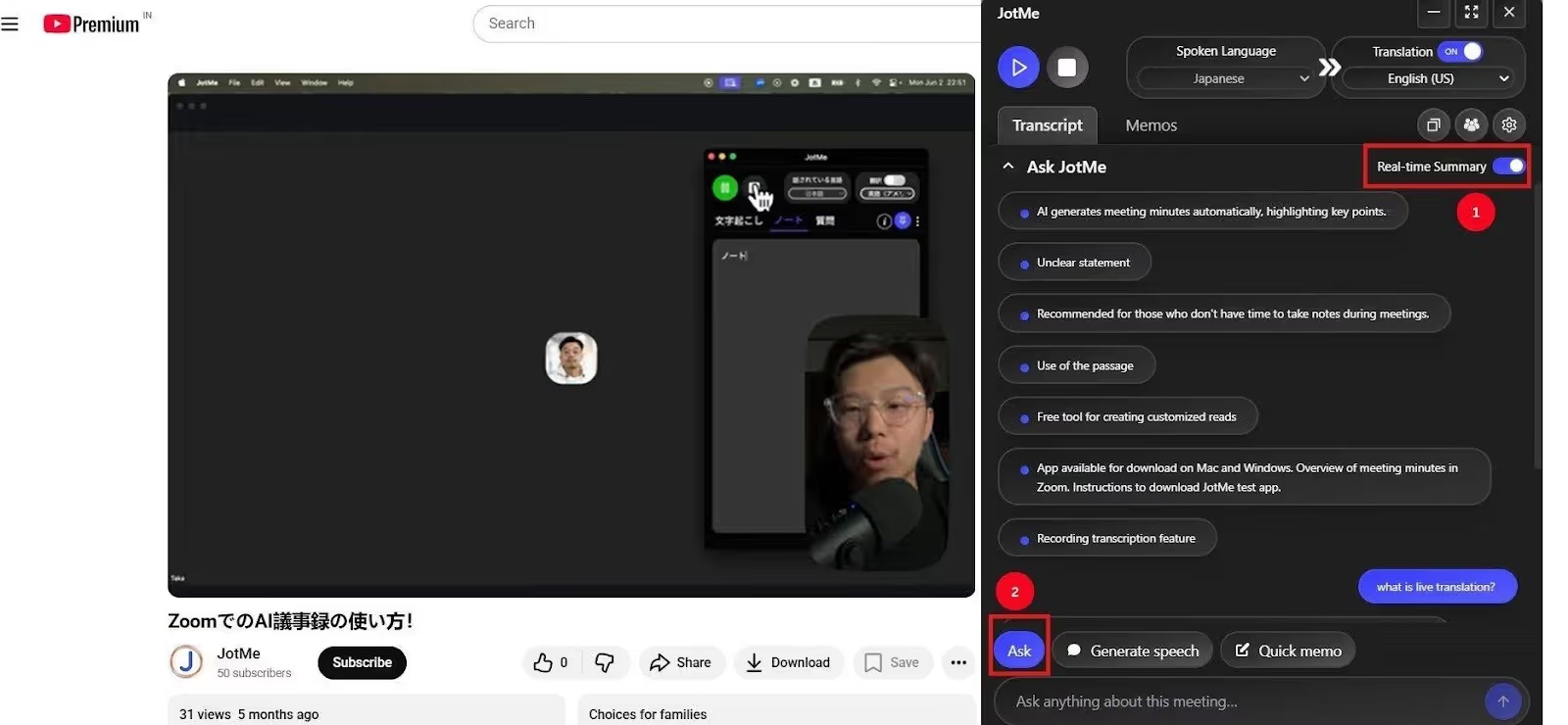
YouTube वीडियो का अंग्रेज़ी में लाइव अनुवाद करते समय JotMe की ये सुविधाएँ देखें:
- संदर्भ के साथ अनुवाद: JotMe बातचीत का आशय और संदर्भ लेकर अनुवाद बनाने में मदद करता है। मुहावरे, नाम और विशेषज्ञ शब्द फिर भी जाँचें; हर वाक्य का स्वाभाविक और सही अनुवाद होने की गारंटी नहीं है।
- चलती बातचीत के मुख्य बिंदु: वीडियो के बीच बात छूट जाए तो उपलब्ध बुलेट-पॉइंट अनुवाद से कैप्चर हुई चर्चा का सार पढ़ सकते हैं। इसमें अनुवाद मिनट खर्च होते हैं; अभी तक न चले वीडियो का सार नहीं बनता।
- AI चैट: उपलब्ध वीडियो-संदर्भ पर सवाल पूछें। तथ्य और संदर्भ की कमी होने पर उत्तर गलत या अधूरा हो सकता है। इसे स्वतंत्र वेब खोज या सत्यापित स्रोत का विकल्प न मानें।
YouTube में ऑटो-ट्रांसलेट कैसे चालू करें?
वीडियो में कैप्शन उपलब्ध हों तो Settings में “Subtitles/CC” खोलें। उपलब्ध अनुवादित भाषा चुनें या “Auto-translate” दिखे तो उससे भाषा चुनें। स्वयं बने कैप्शन मूल ऑडियो की पहचान हैं; ऑटो-ट्रांसलेट उपलब्ध कैप्शन का अनुवाद करता है। हर वीडियो और डिवाइस पर विकल्प समान नहीं होते।
- संदर्भ और भाषा की बारीकियों में त्रुटियाँ: स्वतः अनुवाद में मुहावरे, शब्दों का खेल और विशेषज्ञ शब्द गलत आ सकते हैं। स्रोत कैप्शन में गलती हो तो अनुवाद में भी पहुँच सकती है। इसलिए ज़रूरी जानकारी मूल सामग्री से जाँचें।
- CC उपलब्ध न होना: अनुवादित कैप्शन के लिए उपलब्ध कैप्शन ट्रैक चाहिए। वह निर्माता का दिया या YouTube का स्वतः तैयार किया ट्रैक हो सकता है। निर्माता ने कैप्शन नहीं जोड़े तो भी YouTube समर्थित वीडियो में उन्हें बना सकता है; भाषा, प्रसंस्करण और ऑडियो की सीमाओं से वे उपलब्ध न भी हों।
- कई वक्ताओं वाले वीडियो में त्रुटियाँ: एक साथ बोलना या एक ही समय कई भाषाएँ होना स्वतः कैप्शन में बाधा डाल सकता है। वीडियो के आरंभ में लंबी चुप्पी और खराब ऑडियो भी कारण हैं। हर बहुवक्ता वीडियो का अनुवाद विफल होता है, ऐसा नहीं है।
YouTube के ऑटो-ट्रांसलेट की उपलब्धता और नतीजे वीडियो के अनुसार अलग हैं। कैप्शन न मिलें या ऑडियो से अलग अनुवाद पढ़ना हो तो JotMe डेस्कटॉप देखें। यह संदर्भ के आधार पर सहायता करता है; इसे हर स्थिति में YouTube से बेहतर या त्रुटिरहित मानकर न चलें।
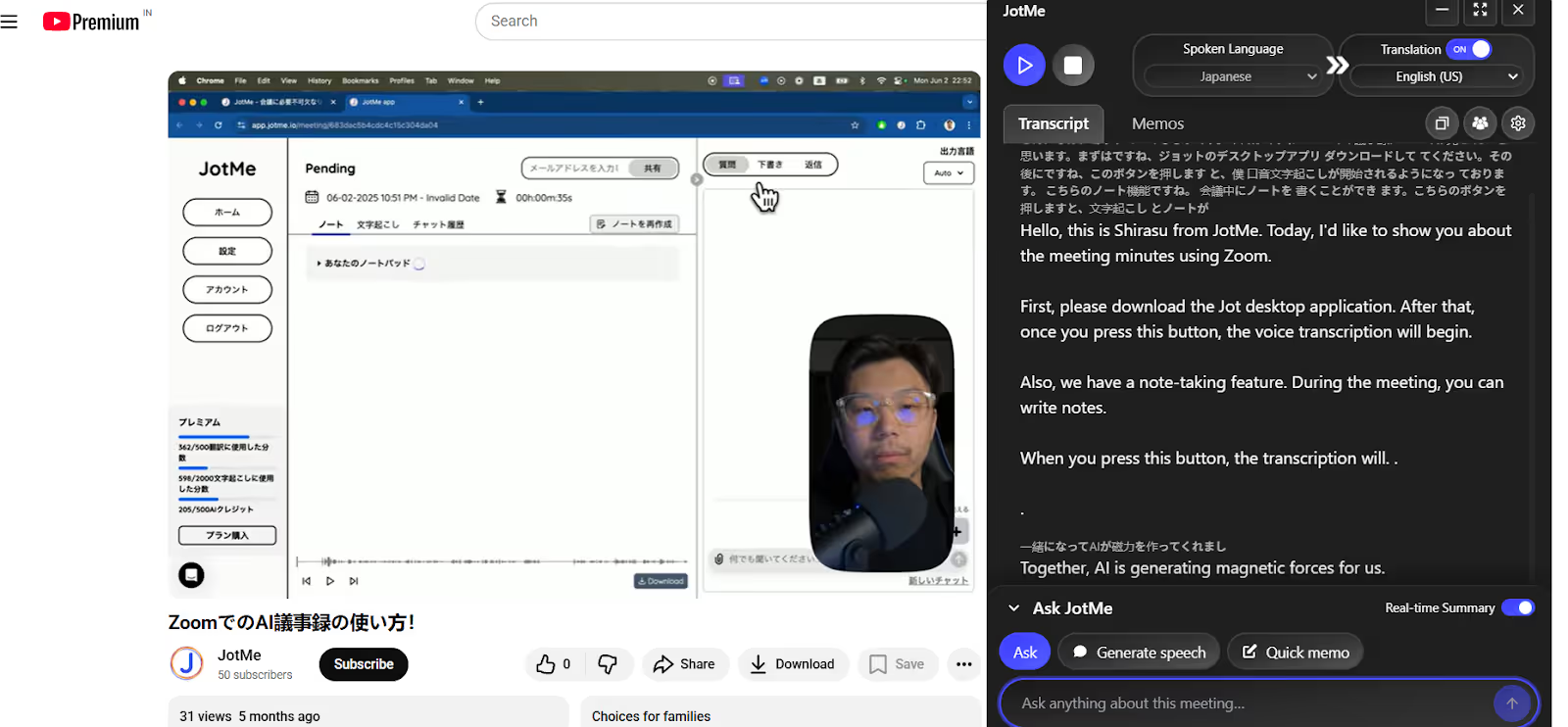
मूल लेख के जापानी उत्पाद-ट्यूटोरियल उदाहरण में वाक्य “緒になってAIが磁力を作ってくれまし.” दिया गया था। उसमें YouTube का आउटपुट “Together, AI creates the magnetic force.” और JotMe का “Together, AI is generating magnetic forces for us,” था। दोनों चुंबकीय बल के बारे में हैं; उपलब्ध अधूरा जापानी वाक्य और संदर्भ अकेले दूसरे परिणाम को निश्चित रूप से अधिक सटीक सिद्ध नहीं करते। ये मूल लेख के दर्ज उदाहरण हैं, इस हिंदी समीक्षा में दोबारा किया नियंत्रित परीक्षण नहीं। गति और ऑडियो टूटने पर प्रदर्शन की भी स्वतंत्र पुष्टि नहीं की गई है।
क्या किसी और का YouTube वीडियो अनुवाद कर सकते हैं?
किसी वीडियो को समझने के लिए देखना और उसका अनुवाद बनाकर सार्वजनिक रूप से अपलोड या वितरित करना अलग बातें हैं। पुनः उपयोग के लिए अधिकार, लाइसेंस, YouTube की सेवा की शर्तें और लागू क़ानून देखें। केवल “निजी”, “शैक्षिक” या गैर-व्यावसायिक उपयोग कह देना हर स्थिति में अनुमति नहीं देता; लागू अपवाद परिस्थिति और देश पर निर्भर हैं।
अनुवादित संस्करण बनाने या प्रकाशित करने में मूल सामग्री के अधिकार लागू हो सकते हैं। बिना आवश्यक अधिकार के इस्तेमाल पर दावा या हटाने की कार्रवाई हो सकती है; हर उपयोग का परिणाम अपने आप चैनल प्रतिबंध नहीं होता। पुनः उपयोग से पहले ये रास्ते जाँचें:
- अनुमति लें: मूल अधिकारधारक से संपर्क करके पूछें कि वीडियो का अनुवाद, पुनः अपलोड और वितरण किन शर्तों पर कर सकते हैं। आवश्यक अधिकार और लिखित अनुमति का दायरा स्पष्ट करें; केवल निर्माता की सहमति से दूसरे पक्ष के संगीत जैसे सभी तत्वों के अधिकार अपने आप नहीं मिलते।
- निर्माता को सबटाइटल दें: अनुवाद तैयार करके निर्माता को समीक्षा के लिए दे सकते हैं। सहमति और उपयुक्त Studio पहुँच के साथ वे अपने वीडियो में सबटाइटल जोड़ सकते हैं। दर्शकों के लिए कोई सार्वभौमिक खुला सामुदायिक सबटाइटल जमा करने का विकल्प मानकर न चलें।
- लाइसेंस देखें: कुछ वीडियो Creative Commons लाइसेंस पर उपलब्ध होते हैं। खोज के फ़िल्टर से उन्हें ढूँढ़ सकते हैं, लेकिन चुने हुए वीडियो के वास्तविक लाइसेंस, श्रेय और सभी सामग्री के अधिकार की शर्तें पढ़ें। लाइसेंस होना हर तरह के पुनः उपयोग की असीमित अनुमति नहीं है।
JotMe से YouTube वीडियो का अंग्रेज़ी में लाइव अनुवाद पढ़ें
व्याख्यान, जानकारी या मनोरंजन का वीडियो कंप्यूटर पर देखते समय JotMe से बहुभाषी ट्रांसक्रिप्शन और लाइव अनुवाद पढ़ सकते हैं। समर्थित भाषा, मॉडल, ऑडियो पहुँच और प्लान जाँचें। हर वीडियो या हर भाषा में सटीक परिणाम की गारंटी नहीं है।
JotMe का मोबाइल ऐप अब उपलब्ध है। यह सामने हो रही बातचीत के लिए है; इसे फ़ोन के किसी दूसरे ऐप का YouTube ऑडियो या सिस्टम ऑडियो सीधे कैप्चर करने की सुविधा न समझें। YouTube के इस सेटअप के लिए समर्थित डेस्कटॉप ऑडियो का तरीका अपनाएँ।
संदर्भ के साथ अनुवाद के अलावा AI चैट, उपलब्ध बुलेट-पॉइंट अनुवाद और AI मीटिंग नोट्स सामग्री दोबारा देखने में मदद कर सकते हैं। नोट्स की 21 भाषा और क्षेत्रीय सूची तथा क्रेडिट की सीमाएँ अलग हैं। महत्वपूर्ण तथ्य मूल सामग्री से जाँचें।
अक्सर पूछे जाने वाले सवाल
YouTube का रियल-टाइम अनुवाद कैसे करें?
JotMe डेस्कटॉप खोलें, समर्थित स्रोत भाषा और अनुवाद की भाषा चुनें, ऑडियो अनुमति देकर सत्र शुरू करें और YouTube वीडियो चलाएँ। ऑडियो मिलने पर अनुवाद दिखता है। देरी नेटवर्क, ऑडियो और चुने हुए मॉडल पर निर्भर है; शून्य देरी की गारंटी नहीं है।
क्या YouTube अपने आप वीडियो का लाइव अनुवाद करता है?
जिस वीडियो में कैप्शन उपलब्ध हों, उसमें Subtitles/CC खोलकर उपलब्ध अनुवादित भाषा या Auto-translate चुन सकते हैं। यह हर वीडियो या लाइव स्ट्रीम में उपलब्ध होने की गारंटी नहीं है। स्वतः कैप्शन बनना और उन कैप्शन का दूसरी भाषा में अनुवाद अलग प्रक्रियाएँ हैं।
YouTube का ऑटो-ट्रांसलेट कितना सटीक है?
YouTube के स्वतः कैप्शन और अनुवाद में ऑडियो, उच्चारण, पृष्ठभूमि के शोर और संदर्भ के कारण त्रुटियाँ हो सकती हैं। मुहावरों और विशेषज्ञ शब्दों को ध्यान से जाँचें। हर अनुवाद गलत या केवल शब्दशः होने का दावा उचित नहीं है।
YouTube वीडियो का लाइव अनुवाद करने के लिए कौन-सा सॉफ़्टवेयर चुनें?
JotMe डेस्कटॉप एक विकल्प है। यह कंप्यूटर के समर्थित ऑडियो से संदर्भ के साथ लाइव अनुवाद देता है। उपलब्ध बुलेट-पॉइंट अनुवाद, AI चैट और होस्ट के मिनट साझा करने की सुविधाएँ अलग काम आती हैं। अपनी भाषा, प्लान और ऑडियो के साथ जाँचें; इसे बिना तुलनात्मक परीक्षण के सबसे अच्छा नहीं कहा जा सकता।
JotMe आज़माएँ
मीटिंग, इवेंट और रोज़मर्रा के काम के लिए सटीक अनुवाद—आपके संदर्भ को याद रखने वाली AI मेमोरी के साथ।


