






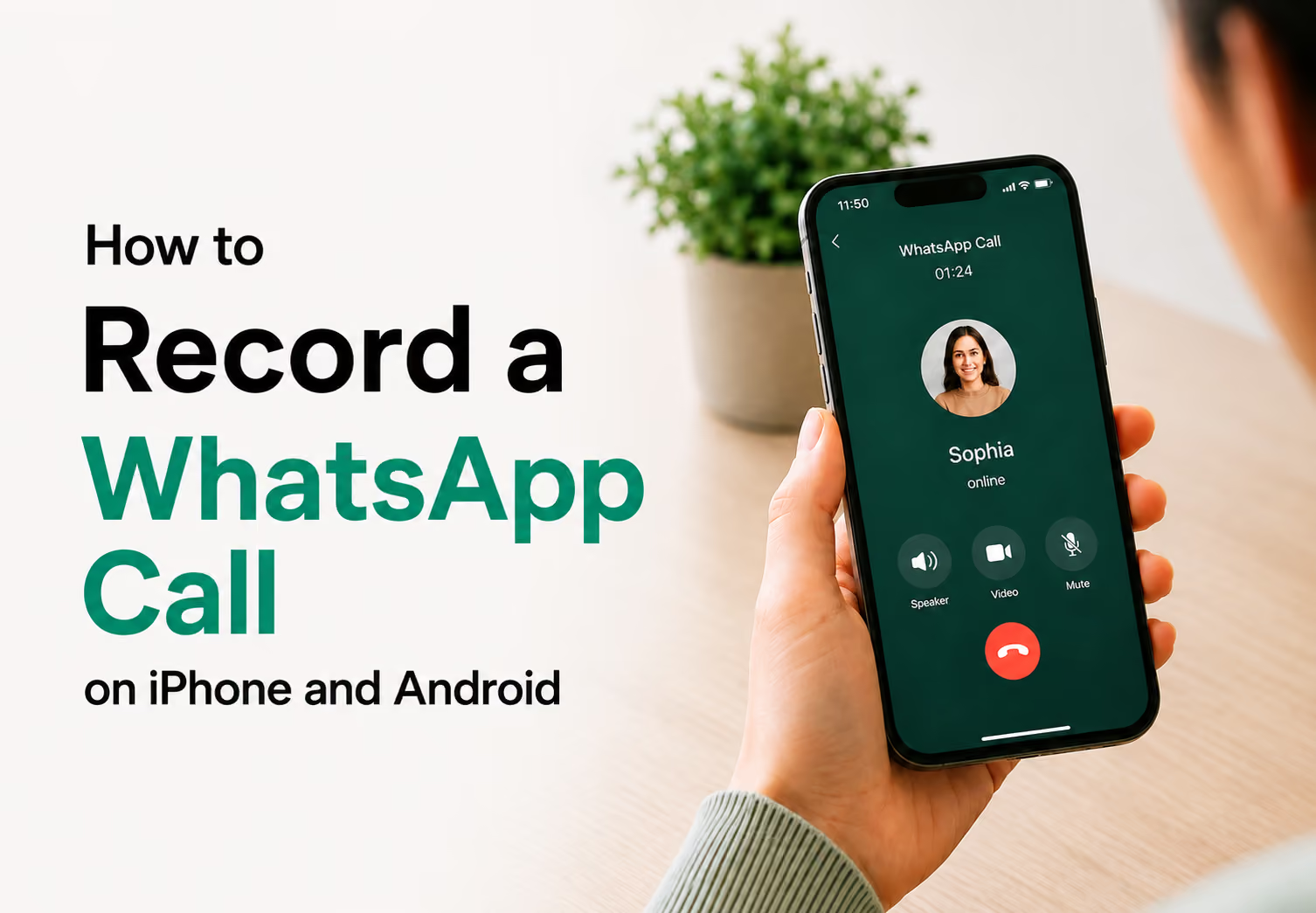
WhatsApp कॉल रिकॉर्ड करने का तरीका डिवाइस और ऐप की सीमा पर निर्भर है। सामान्य स्क्रीन रिकॉर्डर में “Internal audio” होने से कॉल की दोनों आवाज़ें रिकॉर्ड होना सुनिश्चित नहीं है। iPhone में स्पीकर और माइक्रोफ़ोन वाला तरीका भी निश्चित नहीं है। सबकी आवश्यक सहमति के साथ दूसरे डिवाइस से स्पीकर की आवाज़ लेना अलग, गुणवत्ता पर निर्भर विकल्प हो सकता है। किसी प्रतिबंध को हटाने की प्रक्रिया मानकर न चलें।
कारोबारी WhatsApp Web या Desktop कॉल में खोजने योग्य ट्रांसक्रिप्ट उपयोगी हो सकती है। JotMe समर्थित कंप्यूटर ऑडियो से टेक्स्ट और लाइव अनुवाद देता है। ऑडियो डिवाइस से लिया जाता है, लेकिन AI प्रसंस्करण केवल स्थानीय और ऑफ़लाइन होता है, ऐसा नहीं है। उपलब्ध रिकॉर्डिंग और डेटा नीति अलग जाँचें।
क्या WhatsApp में अपना कॉल रिकॉर्डर है?
इस गाइड में हर WhatsApp संस्करण के लिए एक सार्वभौमिक मूल कॉल रिकॉर्डर नहीं माना गया है। एन्क्रिप्शन और डिवाइस की कैप्चर अनुमति अलग बातें हैं: एंड-टू-एंड एन्क्रिप्शन कॉल के परिवहन की सुरक्षा बताता है; वह किसी भी उपकरण पर रिकॉर्डिंग तकनीकी रूप से असंभव होने का कारण नहीं है। डिवाइस पर उपलब्ध ऑडियो और दूसरे ऐप की पहुँच की सीमाएँ अलग देखें।
Android पर WhatsApp कॉल रिकॉर्ड करते समय क्या सीमा है?
पहले अपने फ़ोन के आधिकारिक निर्देश देखें। Samsung स्पष्ट कहता है कि उसका स्क्रीन रिकॉर्डर फ़ोन, VoIP और वीडियो कॉल रिकॉर्ड नहीं करता। नीचे सामान्य स्क्रीन रिकॉर्डर के नियंत्रण हैं, WhatsApp की दोनों तरफ़ की आवाज़ रिकॉर्ड करने की प्रमाणित विधि नहीं।
- आवश्यक सहमति लेने के बाद अपने डिवाइस और ऐप की समर्थित रिकॉर्डिंग उपलब्धता जाँचें; परीक्षण के परिणाम से पहले ज़रूरी कॉल के लिए भरोसा न करें।
- Quick Settings में उपलब्ध Screen Record नियंत्रण देखें।
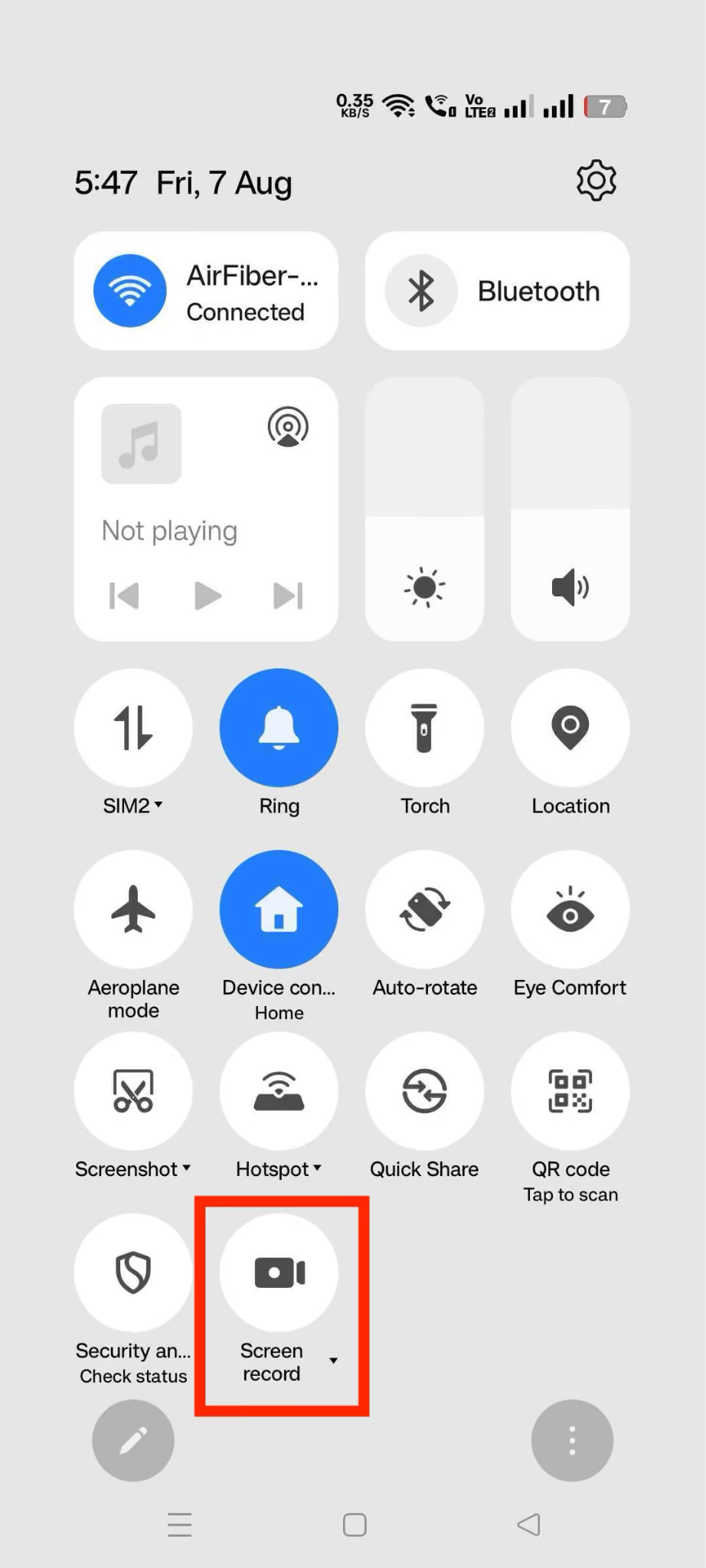
- Media sounds and mic या Internal audio + mic जैसी सेटिंग सामान्य स्क्रीन रिकॉर्डिंग के लिए हो सकती है। यह WhatsApp कॉल का ऑडियो मिलना सुनिश्चित नहीं करती और डिवाइस की कॉल-विशेष रोक को समाप्त नहीं करती।
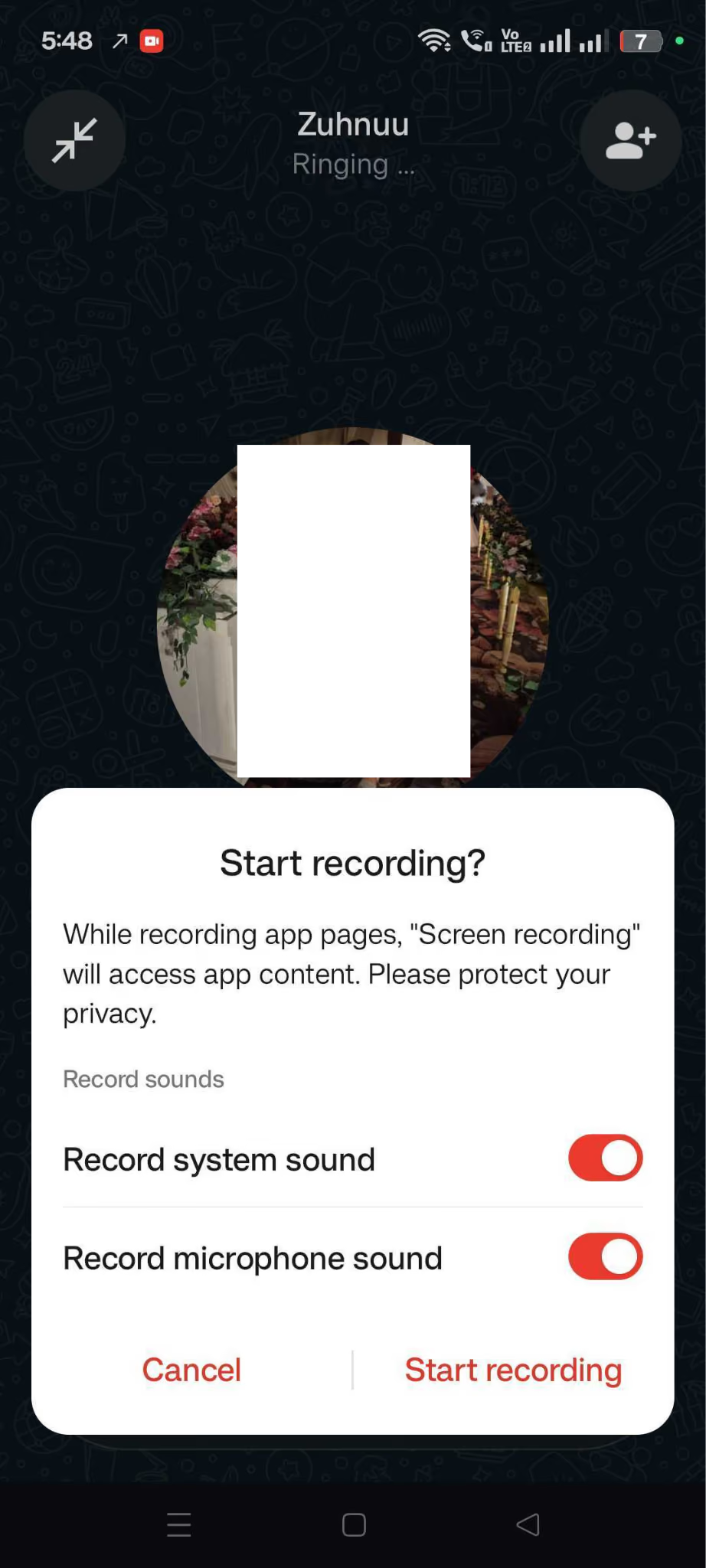
- समर्थित स्क्रीन रिकॉर्डिंग चल रही हो तो पूरा होने पर Stop दबाएँ।
- Gallery, Photos या डिवाइस के रिकॉर्डिंग फ़ोल्डर में फ़ाइल ढूँढ़ें और जाँचें कि उसमें वास्तव में अपेक्षित ऑडियो है या नहीं।
Android के सामान्य AudioPlaybackCapture API का परिचय Android 10 में हुआ था; इसे Android 11 से सभी WhatsApp कॉल की दोनों आवाज़ें मिलने का नियम न समझें। स्रोत ऐप, ऑडियो का उपयोग, कैप्चर नीति और निर्माता की सीमाएँ लागू होती हैं। Samsung की आधिकारिक सीमा कॉल रिकॉर्डिंग को रोकती है; दूसरे ब्रांड पर भी परीक्षण और आधिकारिक निर्देश ज़रूरी हैं।
iPhone पर WhatsApp कॉल रिकॉर्ड करते समय क्या ध्यान दें?
iPhone का स्क्रीन रिकॉर्डर कुछ ऑडियो और माइक्रोफ़ोन रिकॉर्ड कर सकता है, लेकिन कुछ ऐप ऑडियो या वीडियो रोकते हैं। केवल अपना माइक्रोफ़ोन ही हमेशा मिलता है या किसी भी सेटिंग में दूसरी आवाज़ कभी नहीं मिलेगी, ऐसे सार्वभौमिक दावे न करें। WhatsApp कॉल में स्पीकर चालू करने से भी दोनों तरफ़ की आवाज़ निश्चित रूप से रिकॉर्ड नहीं होती।
इन विकल्पों की सीमाएँ अलग जाँचें:
स्पीकर और माइक्रोफ़ोन वाला प्रयास: सामान्य माइक्रोफ़ोन रिकॉर्डिंग स्पीकर की आवाज़ ले सकती है, लेकिन कॉल के दौरान माइक्रोफ़ोन पर ऐप की पहुँच और OS की रोक लागू हो सकती है। इसे सत्यापित WhatsApp समाधान न मानें। सहमति के साथ अलग डिवाइस से रिकॉर्ड करना अलग तरीका है और उसकी गुणवत्ता भी सेटअप पर निर्भर है।
सामान्य Screen Recording नियंत्रण इस तरह देख सकते हैं:
- अपने iOS संस्करण के अनुसार Control Center की सेटिंग से Screen Recording जोड़ें; पुराने संस्करण में Settings > Control Center का रास्ता हो सकता है।
- यदि आपकी अनुमति वाली व्यवस्था में ज़रूरी हो तो कॉल के स्पीकर विकल्प की जाँच करें; यह सफल रिकॉर्डिंग की गारंटी नहीं है।
- Control Center में Screen Recording आइकन दबाकर रखें और उपलब्ध माइक्रोफ़ोन विकल्प देखें।
- Start Recording चुनना सामान्य स्क्रीन रिकॉर्डिंग शुरू करता है; ऐप की कॉल-ऑडियो सीमा फिर भी लागू है।
- पूरा होने पर वर्तमान स्क्रीन का रिकॉर्डिंग संकेत चुनकर Stop करें। सफल रिकॉर्डिंग Photos में देखें और आवाज़ जाँचें।
Mac पर अलग ट्रांसक्रिप्शन का विकल्प: समर्थित WhatsApp Desktop या Web कॉल के साथ JotMe खोलें और स्रोत तथा टेक्स्ट लक्ष्य की भाषा चुनें। ऑडियो मिलने पर लाइव अनुवाद पढ़ सकते हैं। बाद में उपलब्ध ट्रांसक्रिप्ट और नोट्स देखें; सुनने योग्य रिकॉर्डिंग के लिए संबंधित सुविधा, सेटिंग और प्लान की पुष्टि करें।
क्या WhatsApp कॉल रिकॉर्ड करना कानूनी है?
रिकॉर्डिंग के नियम देश, राज्य, प्रतिभागियों के स्थान और उपयोग के उद्देश्य पर निर्भर हो सकते हैं। कुछ नियमों में कॉल के एक पक्ष की पूर्व सहमति का अपवाद है, लेकिन उससे बिना बताए हर कॉल रिकॉर्ड करना वैध नहीं हो जाता। आवश्यक सहमति और लागू नियम पहले जाँचें।
अमेरिकी संघीय संचार क़ानून में कुछ शर्तों पर एक पक्ष या उसकी पूर्व सहमति का अपवाद है, लेकिन आपराधिक या अपकृत्य उद्देश्य पर वह लागू नहीं होता। राज्यों और सीमा-पार कॉल पर अतिरिक्त नियम हो सकते हैं। मूल लेख की कुछ राज्यों वाली सूची को पूरी कानूनी जाँच या हर मामले की अनुमति न मानें।
रिकॉर्डिंग से पहले सभी प्रतिभागियों को उद्देश्य, AI प्रसंस्करण और साझा करने का तरीका बताएँ तथा आवश्यक सहमति लें। WhatsApp कॉल के अनुवाद की हमारी गाइड में सेटअप का परिचय देखें; वह आपके मामले की पूरी कानूनी समीक्षा नहीं है।
डेस्कटॉप पर WhatsApp कॉल का रिकॉर्ड कैसे रखें?
Meta के WhatsApp अपडेट में Web से एक-से-एक और समूह आवाज़ तथा वीडियो कॉल की घोषणा है। अपने खाते, ब्राउज़र और रोलआउट की उपलब्धता जाँचें। बाद में टेक्स्ट चाहिए या स्क्रीन वीडियो, उसके अनुसार अलग तरीका चुनें।
JotMe में उपलब्ध WhatsApp कॉल ट्रांसक्रिप्ट और संबंधित ऑडियो विकल्प। खोजने योग्य टेक्स्ट, साझा नोट्स और दूसरी भाषा में पढ़ना स्क्रीन वीडियो से अलग उपयोग हैं। WhatsApp Web या Desktop के साथ JotMe खोलें; रिकॉर्डिंग की सुविधा और उसका उपलब्ध प्लान अलग जाँचें।
पहला चरण: एक ओर JotMe और दूसरी ओर उपलब्ध WhatsApp Web या Desktop खोलें।
दूसरा चरण: स्रोत और टेक्स्ट लक्ष्य की भाषा चुनें। चीनी-अंग्रेज़ी कॉल में वास्तविक बोलने वाली भाषा या उपयुक्त बहुभाषी स्रोत मॉडल चुनें; लक्ष्य भाषा को केवल “Multilingual” करने से हर दिशा में सभी आउटपुट अपने आप नहीं मिलते।
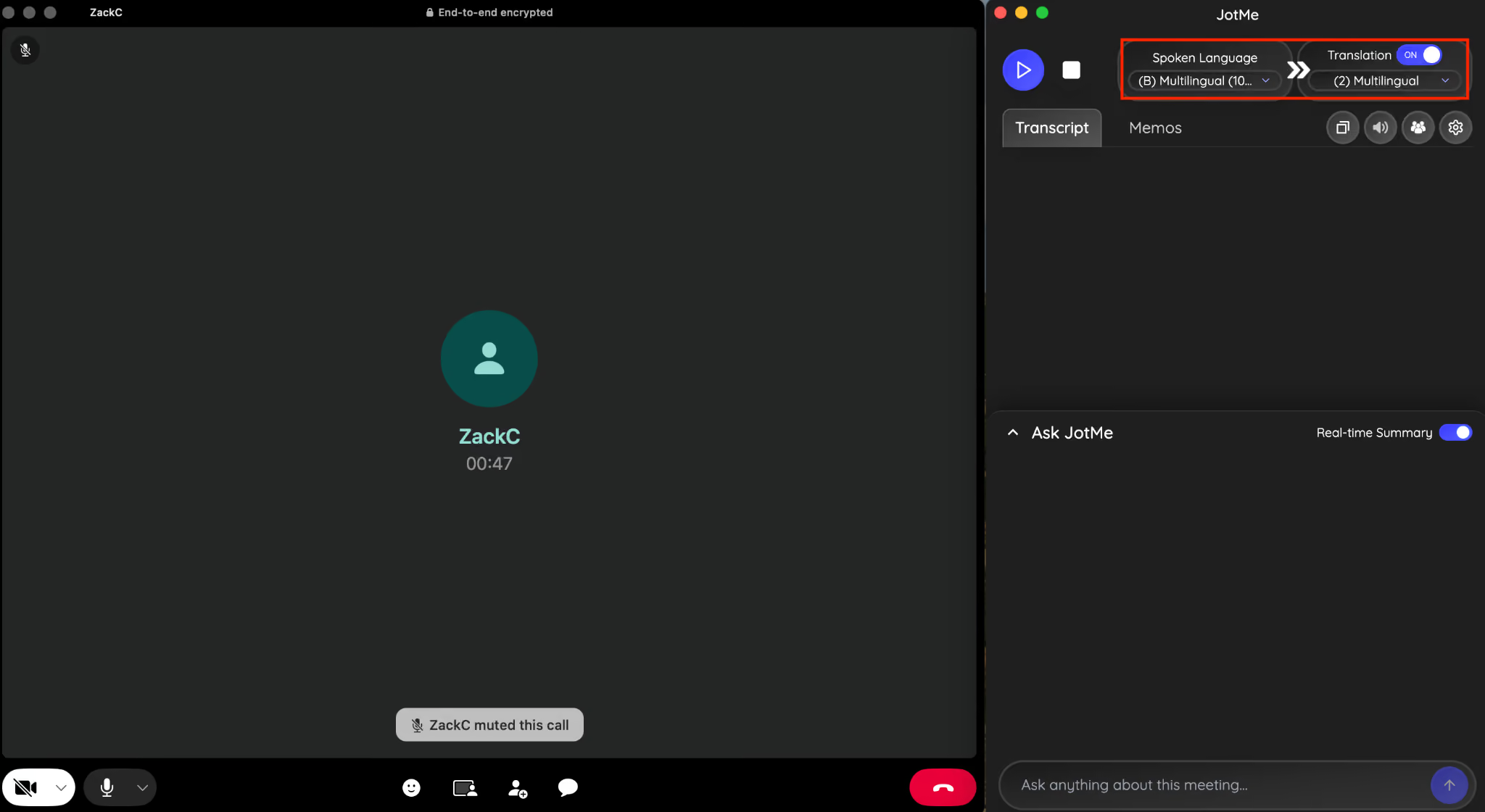
तीसरा चरण: ऑडियो मिलने पर लाइव अनुवाद पढ़ें। उपलब्ध संदर्भ पर “Ask” से सवाल पूछ सकते हैं, लेकिन उत्तर को स्वतंत्र वेब खोज या सत्यापित तथ्य न मानें।
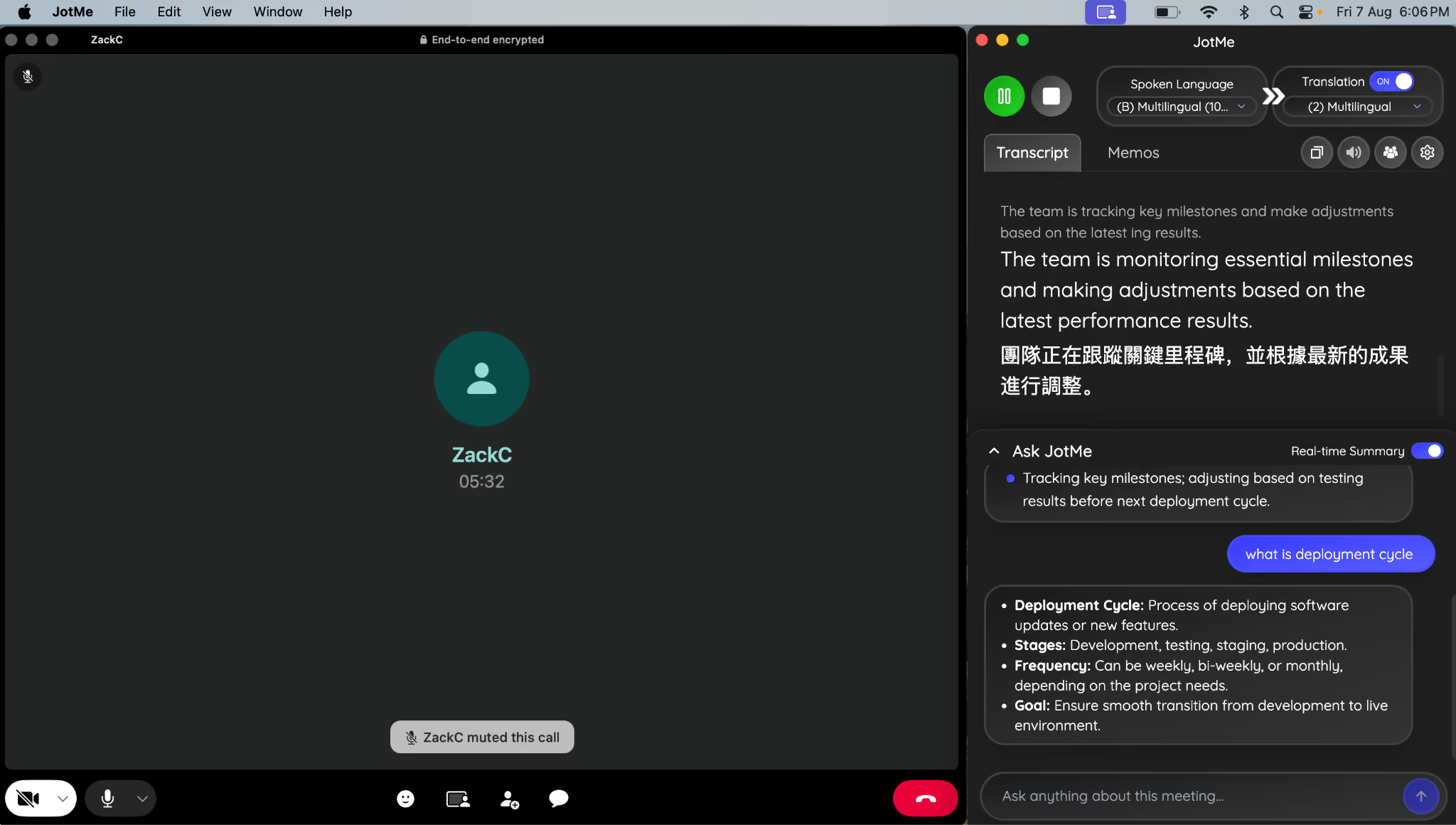
चौथा चरण: कॉल के बाद उपलब्ध स्रोत और अनुवाद वाली ट्रांसक्रिप्ट देखें। AI नोट्स की भाषा, रिकॉर्ड और क्रेडिट की शर्तें जाँचें; हर कॉल का पूरा द्विभाषी रिकॉर्ड अपने आप मिलना निश्चित नहीं है।
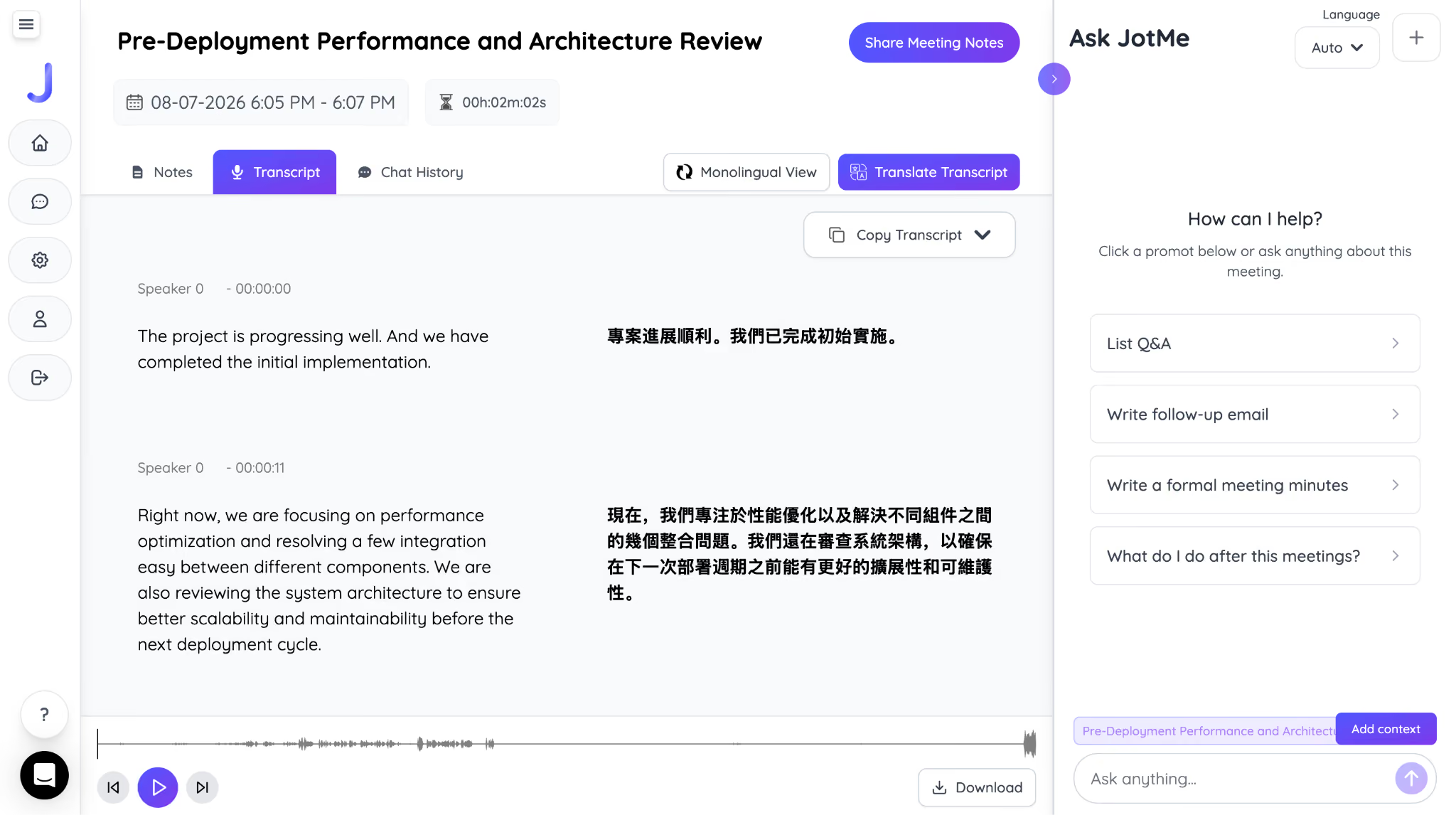
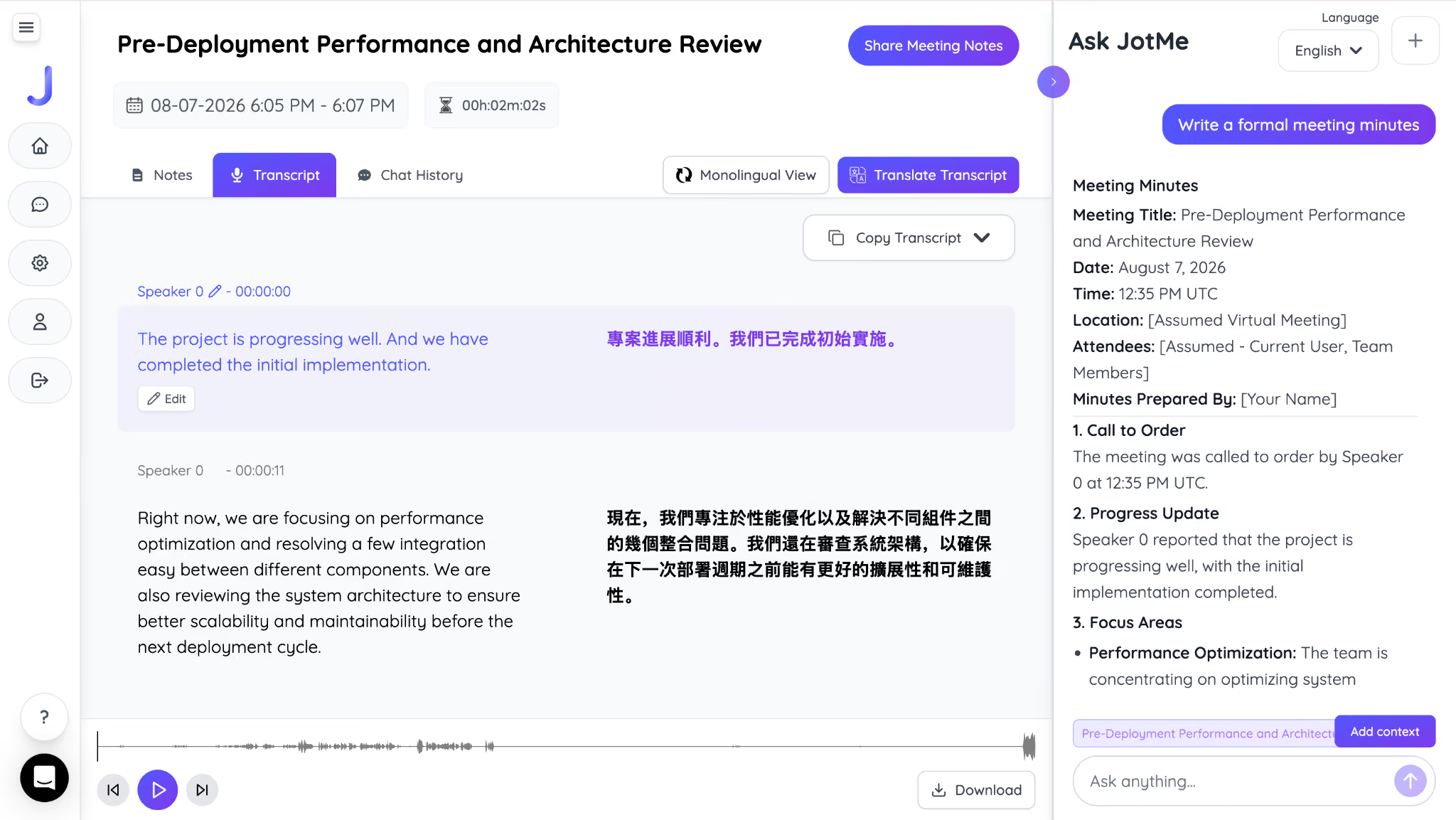
पाँचवाँ चरण: उपलब्ध संदर्भ से ईमेल या छोटे सार का मसौदा माँग सकते हैं। भेजने से पहले नाम, फ़ैसले और समयसीमा जाँचें।
दूसरी भाषा की कॉल में केवल ट्रांसक्रिप्शन के बजाय लाइव WhatsApp टेक्स्ट अनुवाद चालू करके समर्थित लक्ष्य भाषा में कैप्शन पढ़ सकते हैं। अनुवादित आवाज़ अलग समर्थित मोड और आउटपुट सेटअप पर निर्भर है; इसे अपने क्लोन किए हुए स्वर की सार्वभौमिक सुविधा न मानें।
JotMe को कॉल का ऑडियो डिवाइस पर डिक्रिप्ट होने के बाद मिलता है; वह WhatsApp के एन्क्रिप्टेड नेटवर्क ट्रैफ़िक को खोलने का दावा नहीं करता। फिर भी JotMe और आवश्यक AI प्रदाताओं में ऑडियो का प्रसंस्करण अलग डेटा शर्तों पर होता है। बॉट न जुड़ना अनुमति या गोपनीयता की गारंटी नहीं। सेटअप के लिए JotMe इस्तेमाल करने की गाइड देखें।
व्यापार में WhatsApp और Signal की तुलना करते समय ऐप, डिवाइस, डेटा और प्रतिभागियों की ज़रूरत देखें। हमारी WhatsApp बनाम Signal तुलना में संबंधित विकल्पों का परिचय है। केवल ब्रांड के आधार पर हर उपयोग का निश्चित गोपनीयता विजेता न मानें।
WhatsApp वीडियो कॉल का रिकॉर्ड: मुख्य बातें
तरीका डिवाइस और ऐप की सीमा पर निर्भर है। सामान्य स्क्रीन रिकॉर्डर को Android या iPhone की दोनों आवाज़ें रिकॉर्ड करने की गारंटी न मानें। डेस्कटॉप पर समर्थित JotMe ऑडियो से ट्रांसक्रिप्ट और लाइव अनुवाद पढ़ सकते हैं; सुनने योग्य रिकॉर्डिंग और स्क्रीन वीडियो की सुविधा अलग जाँचें।
वीडियो रिकॉर्ड चाहिए तो समर्थित स्क्रीन रिकॉर्डर में वास्तविक परिणाम जाँचें। बात खोजने, अनुवाद करने या दोबारा पढ़ने के लिए ट्रांसक्रिप्ट उपयोगी हो सकती है। दोनों के उद्देश्य, अनुमति और सहेजी सामग्री अलग हैं।
अक्सर पूछे जाने वाले सवाल
क्या दूसरे व्यक्ति को रिकॉर्डिंग का पता चलेगा?
हर प्लेटफ़ॉर्म और तरीके में WhatsApp कभी सूचना नहीं देता, ऐसी गारंटी नहीं दी जा सकती। डिवाइस या ऐप के संकेत अलग हो सकते हैं। रिकॉर्डिंग या ट्रांसक्रिप्शन से पहले प्रतिभागियों को बताएँ और लागू सहमति तथा संगठन की नीति जाँचें।
क्या WhatsApp वीडियो कॉल रिकॉर्ड कर सकते हैं?
डिवाइस और ऐप की अनुमति के अनुसार स्क्रीन या ऑडियो रिकॉर्ड करना संभव हो सकता है, लेकिन स्क्रीन रिकॉर्डर का होना WhatsApp की दोनों तरफ़ की आवाज़ रिकॉर्ड होने का प्रमाण नहीं है। Samsung अपने स्क्रीन रिकॉर्डर के लिए फ़ोन, VoIP और वीडियो कॉल रिकॉर्ड न होने की स्पष्ट सीमा बताता है। iPhone में भी ऐप ऑडियो रोक सकता है; स्पीकर और माइक्रोफ़ोन चालू करना निश्चित समाधान नहीं है।
क्या कॉल रिकॉर्डर ऐप WhatsApp पर काम करते हैं?
संगतता डिवाइस, सिस्टम और ऐप पर निर्भर है। Android में दूसरे ऐप की आवाज़ कैप्चर करने पर उपयोग और गोपनीयता की सीमाएँ हैं; सामान्य मीडिया कैप्चर से कॉल की दोनों तरफ़ की आवाज़ मिलने की गारंटी नहीं है। iPhone पर भी दूसरे ऐप का कॉल ऑडियो लेना सीमित हो सकता है। किसी खास रिकॉर्डर को बिना वास्तविक परीक्षण भरोसेमंद न मानें।
रिकॉर्डिंग कहाँ सहेजती है?
सफल स्क्रीन रिकॉर्डिंग Android के Gallery या डिवाइस के तय फ़ोल्डर में और iPhone के Photos में मिल सकती है। JotMe की उपलब्ध ट्रांसक्रिप्ट और संबंधित रिकॉर्ड डैशबोर्ड में देखें। ट्रांसक्रिप्ट टेक्स्ट, ऑडियो रिकॉर्डिंग और स्क्रीन वीडियो अलग फ़ाइलें तथा सुविधाएँ हैं; एक से दूसरे का अपने आप बनना निश्चित नहीं है।
क्या PC पर WhatsApp कॉल रिकॉर्ड या ट्रांसक्राइब कर सकते हैं?
समर्थित Windows या Mac पर JotMe से WhatsApp का उपलब्ध कंप्यूटर ऑडियो ट्रांसक्राइब कर सकते हैं। लाइव अनुवाद और संबंधित प्लान में उपलब्ध रिकॉर्डिंग का विकल्प अलग जाँचें। सहेजी ट्रांसक्रिप्ट का होना वीडियो फ़ाइल या हर कॉल की सुनने योग्य ऑडियो रिकॉर्डिंग की गारंटी नहीं है।
क्या WhatsApp वॉइस नोट रिकॉर्ड कर सकते हैं?
वॉइस नोट पहले से सहेजा ऑडियो संदेश है, इसलिए उसे दोबारा रिकॉर्ड करना हमेशा ज़रूरी नहीं। उपलब्ध सेव या साझा विकल्प से अधिकृत ऑडियो फ़ाइल लें और समर्थित ट्रांसक्रिप्शन में इस्तेमाल करें। भेजने वाले की गोपनीयता और साझा करने की अनुमति का ध्यान रखें।
JotMe आज़माएँ
मीटिंग, इवेंट और रोज़मर्रा के काम के लिए सटीक अनुवाद—आपके संदर्भ को याद रखने वाली AI मेमोरी के साथ।


