







WhatsApp अपडेट: 28 जुलाई 2026 की घोषणा में WhatsApp ने Web Calling पेश किया, जिससे WhatsApp Web पर एक-से-एक और समूह आवाज़ तथा वीडियो कॉल संभव हैं। घोषणा में Call Transfer, Waiting Room, QuickHD और Noise Suppression भी शामिल हैं। सुविधाएँ चरणबद्ध तरीके से दी जा रही थीं; अपने खाते और ब्राउज़र में उपलब्धता जाँचें।
संक्षिप्त उत्तर: WhatsApp Web या Desktop के साथ JotMe डेस्कटॉप खोलें, स्रोत और अनुवाद की भाषा चुनें और सत्र शुरू करें। समर्थित कंप्यूटर ऑडियो मिलने पर लाइव कैप्शन और अनुवाद दिखाई देते हैं। 200+ विकल्प टेक्स्ट अनुवाद के लक्ष्य हैं; बोली की पहचान मॉडल पर और Fast की आवाज़ तथा कैप्शन के 13 लक्ष्य अलग सूची पर निर्भर हैं।
कभी WhatsApp कॉल में बात ठीक से समझ न आने पर केवल सिर हिलाते रह गए हैं? अलग भाषाओं में बातचीत कठिन हो सकती है। JotMe जैसे प्लेटफ़ॉर्म संदर्भ के साथ लाइव अनुवाद पढ़ने में मदद कर सकते हैं। मूल लेख के ऐप आज़माने के अनुभवों को सभी दूसरी सेवाओं से बेहतर होने का नियंत्रित प्रमाण नहीं माना गया है।
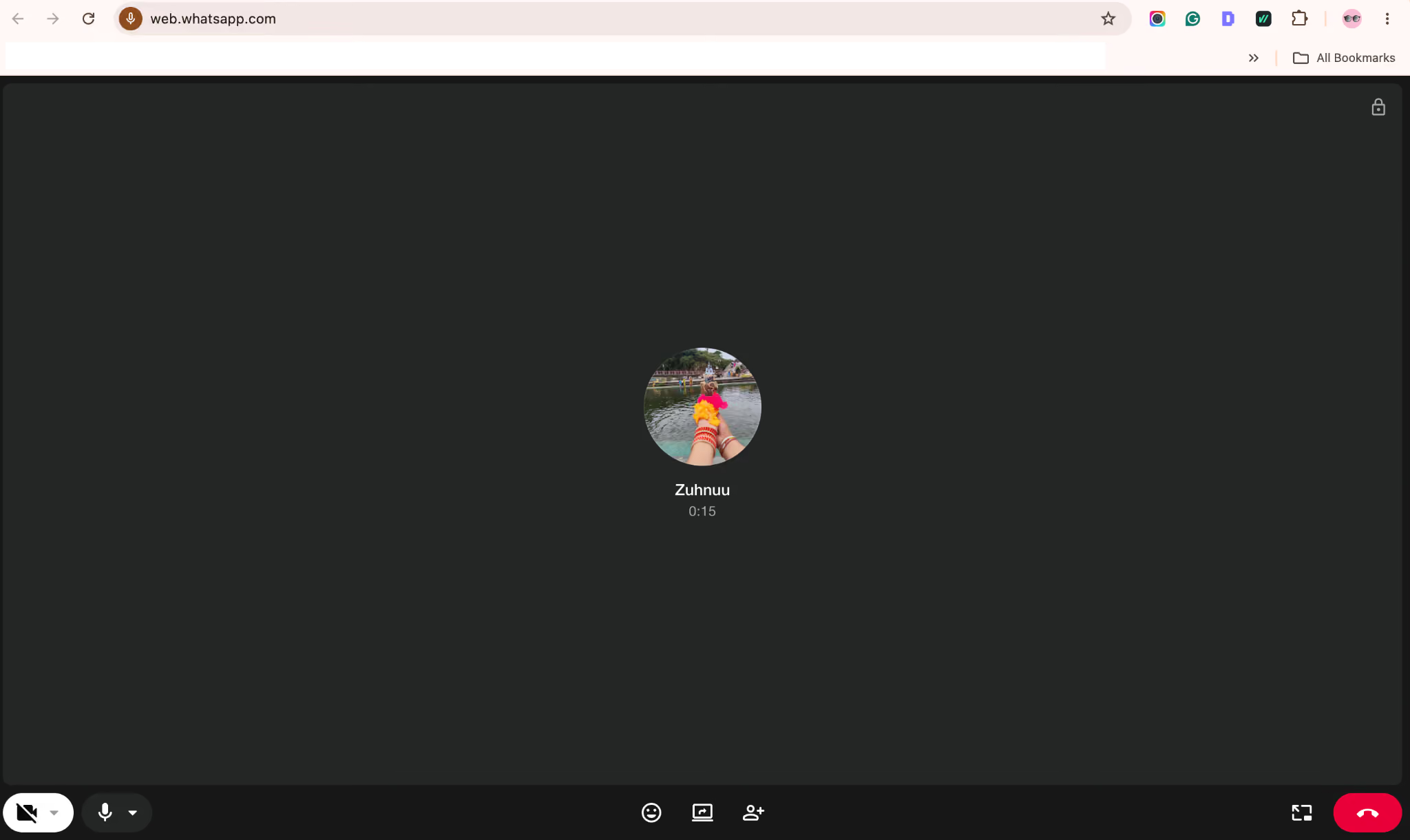
WhatsApp कॉल का लाइव अनुवाद पढ़ने के लिए ये चरण अपनाएँ:
- WhatsApp Web खोलें: फ़ोन से दिखा QR कोड स्कैन करके अपना खाता लिंक करें और बातचीत सिंक होने दें।
- JotMe इंस्टॉल करें: आधिकारिक वेबसाइट से अपने कंप्यूटर का ऐप डाउनलोड करके इंस्टॉलेशन पूरा करें।
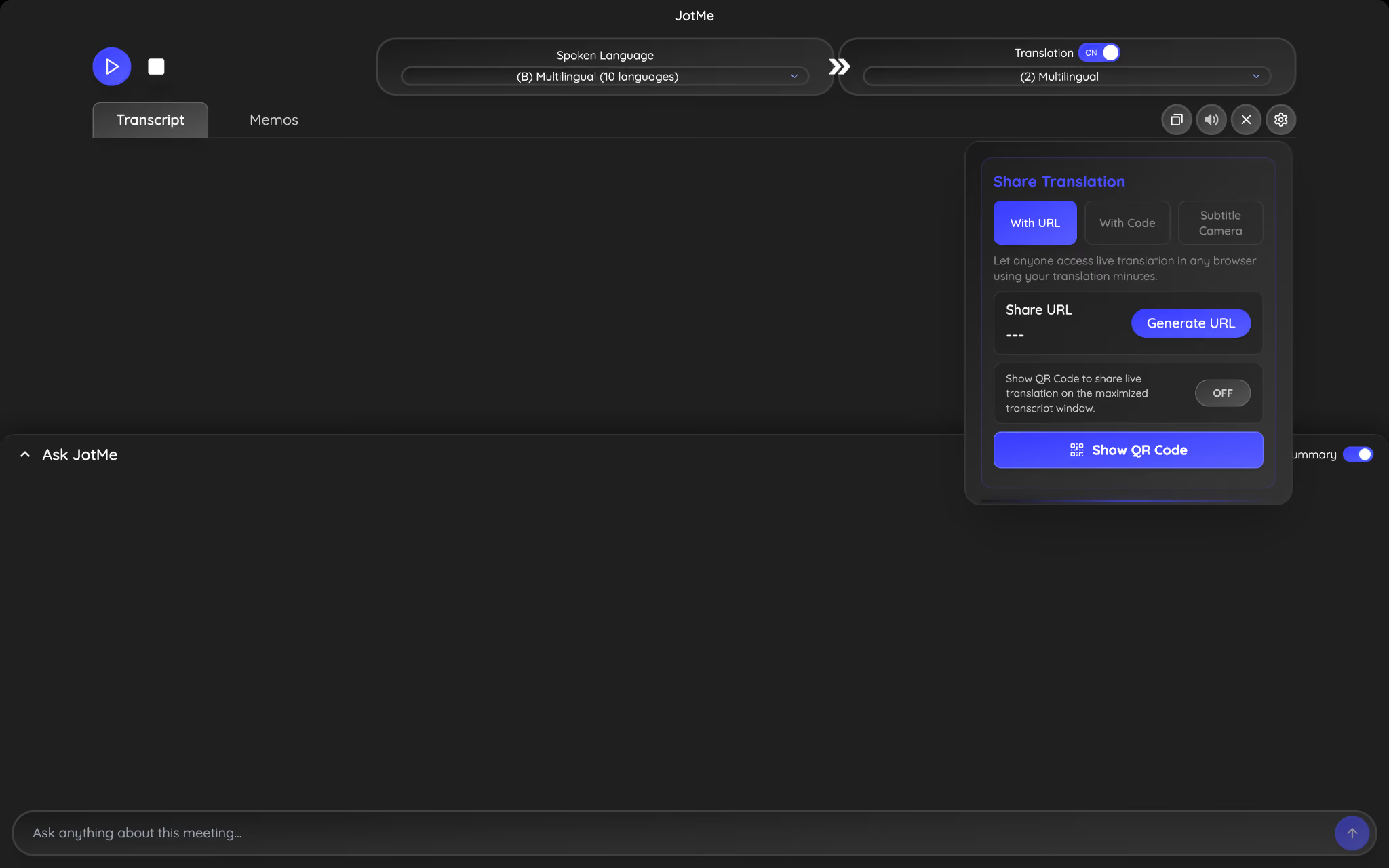
- JotMe में भाषाएँ चुनें: “Translation” चालू करें। बोली जाने वाली भाषा और अनुवाद की भाषा चुनें।
- लाइव अनुवाद शुरू करें:उपलब्ध WhatsApp Web या Desktop में आवाज़ या वीडियो कॉल शुरू करें और JotMe का सत्र चालू करें। समर्थित ऑडियो मिलने पर लाइव अनुवाद पढ़ें।
पहला चरण: WhatsApp Web या Desktop कैसे खोलें?
WhatsApp Web में कॉल उपलब्ध हो तो ब्राउज़र से सीधे जुड़ सकते हैं। फ़ोन के WhatsApp से QR कोड स्कैन करके खाता लिंक करें और सिंक होने दें। कॉल का विकल्प खाते, ब्राउज़र या रोलआउट के कारण न दिखे तो समर्थित WhatsApp Desktop इस्तेमाल करें।
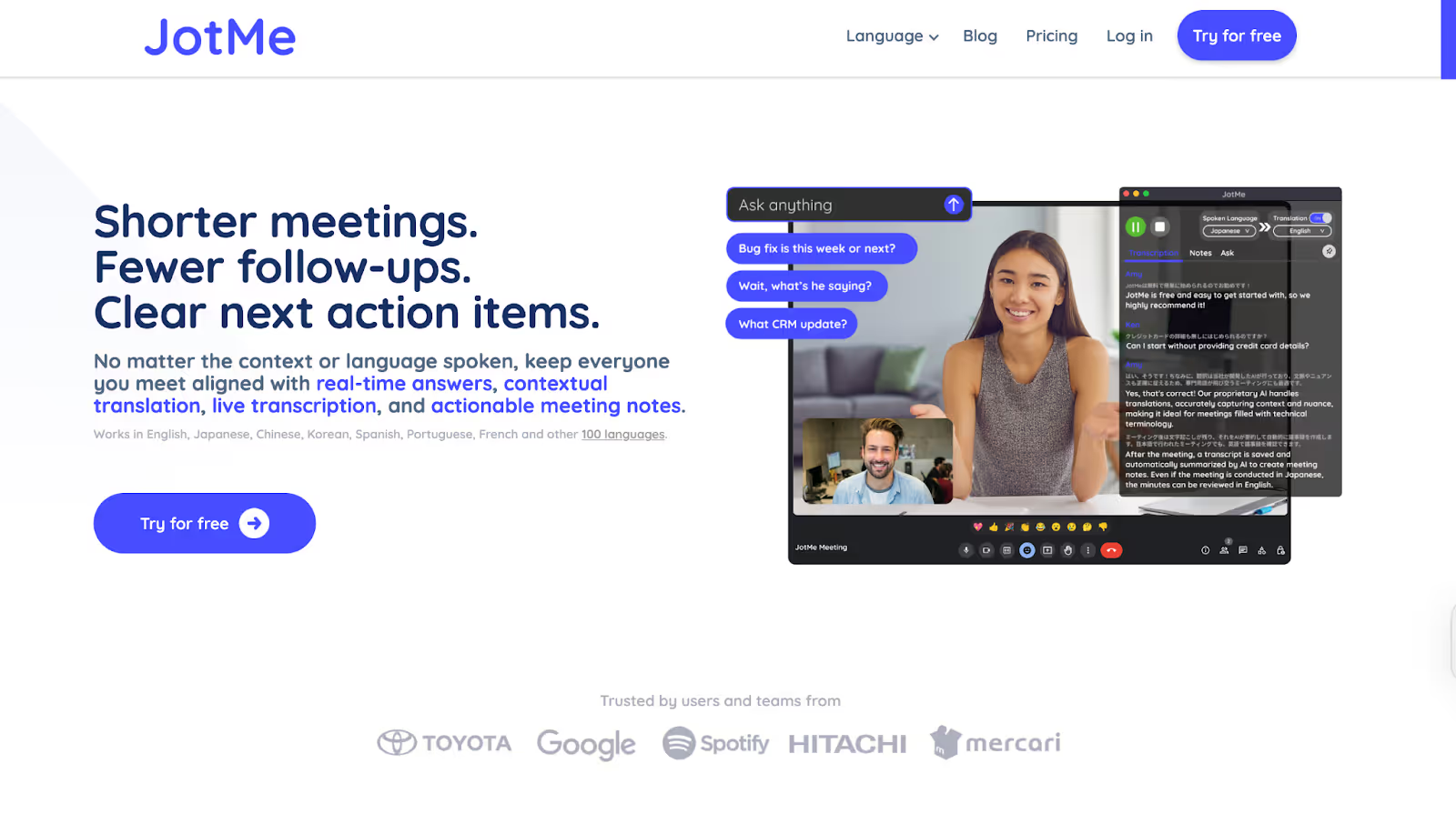
दूसरा चरण: JotMe कैसे डाउनलोड और इंस्टॉल करें?
JotMe की वेबसाइट खोलकर उपलब्ध मुफ़्त शुरू करने वाला विकल्प चुनें। अपने Windows या Mac का इंस्टॉलर डाउनलोड करके प्रक्रिया पूरी करें। इंस्टॉल होने का समय डिवाइस और कनेक्शन पर निर्भर है; एक मिनट में पूरा होने की गारंटी नहीं है।
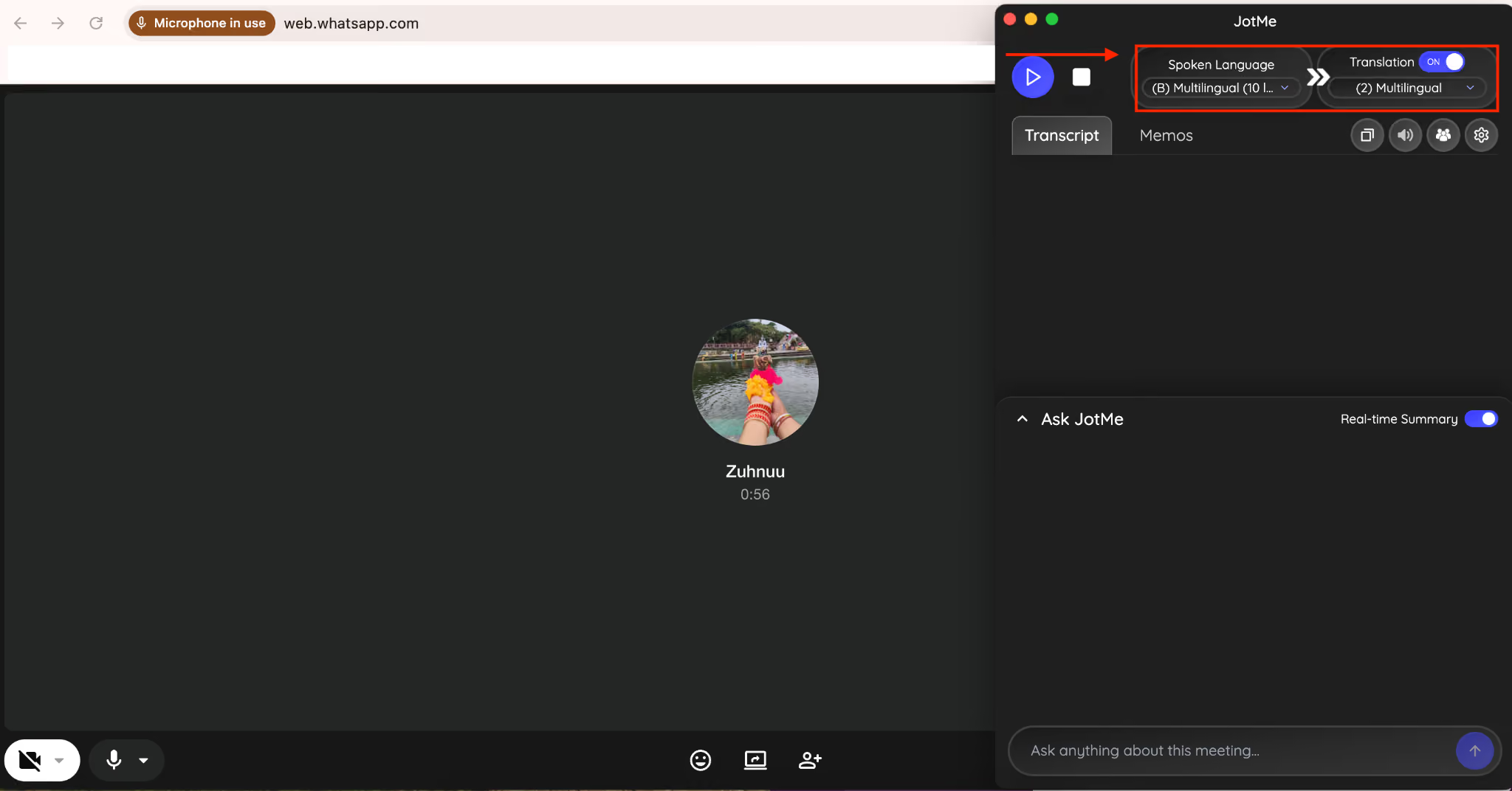
तीसरा चरण: JotMe में अनुवाद कैसे सेट करें?
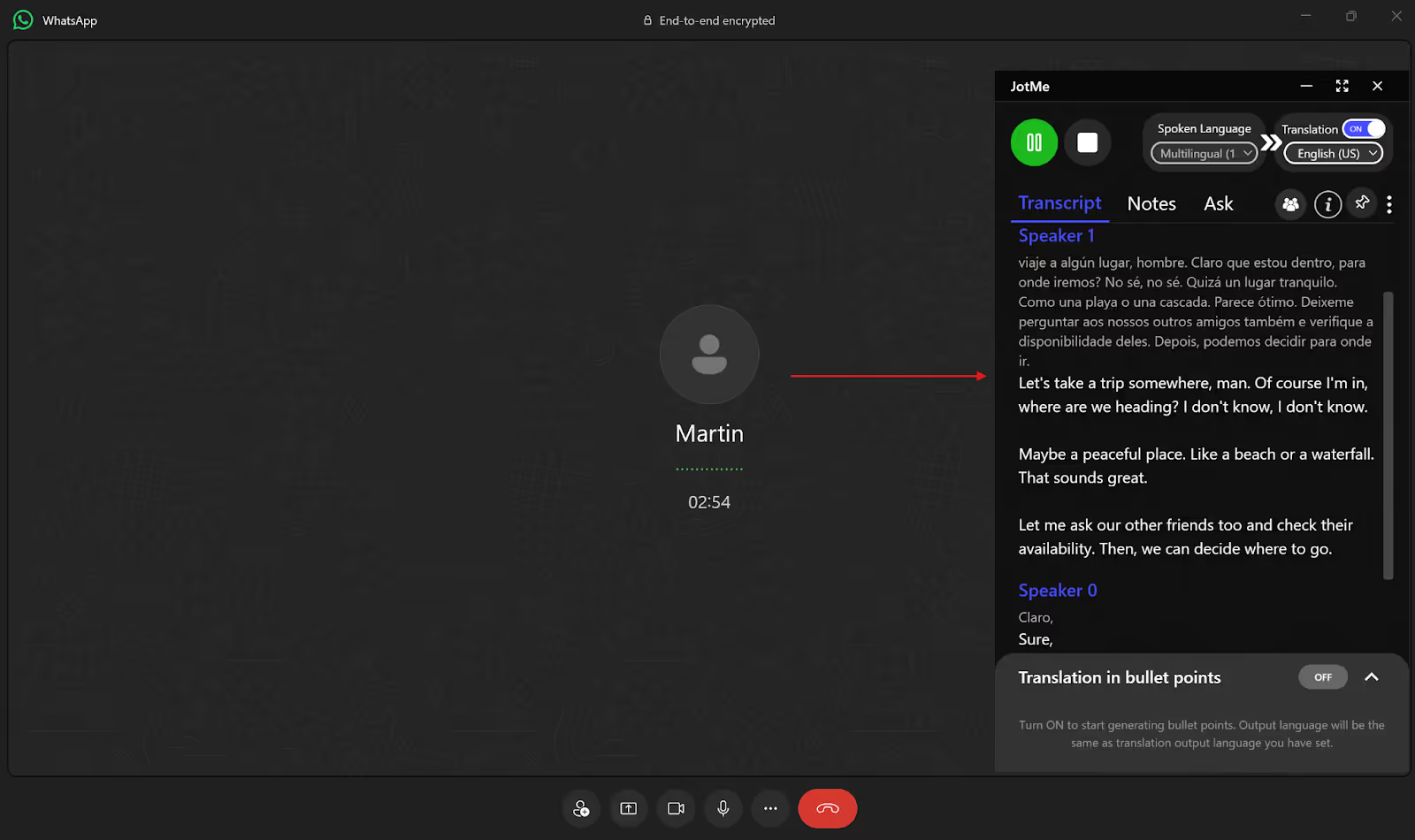
WhatsApp Web या Desktop और JotMe दोनों खोलें। कॉल से पहले “Translation” चालू करें। “Spoken Language” में दूसरी ओर बोली जाने वाली समर्थित भाषा और अनुवाद वाले मेनू में वह भाषा चुनें जिसमें पढ़ना चाहते हैं। चुने हुए मॉडल की स्रोत सूची जाँचें।
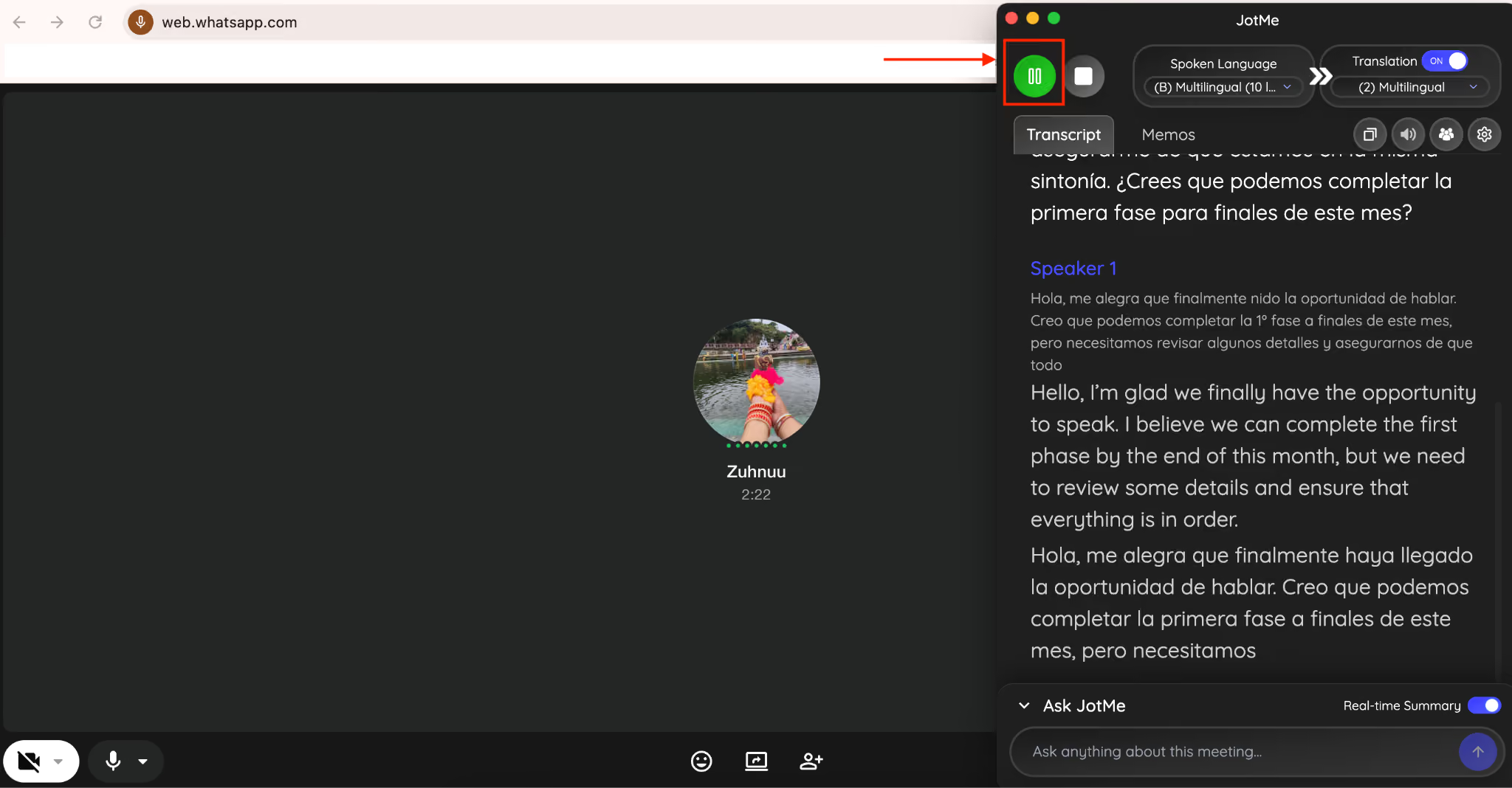
चौथा चरण: लाइव अनुवाद कैसे शुरू करें?
WhatsApp पर आवाज़ या वीडियो कॉल शुरू करें और JotMe में सत्र चालू करें। पुराने स्क्रीनशॉट में “Play” बटन है; वर्तमान लेबल अलग हो सकता है। ऑडियो मिलने पर अनूदित कैप्शन दिखते हैं। गति नेटवर्क, ऑडियो और मॉडल पर निर्भर है।
मोबाइल पर WhatsApp कॉल के अनुवाद के विकल्प
इस लेख का JotMe तरीका समर्थित डेस्कटॉप ऑडियो के लिए है। कुछ फ़ोन अपनी अलग अनुवाद सुविधाएँ देते हैं। Samsung के चुने हुए समर्थित Galaxy डिवाइस में “Live translate in other apps” के तहत WhatsApp उपलब्ध हो सकता है। Pixel का फोन-कॉल अनुवाद और टेक्स्ट या मीडिया अनुवाद अलग सुविधाएँ हैं; उन्हें हर WhatsApp कॉल पर लागू न समझें।
फोन मॉडल, सिस्टम संस्करण, क्षेत्र, ऐप और भाषा के अनुसार मोबाइल सुविधाएँ अलग हैं। केवल कैप्शन दिखना दूसरी भाषा में कॉल का अनुवाद या सहेजा हुआ ट्रांसक्रिप्ट मिलना नहीं है। अपने डिवाइस की वर्तमान समर्थित ऐप सूची देखें। JotMe मोबाइल सामने की बातचीत के लिए है, WhatsApp ऐप का सिस्टम ऑडियो लेने के लिए नहीं।
WhatsApp कॉल समझने में JotMe कैसे मदद करता है?
JotMe संदर्भ और शब्दों के आशय के आधार पर अनुवाद देने में मदद करता है। हर लहजा और बारीकी सही आने की गारंटी नहीं है। उपलब्ध साझा मिनट, बुलेट-पॉइंट अनुवाद और AI से सवाल पूछने के विकल्प भी चर्चा दोबारा समझने में काम आ सकते हैं।
होस्ट के अनुवाद मिनट साझा करना
होस्ट अपने उपलब्ध अनुवाद मिनट मेहमानों के साथ साझा कर सकता है। डेस्कटॉप में कोड वाला विकल्प और ब्राउज़र के लिंक या QR का तरीका अलग हैं। होस्ट का प्लान, शेष मिनट और चुना हुआ मोड लागू होता है; Fast में अवधि, प्रतिभागियों और 5 गुने मिनट वाले उपयोग नियम देखें। इससे हर व्यक्ति को असीमित क्रेडिट या सभी मीटिंग रिकॉर्ड अपने आप नहीं मिलते।
संदर्भ के साथ अनुवाद
शब्दशः अनुवाद में आशय छूट सकता है। JotMe अर्थ और उपलब्ध संदर्भ लेकर मदद करता है। मूल लेख का निजी अनुभव बिना पुनः परीक्षण के तुलनात्मक सटीकता का प्रमाण नहीं है। नाम, रकम और ज़रूरी बात की पुष्टि करें।
कॉल के बाद ट्रांसक्रिप्ट और नोट्स
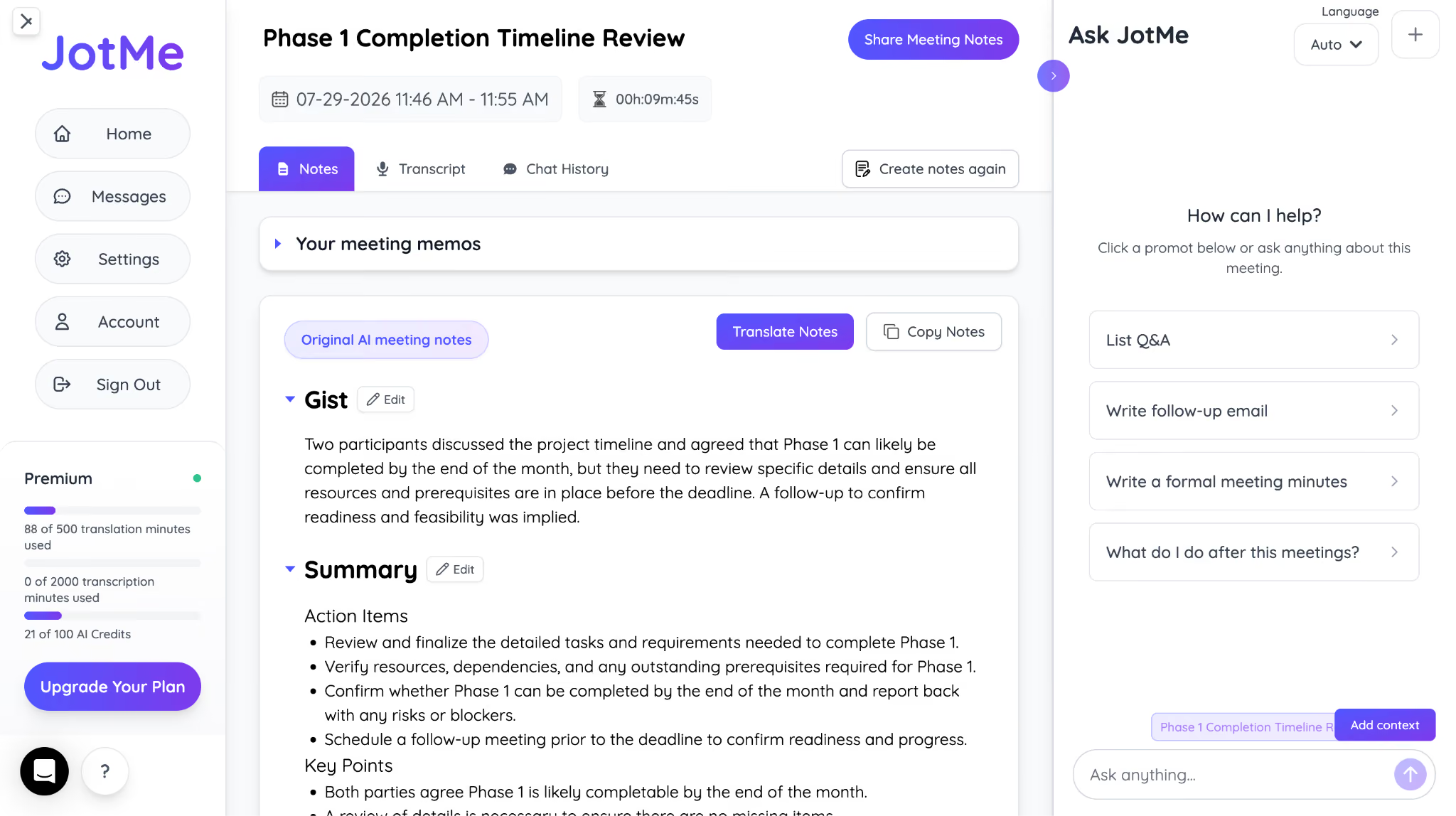
WhatsApp पर दोस्तों के साथ यात्रा की योजना बनाएँ तो बाद में ट्रांसक्रिप्ट से तारीखें और फ़ैसले दोबारा देख सकते हैं। समय-चिह्न वाला रिकॉर्ड और उपलब्ध AI नोट्स मुख्य बात तथा काम की सूची का मसौदा देते हैं। हर वक्ता का वास्तविक नाम, हर फ़ैसला या अंतिम सहमति अपने आप सही दर्ज होने की गारंटी नहीं है; साझा करने से पहले जाँचें।
क्या WhatsApp कॉल रिकॉर्ड कर सकते हैं?
कॉल रिकॉर्ड करने की तकनीकी उपलब्धता डिवाइस और ऐप पर निर्भर है। WhatsApp में हर डिवाइस के लिए एक ही मूल रिकॉर्डिंग विकल्प मानकर न चलें। रिकॉर्ड करने से पहले लागू सहमति, गोपनीयता और संगठन की नीति जाँचें। अलग-अलग स्थानों से जुड़ी कॉल में एक से अधिक क़ानून लागू हो सकते हैं।
अमेरिका के संघीय संचार अवरोधन क़ानून में कुछ शर्तों पर कॉल के एक पक्ष की पूर्व सहमति या स्वयं पक्ष होने का अपवाद है, लेकिन आपराधिक या अपकृत्य उद्देश्य का अपवाद भी है। राज्य और अन्य क्षेत्राधिकार के नियम अलग हो सकते हैं। इसे केवल अपनी सहमति से हर कॉल रिकॉर्ड करने की सार्वभौमिक अनुमति न मानें। प्रतिभागियों को बताकर आवश्यक सहमति लें और अपने मामले के लागू नियम जाँचें।
मूल लेख ने 2025 के लिए WhatsApp के लगभग तीन अरब मासिक सक्रिय उपयोगकर्ताओं का आँकड़ा दिया था। इस समीक्षा में उस ऐतिहासिक आँकड़े की स्वतंत्र पुष्टि नहीं हुई है। लोकप्रियता रिकॉर्डिंग के अधिकार तय नहीं करती; बातचीत कैसे प्रसंस्कृत और साझा होगी, यह प्रतिभागियों को बताएँ और आवश्यक सहमति लें।
WhatsApp कॉल का बहुभाषी लाइव अनुवाद पढ़ें
WhatsApp कॉल का लाइव अनुवाद पढ़ते समय संदर्भ, नाम और आशय पर ध्यान दें। प्लेटफ़ॉर्म अपनी भाषा और ऑडियो के साथ आज़माएँ; केवल शब्द बदलना हर बातचीत समझने के लिए पर्याप्त नहीं होता।
WhatsApp ने नए अपडेट में Web कॉल की घोषणा की है। सुविधा उपलब्ध हो तो अलग Desktop ऐप के बिना ब्राउज़र में कॉल कर सकते हैं। फिर भी खाता, संस्करण, क्षेत्र और अनुमति जाँचें। यह घोषणा अपने आप WhatsApp के भीतर हर भाषा में कॉल अनुवाद उपलब्ध होने का दावा नहीं है।
WhatsApp Web या Desktop के साथ JotMe डेस्कटॉप में समर्थित ऑडियो का लाइव अनुवाद पढ़ सकते हैं। टेक्स्ट अनुवाद के लिए 200+ लक्ष्य भाषाएँ हैं; स्रोत पहचान मॉडल के अनुसार और Fast आवाज़ तथा कैप्शन के 13 लक्ष्य अलग हैं। कारोबारी कॉल, टीम चर्चा या परिवार से बातचीत से पहले अपने सेटअप और ज़रूरी सहमति की पुष्टि करें।
कॉल के बाद उपलब्ध समय-चिह्न वाली ट्रांसक्रिप्ट और AI नोट्स से मुख्य बातें दोबारा देखें। नोट्स की समर्थित 21 भाषा तथा क्षेत्रीय सूची और क्रेडिट की शर्तें अलग हैं; महत्वपूर्ण विवरण जाँचें।
अक्सर पूछे जाने वाले सवाल
WhatsApp कॉल का मुफ़्त ट्रांसक्रिप्शन कैसे करें?
JotMe के उपलब्ध मुफ़्त प्लान की सीमा में कंप्यूटर पर WhatsApp कॉल का ट्रांसक्रिप्शन आज़मा सकते हैं। JotMe और समर्थित WhatsApp Web या Desktop खोलें, ऑडियो अनुमति दें और स्रोत भाषा चुनें। अनुवाद के मिनट, केवल ट्रांसक्रिप्शन के मिनट और AI क्रेडिट अलग हैं; 20 अनुवाद मिनटों को ट्रांसक्रिप्शन का वही कोटा न समझें। वर्तमान प्लान जाँचें।
कॉल का अनुवाद या रिकॉर्डिंग करने पर क्या WhatsApp दूसरे व्यक्ति को बताता है?
JotMe डेस्कटॉप मीटिंग में बॉट नहीं जोड़ता, लेकिन इससे दूसरे व्यक्ति को कभी कोई सूचना नहीं मिलेगी, ऐसी सार्वभौमिक गारंटी नहीं दी जा सकती। डिवाइस, ऐप और रिकॉर्डिंग का तरीका अलग हो सकते हैं। अनुवाद या रिकॉर्डिंग से पहले प्रतिभागियों को बताएँ और लागू सहमति तथा संगठन की नीति का पालन करें।
क्या WhatsApp समूह कॉल का अनुवाद कर सकते हैं?
समर्थित कंप्यूटर ऑडियो मिलने पर JotMe समूह कॉल की बातचीत का अनुवाद भी कर सकता है। एक-से-एक और समूह कॉल का परिणाम हर स्थिति में समान नहीं होता। एक साथ बोलने, शोर या मिश्रित भाषाओं से पहचान प्रभावित हो सकती है। उपयुक्त स्रोत या बहुभाषी मॉडल और डिवाइस की ऑडियो अनुमति जाँचें।
क्या WhatsApp कॉल का अनुवाद करने से एंड-टू-एंड एन्क्रिप्शन टूट जाता है?
WhatsApp का कॉल-परिवहन एन्क्रिप्शन और आपके डिवाइस पर ऑडियो का अलग प्रसंस्करण अलग बातें हैं। JotMe को ऑडियो डिवाइस पर डिक्रिप्ट होने के बाद उपलब्ध होता है; वह WhatsApp का एन्क्रिप्टेड ट्रैफ़िक खोलने का दावा नहीं करता। JotMe में भेजे ऑडियो, ट्रांसक्रिप्ट और अनुवाद पर उसकी तथा आवश्यक प्रसंस्करण प्रदाताओं की डेटा शर्तें लागू होती हैं। WhatsApp का एन्क्रिप्शन इस अलग प्रसंस्करण का अपने आप सुरक्षा प्रमाण नहीं है।
क्या JotMe से WhatsApp Web कॉल का अनुवाद कर सकते हैं?
WhatsApp ने ब्राउज़र से आवाज़ और वीडियो कॉल की घोषणा की है। सुविधा आपके खाते और ब्राउज़र में उपलब्ध हो तो कॉल के साथ JotMe डेस्कटॉप चला सकते हैं। ब्राउज़र और JotMe की ऑडियो अनुमतियाँ तथा सही स्रोत जाँचें। विकल्प न मिले तो समर्थित WhatsApp Desktop देखें; हर सेटअप का स्वतः काम करना निश्चित नहीं है।
JotMe आज़माएँ
मीटिंग, इवेंट और रोज़मर्रा के काम के लिए सटीक अनुवाद—आपके संदर्भ को याद रखने वाली AI मेमोरी के साथ।


