






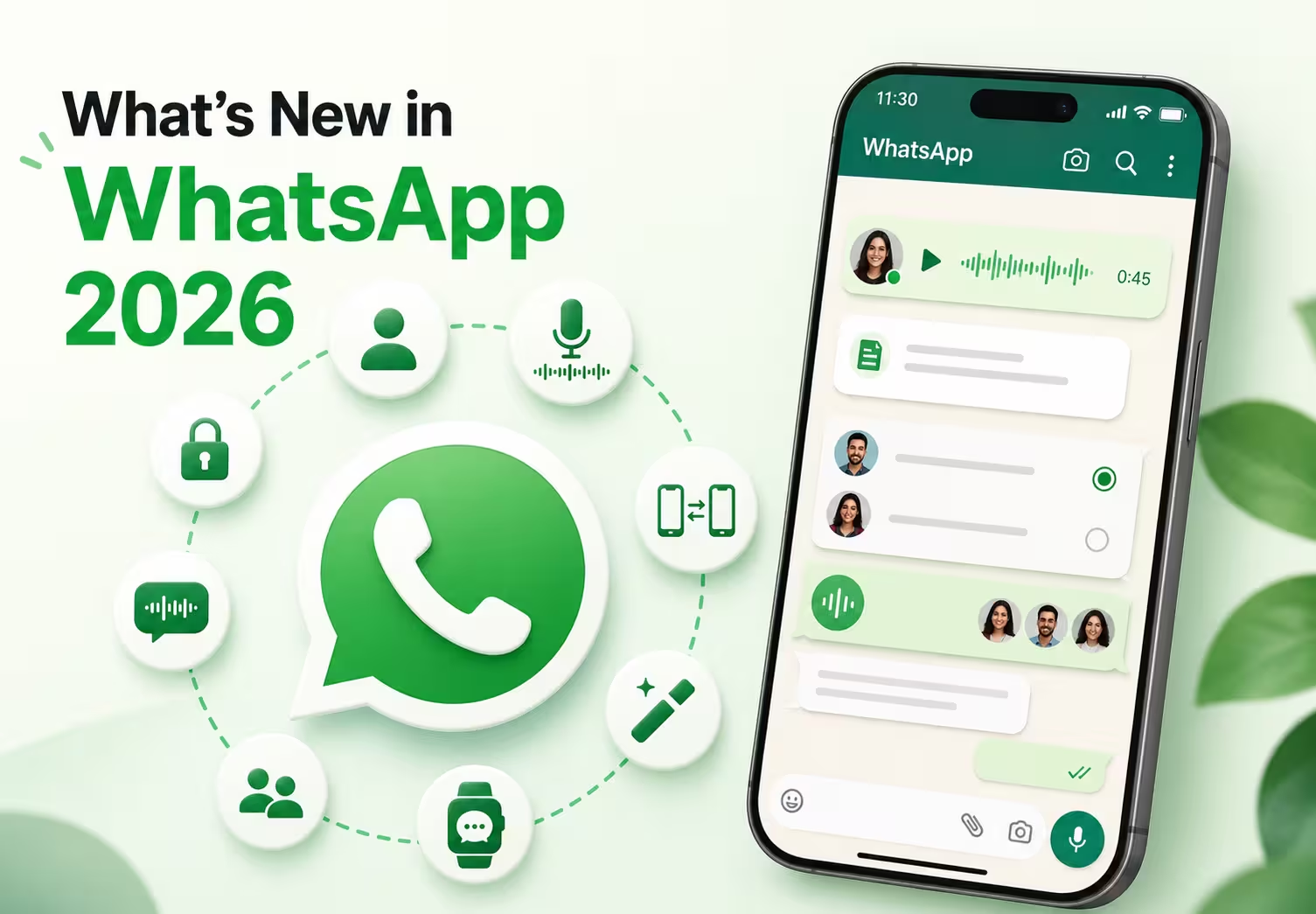
28 जुलाई 2026 का WhatsApp अपडेट: WhatsApp Web पर कॉलिंग शुरू
WhatsApp ने ब्राउज़र से सीधे ऑडियो और वीडियो कॉल करने तथा लेने का फ़ीचर जारी किया है। इसके लिए डेस्कटॉप ऐप डाउनलोड करना ज़रूरी नहीं है। एक व्यक्ति या समूह के साथ कॉल के अलावा स्क्रीन शेयरिंग, रिएक्शन और कॉल का इतिहास जैसे फ़ीचर भी WhatsApp Web पर मिलते हैं।
आधिकारिक घोषणा यहाँ पढ़ें:
WhatsApp मैसेज, कॉल और बातचीत को अधिक निजी, सुविधाजनक और लचीला बनाने के लिए नए फ़ीचर जोड़ता रहता है। 2026 के अपडेट में ब्राउज़र कॉलिंग, यूज़रनेम, iPhone पर कई खातों का इस्तेमाल, वॉइस मैसेज के ट्रांसक्रिप्ट, वॉइस चैट, अलग-अलग प्लेटफ़ॉर्म के बीच चैट ट्रांसफ़र, AI टूल और स्मार्टवॉच के बेहतर नियंत्रण शामिल हैं।
इस गाइड में 2026 के WhatsApp के प्रमुख अपडेट, बदलाव, इस्तेमाल के तरीके और रोज़ की बातचीत में उनका फ़ायदा समझाया गया है। Web Calling जैसे फ़ीचर कॉल करना आसान बनाते हैं। कई भाषाओं में लाइव वॉइस बातचीत का अनुवाद, मैसेज अनुवाद से अलग ज़रूरत है।
अगर आप अंतरराष्ट्रीय क्लाइंट, दूरस्थ टीम या ग्राहकों से WhatsApp Desktop या WhatsApp Web पर बात करते हैं, तो जानें कि किन कामों में उसके अपने फ़ीचर पर्याप्त हैं और कहाँ JotMe जैसे प्लेटफ़ॉर्म मदद कर सकते हैं। JotMe कंप्यूटर पर WhatsApp Web या डेस्कटॉप के साथ चलकर वॉइस कॉल का रियल-टाइम अनुवाद देता है, ताकि बार-बार अलग अनुवाद ऐप में जाने की ज़रूरत कम हो।
WhatsApp के नए अपडेट एक नज़र में
- Web Calling: डेस्कटॉप ऐप डाउनलोड किए बिना WhatsApp Web से ऑडियो और वीडियो कॉल करें या लें। ब्राउज़र में स्क्रीन शेयरिंग, रिएक्शन और कॉल का इतिहास जैसे फ़ीचर पाएँ।
- यूज़रनेम: 2026 के बड़े WhatsApp अपडेट में यूज़रनेम भी शामिल हैं। फ़ोन नंबर साझा करने के बजाय एक अलग यूज़रनेम से लोगों से जुड़ें।
- iPhone पर कई खाते: एक ही iPhone पर दो WhatsApp खाते इस्तेमाल करें और लॉग आउट किए बिना उनके बीच बदलें।
- वॉइस मैसेज का ट्रांसक्रिप्ट: जब सुनना सुविधाजनक न हो, तो वॉइस मैसेज को टेक्स्ट में बदलकर पढ़ें।
- समूह में वॉइस चैट: सामान्य ग्रुप कॉल किए बिना ऑडियो बातचीत शुरू करें या अपनी सुविधा से जुड़ें।
- अलग प्लेटफ़ॉर्म पर चैट ट्रांसफ़र: चैट, फ़ोटो, वीडियो और दूसरा डेटा iPhone और Android के बीच आसानी से ले जाएँ।
- लिखने में AI की मदद: WhatsApp में ही मैसेज का ड्राफ़्ट बनाने या जवाब देने के लिए AI सुझाव पाएँ।
- AI से फ़ोटो एडिट करें: भेजने से पहले AI से अनचाही चीज़ें हटाएँ, बैकग्राउंड बदलें या अलग शैली अपनाएँ।
- Wear OS पर चैट सँभालें: समर्थित Wear OS स्मार्टवॉच से सीधे WhatsApp की बातचीत पढ़ें, जवाब दें और सँभालें।
क्या WhatsApp पर ब्राउज़र से कॉल कर सकते हैं?
हाँ, अब आप सीधे ब्राउज़र से WhatsApp की ऑडियो और वीडियो कॉल कर सकते हैं और ले सकते हैं। 28 जुलाई 2026 को WhatsApp ने Web Calling की घोषणा की, जिससे डेस्कटॉप ऐप डाउनलोड किए बिना WhatsApp Web पर निजी और ग्रुप कॉल की जा सकती हैं।
इस अपडेट में WhatsApp Web पर स्क्रीन शेयरिंग, रिएक्शन, अलग Calls टैब, कॉल का इतिहास और पसंदीदा संपर्क जैसे फ़ीचर मिलते हैं। वेब कॉल भी एंड-टू-एंड एन्क्रिप्टेड हैं; WhatsApp इनके लिए अतिरिक्त शुल्क या समय सीमा नहीं लगाता।
कई भाषाओं में WhatsApp Web कॉल के दौरान JotMe जैसे प्लेटफ़ॉर्म लाइव कैप्शन, AI अनुवाद और कॉल के बाद सारांश बनाने में मदद कर सकते हैं। इन्हें WhatsApp के मैसेज अनुवाद से अलग समझें।
यह क्यों काम का है
- सीधे ब्राउज़र से WhatsApp कॉल करें।
- WhatsApp का डेस्कटॉप ऐप इंस्टॉल करना ज़रूरी नहीं है।
- कई भाषाओं की बातचीत के लिए अलग टूल से रियल-टाइम अनुवाद जोड़ें।
WhatsApp यूज़रनेम से निजता में क्या बदलाव आएगा?
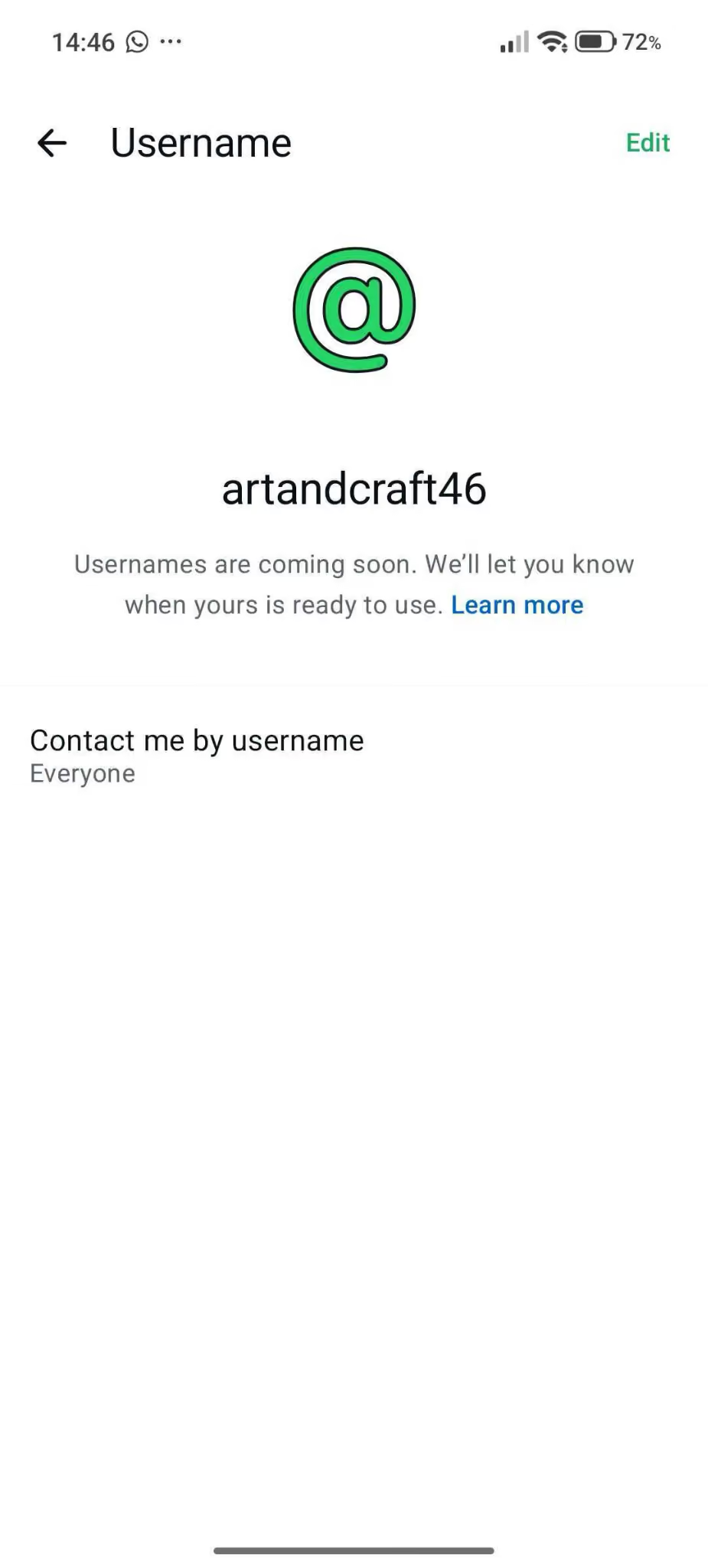
WhatsApp यूज़रनेम से आप फ़ोन नंबर दिए बिना नए लोगों से जुड़ सकते हैं। इससे अपनी निजता पर अधिक नियंत्रण मिलता है। बातचीत शुरू करने के लिए नंबर के बजाय अपना अलग WhatsApp यूज़रनेम साझा करें और निजी नंबर छिपा रहने दें।
पूरी उपलब्धता शुरू होने से पहले अपना पसंदीदा यूज़रनेम आरक्षित करने का विकल्प दिया जा रहा है। क्रिएटर, कारोबार या संगठन उपलब्ध होने पर Instagram या Facebook वाला ही यूज़रनेम ले सकते हैं। इस लेख में बताई गई उपलब्धता के अनुसार यूज़रनेम का विकल्प WhatsApp के मोबाइल ऐप में है, डेस्कटॉप या वेब पर नहीं। अपने खाते में मौजूदा उपलब्धता जाँचें।
यह क्यों काम का है
- नए लोगों से चैट करते समय बेहतर निजता।
- इवेंट और समुदायों में संपर्क बढ़ाना आसान।
- निजी फ़ोन नंबर साझा करने की ज़रूरत कम।
क्या WhatsApp वॉइस नोट का ट्रांसक्रिप्ट मिल सकता है?
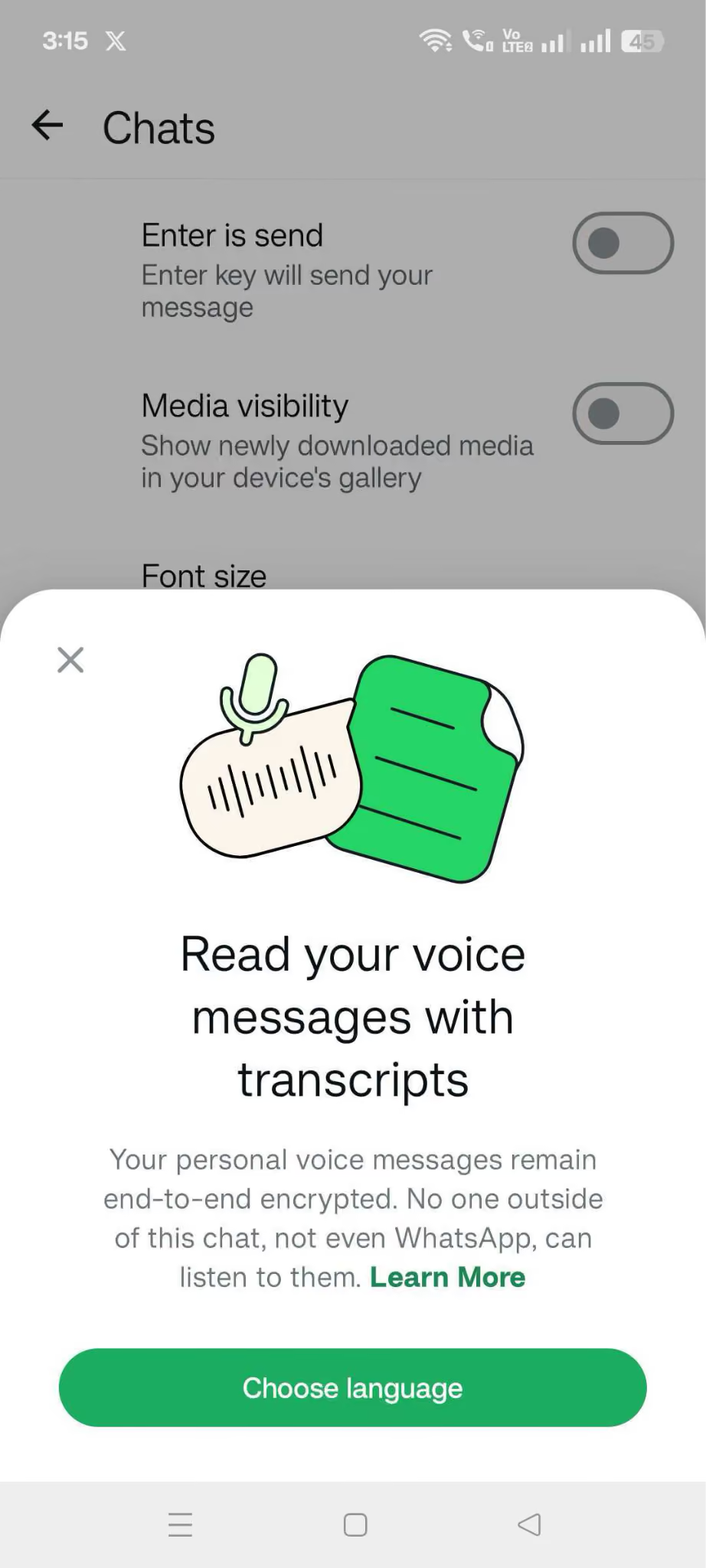
हाँ। WhatsApp के वॉइस मैसेज ट्रांसक्रिप्ट फ़ीचर से वॉइस नोट को टेक्स्ट में बदलकर पढ़ सकते हैं। इसे चालू करने के लिए WhatsApp Settings → Chats → Voice Message Transcripts खोलें और समर्थित भाषाओं में से अपनी पसंद की ट्रांसक्रिप्शन भाषा चुनें।
वॉइस मैसेज मिलने पर उसे दबाकर रखें और टेक्स्ट देखने के लिए “Transcribe” चुनें।
WhatsApp के अनुसार ट्रांसक्रिप्ट सीधे आपके डिवाइस पर बनता है। इसलिए ट्रांसक्रिप्शन के लिए वॉइस मैसेज किसी तीसरे पक्ष की सेवा को नहीं भेजा जाता।
यह क्यों काम का है
- जब ऑडियो नहीं सुन सकते, तब वॉइस मैसेज पढ़ें।
- लंबे वॉइस नोट जल्दी समझें।
- डिवाइस पर ही प्रोसेसिंग से बातचीत निजी रखें।
WhatsApp का अपना वॉइस ट्रांसक्रिप्शन सीमित भाषाओं में मिलता है, जिनमें अंग्रेज़ी, स्पैनिश, पुर्तगाली और रूसी शामिल हैं। भाषा के विकल्प डिवाइस पर निर्भर करते हैं। यह फ़ीचर मोबाइल ऐप में मिलता है; वेब या डेस्कटॉप पर इसकी उपलब्धता को मोबाइल जैसा न मानें।
अगर आप ज़्यादातर लैपटॉप पर काम करते हैं, तो मोबाइल के वॉइस नोट फ़ीचर की सीमाएँ मायने रखती हैं। क्लाइंट के साथ WhatsApp कॉल में नोट्स भी चाहिए होते हैं। कंप्यूटर पर JotMe लाइव अनुवाद और ट्रांसक्रिप्शन में मदद कर सकता है। डेस्कटॉप कैप्शन के लिए 200+ भाषाएँ और बोलियाँ उपलब्ध हैं, जिनमें जापानी, चीनी और स्पैनिश शामिल हैं। बोली की पहचान और आवाज़ के आउटपुट की उपलब्धता मॉडल पर निर्भर करती है।
JotMe कई भाषाओं में लाइव अनुवाद और कॉल के बाद AI नोट्स देता है, ताकि आप हाथ से नोट्स लिखने के बजाय बातचीत पर ध्यान दे सकें।
iPhone पर दो WhatsApp खाते कैसे चलाएँ?
एक iPhone पर दो WhatsApp खाते इस्तेमाल करने के लिए WhatsApp Settings खोलें, Add Account पर टैप करें और दूसरे फ़ोन नंबर से साइन इन करें। दोनों खाते जुड़ने के बाद ऐप में ही बिना लॉग आउट किए उनके बीच बदल सकते हैं।
iPhone पर दो WhatsApp खातों से निजी और काम की बातचीत अलग रख सकते हैं और कुछ टैप में खाता बदल सकते हैं।
WhatsApp में Android पर कई खातों का विकल्प पहले से था और अब iPhone के लिए भी जारी किया गया है। खाता पहचानना आसान बनाने के लिए नेविगेशन बार में प्रोफ़ाइल फ़ोटो दिखती है, जिससे आप तुरंत देख सकते हैं कि कौन-सा खाता इस्तेमाल कर रहे हैं।
यह क्यों काम का है
- काम और निजी चैट अलग रखें।
- कुछ सेकंड में खाता बदलें।
- फ़्रीलांसर, कारोबारी और पेशेवरों के काम का फ़ीचर।
WhatsApp ग्रुप में वॉइस चैट कैसे चालू करें?
WhatsApp के मोबाइल ऐप में ग्रुप की बातचीत खोलें, नीचे से ऊपर स्वाइप करें और Connect पर टैप करें। सामान्य ग्रुप कॉल से अलग, वॉइस चैट में हर सदस्य की घंटी नहीं बजती। एक लाइव ऑडियो बातचीत शुरू होती है, जिसमें सदस्य समय होने पर जुड़ सकते हैं या निकल सकते हैं।
शुरू होने के बाद वॉइस चैट ग्रुप की बातचीत के नीचे पिन रहती है। सदस्य किसी भी समय जुड़ सकते हैं, निकल सकते हैं या फिर से आ सकते हैं। 14 जुलाई 2026 की उपलब्धता के अनुसार यह WhatsApp मोबाइल ऐप में थी; WhatsApp Web या डेस्कटॉप पर समर्थित नहीं थी।
यह क्यों काम का है
- सबको परेशान किए बिना ग्रुप के सदस्यों से तुरंत बात करें।
- समय होने पर ही बातचीत में जुड़ें।
- बड़े ग्रुप में बातचीत को सहज और सुविधाजनक बनाएँ।
WhatsApp चैट iPhone से Android पर कैसे ले जाएँ?
नए Android फ़ोन में WhatsApp इंस्टॉल करें और चैट का इतिहास लाने के लिए स्क्रीन पर दिए निर्देशों का पालन करें। सेटअप के दौरान Android पर दिख रहे QR कोड को iPhone से स्कैन करें और ट्रांसफ़र शुरू करने के निर्देश पूरे करें। मैसेज, फ़ोटो, वीडियो और दूसरा समर्थित डेटा सीधे नए डिवाइस पर जाएगा।
WhatsApp अलग-अलग प्लेटफ़ॉर्म के बीच चैट ट्रांसफ़र समर्थित करता है। इससे बातचीत का इतिहास खोए बिना iPhone और Android के बीच जाना आसान होता है।
यह क्यों काम का है
- चैट खोए बिना नया फ़ोन अपनाएँ।
- ऑपरेटिंग सिस्टम बदलने की परेशानी कम करें।
WhatsApp में AI से लिखने में मदद कैसे लें?
WhatsApp अपडेट में अब AI Writing Help भी है।
अगर आपके WhatsApp खाते में AI Writing Help उपलब्ध है, तो भेजने से पहले मैसेज दोबारा लिखवा सकते हैं। यह फ़ीचर अमेरिका जैसे सीमित देशों में जारी किया गया है; उपलब्धता अपने खाते में जाँचें।
- वह WhatsApp बातचीत खोलें जिसमें मैसेज भेजना है।
- मैसेज बॉक्स में अपना ड्राफ़्ट लिखें।
- लिखे हुए टेक्स्ट को दबाकर रखें ताकि एडिट करने के विकल्प खुलें।
- मेन्यू से Rewrite चुनें।
- अपने मनचाहे लहजे के अनुसार लिखने की शैली चुनें।
- AI के सुझाव पढ़ें और पसंद का संस्करण चुनें।
- ज़रूरी बदलाव करें, फिर मैसेज भेज दें।
AI Writing Help से WhatsApp छोड़े बिना टेक्स्ट को पेशेवर, दोस्ताना, सहायक या अधिक सहज शैली में लिखवा सकते हैं। इसकी उपलब्धता क्षेत्र, भाषा और खाते पर निर्भर करती है। इसलिए WhatsApp का नया संस्करण होने पर भी फ़ीचर आपके खाते में न दिखे।
यह क्यों काम का है
- मैसेज का जवाब देने में समय बचाएँ।
- ऐप बदले बिना लिखने के सुझाव पाएँ।
WhatsApp में AI से फ़ोटो कैसे एडिट करें?
अब भेजने से पहले WhatsApp में ही फ़ोटो एडिट कर सकते हैं। ये चरण अपनाएँ:
- WhatsApp में निजी या ग्रुप चैट खोलें।
- Camera या Attach आइकन पर टैप करें और फ़ोटो चुनें।
- Restyle with AI पर टैप करें।
- Filters, Style या Edit जैसे उपलब्ध विकल्पों में से चुनें।
- AI फ़िल्टर लगाने के लिए Filters चुनें।
- फ़ोटो को अलग कलात्मक रूप देने के लिए Styles चुनें।
- चाहे गए बदलाव लिखने के लिए Edit चुनें, जैसे बैकग्राउंड हटाना, बदलना या तस्वीर में ऐनिमेशन जोड़ना।
- AI का बनाया परिणाम जाँचें और पसंद आने पर एडिट की गई फ़ोटो भेजें।
Meta AI से अनचाही चीज़ें हटा सकते हैं, बैकग्राउंड बदल सकते हैं या अलग शैली अपना सकते हैं। इसके लिए दूसरा एडिटिंग ऐप खोलना ज़रूरी नहीं है। ये AI फ़ीचर धीरे-धीरे जारी हो रहे हैं, इसलिए अभी हर व्यक्ति को नहीं मिले होंगे।
यह क्यों काम का है
- तस्वीरें जल्दी एडिट करें।
- दूसरा ऐप खोले बिना बेहतर तैयार फ़ोटो साझा करें।
क्या Wear OS स्मार्टवॉच पर WhatsApp इस्तेमाल कर सकते हैं?
हाँ। समर्थित Wear OS स्मार्टवॉच पर WhatsApp से फ़ोन निकाले बिना जुड़े रह सकते हैं। नए अपडेट में चैट सँभालने के बेहतर विकल्प हैं, जिनसे घड़ी पर बातचीत पढ़ना, मैसेज का जवाब देना और चैट सँभालना आसान होता है।
ये सुधार चलते समय, सफ़र में या व्यायाम करते हुए मैसेज देखने वालों के काम आते हैं। व्यापक उपलब्धता शुरू होने से पहले WABetaInfo ने चैट प्रबंधन के इन नए विकल्पों की जानकारी दी थी।
यह क्यों काम का है
- घड़ी से जल्दी जवाब दें।
- सफ़र में भी बातचीत सँभालें।
- फ़ोन अनलॉक किए बिना जुड़े रहें।
अलग भाषाओं में संवाद के लिए इन WhatsApp अपडेट के क्या मायने हैं?
यूज़रनेम, खाता बदलने, स्टोरेज नियंत्रण, चैट ट्रांसफ़र और वॉइस मैसेज के ट्रांसक्रिप्ट जैसे फ़ीचर रोज़ की बातचीत आसान बनाते हैं। फिर भी अलग संस्कृतियों के बीच संवाद एक चुनौती रह सकता है।
मान लीजिए आप WhatsApp Web पर अपने पहले अंतरराष्ट्रीय क्लाइंट के साथ काम कर रहे हैं। आप अंग्रेज़ी बोलते हैं, जबकि क्लाइंट चीनी में सहज है। मैसेज भेजना या वॉइस कॉल करना आसान है, लेकिन कॉल में एक-दूसरे को समझना मुश्किल हो सकता है। कभी मैसेज को टेक्स्ट अनुवाद टूल में कॉपी करना पड़ता है या बात दोहराने को कहना पड़ता है। इससे बातचीत का प्रवाह टूटता है और चर्चा धीमी हो जाती है।
ऐसी स्थिति में JotMe WhatsApp के साथ मदद कर सकता है। WhatsApp Desktop या WhatsApp Web पर वॉइस कॉल के दौरान JotMe रियल-टाइम अनुवाद देता है, ताकि बार-बार दूसरे अनुवाद ऐप में जाने के बजाय दोनों प्रतिभागी समर्थित भाषाओं में बातचीत समझ सकें।
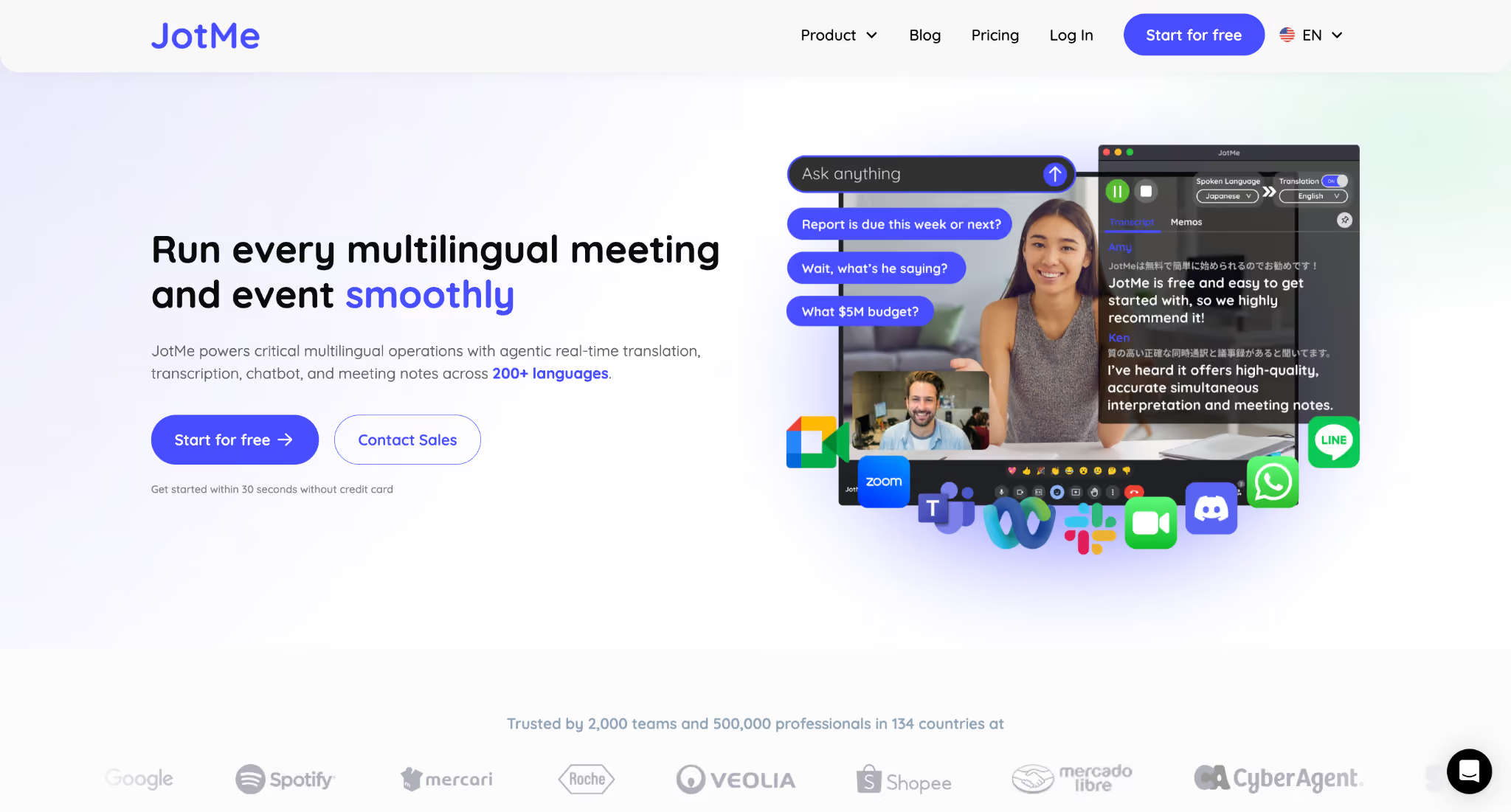
JotMe के Basic और Premium लाइव कैप्शन में 200 से ज़्यादा भाषाओं और बोलियों के आउटपुट विकल्प हैं। इन्हें ऑडियो पहचान, Fast Audio की आवाज़ या अलग टेक्स्ट/फ़ाइल अनुवाद की भाषा सूची न समझें। चुने गए मोड के उपलब्ध विकल्प जाँचें।
समर्थित मोड में अंग्रेज़ी बातचीत का अंग्रेज़ी से चीनी अनुवाद और चीनी जवाब का अंग्रेज़ी अनुवाद पढ़ सकते हैं। दूसरे प्रतिभागी को अनुवाद भेजने के लिए JotMe का साझा करने वाला विकल्प या उचित सेटअप चाहिए; WhatsApp अपने-आप JotMe के कैप्शन नहीं भेजता।
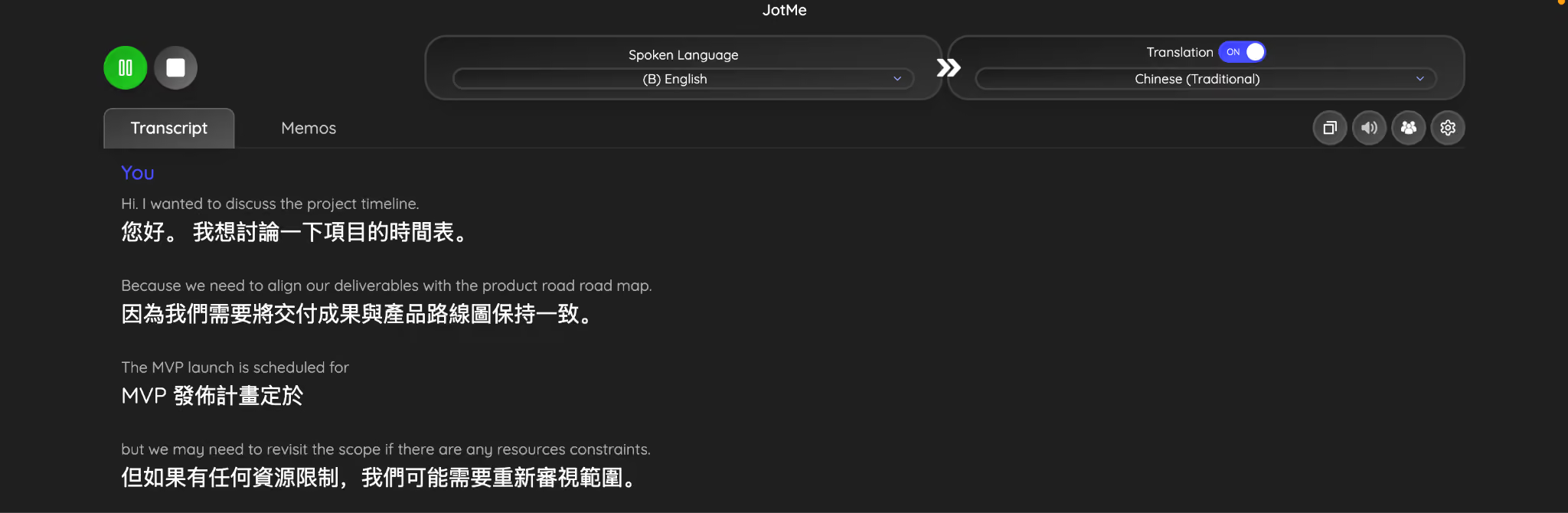
JotMe एक वॉइस अनुवादक के रूप में भी काम करता है। इससे क्लाइंट मीटिंग, दूरस्थ टीम और अंतरराष्ट्रीय सहयोग में मदद मिलती है। Fast Audio में आवाज़ के आउटपुट के लिए 13 समर्थित भाषाओं में से चुनें। प्रतिभागी बोलना जारी रखते हुए समर्थित भाषा में अनूदित आवाज़ सुन सकते हैं।
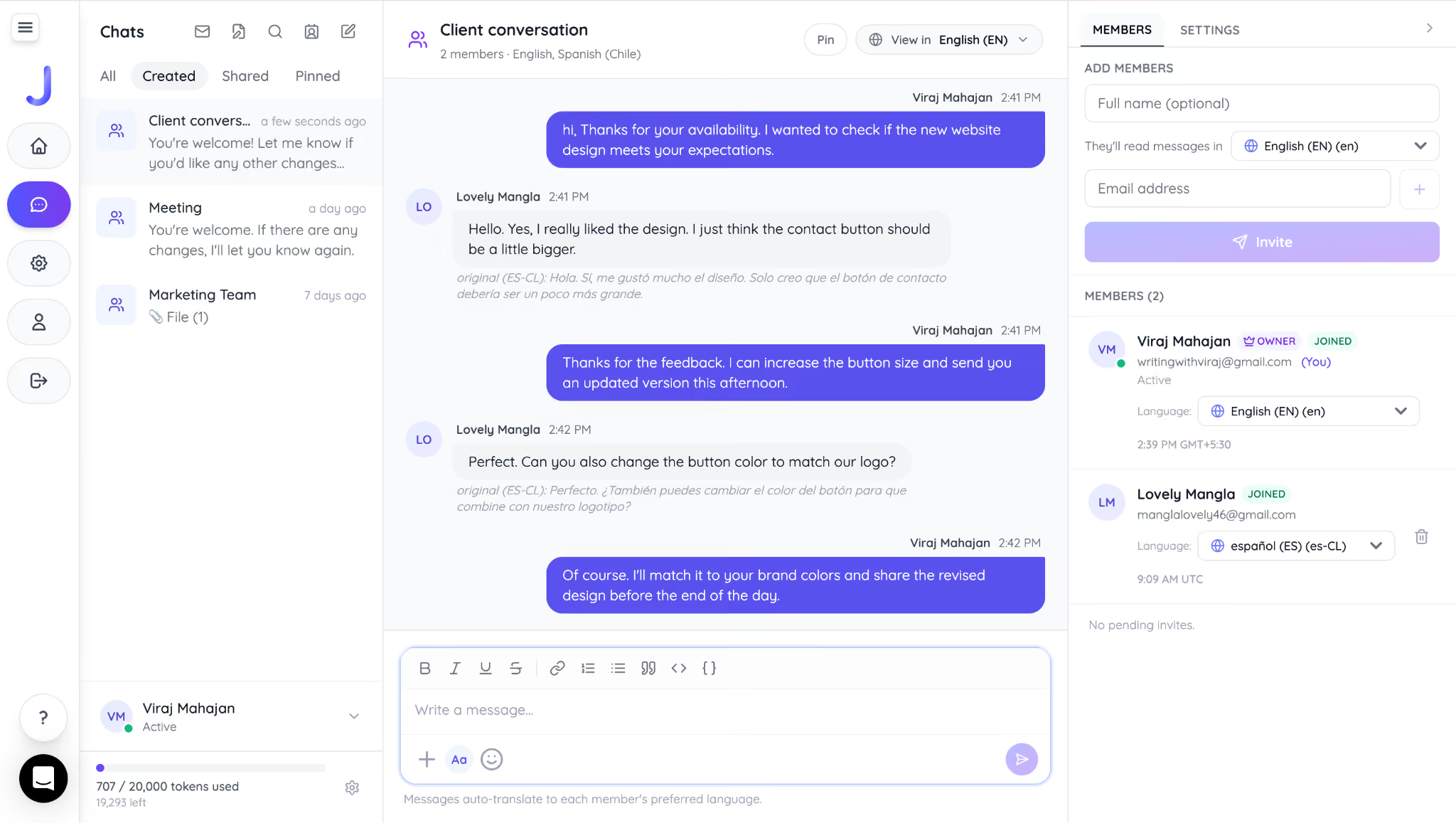
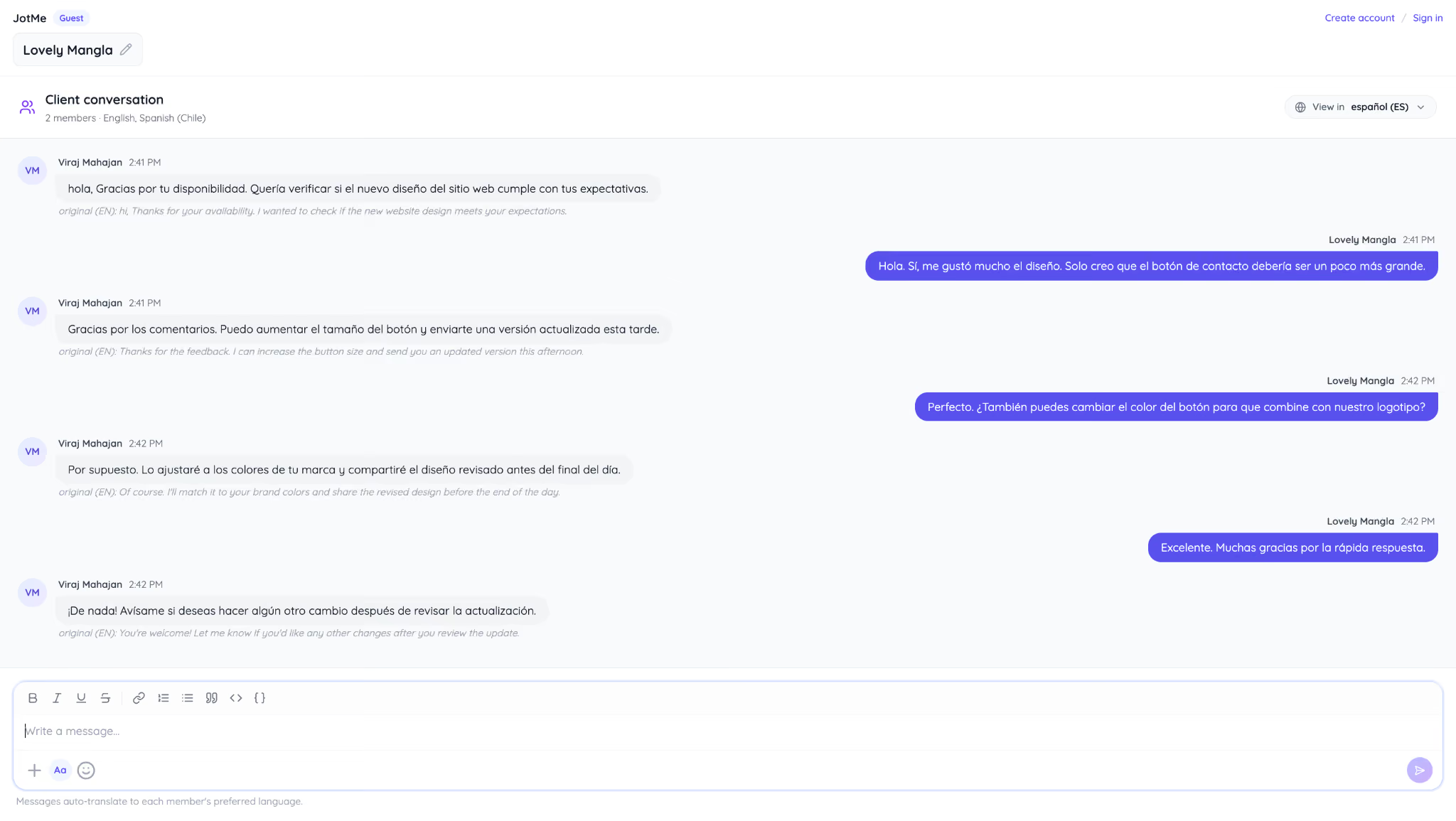
कॉल के बाद JotMe AI Chat में जुड़े प्रतिभागी अपनी समर्थित भाषाओं में मैसेज पढ़ सकते हैं। उदाहरण के लिए, आप अंग्रेज़ी में लिखें और क्लाइंट चीनी में पढ़े; उसका चीनी जवाब आपको अंग्रेज़ी में दिखे। यह JotMe Chat का अलग अनुभव है, WhatsApp की चैट में अपने-आप अनुवाद जोड़ने का दावा नहीं। बार-बार अनुवाद ऐप बदलने की ज़रूरत कम हो सकती है। नीचे JotMe Chat में अंग्रेज़ी मैसेज का उदाहरण है:
क्लाइंट को स्पैनिश में ऐसे दिखता है:
अंतरराष्ट्रीय ग्राहकों के साथ काम करने वाले कारोबार, विदेशी प्रोजेक्ट सँभालने वाले फ़्रीलांसर या अलग-अलग देशों में रहने वाले परिवारों के लिए यह संयोजन लाइव बहुभाषी बातचीत की एक बड़ी मुश्किल दूर करने में मदद करता है। मैसेज का अनुवाद और लाइव कॉल समझना अलग ज़रूरतें हैं।
नए WhatsApp अपडेट से कारोबार को क्या फ़ायदा है?
2026 के WhatsApp अपडेट कारोबार और आम उपयोगकर्ताओं के लिए संवाद को अधिक निजी, सुविधाजनक और सँभालने में आसान बनाते हैं। यूज़रनेम से तुरंत निजी फ़ोन नंबर साझा किए बिना ग्राहक से जुड़ सकते हैं। कई खातों के विकल्प से एक ही डिवाइस पर काम और निजी बातचीत अलग रख सकते हैं।
WhatsApp Web Calling से कारोबार सीधे ब्राउज़र में ऑडियो और वीडियो कॉल करके क्लाइंट और टीम से आसानी से जुड़ सकते हैं।
अंतरराष्ट्रीय क्लाइंट और दूरस्थ टीम के साथ काम करते समय WhatsApp Web या Desktop पर लाइव वॉइस बातचीत की भाषा अब भी चुनौती बन सकती है। इसे मैसेज अनुवाद के फ़ीचर से अलग समझें।
जिन्हें कई भाषाओं में ट्रांसक्रिप्शन चाहिए, वे कंप्यूटर पर WhatsApp Web या डेस्कटॉप के साथ JotMe इस्तेमाल कर सकते हैं। रियल-टाइम अनुवाद से टीम अलग-अलग भाषाओं में अधिक सहजता से बात कर सकती है।
अक्सर पूछे जाने वाले सवाल
WhatsApp अपडेट कैसे करें?
Android पर Google Play Store या iPhone पर App Store खोलें, WhatsApp खोजें और नया संस्करण उपलब्ध होने पर Update पर टैप करें।
मुझे WhatsApp का नया अपडेट क्यों नहीं मिला?
Meta नए फ़ीचर धीरे-धीरे जारी करता है, इसलिए हो सकता है कि नया अपडेट अभी आपके खाते तक न पहुँचा हो। WhatsApp का नवीनतम संस्करण होने पर भी देश, डिवाइस, ऑपरेटिंग सिस्टम और चरणबद्ध उपलब्धता के आधार पर कुछ फ़ीचर मिलने में दिन या हफ़्ते लग सकते हैं। ऐप अपडेट रखें; आपके खाते के लिए उपलब्ध होने पर फ़ीचर अपने आप दिखेगा।
क्या WhatsApp के नए फ़ीचर सभी को एक साथ मिलते हैं?
नहीं। WhatsApp ज़्यादातर नए फ़ीचर धीरे-धीरे जारी करता है। उपलब्धता देश, डिवाइस, ऑपरेटिंग सिस्टम और ऐप के संस्करण पर निर्भर कर सकती है। ऐप अपडेट करने के बाद भी नया फ़ीचर दिखने में कुछ दिन या हफ़्ते लग सकते हैं।
क्या WhatsApp अपडेट करने से मेरी चैट या मीडिया पर असर पड़ेगा?
WhatsApp अपडेट करने से आम तौर पर आपके मैसेज, फ़ोटो, वीडियो या दस्तावेज़ नहीं मिटते। चैट का इतिहास बना रहता है। फिर भी अपडेट करने या नए फ़ोन पर जाने से पहले Google Drive या iCloud पर चैट का बैकअप लेना अच्छा है।
क्या WhatsApp मैसेज का अपने आप अनुवाद करता है?
WhatsApp में मैसेज का अनुवाद उपलब्ध है। समर्थित डिवाइस पर मैसेज दबाकर Translate चुनें। Android पर पूरी चैट में आने वाले नए मैसेज का अपने आप अनुवाद चालू करने का विकल्प भी है। उपलब्धता भाषा और डिवाइस पर निर्भर करती है। मैसेज का यह अनुवाद लाइव वॉइस कॉल के अनुवाद से अलग है; दूसरी भाषा में कॉल के लिए अलग टूल की ज़रूरत पड़ सकती है।
JotMe आज़माएँ
मीटिंग, इवेंट और रोज़मर्रा के काम के लिए सटीक अनुवाद—आपके संदर्भ को याद रखने वाली AI मेमोरी के साथ।


