






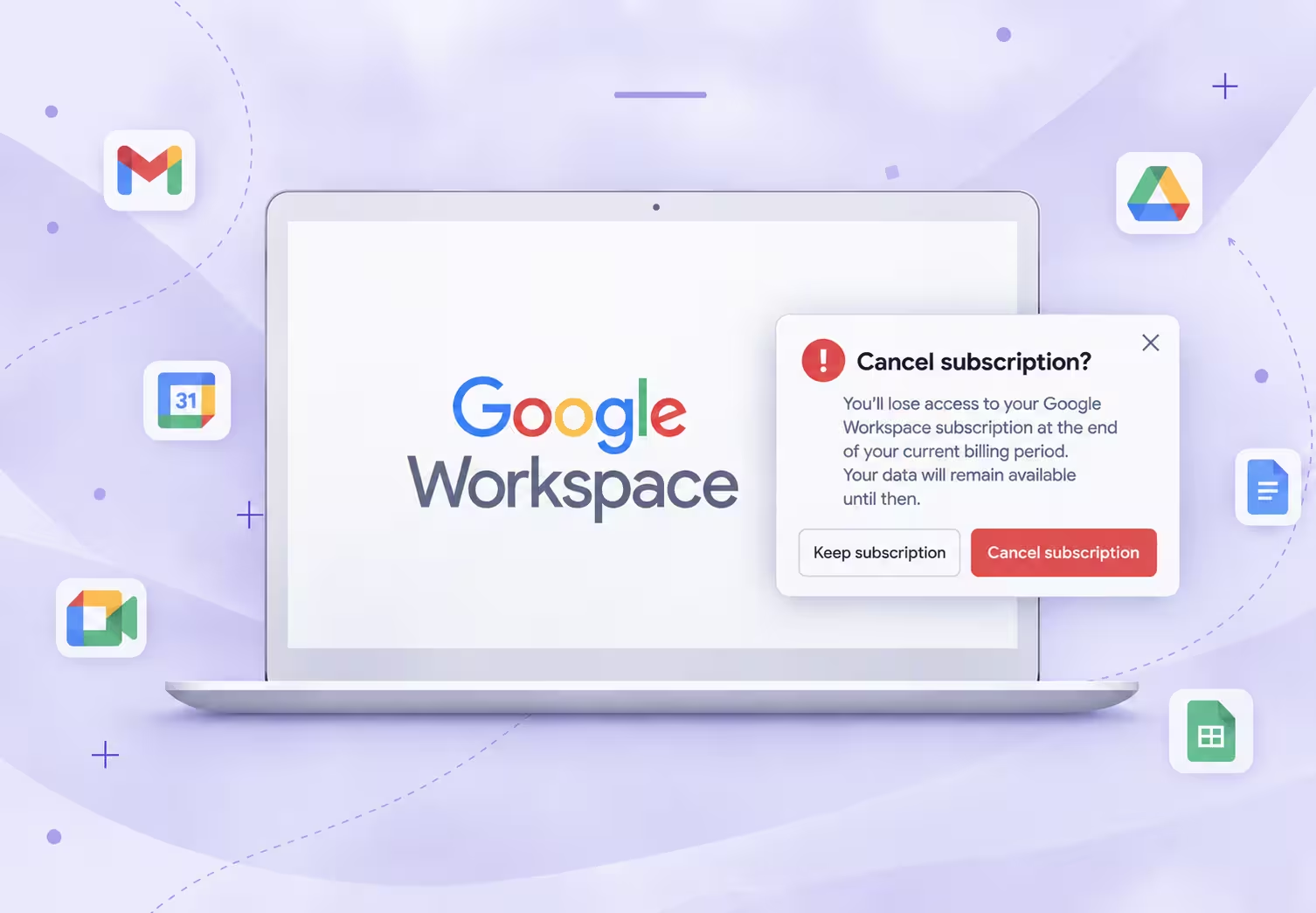
Google से सीधे बिल की जाने वाली Google Workspace सदस्यता रद्द करने के लिए Google Admin console में साइन इन करें। Billing > Subscriptions खोलकर अपना प्लान चुनें और Cancel Subscription दबाएँ। Google से रद्दीकरण की पुष्टि मिलने तक प्रक्रिया पूरी करें। पहले भुगतान की प्रतिबद्धता और ज़रूरी डेटा का बैकअप जाँच लें।
Google Meet के लाइव अनुवाद के लिए Workspace लेने के बाद मूल लेखक ने यह प्रक्रिया आज़माई थी। रिकॉर्डिंग में मीटिंग सुविधाएँ जाँचना, सदस्यता खोलना, छोटा प्लान लेने का प्रस्ताव देखना और रद्दीकरण पूरा करना शामिल था। उस अनुभव में नेविगेशन सरल लगा था।
Google Play, Apple या रीसेलर से खरीदा हो तो रास्ता अलग हो सकता है। यह गाइड उन अंतरों, Workspace ईमेल पर असर और रद्दीकरण में आने वाली समस्याओं को समझाती है। मुख्य ज़रूरत मीटिंग अनुवाद हो तो उसका एक अलग विकल्प भी बताया गया है।
Google Workspace रद्द करना: मुख्य बातें
- पहले बिलिंग प्रदाता पहचानें: रसीद से पता लगाएँ कि सदस्यता Google, ऐप स्टोर या रीसेलर में से कौन संभालता है।
- भुगतान की प्रतिबद्धता देखें: हर महीने भुगतान होने का मतलब हमेशा Flexible Plan नहीं होता।
- फ़ाइलें और ईमेल सुरक्षित करें: कारोबारी खाता रद्द करने से पहले एक्सपोर्ट या माइग्रेशन पूरा करें।
- अंतिम पुष्टि पढ़ें: मूल रिकॉर्डिंग में सदस्यता रद्द होने के साथ संगठन का खाता मिटने की भी पुष्टि थी। आपके खाते का परिणाम अलग हो सकता है।
- आगे की ज़रूरी सुविधाएँ तय करें: मुख्य वजह अनुवाद थी तो अलग अनुवाद सुविधा की लागत की तुलना Workspace रखने से करें।
Google Workspace की सदस्यता कहाँ से रद्द करें?
नई इनवॉइस में दिए खाते और प्रदाता से शुरुआत करें। Google लॉगिन होने भर से सदस्यता का बिलिंग रास्ता पता नहीं चलता।
Google व्यक्तिगत Gmail से खरीदी गई सदस्यताओं के लिए अलग रद्दीकरण गाइड देता है। रीसेलर की खरीद में Admin console का Payment plan कॉलम reseller pricing दिखा सकता है। सदस्यता के विवरण में रीसेलर की जानकारी मिलती है।
कोई बिलिंग पेज नहीं खुल रहा तो मूल स्वागत ईमेल और नई रसीद खोजें। बार-बार असंबंधित Google खाते आज़माने से बेहतर शुरुआत इन रिकॉर्ड से मिल सकती है।
Google Workspace रद्द करने से पहले क्या जाँचें?
रद्दीकरण शुरू करने से पहले ईमेल, फ़ाइलों और बचे भुगतान का इंतज़ाम तय करें। अंतिम प्रक्रिया कुछ क्लिक में हो जाए, तब भी यह तैयारी ज़रूरी है।
Google Workspace का प्लान और भुगतान की प्रतिबद्धता देखें
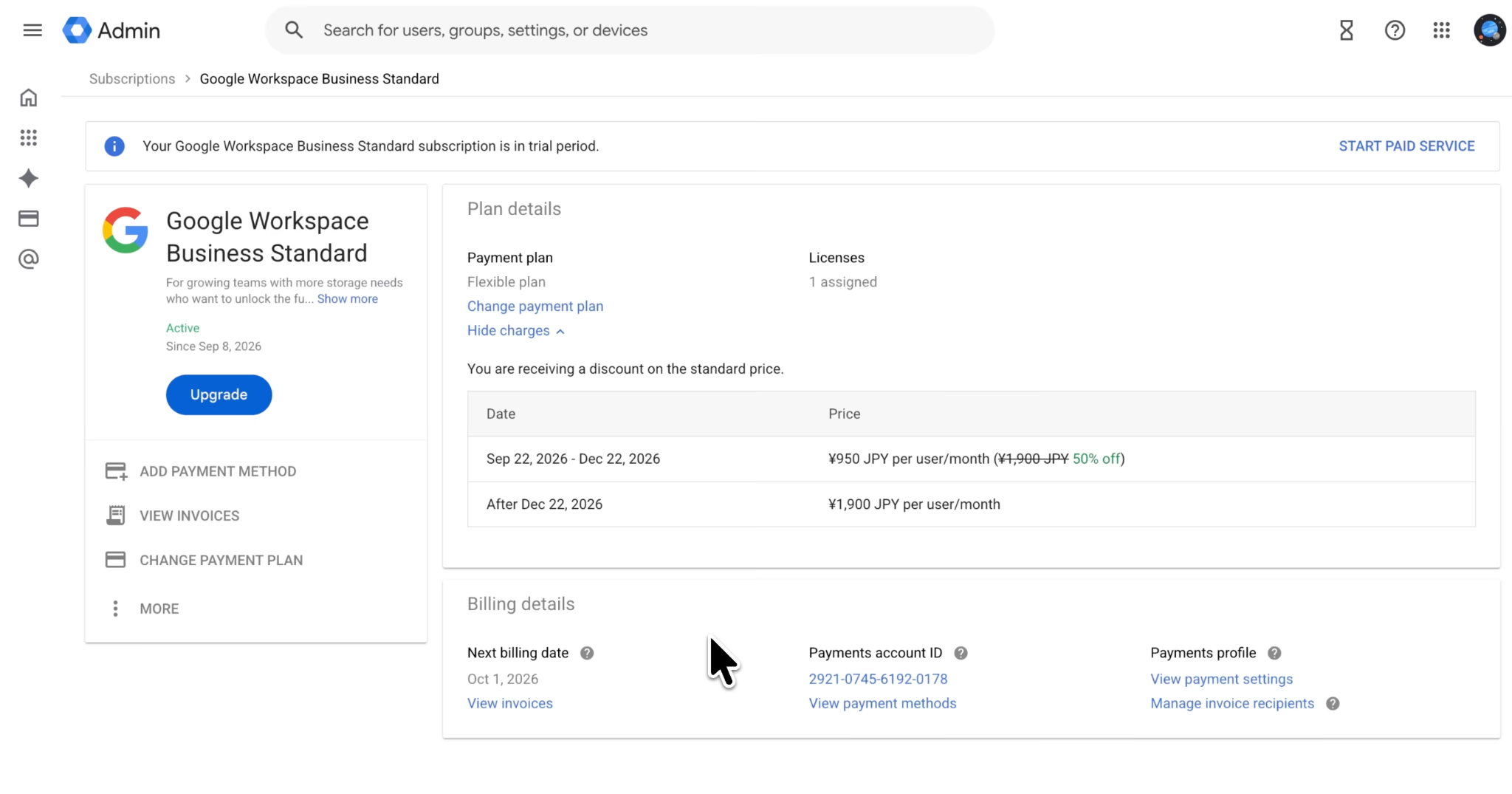
सदस्यता के विवरण में एडिशन, भुगतान प्लान, लाइसेंस की संख्या और नवीनीकरण की तारीख लिख लें। उसकी प्रति इनवॉइस के साथ रखें।
एडिशन और भुगतान प्लान अलग बातें बताते हैं। Business Starter या Business Standard खरीदी गई सुविधाओं का एडिशन है। Flexible या Annual/Fixed-Term भुगतान की प्रतिबद्धता बताता है। रद्द करने या छोटा प्लान लेने से पहले दोनों देखें।
अलग बिल वाली जिन सेवाओं को रखना है, उनकी सूची भी बनाएँ। Workspace बदलने से Google के सभी दूसरे शुल्क अपने आप समाप्त मानने के बजाय हर मद अलग जाँचें।
रद्द करने से पहले Google Workspace का डेटा एक्सपोर्ट करें
पूरे संगठन के बैकअप के लिए पात्र super administrator, Admin console में Data > Data import & export > Data export इस्तेमाल कर सकता है। Google के अनुसार एक्सपोर्ट शुरू होने के कम-से-कम 48 घंटे बाद आर्काइव मिलता है। आम तौर पर लगभग 72 घंटे और कभी 14 दिन तक लग सकते हैं। पहले पात्रता और सक्रिय सदस्यता की शर्तें देखें।
एक्सपोर्ट पूरा होने दें, डाउनलोड करें और जाँचें कि ज़रूरी फ़ाइलें खुल रही हैं। एक्सपोर्ट शुरू करके तुरंत रद्द कर देना पूरा बैकअप नहीं है।
ज़रूरी जानकारी की छोटी सूची बनाएँ: ग्राहकों के ईमेल, साझा प्रोजेक्ट फ़ाइलें, मीटिंग रिकॉर्डिंग, कैलेंडर और नौकरी छोड़ने वाले उपयोगकर्ताओं के दस्तावेज़। हर मद की उपयोग योग्य नई जगह की पुष्टि किसी व्यक्ति को सौंपें।
ईमेल और खाते की आगे की पहुँच तैयार करें
ग्राहक you@yourcompany.com जैसे पते पर संपर्क करते हैं तो मेलबॉक्स की पुरानी सेवा रद्द करने से पहले नई सेवा तैयार करें। अंतिम बदलाव से पहले नए प्रदाता से ईमेल भेजना और पाना जाँचें।
काम के Google खाते से लॉगिन करने वाले दूसरे ऐप भी देखें। जहाँ ज़रूरी हो दूसरा लॉगिन तरीका बनाएँ और संगठन का खाता मिटाने से पहले इनवॉइस सहेजें।
मूल परीक्षण का उद्देश्य Meet अनुवाद के लिए ली गई सदस्यता जाँचकर समाप्त करना था। पूरा ईमेल सिस्टम बदलने वाले व्यवसाय को रिकॉर्डिंग के क्लिकों से अधिक तैयारी चाहिए।
Admin console में Google Workspace कैसे रद्द करें?
सीधे Google से बिल वाली सदस्यता का मुख्य रास्ता Google Admin > Billing > Subscriptions > Your Plan > Cancel Subscription है। नीचे के चरण मूल रिकॉर्डिंग और Google की वर्तमान गाइड पर आधारित हैं।
सटीक संदेश खाते के अनुसार बदल सकते हैं। अंतिम पुष्टि से पहले Admin console में एडिशन, भुगतान प्लान और अंतिम शुल्क देखें।
चरण 1: Google Workspace के व्यवस्थापक खाते में साइन इन करें
Google Admin console खोलकर सदस्यता प्रबंधित करने वाले खाते में साइन इन करें।
मूल रिकॉर्डिंग में Google Meet की अनुवाद सेटिंग जाँचने के बाद Google Admin खोला गया था।
कई Google खाते खुले हों तो आगे बढ़ने से पहले संगठन या सदस्यता वाला ईमेल जाँचें। व्यक्तिगत, काम के उपयोगकर्ता और व्यवस्थापक खाते अलग स्क्रीन दिखा सकते हैं।
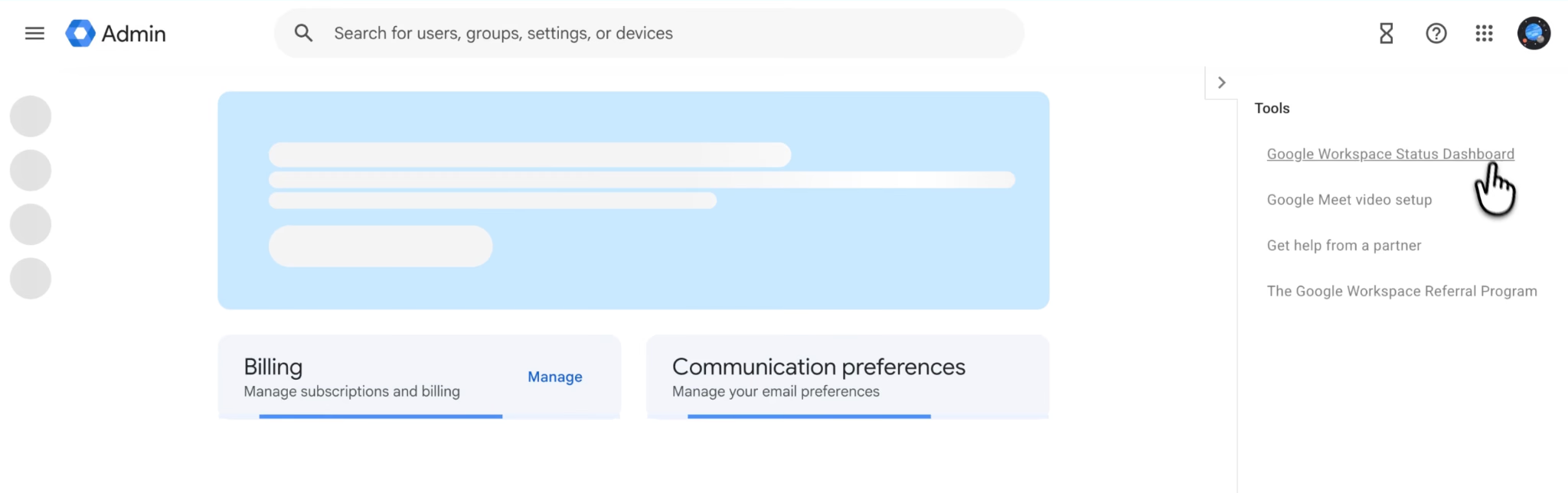
चरण 2: Google Workspace की सदस्यता खोलें
Admin console के मेन्यू में Billing, फिर Subscriptions खोलें। समाप्त की जाने वाली Google Workspace सदस्यता चुनें।
मूल अनुभव में सदस्यता वाला भाग आसानी से मिल गया था। आगे बढ़ने से पहले सही उत्पाद चुना है, यह देखें। कई सदस्यताएँ हों तो उत्पाद का नाम इनवॉइस से मिलाएँ।
इस चरण में प्लान के विवरण की प्रति रखें। सदस्यता का नाम और तारीखें होने पर बाद में बिलिंग का सवाल सुलझाना आसान होता है।
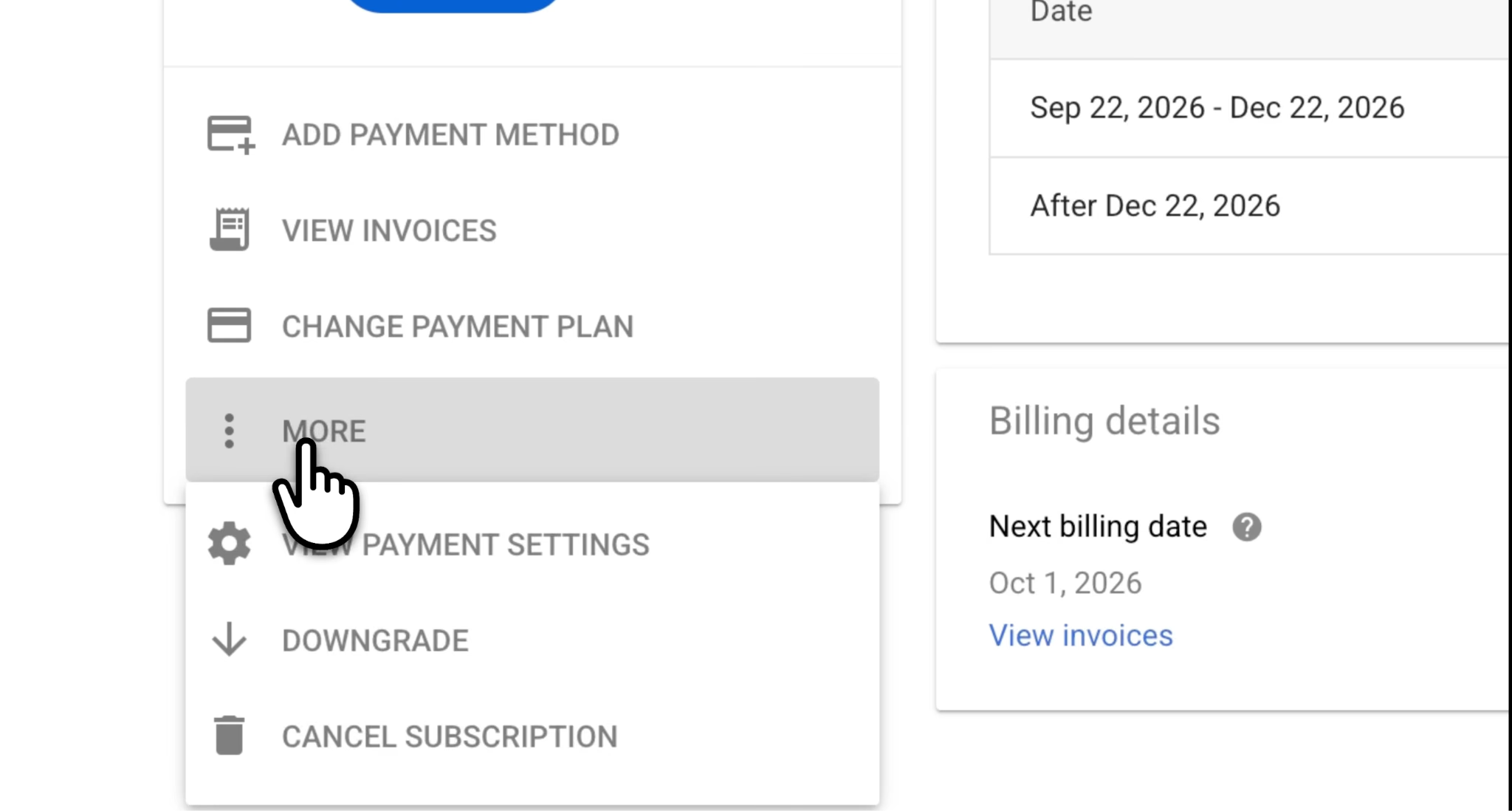
चरण 3: Google Workspace रद्द करने का विकल्प चुनें
Cancel Subscription चुनें। खाते के इंटरफ़ेस के अनुसार यह More में मिल सकता है। कारण पूछे तो भरें और रद्दीकरण में आगे बढ़ें।
पहले क्लिक को पूरा रद्दीकरण न मानें। अंतिम समीक्षा और पुष्टि तक प्रक्रिया पूरी करें।
चरण 4: छोटे प्लान का प्रस्ताव देखें
मूल परीक्षण में Google ने छोटे प्लान का विकल्प दिया था। लेखक ने स्क्रीन देखी और सदस्यता समाप्त करने के लिए आगे बढ़े थे।
कारोबारी ईमेल और साझा दस्तावेज़ अभी चाहिए तो छोटा एडिशन उपयोगी हो सकता है। प्रस्ताव लेने से पहले बचने और हटने वाली सुविधाएँ, प्रभावी तारीख तथा भुगतान की शर्तें पढ़ें।
रद्द करना ही चाहते हैं तो स्क्रीन पर दिए रद्दीकरण विकल्प से आगे बढ़ें।
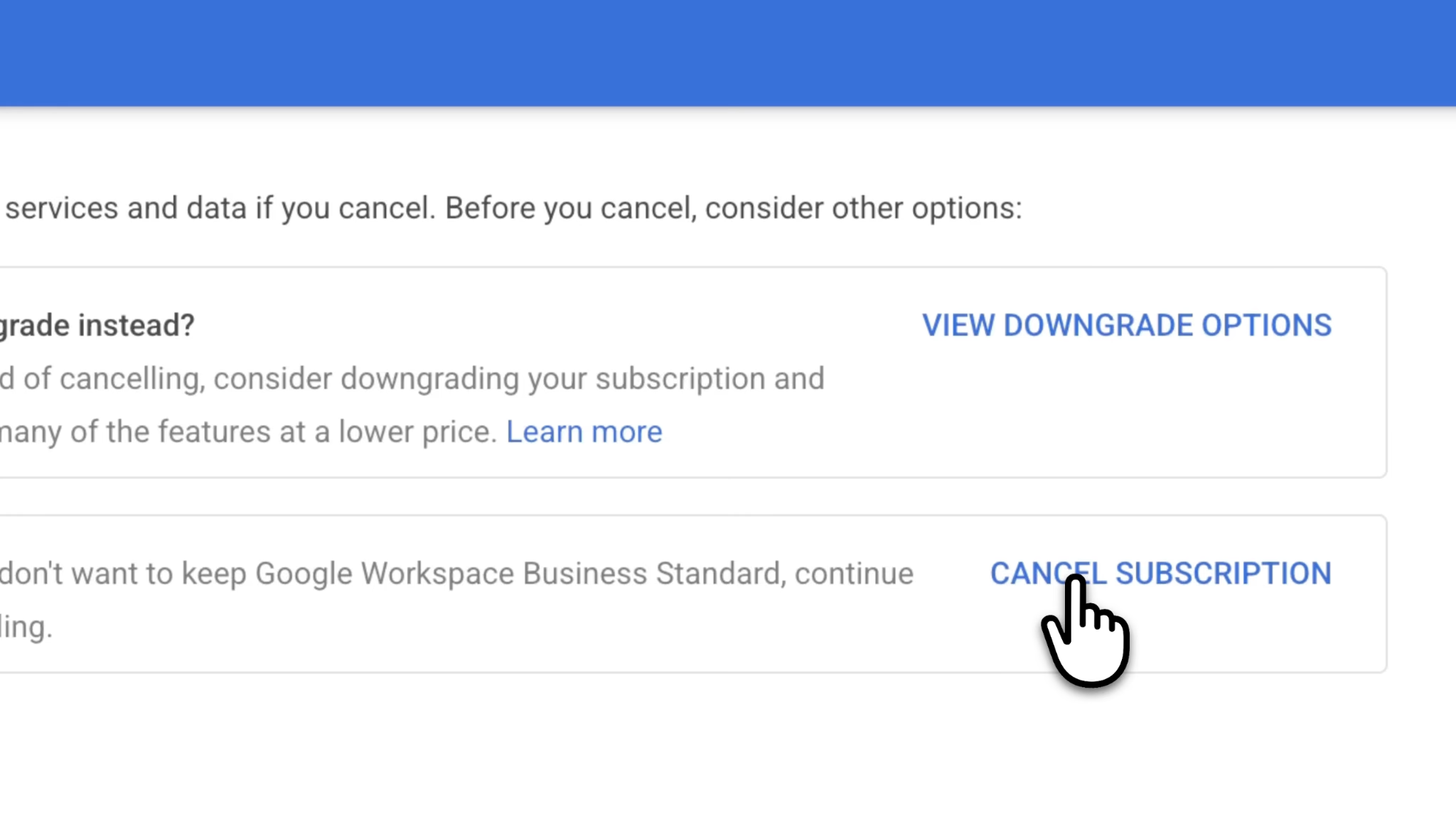
चरण 5: Google Workspace रद्द करने की पुष्टि करें
अंतिम स्क्रीन ध्यान से पढ़ें। माँगी गई सहमति या ईमेल की पुष्टि पूरी करके Cancel My Subscription चुनें।
संगठन मिटाने वाली भाषा खास तौर पर देखें। मूल रिकॉर्डिंग का अंतिम संदेश सदस्यता रद्द होने और संगठन का खाता मिटने की पुष्टि करता था। वह उसी प्रक्रिया का परिणाम था; हर Workspace रद्दीकरण में संगठन मिटाना अनिवार्य नहीं है।
अपनी स्क्रीन पर बताए खाते और डेटा के असर के अनुसार निर्णय लें। असर आपकी मंशा से बड़ा हो तो पुष्टि से पहले उसे स्पष्ट करें।
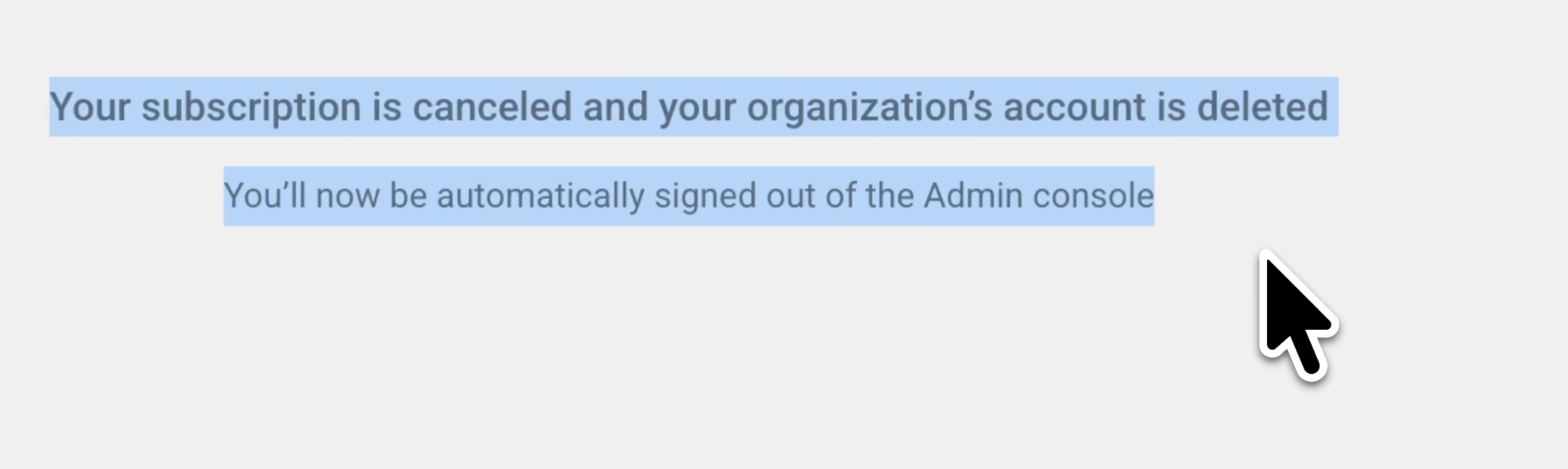
चरण 6: Google Workspace रद्द होने की पुष्टि सहेजें
पुष्टि का स्क्रीनशॉट या प्रति और रद्दीकरण का ईमेल रखें। Admin console खुल रहा हो तो सदस्यता के विवरण दोबारा देखें।
मूल रिकॉर्डिंग में साफ़ पुष्टि मिली थी। अपने रिकॉर्ड के लिए उत्पाद का नाम, रद्दीकरण की तारीख, अंतिम शुल्क और दिखाई गई प्रभावी तारीख लिखें। यह जानकारी बंद किए जा रहे खाते से बाहर रखें।
अंतिम इनवॉइस को इन रिकॉर्ड से मिलाएँ। पहले की भुगतान प्रतिबद्धता का बिल रद्द करने के बाद भी आ सकता है।
व्यक्तिगत Gmail खाते से Google Workspace कैसे रद्द करें?
व्यक्तिगत Gmail पते से वेब पर Workspace Business खरीदा था तो उसी खाते में साइन इन करें। Billing > Subscriptions खोलें, सदस्यता चुनें और रद्दीकरण के संदेश पूरे करें।
Google के अनुसार इस प्रकार के खाते में रद्द करने पर प्रीमियम Workspace सुविधाएँ, Admin console और बिलिंग रिकॉर्ड की पहुँच समाप्त होती है। व्यक्तिगत Gmail, Calendar, Meet और दूसरी Google सेवाएँ तथा व्यक्तिगत डेटा बने रहते हैं। पहले ज़रूरी बिलिंग जानकारी सहेजें। ये असर Gmail खाते वाली Google की रद्दीकरण गाइड में दिए हैं।
इसलिए यह मानना सही नहीं कि Gmail पता कभी Workspace प्रबंधित नहीं कर सकता। हर ग्राहक का अपना कारोबारी डोमेन मानने के बजाय देखें कि आपने सदस्यता कैसे ली थी।
मोबाइल ऐप स्टोर से खरीदा था तो अगले भाग का बिलिंग रास्ता अपनाएँ।
Google Play या Apple से Google Workspace कैसे रद्द करें?
यह रास्ता तभी अपनाएँ जब खरीद ऐप स्टोर संभालता हो। फ़ोन पर Gmail या Meet इंस्टॉल होने भर से स्टोर आपका बिलिंग प्रदाता नहीं बनता।
Google Play से Google Workspace रद्द करना
खरीद वाले Google खाते में Google Play की subscriptions खोलें। Workspace सदस्यता चुनकर Cancel subscription दबाएँ और प्रक्रिया पूरी करें।
Google Play में दिखाई गई पहुँच समाप्ति की तारीख देखें। ऐप अनइंस्टॉल करने से सदस्यता रद्द नहीं होती।
Apple से Google Workspace रद्द करना
iPhone पर Settings > Your Name > Subscriptions खोलें। सदस्यता चुनें और Cancel Subscription दबाएँ।
सदस्यता नहीं दिख रही तो रसीद में दिया Apple Account जाँचें। रसीद में दूसरा बिलिंग प्रदाता हो तो उसी की रद्दीकरण प्रक्रिया अपनाएँ।
रद्द करने के बाद Workspace ईमेल और डेटा का क्या होता है?
परिणाम इस बात पर निर्भर है कि खाता कैसे बना और रद्द करते समय आपने कौन-से विकल्प चुने। हर कारोबारी खाता मुफ़्त व्यक्तिगत खाता बन जाएगा, यह न मानें।
संगठन की सदस्यता रद्द करने की Google गाइड चेतावनी देती है कि उपयोगकर्ताओं का Workspace डेटा मिट जाता है और वापस नहीं लाया जा सकता। पहले बैकअप पूरा करें। किसी पुरानी sharing link को रख लेना फ़ाइल का बैकअप नहीं है।
डोमेन सत्यापित संगठन में Workspace रद्द करना और संगठन का खाता मिटाना अलग निर्णय हैं। Cloud Identity जैसी दूसरी सेवा रखने से बची सुविधाएँ भी बदल सकती हैं। सामान्य रिकवरी अवधि के दावे पर निर्भर होने के बजाय अपना बैकअप रखें।
हो सकता है सिर्फ़ सदस्यता रद्द करना काफ़ी हो। संगठन तभी मिटाएँ जब उसे भी बंद करना चाहते हों और उसकी बाकी सेवाओं का इंतज़ाम कर लिया हो।
क्या रद्द करने के बाद भी Google Workspace का शुल्क लगेगा?
संभव है कि रद्द करने के बाद अंतिम बिल आए। भुगतान प्लान और इनवॉइस की सेवा अवधि जाँचना ज़रूरी है।
Google Workspace Flexible Plan रद्द करने का शुल्क
Flexible Plan में समय से पहले समाप्ति का दंड दिए बिना रद्द कर सकते हैं और इस्तेमाल की गई सेवा का भुगतान करते हैं। उपयोग के बाद बिल बनने से रद्दीकरण के बाद भी अंतिम शुल्क आ सकता है।
इनवॉइस की सेवा तारीखें रद्द करने की तारीख से मिलाएँ। पुराने उपयोग का बिल रद्द करने के बाद की नई सेवा का शुल्क होने से अलग है।
Google Workspace के सालाना प्लान को रद्द करने का शुल्क
Annual/Fixed-Term Plan में तय अवधि की प्रतिबद्धता होती है। जल्दी रद्द करने से वह समाप्त नहीं होती: Google के अनुसार बची रकम ली जाती है। मासिक भुगतान का विकल्प हो तो भी सालाना देनदारी बनी रहती है।
अवधि के अंत में छोड़ना चाहते हैं तो तुरंत रद्द करने से पहले नवीनीकरण सेटिंग और प्रभावी तारीख देखें।
दूसरे उत्पाद की कीमत की तुलना से पहले बची देनदारी देखें। नया उत्पाद लेते समय पुराने अनुबंध का भुगतान बाकी हो तो अनुमानित बचत बदल सकती है।
Google Workspace की सदस्यता रद्द क्यों नहीं हो रही?
मूल लेख में देखी गई सामुदायिक चर्चाओं में Admin console न खुलने और रद्द करने की कोशिश के बाद भी बिल आने की समस्याएँ थीं। पहले दोनों के पीछे खाते और बिलिंग के विवरण जाँचें।
Google Workspace व्यवस्थापक लॉगिन बार-बार घूम रहा है
एक Google Workspace की Reddit चर्चा में उपयोगकर्ता ने बताया था कि बार-बार खाता चुनने से Admin console नहीं खुल रहा था, लेकिन बिल आ रहा था।
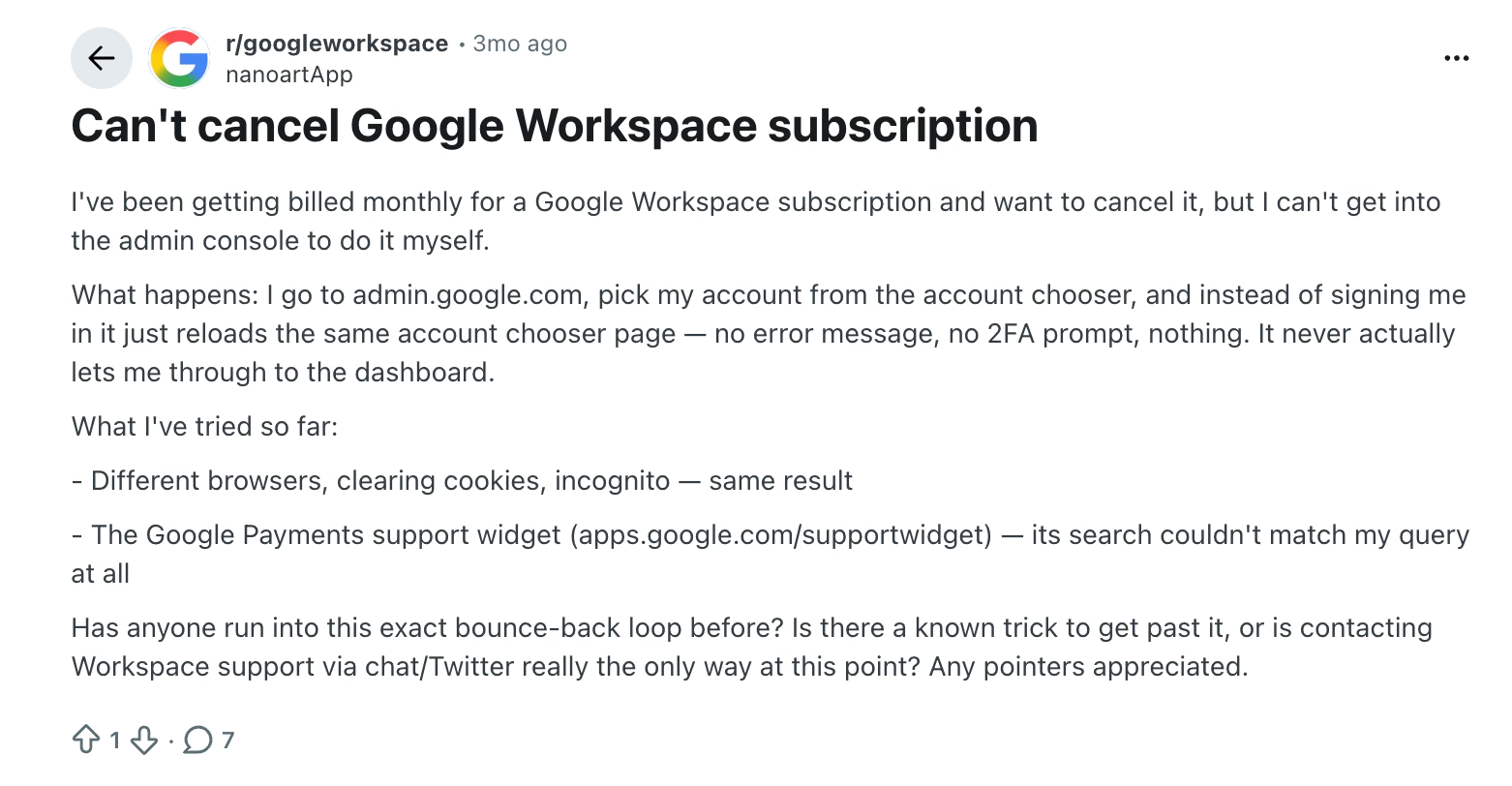
पहले लॉगिन को सदस्यता वाले खाते से मिलाएँ। डोमेन वाले संगठन का व्यवस्थापक खाता इस्तेमाल करें। दूसरे लॉगिन से अलग करने के लिए private browser session आज़माएँ। फिर भी समस्या हो तो Google की Admin console साइन-इन सहायता, पात्र खाता रिकवरी या लॉगिन सहायता का रास्ता लें।
व्यक्तिगत Gmail से Workspace खरीदा था तो ऊपर की उसी खाते वाली गाइड अपनाएँ। केवल डोमेन खाते की सलाह उस खरीद पर लागू करने से गलत रास्ते में जा सकते हैं।
Workspace खाते में रद्द करने का बटन नहीं है
जाँचें कि खाते के पास बिलिंग की अनुमति है और सदस्यता किसी दूसरे प्रदाता के पास तो नहीं है।
व्यवस्थापक या बिलिंग मालिक से साथ में सदस्यता जाँचने को कहें। रीसेलर से खरीदा हो तो सदस्यता का नाम और इनवॉइस संख्या देकर उससे संपर्क करें। बटन न दिखना अपने आप में रद्दीकरण असंभव होने का प्रमाण नहीं है।
बिल में अब भी Google Workspace की सदस्यता दिख रही है
एक दूसरी Reddit चर्चा में उपयोगकर्ता को लगा था कि रद्दीकरण हो गया, लेकिन शुल्क आते रहे।
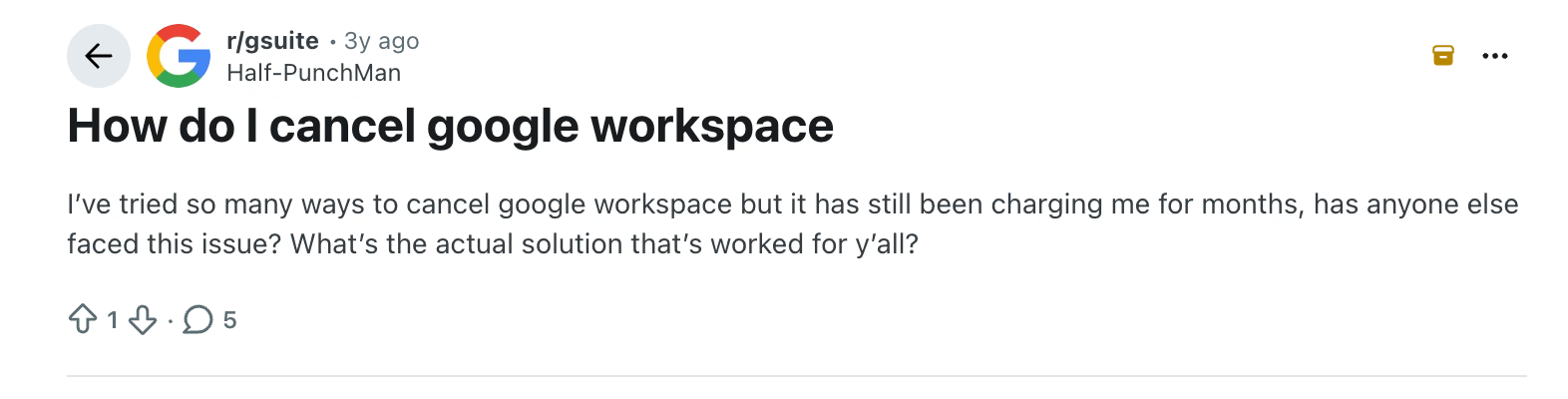
चार चीज़ें मिलाएँ: इनवॉइस का उत्पाद नाम, सेवा अवधि, भुगतान की प्रतिबद्धता और रद्दीकरण की पुष्टि। देखें कि शुल्क किसी दूसरी सदस्यता या संगठन का तो नहीं है।
इनसे बिल स्पष्ट न हो तो बिलिंग प्रदाता को विवरण देकर मदवार स्पष्टीकरण माँगें। रद्दीकरण की तारीख और सहेजी पुष्टि शामिल करें। डिवाइस से ऐप हटाना सदस्यता समाप्त होने का प्रमाण नहीं है।
Google Workspace की कीमत: रद्द करें या छोटा प्लान लें?
टीम अभी Workspace ईमेल, साझा स्टोरेज और दस्तावेज़ सहयोग पर निर्भर हो तो छोटा प्लान उपयोगी हो सकता है। मूल रद्दीकरण में ऐसा प्रस्ताव मिला था, लेकिन लेखक ने सदस्यता समाप्त करना चुना था।
तीन सामान्य Google Workspace प्लान की अमेरिका की नियमित सूची कीमतें नीचे हैं। इनमें कर और शुरुआती प्रचार छूट शामिल नहीं हैं:
छोटा प्लान लेने से पहले ज़रूरी सुविधाएँ लिखें। उदाहरण के लिए, Meet translated captions की वर्तमान Google गाइड में पात्र कारोबारी एडिशन में Business Standard और Business Plus हैं, लेकिन Business Starter नहीं है। सस्ता एडिशन आपकी मूल ज़रूरत की सुविधा हटा सकता है।
बदलाव कब लागू होगा, यह भी देखें। सालाना प्रतिबद्धता में देय राशि तुरंत घटेगी, ऐसा न मानें। Google की सालाना प्लान गाइड छोटे प्लान और कम लाइसेंस लेने की सीमाएँ समझाती है।
Workspace रद्द करने के बाद भी Meet अनुवाद चाहिए?
मूल लेखक ने Google Meet में लाइव अनुवाद के लिए Workspace लिया था। रद्द करने से पहले कैप्शन और स्पीच अनुवाद की सेटिंग देखी गई थी। रिकॉर्डिंग में भाषाओं के विकल्प और जापानी अनुवादित कैप्शन दिखते हैं।
इस अनुभव से एक उपयोगी सवाल निकलता है: पूरी Workspace सेवा चाहिए या मुख्य ज़रूरत दूसरी भाषा की मीटिंग समझना है?
मुख्य ज़रूरत अनुवाद हो तो JotMe मीटिंग ऑडियो का अलग अनुवाद विकल्प है। इसकी Google Meet अनुवाद सुविधाओं में डेस्कटॉप ऐप या Chrome एक्सटेंशन से लाइव अनुवादित टेक्स्ट मिलता है। JotMe के अपने प्लान और उपयोग की सीमाएँ हैं; उन्हें अपनी मीटिंग अवधि से मिलाएँ।
Workspace रद्द करने के बाद JotMe का इस्तेमाल
कंप्यूटर पर मीटिंग के लिए मूल प्रक्रिया यह है:
चरण 1. कंप्यूटर पर JotMe इंस्टॉल करके साइन इन करें।
चरण 2. मीटिंग की पहुँच वाले खाते से Google Meet कॉल में जुड़ें।
चरण 3. JotMe खोलें, बोली और अनुवाद की भाषाएँ चुनें और सेशन शुरू करें।
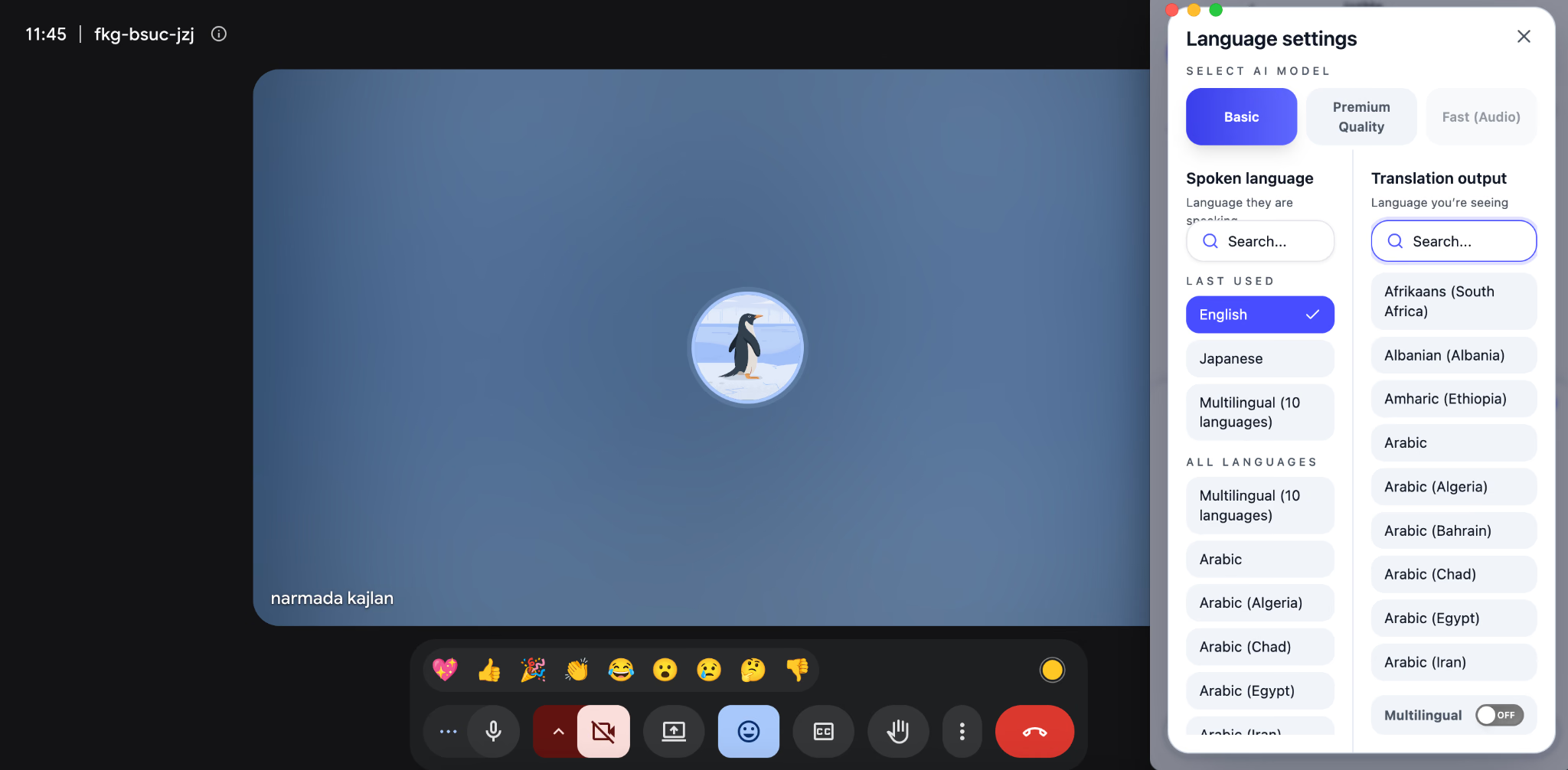
चरण 4. बातचीत के साथ अनुवाद पढ़ें और समाप्त होने पर सेशन रोक दें।
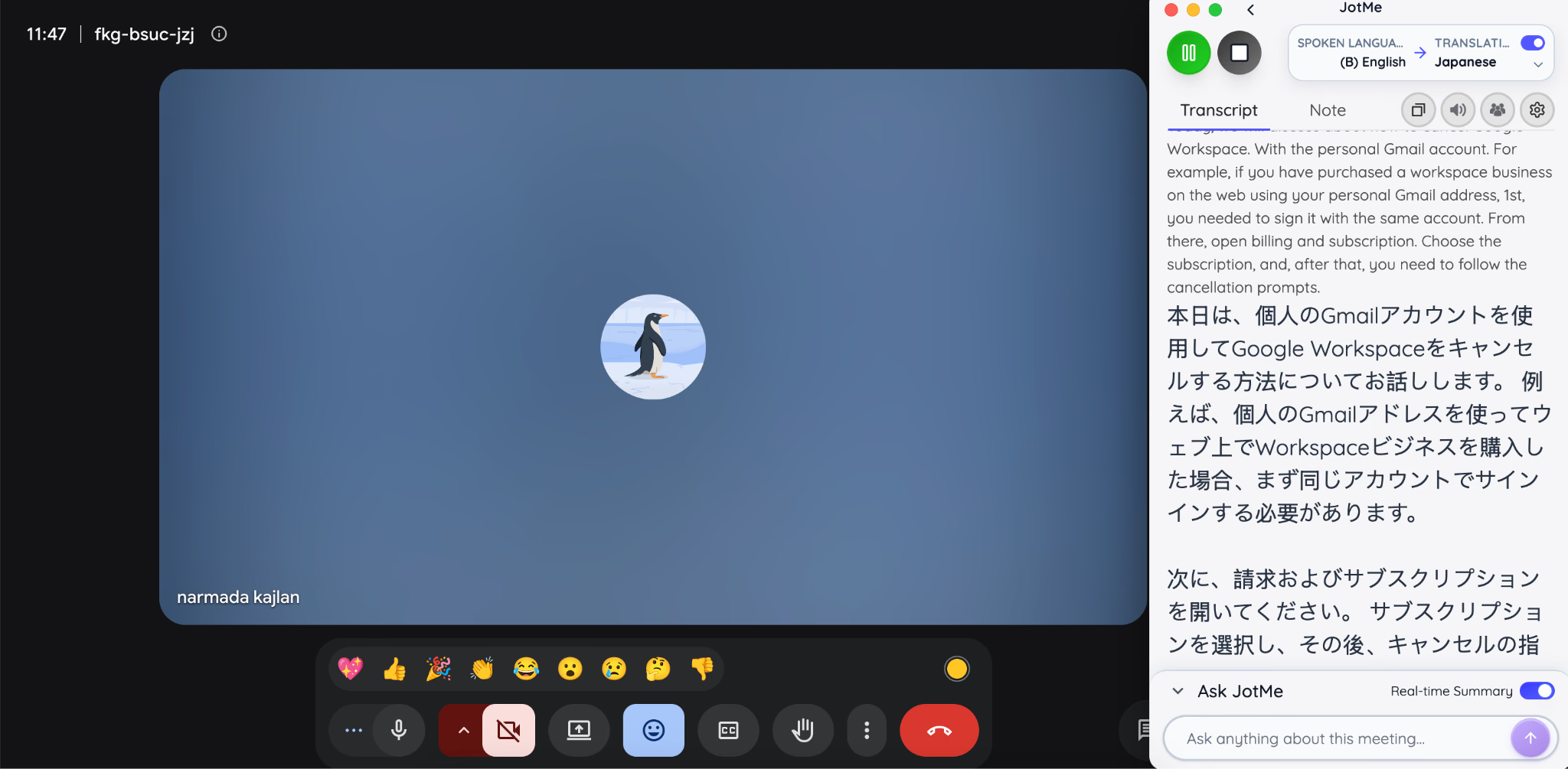
नियंत्रण समझने के लिए JotMe सेटअप गाइड देखें। ब्राउज़र में काम करना चाहते हैं तो JotMe का Google Meet एक्सटेंशन देखें।
माइक्रोफ़ोन से छोटी जाँच के लिए JotMe लाइव अनुवाद डेमो खोलें, भाषाएँ चुनें, माइक्रोफ़ोन की अनुमति दें और बोलें। JotMe से मुफ़्त लाइव अनुवाद की गाइड इस सीमित परीक्षण को समझाती है। लंबी मीटिंग का सेटअप चुनने से पहले भाषा जोड़ी और नमूना बातचीत जाँचें।
Workspace रद्द करने से पहले अनुवाद के विकल्प जाँचें
अपने काम की भाषाएँ, उच्चारण और शब्दावली लेकर विकल्प आज़माएँ। तय करें कि टेक्स्ट, अनुवादित आवाज़, सहेजा ट्रांसक्रिप्ट या दूसरों को साझा कैप्शन में से क्या चाहिए।
तुलना और सेटअप के लिए आगे पढ़ें:
- मीटिंग के विकल्पों के लिए Google Meet की छह लाइव अनुवाद सेवाएँ।
- कंप्यूटर और मोबाइल की प्रक्रिया के लिए लाइव अनुवाद ऐप का इस्तेमाल।
- व्यापक बातचीत की ज़रूरतों के लिए Google Translate के विकल्प।
JotMe अनुवाद और मीटिंग सहायता देता है। कारोबारी ईमेल, स्टोरेज या खाता प्रबंधन के लिए भी Workspace पर निर्भर हों तो रद्द करने से पहले उन सेवाओं का अलग इंतज़ाम करें। नया सेटअप टीम के पूरे काम को संभालना चाहिए।
Google Workspace रद्द करना: आम सवाल
Google Workspace की कीमत कितनी है?
अमेरिका की सामान्य सूची कीमत में सालाना प्रतिबद्धता के साथ Business Starter, Standard और Plus क्रमशः $7, $14 और $22 प्रति उपयोगकर्ता प्रति माह हैं। Flexible कीमतें $8.40, $16.80 और $26.40 हैं। इनमें कर या प्रचार छूट शामिल नहीं हैं। अपने क्षेत्र और खरीद की शर्तों के लिए Google Workspace की वर्तमान कीमत देखें।
क्या Google Workspace में Gemini शामिल है?
हाँ, पात्र Google Workspace प्लान में Gemini की सुविधाएँ शामिल हैं। सुविधाएँ एडिशन पर निर्भर हैं: Business Starter में Gmail के अंदर Gemini है, जबकि Business Standard में Docs और Meet सहित अन्य ऐप में सहायता मिलती है। छोटा प्लान चुनने से पहले अपनी सदस्यता की सुविधाएँ देखें।
Google Workspace में टेम्पलेट की स्वीकृति कैसे दें?
समर्थित एडिशन में व्यवस्थापक Apps > Google Workspace > Drive and Docs > Templates खोल सकता है। ज़रूरत हो तो custom templates चालू करें। फिर Template Gallery submission settings में Moderated चुनकर सहेजें। Docs Templates की अनुमति वाले व्यवस्थापकों को अनुमोदन के लिए ईमेल मिलता है। स्वीकृत टेम्पलेट संगठन की custom gallery में आते हैं।
क्या मुफ़्त ट्रायल के दौरान Google Workspace रद्द कर सकते हैं?
हाँ। Google के अनुसार 14 दिन के मुफ़्त ट्रायल के दौरान रद्द करने पर सदस्यता का शुल्क नहीं लगता। अपने खाते में ट्रायल की तारीखें देखें, ज़रूरी डेटा सहेजें और ट्रायल समाप्त होने से पहले अंतिम पुष्टि पूरी करें।
Google Workspace रद्द करने पर पैसे वापस मिलेंगे?
रद्द करने से सालाना प्रतिबद्धता की बची अवधि का भुगतान अपने आप वापस नहीं मिलता। खाते में पात्र बचा हुआ क्रेडिट अलग बात है। Google की गाइड बताती है कि उसका रिफ़ंड कब माँग सकते हैं और सभी सदस्यताएँ रद्द होने पर Google कब रिफ़ंड शुरू करता है।
क्या Google Workspace रद्द करने से डोमेन नाम मिट जाता है?
डोमेन पंजीकरण और Workspace सेवा को अलग मानें। दोनों में बदलाव से पहले रजिस्ट्रार, नवीनीकरण सेटिंग और डोमेन का बिल देखें। संगठन का खाता भी मिटाना हो तो पहले रजिस्ट्रार में अलग से लॉगिन की पहुँच सुरक्षित करें।
क्या व्यवस्थापक की पहुँच के बिना Google Workspace रद्द कर सकते हैं?
संगठन की सदस्यता के लिए बिलिंग की पहुँच वाले व्यवस्थापक की मदद लें। आप मालिक हैं लेकिन खाता नहीं खुल रहा तो Google की व्यवस्थापक खाता रिकवरी प्रक्रिया इस्तेमाल करें। रीसेलर की खरीद उसी रीसेलर से संभालें। Google Play या Apple से खरीदा हो तो उसी स्टोर के खरीद खाते में सदस्यता प्रबंधित करें।
Google Workspace की कीमत कितनी है?
अमेरिका की सामान्य सूची कीमत में सालाना प्रतिबद्धता के साथ Business Starter, Standard और Plus क्रमशः $7, $14 और $22 प्रति उपयोगकर्ता प्रति माह हैं। Flexible कीमतें $8.40, $16.80 और $26.40 हैं। इनमें कर या प्रचार छूट शामिल नहीं हैं। अपने क्षेत्र और खरीद की शर्तों के लिए Google Workspace की वर्तमान कीमत देखें।
क्या Google Workspace में Gemini शामिल है?
हाँ, पात्र Google Workspace प्लान में Gemini की सुविधाएँ शामिल हैं। सुविधाएँ एडिशन पर निर्भर हैं: Business Starter में Gmail के अंदर Gemini है, जबकि Business Standard में Docs और Meet सहित अन्य ऐप में सहायता मिलती है। छोटा प्लान चुनने से पहले अपनी सदस्यता की सुविधाएँ देखें।
Google Workspace में टेम्पलेट की स्वीकृति कैसे दें?
समर्थित एडिशन में व्यवस्थापक Apps > Google Workspace > Drive and Docs > Templates खोल सकता है। ज़रूरत हो तो custom templates चालू करें। फिर Template Gallery submission settings में Moderated चुनकर सहेजें। Docs Templates की अनुमति वाले व्यवस्थापकों को अनुमोदन के लिए ईमेल मिलता है। स्वीकृत टेम्पलेट संगठन की custom gallery में आते हैं।
क्या मुफ़्त ट्रायल के दौरान Google Workspace रद्द कर सकते हैं?
हाँ। Google के अनुसार 14 दिन के मुफ़्त ट्रायल के दौरान रद्द करने पर सदस्यता का शुल्क नहीं लगता। अपने खाते में ट्रायल की तारीखें देखें, ज़रूरी डेटा सहेजें और ट्रायल समाप्त होने से पहले अंतिम पुष्टि पूरी करें।
Google Workspace रद्द करने पर पैसे वापस मिलेंगे?
रद्द करने से सालाना प्रतिबद्धता की बची अवधि का भुगतान अपने आप वापस नहीं मिलता। खाते में पात्र बचा हुआ क्रेडिट अलग बात है। Google की गाइड बताती है कि उसका रिफ़ंड कब माँग सकते हैं और सभी सदस्यताएँ रद्द होने पर Google कब रिफ़ंड शुरू करता है।
क्या Google Workspace रद्द करने से डोमेन नाम मिट जाता है?
डोमेन पंजीकरण और Workspace सेवा को अलग मानें। दोनों में बदलाव से पहले रजिस्ट्रार, नवीनीकरण सेटिंग और डोमेन का बिल देखें। संगठन का खाता भी मिटाना हो तो पहले रजिस्ट्रार में अलग से लॉगिन की पहुँच सुरक्षित करें।
क्या व्यवस्थापक की पहुँच के बिना Google Workspace रद्द कर सकते हैं?
संगठन की सदस्यता के लिए बिलिंग की पहुँच वाले व्यवस्थापक की मदद लें। आप मालिक हैं लेकिन खाता नहीं खुल रहा तो Google की व्यवस्थापक खाता रिकवरी प्रक्रिया इस्तेमाल करें। रीसेलर की खरीद उसी रीसेलर से संभालें। Google Play या Apple से खरीदा हो तो उसी स्टोर के खरीद खाते में सदस्यता प्रबंधित करें।
JotMe आज़माएँ
मीटिंग, इवेंट और रोज़मर्रा के काम के लिए सटीक अनुवाद—आपके संदर्भ को याद रखने वाली AI मेमोरी के साथ।


