







फ़ोन पर पास की बातचीत का अनुवाद करने के लिए iOS या Android पर JotMe खोलें, भाषाएँ चुनें और माइक्रोफ़ोन की अनुमति देकर सत्र शुरू करें। मोबाइल में ऐप सामने खुला रखें; ऑनलाइन मीटिंग का कंप्यूटर ऑडियो लेने के लिए डेस्कटॉप ऐप इस्तेमाल करें।
रिमोट टीम, यात्रा और भाषा सीखने में लाइव अनुवाद बातचीत समझने में मदद कर सकता है। संदर्भ, सही भाषा और साफ़ ऑडियो परिणाम को प्रभावित करते हैं। ज़रूरी नाम, संख्या और निर्णय की पुष्टि करते हुए बातचीत जारी रखें।
इस गाइड में तीन ऐप पर मोबाइल लाइव अनुवाद की प्रक्रिया दी गई है:
- JotMe: कामकाजी और रोज़मर्रा की आमने-सामने बातचीत; ऑनलाइन मीटिंग के लिए अलग डेस्कटॉप ऐप
- Google Translate: यात्रा और सामान्य बातचीत
- Apple Translate: समर्थित iPhone पर डाउनलोड की गई भाषाओं के साथ ऑफ़लाइन विकल्प
अपने उपयोग के अनुसार फ़ोन का माइक्रोफ़ोन, कंप्यूटर का सिस्टम ऑडियो या डाउनलोड की गई भाषा का विकल्प चुनें। नीचे मोबाइल बातचीत और ऑनलाइन मीटिंग की अलग प्रक्रियाएँ हैं।
JotMe मोबाइल ऐप में लाइव अनुवाद कैसे करें
JotMe मोबाइल में लाइव अनुवाद के लिए समर्थित iOS या Android डिवाइस पर ऐप डाउनलोड करें। बोली जाने वाली और पढ़ने की भाषा चुनें, माइक्रोफ़ोन की अनुमति दें और अनुवाद शुरू करें।
JotMe मोबाइल से बातचीत का लाइव अनुवाद करने की प्रक्रिया:
चरण 1: अनुवाद की भाषाएँ चुनें
JotMe खोलकर मुख्य स्क्रीन के विकल्पों से बोली जाने वाली भाषा और वह भाषा चुनें जिसमें अनुवाद पढ़ना चाहते हैं। भाषा की उपलब्धता चुने हुए मॉडल के अनुसार जाँचें।
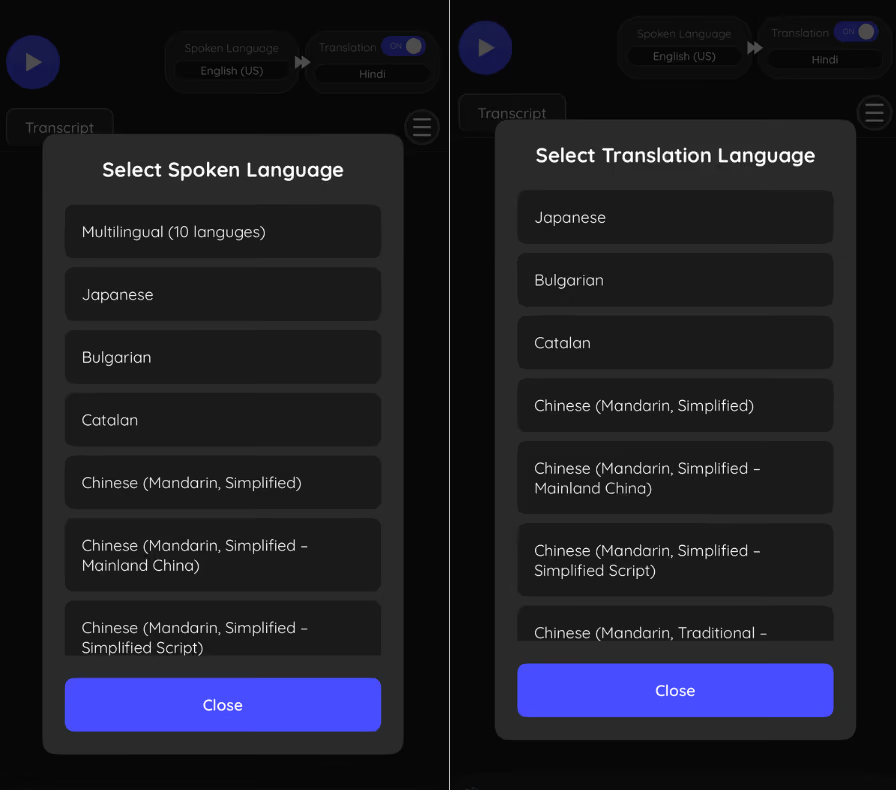
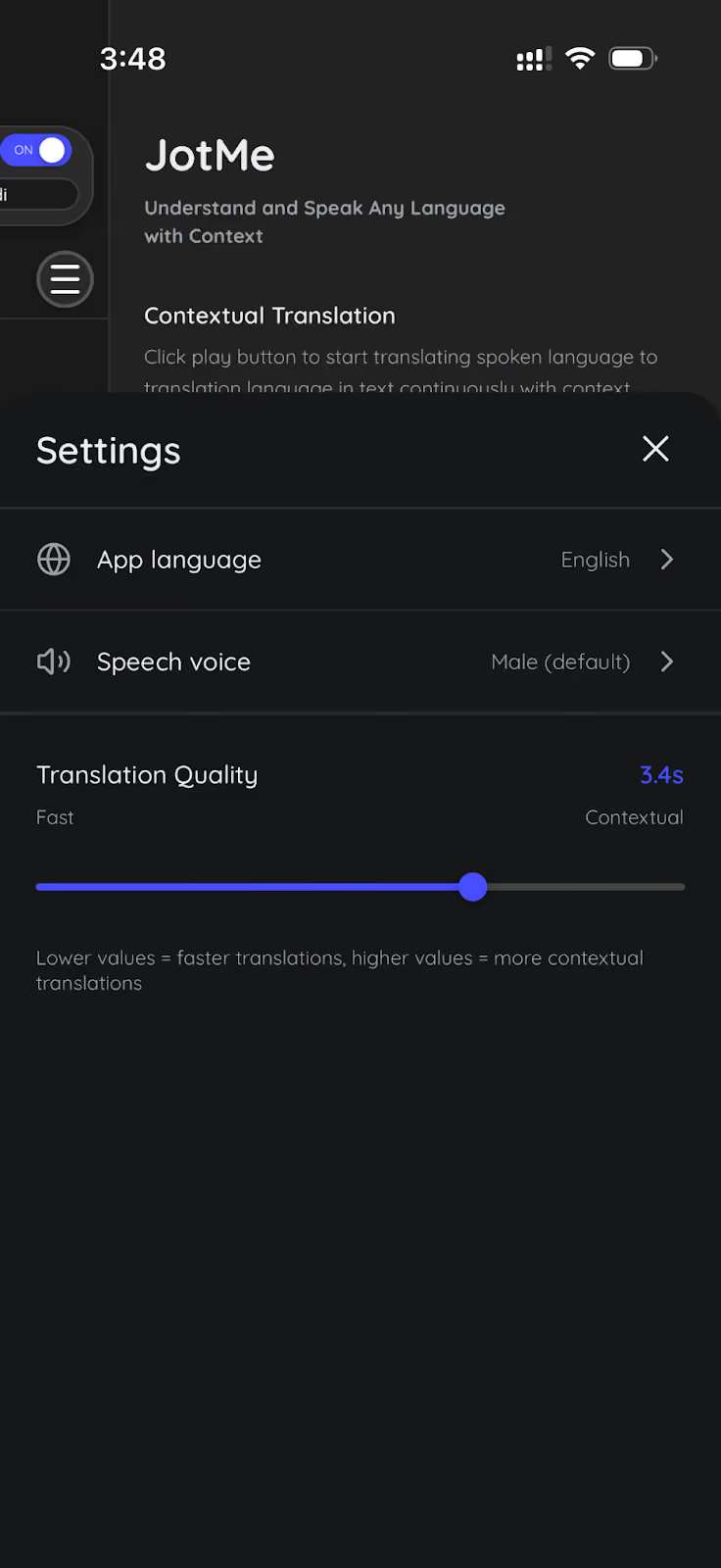
चरण 2: अनुवाद की सेटिंग चुनें
ऊपर दाईं ओर मेनू खोलें और सेटिंग के गियर पर टैप करें। उपलब्ध अनुवाद मॉडल और देरी की सेटिंग को अपनी बातचीत के अनुसार चुनें।
- कम बफ़र: छोटे हिस्सों को जल्दी भेजने में मदद कर सकता है। गति और वाक्य का पूरा संदर्भ, दोनों देखकर इसे आज़माएँ।
- अधिक बफ़र: प्रोसेसिंग से पहले अधिक ऑडियो इकट्ठा करता है। यह अपने आप अधिक सटीक अनुवाद या किसी तय कुल विलंब की गारंटी नहीं है।
चरण 3: JotMe में अनुवाद शुरू करें
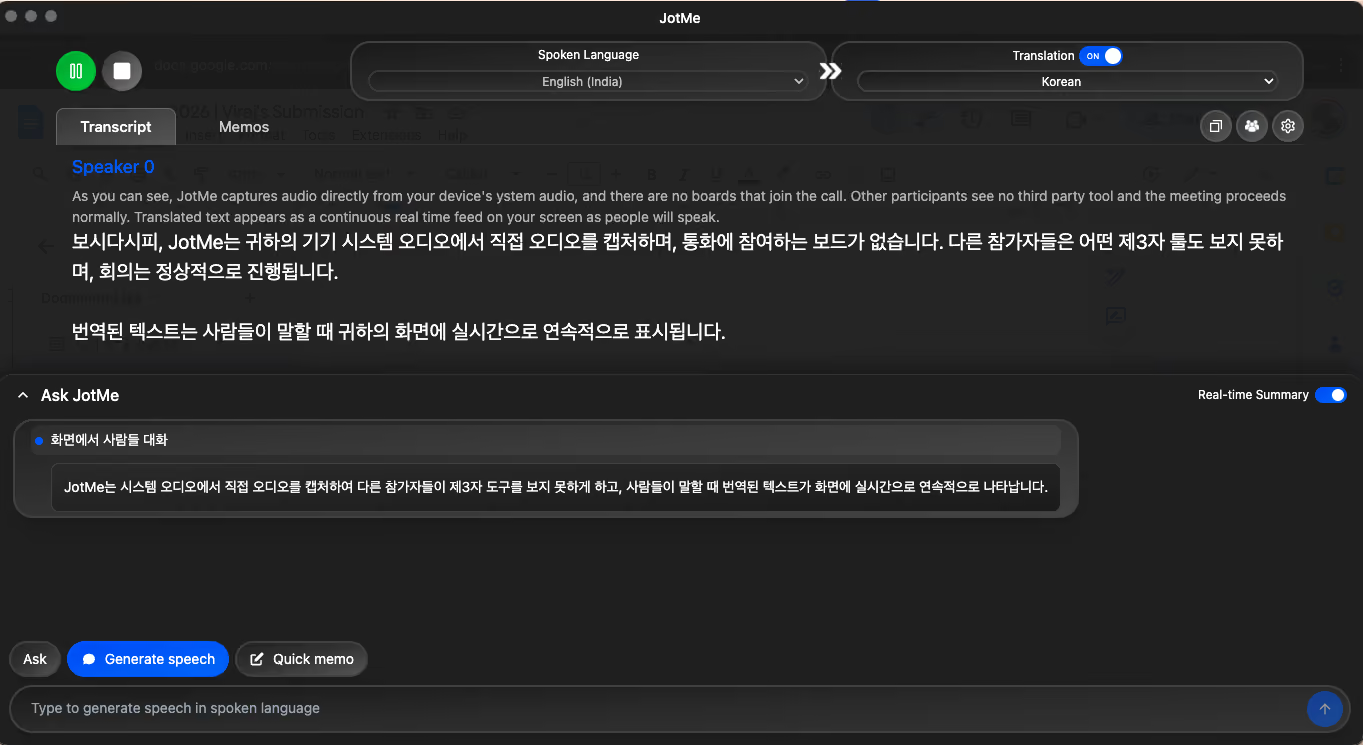
भाषाएँ और सेटिंग चुनकर Translate से सत्र शुरू करें और बोलें। Transcript में मूल और नीचे अनुवाद आने लगेगा। मोबाइल ऐप सामने खुला रखें; ऐप पीछे भेजने या फ़ोन लॉक करने पर सत्र रुकता है।
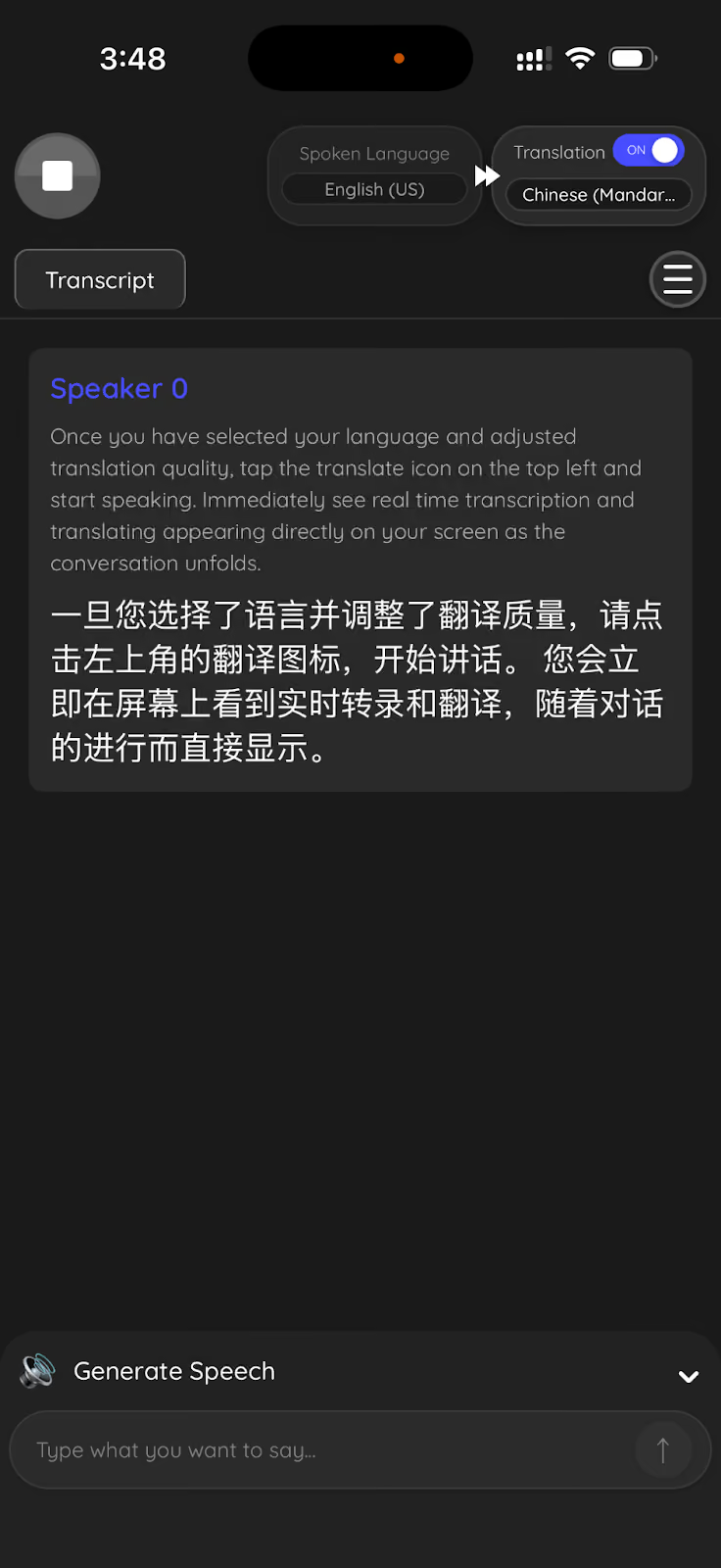
ध्यान दें: सत्र सक्रिय रहने पर हर वाक्य के बीच नया बटन दबाना ज़रूरी नहीं है। JotMe सक्रिय मोबाइल सत्र में पास की बातचीत कैप्चर करके अनुवाद कर सकता है, जब तक ऐप सामने खुला है, माइक्रोफ़ोन उपलब्ध है और खाते की सीमा अनुमति देती है। Google Translate में भी स्वचालित सुनने के विकल्प हैं।
JotMe से ऑनलाइन मीटिंग का लाइव अनुवाद कैसे करें
Zoom, Google Meet, Teams, Webex, Slack, Discord या अन्य समर्थित कंप्यूटर कॉल के लिए JotMe डेस्कटॉप खोलें। भाषाएँ और ऑडियो स्रोत चुनकर अनुमति दें। फ़ोन के पास की बातचीत और कंप्यूटर की ऑनलाइन कॉल अलग ऑडियो प्रक्रियाएँ हैं।
ऑनलाइन मीटिंग में JotMe सेट करने के चरण:
चरण 1: मीटिंग से पहले या दौरान JotMe खोलें
लैपटॉप या डेस्कटॉप पर JotMe खोलें। पहले ऑडियो और अनुमतियाँ जाँचने से शुरुआत का हिस्सा छूटने का जोखिम कम होता है। बाद में चालू करने पर पहले हुई बातचीत अपने आप नहीं मिलती।
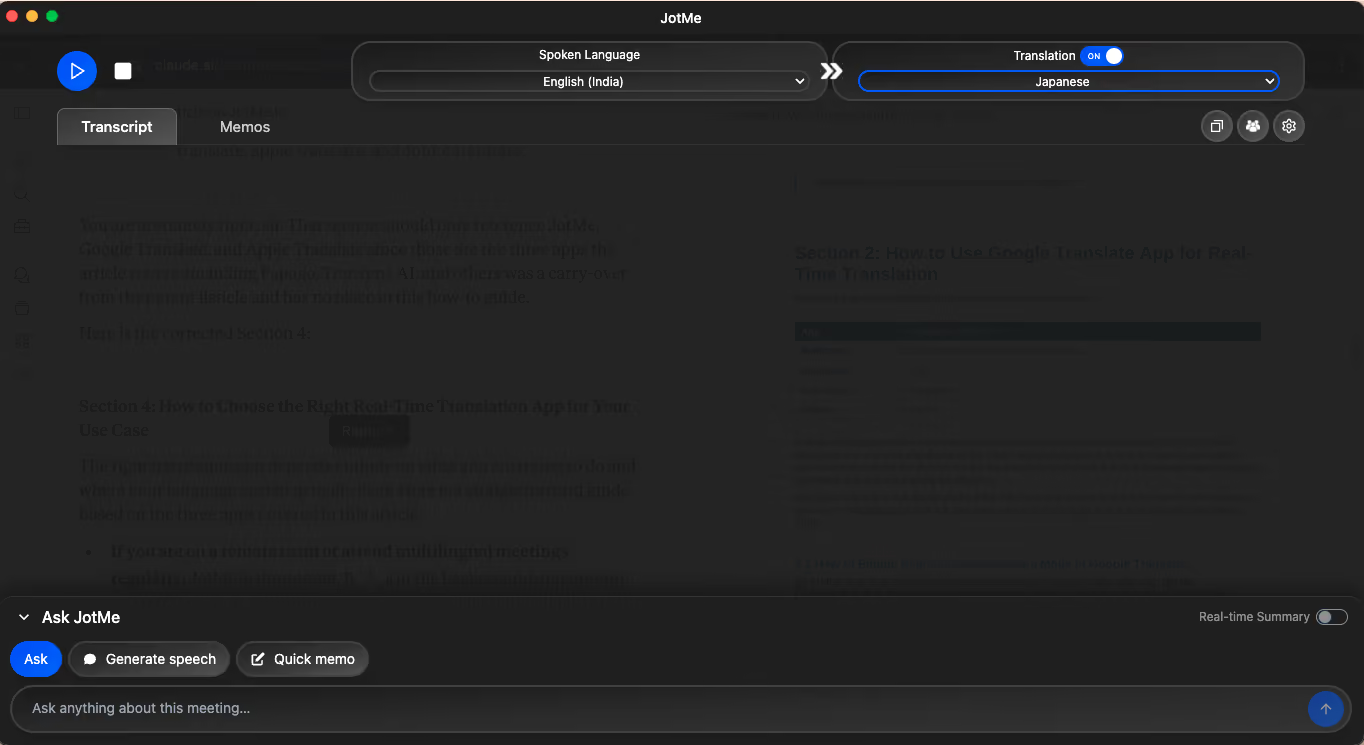
चरण 2: बोली जाने वाली और लक्ष्य भाषा चुनें
मीटिंग में बोली जाने वाली भाषा और अपनी पढ़ने की भाषा चुनें। कई स्रोत भाषाएँ हों तो समर्थित Multilingual मॉडल देखें; Basic Multilingual की दस भाषाओं और दूसरे मॉडल की सूची अलग है।
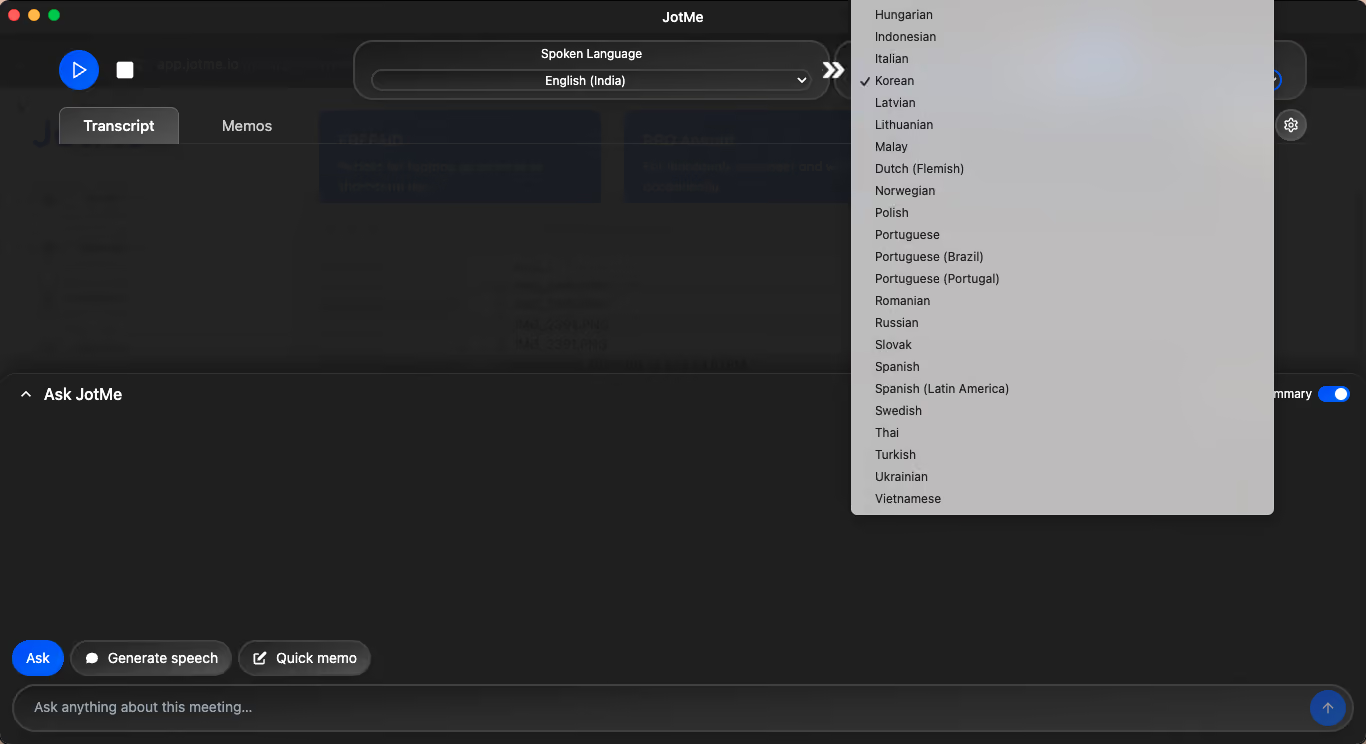
चरण 3: ऑडियो कैप्चर की अनुमति दें
JotMe कंप्यूटर के समर्थित सिस्टम ऑडियो से अनुवाद कर सकता है और अलग प्रतिभागी बॉट जोड़ना ज़रूरी नहीं है। माइक्रोफ़ोन और सिस्टम ऑडियो की अनुमतियाँ जाँचें। प्रतिभागियों को जानकारी दें और अपनी संस्था की नीति के अनुसार उपयोग करें।
चरण 4: मीटिंग के बाद समीक्षा या साझा करें
सत्र सहेजा गया हो तो खाते में ट्रांसक्रिप्ट और संबंधित AI नोट्स खोलें। सारांश बनाने, रिकॉर्ड देखने और अनुवाद साझा करने की उपलब्धता प्लान, क्रेडिट और अनुमति पर निर्भर करती है। QR या URL से लाइव अनुवाद देना और सहेजे हुए नोट्स साझा करना अलग विकल्प हैं।
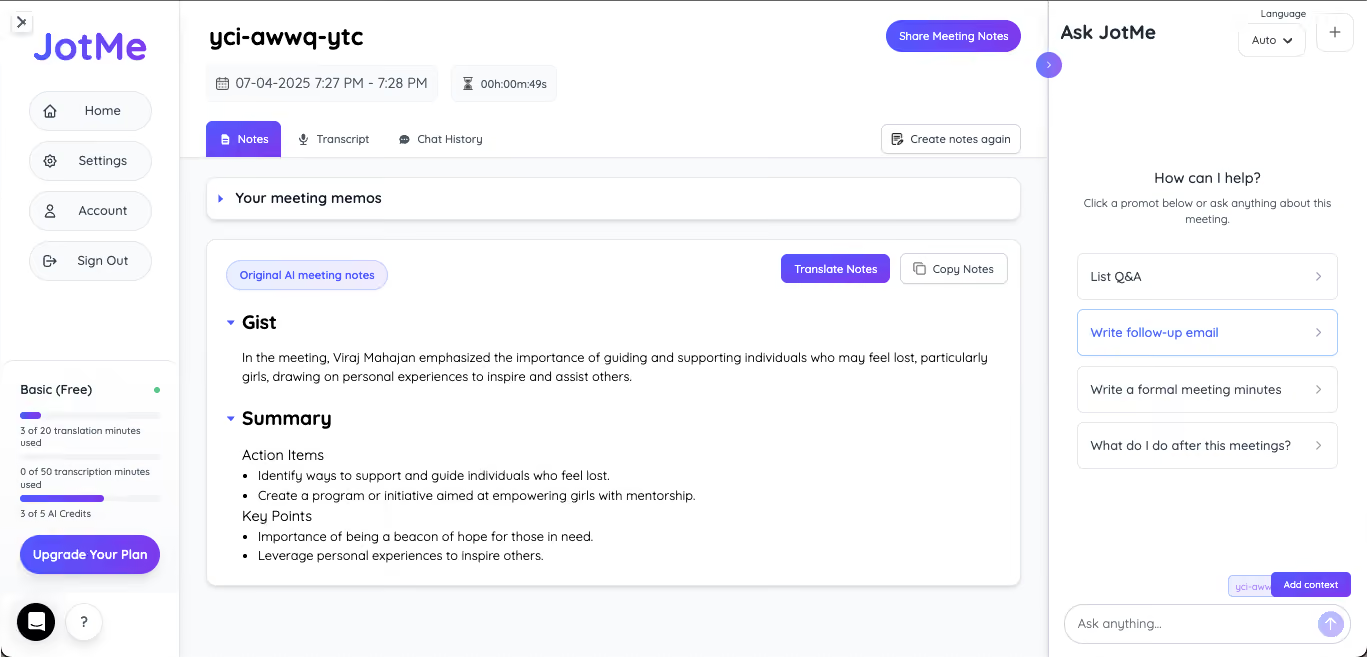
ध्यान दें: JotMe प्लेटफ़ॉर्म में अनुवाद और ट्रांसक्रिप्शन के साथ AI से प्रश्न पूछना, समर्थित बहुभाषी मोड और ऐप के बिना प्रतिभागियों को लाइव अनुवाद साझा करना भी उपलब्ध है। प्रत्येक प्रक्रिया की भाषा, होस्ट मिनट और पहुँच की सीमा देखें।
यात्रा के लिए JotMe मोबाइल प्रीपेड विकल्प कैसे देखें
अपने ऐप और क्षेत्रीय स्टोर में उपलब्ध खरीद विकल्प देखें। अमेरिकी App Store की सूची में 50 अमेरिकी डॉलर का 500 अनुवाद मिनट वाला consumable है। इसे भारत की स्थानीय कीमत या सभी भाषाओं व मोड में समान अवधि की गारंटी न समझें।
यात्रा से पहले प्रीपेड विकल्प की जाँच इस तरह करें:
चरण 1: उपलब्ध प्रीपेड विकल्प खरीदें
ऐप के खरीद विकल्प में स्थानीय कीमत, मिलने वाले मिनट, बिलिंग और वैधता की दिखाई गई शर्तें पढ़ें। भुगतान पूरा होने पर बैलेंस जाँचें। केवल पुराने लेख के आधार पर एक महीने की समाप्ति या हर जगह समान वेब खरीद प्रक्रिया न मानें।
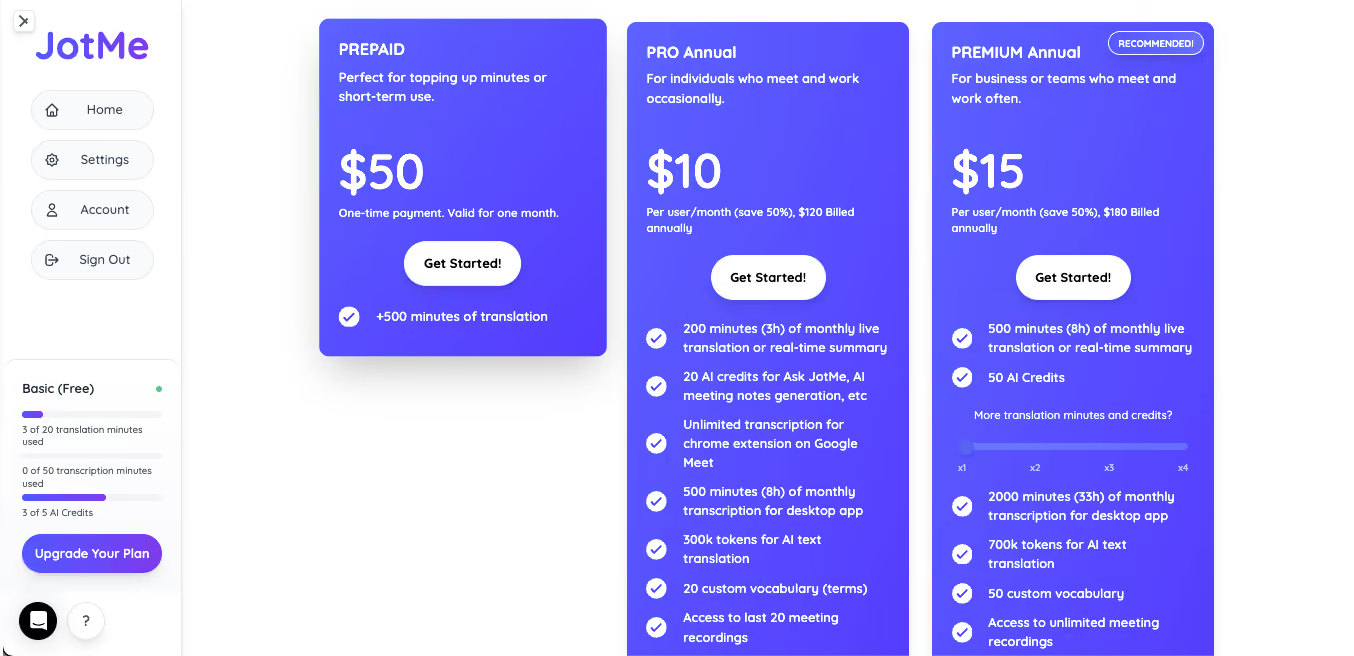
चरण 2: आमने-सामने की बातचीत में इस्तेमाल करें
मोबाइल ऐप में भाषाएँ चुनकर Translate से सत्र शुरू करें। फ़ोन का माइक्रोफ़ोन बोलने वाले के पास रखें। अनुवाद पढ़ें और आवश्यकता हो तो उपलब्ध Generate Speech से अनूदित टेक्स्ट सुनाएँ। फिर दूसरी दिशा की भाषा सेट करके जवाब दें।
ध्यान दें: 500 मिनट सामान्य दर पर लगभग आठ घंटे बीस मिनट हैं, लेकिन मॉडल और सुविधा की खपत से उपलब्ध बातचीत का समय बदल सकता है। अपनी यात्रा की ज़रूरत और दर की तुलना करें; पेशेवर दुभाषिए की सेवा का दायरा अलग है।.
Google Translate में लाइव अनुवाद कैसे करें
फ़ोन पर Google Translate डाउनलोड करें, Live translate खोलें और उपलब्ध भाषा व मोड चुनें। स्क्रीन संस्करण के अनुसार बदल सकती है।
लाइव अनुवाद शुरू करने के चरण:
चरण 1: उपलब्ध मोड देखें
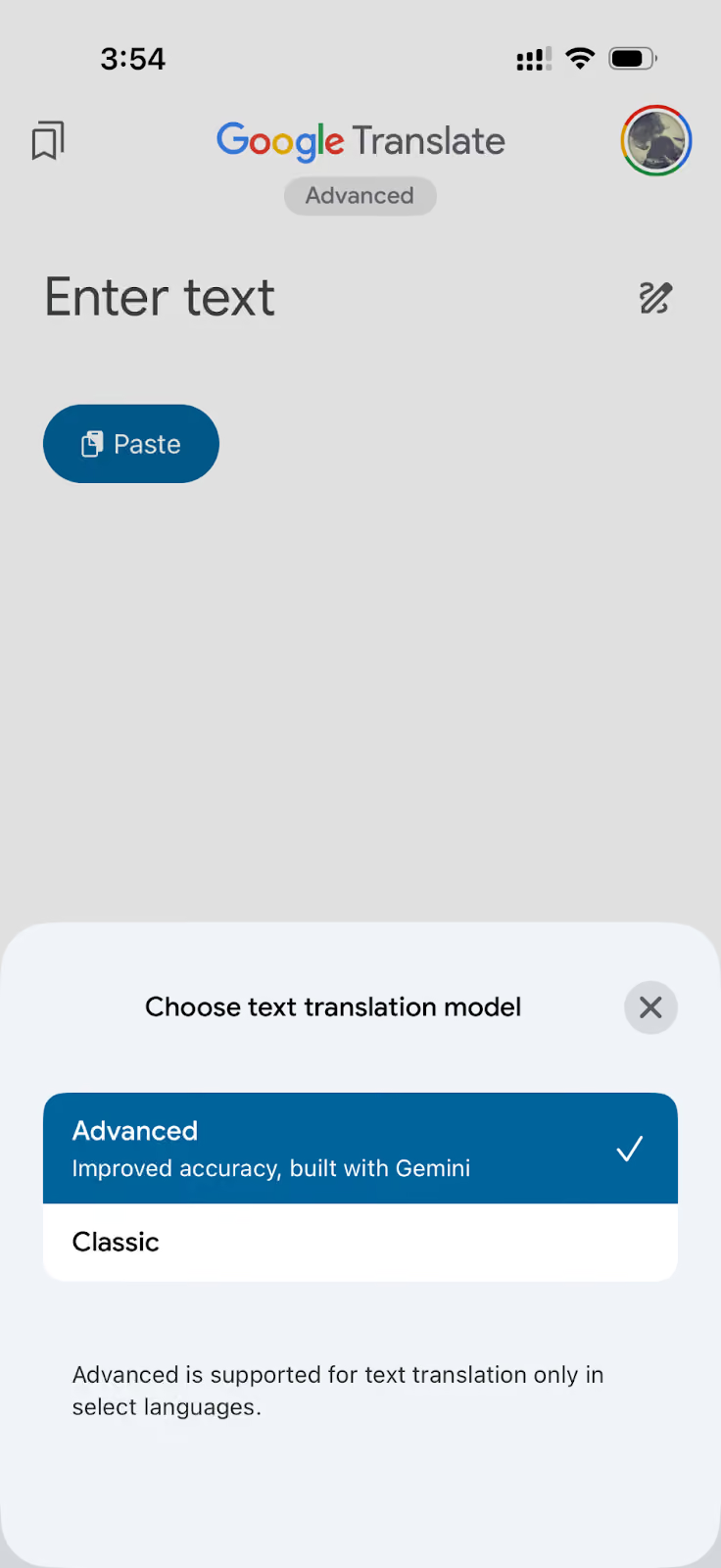
ऐप अपडेट करें। मॉडल विकल्प दिखाई दे तो उसकी शर्तें देखें; हर डिवाइस पर Classic या Advanced चुनना अनिवार्य नहीं है।
चरण 2: भाषाएँ चुनें
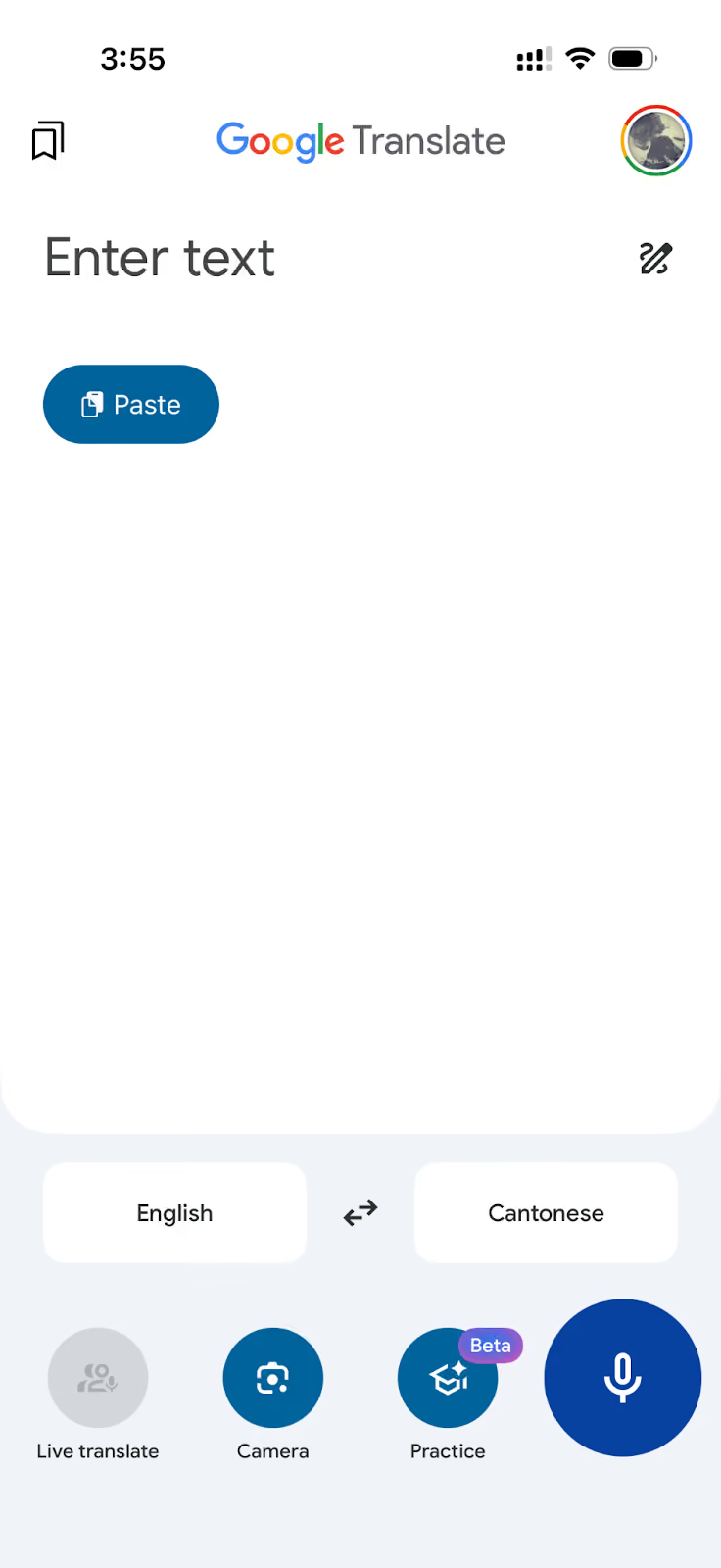
बोली जाने वाली और अनुवाद की भाषा चुनें।
चरण 3: लाइव अनुवाद शुरू करें
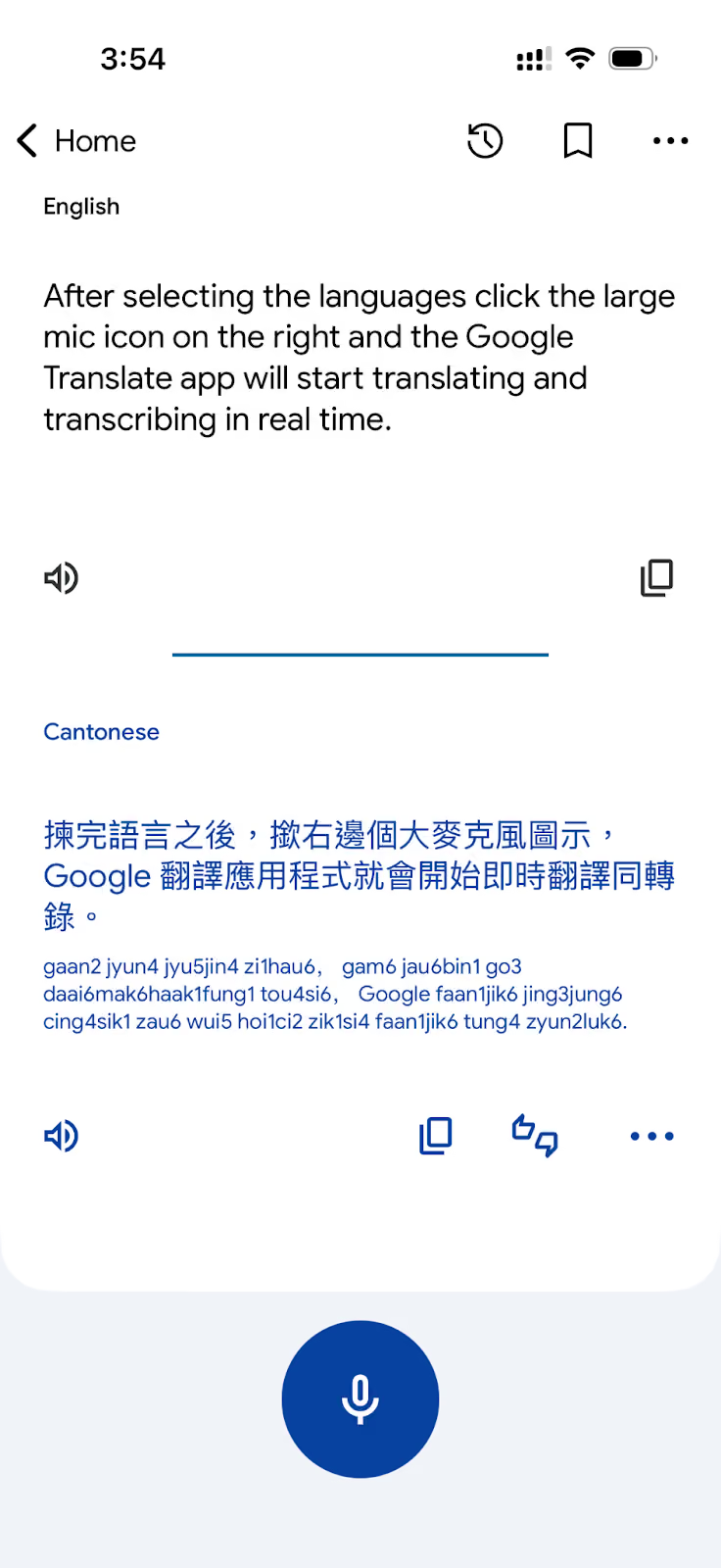
Listening, Conversation या Text only चुनें। उपलब्ध माइक्रोफ़ोन नियंत्रण से सुनना रोकें या फिर शुरू करें।
Google Translate में टेक्स्ट, आवाज़, तस्वीर और समर्थित ऑफ़लाइन विकल्प हैं। हर सुविधा की भाषा सूची अलग है।
यात्रा के संवाद में यह उपयोगी हो सकता है। लंबी मीटिंग के अनुवाद के लिए ऑडियो स्रोत, रिकॉर्ड और नोट्स की आवश्यकता अलग जाँचें।
Google Translate के कैमरे से अनुवाद कैसे करें
Camera खोलकर स्रोत और लक्ष्य भाषा चुनें। कैमरे को टेक्स्ट की ओर करें और ज़रूरत पर Shutter दबाएँ।
कैमरे से अनुवाद के चरण:
चरण 1: Camera खोलें
मुख्य स्क्रीन पर Camera टैप करें और कैमरे की अनुमति दें।
चरण 2: स्रोत भाषा चुनें
भाषा चुनें या Detect language इस्तेमाल करें।
चरण 3: टेक्स्ट पर कैमरा रखें
कैमरा टेक्स्ट की ओर रखें। Shutter से दृश्य रोककर शब्द चुन सकते हैं।
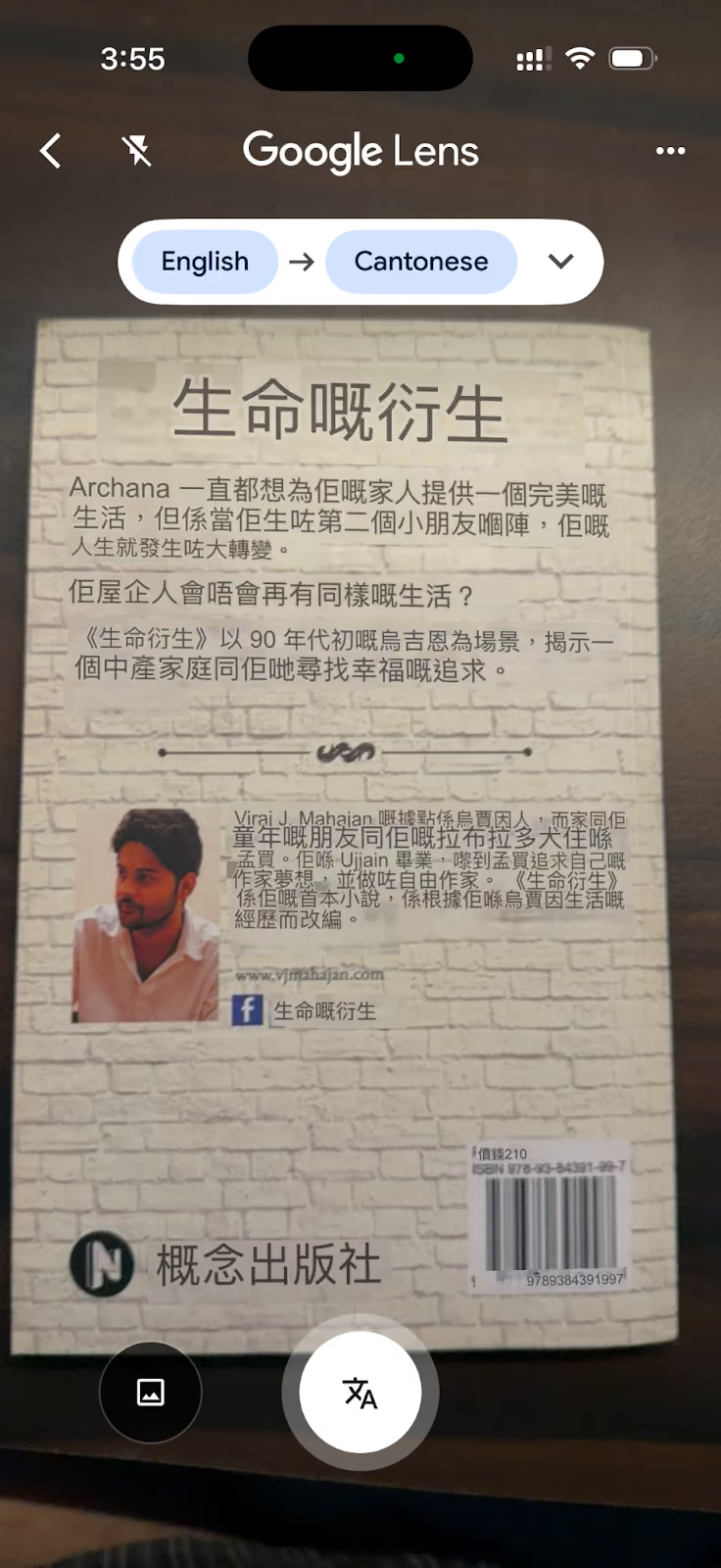
ध्यान दें: साफ़ अक्षर और अच्छी रोशनी रखें; छोटे या सजावटी अक्षरों का परिणाम गलत हो सकता है।
Apple Translate में लाइव अनुवाद कैसे करें
समर्थित iPhone पर Apple Translate खोलें। भाषाएँ चुनकर माइक्रोफ़ोन में बोलें या टेक्स्ट लिखें। उपलब्ध परिणाम पढ़ें और प्लेबैक से सुनें।
Apple Translate इस्तेमाल करने के चरण:
चरण 1: ऐप खोलकर भाषाएँ चुनें
iPhone पर Translate खोजें। ऐप न मिले तो क्षेत्र और iOS के अनुसार उपलब्धता जाँचें। बोली जाने वाली और लक्ष्य भाषा चुनें; स्क्रीन के नियंत्रण संस्करण के अनुसार बदल सकते हैं।
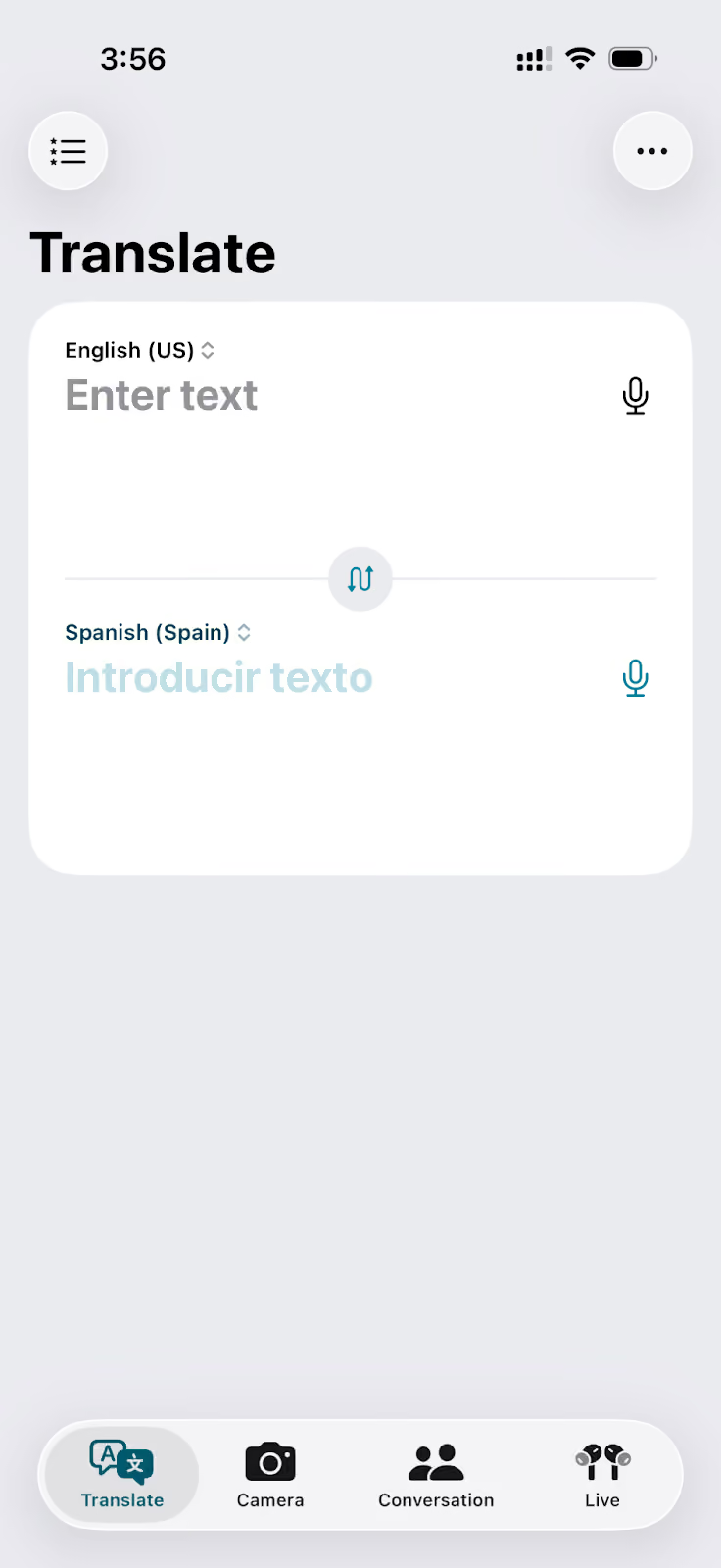
चरण 2: टेक्स्ट लिखें या बोलें
टेक्स्ट विकल्प में वाक्य लिखें या माइक्रोफ़ोन से बोलें। मूल और अनुवाद पढ़कर आशय की पुष्टि करें।
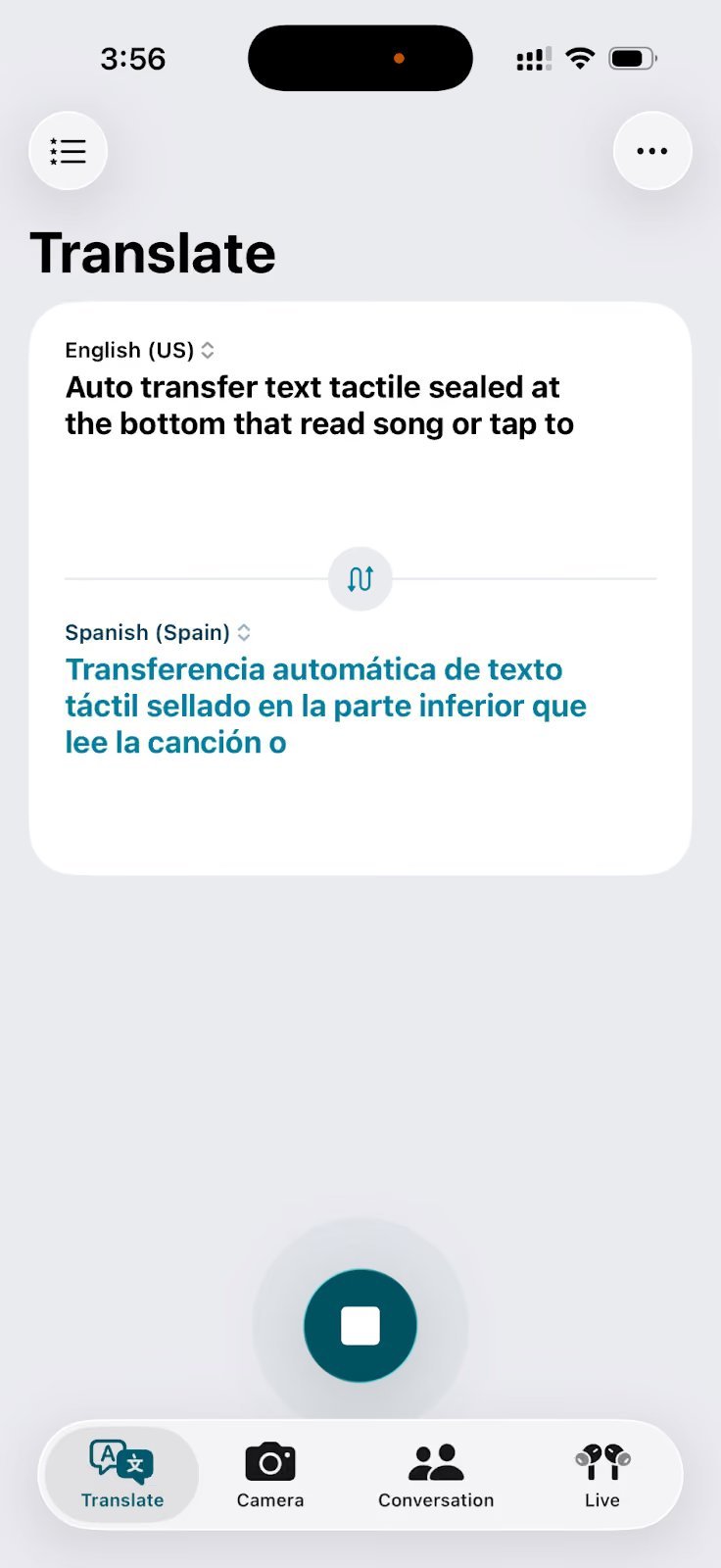
चरण 3: अनुवाद सुनें, सहेजें या साझा करें
उपलब्ध प्लेबैक से अनुवाद सुनें। Favorites से सहेज सकते हैं और चयनित टेक्स्ट साझा कर सकते हैं। नियंत्रण और उपलब्धता अपने संस्करण में देखें।
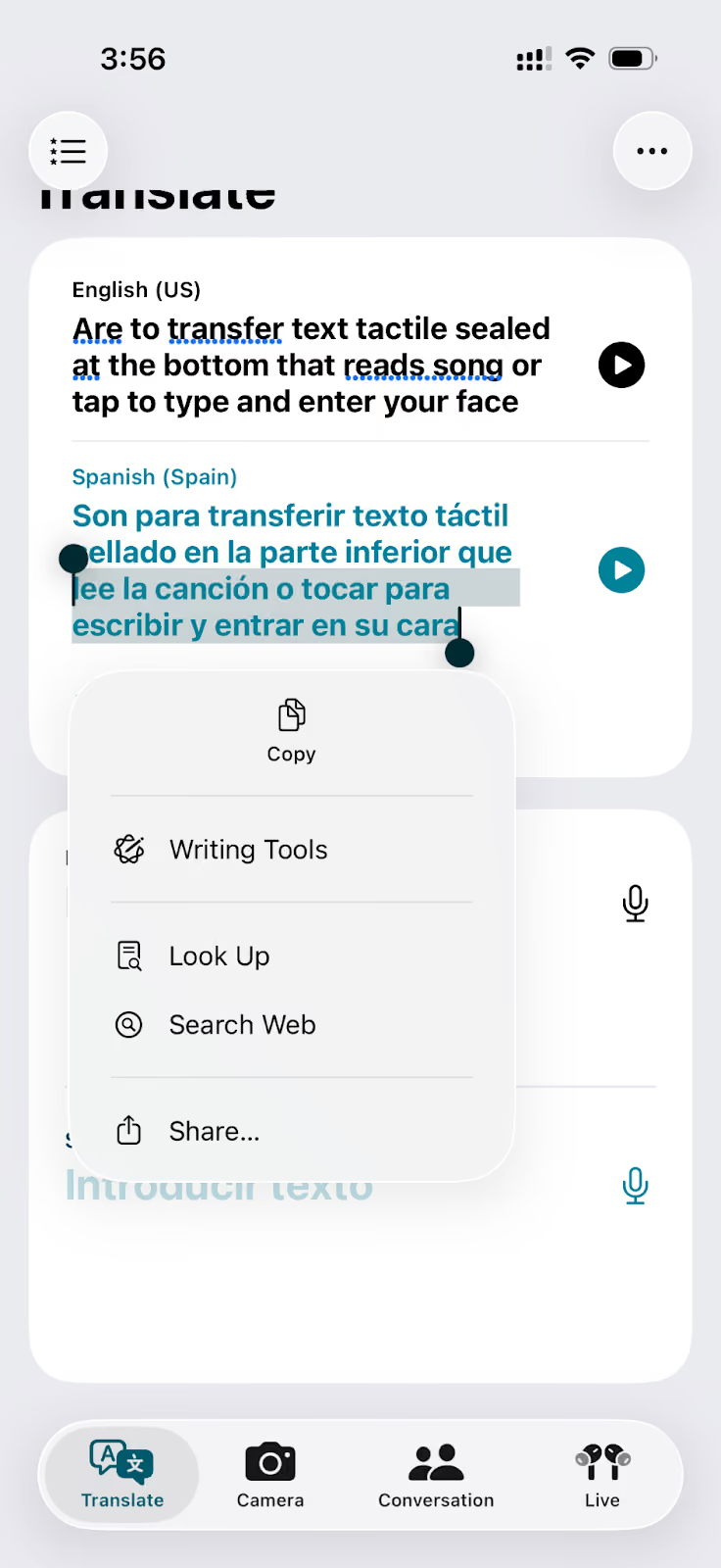
ऑफ़लाइन या डिवाइस पर प्रोसेसिंग चाहिए तो समर्थित भाषाएँ डाउनलोड करें और अनुवाद की सेटिंग जाँचें। हर मोड को डिफ़ॉल्ट रूप से पूरी तरह स्थानीय या सबसे निजी मानकर संवेदनशील जानकारी न दें।
अपने उपयोग के लिए लाइव अनुवाद ऐप कैसे चुनें
चयन डिवाइस, भाषा और बातचीत के प्रकार पर निर्भर है। इन तीन विकल्पों को इस तरह देखें:
- नियमित बहुभाषी मीटिंग में भाग लेते हैं, तो समर्थित कंप्यूटर पर JotMe डेस्कटॉप आज़माएँ। मोबाइल आमने-सामने बातचीत के लिए है। ऑडियो, अनुमति, मिनट और नोट्स की उपलब्धता जाँचें।
- यात्रा के लिए मुफ़्त विकल्प चाहिए, तो Google Translate की भाषा, कैमरा और डाउनलोड की सुविधाएँ देखें।
- iPhone पर ऑफ़लाइन अनुवाद चाहिए, तो Apple Translate की भाषा डाउनलोड और डिवाइस पर प्रोसेसिंग की सेटिंग जाँचें। AirPods वाली सुविधा की डिवाइस और भाषा शर्तें अलग हैं।
काम और यात्रा, दोनों के लिए मदद चाहिए: ऑनलाइन मीटिंग में JotMe डेस्कटॉप और आमने-सामने बातचीत में मोबाइल विकल्प की तुलना करें। ऑफ़लाइन ज़रूरत हो तो पहले भाषा पैक और संबंधित मोड जाँच लें।
JotMe डाउनलोड करें और अपनी बातचीत में लाइव अनुवाद आज़माएँ।
रियल टाइम अनुवाद के लिए कौन-सा ऐप चुनें?
ऐप चुनने से पहले डिवाइस, भाषा और बातचीत का प्रकार देखें। JotMe डेस्कटॉप और मोबाइल पर लाइव अनुवाद देता है, लेकिन दोनों की ऑडियो कैप्चर प्रक्रिया और भाषा मोड अलग हैं। अपनी बातचीत पर परिणाम जाँचें।
फ़ोन पर लाइव बातचीत का अनुवाद कैसे करें?
समर्थित iPhone या Android पर JotMe खोलें, बोली जाने वाली और अनुवाद की भाषा चुनें, माइक्रोफ़ोन की अनुमति दें और सत्र शुरू करें। ऐप पास की बातचीत से टेक्स्ट दिखाता है; इसे किसी दूसरे फ़ोन ऐप का आंतरिक ऑडियो लेने की प्रक्रिया न समझें।
क्या रियल टाइम अनुवाद का मुफ़्त ऐप है?
JotMe के Free प्लान में महीने के 20 अनुवाद मिनट हैं; मोड के अनुसार खपत बदल सकती है। Google Translate और Apple Translate में भी समर्थित भाषाओं के लिए मुफ़्त सुविधाएँ हैं। इंटरनेट, डाउनलोड, डिवाइस और भाषा की आवश्यकताएँ देखें।
iPhone पर लाइव अनुवाद के लिए क्या विकल्प हैं?
आमने-सामने की बातचीत के लिए JotMe और समर्थित Apple Translate सुविधाएँ देख सकते हैं। ऑफ़लाइन उपयोग के लिए Apple में ज़रूरी भाषा डाउनलोड और सेटिंग जाँचें। कामकाजी ऑनलाइन कॉल के लिए JotMe डेस्कटॉप की अलग प्रक्रिया है।
लाइव अनुवाद ऐप कैसे काम करता है?
ऐप अनुमति प्राप्त ऑडियो लेकर बोली को पहचानता या प्रोसेस करता है और दूसरी भाषा में टेक्स्ट या आवाज़ बनाता है। प्रक्रिया मॉडल और मोड के अनुसार बदलती है। JotMe के हर मोड के लिए एक सेकंड से कम विलंब या बिना टेक्स्ट वाला मॉडल मानना सही नहीं है।
JotMe आज़माएँ
मीटिंग, इवेंट और रोज़मर्रा के काम के लिए सटीक अनुवाद—आपके संदर्भ को याद रखने वाली AI मेमोरी के साथ।


