






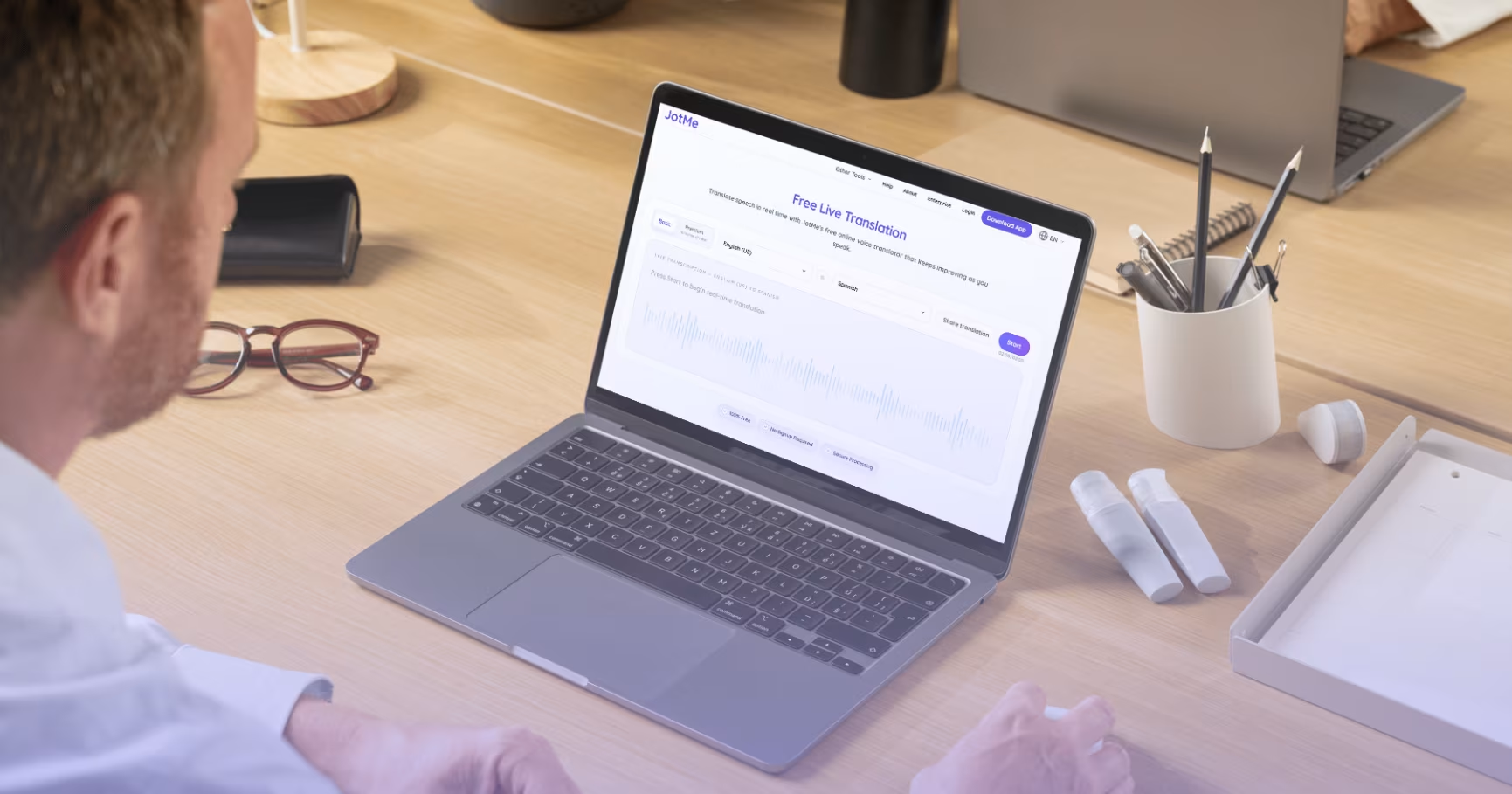
कभी मीटिंग ऐसी भाषा में मुड़ जाती है जिसे आप नहीं समझते। आप अंग्रेज़ी की उम्मीद में कॉल से जुड़े हों, लेकिन सप्लायर सहकर्मी से कोरियाई में बात करने लगे। ऐसे में सीमित मुफ़्त लाइव अनुवाद बातचीत का कुछ हिस्सा समझने में सहायता दे सकता है।
यह गाइड छोटी टीमों के अधिकारियों, आयोजन करने वालों और भाषा सीखने वालों को ब्राउज़र में JotMe का सीमित लाइव अनुवाद डेमो आज़माना बताती है। स्रोत भाषा चुने मॉडल पर निर्भर है; टेक्स्ट अनुवाद में 200+ लक्ष्य विकल्प होना हर भाषा की आवाज़ पहचान या वॉइस आउटपुट का दावा नहीं है। सेटअप का समय डिवाइस और अनुमति पर निर्भर है।
त्वरित गाइड
- JotMe लाइव अनुवाद खोलें।
- बोली जाने वाली भाषा और अनुवाद पढ़ने की लक्ष्य भाषा चुनें।
- Start दबाएँ, माइक्रोफ़ोन की अनुमति दें और उपलब्ध सीमा में बोलते समय अनुवाद पढ़ें।
इससे डेमो शुरू हो सकता है। आगे समझेंगे कि कौन-सी स्थिति में छोटी जाँच उपयोगी है, ऑडियो कैसे तैयार करें और लंबी मीटिंग, टीम शेयरिंग या सेव रिकॉर्ड के लिए किस अलग प्रक्रिया की ज़रूरत है।
मुफ़्त लाइव अनुवाद कब काम आ सकता है?
अक्सर लाइव अनुवाद की सुविधा की ज़रूरत मीटिंग के बीच पता चलती है, जब विकल्प परखने का समय कम होता है। सीमित डेमो से शुरुआती जाँच कर सकते हैं। फिर भी निर्णय लेने से पहले महत्त्वपूर्ण अर्थ की पुष्टि करें। तीन उदाहरण:
स्थिति 1: सप्लायर कॉल में बातचीत की भाषा बदल जाती है। कोरियाई सप्लायर का प्रतिनिधि खराबी की दर पर सहकर्मी से कोरियाई में बात करने लगता है। कोरियाई से अंग्रेज़ी अनुवाद कुछ बात समझने में मदद कर सकता है। ब्राउज़र डेमो में माइक्रोफ़ोन को सुनाई देने वाला ऑडियो चाहिए; दूसरा टैब खोलने से कॉल की सिस्टम ऑडियो अपने आप नहीं मिलती। आँकड़े और निर्णय सप्लायर से दोबारा स्पष्ट कराएँ।
स्थिति 2: आयोजक सुविधा अपनाने से पहले जाँचता है। अगले महीने जापानी, स्पेनिश और अंग्रेज़ी वक्ताओं वाला वेबिनार है। खाते या प्लान पर निर्णय लेने से पहले सहकर्मी के साथ वास्तविक बोलचाल का छोटा नमूना आज़माएँ। परिणाम और उपयोग सीमा देखें। यह अपने परिवेश की जाँच है, पूरे आयोजन के सफल होने की गारंटी नहीं।
स्थिति 3: भाषा सीखते समय सहायता चाहिए। आप मंदारिन सीख रहे हैं और अध्यापक के कुछ निर्देश चीनी में हैं। विशेषज्ञ शब्द छूटें तो अनुवाद देखकर अर्थ समझ सकते हैं। फिर मूल शब्द से मिलाएँ और शिक्षक से पुष्टि करें। इससे हर व्यक्ति की सीखने की गति बढ़ने का मापा हुआ दावा नहीं है।
इन स्थितियों में डेमो अनुवाद की प्रक्रिया परखने का मौका देता है। लंबे सत्र, अधिक भाषाएँ, टीम के साथ लाइव शेयरिंग या बाद में देखने के लिए ट्रांसक्रिप्ट चाहिए तो JotMe के खाते, डेस्कटॉप और साझा सत्र के विकल्प व सीमा अलग जाँचें।
मीटिंग के लिए मुफ़्त लाइव अनुवाद कैसे आज़माएँ?
JotMe का लाइव अनुवाद डेमो ब्राउज़र में चलता है। इस छोटी माइक्रोफ़ोन-आधारित जाँच के लिए डेस्कटॉप ऐप डाउनलोड करना ज़रूरी नहीं है। तीन चरण इस प्रकार हैं:
चरण 1: लाइव अनुवाद पेज खोलें
समर्थित आधुनिक ब्राउज़र में JotMe का लाइव अनुवाद पेज खोलें। वहाँ अनुवाद का इंटरफ़ेस दिखेगा।
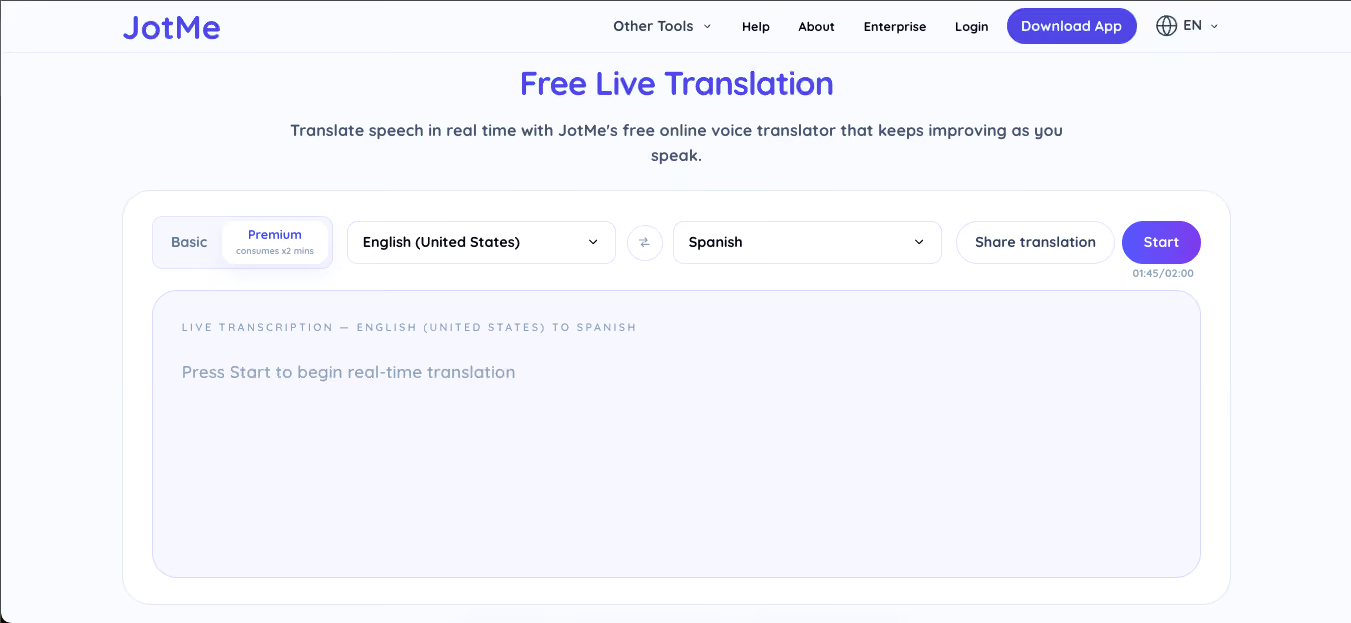
स्रोत और लक्ष्य भाषा, Start तथा मॉडल के विकल्प मिलते हैं। डेमो का वर्तमान साझा जीवनकाल ट्रायल 120 गणना किए गए सेकंड है; यह हर सत्र में मिलने वाले नए दो मिनट नहीं हैं। Basic में खपत 1× और Premium में 2× है, इसलिए Premium समय बढ़ाने के बजाय उपलब्ध सीमा जल्दी इस्तेमाल करता है। स्क्रीन पर बची सीमा देखें।
इस डेमो की शुरुआती प्रक्रिया के लिए साइन-इन या इंस्टॉलेशन ज़रूरी नहीं है। ब्राउज़र, माइक्रोफ़ोन की अनुमति और बची ट्रायल सीमा आवश्यक हैं। इसे असीमित मुफ़्त मीटिंग सुविधा न मानें।
चरण 2: भाषाएँ चुनें
पहले चयन में बोली जाने वाली स्रोत भाषा और दूसरे में अनुवाद पढ़ने की लक्ष्य भाषा चुनें।
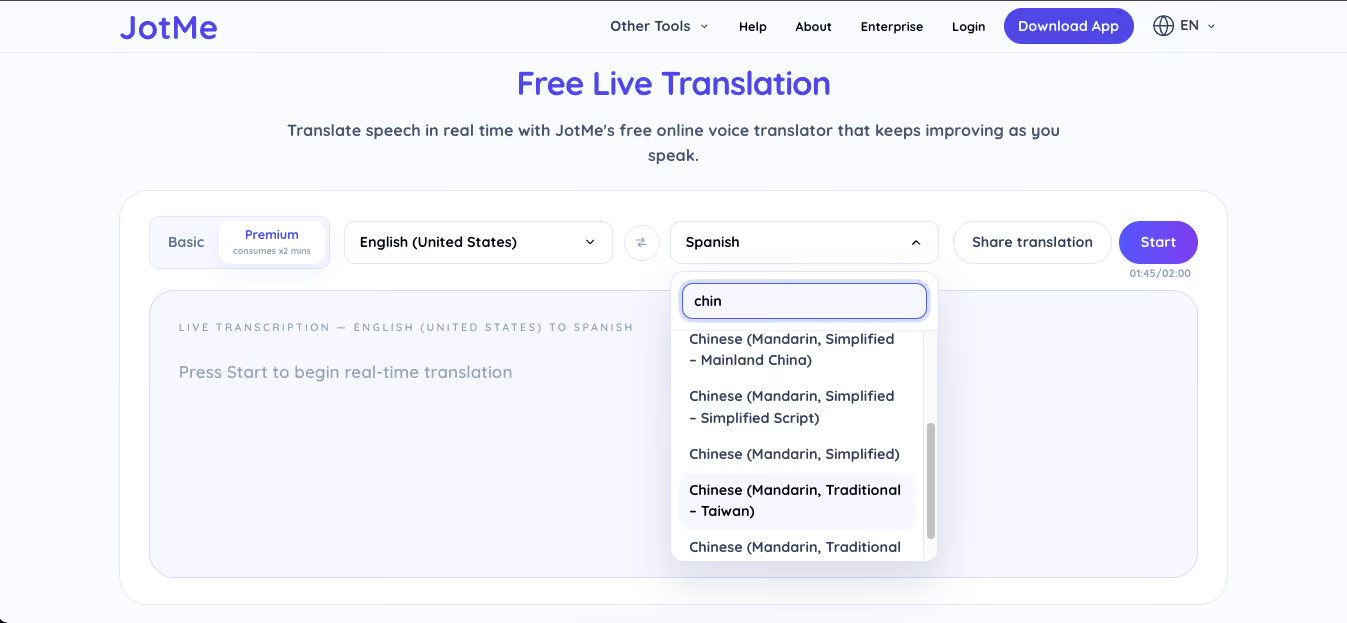
टेक्स्ट अनुवाद के 200+ लक्ष्य विकल्प और स्रोत आवाज़ पहचान की सूची अलग हैं। चुने मॉडल में अपनी बोली जाने वाली भाषा उपलब्ध है या नहीं, जाँचें। केवल अंग्रेज़ी के साथ जोड़ने से हर भाषा की उच्च सटीकता तय नहीं होती।
चरण 3: Start दबाएँ
Start दबाने पर ब्राउज़र माइक्रोफ़ोन की अनुमति माँगेगा। अनुमति दें। सुनाई देने वाले इनपुट से पैनल में मूल ट्रांसक्रिप्ट और अनुवाद दिखने लग सकता है।
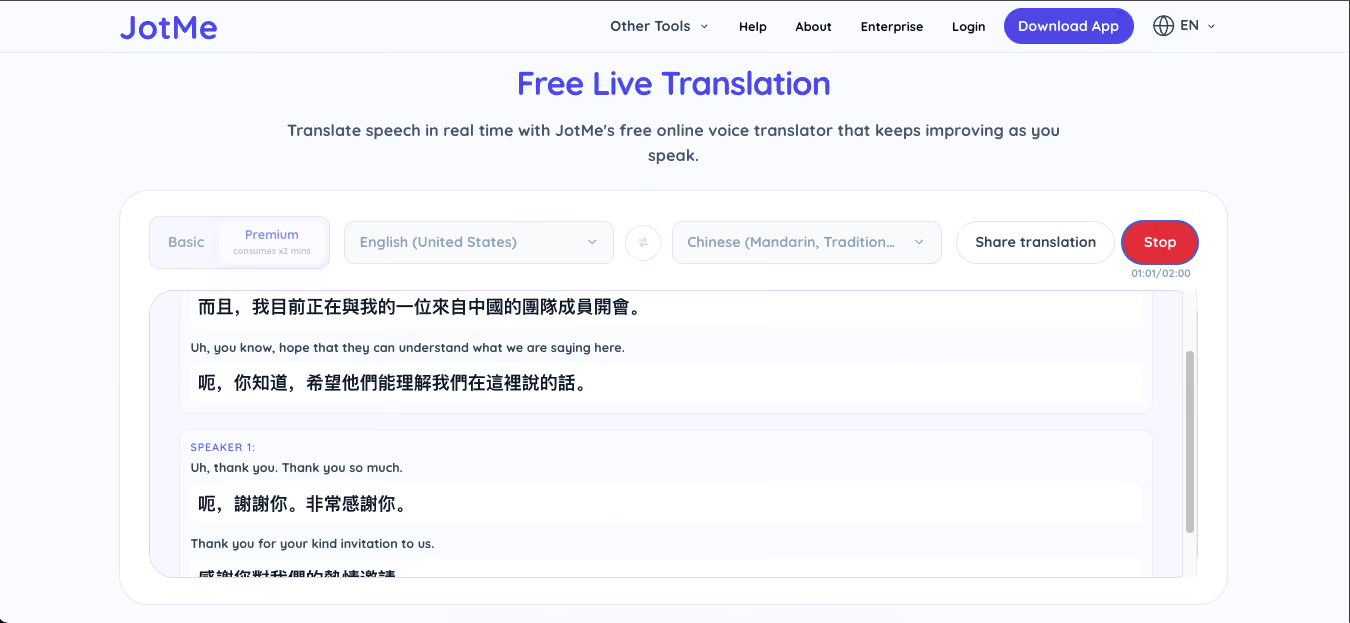
स्पष्ट, स्वाभाविक वाक्यों में बोलें। अनुवाद बातचीत के साथ अपडेट होता है। पिछले संदर्भ से अर्थ समझने में सहायता मिल सकती है, लेकिन हर पुरानी पंक्ति अपने आप सही हो जाने या अस्पष्ट बात निश्चित समझ लेने की गारंटी नहीं है।
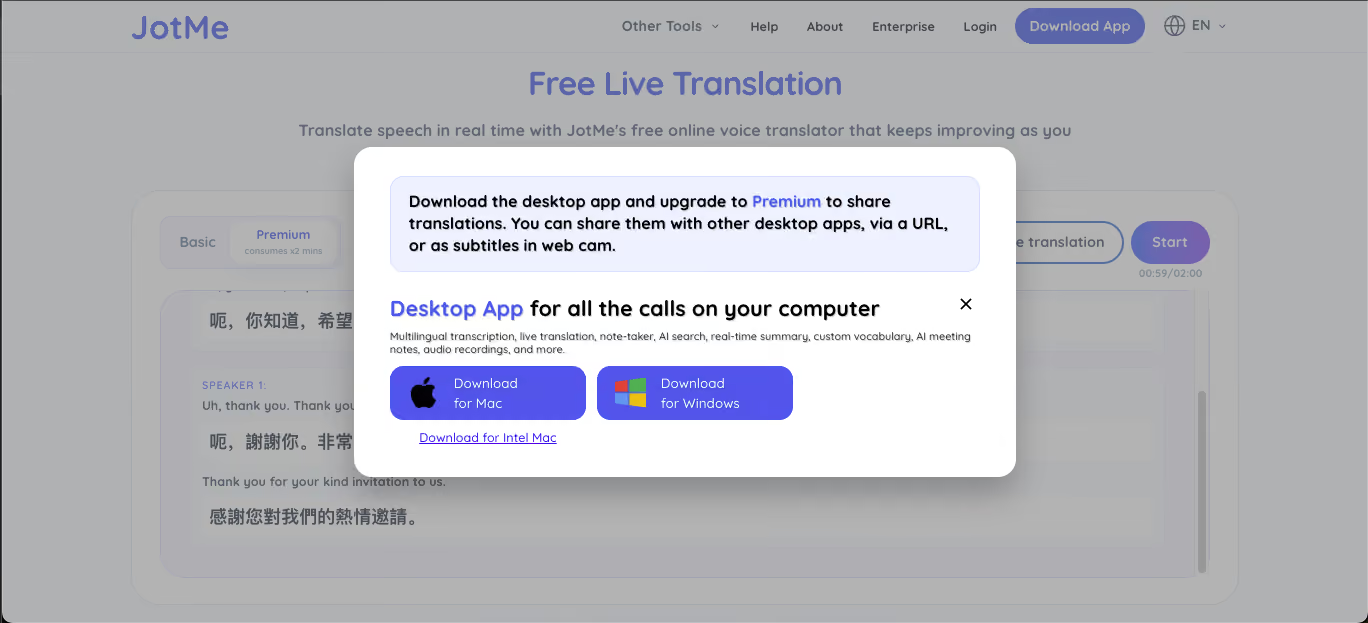
डेमो में Share translation चुनने पर अपग्रेड या ऐप का संदेश खुलता है; इसे मुफ़्त साझा सत्र शुरू होना न समझें। वास्तविक लाइव लिंक या QR शेयरिंग के लिए पात्र होस्ट प्रक्रिया और उपयोग सीमा देखें।
छोटे मुफ़्त डेमो से आगे कब बढ़ें?
ब्राउज़र डेमो में उपलब्ध साझा जीवनकाल सीमा से छोटी जाँच या संक्षिप्त स्पष्टीकरण कर सकते हैं। Basic के पूरे बचे 120 सेकंड अधिकतम दो मिनट हैं; अगला सत्र शुरू करने पर यह सीमा फिर नहीं भरती। इसे रोज़ मिलने वाली नई मुफ़्त अवधि न मानें।
लंबी मीटिंग के लिए JotMe डेस्कटॉप ऐप देखें और खाते की ट्रांसक्रिप्शन, अनुवाद व स्टोरेज सीमा जाँचें। उपयोग के उदाहरण:
- पूरी बिक्री कॉल
- क्लाइंट के साथ एक घंटे की समीक्षा
- बहुभाषी वेबिनार
- नियमित टीम स्टैंडअप
JotMe डेस्कटॉप समर्थित मीटिंग प्लेटफ़ॉर्म के साथ चल सकता है। दूसरे पक्ष को सुनने के लिए सिस्टम ऑडियो और स्वयं के लिए माइक्रोफ़ोन की ज़रूरी अनुमतियाँ दें। उदाहरण:
समर्थित सेटअप और खाते की उपलब्ध सीमा में डेस्कटॉप सत्र से ये रिकॉर्ड और सहायता मिल सकते हैं:
- कैप्चर किए गए हिस्से का ट्रांसक्रिप्ट
- संबंधित सेटिंग और कार्रवाई के अनुसार बाद में देखने योग्य AI मीटिंग नोट्स का मसौदा
- सत्र के बारे में AI सहायता
बातचीत का रिकॉर्ड चाहिए तो छोटी डेमो जाँच से आगे बढ़कर सेव करने, शेयरिंग और नोट्स की सेटिंग समझें। ब्राउज़र डेमो प्रक्रिया परखता है; डेस्कटॉप ऐप लंबी मीटिंग के लिए अलग ऑडियो और खाते की सुविधाएँ देता है।
लाइव अनुवाद साफ़ पाने के लिए सुझाव
इनपुट और सेटिंग की छोटी जाँच परिणाम समझने में मदद करती है।
उचित माइक्रोफ़ोन इस्तेमाल करें: लैपटॉप माइक्रोफ़ोन से काम हो सकता है। सही जगह रखा हेडसेट या USB माइक्रोफ़ोन शोर घटा सकता है, लेकिन हर उपकरण में तय सटीकता लाभ की गारंटी नहीं है।
डिवाइस वक्ता के पास रखें: कमरे में दूर बैठे व्यक्ति की बात सुननी हो तो माइक्रोफ़ोन नज़दीक रखें, बिना बातचीत में बाधा डाले।
तेज़ बोलचाल या उच्चारण के लिए मॉडल परखें: Basic और Premium के नमूने अपने वास्तविक ऑडियो में जाँचें। बेहतर लगने वाला मॉडल चुनते समय Premium की 2× खपत ध्यान में रखें। केवल उच्चारण के आधार पर त्रुटिरहित परिणाम की गारंटी नहीं है।
उपलब्ध क्षेत्रीय विकल्प मिलाएँ: चयन में उपयुक्त विकल्प हो तो पुर्तगाली या अरबी का संबंधित क्षेत्रीय रूप चुनें। स्रोत आवाज़ पहचान और टेक्स्ट लक्ष्य की अलग सूचियाँ हैं। केवल कई लेबल होने से सभी अरबी बोलियों की समान आवाज़ पहचान सिद्ध नहीं होती। जानकारी के लिए अरबी अनुवाद की गाइड देखें।
ऑडियो स्रोत लगातार और स्पष्ट रखें: ब्राउज़र डेमो चुना माइक्रोफ़ोन सुनता है। स्पीकर से कॉल की आवाज़ लेने पर प्रतिध्वनि या गोपनीयता की समस्या हो सकती है। ऑनलाइन मीटिंग में साफ़ सिस्टम ऑडियो के लिए समर्थित डेस्कटॉप सेटअप देखें; हर डिवाइस में वर्चुअल केबल अनिवार्य नहीं है।
मूल ट्रांसक्रिप्ट भी पढ़ें: मूल और अनुवाद मिलाने से गलत पहचाने गए नाम, प्रोडक्ट शब्द या संख्या पकड़ सकते हैं। महत्त्वपूर्ण बात की वक्ता से पुष्टि करें।
मुफ़्त लाइव अनुवाद और दूसरे विकल्प
Google Translate का मोबाइल लाइव अनुवाद आमने-सामने की बातचीत में उपयोगी हो सकता है। वर्तमान समर्थित मोड में सुनना, बारी-बारी बातचीत और टेक्स्ट पढ़ना शामिल हैं। लैपटॉप मीटिंग में किसी विकल्प की उपयुक्तता उसके ऑडियो स्रोत, इंटरफ़ेस, भाषा और रिकॉर्ड की ज़रूरत पर निर्भर है।
ब्राउज़र डेमो में एक विंडो में अनुवाद देखकर छोटी जाँच कर सकते हैं। साइन-अप या इंस्टॉलेशन की ज़रूरत नहीं, लेकिन इनपुट माइक्रोफ़ोन है और ट्रायल सीमित है। इसे दूसरी विंडो की कॉल ऑडियो अपने आप सुनने की सुविधा न मानें।
Google Translate, Microsoft Translator, DeepL Voice और JotMe अलग प्रक्रियाएँ देते हैं। अपने डिवाइस, भाषा, कैप्शन या आवाज़, मीटिंग ऑडियो और उपयोग सीमा के अनुसार तुलना करें। JotMe का ब्राउज़र डेमो शुरुआत का एक विकल्प है; बिना तुलनात्मक परीक्षण इसे सबसे सटीक या सबसे अच्छा न मानें।
निष्कर्ष
व्यवसाय, वेबिनार और ग्राहक बातचीत में अलग भाषाओं के बीच संवाद उपयोगी है। मूल लेख के बाज़ार आकार और साप्ताहिक उपयोग वाले आँकड़ों के लिए स्पष्ट अध्ययन, नमूना और समय-सीमा नहीं दी गई थी। उनसे JotMe की माँग या प्रदर्शन साबित नहीं होता; अपनी टीम के काम और परीक्षण के आधार पर निर्णय लें।
सीमित मुफ़्त डेमो से प्लान चुनने से पहले प्रक्रिया परख सकते हैं। फिर भी कार्यस्थल पर IT या सुरक्षा नीति की अनुमति की ज़रूरत हो सकती है। नमूना ऑडियो से भाषा और परिणाम जाँचें; सेटअप हमेशा तीस सेकंड में या बिना किसी अनुमति के पूरा होने का वादा नहीं है।
JotMe का मुफ़्त लाइव अनुवाद आज़माएँ। शुरुआती डेमो के लिए साइन-अप या इंस्टॉलेशन ज़रूरी नहीं। टेक्स्ट लक्ष्य, स्रोत मॉडल और बची साझा जीवनकाल सीमा जाँचें। लंबी प्रक्रिया के लिए JotMe डेस्कटॉप ऐप और अपने खाते के विकल्प देखें।
अक्सर पूछे जाने वाले सवाल
अंग्रेज़ी से स्पेनिश अनुवाद कैसे करें?
JotMe का अंग्रेज़ी से स्पेनिश लाइव अनुवाद डेमो खोलें। स्रोत में English (US) और लक्ष्य में ज़रूरत के अनुसार Spanish या Spanish (Latin American) चुनें। माइक्रोफ़ोन की अनुमति देकर उपलब्ध सीमा में बोलें।
Google Translate कैसे इस्तेमाल करें?
Google Translate की वेबसाइट पर टेक्स्ट लिखें या पेस्ट करें और दोनों भाषाएँ चुनें। मोबाइल ऐप में आवाज़, बातचीत और कैमरे से अनुवाद के विकल्प भी हैं। समर्थित लाइव मोड में सुनना, बातचीत और केवल टेक्स्ट पढ़ना शामिल हो सकता है। एक मिनट से लंबी हर बातचीत पर इसकी सामान्य रोक नहीं है। मीटिंग के लिए ऑडियो स्रोत, भाषा और रिकॉर्ड की ज़रूरत के अनुसार विकल्प चुनें।
क्या अनुवाद के लिए Chrome एक्सटेंशन है?
हाँ। JotMe का Chrome एक्सटेंशन Google Meet के कैप्शन चैनल से ट्रांसक्रिप्ट और अनुवाद दिखाता है; यह बॉट बनकर कॉल में नहीं जुड़ता। उसके मौजूदा लक्ष्य भाषा चयन में 13 विकल्प हैं। इसे JotMe के दूसरे टेक्स्ट अनुवाद मोड की 200+ भाषा सूची न समझें। नोट्स, रिकॉर्ड और अनुवाद की सीमा अलग जाँचें।
स्पेनिश से अंग्रेज़ी में मुफ़्त अनुवाद कैसे करें?
JotMe का स्पेनिश से अंग्रेज़ी वॉइस अनुवाद डेमो खोलें। स्रोत में वक्ता के अनुसार Spanish या Spanish (Latin American) और लक्ष्य में English (US) चुनें। माइक्रोफ़ोन की अनुमति देकर उपलब्ध सीमा में शुरू करें।
JotMe आज़माएँ
मीटिंग, इवेंट और रोज़मर्रा के काम के लिए सटीक अनुवाद—आपके संदर्भ को याद रखने वाली AI मेमोरी के साथ।


