






मूल लेख के अनुसार लगभग आठ महीने पहले r/remotework पर एक टीम ने वही सवाल पूछा जो लेखक बार-बार सोच चुका था। टीम के पास चैट के लिए Slack, बैठक के लिए Zoom और अलग समय के काम के लिए Docs थे, फिर भी बढ़ने पर व्यवस्था “कुछ बिखरी हुई लग रही थी”। 27 जवाब आए, लेकिन लेखक को लगा कि मूल समस्या पर कम बात हुई। यह उसी पुरानी चर्चा का संदर्भ है, आज की तारीख से आठ महीने पीछे का नया आँकड़ा नहीं।
लेखक ने यह दबाव दो बार महसूस किया: तीन समय क्षेत्रों में फैली नौ लोगों की कंटेंट टीम और जापान व कोरिया के आपूर्तिकर्ताओं वाले ग्राहक के लिए। दोनों बार सामान्य सूचियों जैसे ही ऐप चुने गए, लेकिन बाधा ऐसी निकली जिसका उन सूचियों में उल्लेख नहीं था।
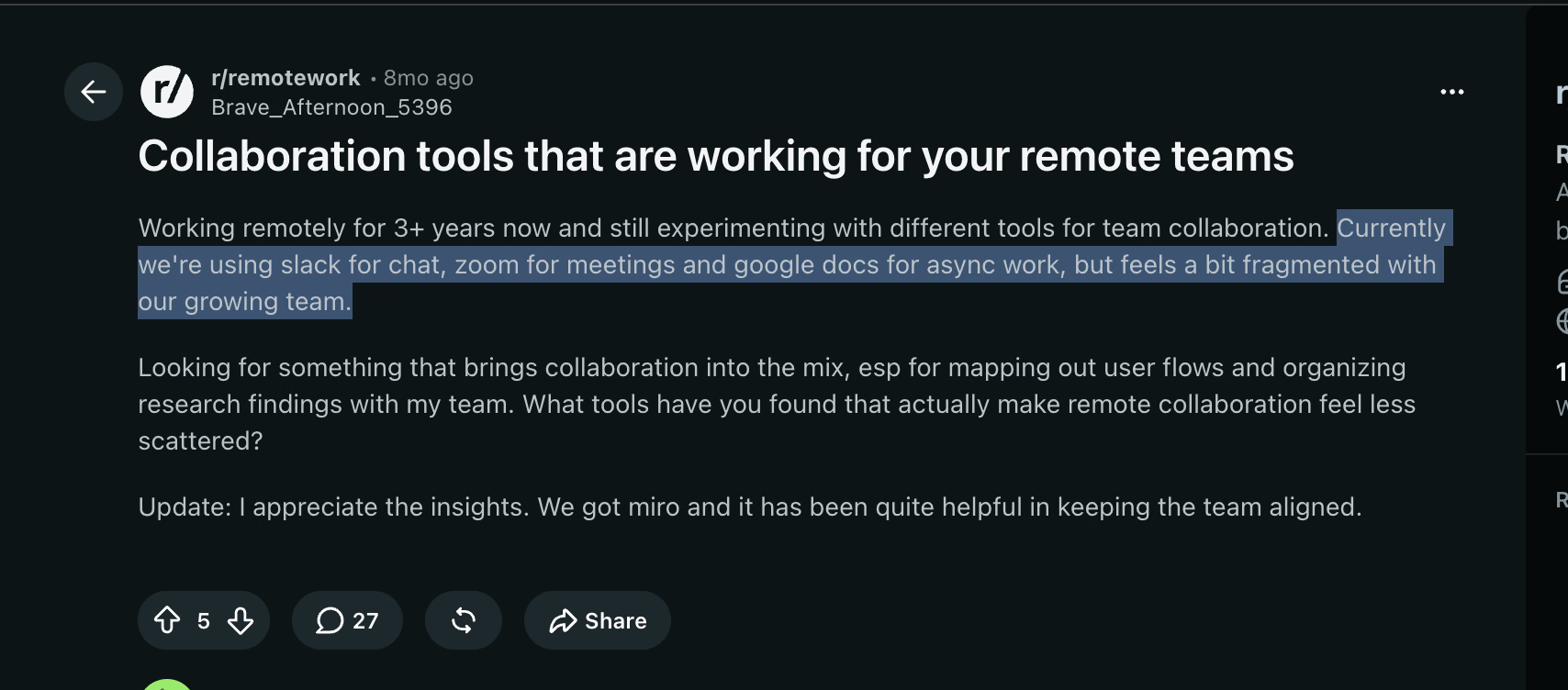
उसने छह हफ़्तों तक 13 संचार ऐप को स्टैंडअप, ग्राहक कॉल, हैंडऑफ़ और Mandarin की 68 मिनट की विक्रेता बातचीत में इस्तेमाल करने का अनुभव बताया। नीचे उसी अनुभव की काम-केंद्रित सूची है; हिन्दी संस्करण में यह नया परीक्षण नहीं किया गया।
रिमोट टीमों के लिए सहयोग विकल्पों की संक्षिप्त सूची
नीचे मूल लेखक की प्राथमिकता सूची है। उसका कहना है कि ये सेवाएँ केवल परीक्षण वातावरण नहीं, वास्तविक काम में इस्तेमाल हुईं। इसे सार्वभौमिक रैंकिंग या नए हिन्दी परीक्षण का नतीजा न समझें।
- JotMe: बहुभाषी रिमोट टीमों के लिए
- Slack: वास्तविक समय के टीम संदेशों के लिए
- Microsoft Teams: Microsoft 365 वाली टीमों के लिए
- Zoom: वीडियो बैठक और वेबिनार के लिए
- Google Workspace: साथ मिलकर दस्तावेज़ बनाने के लिए
- Notion: जुड़ा हुआ साझा वर्कस्पेस बनाने के लिए
- Miro: साथ मिलकर विज़ुअल बोर्ड पर काम करने के लिए
- Loom: अलग समय पर देखे जा सकने वाले वीडियो अपडेट के लिए
- monday.com: अपनी ज़रूरत के डैशबोर्ड के लिए
- Asana: लक्ष्य से जुड़े प्रोजेक्ट प्रबंधन के लिए
- Trello: दृश्य कार्ड से काम सँभालने के लिए
- Missive: ग्राहक व साझेदार के साझा ईमेल काम के लिए
- Wrike: अलग स्थानों के औपचारिक प्रोजेक्ट के लिए
इस समीक्षा का आधार
मूल लेखक सॉफ़्टवेयर टीमों के कंटेंट व SEO पर काम करता है और रोज़ लगभग सात घंटे सहयोग ऐप इस्तेमाल करने का अनुभव बताता है। उसके अनुसार प्रत्येक विकल्प कम से कम नौ कार्यदिवस वास्तविक काम में रहा; परीक्षण के स्तर खरीदे गए, जबकि JotMe Premium/Teams ग्राहक काम से उपलब्ध थे। मूल कीमतें सितंबर 2026 की हैं। इन्हें नया स्वतंत्र परीक्षण या आज की भारतीय कीमत नहीं माना गया।
सहयोग विकल्पों की सारणी
तालिका की कीमतें मूल सितंबर 2026 तुलना के डॉलर संदर्भ हैं। कुछ प्रदाताओं के मुफ़्त स्तर, कुछ के केवल ट्रायल हैं। पुराने प्रोमो को सामान्य वर्तमान दर न मानें; देश, कर, न्यूनतम सीटें, सालाना अग्रिम कुल और फ़ीचर पात्रता अलग जाँचें।
रिमोट टीमों के सहयोग विकल्पों की विस्तृत समीक्षा
हर विकल्प का उपयोग, सीमा और अपनाने पर होने वाला समझौता नीचे देखें।
1. JotMe: अलग भाषाओं में काम करने वाली रिमोट टीमों के लिए
मुफ़्त प्लान; Pro सालाना भुगतान पर $10 प्रति उपयोगकर्ता प्रति माह के बराबर से, साल की राशि अग्रिम
मूल लेखक ने JotMe को बहुभाषी समझ की समस्या के लिए पहले रखा। उसके ग्राहक की मंगलवार की आपूर्तिकर्ता कॉल जापानी और Mandarin में थी। फ़ॉलो-अप Slack में, स्पेसिफ़िकेशन Notion में और वीडियो Zoom पर था, लेकिन छह लोगों में साझा समझ नहीं बनी। उसने बताया कि कॉल पर कुछ मिनट में तय होने वाली बात के लिए दो घंटे ईमेल लगे। यह एक अनुभव है; दूसरी सेवाओं में अनुवाद कभी नहीं होता, ऐसा नहीं।
JotMe समर्थित मोड में लाइव अनुवाद, बहुभाषी ट्रांसक्रिप्शन और AI नोट्स देता है। कुल 200+ भाषा/बोली का दायरा हर spoken मॉडल और voice output की एक सूची नहीं है। कंपनी के 2,000 टीम, 500,000 पेशेवर और 134 देशों के दावे प्रदाता के आँकड़े हैं। डेस्कटॉप सिस्टम ऑडियो लेने से नया बॉट नहीं जुड़ता, लेकिन यह पूरा प्रोसेस स्थानीय या बिना क्लाउड होने का दावा नहीं।
JotMe की डेस्कटॉप होम स्क्रीन का काम
होम स्क्रीन अगली बैठक, हाल की रिकॉर्डिंग, अनूदित फ़ाइलें और चैट एक जगह दिखाती है। मूल लेखक को दाएँ वाला संदर्भ पैनल खास लगा।
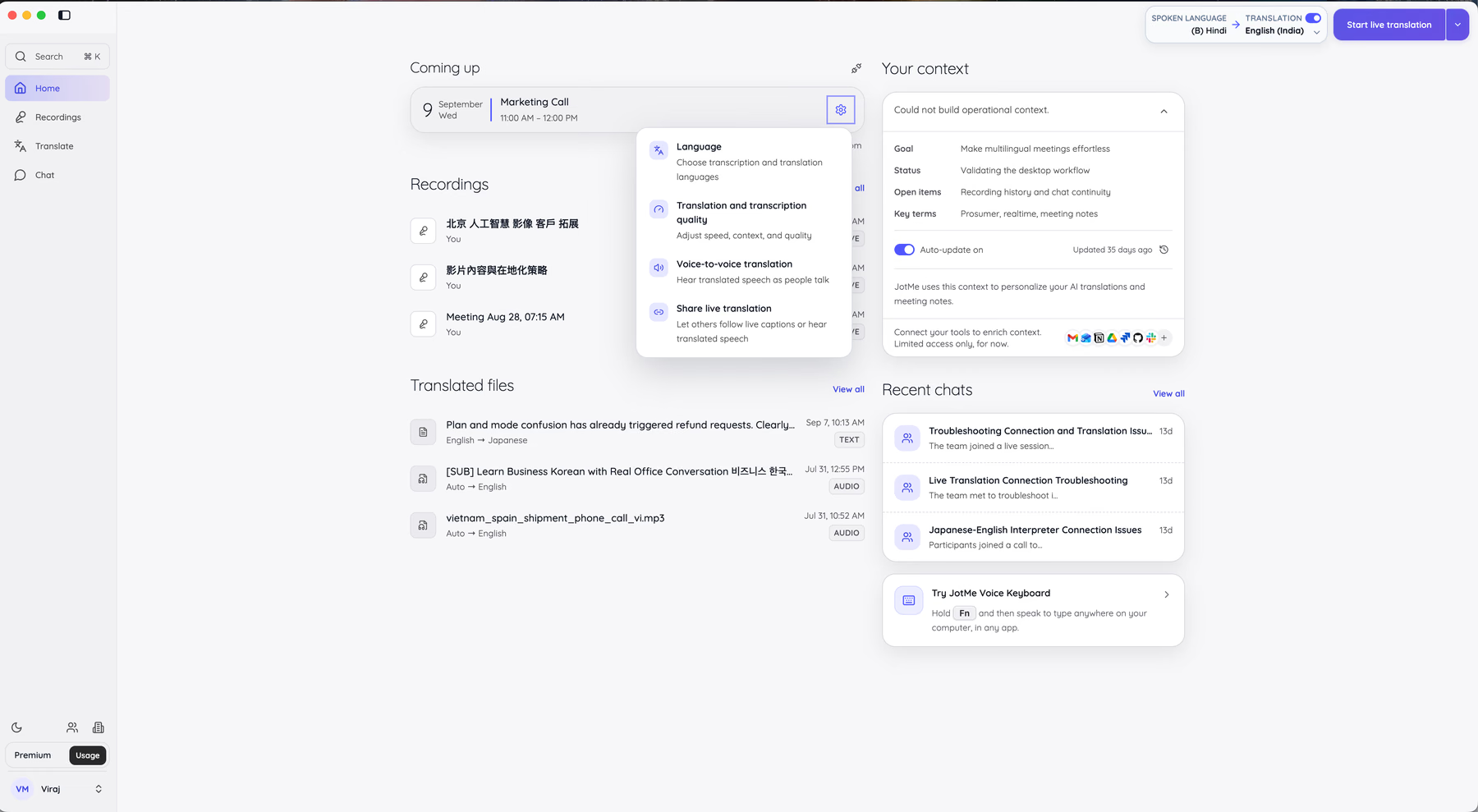
JotMe का operational context लक्ष्यों, मौजूदा स्थिति, खुले काम और अहम शब्दों को रख सकता है। मूल उदाहरण में बहुभाषी मीटिंग का लक्ष्य, डेस्कटॉप वर्कफ़्लो जाँचने की स्थिति और रिकॉर्डिंग इतिहास व चैट के खुले काम थे। “prosumer”, “realtime” और “meeting notes” जैसे शब्द उसके इस्तेमाल से आए।
यह संदर्भ अनुवाद व नोट्स को व्यक्तिगत बना सकता है; इससे हर शब्द में अनुमान या त्रुटि पूरी तरह खत्म होने की गारंटी नहीं। संदर्भ अपने-आप अपडेट हो सकता है और उपयोगकर्ता उसे संपादित या बंद कर सकता है। Gmail, Notion, Drive, GitHub और Slack जैसे कनेक्टर की वर्तमान उपलब्धता व अनुमति अलग जाँचें; केवल स्क्रीनशॉट देखकर सभी अकाउंट में सक्रिय न मानें।
सुझाव: पहली कॉल से पहले उत्पाद नाम और कंपनी के संक्षेप कस्टम शब्दावली में जोड़ें। मूल Pro/Premium संदर्भ में 20/50 शब्द थे; मौजूदा प्लान सीमा जाँचें। लेखक के उदाहरण में पार्ट नंबर जोड़ने पर पहचान सुधरी, लेकिन यह हर शब्द या ऑडियो का वादा नहीं।
अनुवाद के तीन मॉडल कैसे चुनें
JotMe के spoken-language मॉडल की सहायता और मिनट खपत अलग हैं। गलत मॉडल चुनने से ज़रूरी भाषा या इस्तेमाल सीमा मेल नहीं खा सकती; केवल कुल भाषा संख्या देखकर चुनाव न करें।
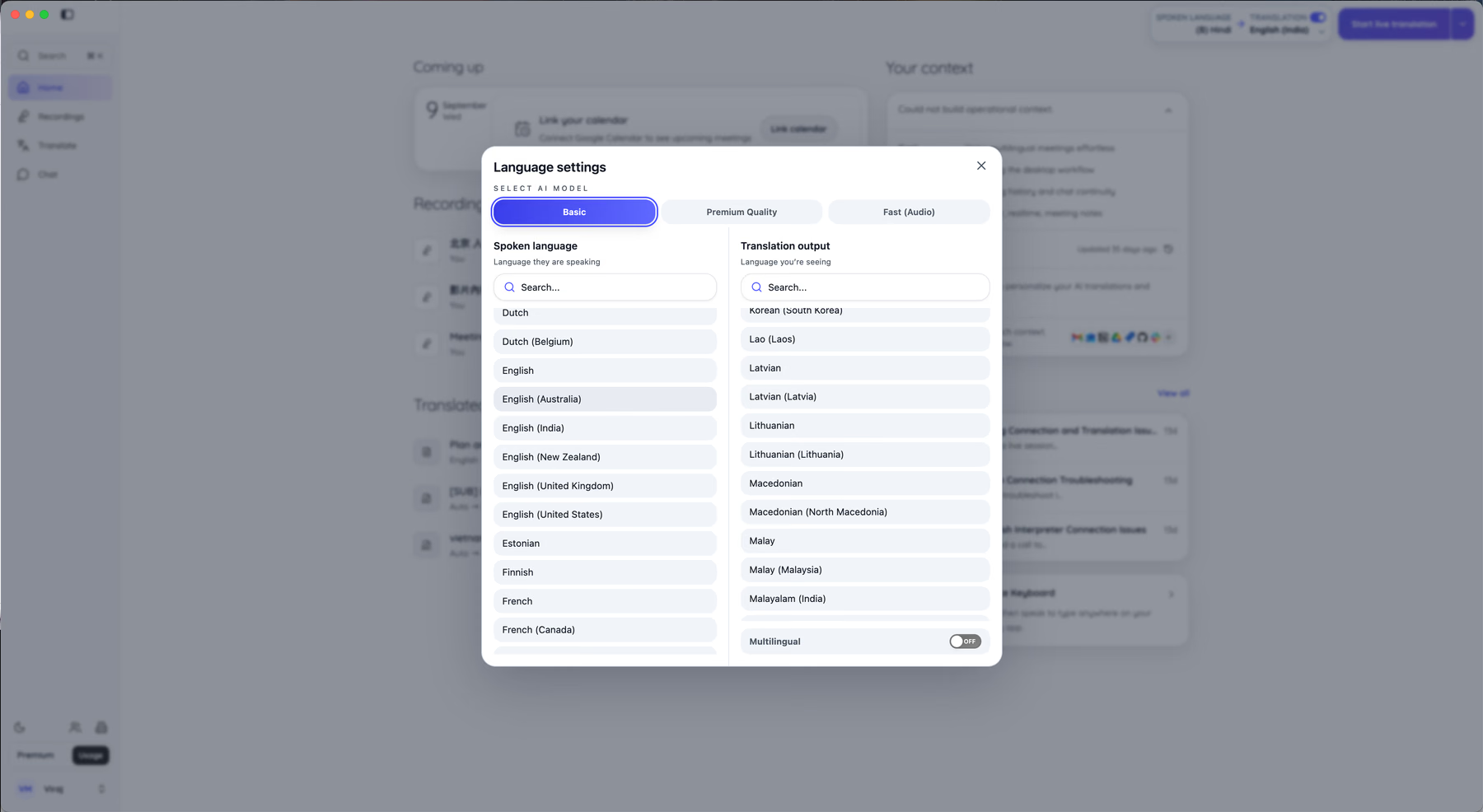
Basic में चुनी हुई समर्थित बोली गई भाषा और अलग पाठ-अनुवाद targets हैं। स्क्रीनशॉट में Dutch, English के क्षेत्रीय रूप, Estonian, Finnish और French जैसे उदाहरण थे। target सूची के Latvian, Macedonian या Malayalam को अपने-आप Basic speech input न समझें। Fast की speech recognition सूची कई भाषाओं में अधिक व्यापक है।
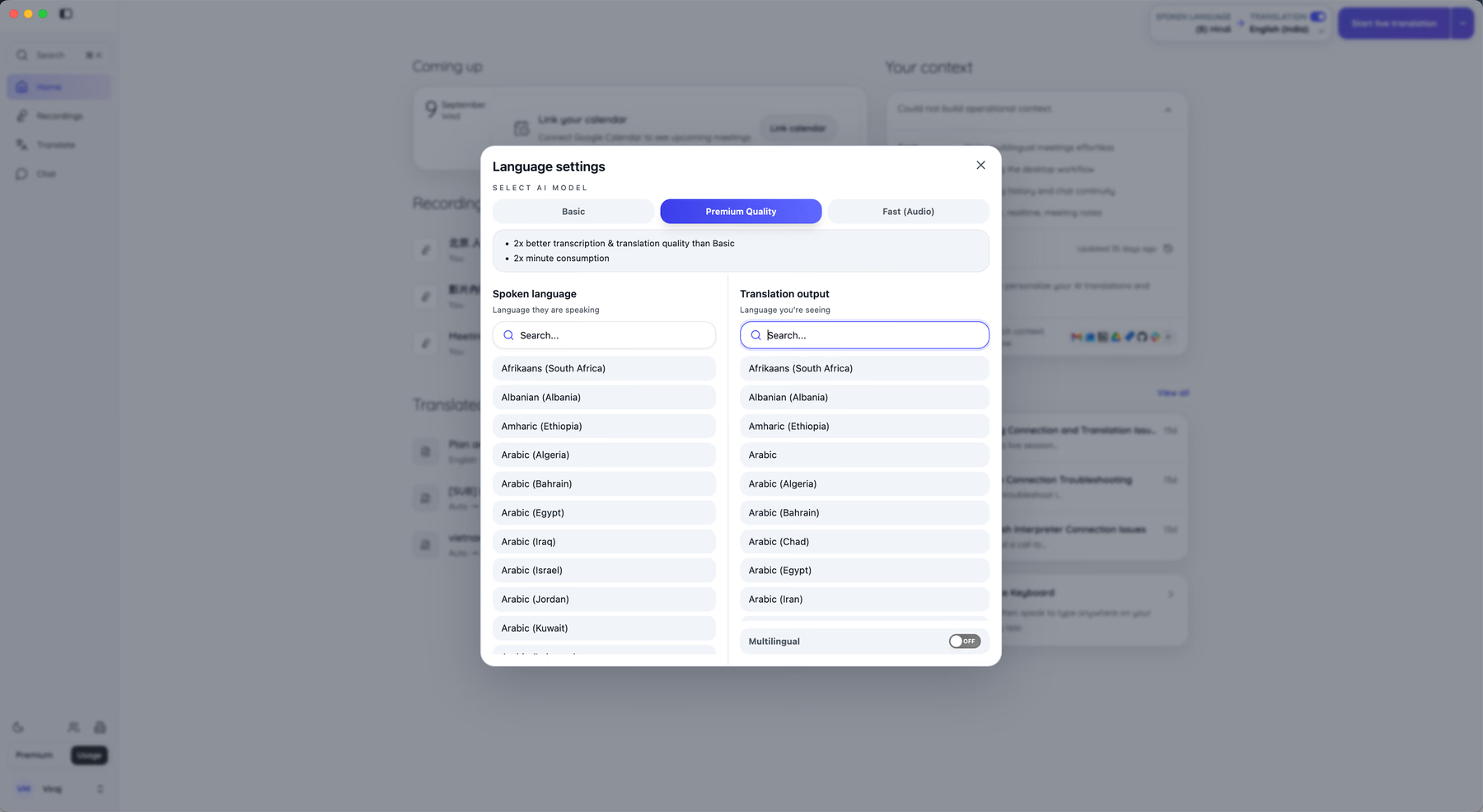
Premium Quality कैप्शन और पाठ अनुवाद की गुणवत्ता के लिए है और 2× मिनट लेता है। “2× बेहतर” को प्रमाणित सार्वभौमिक गुणवत्ता प्रतिशत न मानें। यह चुनी हुई समर्थित भाषा के साथ अंग्रेज़ी भी पहचानता है। मूल लेखक ने Mandarin भुगतान-शर्तों वाले अपने उदाहरण में अधिक विवरण बचने का अनुभव बताया; यह नया हिन्दी परीक्षण नहीं।
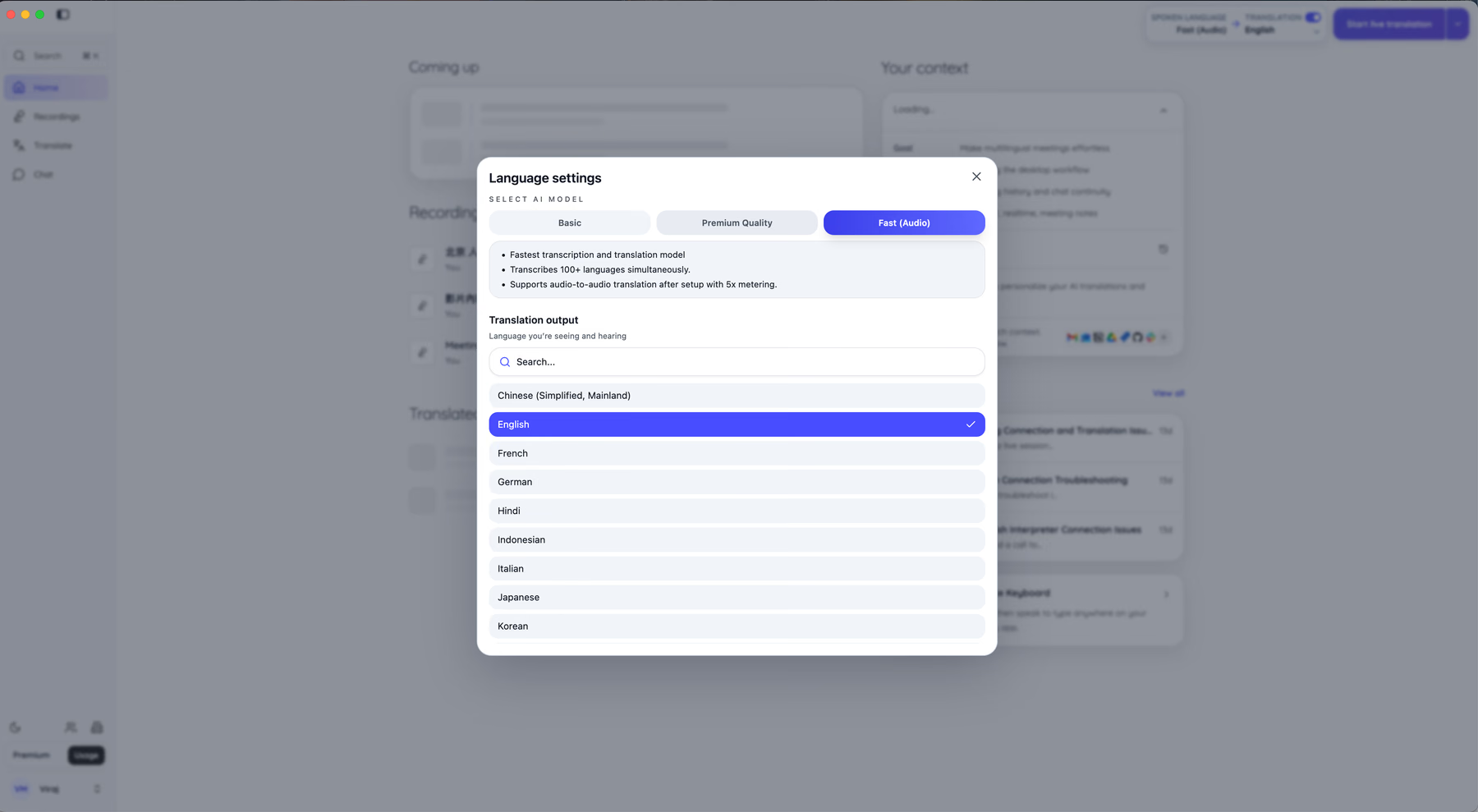
Fast (Audio) बिना पहले एक भाषा चुनवाए 100+ spoken भाषाएँ पहचान सकता है और सेटअप के बाद वॉइस-टू-वॉइस अनुवाद दे सकता है। मॉडल चुनते ही 5× खपत होती है; आवाज़ चालू करने पर फिर से अतिरिक्त 5× नहीं। अनूदित आवाज़ की सूची text target से छोटी व अलग है; भाषा और ऑडियो रूटिंग की मौजूदा सहायता देखें।
चुनने का व्यावहारिक तरीका: तेज़ बातचीत या supported voice workflow के लिए Fast, अधिक संदर्भ वाले कैप्शन के लिए पात्र Premium और अपनी समर्थित भाषा के सामान्य कैप्शन के लिए Basic देखें। Basic का Multilingual दस समर्थित भाषाएँ बदलकर पहचानता है; वह output कॉलम का सार्वभौमिक हर-भाषा स्विच नहीं। अहम अनुबंध में AI जवाब व्यक्ति से जाँचें।
JotMe का बहुभाषी चैट वर्कफ़्लो
JotMe चैट में मूल संदेश के साथ अपनी पढ़ने की भाषा का अनुवाद मिल सकता है, जिससे बार-बार दूसरे टैब में टेक्स्ट चिपकाना घटता है। दूसरी सेवाओं को एक-भाषी न मानें: Teams के पात्र translation फ़ीचर और Missive का वर्तमान AI translation भी हैं। हर ऐप का live meeting, message और attachment भाषा-दायरा अलग है।
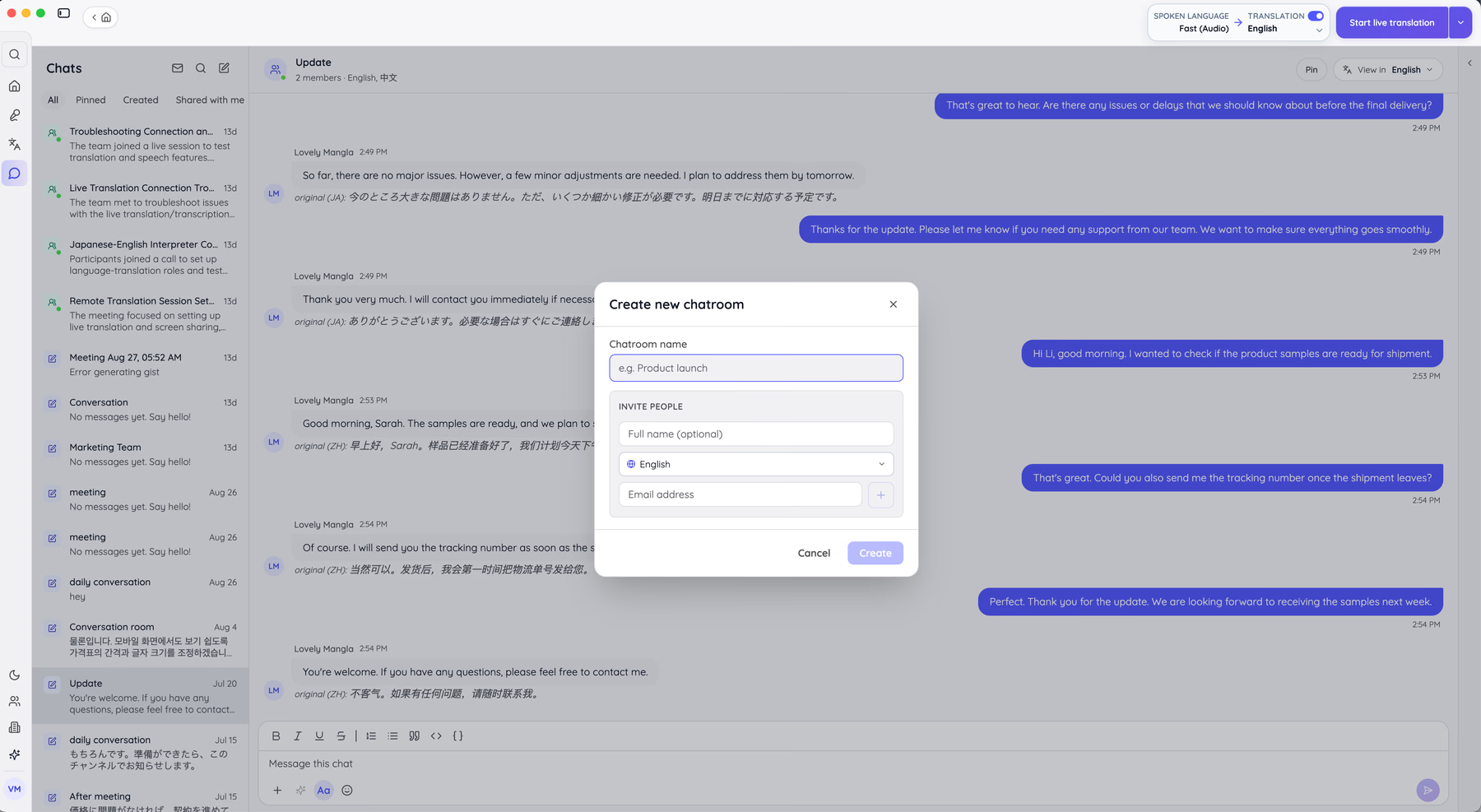
रूम बनाने के लिए नाम और आमंत्रण दें। आमंत्रित व्यक्ति अपनी प्रोफ़ाइल में पढ़ने की भाषा रख सकता है। मूल सूची में Greek, Hebrew, Hindi, Hungarian, Indonesian, Italian, Kannada, Korean तथा क्षेत्रीय भाषा रूप जैसे उदाहरण थे; वर्तमान सूची ऐप में देखें।
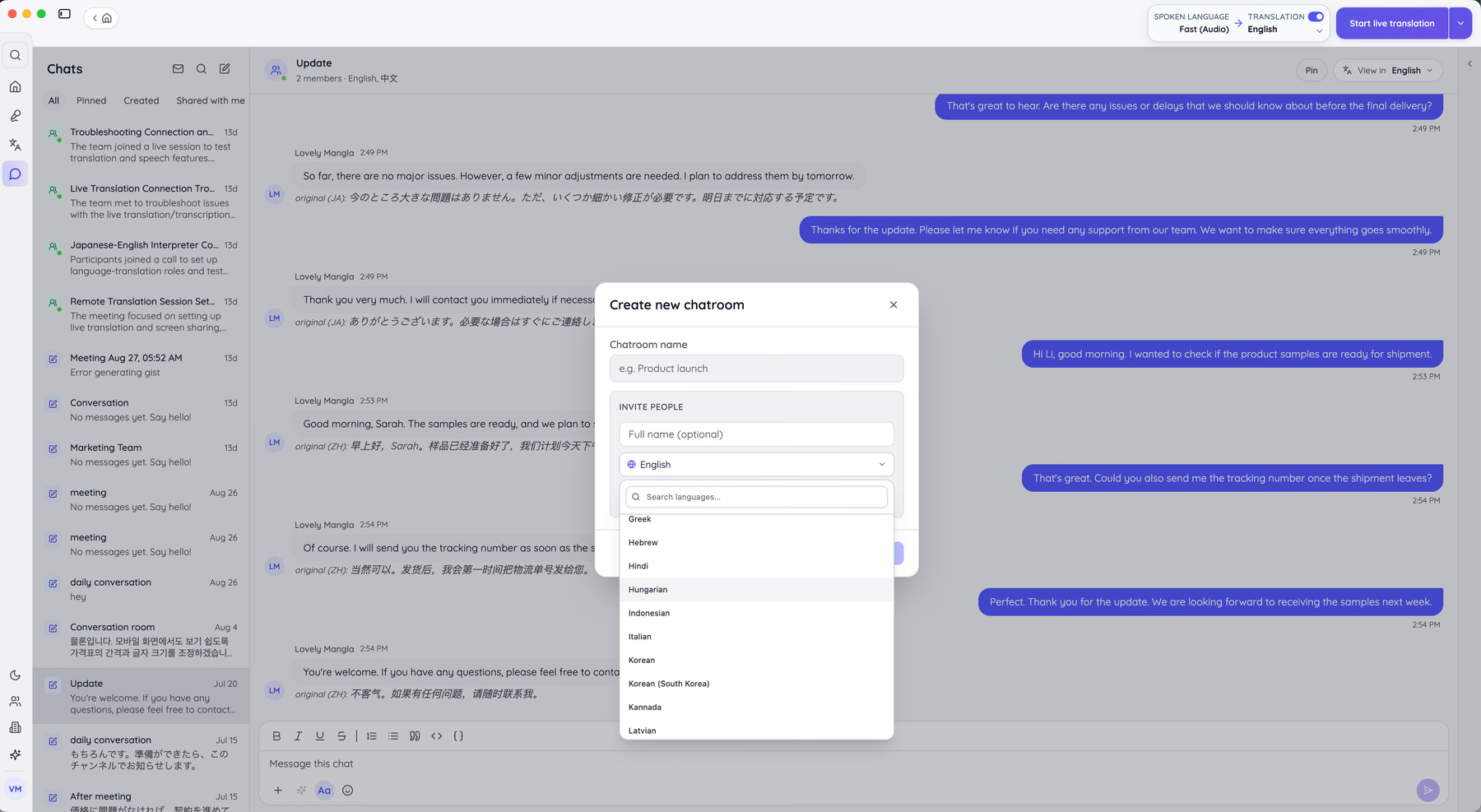
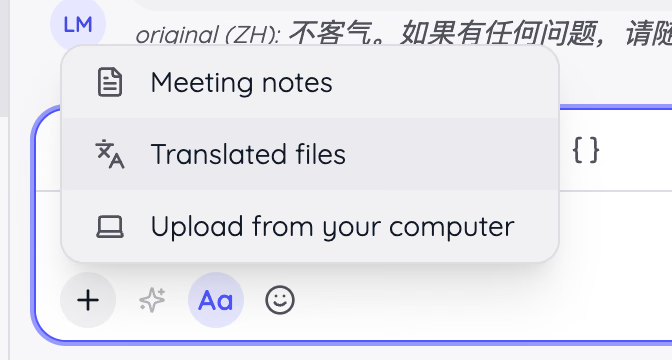
मूल शिपमेंट उदाहरण में अंग्रेज़ी बोलने वाला व्यक्ति और चीनी/जापानी लिखने वाला आपूर्तिकर्ता एक ही थ्रेड में थे। लेखक अंग्रेज़ी अनुवाद पढ़ता था और नीचे भाषा कोड के साथ मूल टेक्स्ट बचा रहता था।
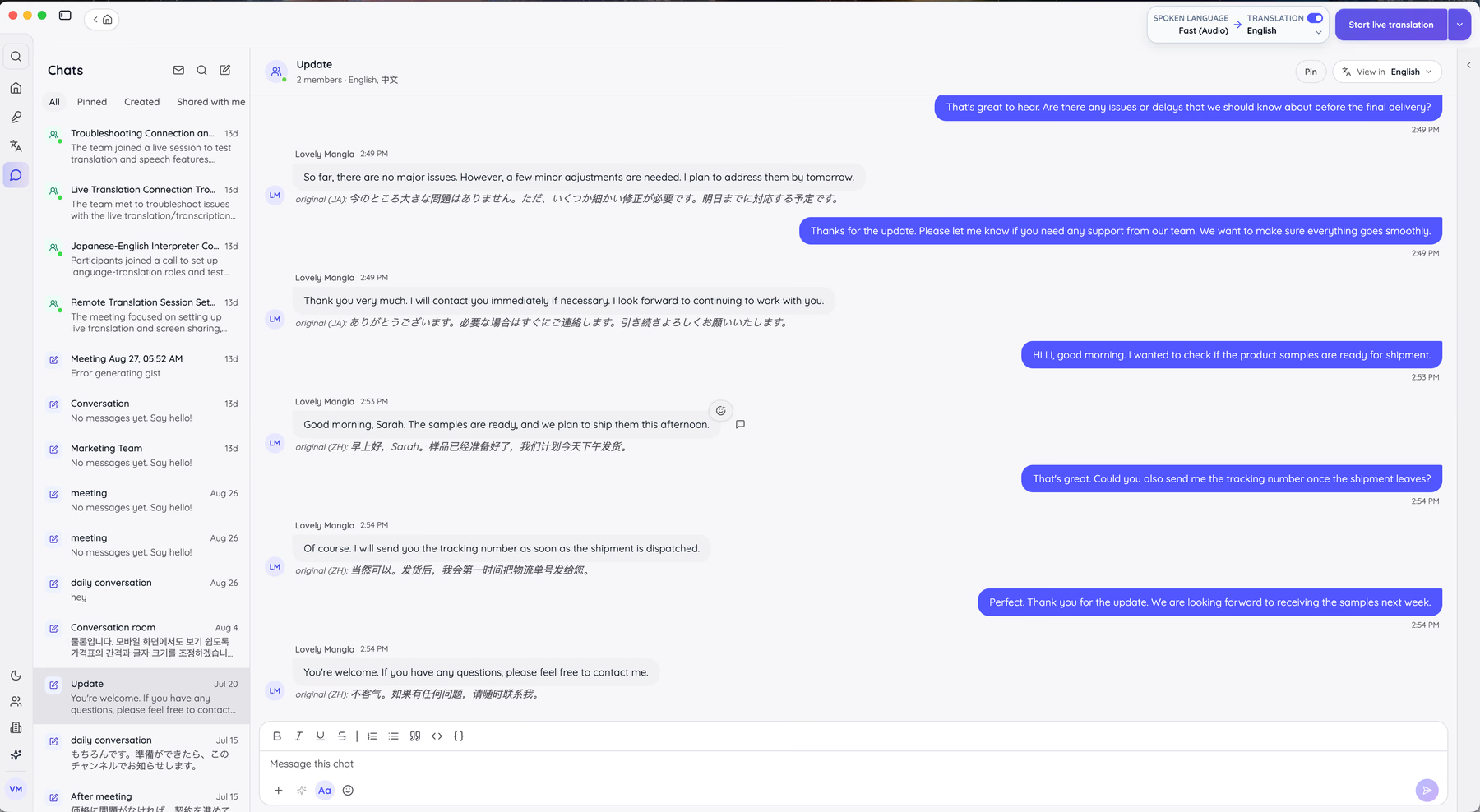
कंपोज़र से अपने JotMe अकाउंट के मीटिंग नोट्स और अनूदित फ़ाइलें जोड़ सकते हैं। मंगलवार की कॉल की सामग्री बार-बार डाउनलोड व अपलोड किए बिना संबंधित चैट में जा सकती है; वास्तविक फ़ाइल पहुँच और अनुमति जाँचें।
टीम की सहयोग व्यवस्था में JotMe की जगह
इसे अपने प्रोजेक्ट ट्रैकर और ज़रूरी चैट ऐप के साथ इस्तेमाल करें; हर सेवा की जगह लेने वाला उत्पाद न मानें।
JotMe किस काम के लिए परखें
- दो या अधिक भाषाओं में बैठक, बातचीत या सहायता चलाने वाली रिमोट टीम
- जापानी, कोरियाई या चीनी आपूर्तिकर्ता, साझेदार या ग्राहक से काम करने वाले प्रबंधक और संचालन प्रमुख
- दूसरी ओर क्या समझा गया, उसकी अपनी भाषा में जाँची जा सकने वाली लिखित जानकारी चाहने वाली टीम
- ग्राहक कॉल में प्रतिभागी बॉट की मनाही वाले उपयोगकर्ता; डेटा नीति की अलग समीक्षा फिर भी ज़रूरी
किस काम के लिए अलग सुविधा चाहिए
- एक भाषा वाली टीम जिसके पास पहले से उपयुक्त मीटिंग नोट्स हैं
- टास्क बोर्ड, स्प्रिंट योजना या निर्भरता ट्रैकिंग की मुख्य ज़रूरत
- पूरी ऐप व्यवस्था की जगह एक ही वीडियो और प्रोजेक्ट प्लेटफ़ॉर्म चाहने वाली टीम
JotMe किन कामों को जोड़ता है
JotMe उपलब्ध संदर्भ से आशय बचाने का प्रयास करता है। Google Translate को केवल साधारण शब्द-मानचित्र मानना भी ठीक नहीं; उसका अपना संदर्भ-संबंधित व्यवहार है। मूल Mandarin कॉल में लेखक ने “we can look at that” की अनिश्चितता बचने का अनुभव बताया, जिससे उसे सुझाव और सहमति अलग समझने में मदद मिली। अहम शर्त और प्रतिबद्धता की मानवीय पुष्टि आवश्यक रहती है।
लाइव अनुवाद साझा करना एक और उपयोग है: URL, कोड या समर्थित subtitle-camera से लोग अपनी भाषा का टेक्स्ट देख सकते हैं। प्राप्तकर्ता को डेस्कटॉप ऐप ज़रूरी नहीं। मूल उदाहरण में फ़ोन ब्राउज़र से प्रवेश था; आज ईमेल माँगना होस्ट की सेटिंग पर निर्भर है और कैमरा साझा करने में OBS जैसे सेटअप की ज़रूरत हो सकती है।
मूल लेखक ने नियमित कॉल में पेशेवर दुभाषिए की एजेंसी दरों से AI सदस्यता का बजट मिलाया। यह हर परिस्थिति की तुलनीय सेवा नहीं है: संवेदनशील कानूनी, स्वास्थ्य या बातचीत में दुभाषिया आवश्यक हो सकता है। JotMe Premium का $15 मासिक-समतुल्य सालाना संदर्भ है, साल की रकम अग्रिम लगती है और मिनट सीमा लागू है। लाइव अनुवाद ऐप की तुलना में विस्तृत उदाहरण देखें।
JotMe की सीमाएँ और सेटिंग
JotMe भाषा और मीटिंग काम में मदद करता है; अलग प्रोजेक्ट बोर्ड, निर्भरता और Gantt जरूरत के लिए Slack/Asana जैसी व्यवस्था साथ रह सकती है। Basic 1×, Premium 2× और Fast (Audio) 5× खपत अलग हैं; Fast का 5× मॉडल चुनते ही लगता है, उसे आवाज़ के लिए दूसरी बार न जोड़ें। हेडलाइन मिनट को बिना मोड देखे वास्तविक अवधि न मानें।
JotMe की कीमतें
मूल मुफ़्त संदर्भ में 20 मासिक लाइव अनुवाद/रियल-टाइम सारांश मिनट, 5 AI क्रेडिट, 50 ट्रांसक्रिप्शन मिनट और हाल की पाँच रिकॉर्डिंग तक पहुँच थी। सालाना Pro का $10 मासिक-समतुल्य संदर्भ 200 base अनुवाद मिनट, 20 क्रेडिट, 500 desktop ट्रांसक्रिप्शन और अलग Meet एक्सटेंशन शर्तें देता था। Premium का $15 संदर्भ 500 base मिनट, 50 क्रेडिट, 2,000 ट्रांसक्रिप्शन और साझा करने की पात्रता देता था। वर्तमान योजना, रिकॉर्डिंग रिटेंशन और “असीमित” शर्तें जाँचें।
टीम की खरीद में सीट और साझा अनुवाद मिनट का अलग हिसाब समझना उपयोगी है।
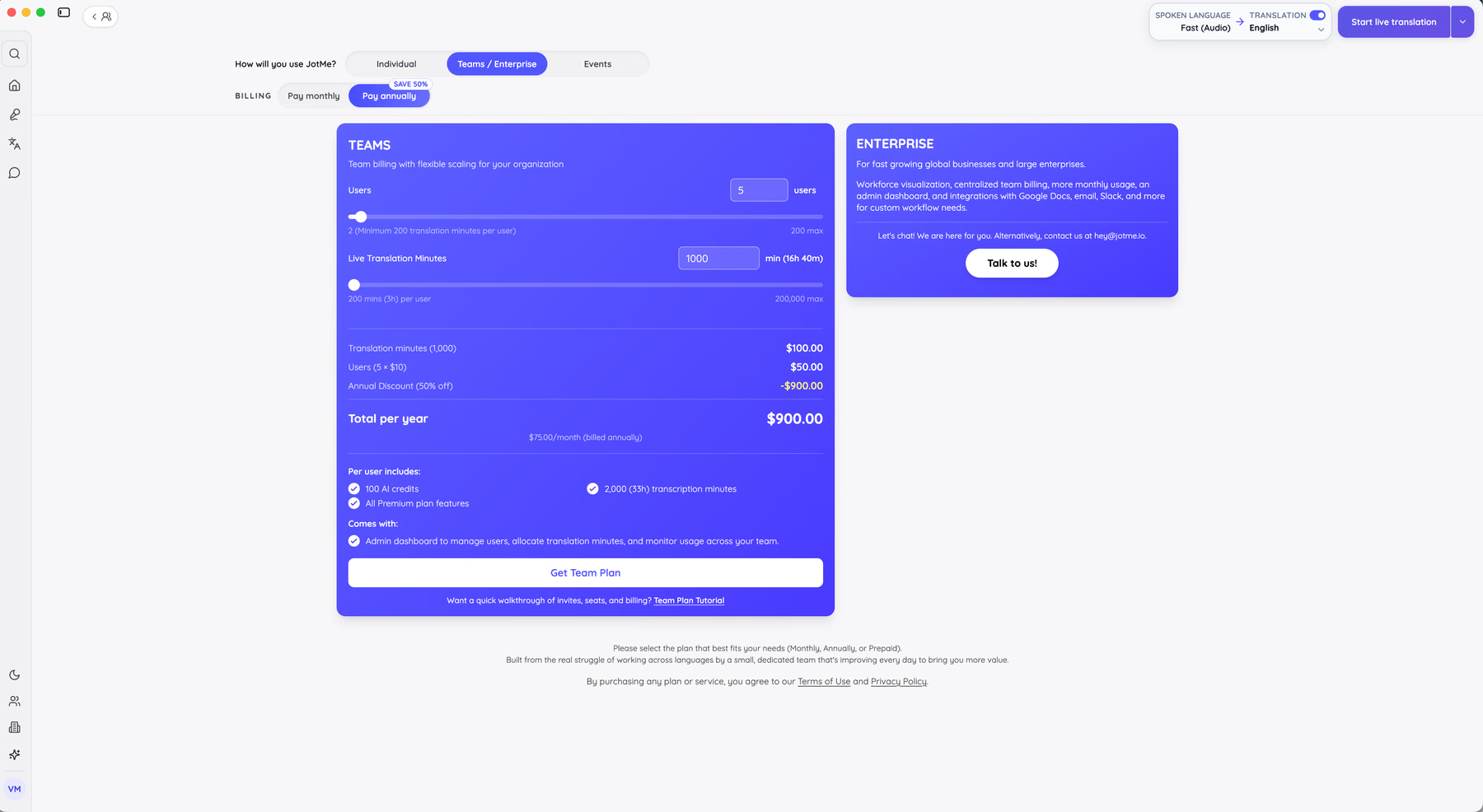
मूल स्क्रीनशॉट में पाँच उपयोगकर्ता और 1,000 अनुवाद मिनट का उदाहरण था: मिनट के $100 और सीट के $50 से मासिक $150, साल का $1,800; 50% सालाना छूट के बाद $900 अग्रिम या $75 मासिक-समतुल्य। यह उस कॉन्फ़िगरेशन का ऐतिहासिक डॉलर उदाहरण है, आज का सत्यापित भारतीय कोट नहीं। प्रति सीट क्रेडिट/ट्रांसक्रिप्शन और मिनट आवंटन की मौजूदा सीमा JotMe मूल्य पेज व कैलकुलेटर से जाँचें।
फायदे
- लाइव अनुवाद, ट्रांसक्रिप्शन, नोट्स और बहुभाषी चैट एक ऐप में
- कॉल में प्रतिभागी बॉट नहीं जुड़ता; सहमति और डेटा नीति की जाँच फिर भी ज़रूरी
- अनूदित चैट संदेश के नीचे मूल टेक्स्ट बना रहता है
- उपलब्ध संदर्भ प्रोफ़ाइल और कस्टम शब्दावली विषय के शब्द बेहतर सँभालने में मदद कर सकते हैं
- समर्थित डेस्कटॉप ऑडियो से Zoom, Meet, Teams, Webex, Slack, Discord और WhatsApp जैसे प्लेटफ़ॉर्म के साथ; अलग मोबाइल/एक्सटेंशन सहायता जाँचें
सीमाएँ
- पूर्ण टास्क या प्रोजेक्ट ट्रैकर की जगह नहीं लेता
- Premium में 2× और Fast (Audio) मॉडल में 5× मिनट; अनूदित आवाज़ पर वही 5× दोबारा नहीं लगता
- Fast की अनूदित आवाज़ की सूची उसके व्यापक spoken input और text target से अलग व छोटी है
मूल लेखक का सेटअप लगभग चार मिनट का था; वास्तविक समय डिवाइस व अनुमति पर निर्भर है। JotMe डेस्कटॉप सेटअप गाइड इंस्टॉल से पहली कॉल तक और दस्तावेज़ प्रशासन व बिलिंग समझाते हैं।
2. Slack: चैट-केंद्रित रिमोट टीमों के लिए
मुफ़्त प्लान; जाँचे अमेरिकी पेज पर Pro सालाना $7.25 प्रति उपयोगकर्ता प्रति माह या मासिक $8.75; पहले तीन महीनों का $4.38 प्रोमो अलग
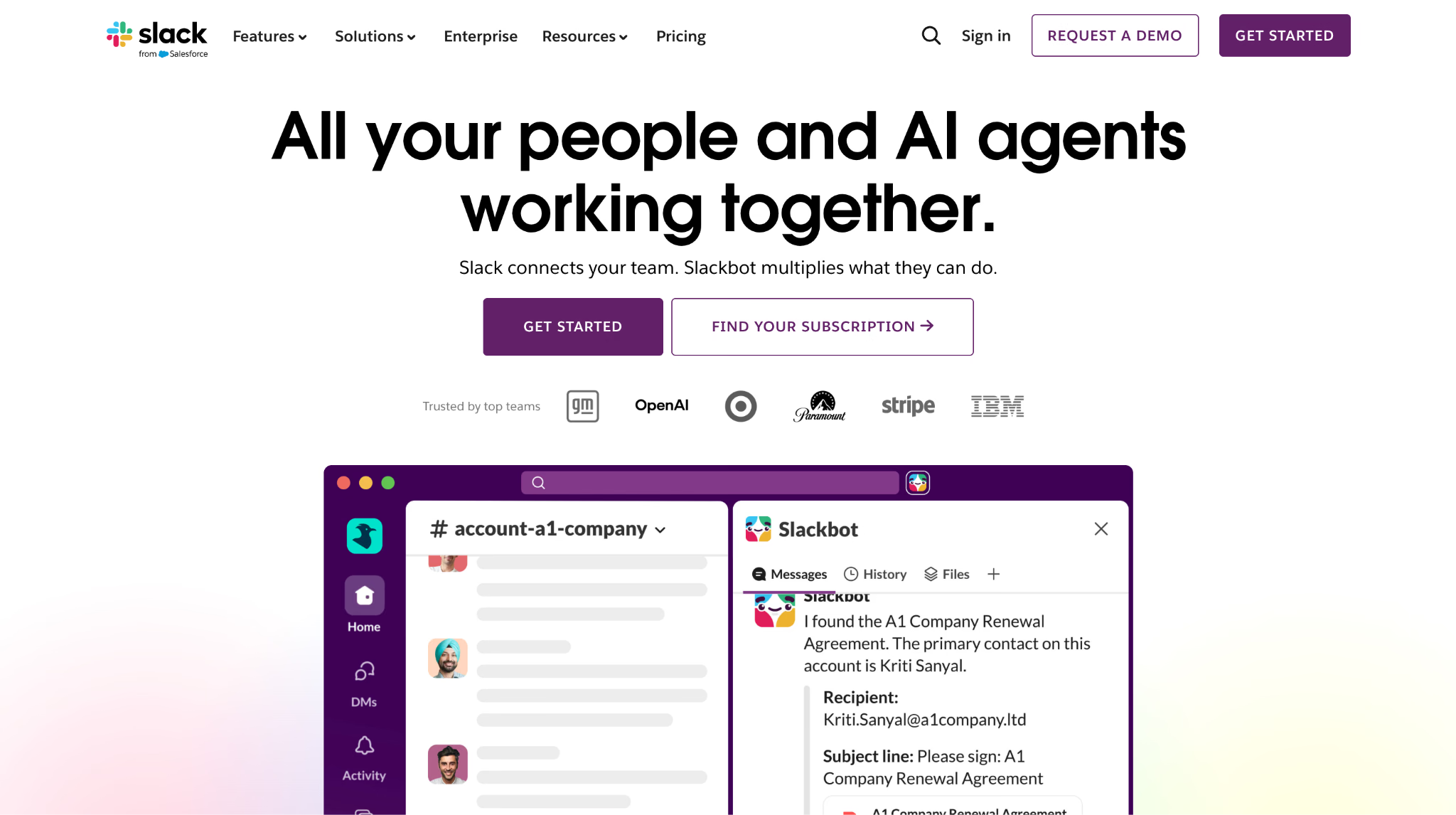
Slack में चैनल, थ्रेड और निजी संदेश रोज़ का काम सँभालते हैं। मूल लेखक की नौ लोगों की टीम ने इसे तीन साल इस्तेमाल किया। Slack Connect बाहरी साझेदार को साझा चैनल में जोड़ सकता है, पूरे वर्कस्पेस की पहुँच दिए बिना। “हर जगह सबसे अधिक इस्तेमाल” वाला दावा अलग बाज़ार प्रमाण के बिना नहीं दोहराया गया।
लेखक के लिए खोज मुख्य लाभ था। तीन साल के फैसलों में चुने गए विक्रेता का संदेश लगभग आठ सेकंड में खोजने का उसने अनुभव बताया। छोटे ऑडियो संवाद के लिए Huddles अलग नियोजित बैठक की ज़रूरत घटा सकते हैं। गति और इतिहास की उपलब्धता आपके प्लान व संग्रह पर निर्भर है।
Slack किनके लिए उपयोगी है
- लिखित फैसले लेकर बाद में उन्हें खोजने वाली टीम
- ग्राहक या एजेंसी के साझा चैनल से कंपनियों के बीच सहयोग
- GitHub, Jira या Drive के अलर्ट एक जगह लाने वाला वर्कफ़्लो
Slack किनके लिए कम उपयुक्त है
- लंबे दस्तावेज़ जिन्हें चैट में स्क्रॉल करके ढूँढ़ना कठिन हो
- कम बजट और बहुत-सी सशुल्क सीटों वाली टीम
- लंबे समय का पूरा रिकॉर्ड मुफ़्त स्तर पर रखने की अपेक्षा; इतिहास व deletion नियम जाँचें
Slack की खासियत
Slack काम को चैनल के आसपास व्यवस्थित करता है, केवल टास्क या दस्तावेज़ के आसपास नहीं। Teams व्यापक उत्पादकता व्यवस्था का हिस्सा है; Slack संवाद के साथ दूसरे ऐप के एकीकरण जोड़ता है। इसका बड़ा एकीकरण संग्रह उपयोगी है, लेकिन बिना सूची-आधारित तुलना “सबसे गहरा” नहीं माना गया।
Slack की सीमाएँ
तेज़ बातचीत का दूसरा पहलू कम संरचना है। फैसला कहाँ दर्ज करना है, यह टीम को तय करना पड़ता है, वरना अहम बात छोटे थ्रेड में दब जाती है। चैनल के नाम, निर्णय रिकॉर्ड और सूचना की परंपरा तय किए बिना केवल ईमेल की अव्यवस्था नई जगह पहुँच सकती है।
फायदे
- व्यापक एकीकरण संग्रह; आपकी ज़रूरत के कनेक्टर की पुष्टि करें
- Slack Connect से नियंत्रित बाहरी सहयोग
- सशुल्क प्लान की रिटेंशन नीति के अनुसार उपलब्ध संदेश इतिहास में खोज
सीमाएँ
- मुफ़्त स्तर की 90 दिन की दृश्य इतिहास सीमा और पुराना डेटा हटाने के नियम जाँचें
- मूल लेख की तीन-सीट न्यूनतम शर्त को हर वर्तमान Slack प्लान पर न मानें; वास्तविक खरीद की सीट व बिलिंग शर्तें देखें
- बड़ी टीम में सूचनाओं का सक्रिय प्रबंधन चाहिए
3. Microsoft Teams: पहले से Microsoft 365 इस्तेमाल करने वाली रिमोट टीमों के लिए
मुफ़्त विकल्प; मूल अमेरिकी Essentials संदर्भ $4 प्रति उपयोगकर्ता प्रति माह, सालाना भुगतान; वर्तमान पैकेज व क्षेत्र देखें
Microsoft Teams पहले से पात्र Microsoft 365 बंडल वाले संगठन में उपयोगी हो सकता है। कुछ बंडल Teams के बिना भी बिकते हैं, इसलिए इसे हर लाइसेंस में बिना अतिरिक्त खर्च शामिल न मानें। चैट, बैठक, SharePoint से फ़ाइल और Word/Excel सहलेखन संबंधित योजना में साथ काम करते हैं; सार्वभौमिक “सबसे सस्ता” दावा नहीं।
मूल लेखक ने Excel न छोड़ने वाली वित्त टीम के अकाउंट में Teams आज़माया। बैठक के दौरान तीन लोगों ने वर्कबुक संपादित की और उसके अनुभव में एक साप्ताहिक मिलान कॉल बची। यह एक ग्राहक का अनुभव है; किसी संगठन में खरीद या IT मंज़ूरी अपने-आप मिलने की गारंटी नहीं।
Microsoft Teams किनके लिए उपयोगी है
- पहले से Teams-सहित पात्र Microsoft 365 लाइसेंस वाली कंपनी
- रिटेंशन और eDiscovery की अपनी आवश्यकताओं के अनुसार पात्र प्लान चाहने वाले संगठन
- बैठक के दौरान Office दस्तावेज़ मिलकर संपादित करने वाली टीम
Microsoft Teams किनके लिए कम उपयुक्त है
- बहुत हल्का और तुरंत सीखने वाला चैट अनुभव चाहने वाली छोटी टीम
- Microsoft व्यवस्था से बाहर का संगठन
- जटिल tenant और guest नीतियों के बीच सहयोग; वास्तविक सेटअप आज़माएँ
Microsoft Teams की खासियत
Teams में बैठक और दस्तावेज़ जुड़े रहते हैं। पात्र channel meeting की रिकॉर्डिंग संबंधित SharePoint में रह सकती है और ट्रांसक्रिप्ट मीटिंग रिकॉर्ड से जुड़ता है। वास्तविक फ़ाइल स्थान, अनुमति और रिटेंशन बैठक प्रकार व नीति पर निर्भर हैं; Slack में भी फ़ाइल साझा होती है, लेकिन उसका मुख्य ढाँचा अलग है।
लाइव कैप्शन सामान्यतः रिकॉर्डिंग के साथ उसी रूप में सुरक्षित नहीं होते; transcript और अनुवादित recap अलग सुविधाएँ हैं। कुछ पात्र संगठन बाद में अनूदित ट्रांसक्रिप्ट बना सकते हैं, इसलिए सभी भाषायी रिकॉर्ड हमेशा गायब हो जाते हैं, यह कहना गलत है। भाषा, नीति और बाद की उपलब्धता जाँचें। जापानी कंपनियों की रिमोट टेक टीमों वाले लेख में संबंधित वर्कफ़्लो देखें।
Microsoft Teams की सीमाएँ
एंटरप्राइज़ नियंत्रण की वजह से Teams में टीम, चैनल और टैब समझने का समय बढ़ सकता है। प्रशासक की नीति अपेक्षित रिकॉर्डिंग या ट्रांसक्रिप्शन रोक सकती है। चुनाव में उपयोगकर्ता अनुभव के साथ संगठन की नीति और वास्तविक अनुमतियाँ आज़माएँ।
फायदे
- कुछ Microsoft 365 व्यवसाय बंडल में शामिल; Teams-सहित संस्करण की पुष्टि करें
- पात्र प्लान में अनुपालन, रिटेंशन और प्रशासनिक नियंत्रण
- मीटिंग वर्कफ़्लो में Office सहलेखन
सीमाएँ
- जटिल इंटरफ़ेस नए उपयोगकर्ता का अपनाने का समय बढ़ा सकता है
- रिकॉर्डिंग अनुमति बैठक प्रकार, भूमिका, लाइसेंस और आयोजक की नीति पर निर्भर
- लाइव कैप्शन का रिकॉर्डिंग में सुरक्षित होना ट्रांसक्रिप्ट और recap से अलग है
4. Zoom: बड़ी बैठकें चलाने वाली रिमोट टीमों के लिए
मुफ़्त प्लान; मूल Pro सालाना संदर्भ $14.16 प्रति उपयोगकर्ता प्रति माह, वर्तमान दर व अवधि जाँचें
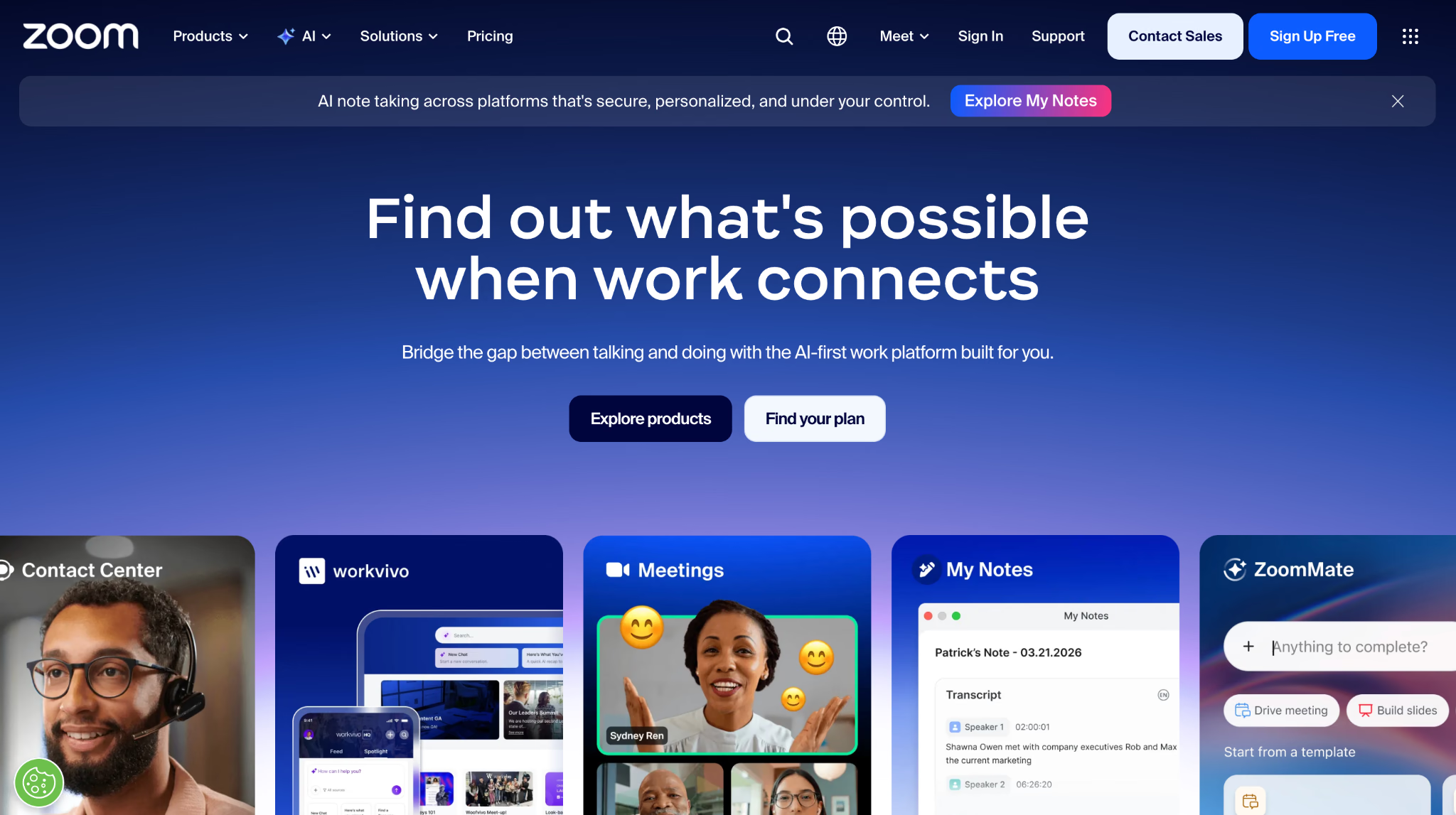
मूल लेखक ने Zoom को कमज़ोर कनेक्शन पर उपयोगी पाया। उसके उदाहरण में चेन्नई के गोदाम कार्यालय और शेनझेन के कारखाने की कॉल में Zoom ने गुणवत्ता घटाकर कॉल जारी रखी, जबकि दो दूसरे विकल्प कट गए। यह उसी नेटवर्क व परीक्षण की तुलना है, हर परिस्थिति में सर्वोत्तम विश्वसनीयता का प्रमाण नहीं।
पात्र प्लान के ब्रेकआउट, पोल और क्लाउड रिकॉर्डिंग ऑल-हैंड्स, प्रशिक्षण व वेबिनार में मदद कर सकते हैं। केवल मीटिंग परत की विस्तृत तुलना के लिए वीडियो कॉन्फ़्रेंसिंग सॉफ़्टवेयर की गाइड देखें।
Zoom किनके लिए उपयोगी है
- ऑल-हैंड्स, वेबिनार और बाहरी ग्राहक प्रस्तुति
- अस्थिर बैंडविड्थ वाले प्रतिभागी; वास्तविक नेटवर्क पर परीक्षण ज़रूरी
- ब्रेकआउट और रिकॉर्डिंग चाहने वाला प्रशिक्षण
Zoom किनके लिए कम उपयुक्त है
- केवल साधारण स्थायी चैट या दस्तावेज़ काम के लिए, पूरे Workplace उत्पाद-दायरे से तुलना करें
- साझा दस्तावेज़ बनाना
- मुफ़्त सामान्य बैठकों की 40 मिनट सीमा से आगे भुगतान न चाहने वाली छोटी टीम
Zoom की खासियत
मूल लेखक ने Zoom को नियोजित लाइव सत्र के लिए पसंद किया। Slack/Teams में चैट से बैठक शुरू हो सकती है; Zoom कैलेंडर और मीटिंग नियंत्रण पर भी ज़ोर देता है। 200 लोगों की ब्रीफ़िंग में ऑडियो-वीडियो महत्वपूर्ण है, लेकिन यह सभी नेटवर्क पर सबसे विश्वसनीय होने का प्रमाण नहीं।
Zoom की सीमाएँ
लाइव सत्र पर ध्यान देने से टीम को बैठक के बीच के काम की स्पष्ट व्यवस्था चाहिए। रिकॉर्डिंग, चैट, AI खोज और दस्तावेज़ के वर्तमान Zoom Workplace फ़ीचर अलग देखें। इसे हमेशा स्थायी चैट-विहीन कहना सही नहीं; ज़रूरत पड़ने पर दूसरे ऐप के साथ ज़िम्मेदारियाँ तय करें।
फायदे
- मूल परीक्षण में सीमित कनेक्शन पर उपयोगी कॉल गुणवत्ता
- संबंधित लाइसेंस में ब्रेकआउट, पोल और वेबिनार फ़ीचर
- कैलेंडर और CRM के व्यापक एकीकरण
सीमाएँ
- मुफ़्त सामान्य होस्ट बैठक में 40 मिनट सीमा, केवल समूह कॉल नहीं
- स्थायी चैट व दस्तावेज़ के वर्तमान Workplace फ़ीचर अपनी आवश्यकता से जाँचें
- रिकॉर्डिंग स्टोरेज का कुल खर्च और रिटेंशन बढ़ने पर ध्यान दें
5. Google Workspace: दस्तावेज़-केंद्रित रिमोट टीमों के लिए
मूल 14-दिन ट्रायल और Business Starter $7 प्रति उपयोगकर्ता प्रति माह, सालाना संदर्भ; वर्तमान क्षेत्रीय शर्तें देखें
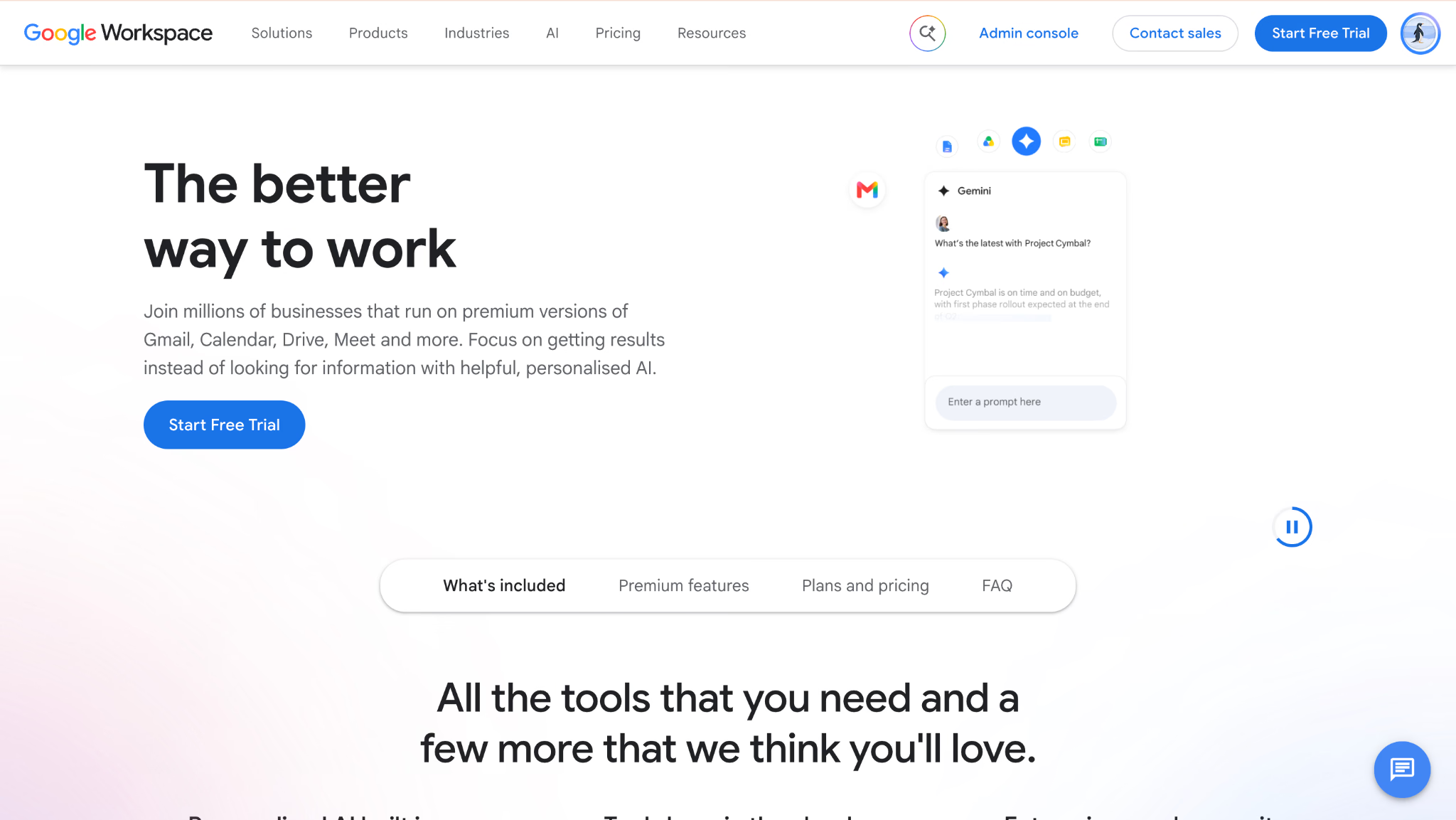
Google Workspace में Docs, Sheets और Slides का सहलेखन तथा Drive, Calendar, Gmail और Meet जुड़े हैं। मूल शुरुआत वाले Reddit उदाहरण की टीम पहले से इसे चलाती थी। लेखक को इसका साथ-साथ संपादन सहज लगा; “हर विकल्प में सबसे साफ़ अनुभव” एक व्यक्तिपरक राय है।
मूल कंटेंट टीम एक ही Doc में चार लोगों के साथ brief लिखती थी। टिप्पणियाँ और सुझाव-संपादन उस समीक्षा का काम सँभालते थे जिसे चैट में रखना कठिन था।
Google Workspace किनके लिए उपयोगी है
- दस्तावेज़, शीट और प्रस्तुति मुख्य नतीजा देने वाली टीम
- ईमेल, कैलेंडर, स्टोरेज और वीडियो को एक सदस्यता में चाहने वाला संगठन
- टिप्पणियों व सुझावों पर आधारित संपादकीय और रिसर्च काम
Google Workspace किनके लिए कम उपयुक्त है
- गहरा प्रोजेक्ट ट्रैकिंग काम, जिसमें अलग समर्पित सेवा अधिक उपयुक्त हो सकती है
- बिना नेटवर्क हर फ़ीचर चलने की अपेक्षा; समर्थित offline मोड पहले सेट करना होता है
- जटिल ऑटोमेशन जिसमें Apps Script, API या दूसरे workflow उत्पाद का सेटअप चाहिए
Google Workspace की खासियत
Workspace में दस्तावेज़ सहलेखन मुख्य अनुभव है। Notion पेज के साथ डेटाबेस जोड़ता है; Docs पाठ और साथ-साथ संपादन पर केंद्रित है। मूल लेखक को दस लोगों का Doc अच्छा लगा और उसने version history से तीन बार गलत बदलाव वापस लेने का अनुभव बताया। यह उसका अनुभव है, सार्वभौमिक तुलनात्मक परीक्षण नहीं।
Google Workspace की सीमाएँ
दस्तावेज़-केंद्रित काम के साथ जटिल प्रोजेक्ट निर्भरताओं और क्षमता योजना के लिए दूसरा ट्रैकर चाहिए हो सकता है। Google Tasks, Apps Script, API और अन्य workflow विकल्प भी हैं, इसलिए सभी native कार्य या ऑटोमेशन के अभाव का दावा सही नहीं। अलग सदस्यता जोड़ने पर कुल खर्च गिनें।
फायदे
- मूल समीक्षा में उपयोगी साथ-साथ दस्तावेज़ संपादन
- ईमेल, कैलेंडर, स्टोरेज और वीडियो की संयुक्त सदस्यता
- संस्करण इतिहास और टिप्पणियों में संपादकीय संदर्भ
सीमाएँ
- Tasks जैसे विकल्प मौजूद हैं; गहरी प्रोजेक्ट निर्भरता/क्षमता योजना अलग जाँचें
- ऑफ़लाइन सहायता ऐप, डिवाइस और पहले से की गई सेटिंग पर निर्भर
- Meet के अनूदित कैप्शन व speech translation की पात्रता और भाषा अलग; सटीकता वास्तविक ऑडियो पर जाँचें
6. Notion: अपना साझा वर्कस्पेस बनाने वाली रिमोट टीमों के लिए
मुफ़्त प्लान; मूल Plus सालाना संदर्भ $10 प्रति उपयोगकर्ता प्रति माह, वर्तमान दर व पात्रता देखें
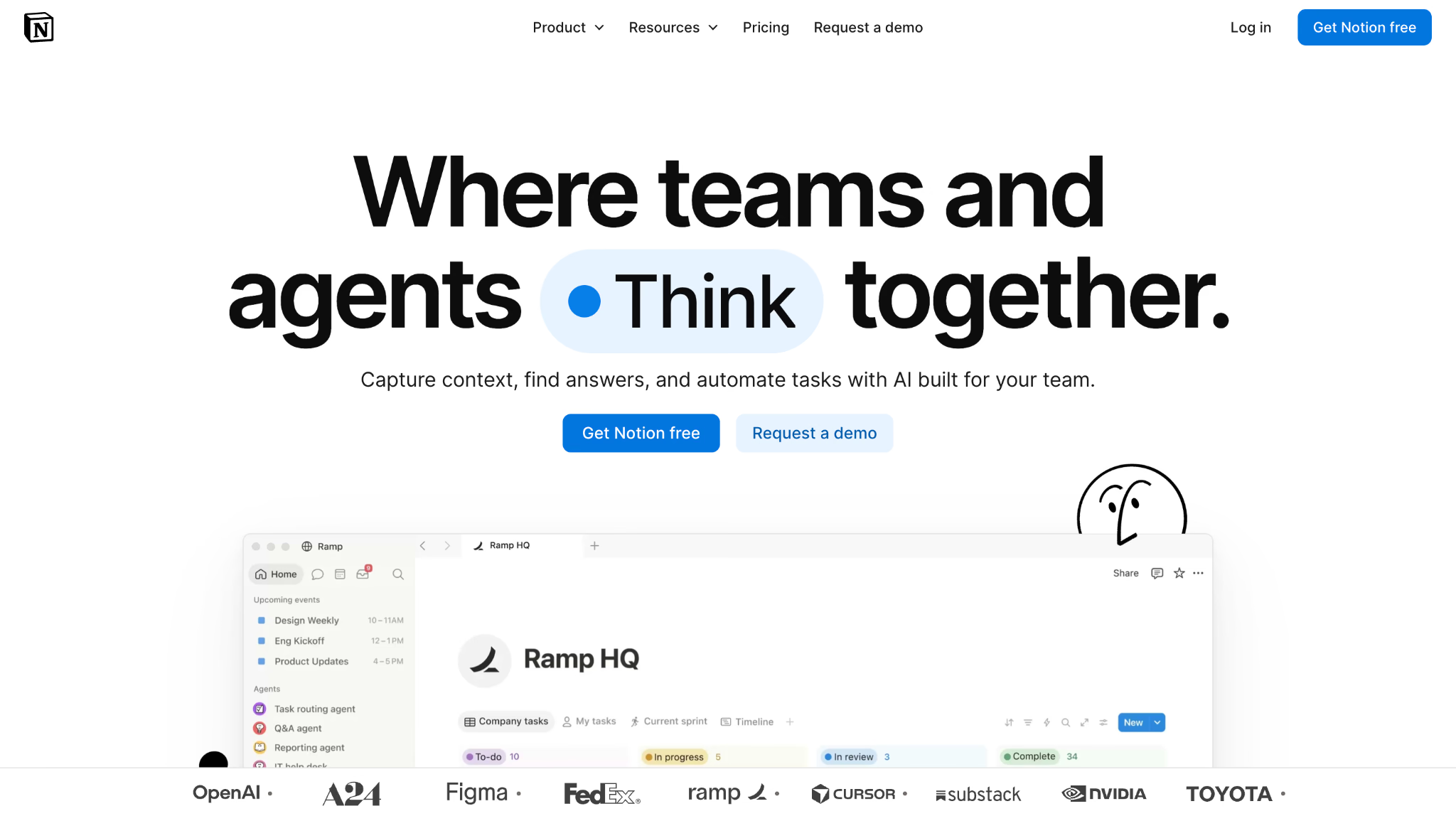
मूल लेखक की टीम में Notion ने विकी, कंटेंट कैलेंडर और मीटिंग नोट्स का काम जोड़ा। पेज डेटाबेस से जुड़ते हैं, जिन्हें बोर्ड या कैलेंडर दृश्य में देखा जा सकता है। यह उसकी टीम की व्यवस्था है; हर संगठन में तीन ऐप अपने-आप हटने की गारंटी नहीं।
Notion में संदर्भ संबंधित काम के साथ जुड़ सकता है। कैंपेन brief, टास्क बोर्ड, रिसर्च और retrospective को जुड़े पेजों में रखा जा सकता है, अलग-अलग Slack लिंक में नहीं।
Notion किनके लिए उपयोगी है
- चलते प्रोजेक्ट के साथ ज्ञान-संग्रह बनाने वाली टीम
- एजेंसी और सलाहकार जैसे दस्तावेज़-प्रधान काम
- तैयार ढाँचे की जगह अपना वर्कफ़्लो बनाने वाला समूह
Notion किनके लिए कम उपयुक्त है
- गहरी निर्भरता, critical path और संसाधन योजना; Notion की वर्तमान projects/timeline क्षमता अलग जाँचें
- पहले दिन पूरी तय संरचना चाहने वाली टीम
- डेस्कटॉप/मोबाइल ऐप में डाउनलोड किए पेज ऑफ़लाइन चलते हैं; ब्राउज़र में नहीं। अपनी ज़रूरत की सीमा जाँचें
Notion की खासियत
Notion आपको पेज, ब्लॉक और डेटाबेस से अपनी व्यवस्था बनाने देता है। Confluence का विकी और Asana के टास्क जैसे केंद्रित अनुभव से यह अलग है। सेटअप का ज़िम्मेदार व्यक्ति हो, तो छोटी टीम को अनुकूलन का लाभ मिलता है; “सबसे अनुकूल” होना लेखक की राय है।
Notion की सीमाएँ
लचीलेपन की कीमत सेटअप और लगातार व्यवस्था रखना है। बिना मालिक के पेज पुराने या अनाथ हो सकते हैं। मूल लेखक ने relations समझने में लगभग एक दिन लगने का अनुभव बताया; सभी टीमों का सीखने का समय ऐसा हो, यह ज़रूरी नहीं।
फायदे
- दस्तावेज़, विकी और डेटाबेस एक जुड़े वर्कस्पेस में
- बहुत-से टेम्पलेट और समुदाय के उदाहरण
- व्यक्ति व छोटी टीम के लिए मुफ़्त स्तर; सदस्य/ब्लॉक/अपलोड सीमा देखें
सीमाएँ
- व्यवस्थित रखने के लिए स्पष्ट ज़िम्मेदार व्यक्ति चाहिए
- गहरी dependencies और capacity planning की जरूरत वास्तविक projects/timeline सेटअप से मिलाएँ
- सभी प्लान में ऐप के डाउनलोड किए पेज ऑफ़लाइन; paid में हाल के/favorite पेज अपने-आप, उपपेज अलग डाउनलोड करें
7. Miro: विज़ुअल ढंग से सोचने वाली रिमोट टीमों के लिए
मुफ़्त प्लान; मूल Starter सालाना संदर्भ $8 प्रति सदस्य प्रति माह, वर्तमान दर देखें
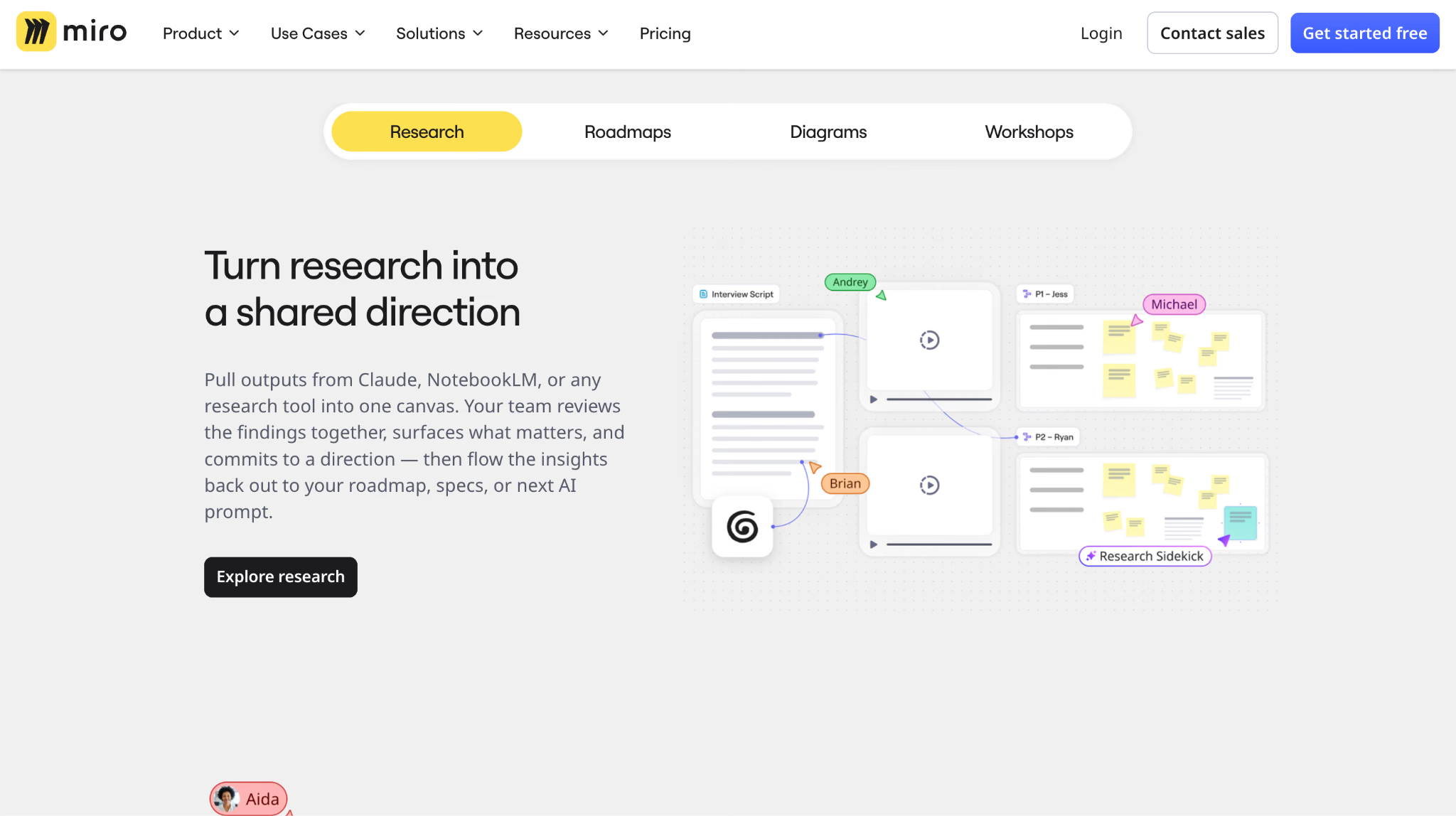
Miro दूर बैठी टीम को user flow और रिसर्च एक साझा बोर्ड पर व्यवस्थित करने देता है। अनंत canvas, sticky notes, voting और timer वाले workshop फ़ीचर वास्तविक व्हाइटबोर्ड के विकल्प बन सकते हैं। मूल Reddit चर्चा के अपडेट में इसी तरह की समस्या थी। इसे सूची की हर दूसरी सेवा से रहित अनूठा फ़ीचर न मानें।
मूल लेखक ने उज्जैन, मनीला और बर्लिन के लोगों के साथ दो घंटे का service blueprint सत्र बताया। नतीजा दीवार की कठिन फोटो की जगह ऐसा साझा बोर्ड था जिस पर बाद में भी टिप्पणी की जा सकती थी।
Miro किनके लिए उपयोगी है
- डिज़ाइन स्प्रिंट, retrospective और workshop संचालन
- flow और journey बनाने वाली उत्पाद व UX टीम
- जहाँ मुख्य नतीजा पाठ दस्तावेज़ की जगह आरेख हो
Miro किनके लिए कम उपयुक्त है
- गहरे मालिक/समय-सीमा/निर्भरता वाले टास्क ट्रैकिंग की ज़रूरत
- मुख्यतः रैखिक दस्तावेज़ लेखन
- पुराने हार्डवेयर पर बहुत बड़े बोर्ड चलाने वाली टीम
Miro की खासियत
Miro में canvas पर स्थान और संबंध से विचार व्यवस्थित होते हैं; Docs में बातचीत पाठ के आसपास होती है। इसलिए retrospective में Miro से समूह और विषय बन सकते हैं, जबकि Doc में सूची। कौन-सा ढाँचा उपयोगी है, यह टीम के काम पर निर्भर है।
Miro की सीमाएँ
खुले विज़ुअल काम में तय प्रक्रिया लागू करना टीम की ज़िम्मेदारी है। बोर्ड के फैसलों को ज़रूरत पड़ने पर पूर्ण ट्रैकर तक ले जाना पड़ सकता है। Miro के अपने कार्ड/टास्क व एकीकरण विकल्प भी हैं; सभी कार्य सुविधा अनुपस्थित न मानें। बहुत बड़े बोर्ड का प्रदर्शन डिवाइस के अनुसार जाँचें।
फायदे
- विस्तृत canvas और workshop संचालन के विकल्प
- वास्तविक समय और अलग समय पर सहयोग
- retrospective, blueprint और roadmap के टेम्पलेट
सीमाएँ
- बहुत बड़े बोर्ड में प्रदर्शन धीमा हो सकता है
- गहरी प्रोजेक्ट निर्भरता और संसाधन ट्रैकिंग के लिए वास्तविक सीमा जाँचें
- मुफ़्त प्लान में संपादन योग्य बोर्ड की सीमा है
8. Loom: नियमित अपडेट कॉल घटाने वाली रिमोट टीमों के लिए
मुफ़्त प्लान; मूल Business सालाना संदर्भ $18 प्रति उपयोगकर्ता प्रति माह, वर्तमान प्लान नाम व दर देखें
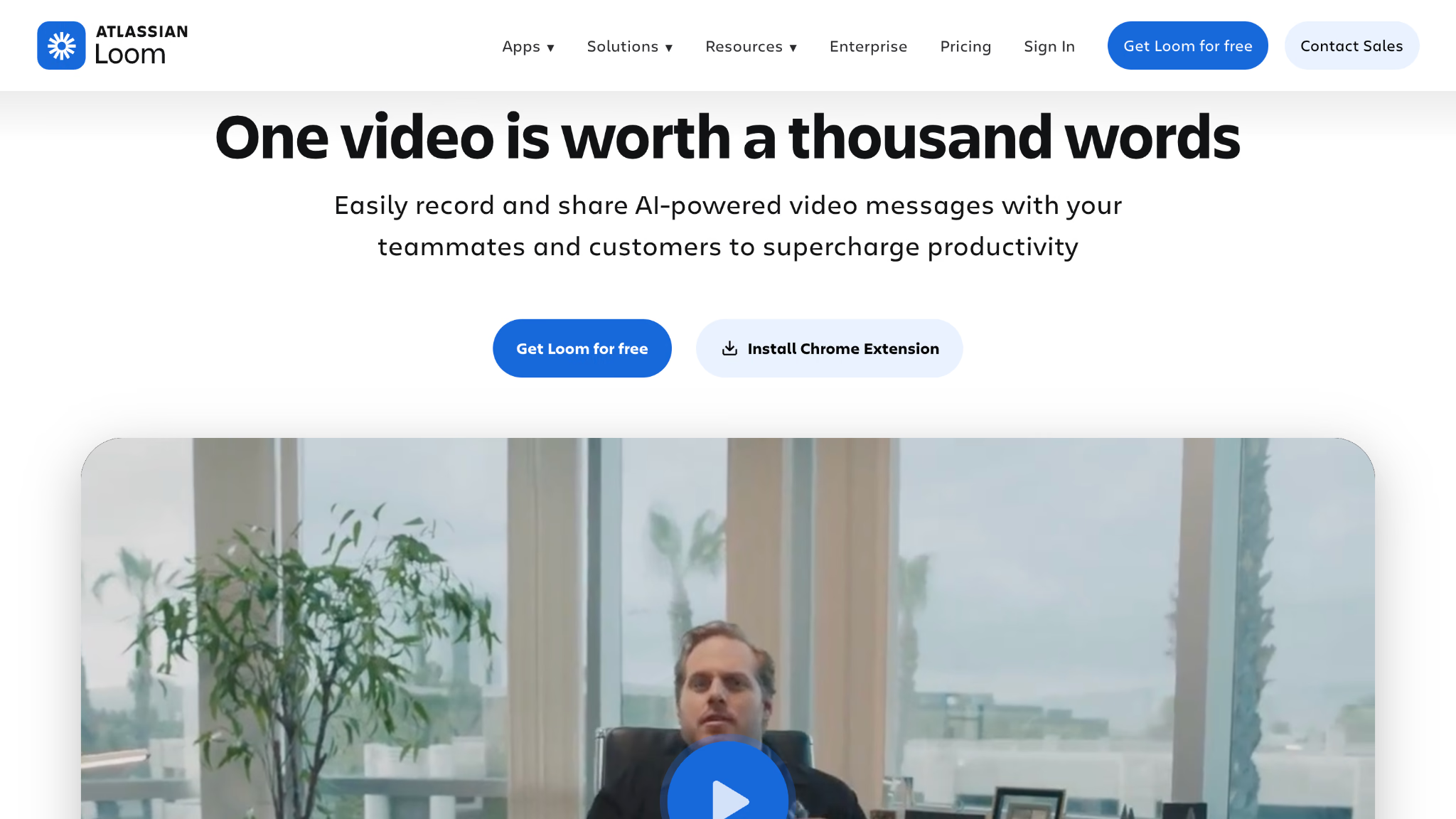
मूल लेखक के अनुभव में Loom ने कुछ बैठकें बदल दीं। स्क्रीन और चेहरा रिकॉर्ड करके Slack में लिंक दिया गया; बीस मिनट की व्याख्या लगभग चार मिनट के वीडियो में गई जिसे लोग अपने समय पर 1.5× गति से देख सके। यह एक वर्कफ़्लो का उदाहरण है, हर मीटिंग में यही बचत नहीं।
आठ समय क्षेत्रों वाली उसकी टीम में अलग समय पर वीडियो उपयोगी था। उसने शुक्रवार को अपडेट रिकॉर्ड करके सोमवार की एक बैठक का समय काम में लौटने का अनुभव बताया।
Loom किनके लिए उपयोगी है
- अलग समय पर डिज़ाइन समीक्षा, बग रिपोर्ट और उत्पाद walkthrough
- ऑनबोर्डिंग, जहाँ रिकॉर्ड किया तरीका बाद में भी देखा जा सके
- चार घंटे से कम साझा कार्य समय वाली टीम
Loom किनके लिए कम उपयुक्त है
- तुरंत आगे-पीछे चर्चा और बहस माँगने वाला काम
- वीडियो देखने के लिए बार-बार याद दिलाने की ज़रूरत वाली टीम
- कम बजट की टीम में कई सशुल्क creator सीटों की ज़रूरत
Loom की खासियत
Loom में वीडियो तय समय की घटना की जगह संदेश बन सकता है। रिकॉर्डिंग और देखना एक समय पर नहीं होना पड़ता। टाइमस्टैम्प से जुड़ी टिप्पणी किसी खास फ्रेम पर फ़ीडबैक रखती है, “वीडियो के बीच कहीं” खोजने की ज़रूरत घटाती है।
Loom की सीमाएँ
एकतरफ़ा समझाने के लिए उपयुक्त वीडियो वास्तविक बहस की पूरी जगह नहीं लेता। रिकॉर्डिंग बिना व्यवस्था के जमा भी हो सकती हैं। मूल मुफ़्त स्तर में पाँच मिनट की सीमा थी; वर्तमान सीमा देखें। Loom को टीम के मुख्य रिकॉर्ड और टास्क व्यवस्था के साथ जोड़ें।
फायदे
- टाइमस्टैम्प वाली टिप्पणियों से स्पष्ट फ़ीडबैक
- पात्र ट्रांसक्रिप्ट और खोज से वीडियो में जानकारी ढूँढ़ना
- कुछ नियमित status बैठकों की जगह रिकॉर्डेड अपडेट
सीमाएँ
- मूल मुफ़्त सीमा पाँच मिनट प्रति रिकॉर्डिंग और 25 वीडियो; वर्तमान प्लान देखें
- creator सीट और वास्तविक उपयोग का प्रशासनिक हिसाब ज़रूरी
- तुरंत दोतरफ़ा चर्चा के लिए कम उपयुक्त
9. monday.com: अलग भूमिकाओं के लिए रिपोर्ट देने वाली रिमोट टीमों के लिए
मुफ़्त दो-सीट विकल्प और ट्रायल; जाँचे अमेरिकी पेज पर Basic $9 प्रति सीट प्रति माह, सालाना भुगतान, AI credits/सीट शर्तें अलग
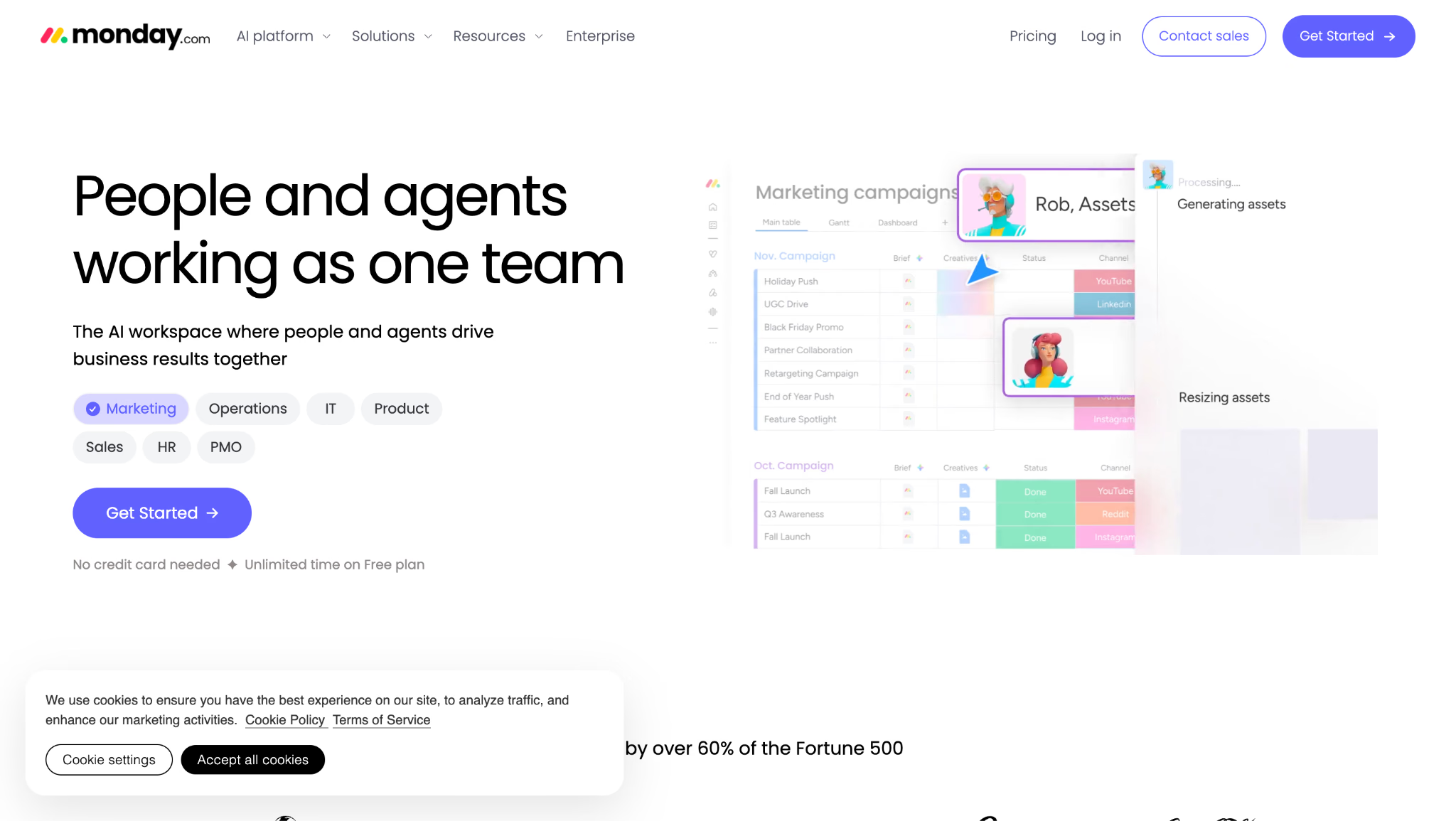
monday.com के डैशबोर्ड मूल लेखक के चुनाव का कारण थे। नेतृत्व portfolio का हाल और लेखक अपने हफ़्ते के पाँच काम एक ही बोर्ड डेटा से देख सकता है, बिना हर बार अलग रिपोर्ट बनाए। कौन-सा डैशबोर्ड किस प्लान में है, यह अलग जाँचें।
लेखक ने ग्राहक का कंटेंट काम monday.com पर सेट किया और उसके अनुभव में एक महीने के भीतर डैशबोर्ड ने साप्ताहिक status ईमेल की जगह ले ली। यह सभी रोलआउट का परिणाम नहीं।
monday.com किनके लिए उपयोगी है
- एक ही काम के अलग role-based दृश्य चाहने वाली वितरित टीम
- काम का भार विज़ुअल ढंग से बाँटने वाला cross-functional समूह
- हर हफ़्ते status रिपोर्ट बनाने में समय लगाने वाले प्रबंधक
monday.com किनके लिए कम उपयुक्त है
- सख्त audit और process नियंत्रण की ज़रूरत; उच्च प्लान की क्षमताएँ अलग जाँचें
- कई परतों वाली approval chain; वास्तविक automation और permission सीमा जाँचें
- बिना कॉन्फ़िगरेशन लगभग दस मिनट में शुरू करने की अपेक्षा
monday.com की खासियत
monday.com में टीम अपने तरीके से कॉलम और बोर्ड बना सकती है। लेखक ने इसे ClickUp या Jira के अधिक तय प्रारूप से अलग पाया। असामान्य प्रक्रिया वाली रिमोट टीम को ऐसा अनुकूलन उपयोगी हो सकता है; दूसरे उत्पाद भी configurable हैं।
monday.com की सीमाएँ
विज़ुअल अनुकूलन के साथ संरचना की ज़िम्मेदारी तय करनी पड़ती है, वरना बोर्ड बिखर सकते हैं। इसे सभी governance या गहरे automation से रहित कहना सही नहीं; वास्तविक नियम, permissions, audit और quota प्लान के अनुसार मिलाएँ। मुफ़्त व Basic स्तर में अपेक्षित कुछ दृश्य नहीं मिल सकते।
फायदे
- साझा डेटा से अलग भूमिकाओं के डैशबोर्ड
- बोर्ड और कॉलम का व्यापक अनुकूलन
- फील्ड और यात्रा के मोबाइल काम में मूल समीक्षक को उपयोगी अनुभव
सीमाएँ
- बोर्ड संरचना सँभालने वाला मालिक न हो, तो अव्यवस्था बढ़ सकती है
- Basic में timeline और calendar जैसे दृश्य अलग उच्च स्तर में हो सकते हैं; वर्तमान योजना देखें
- अपनी आवश्यक automation और quota का वास्तविक प्लान पर परीक्षण करें
10. Asana: काम को मापने योग्य लक्ष्य से जोड़ने वाली रिमोट टीमों के लिए
मुफ़्त प्लान; मूल Starter सालाना संदर्भ $10.99 प्रति उपयोगकर्ता प्रति माह, वर्तमान न्यूनतम सीटें व दर देखें
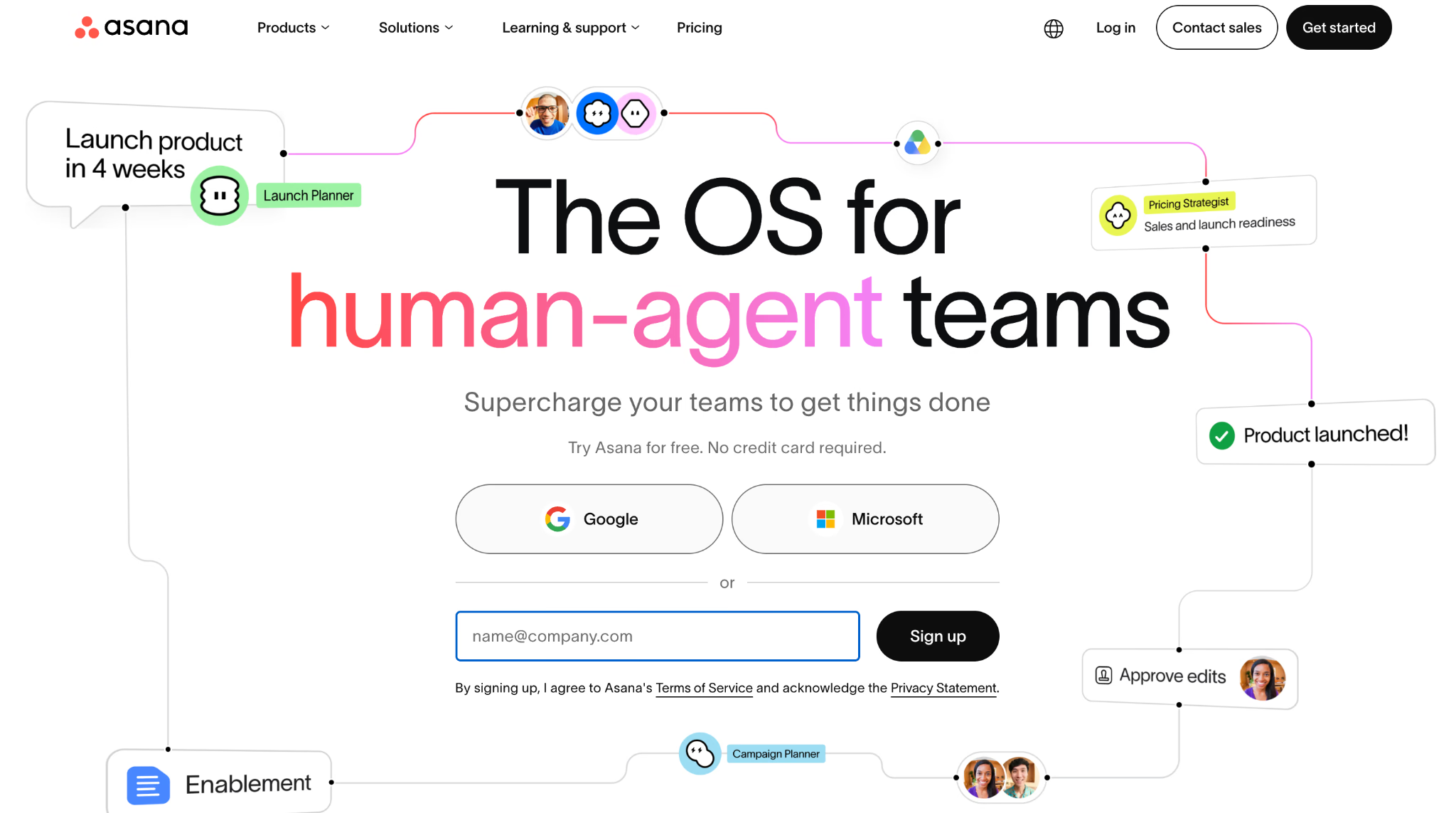
मूल लेखक को Asana में रोज़ के काम और तिमाही लक्ष्य जोड़ना उपयोगी लगा। Goals और प्रोजेक्ट की प्रगति से प्रबंधक देख सकता है कि इस हफ़्ते का काम अपेक्षित परिणाम में कैसे योगदान देता है। उपलब्ध दृश्य और Goals पात्रता संबंधित प्लान पर निर्भर हैं।
उसकी टीम ने छह महीने के संपादकीय कार्यक्रम में 340 deliverables के लिए Asana इस्तेमाल करने का अनुभव बताया। Rules से लेखक, संपादक और डिज़ाइनर के बीच काम बढ़ा, जिससे Slack में पीछा करने की आवश्यकता घटी। यह एक प्रोजेक्ट का अनुभव है।
Asana किनके लिए उपयोगी है
- मापने योग्य उद्देश्यों से जुड़े काम वाले कार्यक्रम
- बार-बार समान हैंडऑफ़ करने वाली संपादकीय, मार्केटिंग और संचालन टीम
- कोड लिखे बिना पात्र नियमों से automation चाहने वाला समूह
Asana किनके लिए कम उपयुक्त है
- बहुत छोटी टीम जहाँ सशुल्क न्यूनतम सीटों की लागत महत्व रखती है
- portfolio और workload के ऊँचे स्तर का बजट न चाहने वाले खरीदार
- बोर्ड की जगह खुला canvas पसंद करने वाले विज़ुअल विचारक
Asana की खासियत
Asana में काम को स्पष्ट assignee, तारीख और status से जोड़ा जाता है। मुख्य ज़िम्मेदार व्यक्ति एक होने से जवाबदेही साफ़ रहती है; सहयोगी और subtasks अलग हैं। पात्र Rules से status बदलने पर काम आगे बढ़ाया जा सकता है।
Asana की सीमाएँ
व्यवस्थित ज़िम्मेदारी के साथ कुछ कठोरता आती है। खुला खोजपूर्ण काम करने वाली टीम को यह भारी लग सकता है। मूल Advanced संदर्भ $24.99 प्रति उपयोगकर्ता प्रति माह में portfolio और workload जैसे विकल्प थे; वर्तमान प्लान व भुगतान अवधि देखें। जिस स्तर की वास्तव में ज़रूरत है, उसी से कुल खर्च तुलना करें।
फायदे
- Goals से रोज़ का काम तिमाही परिणाम से जोड़ना
- पात्र Rules से बिना स्क्रिप्ट हैंडऑफ़ automation
- मूल मुफ़्त संदर्भ दस उपयोगकर्ता तक था; वर्तमान सदस्य सीमा जाँचें
सीमाएँ
- portfolio और workload के लिए पात्र उच्च स्तर चाहिए
- एक मुख्य assignee साझा ownership चाहने वालों को सीमित लग सकता है
- बड़े प्रोजेक्ट में इंटरफ़ेस घना हो सकता है
11. Trello: सरल कार्ड-आधारित सहयोग चाहने वाली रिमोट टीमों के लिए
मुफ़्त प्लान; मूल Standard सालाना संदर्भ $5 प्रति उपयोगकर्ता प्रति माह, वर्तमान दर देखें
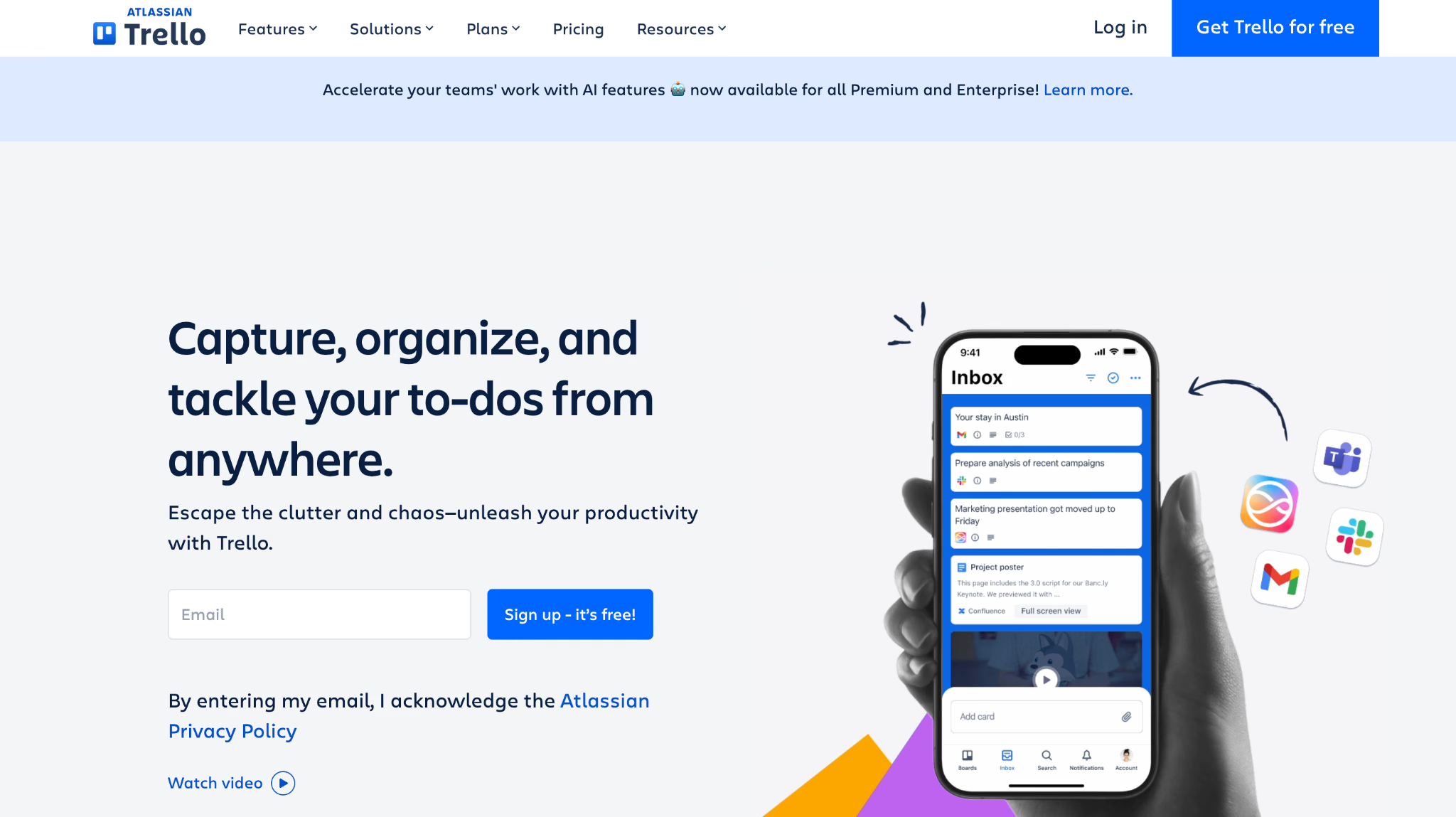
साधारण प्रोजेक्ट ट्रैकर चाहने वालों को मूल लेखक Trello सुझाता है: बोर्ड, सूची और कार्ड बनाएँ, फिर कार्ड खिसकाएँ। उसके पाँच-व्यक्ति उदाहरण में टीम एक दोपहर में काम शुरू कर सकी। यह हर संगठन का निश्चित अपनाने का समय नहीं।
लेखक अपना संपादकीय काम Trello में रखता था क्योंकि उसके लिए प्रक्रिया का अतिरिक्त बोझ कम था।
Trello किनके लिए उपयोगी है
- छोटी टीम और सरल क्रमिक वर्कफ़्लो
- कंटेंट pipeline, भर्ती pipeline और sprint board
- पहला साझा ट्रैकर अपनाने वाला समूह
Trello किनके लिए कम उपयुक्त है
- गहरी निर्भरता और कई प्रोजेक्ट की संयुक्त रिपोर्ट
- बड़ी या जटिल टीम; लगभग बीस लोग लेखक का उदाहरण है, उत्पाद की कठोर क्षमता सीमा नहीं
- संसाधन योजना और capacity दृश्य
Trello की खासियत
Trello छोटे मॉडल से शुरू करता है। विस्तृत workflow पहले तय करने के बजाय कुछ सूचियाँ बनाकर शुरू कर सकते हैं। ज़रूरत के अनुसार Power-Ups और automation जोड़ें। मूल लेखक को अपनाना आसान लगा; इससे हर रोलआउट सफल होने की गारंटी नहीं।
Trello की सीमाएँ
शुरुआती सरलता बड़े जटिल काम में सीमा बन सकती है। लगभग 200 कार्ड का बोर्ड लेखक को कठिन लगा; यह कठोर उत्पाद सीमा नहीं। कई बोर्ड की visibility, रिपोर्ट और dependencies के वास्तविक native/Power-Up विकल्प व शुल्क देखें, क्योंकि अतिरिक्त खर्च शुरुआती बचत घटा सकता है।
फायदे
- मूल समीक्षा में जल्दी सीखने वाला कार्ड अनुभव
- मूल सशुल्क संदर्भ $5 प्रति उपयोगकर्ता प्रति माह; “सबसे सस्ता” होने के लिए समान बिलिंग तुलना ज़रूरी
- Power-Ups से ज़रूरत पर क्षमता जोड़ सकते हैं
सीमाएँ
- बहुत-से कार्ड होने पर बोर्ड बिखर सकता है
- गहरी रिपोर्ट और dependencies के लिए native तथा Power-Up सीमा जाँचें
- कई प्रोजेक्ट के दृश्य की वर्तमान प्लान/ऐड-ऑन लागत जाँचें
12. Missive: ग्राहक ईमेल के साथ काम करने वाली रिमोट टीमों के लिए
30-दिन का मुफ़्त ट्रायल; जाँचे पेज पर Starter $14, Productive $24 प्रति उपयोगकर्ता प्रति माह, सालाना
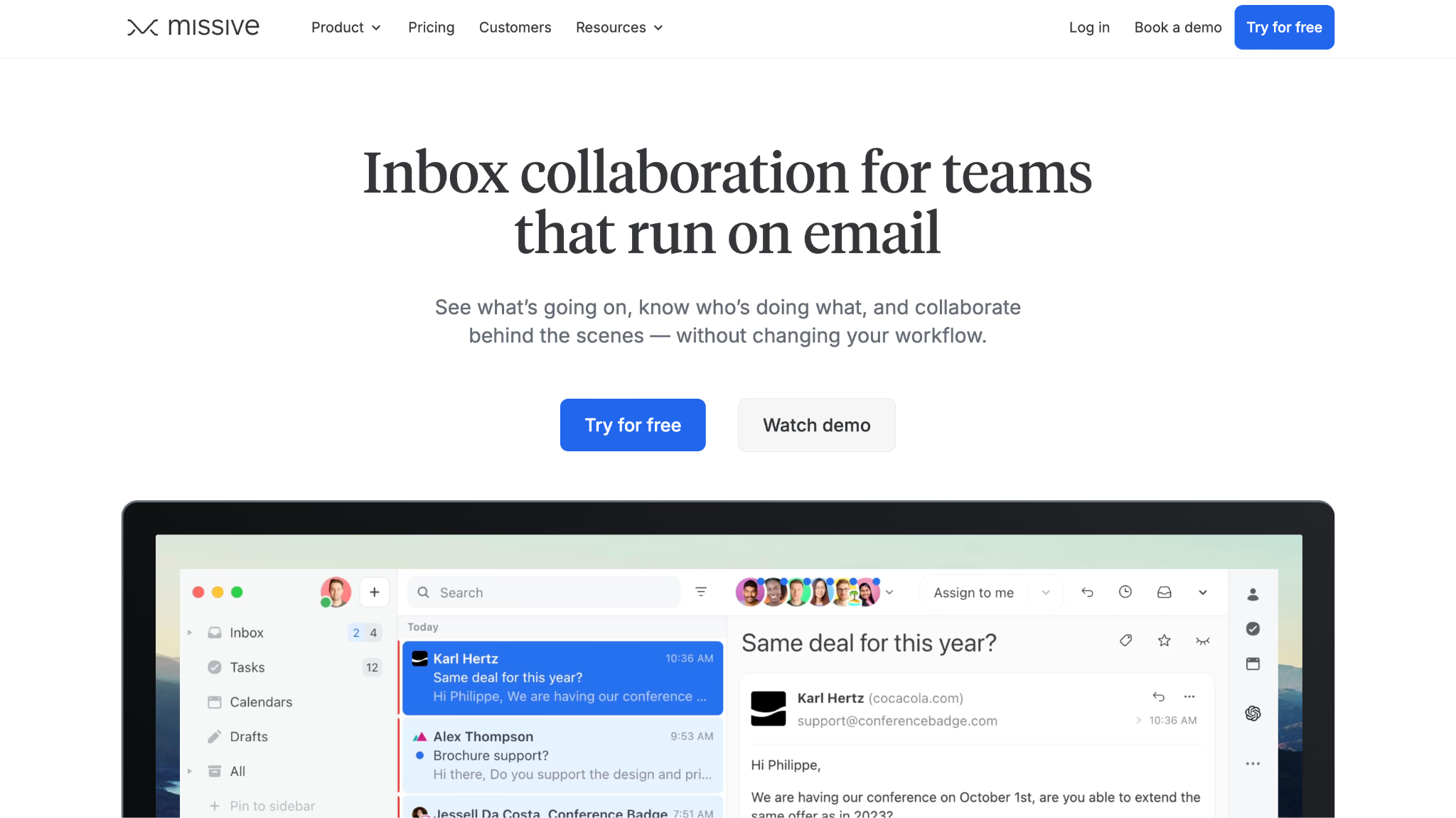
Missive ईमेल इनबॉक्स के साथ टीम चैट जोड़ता है। एजेंसी में ग्राहक की बातचीत ईमेल और आंतरिक चर्चा अलग ऐप में होने की समस्या इससे कम हो सकती है। इसे इस तरह के हर प्रतिस्पर्धी से रहित एकमात्र उत्पाद न मानें।
मूल लेखक की टीम ने ग्राहक के ईमेल थ्रेड पर आंतरिक टिप्पणी में काम के दायरे पर चर्चा की। ग्राहक को निजी टिप्पणी नहीं दिखी; वास्तविक साझा-अनुमति और कौन-सा उत्तर बाहर जाएगा, यह जाँचना ज़रूरी है।
Missive किनके लिए उपयोगी है
- ग्राहक के ईमेल थ्रेड सँभालने वाली एजेंसी और सेवा टीम
- support@ या hello@ जैसे साझा इनबॉक्स
- सीमित visibility के साथ बाहरी साझेदार को संबंधित बातचीत में लाना
Missive किनके लिए कम उपयुक्त है
- पूर्ण प्रोजेक्ट बोर्ड या Gantt की आवश्यकता
- पूर्ण स्वतंत्र वीडियो/वॉइस प्लेटफ़ॉर्म मुख्य आवश्यकता हो; Missive में Twilio video और Zoom/Meet जैसे एकीकरण अलग हैं
- बहुत कम ईमेल वाला संगठन
Missive की खासियत
Missive ईमेल और आंतरिक चैट को एक काम की तरह जोड़ता है। ग्राहक ईमेल छोड़ने वाला न हो, तो यह विशेष उपयोगी है। पात्र guest access से बाहरी व्यक्ति को विशिष्ट बातचीत तक सीमित किया जा सकता है; पूरे वर्कस्पेस की पहुँच अपने-आप नहीं मिलनी चाहिए।
Missive की सीमाएँ
Missive shared inbox, chat और tasks देता है; उसे सभी काम-समन्वय से रहित न मानें। गहरी project dependency या Gantt के लिए अलग सेवा चाहिए हो सकती है। वर्तमान मूल्य पेज guest access, AI translation, Twilio video तथा Zoom/Meet एकीकरण बताता है। संबंधित paid स्तर और अनुमति देखें; standalone meeting platform की पूरी जगह स्वतः नहीं लेता।
फायदे
- ईमेल थ्रेड में आंतरिक टिप्पणियाँ
- साझा लेबल और संबंधित चैनल बातचीत जोड़ना
- ग्राहक व साझेदार की नियंत्रित guest पहुँच
सीमाएँ
- guest access के लिए पात्र प्लान चाहिए
- Twilio video chat और मीटिंग एकीकरण मौजूद; पूर्ण कॉन्फ़्रेंसिंग की आवश्यकता अलग जाँचें
- पूर्ण task dependencies और roadmap के लिए अलग उपयुक्त ट्रैकर देखें
13. Wrike: औपचारिक अनुमोदन वाली रिमोट टीमों के लिए
मुफ़्त विकल्प; मूल Team सालाना संदर्भ $10 प्रति उपयोगकर्ता प्रति माह, वर्तमान न्यूनतम सीटें व दर देखें
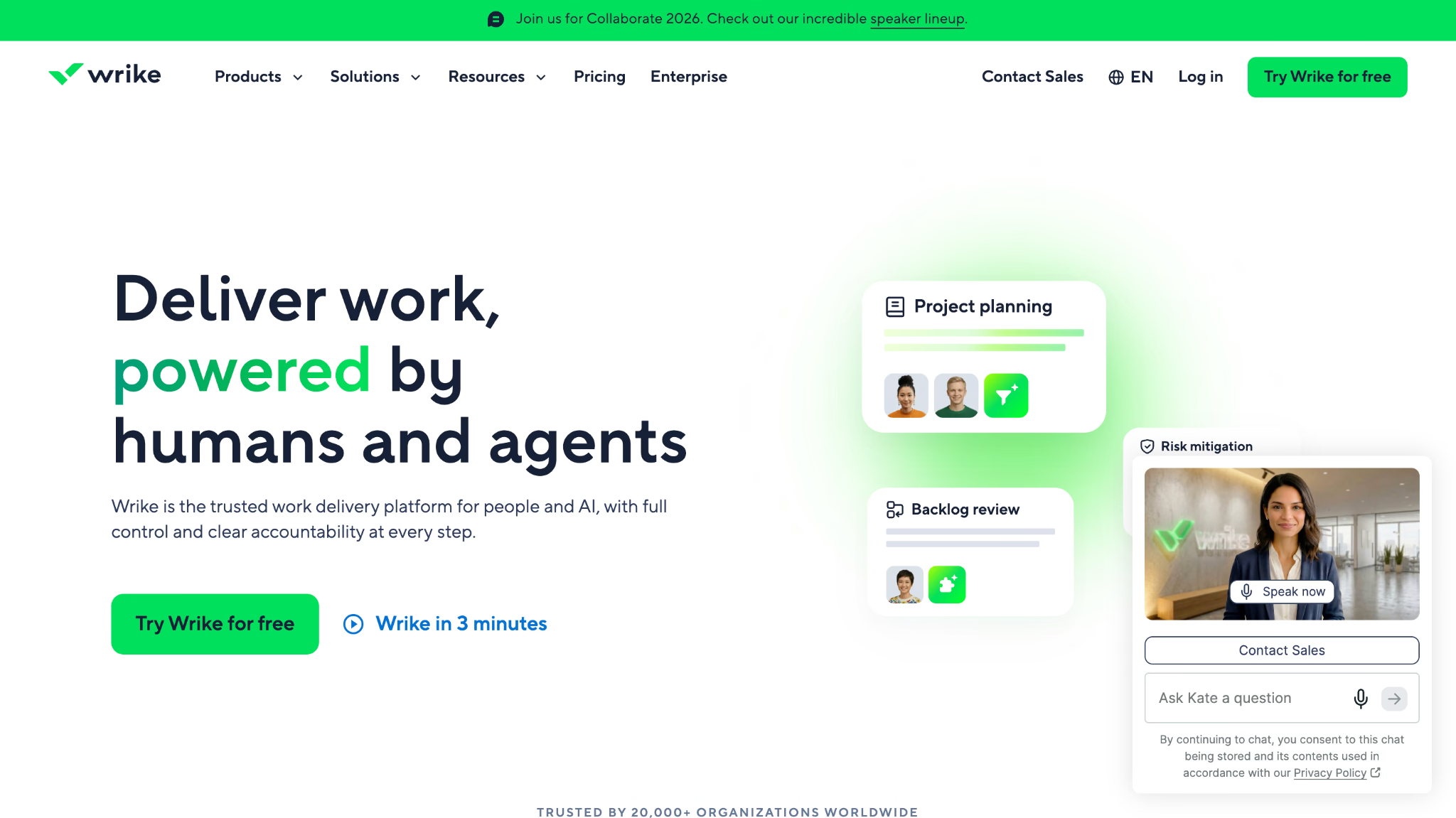
Wrike में request form से काम लेना, creative सामग्री पर proofing और किसने कब approval दिया, दर्ज करना संभव है। मूल लेखक ने ऐसे रिकॉर्ड वाली टीम के लिए इसे उपयोगी पाया। हर फ़ीचर और audit की पात्रता प्लान पर निर्भर है।
उसने विनियमित ग्राहक प्रोजेक्ट का उदाहरण दिया जिसमें हर asset की कानूनी समीक्षा होती थी। मार्च में किसी दावे को किसने मंज़ूर किया, पूछे जाने पर approval history उपयोगी हुई। यह एक अनुभव है, Wrike अपनाने भर से नियामक अनुपालन पूरा होने का प्रमाण नहीं।
Wrike किनके लिए उपयोगी है
- औपचारिक अनुमोदन और समीक्षा चक्र वाली वितरित टीम
- बहुत-सी creative सामग्री की proofing करने वाला संचालन
- अलग समय क्षेत्रों के वास्तविक निर्भरता वाले प्रोजेक्ट
Wrike किनके लिए कम उपयुक्त है
- हल्का और जल्दी शुरू होने वाला विकल्प चाहने वाली छोटी टीम
- कॉन्फ़िगरेशन में समय न लगाने वाला समूह
- औपचारिक प्रक्रिया से बचना चाहने वाली टीम
Wrike की खासियत
Wrike का request form अचानक आए अनुरोध को संरचित टिकट में बदल सकता है। इससे “एक छोटा काम कर देना” वाला Slack संदेश बिना ट्रैक हुए न छूटे। समय क्षेत्रों में मौखिक याद दिलाना कम काम करे, तो ऐसी औपचारिकता उपयोगी है। इसे सभी Jira विकल्पों से सार्वभौमिक श्रेष्ठता न मानें।
Wrike की सीमाएँ
जवाबदेह प्रक्रिया बनाने में शुरुआत का समय लगता है। मूल लेखक ने सेटअप में कई घंटे और प्रति space दस workflow की सीमा बताई; वर्तमान प्लान सीमा जाँचें। छोटी टीम सभी क्षमताएँ इस्तेमाल न करे, तो प्रबंधन का बोझ अतिरिक्त लग सकता है; पंद्रह लोगों जैसी संख्या कठोर उत्पाद नियम नहीं।
फायदे
- पात्र प्लान में proofing, approval और उनका audit इतिहास
- request form से व्यवस्थित intake
- पात्र स्तर पर व्यक्ति और टीम के workload दृश्य
सीमाएँ
- कॉन्फ़िगरेशन में शुरुआती समय चाहिए
- मूल संदर्भ प्रति space दस workflow; वर्तमान स्तर की सीमा देखें
- सरल काम वाली छोटी टीम के लिए अतिरिक्त जटिलता हो सकती है
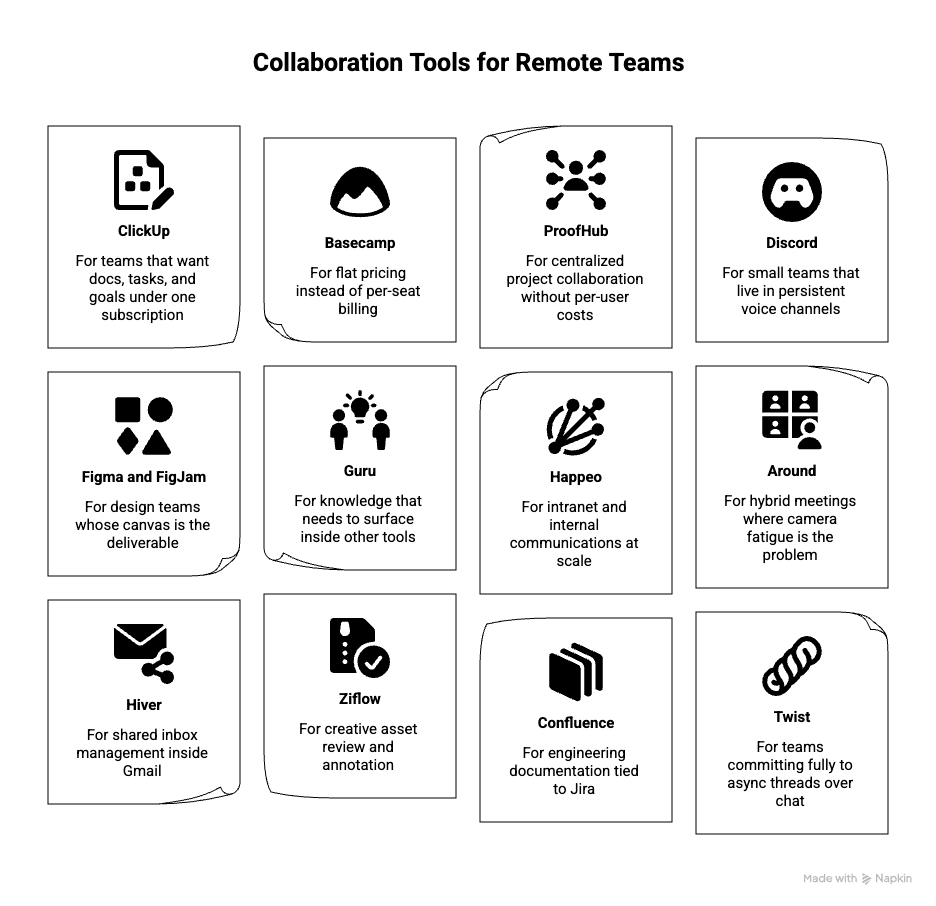
दूसरे सहयोग विकल्प जिन्हें देखा जा सकता है
दायरे या कीमत के कारण मूल लेखक की प्रमुख 13 में ये नहीं थे। अपनी ज़रूरत से मेल हो, तो वर्तमान विकल्पों की जाँच करें।
- ClickUp: दस्तावेज़, काम और लक्ष्य एक सदस्यता में चाहने वाली टीम के लिए
- Basecamp: प्रति सीट और समतल मूल्य वाले वर्तमान प्लान की तुलना के लिए
- ProofHub: प्रति उपयोगकर्ता शुल्क से अलग मूल्य मॉडल वाला केंद्रीकृत प्रोजेक्ट सहयोग
- Discord: स्थायी वॉइस चैनल में काम करने वाली छोटी टीम के लिए
- Figma और FigJam: canvas और डिज़ाइन मुख्य नतीजा देने वाली टीम के लिए
- Guru: दूसरे कार्य ऐप में संदर्भ सहित ज्ञान दिखाने के लिए
- Happeo: व्यापक आंतरिक संचार और intranet के लिए
- Around: मूल लेख में hybrid meeting और camera fatigue का विकल्प था; वर्तमान स्वतंत्र सेवा की उपलब्धता जाँचें, पुराना नाम देखकर खरीद का सुझाव न मानें
- Hiver: Gmail के भीतर साझा इनबॉक्स प्रबंधन के लिए
- Ziflow: creative सामग्री की समीक्षा और annotation के लिए
- Confluence: Jira से जुड़े इंजीनियरिंग दस्तावेज़ों के लिए
- Twist: तुरंत चैट की जगह अलग समय की थ्रेड चर्चा अपनाने वाली टीम के लिए
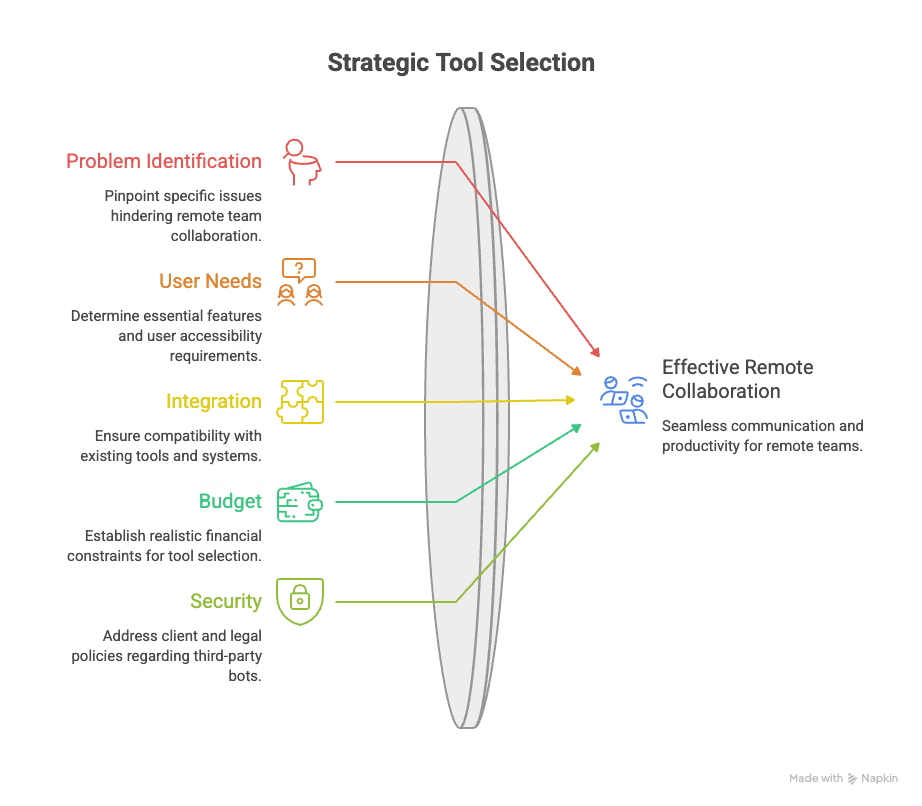
मूल लेखक ने इन विकल्पों का मूल्यांकन कैसे किया
उसके अनुसार छह प्रमुख क्षमताओं को 0 से 5 अंक दिए गए और कुल को प्रतिशत बनाया गया। उसने 65% से कम वाले विकल्प अपनी सूची से हटाए। यह उसका निजी चयन तरीका है, स्वतंत्र सत्यापित उद्योग बेंचमार्क या नए हिन्दी परीक्षण का स्कोर नहीं।
मुख्य क्षमताएँ
- वास्तविक समय के संदेश: चैनल, थ्रेड और निजी संदेशों में sprint चर्चा व्यवस्थित रखना।
- फ़ाइल और सहलेखन: साथ दस्तावेज़ संपादन, preview और version history; कई लोग साथ बदलें, तब भी संदर्भ बचा रहे।
- वीडियो और ऑडियो: स्क्रीन शेयर और पात्र रिकॉर्डिंग वाली समूह कॉल, ताकि हर standup के लिए नया ऐप न चाहिए।
- काम का समन्वय: बातचीत के संदर्भ में ज़िम्मेदार व्यक्ति, समय-सीमा और status दिखना।
- एकीकरण: Drive, Jira या CRM से आवश्यक कनेक्शन और ज़रूरत पड़ने पर API।
- अलग समय पर काम: थ्रेड, रिकॉर्डेड अपडेट और सूचना नियंत्रण, खासकर बिना साझा कार्य समय वाली टीम के लिए।
वास्तविक काम में दिखे अंतर
अंक शुरुआती छँटाई थे। मूल लेखक ने रोज़ के काम में चार अतिरिक्त अंतर देखे।
भाषा का काम। मूल तुलना में 13 में छह सेवाओं में किसी तरह के कैप्शन या अनुवाद का उल्लेख था। आज Zoom, Meet, Teams और दूसरे विकल्पों का दायरा बदल चुका है; केवल JotMe ही लाइव अर्थ और बहुभाषी बाद का रिकॉर्ड देता है, यह सार्वभौमिक दावा सही नहीं। अपनी भाषा जोड़ी, आउटपुट और मूल प्रमाण की जाँच करें।
बाहरी सहयोगी की पहुँच। लेखक ने देखा कि ग्राहक या साझेदार को पूरे वर्कस्पेस की जगह एक थ्रेड, बोर्ड या चैनल तक सीमित किया जा सकता है या नहीं और कितना शुल्क लगता है।
मोबाइल पर ज़रूरी काम। मोबाइल में चुपचाप फ़ीचर कम हो जाएँ, तो यात्रा या फ़ोन से काम करने वालों का संदर्भ छूट सकता है। मूल परीक्षण में Trello, monday.com और Slack उपयोगी लगे; यह हर संस्करण या डिवाइस का निष्कर्ष नहीं।
बैठक के बाद बचा रिकॉर्ड। रिकॉर्डिंग, मूल transcript, कैप्शन, अनूदित नोट्स और एक्शन आइटम अलग चीज़ें हैं। Zoom/Teams के वर्तमान recap व translation विकल्प भी हैं। JotMe में भी generation, retention और sharing settings तय करती हैं कि किसे क्या मिलता है। मूल Osaka कार्यालय के उदाहरण में अपनी भाषा के नोट्स उपयोगी थे; हर उत्पाद को स्थायी रूप से सीमित न मानें।
अपनी रिमोट टीम के लिए सही सहयोग व्यवस्था कैसे चुनें
कीमत देखने से पहले ये आठ सवाल लिखें। कुछ समय की स्पष्टता असफल rollout पर कई महीनों का काम बचा सकती है; मूल पंद्रह मिनट का सुझाव निश्चित बचत का वादा नहीं।
- आप कौन-सी खास विफलता ठीक करना चाहते हैं? बार-बार बिगड़ने वाली बैठक या हैंडऑफ़ पहचानें।
- कितने लोगों को पहुँच चाहिए और उनमें कितने बाहरी हैं?
- क्या सबकी सहज भाषा एक है? नहीं, तो अनुवाद को मुख्य आवश्यकता में रखें।
- कौन-सी तीन सुविधाओं के बिना आपका काम नहीं चलेगा?
- किन ऐप से कनेक्शन चाहिए और क्या वे connector अभी उपलब्ध हैं?
- लॉन्च संदेश के बाद सेटअप और रखरखाव का मालिक कौन है?
- वास्तविक आवश्यक स्तर और ऐड-ऑन सहित प्रति सीट सालाना बजट कितना है?
- क्या ग्राहक या कानूनी नीति मीटिंग में तीसरे पक्ष के बॉट को मना करती है?
आखिरी सवाल कुछ कैप्चर तरीके बाहर कर सकता है। दिखने वाला बॉट कुछ नीतियों में समस्या है, लेकिन बिना बॉट के ऑडियो कैप्चर से सभी IT या कानूनी नियम अपने-आप पूरे नहीं होते। सहमति, क्लाउड प्रोसेसिंग, पहुँच, रिटेंशन और अनुबंध की समीक्षा फिर भी आवश्यक है।
2026 में रिमोट सहयोग के कुछ बदलते रुझान
- भाषा मूल ज़रूरत बनना: जापान, कोरिया और लैटिन अमेरिका जैसी जगहों में टीम बढ़ने पर साझा भाषा मानकर चलना कठिन हो सकता है। अनुवाद को खरीद मानदंड में रखें, लेकिन हर सेवा केवल एक भाषा मानती है, ऐसा न समझें। यह लेख का बाज़ार अवलोकन है, नया भर्ती अध्ययन नहीं।
- बिना बॉट मीटिंग कैप्चर: कुछ ग्राहक, स्वास्थ्य, कानूनी और एंटरप्राइज़ नीतियाँ प्रतिभागी बॉट सीमित करती हैं। बिना बॉट विकल्प उन स्थितियों में उपयोगी है, पर डेटा प्रोसेसिंग व अनुमति की समीक्षा से छूट नहीं देता; इसे सभी खरीदारों का प्रमाणित रुझान न मानें।
- अलग समय का वीडियो अपडेट: टाइमस्टैम्प वाली टिप्पणी और रिकॉर्डेड walkthrough कुछ नियमित कॉल की जगह ले सकते हैं, खासकर बहुत कम साझा कार्य समय में।
- सामान्य सारांश से आगे संदर्भ: उत्पाद शब्दावली, खुले काम और संबंधित लोगों का सही संदर्भ AI नतीजों को उपयोगी बना सकता है। मेमोरी की वास्तविक सीमा और उपयोगकर्ता नियंत्रण जाँचें।
- प्रति सीट खर्च की समीक्षा: एक जैसा काम करने वाली सदस्यताओं का उपयोग और लाभ मिलाएँ। केवल दोहराव होना हर संगठन में रद्द करने का स्वतः कारण नहीं; निर्भरता और रिकॉर्ड जाँचें।
खास AI लेखन, रिसर्च या तैयारी विकल्प चाहिए, तो रिमोट टीमों के AI ऐप्स की अलग गाइड देखें। यह लेख व्यापक सहयोग व्यवस्था पर है।
रिमोट टीम का सहयोग प्लेटफ़ॉर्म क्या है
ऐसा सॉफ़्टवेयर अलग जगह काम करने वाले लोगों को संवाद, फ़ाइल साझा करने, काम बाँटने और फैसले रखने में मदद करता है। चैट, वीडियो बैठक, सहलेखन, विज़ुअल बोर्ड, टास्क ट्रैकर और बहुभाषी टीम के लिए लाइव अनुवाद, इसकी अलग श्रेणियाँ हैं।
कई संगठन एक ऐप के बजाय तीन से पाँच प्रमुख सेवाओं का ढाँचा रखते हैं: चैट, बैठक, दस्तावेज़, प्रगति और ज़रूरत पर भाषा परत। यह व्यावहारिक सुझाव है, प्रमाणित सार्वभौमिक संख्या नहीं। हर ऐप का मुख्य काम और दूसरे से संबंध साफ़ रखें।
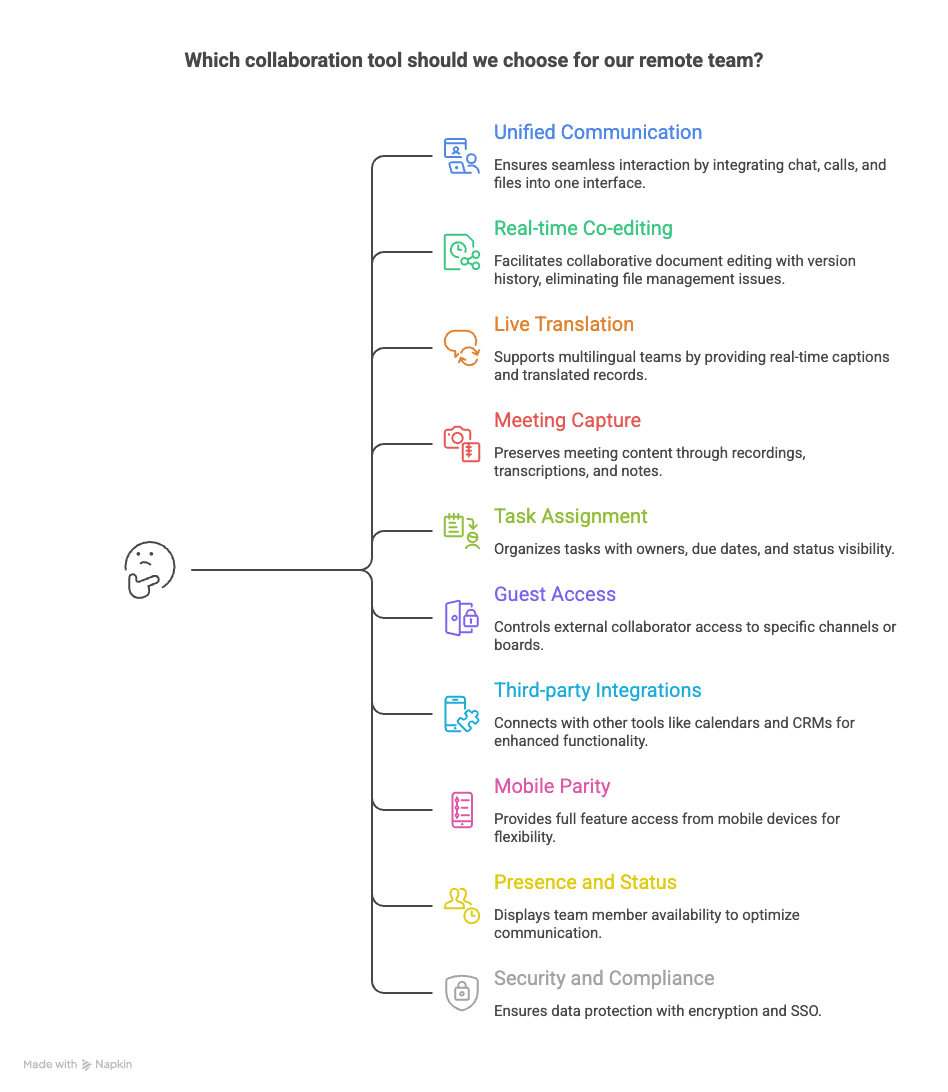
रिमोट सहयोग सेवा में कौन-से फ़ीचर देखें
ज़रूरी सूची टीम पर निर्भर है। इन दस क्षमताओं में अपनी आवश्यकता चिन्हित करें; हर अच्छे उत्पाद में सभी दस होना अनिवार्य नहीं।
- जुड़ा संवाद: चैट, कॉल और फ़ाइल एक जगह या स्पष्ट एकीकरण से उपलब्ध हों, ताकि संदर्भ न खोए।
- साथ संपादन: एक दस्तावेज़ में कई लोगों का काम और version history; इससे कई “final” फ़ाइलों का भ्रम घटता है, पूरी तरह समाप्त होने की गारंटी नहीं।
- लाइव अनुवाद और बहुभाषी रिकॉर्ड: कॉल के दौरान समर्थित कैप्शन और बाद में ज़रूरत की भाषा का जाँचा जा सकने वाला रिकॉर्ड।
- मीटिंग कैप्चर: सत्र के बाद उपलब्ध रिकॉर्डिंग, transcript और नोट्स; लाइव कैप्शन सुरक्षित रहते हैं या नहीं, अलग जाँचें।
- काम सौंपना: बिना चैट में पूछे ज़िम्मेदार व्यक्ति, तारीख और status दिखें।
- guest नियंत्रण: बाहरी सहयोगी को संबंधित चैनल, बोर्ड या थ्रेड तक सीमित पहुँच।
- दूसरी सेवाओं के एकीकरण: कैलेंडर, स्टोरेज, CRM और कोड के कनेक्टर, तथा ज़रूरत पर API।
- मोबाइल पर आवश्यक फ़ीचर: फ़ोन से वास्तविक मुख्य काम करें; डेस्कटॉप जैसी हर सुविधा मानने के बजाय अंतर जाँचें।
- उपलब्धता और status: दूसरे समय क्षेत्र वाला सहकर्मी समझ सके कि कब कॉल और कब संदेश उचित है।
- सुरक्षा और अनुपालन: संबंधित एन्क्रिप्शन, SSO, पहुँच और मॉडल प्रशिक्षण पर दस्तावेज़; हर फ़ीचर व अनुबंध की पात्रता जाँचें।
ध्यान दें: मॉडल प्रशिक्षण और डेटा बिक्री की नीति सीधे पढ़ें। JotMe की मौजूदा सुरक्षा सामग्री और संबंधित SOC 2 Type II रिपोर्ट का दायरा जाँचें; पुराने “ऑडिट जारी है” कथन को बिना जाँच स्थायी न रखें। GDPR या सुरक्षा बैज हर उपयोग अपने-आप अनुपालक होने की गारंटी नहीं। संवेदनशील डेटा के लिए अनुबंध, रिटेंशन और वास्तविक पहुँच देखें।
रिमोट सहयोग व्यवस्था के संभावित फ़ायदे
मूल लेखक ने पाँच क्षेत्रों में लाभ और अपनी टीम में चार का अनुभव बताया। यह नया मापा गया हिन्दी अध्ययन या हर टीम में लागत वसूल होने की गारंटी नहीं।
- फैसले खोजे जा सकते हैं: साझा रिकॉर्ड से मंगलवार का फैसला शुक्रवार को मिल सकता है और केवल वही बात दोहराने के लिए बैठक कम हो सकती है।
- कुछ बैठकें कम: रिकॉर्डेड वीडियो, थ्रेड और बोर्ड से नियमित अपडेट कॉल घट सकती हैं। मूल लेखक ने अपने कैलेंडर में चार घंटे प्रति सप्ताह बचने का अनुभव बताया, सार्वभौमिक बचत नहीं।
- देशों के बीच समझ बेहतर: लाइव अनुवाद और बहुभाषी नोट्स गलतफहमी के बाद ईमेल घटा सकते हैं। दो घंटे का मूल उदाहरण हर कॉल या टीम का परिणाम नहीं।
- ऑनबोर्डिंग आसान: नया साथी साझा रिकॉर्ड और walkthrough पढ़ या देख सकता है, जिससे अनुभवी लोगों से बार-बार पूछने की आवश्यकता घट सकती है।
- संभावित लागत बचत: कुछ यात्रा और दोहराव घट सकते हैं। पेशेवर दुभाषिए और $15 मासिक-समतुल्य AI योजना अलग सेवा व जोखिम वाले विकल्प हैं; अवधि, मिनट, कर और मानवीय समीक्षा सहित वास्तविक खर्च मिलाएँ।
सहयोग ऐप की कीमत और कुल खर्च
मूल तुलना में प्लान का नीचे दिया सामान्य ढाँचा था। शुरुआती ऑफ़र की जगह उस वास्तविक स्तर की लागत देखें जहाँ आवश्यक फ़ीचर मिलेंगे; यह वर्तमान भारतीय बाज़ार का सत्यापित औसत नहीं।
तीन अतिरिक्त खर्च देखें। सीट का शुल्क उपयोग से अलग हो सकता है, इसलिए 40 लोगों की टीम में सक्रिय 12 होने पर भी लाइसेंस नीति लागू होगी। न्यूनतम सीटें खासकर छोटी टीम को प्रभावित करती हैं; Slack की तीन और Asana की दो सीट वाला पुराना दावा वर्तमान खरीद से जाँचें। अनुवाद मिनट और AI क्रेडिट जैसे उपयोग-आधारित भत्ते सीट से अलग हैं।
JotMe Teams में सीट और साझा मिनट का अलग हिसाब है। मूल पाँच-सीट, 1,000-मिनट स्क्रीनशॉट का $900 सालाना उदाहरण उस समय का था; वर्तमान calculator और मौजूदा minute/seat नीति से नया बजट बनाएँ। headline base मिनट को मॉडल खपत से समायोजित करें और सालाना राशि अग्रिम होने का ध्यान रखें।
बार-बार टूटने वाले काम से शुरुआत करें
इस महीने सबसे अधिक समय गँवाने वाली एक समस्या चुनें। हैंडऑफ़ छूटता है, तो Asana/Wrike; workshop का संदर्भ बिखरता है, तो Miro जैसे विकल्प देखें। कॉल के बाद दोनों पक्ष अलग सहमति समझते हों, तो भाषा और सत्यापन की परत जाँचें; केवल टास्क बोर्ड यह समस्या नहीं सुलझाता।
मूल लेखक ने इसी भाषा-अंतर पर सूची बनाई। JotMe डाउनलोड करके अगली सीमा-पार कॉल में आज़माएँ। मुफ़्त संदर्भ में 20 base लाइव अनुवाद मिनट थे; मॉडल के अनुसार प्रभावी अवधि घट सकती है। तैयार रिकॉर्ड वास्तव में हुई सहमति से मिलाएँ और महत्वपूर्ण बातचीत में आवश्यक मानवीय समीक्षा रखें।
अक्सर पूछे जाने वाले सवाल
2026 में रिमोट टीम के लिए अच्छा सहयोग प्लेटफ़ॉर्म कौन-सा है?
एक भाषा में काम करने वाली टीम को Slack और Google Workspace से कई ज़रूरतें पूरी हो सकती हैं, लेकिन मूल लेख का लगभग $14 संयुक्त प्रति उपयोगकर्ता मासिक उदाहरण वर्तमान भारतीय कीमत नहीं है। अलग भाषाओं की बैठक में JotMe जैसी अनुवाद परत उपयोगी हो सकती है। पहले तय करें कि कौन-सी बातचीत या हैंडऑफ़ विफल हो रही है, फिर उसी समस्या से विकल्प चुनें; हर दूसरी सेवा में अनुवाद न होने का दावा सही नहीं।
क्या एक सहयोग ऐप हमारी पूरी व्यवस्था की जगह ले सकता है?
अक्सर पूरी तरह नहीं। मूल लेखक के संगठनों ने चैट, बैठक, दस्तावेज़ और काम की प्रगति के लिए तीन से पाँच प्रमुख ऐप चुने। यह अनुभव है, हर संगठन का नियम नहीं। उद्देश्य एक ऐप तक पहुँचना नहीं, दोहराव घटाना है; एक ही काम करने वाली दो सदस्यताओं का वास्तविक लाभ जाँचें।
अलग भाषाएँ बोलने वाली रिमोट टीम बैठक कैसे चलाए?
पेशेवर दुभाषिया, किसी बहुभाषी सहकर्मी की मदद और पात्र लाइव अनुवाद सेवा, तीन तरीके हैं। दुभाषिया जटिल या संवेदनशील बातचीत में उपयोगी है, लेकिन खर्च काम व अवधि पर निर्भर है। एक सहकर्मी पर निर्भर रहने से रुकावट बन सकती है। JotMe जैसी सेवा समर्थित भाषा में लाइव कैप्शन और बाद का रिकॉर्ड दे सकती है। बजट के साथ सटीकता, सहमति और जोखिम भी देखें; AI को हर संदर्भ में दुभाषिए का समान या एकमात्र व्यावहारिक विकल्प न मानें।
क्या बिना बॉट को बैठक में जोड़े सहयोग सेवा काम कर सकती है?
हाँ। JotMe डेस्कटॉप ऐप अपने कंप्यूटर का सिस्टम ऑडियो लेता है और प्रतिभागी बॉट नहीं जोड़ता; होस्ट को ऐप इंस्टॉल व ऑडियो अनुमति देनी होती है। दूसरे उत्पादों में भी बिना बॉट के विकल्प हैं। मूल लेखक ने दो लोगों की Teams कॉल में प्रतिभागी संख्या स्थिर रहने का अनुभव बताया। बिना बॉट होने से ग्राहक, कानूनी या स्वास्थ्य-डेटा नीति अपने-आप पूरी नहीं होती; क्लाउड प्रोसेसिंग, सहमति और रिटेंशन अलग जाँचें।
रिमोट टीम के सहयोग ऐप का प्रति व्यक्ति खर्च कितना है?
मूल लेख के सामान्य डॉलर संदर्भ में शुरुआती स्तर $5–$10, Business $10–$20 और Enterprise $20–$30 या अधिक प्रति उपयोगकर्ता प्रति माह थे। दस लोगों की चार-ऐप व्यवस्था का $35–$60 प्रति व्यक्ति अनुमान उदाहरण था, भारतीय बाज़ार का प्रमाणित औसत नहीं। Asana workload या Slack compliance export जैसी ज़रूरत के वास्तविक स्तर की कीमत गिनें, केवल शुरुआती ऑफ़र की नहीं।
रिमोट टीम को कितने सहयोग ऐप रखने चाहिए?
तीन से पाँच प्रमुख ऐप कई टीमों के लिए व्यावहारिक शुरुआती ढाँचा हो सकते हैं। बहुत कम विकल्प से चर्चा निजी संदेशों में बिखर सकती है; बहुत अधिक से बार-बार संदर्भ बदलना और फैसले, फ़ाइल व अपडेट की जगह ढूँढ़ना कठिन होता है। नियमित समीक्षा में दोहराव देखें और अपनी ज़रूरत के अनुसार संख्या रखें।
क्या शुरुआत के लिए मुफ़्त सहयोग ऐप पर्याप्त है?
पाँच से कम लोगों और छोटे प्रोजेक्ट में मुफ़्त स्तर आज़माना उपयोगी हो सकता है। Slack, Trello, Notion, Miro और JotMe के मुफ़्त विकल्पों की सीमा अलग है। मूल संदर्भ में Slack का दृश्य इतिहास 90 दिन और Loom रिकॉर्डिंग पाँच मिनट/25वीडियो तक थी; वर्तमान शर्तें जाँचें। JotMe का मुफ़्त संदर्भ 20 लाइव अनुवाद या रियल-टाइम सारांश मिनट, 5 AI क्रेडिट और अलग 50 ट्रांसक्रिप्शन मिनट था; दोनों मिनट खाते एक नहीं। मुफ़्त प्लान अपनाने की जाँच के लिए उपयोगी है; ग्राहक रिकॉर्ड के लिए रिटेंशन, अनुमति और निर्यात पहले जाँचें।
नई सहयोग सेवा टीम से वास्तव में कैसे अपनवाएँ?
एक ज़िम्मेदार व्यक्ति तय करें और पूरी कंपनी बदलने की घोषणा के बजाय एक वास्तविक वर्कफ़्लो ले जाएँ। लगभग 30 दिन में पुराने ऐप को हटाने की समीक्षा रखें, लेकिन आवश्यक रिकॉर्ड सुरक्षित किए बिना न मिटाएँ। मूल लेखक ने समानांतर पुरानी व्यवस्था से टीम बँटती देखी। खरीद से पहले दो-तीन संशय रखने वाले साथियों को शामिल करें, ताकि उनकी वास्तविक आपत्तियाँ जल्दी सामने आएँ।
JotMe आज़माएँ
मीटिंग, इवेंट और रोज़मर्रा के काम के लिए सटीक अनुवाद—आपके संदर्भ को याद रखने वाली AI मेमोरी के साथ।


