







इस तुलना में सात विकल्प हैं: JotMe, Google Translate, Apple Translate, Microsoft Translator, iTranslate, NAVER Papago और Transync AI। ऑनलाइन मीटिंग और आमने-सामने बातचीत तथा डेस्कटॉप और मोबाइल की सुविधाओं में फर्क समझें। मूल लेख की कीमतें वर्तमान खाते के ऑफर से मिलाकर देखें।
अनुवाद ऐप चुनने से पहले काम तय करें: मीटिंग समझना, यात्रा में बातचीत, संदेश का अनुवाद या भाषा का अभ्यास। भाषाओं की एक संख्या इन सभी सुविधाओं को नहीं बताती।
रोज़ बहुभाषी मीटिंग करने वाली टीम और ओसाका में मेन्यू समझने वाले यात्री की ज़रूरतें अलग हैं। चुनाव से पहले ऑडियो, अवधि, भाषाएँ, डिवाइस, गोपनीयता और बजट जाँचें।
मूल लेख में अलग उपयोगों के लिए लाइव अनुवाद ऐप चुने गए हैं। यह समीक्षा उत्पाद दस्तावेज़ों से दावों की जाँच करती है। यह पंद्रह ऐप का नया स्वतंत्र परीक्षण या दोहराया जा सकने वाला सटीकता अध्ययन नहीं है।
AI अनुवाद ऐप एक नज़र में
इन सात विकल्पों के मुख्य उपयोग हैं:
- JotMe: मीटिंग के लिए अनुवाद, ट्रांसक्रिप्शन और संदर्भ देता है। JotMe मोबाइल ऐप आमने-सामने बातचीत के लिए है; उसकी सीमाएँ और तरीका डेस्कटॉप से अलग हैं।
- Google Translate: टेक्स्ट, कैमरे और बातचीत का अनुवाद देता है। कुछ भाषाओं और सुविधाओं के लिए ऑफलाइन पैक हैं।
- Apple Translate: Apple के डिवाइस पर अनुवाद देता है। AirPods की सुविधा के लिए समर्थित हार्डवेयर, सॉफ्टवेयर और भाषाएँ चाहिए; यह Live Listen नहीं है।
- Microsoft Translator: व्यक्तिगत उपयोग का अनुवाद ऐप है। इसे Azure सेवाओं और Teams के कैप्शन या व्याख्या से अलग समझें; उनके लाइसेंस अलग हैं।
- iTranslate: अनुवाद के साथ शब्द और भाषा सीखने की सुविधाएँ देता है। बातचीत, कैमरे और ऑफलाइन मोड की भाषाएँ तथा सदस्यता जाँचें।
- NAVER Papago: कोरियाई, जापानी और चीनी समेत समर्थित भाषाओं का अनुवाद देता है। Papago Plus में अतिरिक्त सुविधाओं का अपना कोटा है।
- Transync AI: मूल और अनुवादित टेक्स्ट की दोहरी स्क्रीन के साथ लाइव अनुवाद देता है। वास्तविक विलंब उपयोग की परिस्थितियों पर निर्भर है।
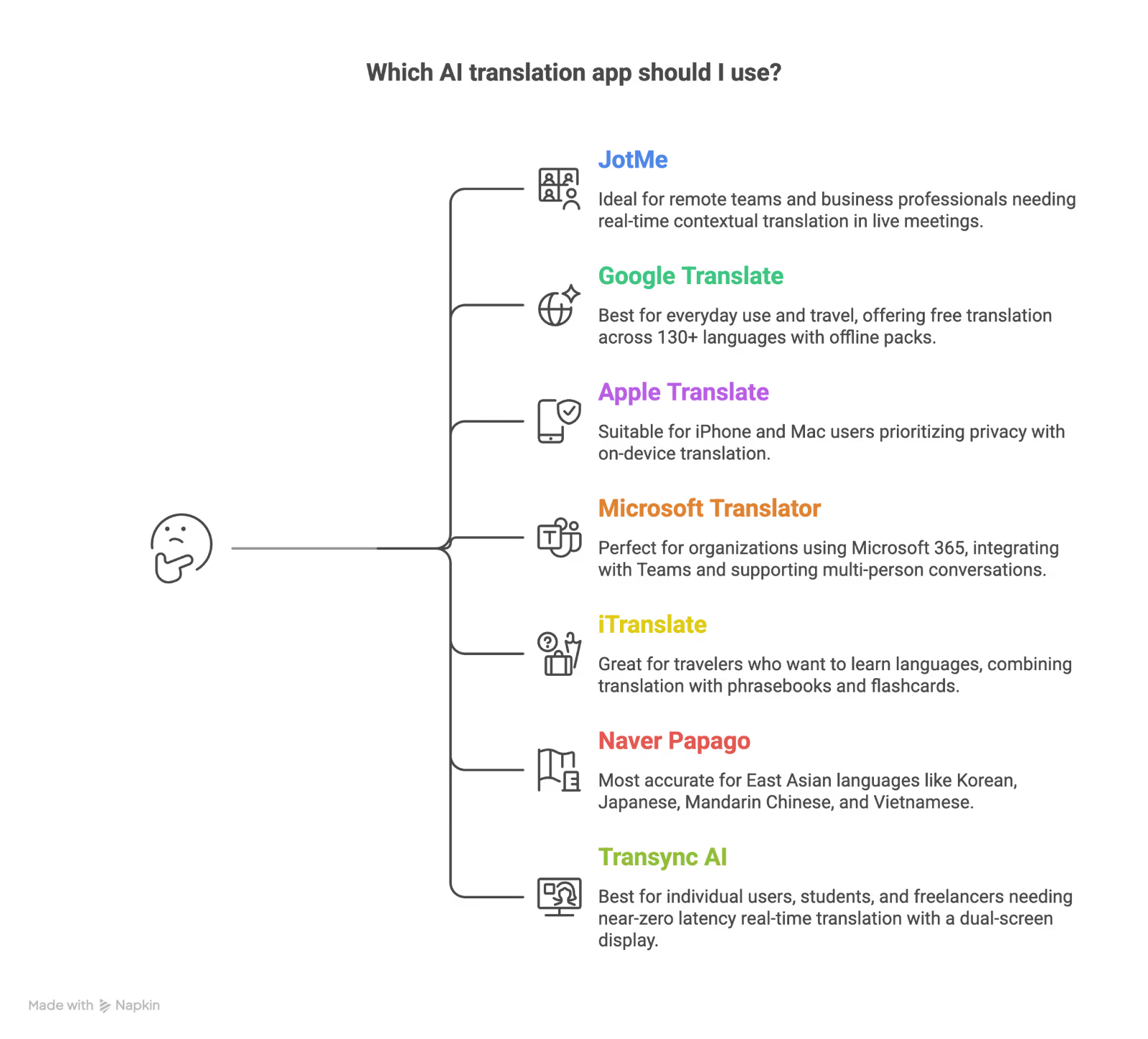
लाइव अनुवाद ऐप की संक्षिप्त तुलना
हर विकल्प पढ़ने से पहले सुविधाएँ और डिवाइस मिलाएँ। एक सुविधा की भाषाएँ और सीमाएँ पूरे उत्पाद पर अपने आप लागू नहीं होतीं।
लाइव अनुवाद ऐप में क्या जाँचें
सटीकता के साथ ऑडियो लेने का तरीका, अनुवाद कौन देख सकता है, डेटा कितनी देर रखा जाता है और सत्र की खपत भी देखें। अपने काम के उदाहरण पर पूरा तरीका आज़माएँ।
बातचीत करते समय कौन-से ऐप अनुवाद देते हैं?
JotMe, Transync AI, Google Translate और Apple में बातचीत के अनुवाद के अलग मोड हैं। तय करें कि कंप्यूटर की कॉल का ऑडियो चाहिए या मोबाइल के सामने बारी-बारी बोलना है।
किन ऐप में टेक्स्ट दिया जा सकता है?
Google Translate, Apple Translate और iTranslate में सुविधा के अनुसार टेक्स्ट और आवाज़ से प्रश्न किए जा सकते हैं। JotMe डेस्कटॉप का मीटिंग ऑडियो वाला तरीका अलग है; उसे मोबाइल ऑडियो लेने जैसा न मानें।
कौन-से ऐप लगातार ऑडियो लेते हैं?
यह उत्पाद और अनुमतियों पर निर्भर है। JotMe डेस्कटॉप और Transync AI में मीटिंग के तरीके हैं; दूसरे ऐप भी आवाज़ से बातचीत देते हैं। सिर्फ यही दो लगातार ऑडियो समझ सकते हैं, ऐसा साबित नहीं हुआ है।
काम की शब्दावली कैसे समझी जाती है?
JotMe का संदर्भ और अपनी शब्दावली नामों तथा काम के शब्दों में मदद कर सकते हैं। अर्थ फिर भी जाँचें; हर व्यावसायिक या तकनीकी अभिव्यक्ति सही समझने की गारंटी नहीं है।
कौन-से ऐप ऑफलाइन काम करते हैं?
Google Translate, Apple Translate, Papago और iTranslate के कुछ मोड ऑफलाइन चलते हैं। यात्रा से पहले भाषाएँ डाउनलोड करके आज़माएँ। JotMe और Transync AI की लाइव अनुवाद सुविधाओं के लिए इंटरनेट चाहिए।
वीडियो कॉल के साथ कौन-से ऐप उपयोग कर सकते हैं?
JotMe डेस्कटॉप Zoom, Teams और Meet जैसे ऐप का ऑडियो ले सकता है। Teams की अपनी अनुवाद सुविधाएँ भी हैं। Microsoft Translator और Teams एक ही ऐप नहीं हैं और उनके लाइसेंस या सुविधाएँ अपने आप साझा नहीं होते।
सही चुनाव काम पर निर्भर है। छोटे वाक्य समझने का सुविधाजनक ऐप टीम मीटिंग के लिए ट्रांसक्रिप्शन, अनुमतियाँ और नोट्स का पूरा तरीका न दे सके।
सात AI अनुवाद ऐप की तुलना
JotMe, Google Translate, Apple Translate, Microsoft Translator, iTranslate, Papago और Transync AI के उपयोग और सीमाएँ देखें। इस दस्तावेज़-आधारित समीक्षा को उनके सभी संस्करणों का नया वास्तविक परीक्षण नहीं बताया गया है।
JotMe: मीटिंग में अनुवाद और संदर्भ
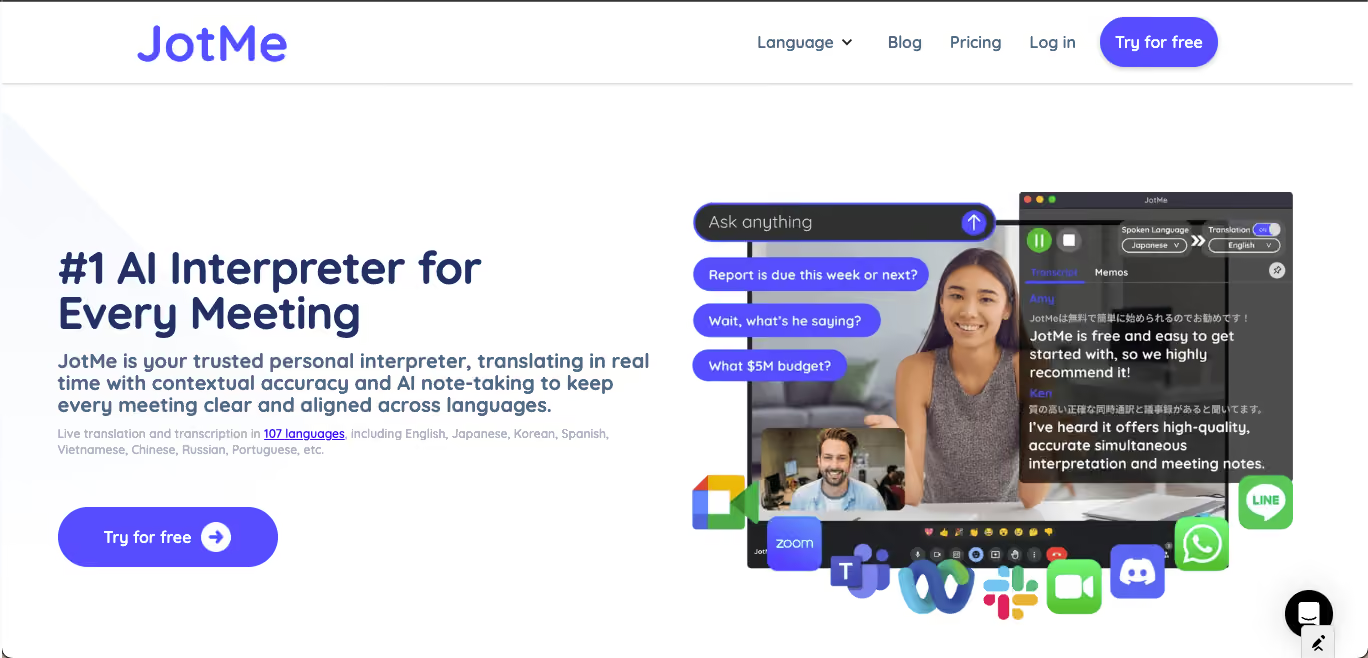
प्लेटफॉर्म: Windows, Mac, Chrome एक्सटेंशन, iOS और Android; सुविधाएँ अलग हैं।
भाषाएँ: उत्पाद और मॉडल के अनुसार। डेस्कटॉप Basic दस भाषाओं की आवाज़ पहचानता है; दूसरे मॉडल अधिक कवरेज और अलग खपत देते हैं।
मुफ्त सुविधा: सीमित; अपने खाते का बैलेंस और मॉडल की खपत जाँचें।
कीमत का संदर्भ: Pro 120 USD सालाना, यानी 10 प्रति माह के बराबर, या 20 प्रति माह; Premium 180 सालाना, यानी 15 प्रति माह के बराबर, या 30 प्रति माह। वर्तमान ऑफर और किसी मोबाइल पैक की शर्तें देखें।
JotMe बातचीत समझने और उसके बाद ट्रांसक्रिप्शन, अनुवाद, संदर्भ तथा नोट्स के साथ काम जारी रखने का प्लेटफॉर्म है। शुरू करने से पहले सही उत्पाद और मॉडल चुनें। मोबाइल, डेस्कटॉप और एक्सटेंशन की सभी सुविधाएँ एक जैसी नहीं हैं।
डेस्कटॉप ऑडियो लेने के तरीके से अलग-अलग मीटिंग ऐप के साथ काम किया जा सकता है।
JotMe डेस्कटॉप कॉल में बॉट जोड़े बिना अनुमति-प्राप्त ऑडियो लेता है। फिर भी सिस्टम अनुमतियाँ और अपनी संस्था तथा प्रतिभागियों की सहमति के नियम मानने होंगे। इसका मतलब पूरा ऑडियो डिवाइस पर ही संसाधित होना नहीं है।
डेस्कटॉप ऐप को Zoom, Google Meet, Teams और दूसरे समर्थित ऑडियो ऐप के साथ उपयोग कर सकते हैं। Meet एक्सटेंशन और मोबाइल का तरीका अलग है।
JotMe के मोबाइल पैक
यात्रा या इवेंट में अनुवाद के लिए देखें कि आपके खाते में मोबाइल पैक उपलब्ध है या नहीं और उसमें कौन-सी भाषाएँ, अवधि और समाप्ति तिथि हैं।
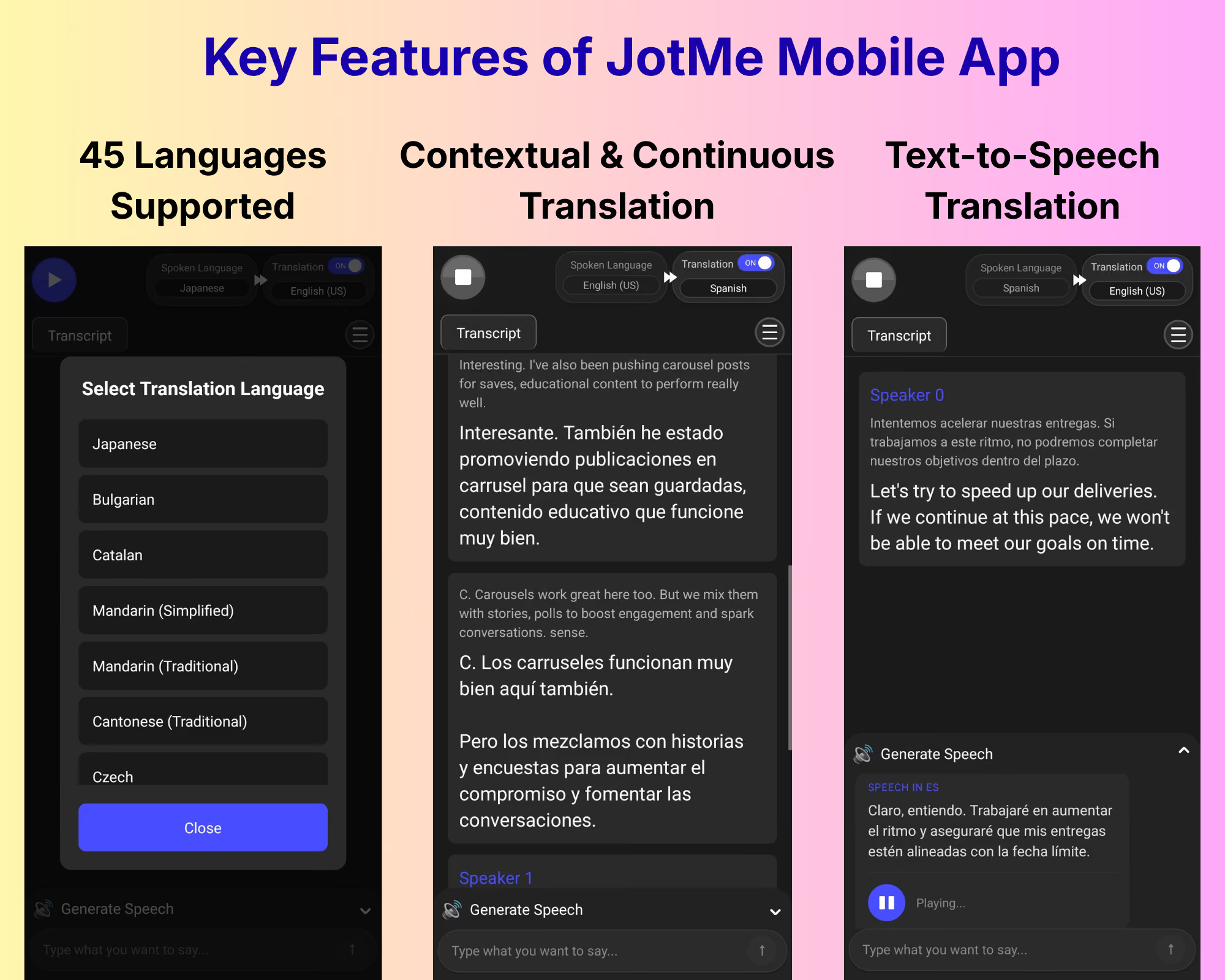
मूल लेख में एक महीने के लिए 50 USD और पाँच सौ मिनट के पैक का उल्लेख है। वर्तमान खरीद में उस खास ऑफर की पुष्टि नहीं हुई है। इसे चालू दर या सभी मॉडलों और सुविधाओं का बिना सीमा उपयोग नहीं बताया जा रहा है।
कीमत, अवधि, कनेक्शन और समीक्षा की ज़रूरत की तुलना करें। AI का पैक हर बातचीत में पेशेवर दुभाषिए की जगह अपने आप नहीं लेता।
JotMe डेस्कटॉप
डेस्कटॉप में ट्रांसक्रिप्शन, AI मीटिंग नोट्स और जानकारी तथा अनुवाद साझा करने की सुविधाएँ हैं। पहुँच सेट करें और फैसले या वादे साझा करने से पहले परिणाम जाँचें।
URL या QR कोड से सत्र साझा कर सकते हैं और समर्थित सेटिंग में वर्चुअल कैमरे से अनुवाद दिखा सकते हैं। दूसरे तरीके के लिए OBS चाहिए; यह हर मॉडल में उपलब्ध नहीं है।
JotMe की सुविधाएँ
मीटिंग के दौरान ट्रांसक्रिप्शन और अनुवाद, संदर्भ, अपनी शब्दावली, AI नोट्स और साझा करने की सुविधाएँ। उपलब्धता और खपत उत्पाद तथा मॉडल पर निर्भर हैं।
JotMe की सीमाएँ
इंटरनेट और सही ऑडियो सेटिंग चाहिए। कोटा और खपत के गुणक अलग हैं; मोबाइल पर ऐप सामने खुला होना चाहिए। अनुवाद सहज लगे तब भी महत्वपूर्ण जानकारी जाँचें।
JotMe किनके लिए उपयोगी हो सकता है
अलग स्थानों से काम करने वाली टीमें, बहुभाषी मीटिंग वाले पेशेवर और बातचीत समझने तथा बाद में नोट्स देखने वाले इवेंट प्रतिभागी।
JotMe को अपनी भाषाओं और वास्तविक जैसी मीटिंग पर आज़माएँ। इसे अकेला विकल्प या हर परिस्थिति में दूसरे सभी ऐप से बेहतर नहीं कहा जा रहा है।
JotMe के बारे में अक्सर पूछे जाने वाले सवाल
JotMe किन भाषाओं में काम करता है?
भाषाओं की उपलब्धता उत्पाद, मॉडल और सुविधा पर निर्भर है। डेस्कटॉप का Basic मोड अंग्रेज़ी, स्पेनिश और जापानी समेत दस भाषाओं की आवाज़ पहचानता है; दूसरे मॉडल अलग खपत के साथ अधिक भाषाएँ देते हैं। ट्रांसक्रिप्शन, अनुवाद के लक्ष्य, अनुवादित आवाज़ और मोबाइल की सूचियों को एक न मानें। मीटिंग से पहले अपनी भाषाएँ जाँचें।
क्या JotMe सुरक्षित है?
डेस्कटॉप ऐप कॉल में बॉट जोड़े बिना ऑडियो लेता है, लेकिन इसका मतलब पूरा प्रसंस्करण स्थानीय होना या जोखिम शून्य होना नहीं है। गोपनीय जानकारी के लिए अनुमतियाँ, सहमति, डेटा रखने की अवधि और सेवा की शर्तें जाँचें। बॉट न जुड़ना बाहरी प्रसंस्करण न होने का प्रमाण नहीं है।
JotMe कैसे काम करता है?
डेस्कटॉप ऐप कंप्यूटर का अनुमति-प्राप्त ऑडियो सुनकर बातचीत के दौरान ट्रांसक्रिप्शन और अनुवाद दिखाता है। इसे Zoom, Teams और दूसरे ऐप के साथ उपयोग कर सकते हैं। Google Meet का Chrome एक्सटेंशन Meet के कैप्शन उपयोग करता है; मोबाइल का अलग तरीका है और उसे सामने खुला रखना पड़ता है।
क्या JotMe लाइव अनुवाद करता है?
हाँ। बातचीत के दौरान ट्रांसक्रिप्शन और अनुवाद दिखते हैं; संदर्भ और अपनी शब्दावली से अर्थ समझने में मदद मिल सकती है। परिणाम ऑडियो, भाषा और मॉडल पर निर्भर हैं। नाम, आँकड़े और महत्वपूर्ण फैसले जाँचें।
Google Translate: रोज़मर्रा की जानकारी और बातचीत
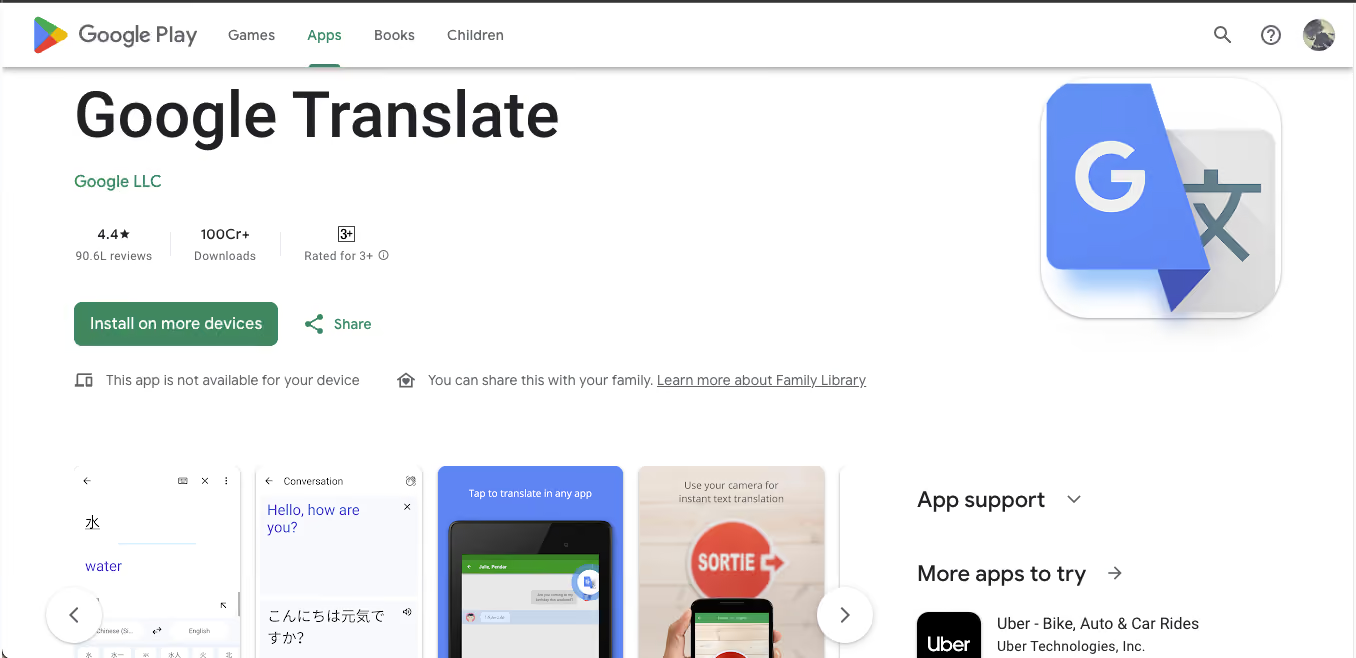
प्लेटफॉर्म: iOS, Android और वेब; Chrome में पेज अनुवाद भी है।
भाषाएँ: टेक्स्ट के लिए दो सौ से अधिक; आवाज़, कैमरे और ऑफलाइन की सूची अलग है।
मुफ्त सुविधा: उपभोक्ता ऐप की सुविधाएँ।
कीमत: उपभोक्ता ऐप मुफ्त है; इसे भुगतान वाली API से न मिलाएँ।
Google Translate में टेक्स्ट, आवाज़ और कैमरे से अनुवाद आसानी से शुरू कर सकते हैं। यहाँ उपयोगकर्ताओं की संख्या के आधार पर इसकी जगह या सामान्य रूप से सबसे अधिक सटीक होना तय नहीं किया गया है।
कैमरा समर्थित भाषाओं में बोर्ड, मेन्यू और लेबल पर अनुवाद दिखा सकता है। पहचाना गया टेक्स्ट जाँचें और यात्रा से पहले ज़रूरी पैक डाउनलोड करें।
Google Translate का Conversation मोड समर्थित आवाज़ से बातचीत में काम आता है। Google Docs में दस्तावेज़ की अनुवादित प्रति बनाने की अलग सुविधा है। यह हर मीटिंग का ऑडियो अपने आप लेने जैसा नहीं है।
Google Translate की सुविधाएँ
टेक्स्ट, कैमरा, बातचीत और कुछ ऑफलाइन सुविधाएँ, जिनकी भाषा सूची मोड के अनुसार बदलती है।
Google Translate की सीमाएँ
भाषाएँ, विशेषज्ञ शब्द और अस्पष्ट वाक्य जाँचें। Conversation ऐप अपने आप मीटिंग प्लेटफॉर्म के सभी नियंत्रण, नोट्स और अनुमतियाँ नहीं देता। इसका मतलब हर लंबी बातचीत में उसका असफल होना नहीं है।
Google Translate किनके लिए उपयोगी हो सकता है
यात्री, विद्यार्थी और टेक्स्ट समझने या समर्थित बातचीत के लिए ऐप की सदस्यता न लेने वाले लोग।
जिन वाक्यों या दस्तावेज़ों का उपयोग करेंगे, उन पर इसके मोड आज़माएँ। टेक्स्ट की सभी भाषाएँ आवाज़ और ऑफलाइन में भी मिलेंगी, ऐसा न मानें।
Google Translate के बारे में अक्सर पूछे जाने वाले सवाल
क्या Google Translate बिना इंटरनेट काम करता है?
हाँ, पैक डाउनलोड करने के बाद समर्थित भाषाओं और सुविधाओं के लिए। यात्रा से पहले पैक डाउनलोड करके वही मोड आज़माएँ जिसका उपयोग करेंगे। ऑफलाइन टेक्स्ट उपलब्ध होने का मतलब आवाज़ और कैमरे की हर सुविधा ऑफलाइन होना नहीं है।
क्या Google Translate MP3 फ़ाइल का अनुवाद करता है?
उसके सामान्य अनुवाद इंटरफ़ेस में MP3 को दस्तावेज़ की तरह अपलोड करके अनुवाद नहीं कराया जा सकता। उपयुक्त सेवा से रिकॉर्डिंग का ट्रांसक्रिप्शन बनाकर फिर टेक्स्ट का अनुवाद कर सकते हैं। ऑडियो के उपयोग की अनुमति भी जाँचें।
कंप्यूटर पर Google Translate कैसे उपयोग करें?
translate.google.com पर टेक्स्ट लिखें या समर्थित दस्तावेज़ का अनुवाद करें। माइक्रोफोन इनपुट ब्राउज़र और अनुमतियों पर निर्भर है। Chrome में वेब पेज अनुवाद भी मिलता है। यह तरीका कंप्यूटर की हर मीटिंग का ऑडियो अपने आप लेने जैसा नहीं है।
Google Translate का अनुवाद कितना सटीक है?
यह भाषा, संदर्भ, ऑडियो और सामग्री पर निर्भर है। नाम, आँकड़े, तकनीकी शब्द और स्थानीय अभिव्यक्तियाँ जाँचें। यहाँ कोई सटीकता प्रतिशत या दूसरे सभी ऐप पर श्रेष्ठता स्थापित नहीं की गई है।
Google Docs में दस्तावेज़ का अनुवाद कैसे करें?
कंप्यूटर पर Google Docs में दस्तावेज़ खोलें और Tools > Translate document चुनें। नाम और भाषा देकर अनुवादित प्रति बनाएँ। साझा करने से पहले उसका अर्थ और विवरण जाँचें।
Apple Translate: Apple डिवाइस पर अनुवाद
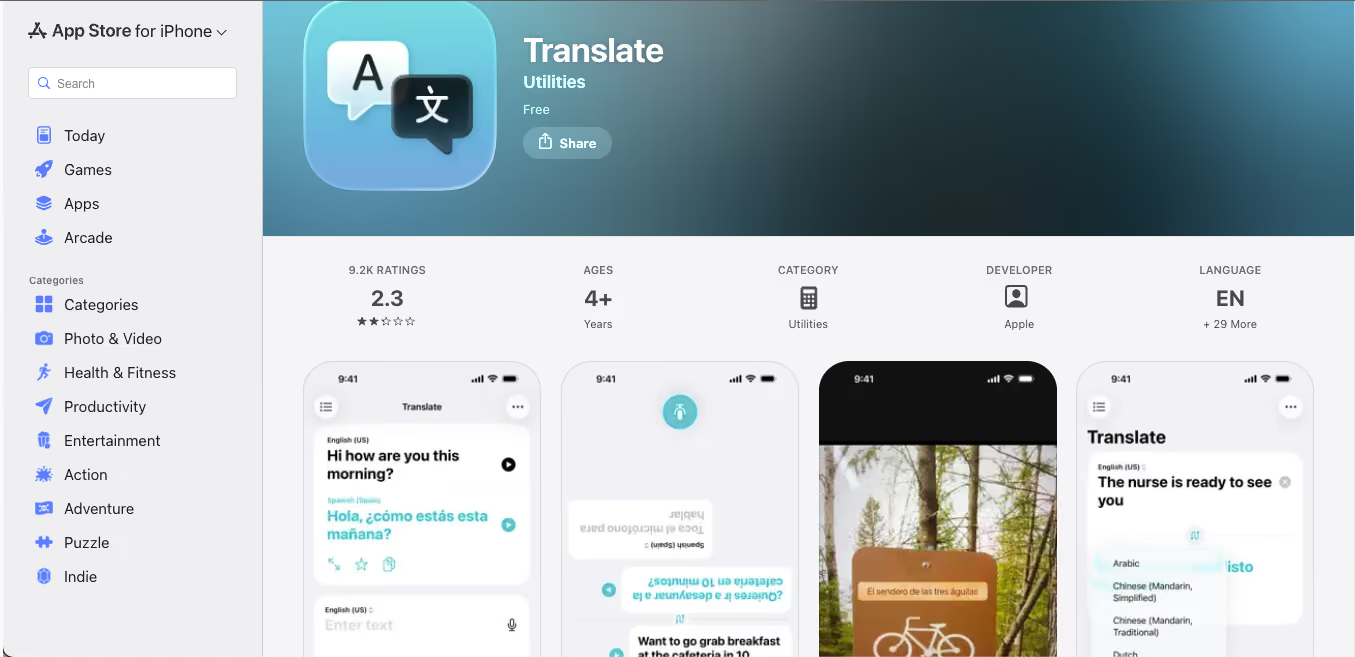
प्लेटफॉर्म: समर्थित Apple डिवाइस; हर सिस्टम में सभी सुविधाएँ नहीं हैं।
भाषाएँ: Translate ऐप और Live Translation की हर सुविधा की सूची अलग है।
कीमत: अनुवाद की अलग सदस्यता नहीं, लेकिन समर्थित हार्डवेयर और सॉफ्टवेयर चाहिए।
कीमत: उपभोक्ता ऐप मुफ्त है; इसे भुगतान वाली API से न मिलाएँ।
Apple में स्थानीय प्रसंस्करण और डाउनलोड की गई भाषाओं वाले मोड हैं। भाषा और सुविधा जाँचें। Translate ऐप, AirPods, Messages, Phone और FaceTime की शर्तें अलग हैं। पूरी पेशकश के लिए बीस से कम भाषाओं की पुरानी संख्या की पुष्टि यहाँ नहीं की गई है।
कुछ ऐप ऑडियो को क्लाउड सेवाओं में संसाधित करते हैं। AirPods Live Translation के लिए Apple दोनों भाषाओं के मॉडल डाउनलोड होने पर iPhone में प्रसंस्करण बताता है। इससे हर Apple डिवाइस की हर अनुवाद सुविधा की समान शर्तें साबित नहीं होतीं।
AirPods की Live Translation और Live Listen अलग हैं। समर्थित मॉडल, Apple Intelligence चालू वाला iPhone, Translate ऐप और डाउनलोड की गई भाषाएँ चाहिए। Live सुविधा शुरू करें; केवल सुनने में सहायता की सेटिंग चालू करना काफी नहीं है।
Apple Translate की सुविधाएँ
समर्थित डिवाइस पर टेक्स्ट और बातचीत, डाउनलोड किए गए भाषा मोड और आवश्यक शर्तें पूरी करने वाले AirPods में Live Translation।
Apple Translate की सीमाएँ
उपलब्धता डिवाइस, सिस्टम, भाषा और क्षेत्र पर निर्भर है। Android पर समान पहुँच नहीं है। हर Mac, iPad या ईयरफोन में सुविधा होने का अनुमान न लगाएँ।
Apple Translate किनके लिए उपयोगी हो सकता है
समर्थित Apple डिवाइस वाले लोग जो उपलब्ध भाषाओं में वाक्य समझना या बातचीत करना चाहते हैं।
यात्रा से पहले देखें Apple की भाषाओं और सुविधाओं की सूची और अपने डिवाइस के लिए ज़रूरी भाषाएँ डाउनलोड करें।
Apple Translate के बारे में अक्सर पूछे जाने वाले सवाल
Apple Translate कैसे उपयोग करें?
समर्थित डिवाइस पर Translate ऐप खोलें, भाषाएँ चुनें और टेक्स्ट लिखें या माइक्रोफोन उपयोग करें। आमने-सामने बातचीत के लिए उपलब्ध Conversation मोड चुनें। इंटरफ़ेस और सुविधाएँ डिवाइस और सिस्टम संस्करण पर निर्भर हैं।
AirPods से अनुवाद कैसे करें?
समर्थित AirPods, Apple Intelligence वाला उपयुक्त iPhone, अपडेट किए गए iOS और फर्मवेयर तथा Translate ऐप चाहिए। दोनों भाषाएँ डाउनलोड करें, Apple Intelligence चालू करें और Translate > Live से अनुवाद शुरू करें। यह Live Listen से चालू नहीं होता। अपने क्षेत्र और भाषा की उपलब्धता भी जाँचें।
Apple की Live Translation कैसे काम करती है?
समर्थित AirPods में डाउनलोड किए गए भाषा मॉडल बातचीत का प्रसंस्करण iPhone पर करते हैं। Messages, Phone और FaceTime की अनुवाद सुविधाओं के अपने नियम और भाषाएँ हैं। हर ऐप, Mac या बातचीत के समान तरीके से ऑफलाइन चलने का अनुमान न लगाएँ।
Microsoft Translator: ऐप और Teams का फर्क समझें
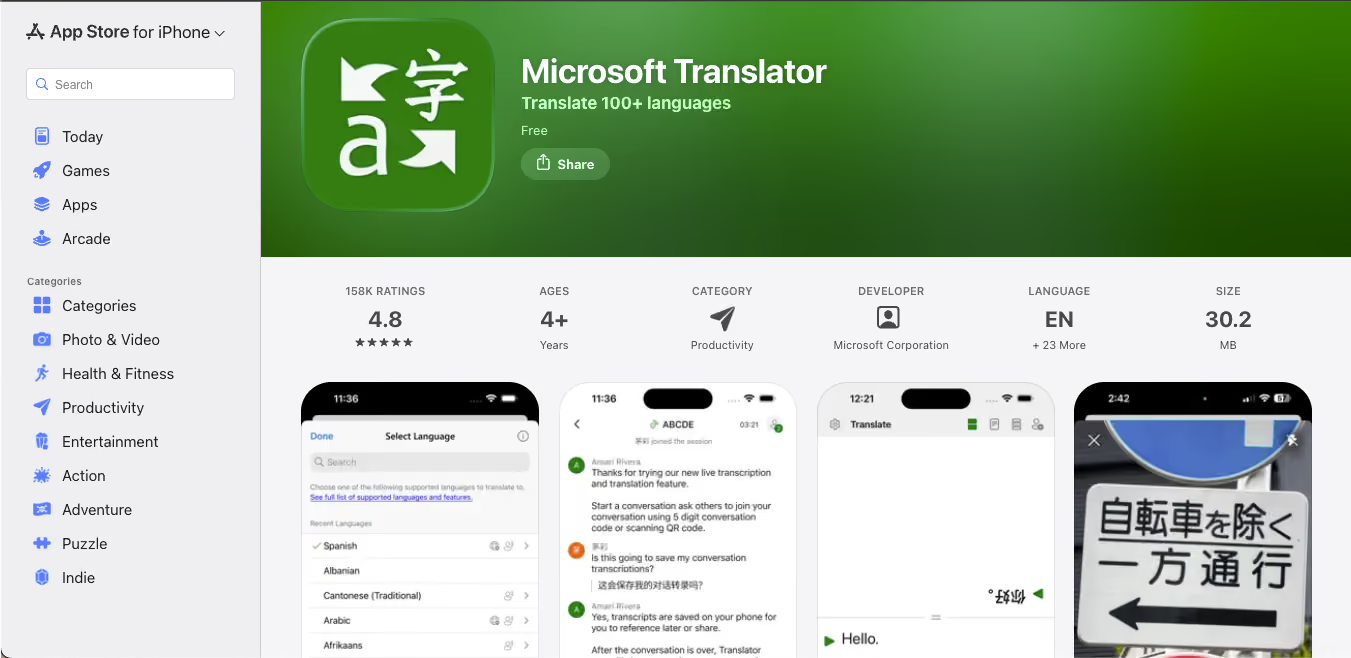
प्लेटफॉर्म: समर्थित डिवाइस का व्यक्तिगत ऐप; Teams और Azure अलग सेवाएँ हैं।
भाषाएँ: सेवा तथा टेक्स्ट, आवाज़ या कैप्शन के अनुसार।
मुफ्त सुविधा: व्यक्तिगत ऐप; API और Teams की सुविधाओं की दूसरी शर्तें हैं।
कीमत: ऐप, Azure और ज़रूरी Teams लाइसेंस अलग-अलग जाँचें।
Microsoft Translator को Microsoft Teams के अंतर्निहित अनुवाद से न मिलाएँ। Translator में बातचीत का अपना तरीका है। Teams में खास लाइसेंस और नीतियों के साथ कैप्शन और व्याख्या की सुविधाएँ हैं। अनुकूलता का मतलब हर जगह मुफ्त एकीकरण नहीं है।
Microsoft अपने सॉफ्टवेयर में जोड़ने के लिए Azure के माध्यम से अनुवाद और आवाज़ सेवाएँ भी देता है। वे व्यक्तिगत ऐप से अलग उत्पाद और बिलिंग मॉडल हैं तथा Microsoft 365 होने से अपने आप चालू नहीं होते।
Microsoft Translator की सुविधाएँ
व्यक्तिगत ऐप से समर्थित अनुवाद और बातचीत। Teams मीटिंग के लिए उसकी सुविधाएँ और शर्तें देखें। अपना एकीकरण बनाने के लिए संबंधित Azure सेवा की जानकारी लें।
Microsoft Translator की सीमाएँ
भाषाएँ और सीमाएँ सुविधा के अनुसार बदलती हैं। यहाँ पूर्वी एशिया की सभी भाषाओं में कम सटीक होना या किसी भी Microsoft प्लान में मीटिंग व्याख्या शामिल होना साबित नहीं हुआ है।
Microsoft Translator किनके लिए उपयोगी हो सकता है
ऐप से अनुवाद चाहने वाले व्यक्ति और Teams या Azure के विकल्प अलग से परखने वाले संगठन।
Teams में काम करते हैं तो पहले अपने संगठन के कैप्शन या व्याख्या की सुविधाएँ जाँचें। दूसरी सेवा जोड़ने से पहले अनुमतियाँ, भाषाएँ, सारांश और कीमत मिलाएँ।
Microsoft Translator के बारे में अक्सर पूछे जाने वाले सवाल
Microsoft Word में अनुवाद कैसे करें?
दस्तावेज़ खोलकर Review > Translate चुनें और चयनित हिस्से या पूरे दस्तावेज़ का अनुवाद करें। उपलब्धता संस्करण और लाइसेंस पर निर्भर है। साझा करने से पहले अनुवादित प्रति जाँचें।
क्या Microsoft Teams ऑडियो का अनुवाद कर सकता है?
Teams में लाइसेंस और सेटिंग के अनुसार अनुवादित कैप्शन तथा दूसरी व्याख्या सुविधाएँ हैं। लिखित कैप्शन और आवाज़ की व्याख्या अलग सुविधाएँ हैं। वे किसी भी व्यक्तिगत Microsoft 365 प्लान से अपने आप नहीं मिलतीं और उनकी कोई सार्वभौमिक 99.99 USD सालाना दर नहीं है।
क्या Microsoft Teams रीयल-टाइम अनुवाद करता है?
हाँ, खास सुविधाओं और उनकी शर्तों के साथ। भाषा, लाइसेंस, आयोजक के नियंत्रण और टेक्स्ट कैप्शन या आवाज़ की ज़रूरत जाँचें। JotMe और Transync AI दूसरे तरीके देते हैं; यहाँ यह साबित नहीं हुआ है कि वे हमेशा Teams से अधिक सटीक हैं।
iTranslate: यात्रा में अनुवाद और भाषा की जानकारी
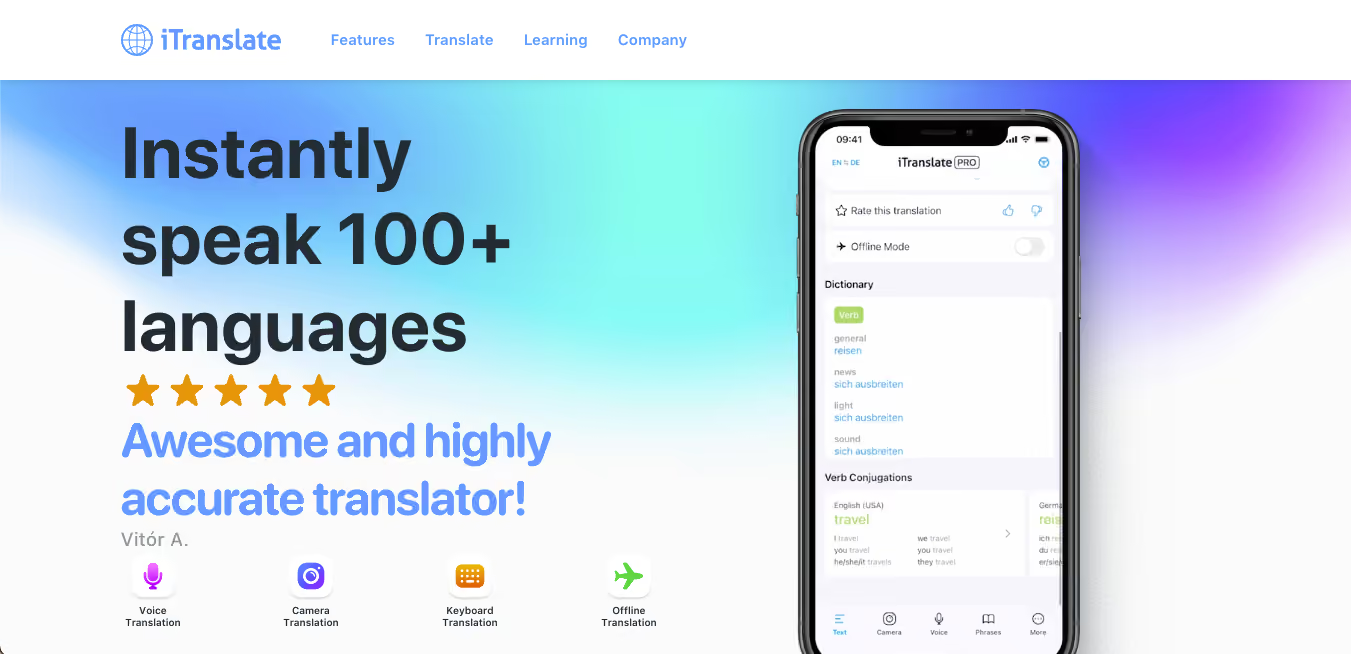
प्लेटफॉर्म: iOS और Android; Watch की सुविधाएँ संस्करण पर निर्भर हैं।
भाषाएँ: टेक्स्ट में सौ से अधिक; दूसरे मोड की सूचियाँ अलग हैं।
मुफ्त सुविधा: सीमित; अपने संस्करण में शामिल सुविधाएँ देखें।
कीमत: स्टोर, देश और अवधि के अनुसार खरीद या सदस्यता। परीक्षण शुरू करने से पहले नवीनीकरण और रद्द करने की शर्तें देखें।
iTranslate में अनुवाद के साथ अभिव्यक्तियाँ, उच्चारण और शब्दावली समझने की सुविधाएँ हैं। यात्रा और पढ़ाई में मदद हो सकती है, लेकिन यह पूरा कोर्स या अनुवाद याद रहने की गारंटी नहीं है।
अभिव्यक्तियों और सीखने की सुविधाएँ संस्करण पर निर्भर हैं। WhatsApp, Messages या दूसरे ऐप में अनुवाद पर निर्भर होने से पहले कीबोर्ड एक्सटेंशन और दूसरे तरीकों की उपलब्धता जाँचें।
Conversation मोड समर्थित आवाज़ का अनुवाद देता है। उसकी भाषाएँ टेक्स्ट की सूची जैसी नहीं हैं और यह सभी ऐप का ऑडियो लगातार लेने जैसा नहीं है।
iTranslate की सुविधाएँ
टेक्स्ट और उपलब्ध मोड के अनुसार आवाज़, कैमरा, अभिव्यक्तियाँ खोजना, क्रिया के रूप और ऑफलाइन उपयोग। क्रिया-रूप तथा दूसरे संसाधन भाषा के अनुसार उपलब्ध हैं।
iTranslate की सीमाएँ
कई सुविधाओं के लिए Pro चाहिए। खरीद स्क्रीन, परीक्षण अवधि और स्वतः नवीनीकरण जाँचें। यह समीक्षा भुगतान की नई शिकायतें या एक समान अंतरराष्ट्रीय दर सत्यापित नहीं करती।
iTranslate किनके लिए उपयोगी हो सकता है
यात्री और विद्यार्थी जिन्हें अभिव्यक्तियाँ समझनी हों, उच्चारण का अभ्यास करना हो और समर्थित अनुवाद मोड उपयोग करने हों।
जिन सीखने और अनुवाद सुविधाओं का उपयोग करेंगे, उनकी तुलना सदस्यता की कीमत से करें। सभी सुविधाएँ मुफ्त नहीं हैं और हर भाषा में काम नहीं करतीं।
iTranslate के बारे में अक्सर पूछे जाने वाले सवाल
क्या iTranslate ऑफलाइन काम करता है?
Pro में समर्थित भाषाओं और सुविधाओं के लिए ऑफलाइन अनुवाद है। इंटरनेट बंद होने से पहले पैक तैयार करें। वर्तमान सूची में 38 भाषाएँ हैं, सिर्फ आठ भाषा-जोड़ियाँ नहीं। अपने डिवाइस के मोड और स्टोर की पेशकश जाँचें।
iTranslate कैसे काम करता है?
इसमें टेक्स्ट और सुविधा या प्लान के अनुसार आवाज़, कैमरे तथा दूसरे मोड उपयोग किए जा सकते हैं। आवाज़ पहचानने के बाद उसका अनुवाद और वाचन हो सकता है। टेक्स्ट, बातचीत और ऑफलाइन उपयोग की भाषाएँ अलग हो सकती हैं।
iTranslate की कीमत कितनी है?
ऐप में मुफ्त सुविधाएँ और Pro की खरीद या सदस्यता उपलब्ध हैं। कीमत स्टोर, देश, ऑफर और बिलिंग अवधि पर निर्भर है। खरीद स्क्रीन पर रकम, नवीनीकरण और रद्द करने की शर्तें जाँचें। मूल लेख की डॉलर दरें भारत के लिए वर्तमान ऑफर नहीं हैं।
NAVER Papago: समर्थित भाषाओं में जानकारी और बातचीत
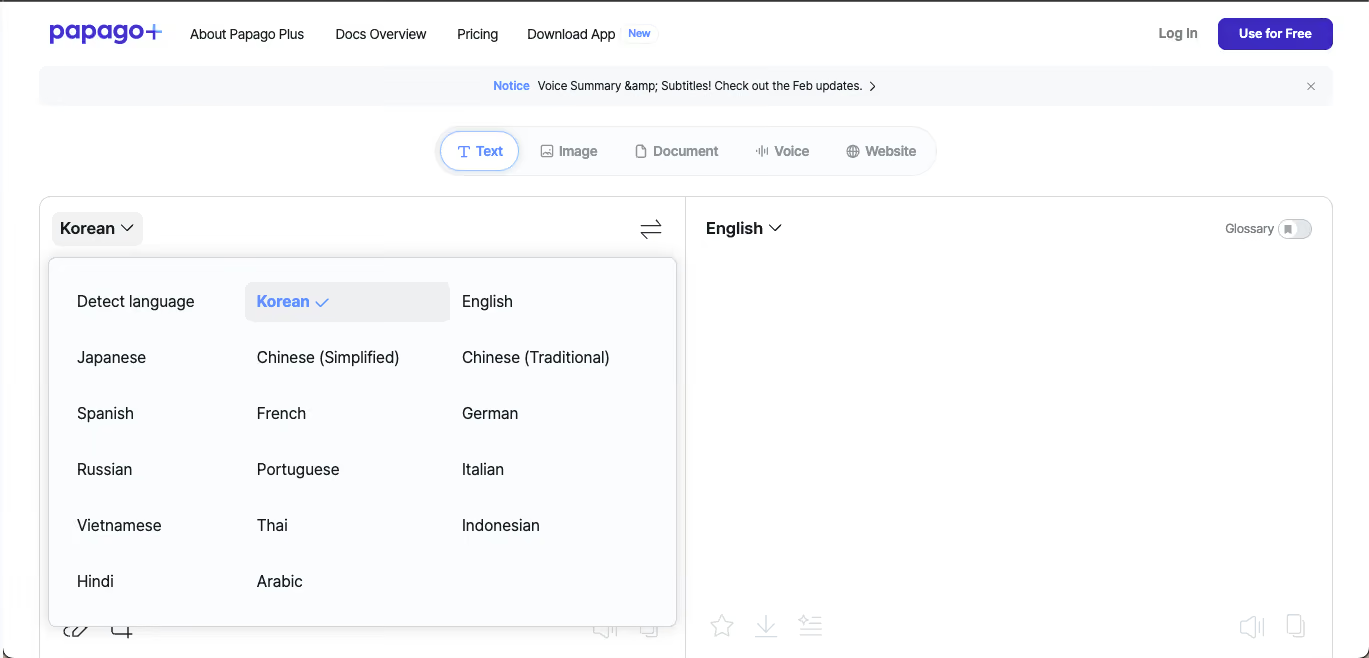
प्लेटफॉर्म: iOS, Android और वेब; Papago Plus में डेस्कटॉप ऐप भी हैं।
भाषाएँ: ऐप और सुविधा की सूची जाँचें। Papago और Papago Plus की भाषाएँ एक जैसी नहीं हैं।
मुफ्त सुविधा: उपभोक्ता ऐप की सुविधाएँ।
कीमत: मुफ्त पहुँच और Plus प्लान। देखे गए पेज पर Basic 9.99 USD, Standard 29.99 USD प्रति सदस्य और Advanced 55.99 USD प्रति सदस्य प्रति माह हैं। स्थानीय शर्तें जाँचें।
Papago अपनी समर्थित भाषाओं में टेक्स्ट समझने और बातचीत में उपयोगी हो सकता है। यहाँ अधिकांश परीक्षणों में Google या Apple से बेहतर होना या हमेशा सबसे सटीक होना साबित नहीं हुआ है।
NAVER की Papago संबंधी जानकारी उसका तरीका समझने में मदद करते हैं, लेकिन अपने शब्दों और संदर्भ पर परिणाम जाँचना फिर भी ज़रूरी है। सम्मानसूचक संबोधन और स्थानीय अभिव्यक्तियाँ किसी भी सेवा में समीक्षा माँग सकती हैं।
Papago भाषा और डिवाइस के अनुसार टेक्स्ट, आवाज़, चित्र और बातचीत की सुविधाएँ देता है। ऑफलाइन पैक देखें और उन्हें Papago Plus से अलग समझें। Plus के दस्तावेज़ों में कोरियाई, अंग्रेज़ी, जापानी, चीनी, वियतनामी और इंडोनेशियाई हैं। यह मुफ्त Papago की हर सुविधा की वही सूची होने का प्रमाण नहीं है।
Papago की सुविधाएँ
टेक्स्ट और चित्र समझना, बातचीत तथा कुछ ऑफलाइन मोड। इसके संदर्भ की तुलना JotMe की संदर्भ सुविधाओं से कर सकते हैं, लेकिन समान तरीका या गारंटीकृत सटीकता न मानें।
Papago की सीमाएँ
भाषाएँ, कोटा और सुविधाएँ उत्पाद के अनुसार हैं। Papago Plus में अपनी सीमाओं वाला लाइव आवाज़ अनुवाद है। बिना शर्त यह नहीं कहना चाहिए कि यह मीटिंग या लंबी बातचीत के लिए बना ही नहीं है।
Papago किनके लिए उपयोगी हो सकता है
समर्थित भाषाओं में काम करने वाले यात्री, विद्यार्थी और पेशेवर जो टेक्स्ट, आवाज़ या चित्र के अनुवाद की तुलना करना चाहते हैं।
जापानी-अंग्रेज़ी अनुवाद या कोरियाई बातचीत के लिए Papago की तुलना JotMe की बहुभाषी मीटिंग से करें। अवधि, प्रतिभागियों की पहुँच, नोट्स और भाषाएँ देखें। Papago में लाइव अनुवाद न होने का अनुमान न लगाएँ।
यात्रा या प्रोजेक्ट से पहले अपनी भाषाओं और सामग्री पर Papago आज़माएँ। इस समीक्षा में इसे सबसे सटीक मुफ्त विकल्प साबित करने वाला स्वतंत्र परीक्षण नहीं है।
Papago के बारे में अक्सर पूछे जाने वाले सवाल
Papago कितना सटीक है?
Papago अपनी समर्थित भाषाओं में उपयोगी हो सकता है, जिनमें कोरियाई, जापानी और चीनी शामिल हैं। यहाँ इसे सबसे सटीक या Google और Apple से हमेशा बेहतर साबित नहीं किया गया है। अपनी भाषा-जोड़ी पर नाम, संदर्भ और महत्वपूर्ण शब्द जाँचें।
Papago क्या है?
यह NAVER की अनुवाद सेवा है, जिसमें भाषा और उत्पाद के अनुसार टेक्स्ट, आवाज़, चित्र और बातचीत की सुविधाएँ हैं। मुफ्त Papago ऐप और Papago Plus की भाषाएँ, सीमाएँ और सुविधाएँ अलग हैं। एक की भाषा सूची दूसरे पर लागू न करें।
क्या Papago मुफ्त है?
कुछ सुविधाएँ मुफ्त हैं। Papago Plus के भुगतान प्लान भी हैं। देखे गए पेज पर Basic 9.99 USD प्रति माह, Standard 29.99 USD प्रति सदस्य और Advanced 55.99 USD प्रति सदस्य प्रति माह हैं; कोटा अलग है। सारांश या आवाज़ की हर सुविधा के लिए Advanced ज़रूरी नहीं। अपने खाते की कीमत और उपलब्धता जाँचें।
Transync AI: दोहरी स्क्रीन के साथ लाइव अनुवाद
प्लेटफॉर्म: iOS, Android, Windows और macOS।
भाषाएँ: साठ बताई गई हैं; अपनी भाषा-जोड़ी और सुविधा जाँचें।
परीक्षण: चालीस मिनट बताए गए हैं; खाता बनाने की शर्तें देखें।
कीमत का संदर्भ: Personal 8.99 USD प्रति माह में दस घंटे। अतिरिक्त पैक और भाषाओं के अनुसार खपत जाँचें।
Transync AI बातचीत के दौरान दोहरी स्क्रीन पर अनुवाद देता है। कम विलंब के दावे प्रदाता के हैं; वे तुरंत उत्तर या दूसरे सभी ऐप से श्रेष्ठता का प्रमाण नहीं हैं।
मूल और अनुवादित टेक्स्ट साथ देखकर पहचानी गई बात और अनुवाद मिलाने में मदद मिलती है। नाम, आँकड़े या अस्पष्ट अभिव्यक्तियाँ आने पर दोनों जाँचें।
Personal की बताई गई दर 8.99 USD प्रति माह में दस घंटे है। हर बहुभाषी सत्र में एक जैसी खपत नहीं होती; प्रदाता अतिरिक्त भाषाओं पर गुणक बताता है। Zoom, Teams या Meet के साथ उपयोग से पहले अपने डिवाइस का ऑडियो और अनुमतियाँ जाँचें।
Transync AI की सुविधाएँ
दोहरी स्क्रीन, आवाज़ अनुवाद और उपलब्ध मोड के अनुसार नोट्स। वास्तविक जैसी बातचीत पर पहचान, भाषाएँ और विलंब आज़माएँ।
Transync AI की सीमाएँ
ऑडियो लेना और अनुमतियाँ सिस्टम तथा डिवाइस पर निर्भर हैं। मीटिंग से पहले सेटिंग जाँचें। चालीस मिनट का परीक्षण हर अवधि या भाषा संयोजन को परखने के लिए काफी नहीं है।
Transync AI किनके लिए उपयोगी हो सकता है
समर्थित डिवाइस पर लाइव अनुवाद और मूल व अनुवादित टेक्स्ट साथ देखने वाले पेशेवर, विद्यार्थी और यात्री।
अपनी भाषाओं के कोटे और खपत की तुलना दूसरी पेशकशों से करें। कम मासिक दर अपने आप हर मीटिंग के लिए सबसे कम लागत साबित नहीं करती।
Transync AI के बारे में अक्सर पूछे जाने वाले सवाल
Transync AI क्या है?
यह लाइव अनुवाद ऐप है जो मूल और अनुवादित टेक्स्ट दिखाता है तथा आवाज़ और नोट्स की सुविधाएँ देता है। समर्थित डिवाइस पर बातचीत और मीटिंग में उपयोग हो सकता है। कम विलंब का प्रचार तुरंत उत्तर या हर भाषा में समान गुणवत्ता की गारंटी नहीं है।
Transync AI कैसे उपयोग करें?
समर्थित ऐप इंस्टॉल करें, खाता बनाएँ और उपलब्ध परीक्षण जाँचें, जिसे चालीस मिनट बताया गया है। भाषाएँ चुनें और सत्र शुरू करने से पहले ऑडियो सेट करें। कई भाषाएँ जोड़ने पर अनुमतियाँ और मिनटों की खपत विशेष रूप से जाँचें।
क्या रीयल-टाइम अनुवाद के मुफ्त ऐप हैं?
हाँ। Google Translate और दूसरे ऐप मुफ्त सुविधाएँ देते हैं। JotMe की सीमित मुफ्त सुविधा का बैलेंस और खपत अपने खाते में देखें। मूल लेख में बीस मिनट का उल्लेख हर मॉडल के बीस मिनट की गारंटी नहीं है और वर्तमान शर्तें जाँचना फिर भी ज़रूरी है।
क्या AI रीयल-टाइम में भाषाओं का अनुवाद कर सकता है?
हाँ। कई ऐप बोलते समय टेक्स्ट या आवाज़ में अनुवाद देते हैं। विलंब और सटीकता ऑडियो, भाषा, मॉडल और कनेक्शन पर निर्भर हैं। हर बार एक सेकंड से कम समय या हर मीटिंग के लिए उपयुक्त होने की गारंटी नहीं है।
लाइव अनुवाद ऐप कैसे चुनें
पहले तय करें कि भाषा की बाधा कहाँ है और अनुवाद के बाद क्या करना है।
- टीम मीटिंग के लिए JotMe की तुलना अपने वीडियो कॉल प्लेटफॉर्म और दूसरे ऐप से करें। ट्रांसक्रिप्शन, भाषाएँ, अनुमतियाँ और नोट्स देखें। JotMe को अकेला विकल्प नहीं कहा जा रहा है।
- यात्रा और रोज़मर्रा की जानकारी के लिए Google Translate में टेक्स्ट, कैमरा और बातचीत हैं। इंटरनेट बंद होने से पहले समर्थित भाषाएँ डाउनलोड करें और अपना मोड आज़माएँ।
- Apple डिवाइस उपयोग करते हैं तो Translate ऐप और समर्थित Live Translation सुविधाएँ देखें। उपलब्धता हार्डवेयर, सिस्टम, भाषा और क्षेत्र पर निर्भर है। हर तरीके के लिए पूर्ण गोपनीयता की गारंटी नहीं है।
- Microsoft 365 में Teams की खास सुविधाएँ और लाइसेंस परखें। व्यक्तिगत Microsoft Translator ऐप अलग उत्पाद है।
- भाषा सीखते हैं तो iTranslate की जानकारी और अभ्यास सुविधाएँ अनुवाद के साथ उपयोगी हो सकती हैं। जिस संस्करण की सदस्यता लेंगे, उसमें शामिल सुविधाएँ जाँचें।
- कोरियाई, जापानी, चीनी और दूसरी समर्थित भाषाओं के लिए Papago भी आज़माया जा सकता है। Papago Plus की अपनी सीमाएँ और कीमतें हैं।
- व्यक्तिगत लाइव अनुवाद के लिए Transync AI को अपने डिवाइस और भाषाओं पर आज़माएँ। खरीदने से पहले वास्तविक खपत का हिसाब करें।
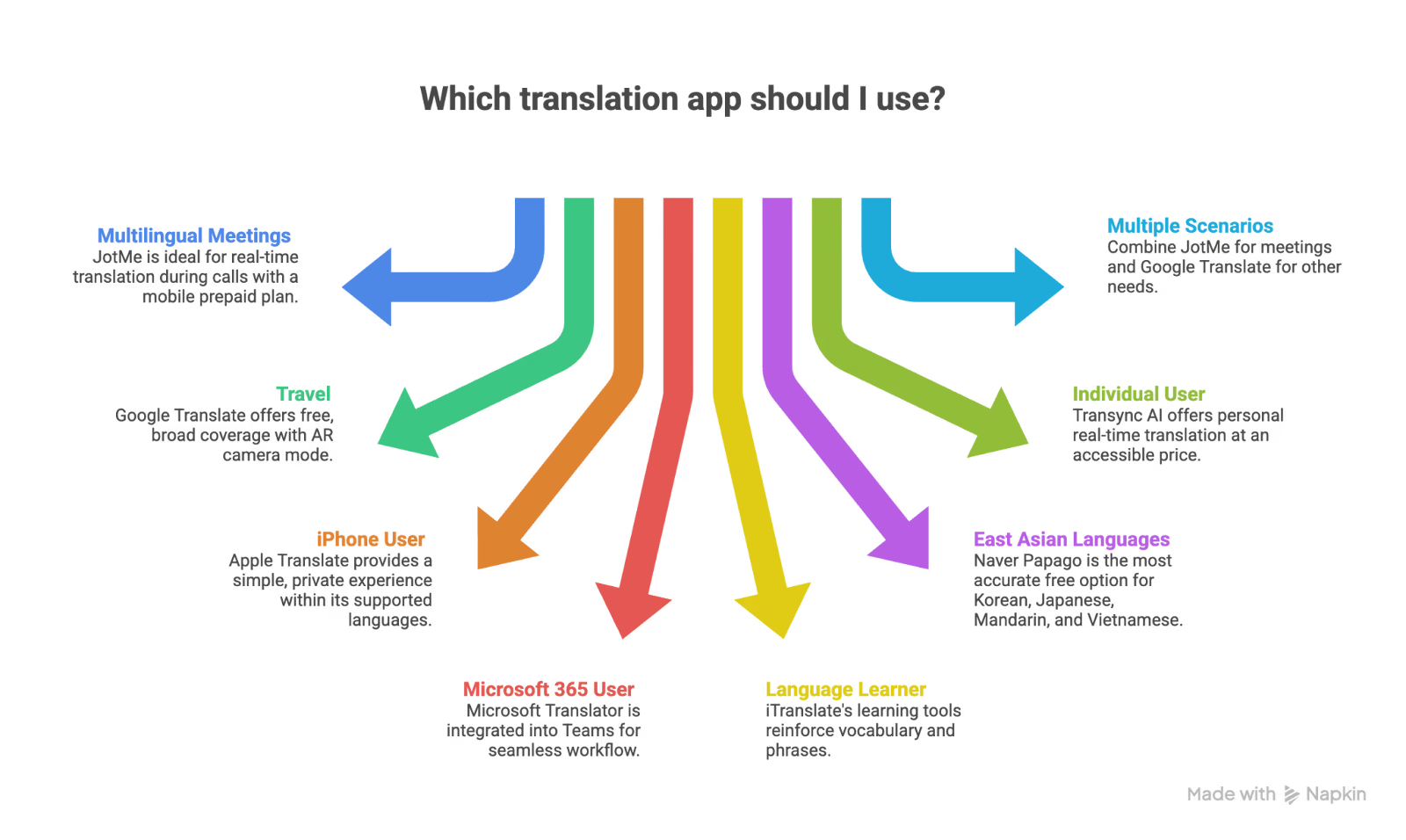
अलग ऐप साथ उपयोग करना उचित हो सकता है: एक मीटिंग के लिए और दूसरा यात्रा में छोटे वाक्यों के लिए। हर ऐप की अनुमतियाँ और डेटा शर्तें देखें। कोई संयोजन सभी परिणामों की सटीकता की गारंटी नहीं देता।
लाइव अनुवाद ऐप के बारे में अक्सर पूछे जाने वाले सवाल
सबसे अच्छा अनुवाद ऐप कौन-सा है?
यह काम पर निर्भर है। JotMe ट्रांसक्रिप्शन, संदर्भ और साझा करने वाली मीटिंग में उपयोगी हो सकता है। Google Translate और Apple वाक्य खोजने और बातचीत के दूसरे तरीके देते हैं। अपने काम के नमूने पर भाषाएँ, डिवाइस, डेटा और वास्तविक लागत की तुलना करें।
क्या बोलते समय अनुवाद करने वाले ऐप हैं?
हाँ। JotMe, Google Translate, Apple और Transync AI आवाज़ के अनुवाद के अलग तरीके देते हैं। JotMe का मोबाइल ऐप सामने खुला रखना पड़ता है। उसे बैकग्राउंड या लॉक स्क्रीन में लगातार ऑडियो लेने की गारंटी वाला ऐप न समझें।
क्या Google Translate के विकल्प हैं?
हाँ, लेकिन चुनाव उपयोग पर निर्भर है। JotMe और Transync AI में मीटिंग के तरीके हैं; Papago अपनी समर्थित भाषाओं में उपयोगी हो सकता है। इससे सामान्य रूप से अधिक सटीक होना साबित नहीं होता। Google में भी आवाज़ और बातचीत का अनुवाद है।
क्या ChatGPT Google Translate से बेहतर है?
ChatGPT को संदर्भ, लहजे और शब्दावली के निर्देश दे सकते हैं। Google Translate कुछ प्रश्नों के लिए सीधा तरीका देता है। एक ही सामग्री पर परिणामों की तुलना करें। ChatGPT में आवाज़ से बातचीत भी है; उसे सिर्फ टेक्स्ट लेने वाला या लाइव आवाज़ न समझने वाला बताना गलत होगा।
मीटिंग अनुवाद के लिए कौन-सा AI चुनें?
ऑडियो लेने के तरीके, भाषाएँ, कैप्शन या आवाज़, नोट्स, अनुमतियाँ और खपत की तुलना करें। JotMe मीटिंग के दौरान ट्रांसक्रिप्शन और संदर्भ देता है; Transync AI, Teams और दूसरी सेवाओं के तरीके अलग हैं। यहाँ सटीकता या गति का सार्वभौमिक विजेता स्थापित नहीं है।
क्या ChatGPT रीयल-टाइम अनुवाद कर सकता है?
ChatGPT में आवाज़ से बातचीत करके भाषाओं के बीच अनुवाद करने को कह सकते हैं, अपने खाते की सुविधाओं और सीमाओं के अनुसार। इससे हर बाहरी मीटिंग का ऑडियो अपने आप लेना, सभी उपस्थित लोगों को कैप्शन देना या बिना गलती पेशेवर व्याख्या करना सिद्ध नहीं होता।
JotMe आज़माएँ
मीटिंग के दौरान सवाल पूछें, अनुवाद करें, ट्रांसक्रिप्शन बनाएँ और नोट्स लें


