







संक्षिप्त जवाब: JotMe में बोली जाने वाली भाषा जापानी और अनुवाद की भाषा अंग्रेज़ी चुनकर Teams की बातचीत पढ़ सकते हैं। ऐप की ऑडियो अनुमतियाँ और स्रोत जाँचकर Play दबाएँ। गति नेटवर्क और चुने हुए मोड पर निर्भर है।
Teams की जापानी बातचीत समझने में कठिनाई हो तो भाषा चयन, ऑडियो और संदर्भ जाँचें। केवल यह मानना सही नहीं कि दूसरी सेवाएँ संदर्भ नहीं समझतीं। JotMe संदर्भ के साथ अनुवाद पढ़ने का एक विकल्प है; तकनीकी नाम और महत्वपूर्ण बात की पुष्टि करें।
Teams की जापानी बातचीत को अंग्रेज़ी में पढ़ने के लिए ये चरण अपनाएँ:
- JotMe डाउनलोड करें: आधिकारिक वेबसाइट से अपने कंप्यूटर के लिए ऐप डाउनलोड और इंस्टॉल करें।
- Microsoft Teams खोलें: अपनी मीटिंग शुरू करें और JotMe भी खोलें।
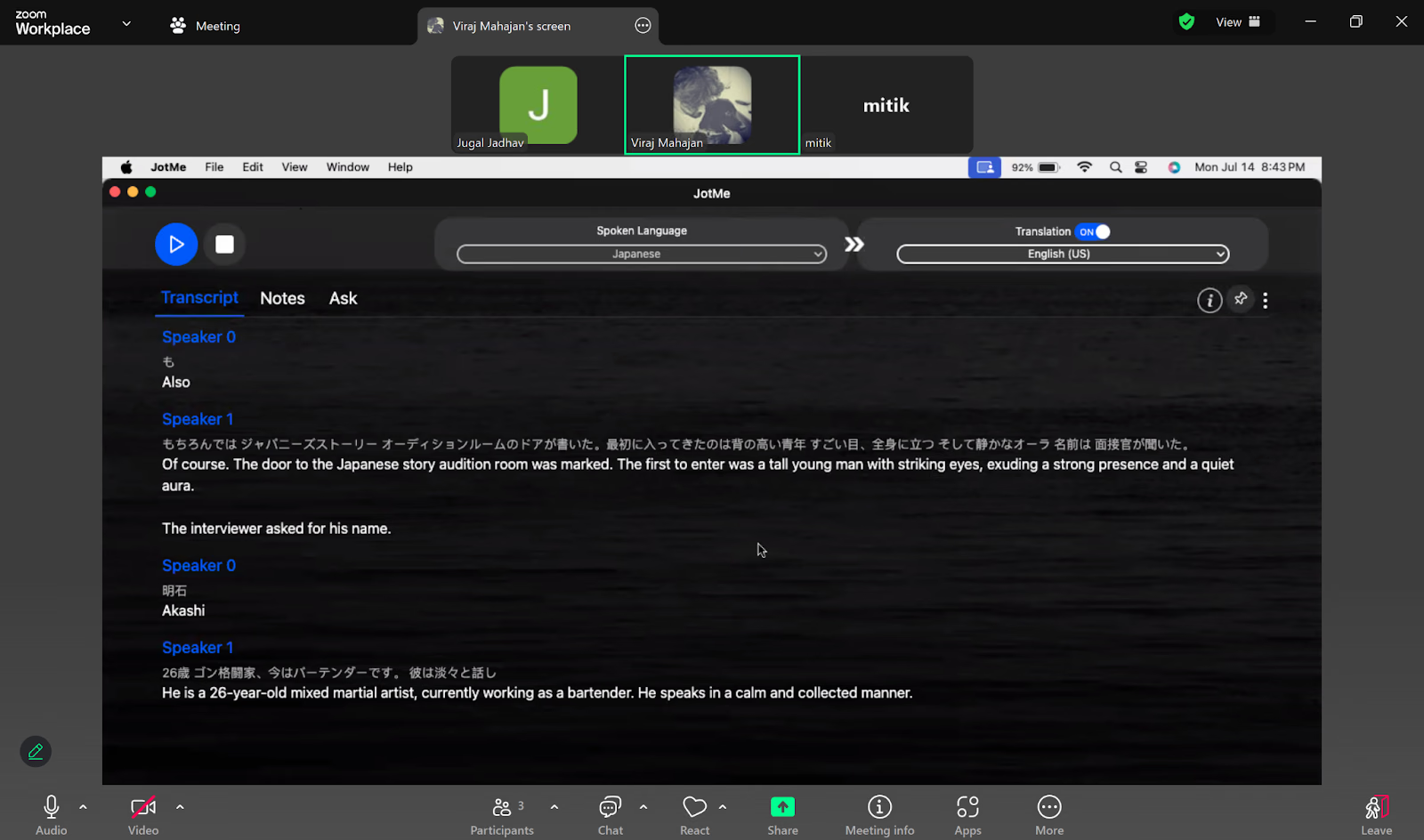
- भाषाएँ चुनें: JotMe में बोली जाने वाली भाषा जापानी और अनुवाद की भाषा अंग्रेज़ी चुनें।
- अनुवाद शुरू करें: ऑडियो स्रोत जाँचकर Play दबाएँ।
चरण 1: अपने डिवाइस पर JotMe कैसे इंस्टॉल करें?
JotMe की आधिकारिक वेबसाइट पर जाएँ और मुफ़्त आज़माने वाला विकल्प चुनकर Mac या Windows के लिए ऐप डाउनलोड करें। इंस्टॉलर के निर्देशों से सेटअप पूरा करें।
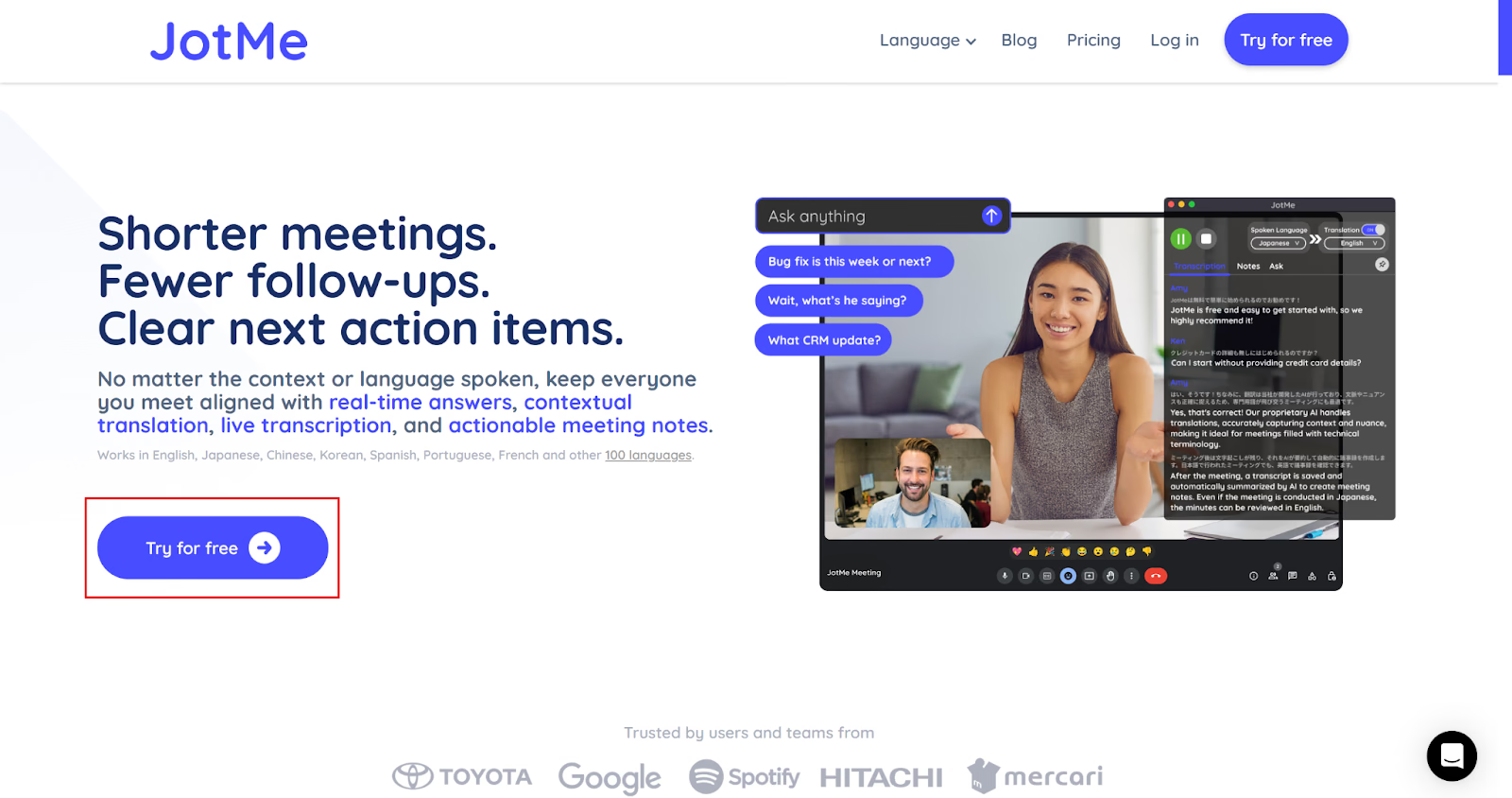
चरण 2: अनुवाद के लिए Teams और JotMe कैसे खोलें?
Teams डेस्कटॉप ऐप या ब्राउज़र से मीटिंग शुरू करें या उसमें शामिल हों। फिर JotMe डेस्कटॉप खोलें। उसकी अलग विंडो में अनुवाद पढ़ सकते हैं।
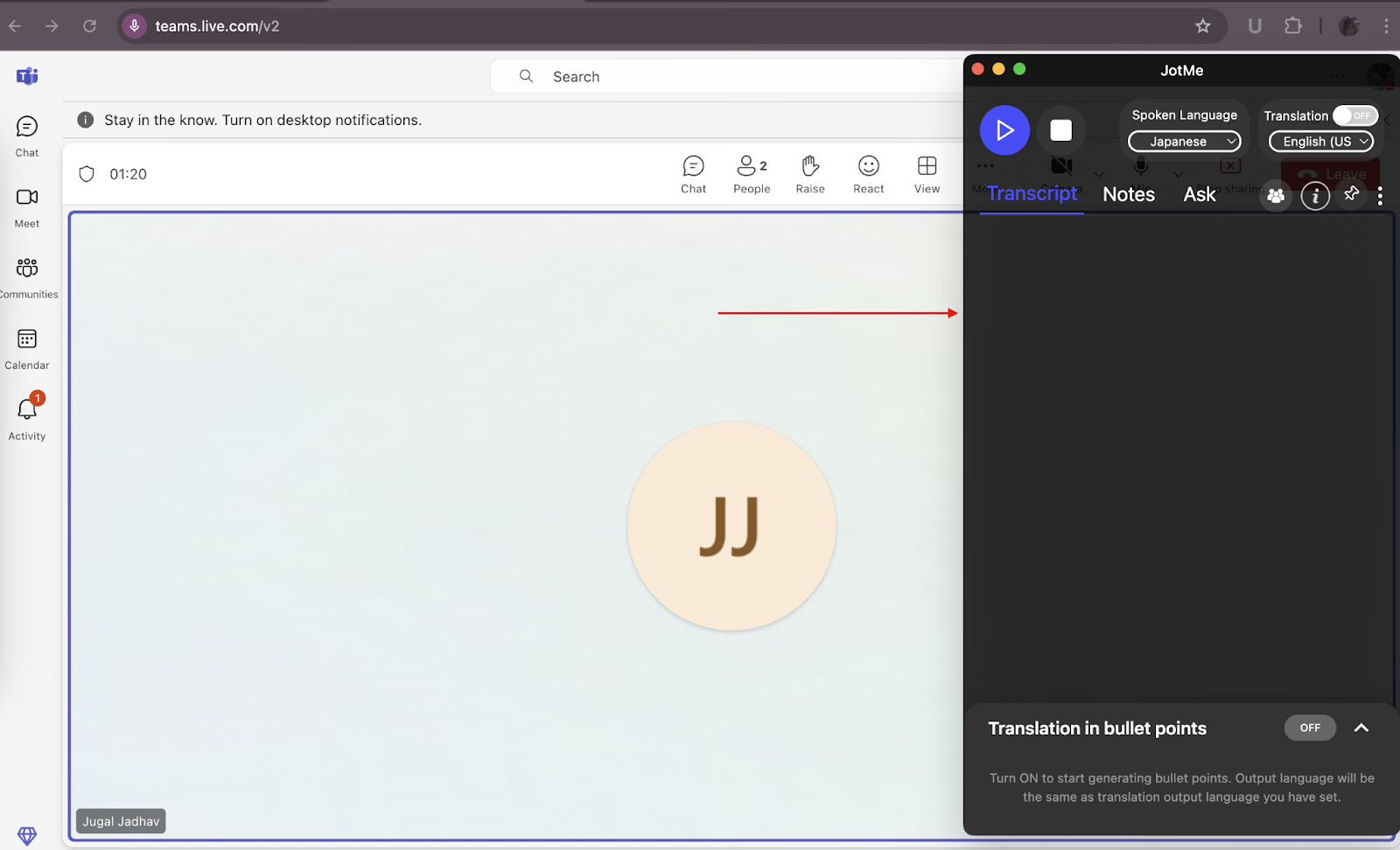
चरण 3: JotMe में अनुवाद की भाषा कैसे चुनें?
JotMe में Translation चालू करें। Spoken Language में जापानी और Translation में अंग्रेज़ी चुनें।
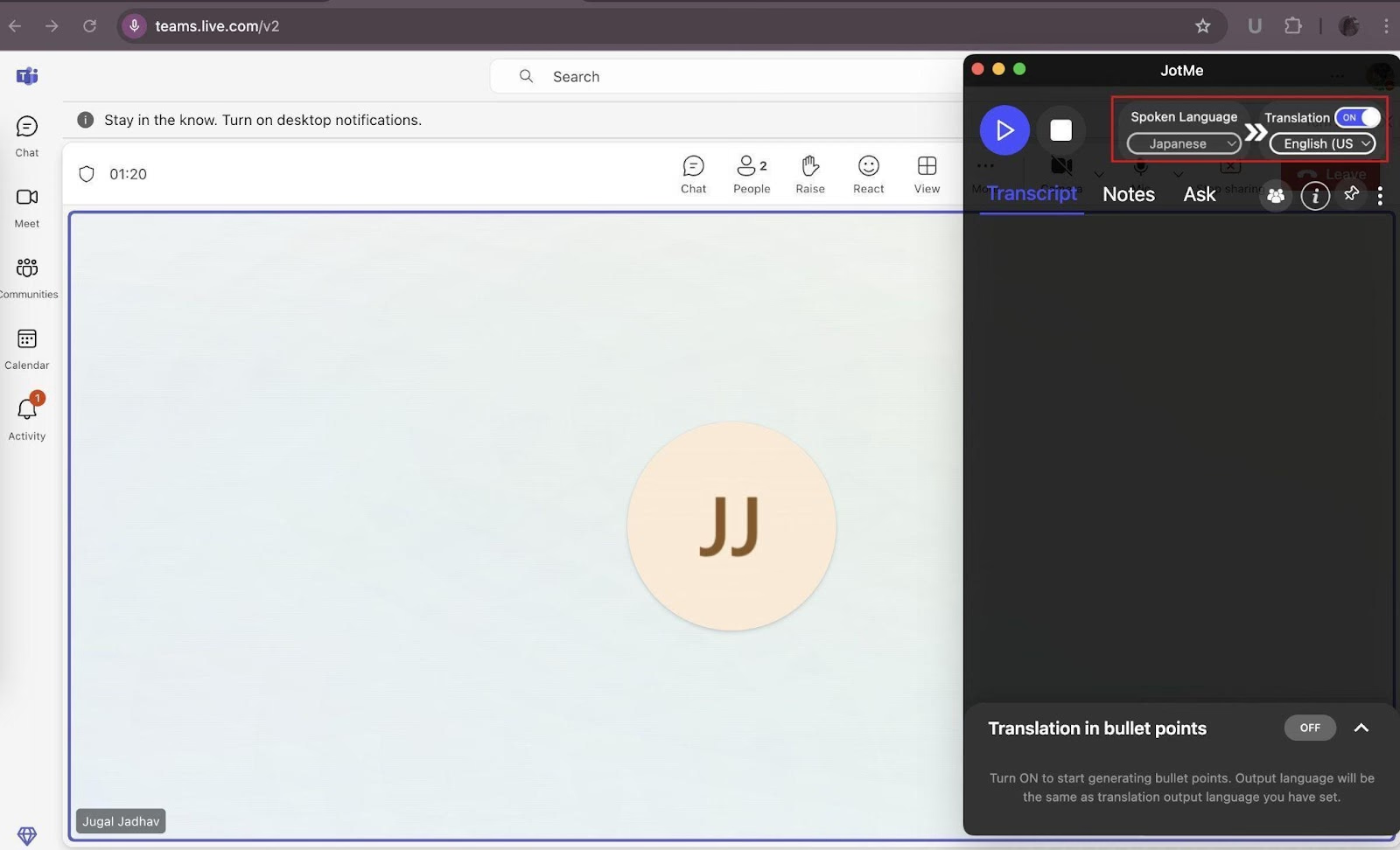
चरण 4: लाइव अनुवाद कैसे शुरू करें?
भाषाएँ चुनने के बाद Play (▶) दबाएँ। कंप्यूटर की ऑडियो अनुमति और सही स्रोत सक्रिय होने चाहिए।
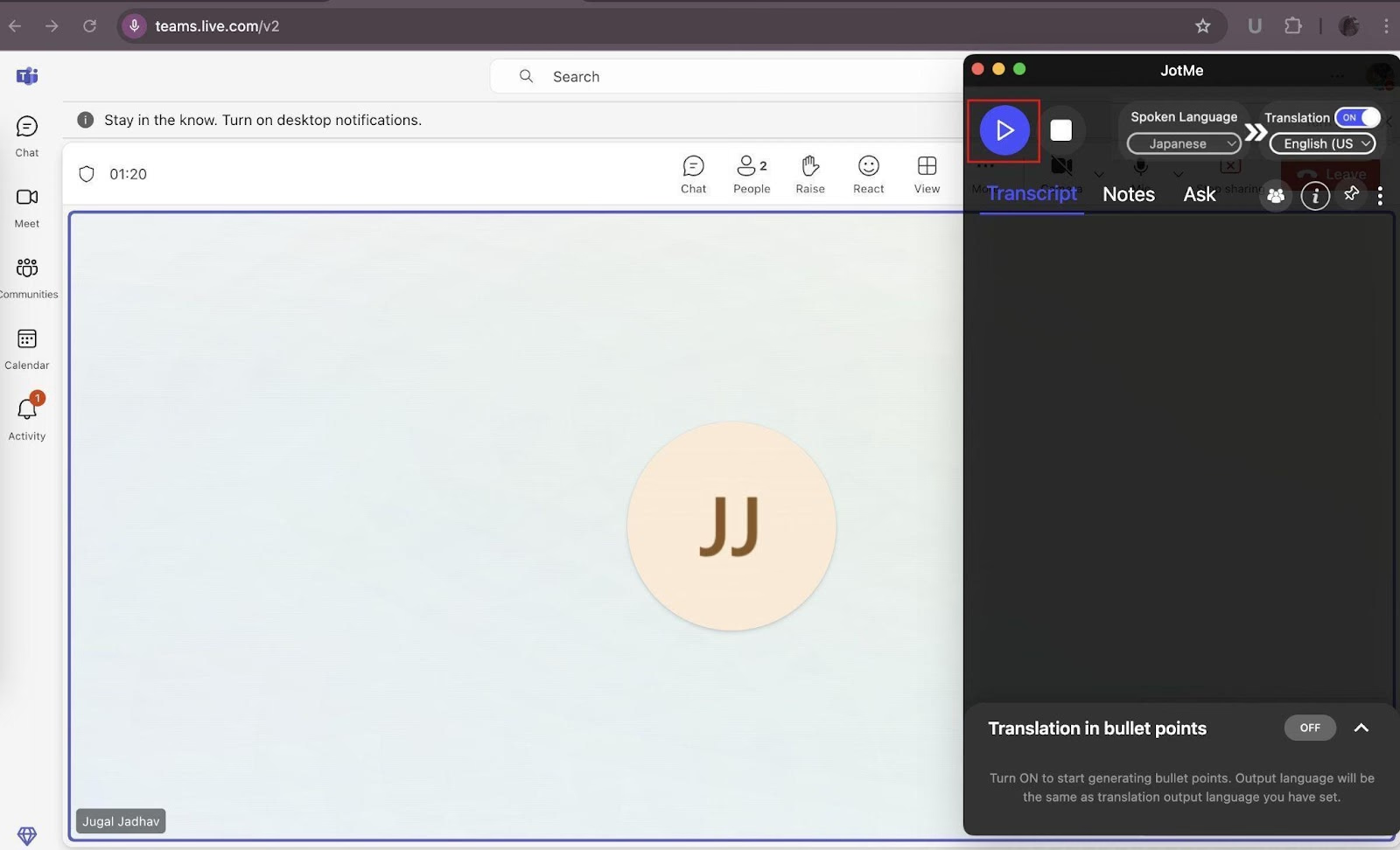
सत्र चालू होने पर कैप्चर हुई जापानी बात का अंग्रेज़ी अनुवाद दिखाई देगा। हर शब्द तुरंत या बिना त्रुटि आएगा, इसकी गारंटी नहीं है।
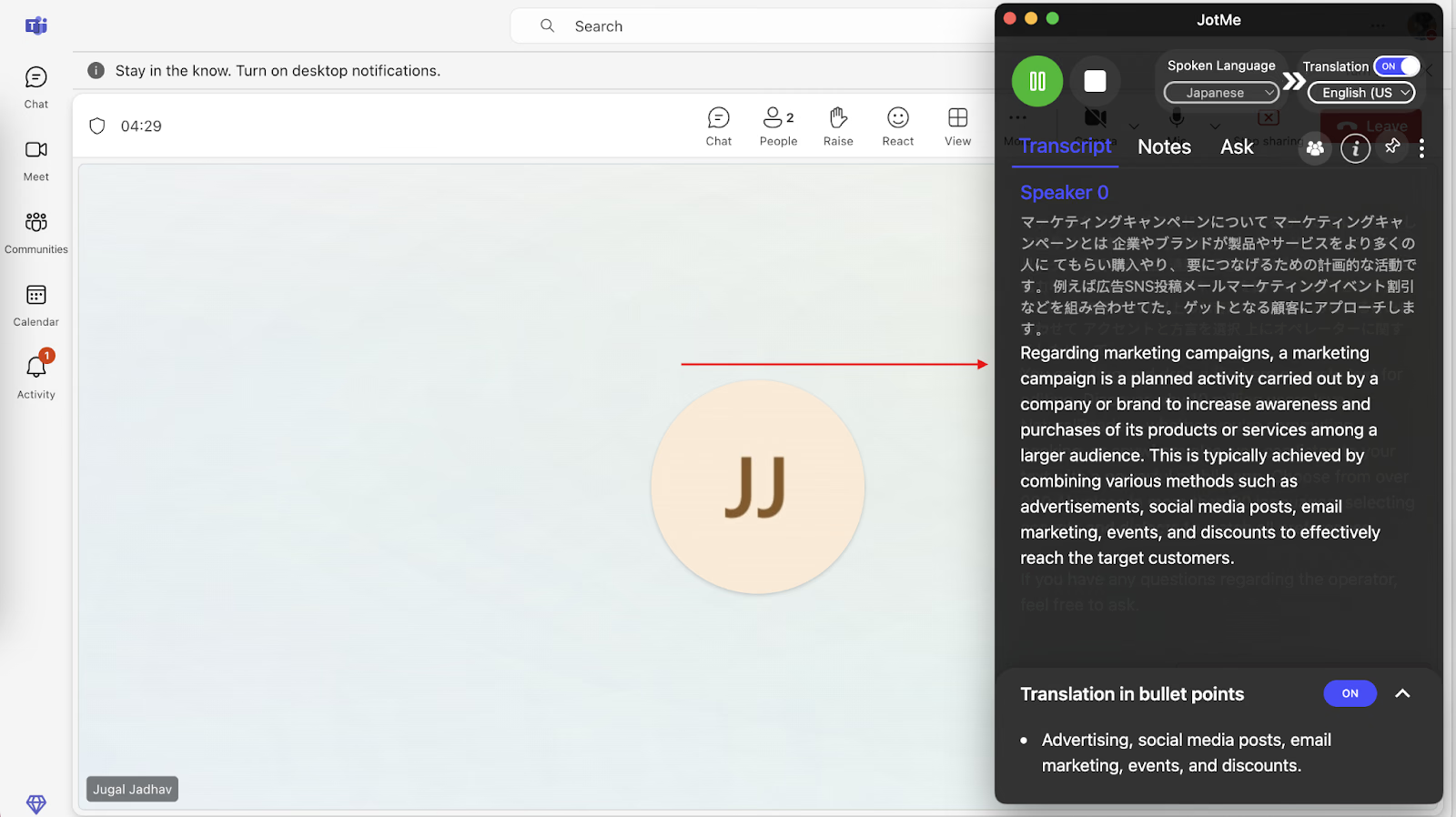
जापानी से अंग्रेज़ी अनुवाद के लिए JotMe की सुविधाएँ
मीटिंग के दौरान और बाद में संदर्भ के साथ बात समझना उपयोगी है। नीचे JotMe की लाइव और सहेजे गए रिकॉर्ड से जुड़ी अलग सुविधाएँ देखें।
मीटिंग का लाइव अनुवाद
अंतरराष्ट्रीय टीम अलग भाषाओं में काम करती है। मूल लेख ने Statista का हवाला देकर 2025 के लिए भाषा अनुवाद NLP बाज़ार का US$9.87 अरब का अनुमान दिया था। यह पुराना अनुमान है, वर्तमान बाज़ार का सत्यापित माप या JotMe के नतीजे का प्रमाण नहीं।
जापानी बोलने वाले सहकर्मी या ग्राहक के साथ Teams, Google Meet या Zoom की बातचीत JotMe में पढ़ सकते हैं। समर्थित ऑडियो और भाषा चुने हुए मोड पर निर्भर हैं; मूल 107 भाषाओं की संख्या सभी मोड पर लागू नहीं है। उपलब्ध बुलेट अनुवाद चालू चर्चा के मुख्य बिंदु दिखा सकता है और अनुवाद मिनट खर्च करता है।
होस्ट के अनुवाद मिनट साझा करना
होस्ट उपलब्ध साझा सुविधा से मेहमानों को लाइव अनुवाद दे सकता है। लिंक या QR से ब्राउज़र में कैप्शन और समर्थित Fast आवाज़ मिल सकती है; डेस्कटॉप का कोड वाला तरीका अलग है। उपयोग होस्ट के उपलब्ध मिनटों और चुने हुए मोड पर निर्भर है। केवल कोड मिलने से हर रिकॉर्डिंग, नोट्स या पहुँच अधिकार अपने-आप नहीं मिलते।
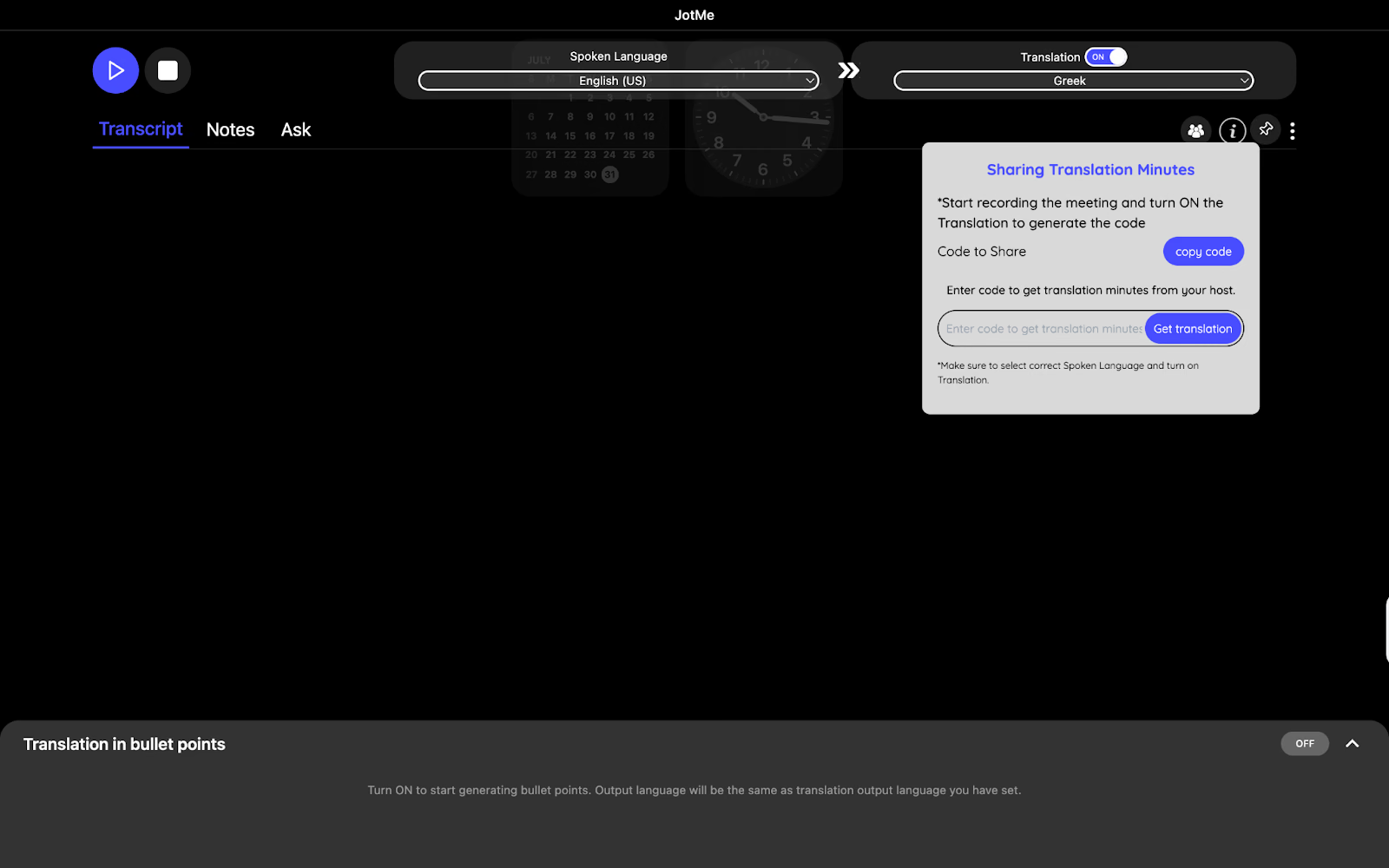
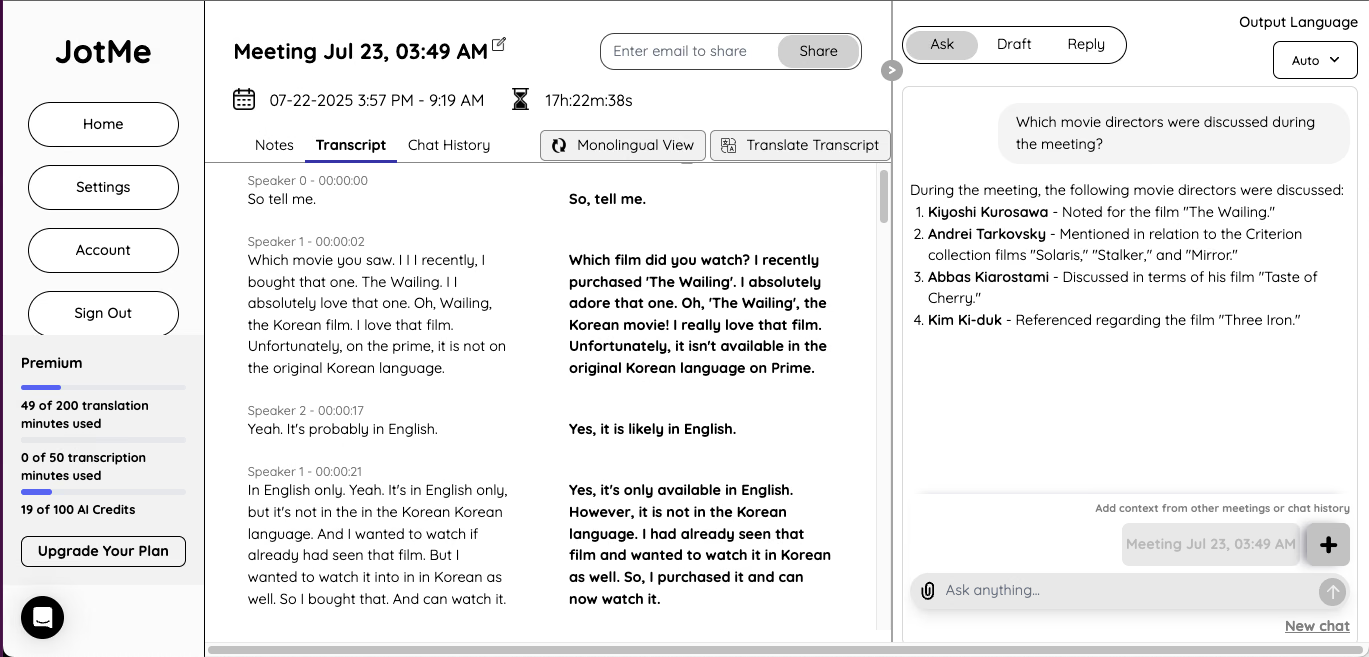
मीटिंग के बाद ट्रांसक्रिप्ट
सहेजे गए ट्रांसक्रिप्ट से बात दोबारा जाँचें और उपलब्ध सुविधा से AI नोट्स तैयार करें। नोट्स के 21 आउटपुट भाषा विकल्प ट्रांसक्रिप्शन की भाषा सूची से अलग हैं। मूल लेख ने State of AI Report में 26% मार्केटर के नोट्स या सारांश के लिए GenAI उपयोग का आँकड़ा दिया था; इसे JotMe का प्रदर्शन या वर्तमान सभी कर्मचारियों का उपयोग न मानें।
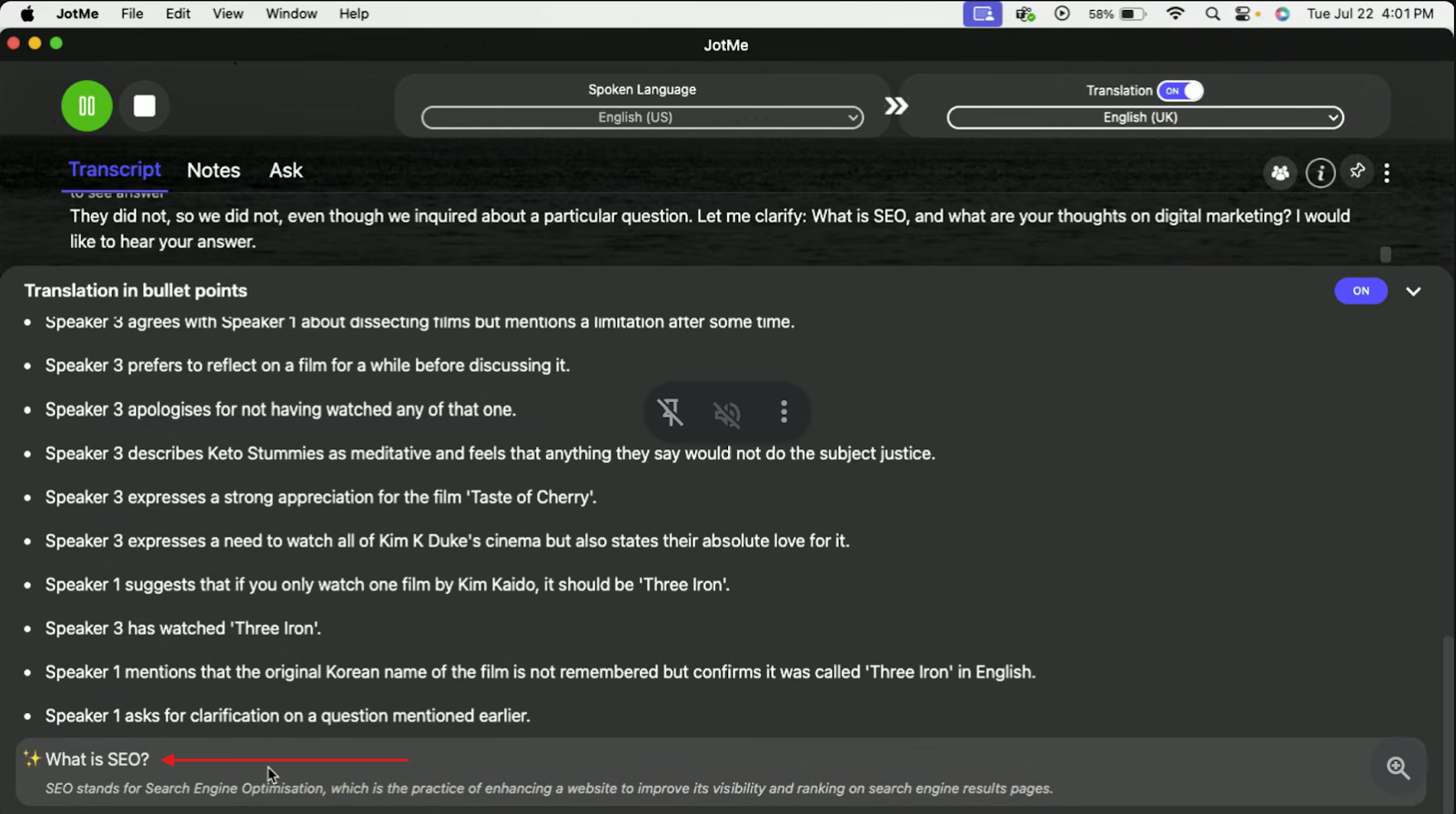
बुलेट-पॉइंट अनुवाद
उपलब्ध बुलेट-पॉइंट विकल्प चालू बातचीत के मुख्य बिंदु संक्षेप में पढ़ने में मदद करता है। इससे पूरा ट्रांसक्रिप्ट पढ़ने से पहले बात का सार मिल सकता है। इसमें अनुवाद मिनट खर्च होते हैं; यह अंतिम या हर बिंदु शामिल करने वाले नोट्स की गारंटी नहीं है।
AI से बात समझने में मदद
उपलब्ध AI विकल्प से चर्चा पर सवाल पूछकर समझ बढ़ा सकते हैं। जवाब की समीक्षा करें। इंटरव्यू जैसे मूल्यांकन में केवल अनुमति वाली सहायता उपयोग करें; AI को छिपकर उत्तर देने की गारंटी वाला विकल्प न मानें।
Google Meet या Zoom की मीटिंग
ग्राहक किसी दूसरी मीटिंग सेवा का उपयोग करे तो समर्थित कंप्यूटर ऑडियो के साथ JotMe देख सकते हैं। Google Meet, Zoom, Webex और Slack की डेस्कटॉप प्रक्रिया तथा Google Meet Chrome एक्सटेंशन अलग हैं। एक्सटेंशन Meet कैप्शन पर निर्भर है; सभी प्लेटफ़ॉर्म पर वही एक्सटेंशन नहीं चलता।
Teams की जापानी बातचीत का अंग्रेज़ी अनुवाद कैसे चुनें?
सिर्फ़ शब्दों के बजाय पूरा आशय समझना महत्वपूर्ण है। संदर्भ मदद करता है, लेकिन लहजा, भावना या तकनीकी शब्द हर बार ठीक समझ लेने का दावा न मानें। ज़रूरी बात मूल वक्ता से स्पष्ट करें।
Teams के अनुवादित कैप्शन की लाइसेंस शर्तें आयोजक और प्रतिभागी की पात्रता पर निर्भर हैं। अलग JotMe डेस्कटॉप प्रक्रिया भी आज़मा सकते हैं। JotMe में AI मीटिंग नोट्स और सहेजे गए ट्रांसक्रिप्ट से बाद में समीक्षा कर सकते हैं; उपलब्ध प्लान और क्रेडिट की सीमा लागू है।
ग्राहक मीटिंग या प्रशिक्षण के लिए JotMe में ऑडियो अनुमति और भाषा चुनकर परीक्षण करें। लाइव अनुवाद, ट्रांसक्रिप्ट, बुलेट और मीटिंग के बाद AI नोट्स की भूमिकाएँ अलग हैं। पुराने 107 भाषाओं के दावे को हर मोड पर लागू न करें। उपलब्ध मुफ़्त प्लान में अपनी बातचीत पर परिणाम जाँचें।
अक्सर पूछे जाने वाले सवाल
क्या Microsoft Teams लाइव अनुवाद करता है?
हाँ। Teams में लाइव कैप्शन का अनुवाद उपलब्ध है। Microsoft के अनुसार यह Microsoft Speech Translation तकनीक का उपयोग करता है। अनुवादित कैप्शन की पात्रता और साधारण कैप्शन अलग हैं।
क्या हर प्रतिभागी को Teams Premium खरीदना पड़ता है?
ज़रूरी नहीं। आयोजक के पास पात्र Teams Premium या Microsoft 365 Copilot लाइसेंस हो तो प्रतिभागियों को अनुवादित कैप्शन मिल सकते हैं। केवल किसी एक प्रतिभागी के पास लाइसेंस हो तो सुविधा उसी के लिए होती है। संगठन की नीति और वर्तमान पात्रता जाँचें।
क्या Teams के लिए अलग अनुवाद ऐप है?
हाँ। JotMe डेस्कटॉप से Teams की बातचीत का ट्रांसक्रिप्शन और लाइव अनुवाद पढ़ सकते हैं। उपलब्ध भाषा चुने हुए मोड पर निर्भर है। मीटिंग के बाद AI नोट्स में मुख्य बातें और काम का मसौदा बनाएँ, फिर समीक्षा करें।
Microsoft Teams का संदेश कैसे अनुवाद करें?
मोबाइल पर संदेश दबाकर रखें और Translate चुनें। डेस्कटॉप पर संदेश का अधिक विकल्प वाला मेनू खोलकर Translate देखें। संदेश का अनुवाद लाइव कैप्शन या आवाज़ के अनुवाद से अलग सुविधा है।
क्या Teams में साथ-साथ दुभाषिया सेवा मिल सकती है?
हाँ। Teams के Language interpretation में आयोजक मानवीय दुभाषिए नियुक्त कर सकते हैं। AI Interpreter अलग सुविधा है और उसकी पात्रता, भाषाएँ तथा सीमाएँ अलग हैं। दोनों को एक ही मानवीय सेवा न समझें।
JotMe आज़माएँ
मीटिंग, इवेंट और रोज़मर्रा के काम के लिए सटीक अनुवाद—आपके संदर्भ को याद रखने वाली AI मेमोरी के साथ।


