Consejos
Cómo cancelar la suscripción de Microsoft Teams y Microsoft 365 en 7 pasos

Taka Shirasu
September 21, 2026
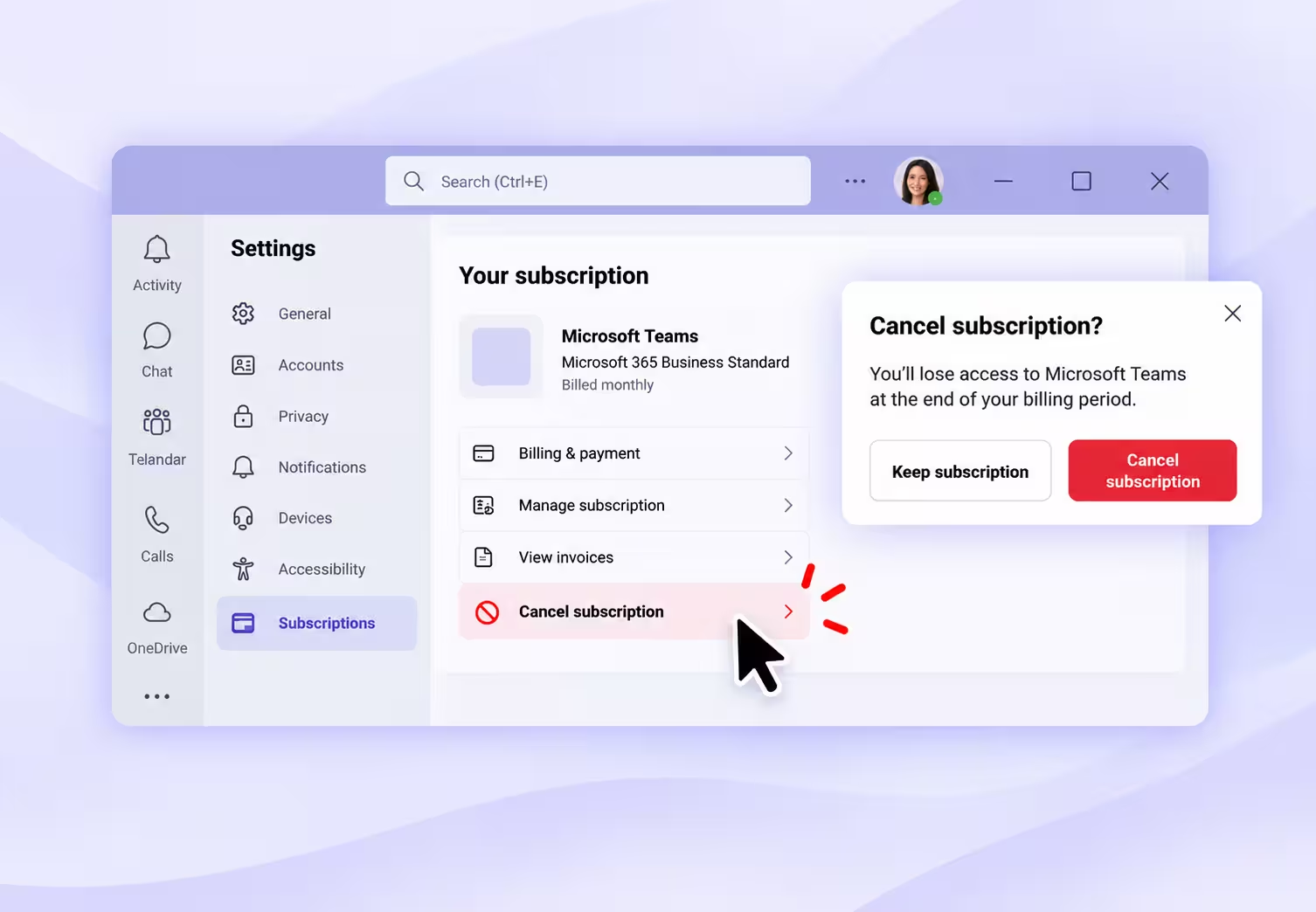
Para cancelar una suscripción de Microsoft Teams (o la suscripción de Microsoft 365 para empresas que incluye Teams) facturada a tu cuenta profesional, entra en el Centro de administración de Microsoft 365, ve a Facturación > Sus productos y elige la suscripción que quieres dar de baja. Abre su opción de cancelación, sigue las indicaciones y comprueba el estado final de la suscripción. Si no puedes cancelarla de inmediato, plantéate desactivar la facturación periódica.
Antes de nada, asegúrate de estar en la cuenta correcta. Las suscripciones de Microsoft para empresas y las personales se gestionan en páginas distintas, y si buscas en la equivocada puedes pasarte un buen rato persiguiendo un botón de cancelar que nunca aparece.
Eso es justo lo que nos pasó cuando nos grabamos cancelando las suscripciones de Microsoft que habíamos contratado para probar la traducción en tiempo real de Teams. Empezamos por la configuración de nuestra propia cuenta, dimos con el centro de administración y fuimos superando varias pantallas de cancelación. Esta guía recorre esa experiencia y te explica las demás vías que podrías necesitar.
Puntos clave
- Parte del nombre del producto y del vendedor que figuran en tu recibo: el cargo puede corresponder a un plan de Microsoft 365 o a un complemento de Teams.
- En la cuenta de empresa, lo que nos funcionó fue la lista de productos del centro de administración.
- Comprueba la fecha de fin del compromiso antes de dar por hecho que puedes dejar de pagar la cuota mensual de inmediato.
- Después de enviar la solicitud, verifica el resultado en cada suscripción que querías cancelar.
¿Dónde puedes cancelar tu suscripción de Microsoft Teams?
Usa la cuenta de facturación con la que se hizo la compra. Que puedas iniciar sesión en Teams sin problemas no te dice, por sí solo, dónde se gestiona la suscripción.
| Qué compraste | Por dónde empezar | Qué comprobar |
|---|---|---|
| Una suscripción empresarial de Teams o Microsoft 365 gestionada por tu organización | Centro de administración de Microsoft 365 | La suscripción que aparece en la cuenta de facturación de tu organización |
| Una suscripción personal de Microsoft 365 comprada directamente a Microsoft | La página de suscripciones de tu cuenta Microsoft | La cuenta personal con la que se compró el plan |
| Una suscripción facturada por Apple, Google Play u otro distribuidor | La configuración de suscripciones del vendedor | El proveedor que figura en el recibo |
| Una suscripción empresarial comprada a través de un revendedor | Tu revendedor o tu contacto de compras | Quién se encarga de la cancelación según tu contrato |
La guía de Microsoft para administrar suscripciones explica las vías de la cuenta personal y de terceros. El recorrido para empresas que verás más abajo se aplica a las suscripciones que puedes administrar desde el centro de administración.
Si no tienes claro qué fila es la tuya, busca el recibo o la factura más reciente antes de seguir. Anota el nombre del producto, la cuenta de compra, el vendedor y el identificador de la suscripción, si aparece. Esos datos te servirán más que revisar todas las cuentas con las que alguna vez te has unido a una reunión de Teams.
Qué debes comprobar antes de cancelar
Antes de pulsar cualquier opción de cancelación, confirma qué producto vas a dar de baja, si tienes permisos para gestionar su facturación y cuándo entrará en vigor el cambio.
Identifica la suscripción que de verdad quieres cancelar
Nuestro equipo partía de un objetivo sencillo: cancelar las suscripciones de Microsoft 365 y Teams que habíamos usado para la traducción en tiempo real de Teams. Durante la grabación, nos vimos volviendo a la lista de productos para ocuparnos de otras entradas.
Tómalo como un motivo para revisar la lista con calma. Si contrataste un plan base de Microsoft 365 y, aparte, un complemento relacionado con la traducción, decide qué necesitas conservar antes de tocar cualquiera de los dos. Una suscripción que tus compañeros usan para el correo, los archivos o las reuniones merece una decisión distinta a la de un complemento que compraste para una prueba corta.
Haz una lista breve con los productos que vas a mantener y los que vas a cancelar, y cruza cada confirmación de cancelación con esa lista.
Comprueba tus permisos de facturación
Microsoft separa los permisos de facturación de los demás roles de administración. En una cuenta con Contrato de cliente de Microsoft (MCA), el acceso necesario es el de propietario o colaborador de la cuenta de facturación o del perfil de facturación. En una cuenta con Contrato de suscripción de Microsoft Online (MOSA), Microsoft exige, como mínimo, el rol de administrador de facturación.
Si otra persona compró la suscripción para tu organización, pídele a ella o a tu administrador de facturación que haga el cambio. Poder usar una función de pago no demuestra que la hayas comprado tú.
Revisa el periodo contratado y guarda lo que necesites
Busca la fecha de fin de la prueba, la fecha de renovación, la duración del compromiso y la frecuencia de pago. Guarda una copia de esos datos para compararlos con la confirmación final.
Si vas a cancelar un plan de Microsoft 365 más amplio, guarda los archivos importantes y organiza el acceso de las personas afectadas. Según las indicaciones de Microsoft sobre el ciclo de vida de las suscripciones, el acceso al servicio y a los datos cambia a medida que la suscripción termina. No uses la pantalla de cancelación como plan de copia de seguridad para tus datos.
Cómo cancelar una suscripción de Microsoft Teams para empresas en Microsoft 365, paso a paso
Sigue estos pasos para dar de baja una suscripción de Microsoft Teams para empresas. También puedes ver el video en el que realizamos los pasos para cancelar la suscripción:
Paso 1: Abre el Centro de administración de Microsoft 365
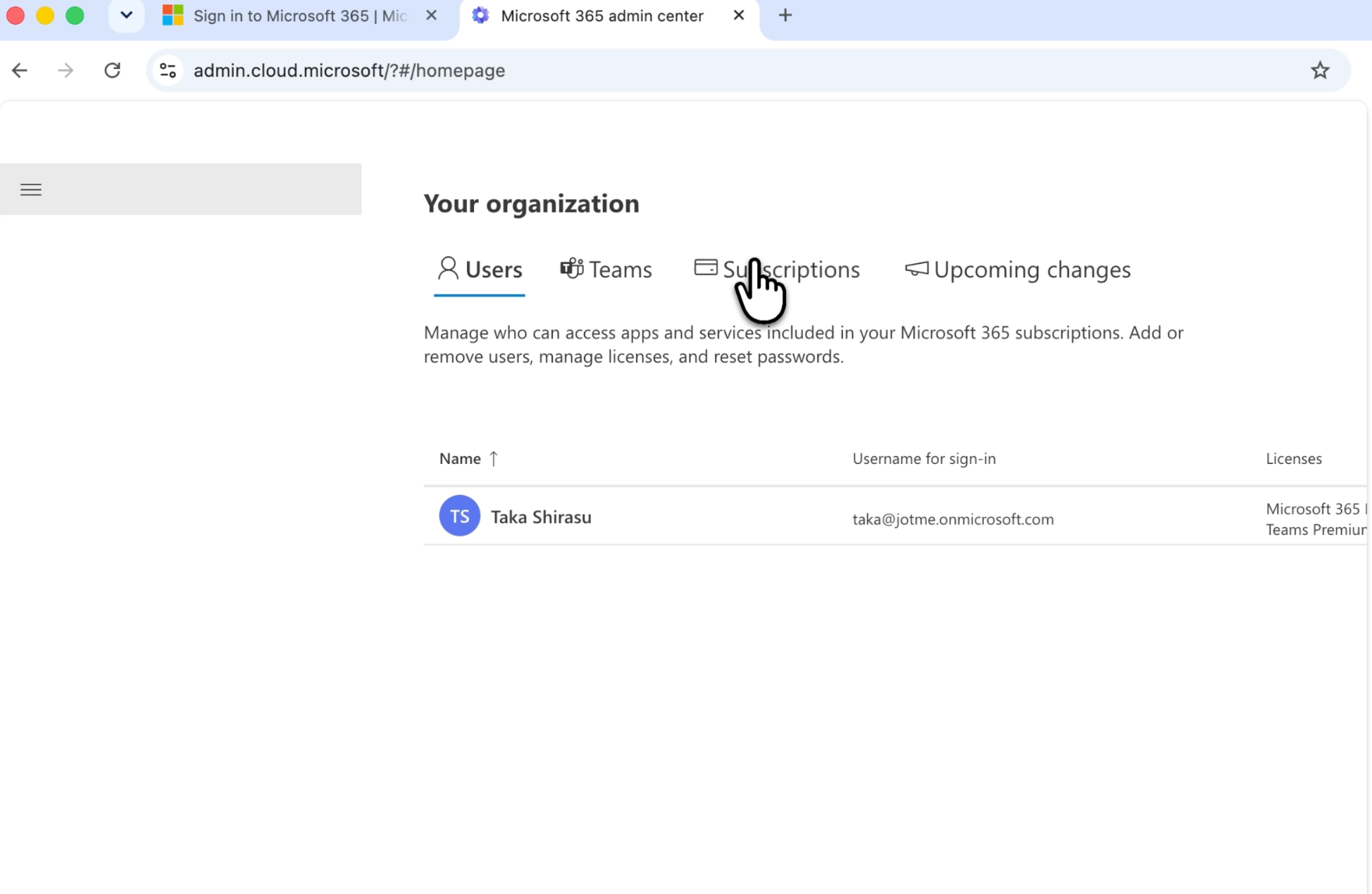
Ve directamente al Centro de administración de Microsoft 365 e inicia sesión con la cuenta profesional asociada a la suscripción.
Nosotros abrimos primero Mi cuenta y estuvimos revisando la información de nuestra suscripción. Al cabo de un rato nos dimos cuenta de que lo que necesitábamos era el centro de administración. Ese fue el punto de inflexión: habíamos estado buscando una acción de facturación en el sitio equivocado.
Si el navegador abre una cuenta automáticamente, comprueba con qué identidad has iniciado sesión antes de continuar. También perdimos tiempo intentando recordar qué cuenta habíamos usado al registrarnos. Una sesión ya abierta en el navegador puede ahorrarte tiempo, pero también puede llevarte a una cuenta que no tiene nada que ver.
Paso 2: Abre Facturación y, después, Sus productos
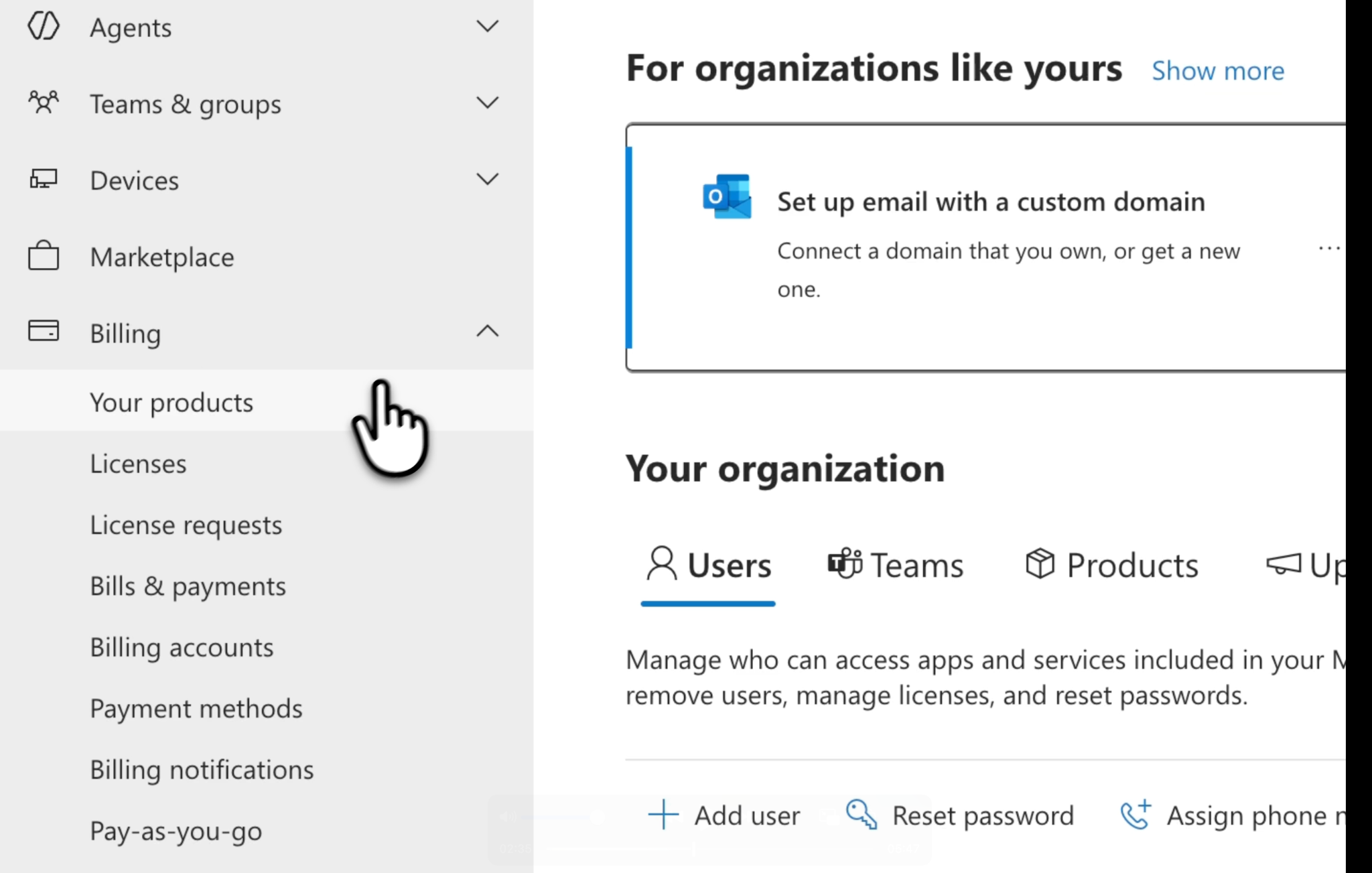
En el menú de navegación, selecciona Facturación y, a continuación, Sus productos. En la grabación repasamos esta ruta después de encontrar el control de cancelación. Si usas la vista simplificada de Microsoft, selecciona Suscripciones.
Revisa los nombres de los productos antes de abrir ningún menú. No elijas una entrada solo porque su nombre te suene del proceso de registro.
Paso 3: Selecciona la suscripción y busca su opción de cancelación
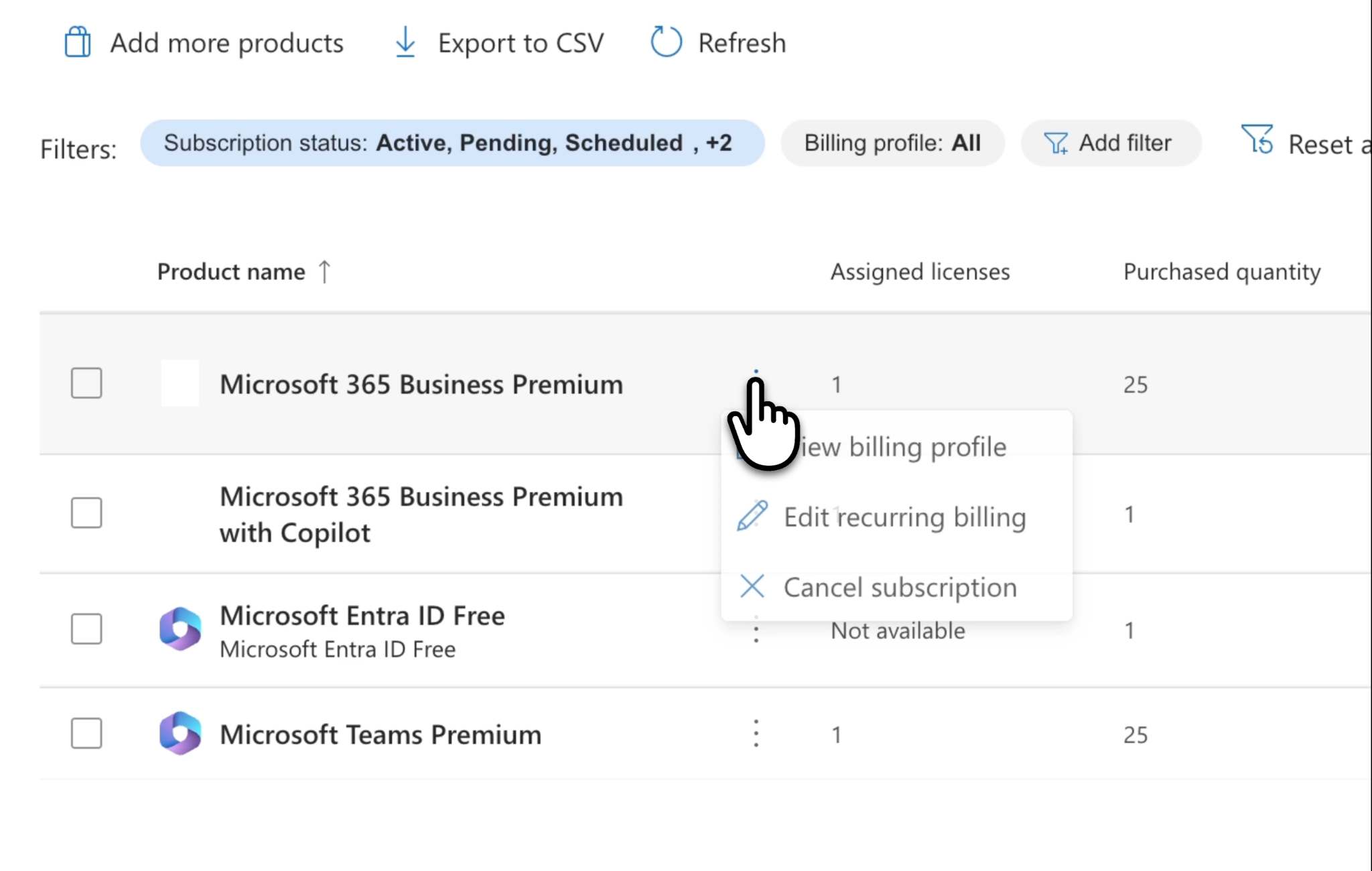
Nosotros usamos el menú de tres puntos que aparece junto a un producto y seleccionamos Cancelar suscripción. Si ese menú aparece en tu cuenta, ábrelo en el producto concreto que quieres cancelar.
Si no encuentras ese mismo menú de tres puntos, revisa los detalles de la suscripción antes de dar por hecho que no se puede cancelar.
Paso 4: Revisa cuándo se hará efectiva la cancelación
Lee la fecha y la información sobre el acceso al servicio antes de confirmar. En la grabación comentamos que nuestra prueba dura hasta el 8 de octubre. Esa fecha corresponde a nuestra cuenta; tú fíjate en la que aparece en tu suscripción.
Aquí toca responder preguntas muy prácticas: ¿vas a perder el acceso ahora? ¿Estás deteniendo la próxima renovación? ¿La pantalla muestra algún compromiso pendiente u otra consecuencia en la facturación?
Si la acción que te ofrece no coincide con lo que quieres conseguir, vuelve a los detalles de la suscripción y revisa el periodo contratado.
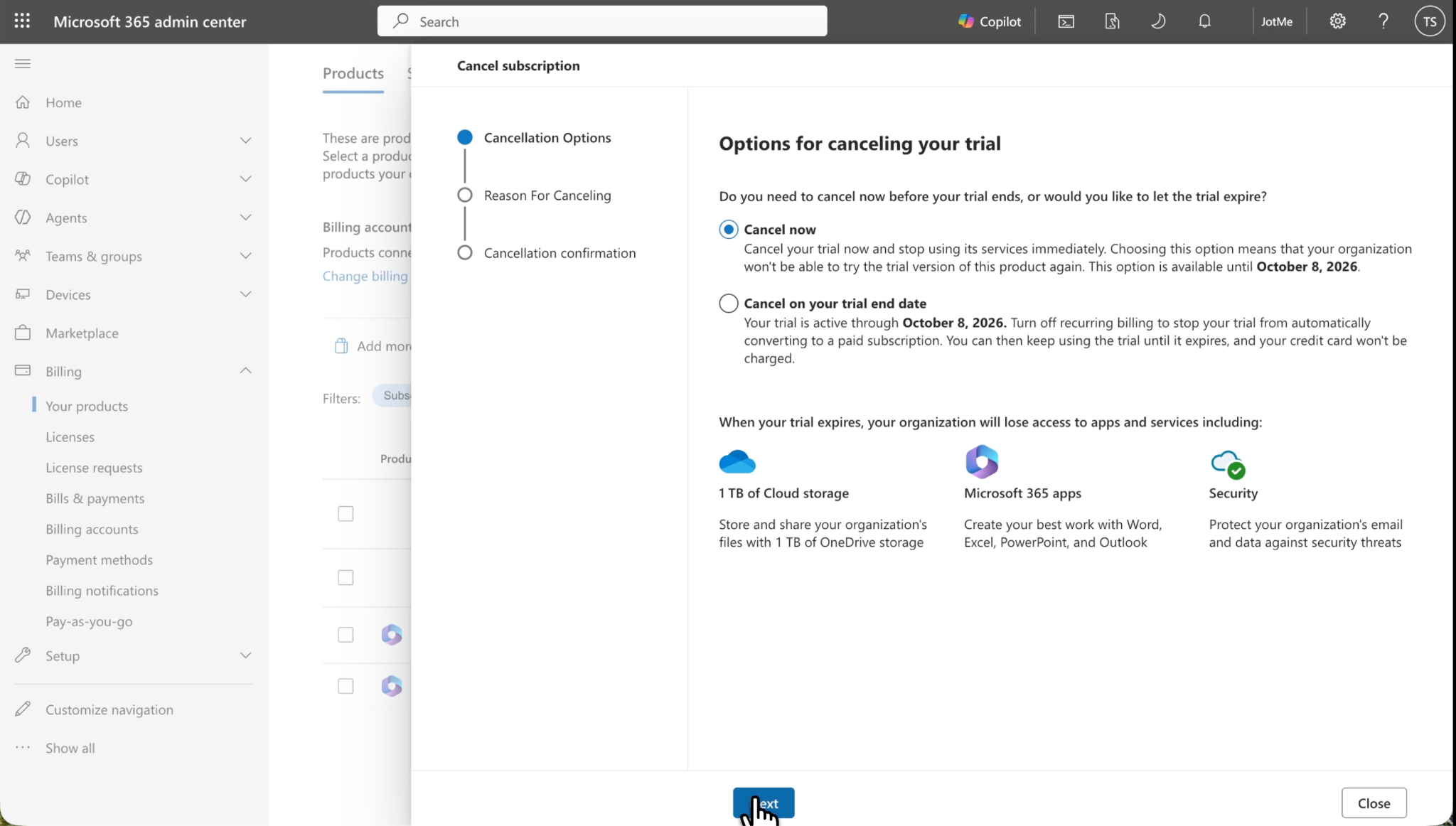
Paso 5: Elige un motivo y completa la confirmación
Nos apareció una pantalla que pedía el motivo de la cancelación y elegimos la opción que indicaba que ya no nos interesaba. Después seguimos con la acción de cancelar.
Avanza por cada pantalla hasta llegar a la del resultado. Elegir un motivo es solo una parte del proceso: fíjate en si debajo aparece un botón final para enviar la solicitud.
Al terminar, leímos un mensaje que avisaba de que los usuarios perderían el acceso a sus datos. Si ves un aviso parecido, detente y confirma que se refiere al producto que quieres cancelar. Esto es especialmente importante si solo querías quitar una función de reuniones, pero el producto seleccionado incluye otros servicios.
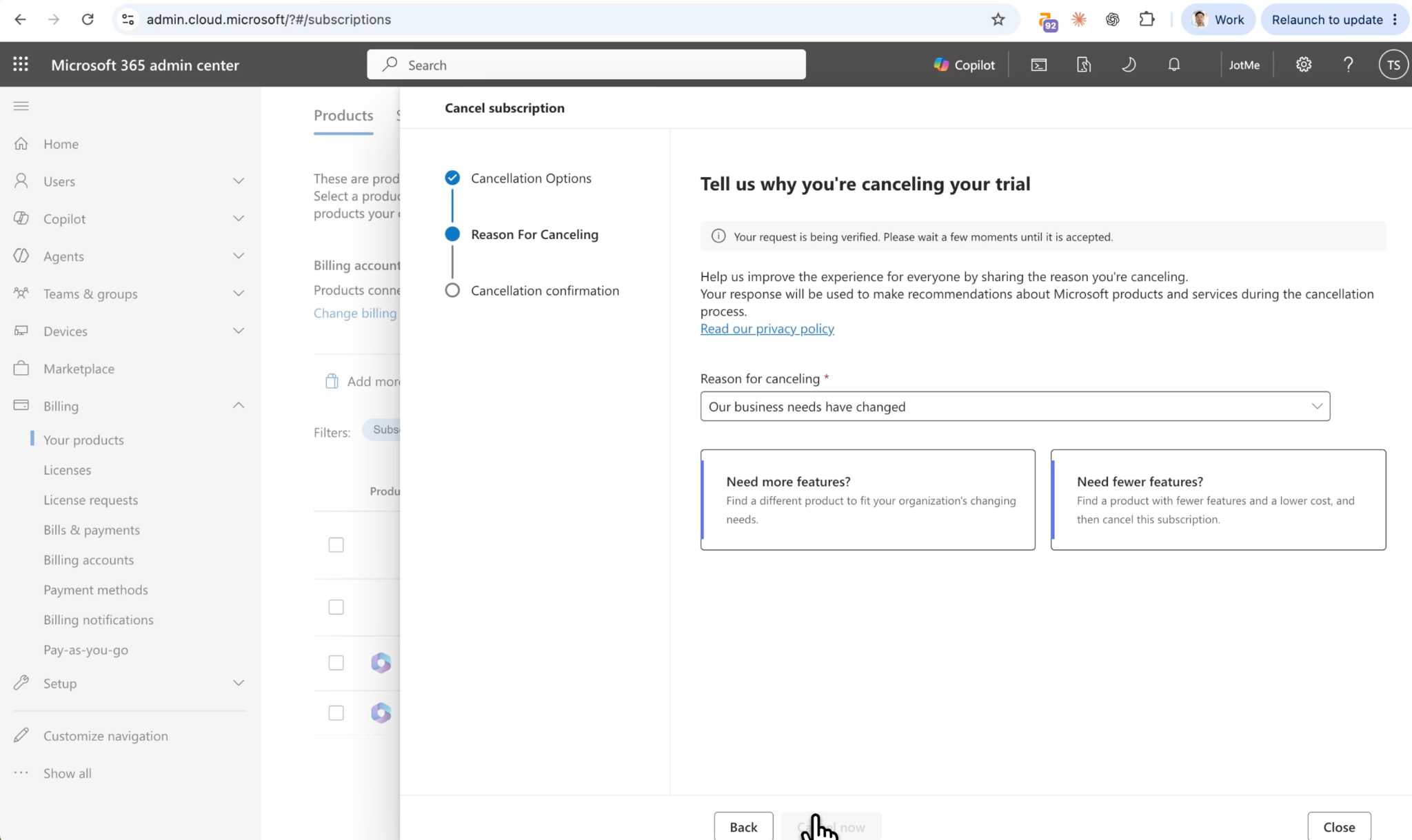
Paso 6: Espera a que se procese y comprueba el resultado
Si la solicitud está en proceso, deja pasar el tiempo de procesamiento que indique la pantalla antes de volver a revisar el producto. Un mensaje temporal es un motivo para comprobar el resultado, no para dar por hecho que ha salido bien o mal.
Vuelve a los detalles del producto y anota lo que muestra ahora la cuenta. Guarda la confirmación, la fecha efectiva y cualquier dato de facturación que te den. Si la solicitud sigue sin resolverse, conserva el mensaje exacto para el soporte técnico.
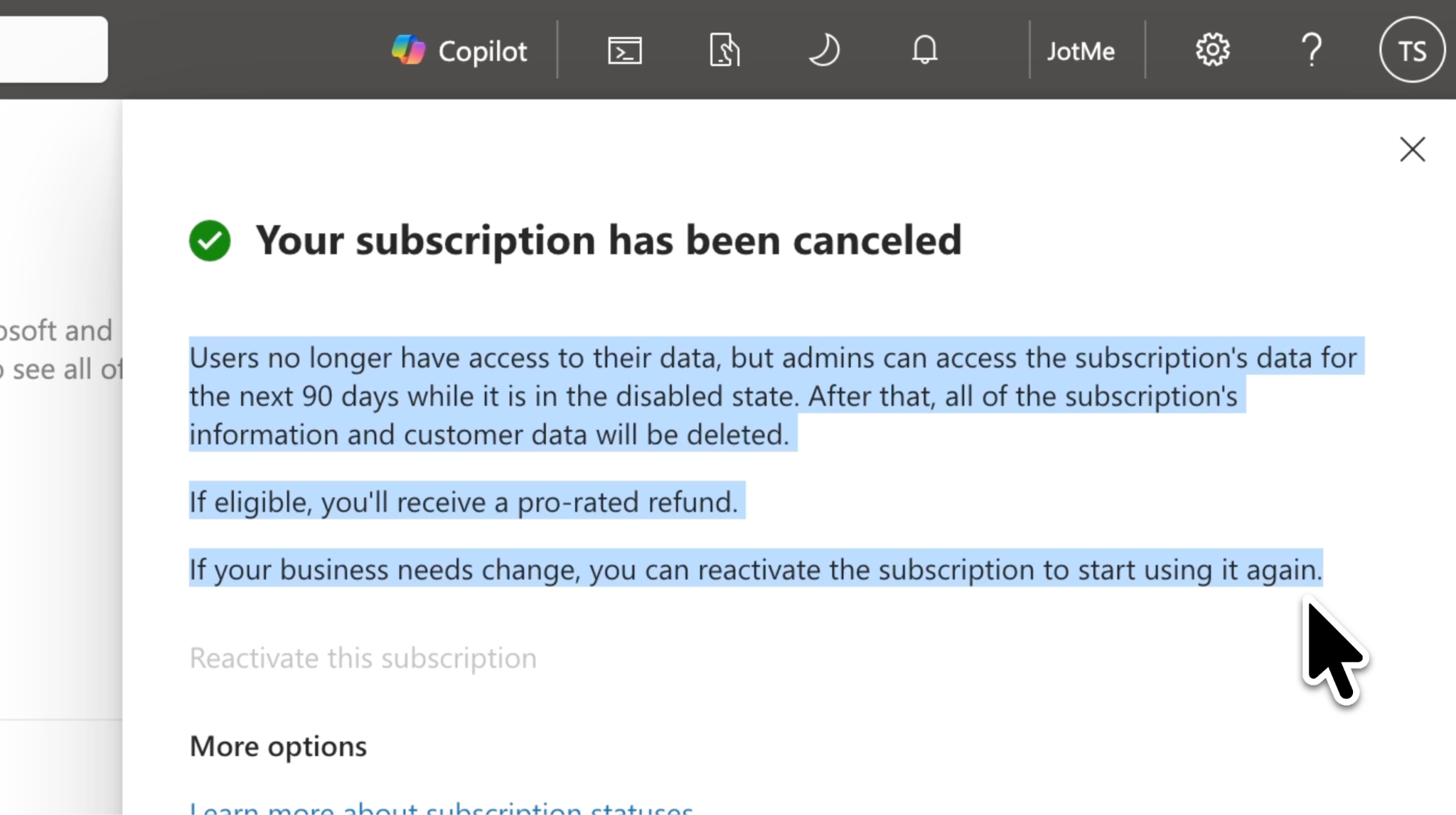
Paso 7: Revisa las demás suscripciones que querías cancelar
Nos dimos cuenta de que quizá teníamos que repetir el proceso con las demás suscripciones de nuestra cuenta y, tras 2-3 minutos, por fin cancelamos la suscripción.
Vuelve a tu lista de productos original y comprueba cada cancelación por separado. Lleva un registro con el nombre del producto, la acción solicitada, la fecha de envío, la fecha efectiva y el resultado mostrado. Así te resultará más fácil cuadrar una factura posterior.
Nuestra grabación muestra la navegación y los mensajes confusos que nos encontramos. No muestra ninguna factura ni reembolso posterior, así que es en los registros finales de la cuenta y de facturación donde debes confirmar esos resultados.
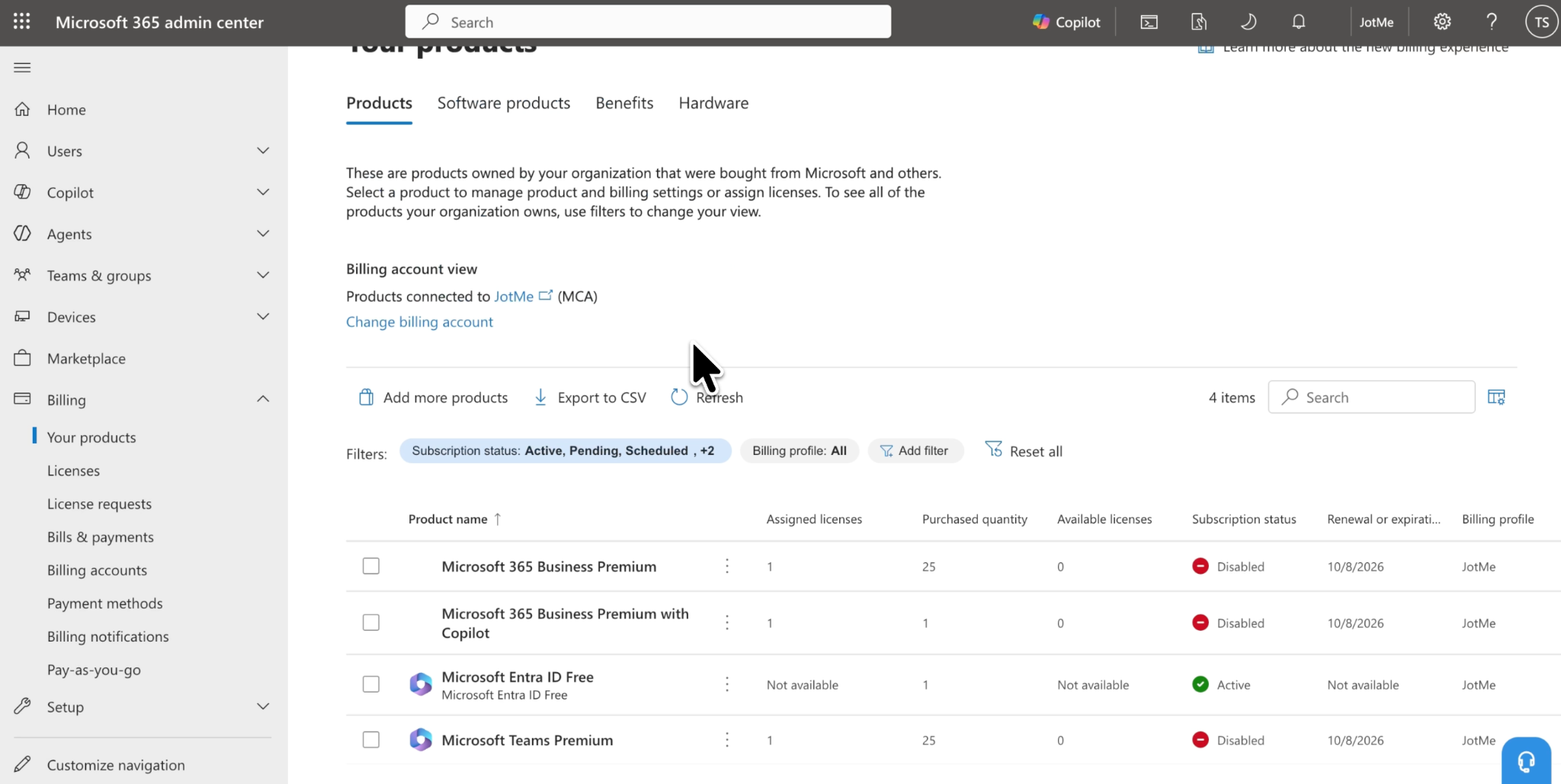
Cómo desactivar la facturación periódica de una suscripción de Teams para empresas
Si lo que quieres es evitar que empiece otro periodo, abre la configuración de facturación periódica de la suscripción:
1. Abre la lista de productos del Centro de administración de Microsoft 365.
2. Selecciona la suscripción que quieres gestionar.
3. Elige Editar facturación periódica.
4. Selecciona Desactivar y, después, Guardar.
5. Comprueba la fecha de expiración que aparece.
La suscripción sigue activa hasta que expira. Al desactivar la facturación periódica también se eliminan los cambios programados de esa suscripción, así que revisa cualquier cambio de plan o de licencias que tuvieras previsto.
Cómo evitar que una prueba gratuita pase a ser de pago
Desactiva la renovación antes de que termine la prueba empresarial. Las pruebas sin método de pago pueden expirar sin ningún cargo.
Nosotros usamos el flujo de cancelación que nos ofrecía nuestra cuenta de prueba. Si tu objetivo es que la prueba no se convierta en una suscripción de pago, revisa tanto la fecha de la prueba como la configuración de renovación antes de decidir qué hacer.
Cómo cancelar una suscripción personal de Microsoft 365
Sigue esta vía si lo que compraste es una suscripción personal de Microsoft. El recorrido de Taka con la cuenta de empresa usa un portal distinto.
1. Abre la página Suscripciones (Services & subscriptions) de tu cuenta Microsoft e inicia sesión con la cuenta con la que hiciste la compra.
2. Busca el plan y selecciona Administrar.
3. Elige Cancelar suscripción o Actualizar o cancelar, según lo que aparezca.
4. Revisa las consecuencias y completa las pantallas de confirmación que queden.
Estos pasos siguen la guía general de Microsoft para cancelar suscripciones.
Si ves Activar facturación periódica, la renovación automática ya está desactivada. La suscripción puede seguir disponible hasta la fecha de expiración que se muestra.
Si compraste la suscripción a través de Apple, Google Play o un distribuidor, vuelve a la cuenta de ese proveedor. Microsoft remite esas compras al vendedor para que gestione la facturación.
¿Por qué no puedo cancelar mi suscripción de Microsoft Teams?
El siguiente paso depende de lo que falte o de lo que diga la cuenta. Busca la situación que más se parezca a la tuya.
Recibes facturas, pero no encuentras la suscripción
Empieza por comprobar si la factura pertenece a una cuenta de empresa mientras tú estás viendo una cuenta personal. En una conversación de Reddit sobre Microsoft 365, el antiguo dueño de un negocio contaba que seguía recibiendo facturas sin poder localizar la suscripción. Más tarde explicó que había encontrado el antiguo inicio de sesión de la empresa en otro equipo.
Busca en los correos de registro la identidad de la cuenta profesional original y el nombre del producto. Compara esos datos con la cuenta que tienes abierta en el navegador.
Recibir una factura no identifica necesariamente la cuenta con la que se hizo la compra. Los perfiles de facturación de Microsoft pueden enviar copias de las facturas a otros destinatarios.
El producto no aparece en el centro de administración
Comprueba qué cuenta de facturación está seleccionada. Microsoft admite varias cuentas de facturación, y la página de productos incluye un selector de cuenta de facturación. Su guía sobre cuentas de facturación también muestra dónde consultar tu tipo de contrato, en Facturación > Cuentas de facturación.
Si tienes varias organizaciones o perfiles de navegador, compara los datos de la organización con tu factura. Si la suscripción te la proporcionó un revendedor, pídele que te indique la vía de gestión correcta.
Ves la suscripción, pero no puedes modificarla
Pide a tu administrador de facturación que revise tus permisos. Microsoft separa los roles para administrar Teams de los roles para administrar la facturación.
Si los permisos son correctos, lee la información sobre los requisitos de cancelación del producto. Que no aparezca la opción de cancelación inmediata puede deberse al contrato o al momento en que lo intentas. Usa las reglas de facturación de la siguiente sección para saber qué preguntarle al soporte técnico.
Pagas cada mes, pero la cuenta muestra un compromiso anual
Revisa el periodo de la suscripción junto con el calendario de pagos. Son dos cosas distintas: cuánto dura la compra y con qué frecuencia te llega la factura.
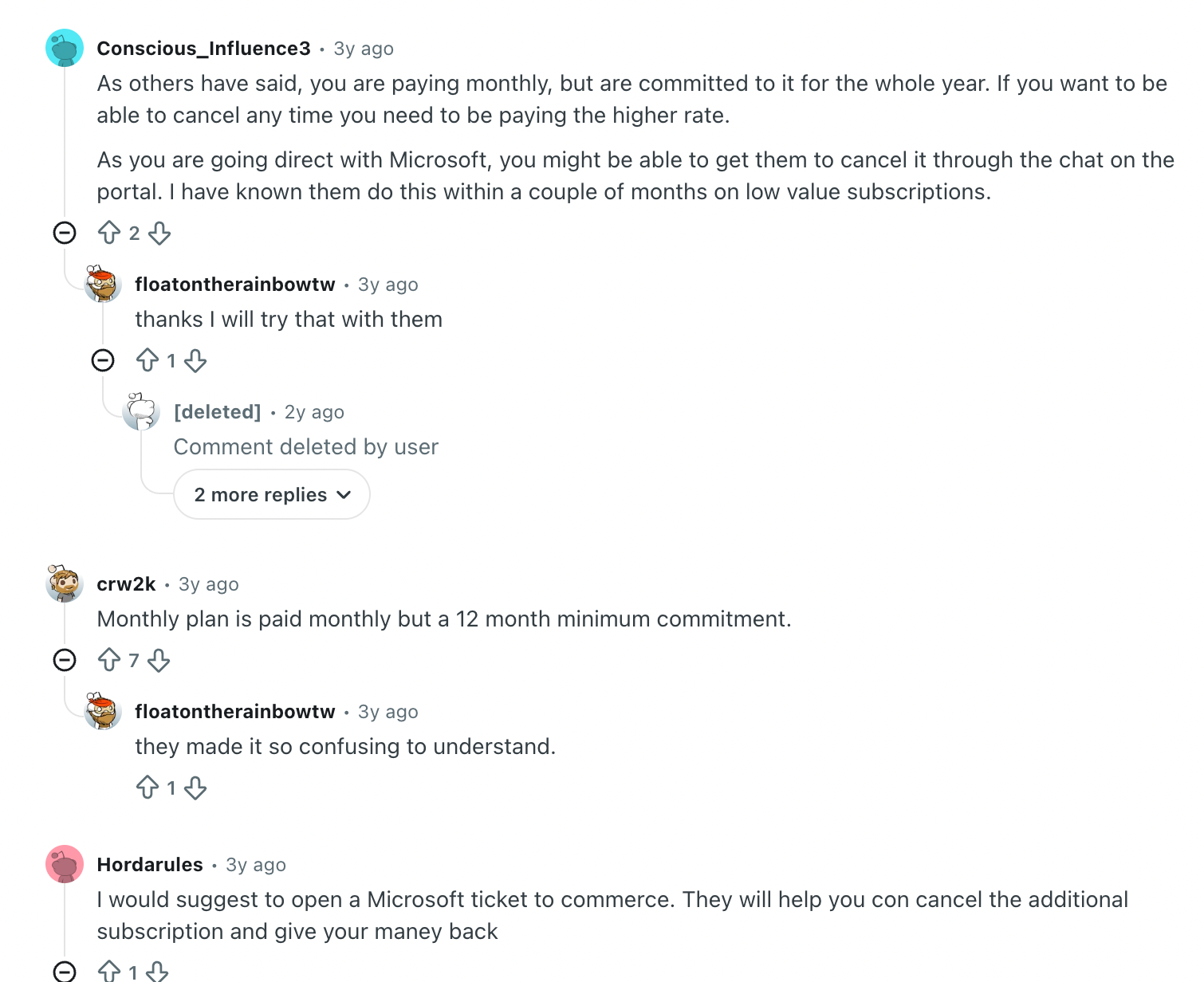
Un participante en un hilo de Reddit sobre Office 365 escribió: «Pensaba que pagar cada mes significaba no tener un compromiso anual». Esa confusión es justo la razón por la que conviene leer ambos campos antes de concluir que la pantalla de cancelación está fallando.
La página indica que está pendiente o que ya se canceló
Esto formó parte de nuestra experiencia. Volvimos a la página más de una vez porque los mensajes no dejaban claro el resultado a la primera.
Espera el tiempo de procesamiento que se indique, actualiza la página y vuelve a abrir los detalles de la suscripción. Compara el resultado con la acción que solicitaste. Si sigues sin poder confirmar la fecha efectiva, envía al soporte técnico el mensaje y el identificador del producto en lugar de repetir la misma solicitud de cancelación una y otra vez.
Sigues viendo un cargo después de hacer un cambio
Relaciona el cargo con su factura y su suscripción. Comprueba si corresponde a otro producto, a un periodo de facturación anterior o a un compromiso que sigue vigente. Compara la fecha efectiva con el periodo de facturación, en lugar de fijarte solo en el día en que pulsaste el botón.
En el caso de las suscripciones personales, la página de Microsoft para solucionar problemas de cancelación también trata los saldos vencidos, la cuenta equivocada y las cancelaciones cerca de una fecha de facturación.
Si no reconoces el cargo, usa la vía de investigación de pagos enlazada en la guía de reembolsos de Microsoft. Guarda la factura y la confirmación para que el soporte técnico pueda compararlas con los registros que estás viendo.
¿Te devuelven el dinero si cancelas Microsoft Teams?
El derecho a un reembolso depende de la suscripción y del contrato. En los planes para empresas, la política de cancelación de Microsoft distingue estos casos:
| Contrato empresarial | Regla de cancelación y facturación |
|---|---|
| Contrato de cliente de Microsoft (MCA) | Las compras que cumplen los requisitos tienen un plazo de cancelación de siete días tras el inicio o la renovación del periodo, con un crédito o reembolso prorrateado. Fuera de ese plazo, desactiva la renovación; un periodo anual con pago mensual sigue teniendo cuotas pendientes. |
| Contrato de suscripción de Microsoft Online (MOSA) | La cancelación puede generar un crédito o reembolso prorrateado. Para cancelar en línea, la suscripción debe tener 25 licencias o menos; si hace falta, contacta con el soporte técnico. |
Las compras a través de partners y las propuestas gestionadas por un vendedor requieren las indicaciones de ese vendedor; además, puede haber excepciones regionales.
En los planes personales, Microsoft indica que cancelar no implica automáticamente un reembolso.
Qué pasa con tus datos y tu acceso después de cancelar
Depende de la suscripción que canceles y de su fecha efectiva. Antes de cancelar un plan de empresa más amplio, haz copias de los archivos, el correo y los materiales de reuniones importantes, y confirma cómo seguirán trabajando los compañeros afectados.
La guía de Microsoft sobre el ciclo de vida de las suscripciones para empresas describe los cambios en el acceso y la eliminación final de los datos. Los plazos varían según la suscripción y la forma de compra, así que guíate por las reglas de tu cuenta en lugar de suponer que existe un periodo de gracia universal.
En los planes personales de Microsoft 365, cancelar también afecta al espacio de almacenamiento incluido. Revisa cuánto usas y las implicaciones en la guía de Microsoft para cancelar suscripciones personales, sobre todo si compartes el plan con otras personas.
Cómo contactar con Microsoft si sigues sin poder cancelar
Para una suscripción de empresa, abre Ayuda y soporte técnico en el centro de administración, describe el problema de facturación y usa Ponerse en contacto con el soporte técnico si las respuestas sugeridas no lo resuelven. Microsoft detalla el proceso actual y los enlaces de soporte telefónico en su guía de soporte para empresas. Si no puedes iniciar sesión, usa la vía de soporte telefónico de esa página. Si todas tus suscripciones proceden de un partner, ponte en contacto con ese partner.
Ten a mano lo siguiente:
- El nombre exacto del producto y el identificador de la suscripción, si lo tienes.
- La organización o la cuenta de compra asociada.
- El número de factura y el periodo de facturación correspondiente.
- El mensaje que aparece al intentar cancelar.
- El resultado que buscas: cancelación inmediata, que no se renueve o una explicación de un cargo.
Por ejemplo: «Quiero detener la renovación de [producto]. La cuenta muestra [mensaje]. ¿Pueden confirmarme la fecha efectiva de finalización y si quedan pagos pendientes en el periodo actual?».
Así el soporte técnico sabe exactamente qué resultado investigar, y tú obtienes una respuesta clara que guardar junto a tus registros de facturación.
¿Sigues necesitando traducción en tiempo real en Teams? Prueba JotMe
Si te suscribiste sobre todo para traducir reuniones, decide qué servicios de Microsoft vas a seguir necesitando antes de cancelar un plan más amplio. Después, valora una herramienta independiente de traducción en tiempo real para tus reuniones.
JotMe para Microsoft Teams funciona junto a tus reuniones. Su traducción en tiempo real para Teams capta el audio a través de la aplicación de escritorio y muestra subtítulos traducidos, sin que necesites Teams Premium para la función de traducción de JotMe. Eso sí, sigues necesitando acceso a la propia reunión de Teams, y JotMe tiene sus propios límites según el plan.

Elige el flujo de trabajo que necesitas:
- Traducción de subtítulos en directo para Teams para seguir una conversación en otro idioma.
- Transcripción de Teams para conservar un registro escrito de la conversación.
- Nuestra guía de traducción en tiempo real para Teams con las instrucciones de configuración.
Si estás comparando opciones, lee nuestra guía de las mejores herramientas de traducción en tiempo real para Teams, o visita JotMe para probar la aplicación de escritorio en una reunión corta antes de tu próxima llamada multilingüe.
Preguntas frecuentes
¿Puedo cancelar Microsoft Teams desde la aplicación de Teams?
En la suscripción empresarial que aparece en la grabación de Taka, él completó el proceso desde el Centro de administración de Microsoft 365. Empieza por el portal de facturación de tu compra: el recibo y los detalles del producto te ayudarán a identificar la cuenta correcta.
¿Cómo cancelo una suscripción de Teams Premium o Copilot?
Busca en la lista de productos el complemento exacto que compraste y revisa qué opciones de cancelación o renovación tiene disponibles. Comprueba su contrato y su fecha efectiva. Si fue tu organización quien lo compró para ti, pide al administrador de facturación que haga el cambio.
¿Desinstalar Teams cancela la suscripción?
No, desinstalar Teams no cancela una suscripción de pago. Completa el proceso de gestión de la suscripción y guarda la fecha de finalización o la confirmación de cancelación resultante. Del mismo modo, cerrar sesión en Teams tampoco pone fin a una suscripción.
¿Cuánto tardó la cancelación en la grabación de Taka?
Nuestra cancelación se completa aproximadamente en el 05:39. La grabación incluye la confusión con las cuentas, la búsqueda del centro de administración, pantallas que se repiten y mensajes de comprobación de estado. Es un único intento grabado, no un tiempo garantizado para todas las cuentas.
¿Por qué mi suscripción sigue activa después de desactivar la renovación?
La configuración de renovación y el acceso actual son cosas distintas. Con la facturación periódica desactivada, una suscripción personal de Microsoft sigue disponible hasta su fecha de expiración. La explicación de Microsoft sobre la facturación periódica describe ese comportamiento. Comprueba la fecha de finalización que aparece para verificar el cambio.
¿Puedo seguir usando Teams con JotMe después de cancelar un complemento?
La traducción de JotMe funciona de forma independiente de los complementos de traducción de Microsoft. Antes de cancelar, confirma que conservarás el acceso a Teams que necesitas. Después, prueba la traducción en tiempo real de JotMe en Teams con la configuración que te quede.
Last updated on
September 25, 2026
Follow us on social media: