







Ресурсы
Apple Live Translation: перевод встречи на Mac в реальном времени

Taka Shirasu
July 6, 2026

Функция Apple Live Translation на Mac живёт только в трёх приложениях: Messages, FaceTime и Phone. Она никогда не касается Zoom, Teams или Google Meet и полностью обходит стороной все Mac на Intel, потому что Apple Intelligence нужен процессор Apple Silicon. В итоге большинство реальных рабочих встреч остаётся без перевода. JotMe закрывает этот пробел. Приложение напрямую захватывает звук вашей встречи, переводит более 200 языков в реальном времени и работает как на Intel, так и на Apple Silicon Mac, так что многоязычный созвон перестаёт превращаться в часы переписки постфактум.
Вот ровно та точка, где заканчивается фича Apple, и как закрыть всё остальное на вашем Mac.
Что такое перевод в реальном времени (Live Translation) для Mac?
Перевод в реальном времени для Mac — это мгновенное преобразование речи или текста во время звонка или переписки на MacBook либо iMac, и он появляется в виде субтитров, двуязычного транскрипта или озвученного аудио. Apple предлагает ограниченную версию внутри собственных приложений Messages, FaceTime и Phone. Инструменты для встреч вроде JotMe расширяют его на Zoom, Teams и Google Meet и добавляют транскрипт и заметки.
Есть ли у Apple приложение для живого перевода на Mac?
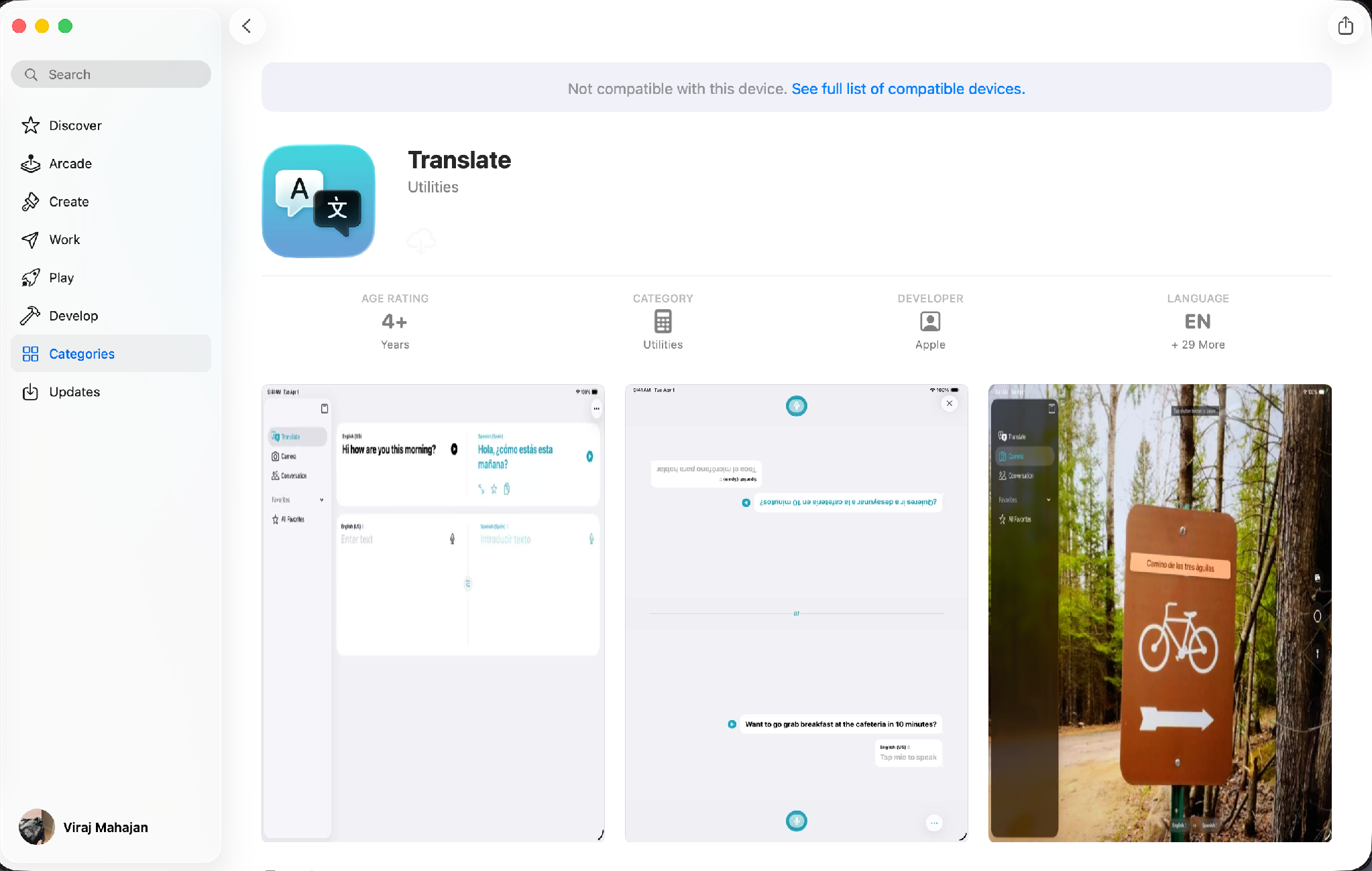
Нет, приложение Apple Translate устанавливается только на iPhone и iPad. Откройте Mac App Store и введите в поиске «translate» — фирменное приложение Apple Translate покажется с пометкой «несовместимо с этим устройством».
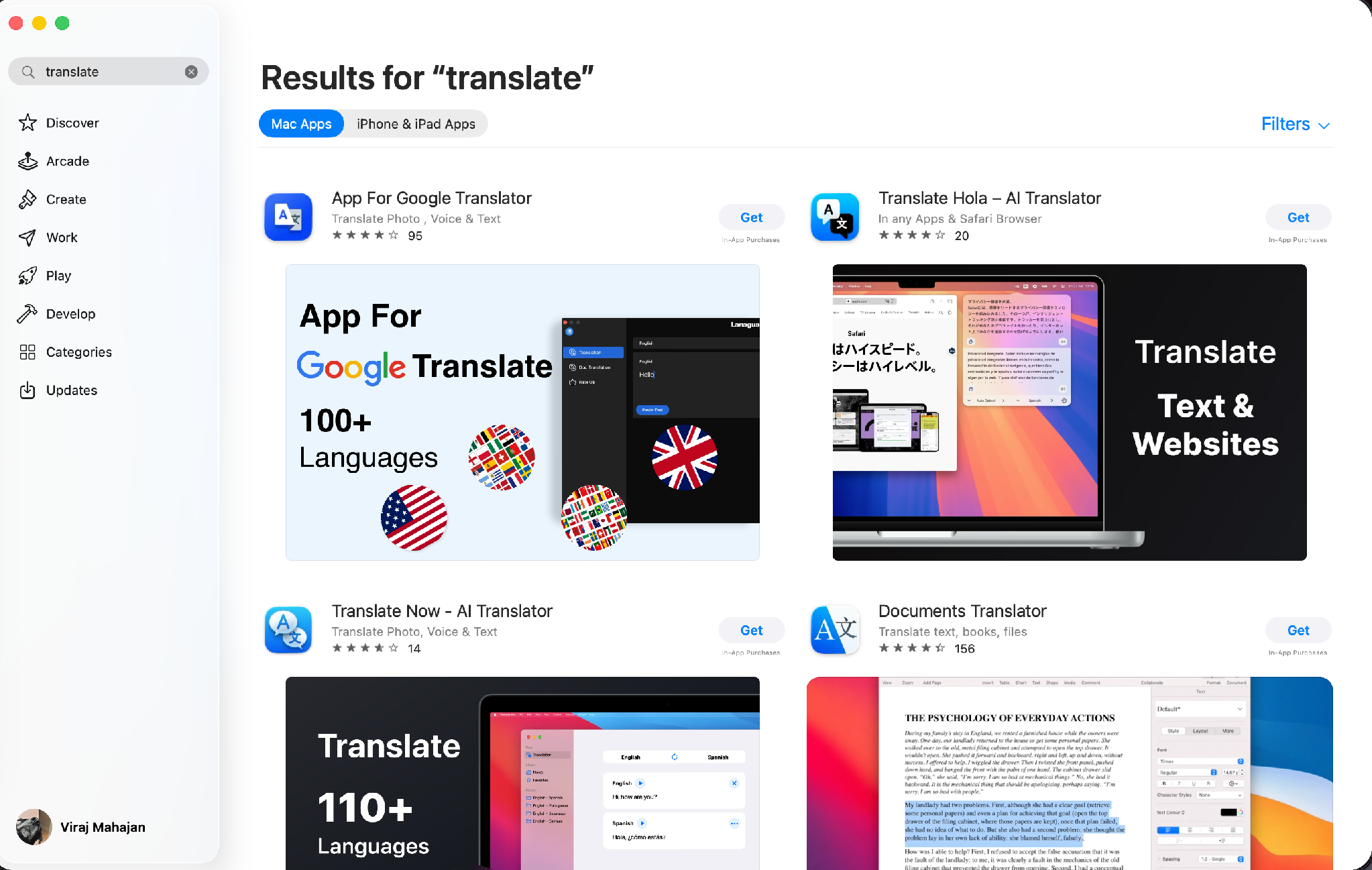
Но это не оставляет ваш Mac беспомощным. Apple всё-таки запускает перевод в реальном времени на Mac — просто он спрятан внутри 3 собственных приложений, а не в отдельной программе, которую можно направить на созвон в Zoom. На Mac с Apple Intelligence и macOS Tahoe 26 функция Apple Live Translation появляется в Messages, FaceTime и Phone. Messages без лишних действий переводит входящие сообщения на ваш язык. FaceTime даёт переведённые субтитры поверх видеозвонка. Приложение Phone зачитывает перевод вслух по мере того, как говорит каждый собеседник. Всё это Apple расписывает на своей странице поддержки о переводе сообщений и звонков на Mac.
Перейдите от семейной переписки к рабочему звонку — и 2 нюанса меняют всё. Apple Intelligence работает только на Mac с Apple Silicon, поэтому MacBook на Intel не получает ничего из этого. А перевод в FaceTime и на iPhone покрывает только разговоры между 2 людьми и на коротком списке языков: английский, французский, немецкий, португальский (Бразилия) и испанский. Созвон с поставщиком на 5 человек в паре с испанского на английский в Zoom выпадает из всех встроенных фич Apple без исключения.
Ещё одна деталь Apple сбивает людей с толку. Живой перевод через AirPods — тот трюк, что переводит разговор лицом к лицу прямо в наушниках, — работает на iPhone с Apple Intelligence, что Apple прямо описывает на своей странице поддержки по Live Translation для AirPods. Подключение AirPods к MacBook ничего не добавляет к звонку на Mac. Для встречи на вашем компьютере перевод должен идти от программы, работающей на самом компьютере.
Что перевод в реальном времени от Apple умеет и чего не умеет на Mac
| Приложение Apple | Доступно на Mac? | Тип звонка или сообщения | Покрытие языков | Работает в Zoom, Teams, Meet? |
|---|---|---|---|---|
| Messages | Да (Apple Silicon) | Текстовые сообщения | ~13 языков | Нет |
| FaceTime | Да (Apple Silicon) | Видеозвонки (2 человека) | 5 языков | Нет |
| Phone | Да (Apple Silicon) | Аудиозвонки (2 человека) | 5 языков | Нет |
| Приложение Translate | Нет | Недоступно на Mac | Недоступно на Mac | Нет |
Вывод для рабочего Mac простой: реальной деловой встрече нужно стороннее приложение, и остаётся только один вопрос — какое именно.
Как получить перевод в реальном времени на Mac прямо сейчас?
У вас есть 3 честных варианта, и они не взаимозаменяемы. Есть встроенная фича Apple, обычное приложение-переводчик для Mac из магазина и инструмент, созданный для встреч, вроде JotMe. Каждый хорош в своей задаче, и таблица ниже выстраивает их против того, чего требует живой звонок.
Сравнение 3 способов получить перевод в реальном времени на Mac:
| Подход | Работает в Zoom, Teams и Meet | Работает на Intel + Apple Silicon | Транскрипт + заметки по встрече | Покрытие языков |
|---|---|---|---|---|
| Встроенное в Apple (Messages, FaceTime, Phone) | Нет | Только Apple Silicon | Нет | 5–13 языков |
| Обычное приложение-переводчик (копипаст, веб-страница) | Нет | По-разному | Нет | 100+ (обычно) |
| JotMe (инструмент для встреч) | Да | Да | Да | 200+ языков |
Встроенная фича Apple отлично работает для дружеского созвона в FaceTime с семьёй на поддерживаемом языке. Она останавливается в тот момент, когда звонок переходит в Zoom или Teams — а именно там происходит большинство рабочих дел. Обычное приложение-переводчик для Mac справляется с меню, веб-страницей или коротким абзацем, и почти все они требуют вручную копировать текст туда-сюда, что разваливается в ту же секунду, когда реальный разговор набирает темп. Приложение для встреч слушает сам звонок, переводит, пока люди ещё говорят, и отдаёт вам запись, которой можно пользоваться потом.
На что смотреть при выборе приложения для живого перевода на Mac?
Не каждое приложение-переводчик создано для живой записи встреч. Некоторые переводят только текст, который вы вставляете вручную, а другие работают в реальном времени, но упускают важные детали вроде меток говорящих или заметок по встрече.
Если вы сравниваете инструменты для многоязычных встреч на Mac, вот функции, которые важнее всего.
1. Перевод в реальном времени, а не ручной перевод
Лучшее приложение для непрерывного живого перевода должно переводить разговоры по мере того, как люди говорят. Если вам приходится копировать и вставлять текст в другое окно, разговор уже ушёл вперёд.
Ищите инструменты голосового перевода уровня Apple, которые дают живые субтитры с минимальной задержкой, чтобы вы могли отвечать естественно прямо во время встречи.
2. Поддержка Zoom, Teams и Google Meet
Apple Live Translation работает только внутри собственных приложений Apple. Большинство деловых разговоров происходит в Zoom, Microsoft Teams или Google Meet, поэтому ваш инструмент перевода должен без сбоев работать с платформами, которыми вы уже пользуетесь.
3. Захват системного звука
Многие приложения-переводчики для Mac слушают только ваш микрофон. А значит, они могут полностью упускать остальных участников.
Решение получше захватывает системный звук вашего Mac, что позволяет ему переводить всех на встрече, а не только ваш голос.
4. Перевод с учётом контекста
Точный перевод — это не просто замена одного слова другим. В деловых встречах есть технические термины, числа, названия продуктов и культурные выражения, которые легко теряют смысл.
Ищите ИИ, который понимает контекст разговора, а не переводит каждое предложение буквально.
5. ИИ-заметки по встрече и транскрипты с поиском
Лучший ИИ-инструмент перевода помогает во время встречи, а транскрипты, резюме и списки задач — после её окончания.
Лучшие инструменты автоматически генерируют ИИ-заметки по встрече, чтобы вам не пришлось пересматривать всю запись или конспектировать во время прослушивания.
6. Совместимость с любым Mac
Не у всех есть новейший MacBook.
Выбирайте приложения ИИ-переводчика, которые поддерживают и Mac на Intel, и Apple Silicon (M1, M2, M3 и новее), чтобы вся ваша команда могла работать по одному сценарию.
7. Приватность и корпоративная безопасность
Во встречах часто звучит информация о клиентах, финансовые обсуждения и конфиденциальные бизнес-планы.
Перед выбором лучшего сервиса перевода проверьте, обеспечивает ли он безопасность корпоративного уровня, прозрачную политику конфиденциальности и стандарты соответствия, отвечающие требованиям вашей организации.
Какие функции живого перевода Apple важнее всего?
Если бы пришлось выбрать всего три вещи, выберите перевод в реальном времени, захват системного звука и ИИ с учётом контекста.
Именно эти три возможности определяют, сможете ли вы на самом деле следить за многоязычным разговором, не перебивая говорящего и не прося его повторить. Всё остальное — включая транскрипты, резюме и ИИ-заметки по встрече — повышает продуктивность уже после её окончания.
JotMe объединяет эти возможности в одном приложении для живого перевода на Mac. Оно захватывает звук встречи напрямую с платформ вроде Webex, Zoom, Microsoft Teams и Google Meet, переводит разговоры в реальном времени более чем на 200 языков и автоматически генерирует многоязычные транскрипты, ИИ-резюме и заметки по встрече. Вместо переключения между несколькими инструментами вы получаете перевод во время встречи и документацию после неё.
Как запустить JotMe во время живого делового звонка на Mac?
JotMe работает как десктоп-приложение на вашем Mac, слушает то приложение для встреч, в котором вы уже сидите, и переводит звонок по ходу дела. Когда вы кладёте трубку, оно отдаёт вам транскрипт, обновляющееся резюме и аккуратные заметки. Вот как это выглядит на настоящем MacBook, экран за экраном.
Контекстный живой перевод на Mac
Большинство приложений живого перевода уровня Apple меняют слово на слово, и это ломается в тот момент, когда кто-то использует идиому, перескакивает между темами или под давлением называет число. JotMe работает на агентном ИИ: моделях, которые отслеживают всё уже сказанное на звонке — включая говорящих, тему и предыдущие фразы — прежде чем выбрать, как перевести следующую строку.
Проходная фраза вроде «let's table this» читается по тому, что имел в виду говорящий, а не переводится буквально во что-то, что могло бы полностью перевернуть смысл. Именно это различие позволяет обеим сторонам положить трубку с одинаковым пониманием, а не с последующей перепиской, съедающей полдня.
Вот как JotMe хорошо справился с контекстным переводом с английского на японский:
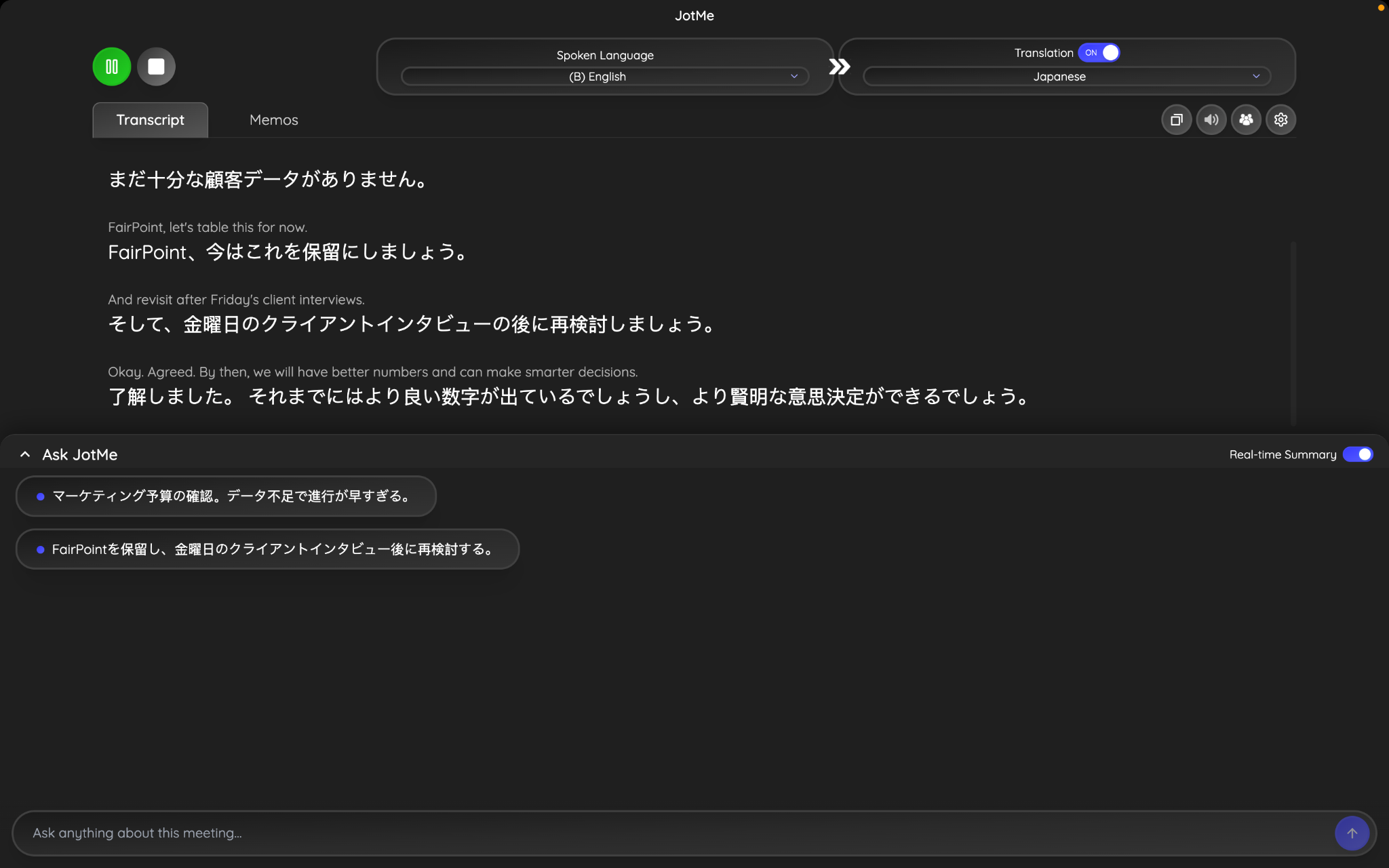
Оригинал (английский):
"Let's table this for now and revisit it after Friday's client interviews."
Контекстный перевод JotMe (японский):
今はこれを保留にしましょう。」
Перевод: «Давайте пока отложим это.»
Почему это важно:
Вместо буквального перевода «table this» JotMe распознал это как деловую идиому, означающую отложить или поставить обсуждение на паузу. Он использовал окружающий разговор, чтобы сохранить намерение говорящего, и в итоге перевод звучит естественно и точно передаёт смысл.
Сам живой перевод
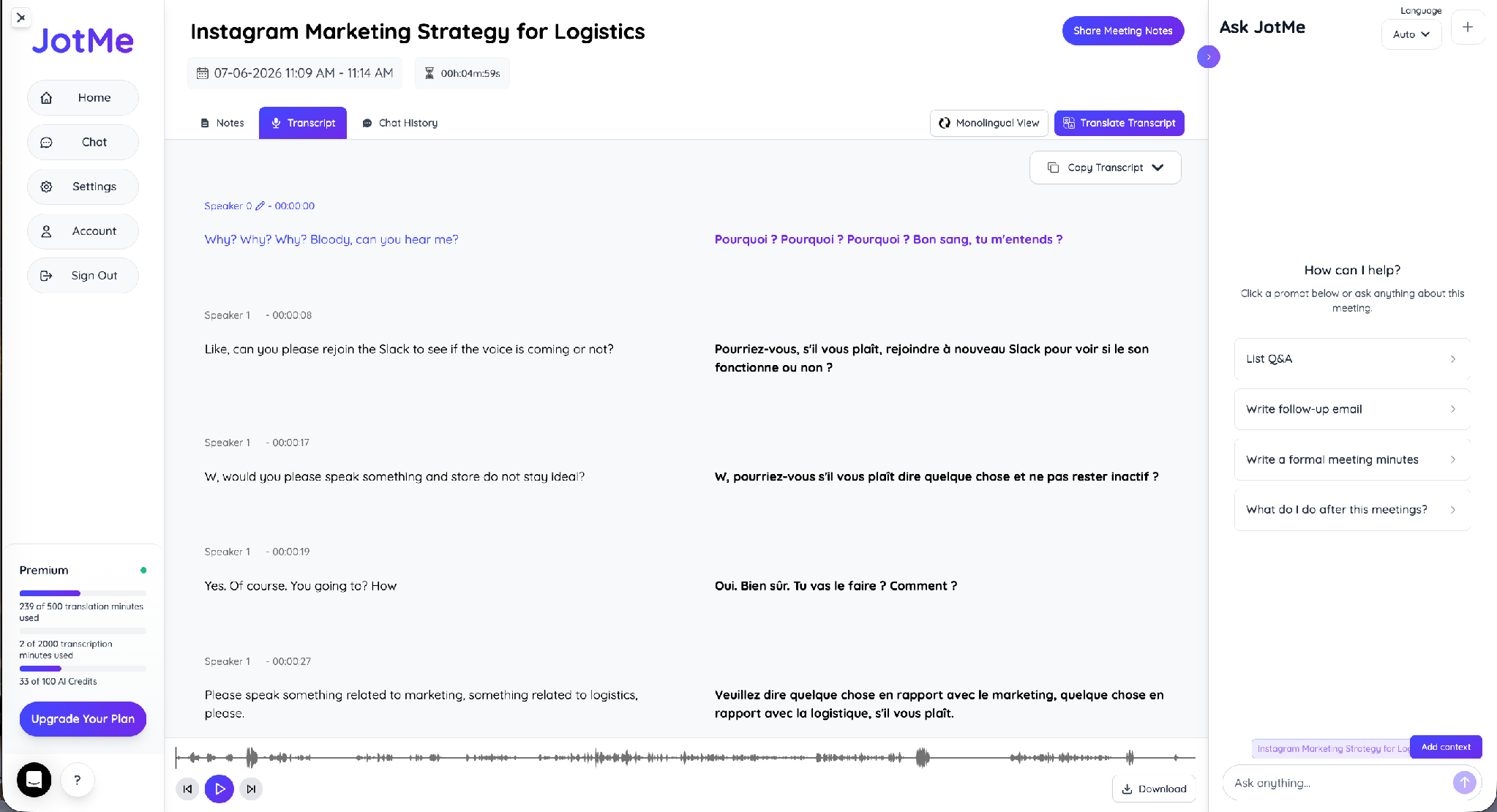
JotMe считывает произносимую речь, превращает её в выбранный вами язык и складывает оба варианта бок о бок, пока говорит каждый участник. На недавнем тестовом звонке JotMe вёл английский во французский строка за строкой, помечал каждого говорящего и держал оба языка выровненными в одном транскрипте. Переключатель наверху позволяет менять язык вывода прямо посреди звонка, так что вы можете подстроить его в ту же секунду, как присоединяется новый человек.
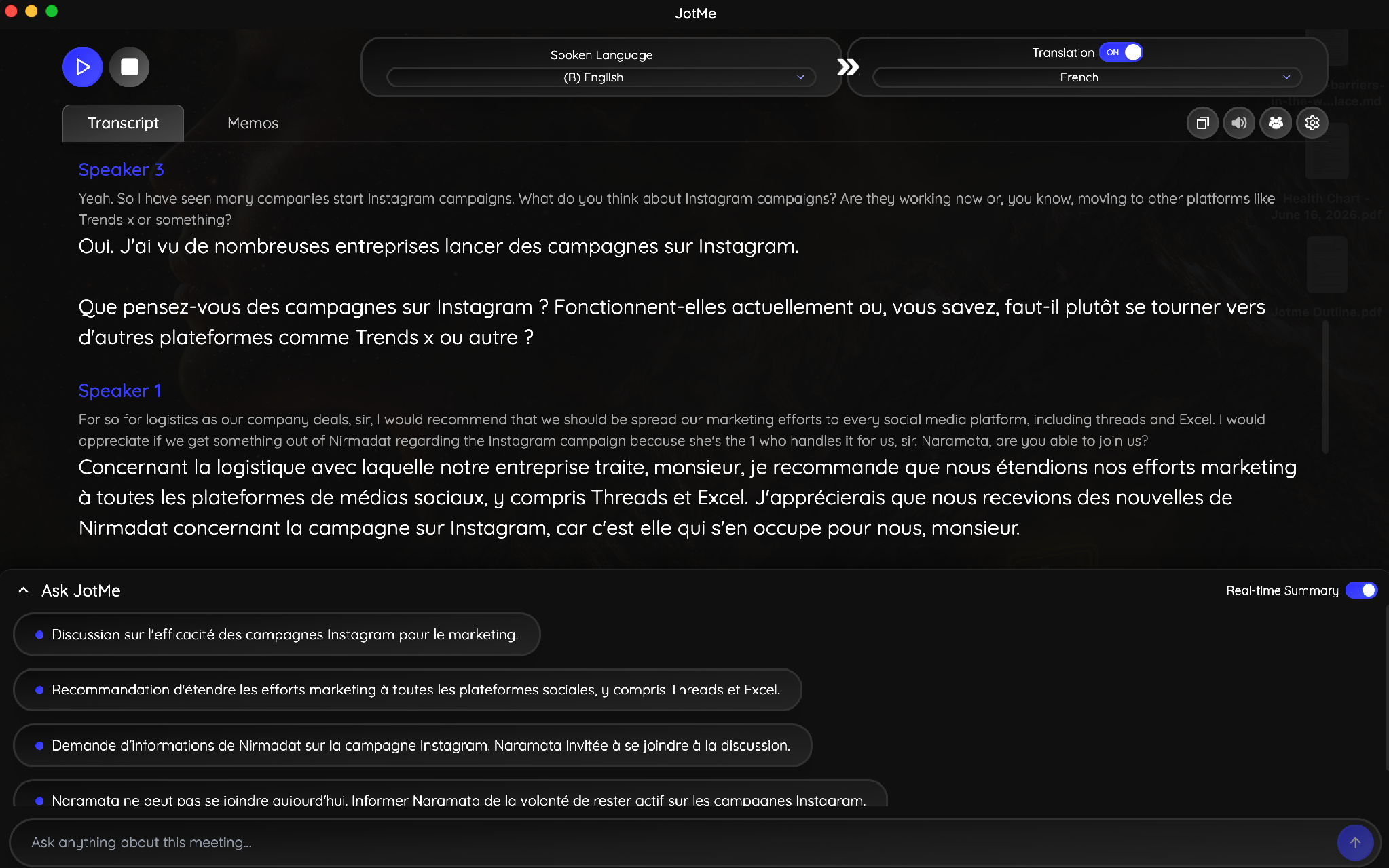
Вы можете переключаться между двуязычным видом и одноязычным когда угодно, а затем скопировать или скачать весь транскрипт, как только звонок завершится.
Резюме в реальном времени и Ask JotMe
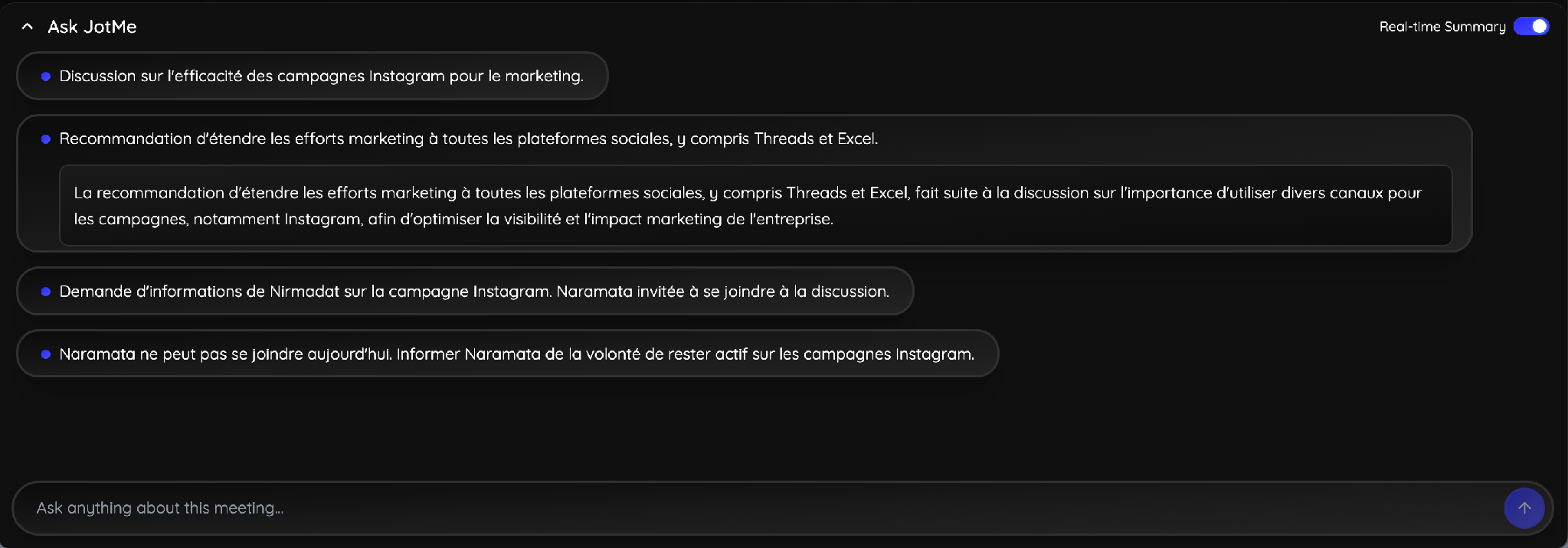
По мере того как идёт ваша встреча, JotMe непрерывно строит живое резюме, так что вам не нужно ждать окончания звонка, чтобы понять обсуждение. Если вы присоединились поздно, можно просмотреть резюме за секунды вместо того, чтобы просить коллег повторить то, что вы пропустили.
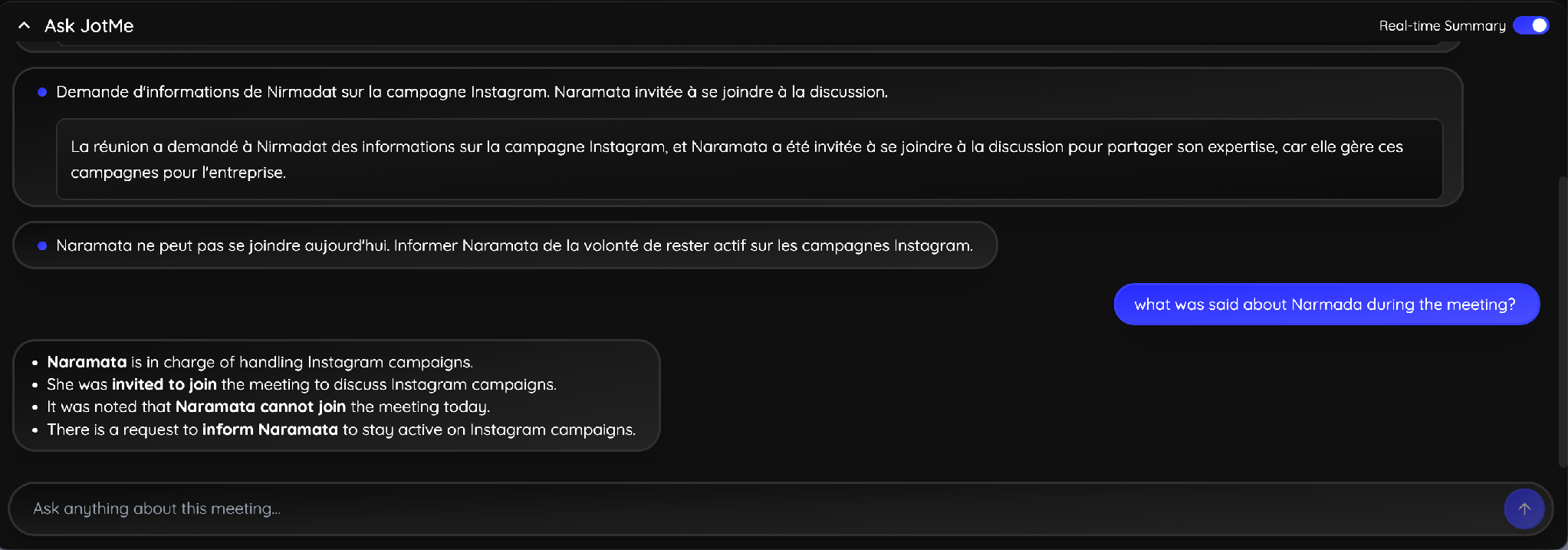
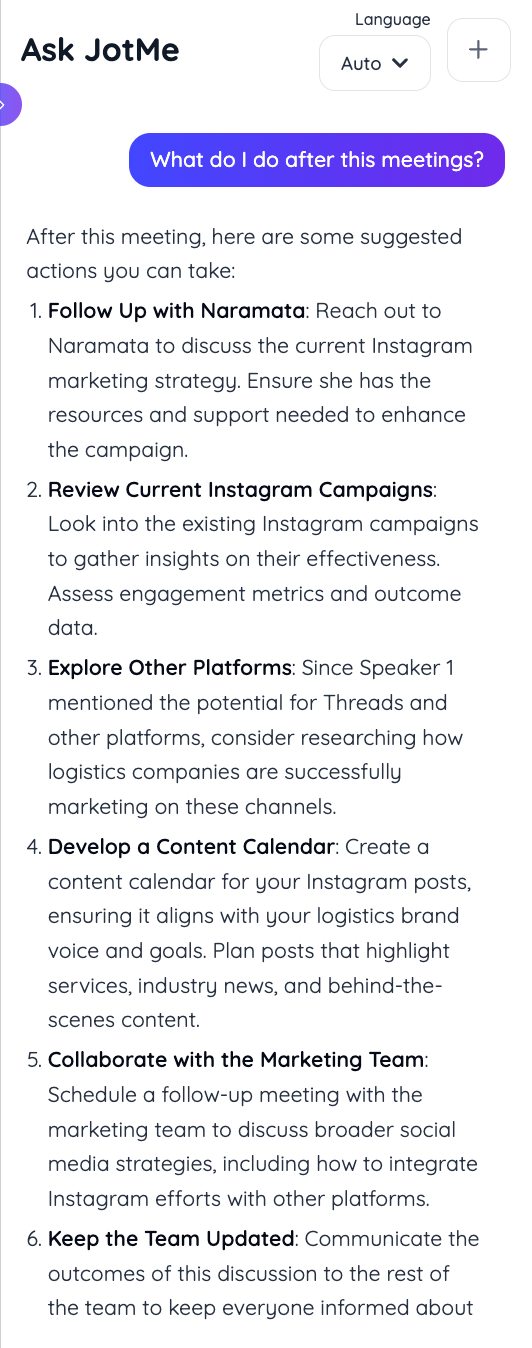
Нужно найти конкретное решение или задачу? Задайте JotMe вопрос простым языком, например «Что говорили про Narmada во время встречи?» Он ищет по транскрипту встречи, понимает контекст и мгновенно даёт вам нужный ответ. Значит, не надо прокручивать страницы транскрипта или переслушивать запись, чтобы найти одну деталь.
ИИ-заметки по встрече
Встреча может закончиться, но работа обычно нет. Кому-то всё равно нужно структурировать обсуждение, написать заметки по встрече, назначить задачи и отправить письмо с итогами.
JotMe автоматизирует этот процесс. Как только встреча заканчивается, он генерирует структурированное резюме с ключевыми решениями, задачами и зонами ответственности по каждому участнику, так что ваша команда может сразу переходить к делу вместо того, чтобы тратить время на документирование произошедшего.
Если ваша команда работает в разных странах, переводчик ИИ-заметок по встрече от JotMe может перевести заметки на 21 язык, что позволяет каждому участнику ознакомиться с обсуждением на удобном ему языке.
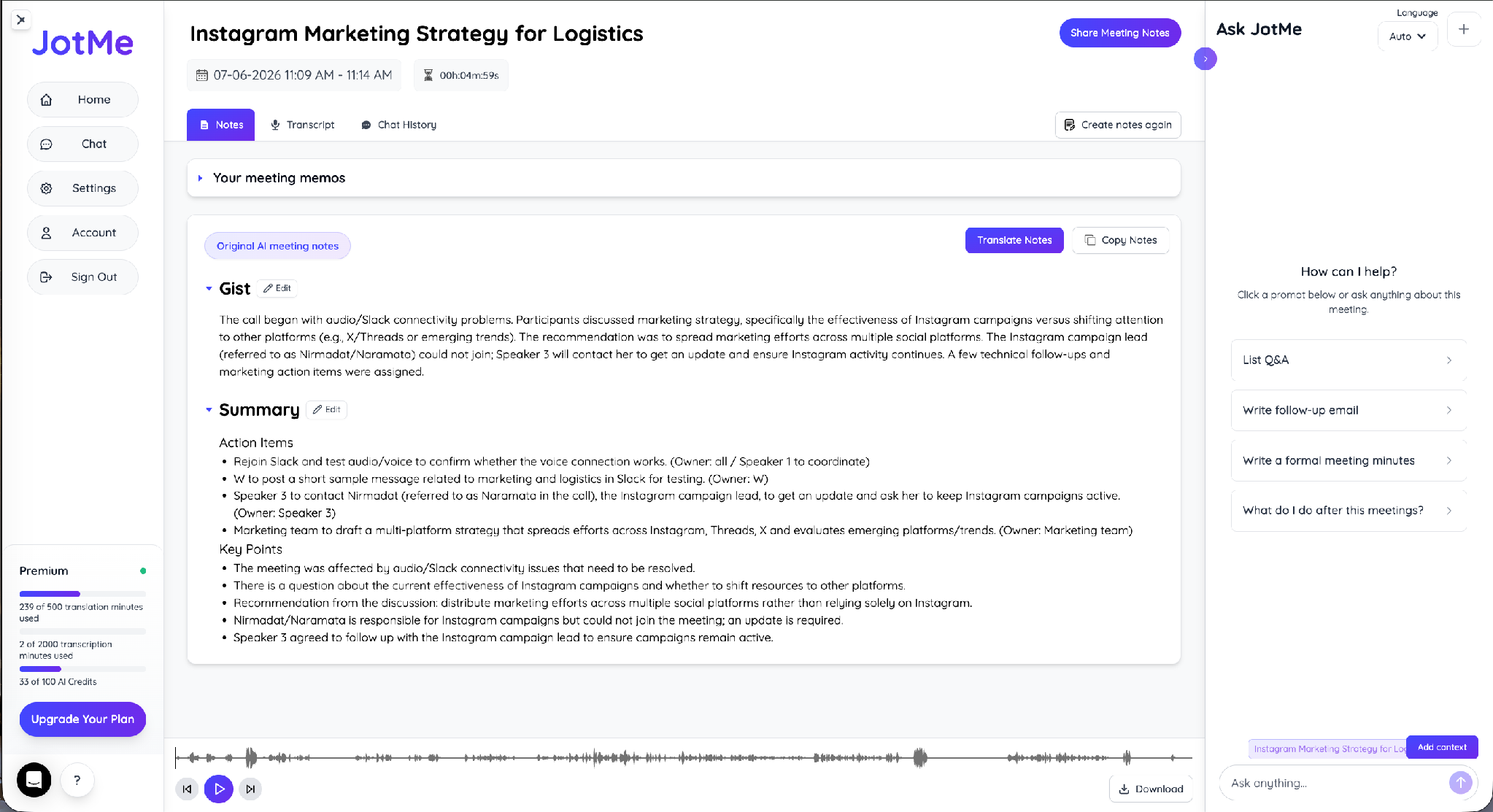
Вы также можете попросить JotMe составить письма с итогами, протокол встречи или ответить на вопросы о разговоре, не перечитывая весь транскрипт.
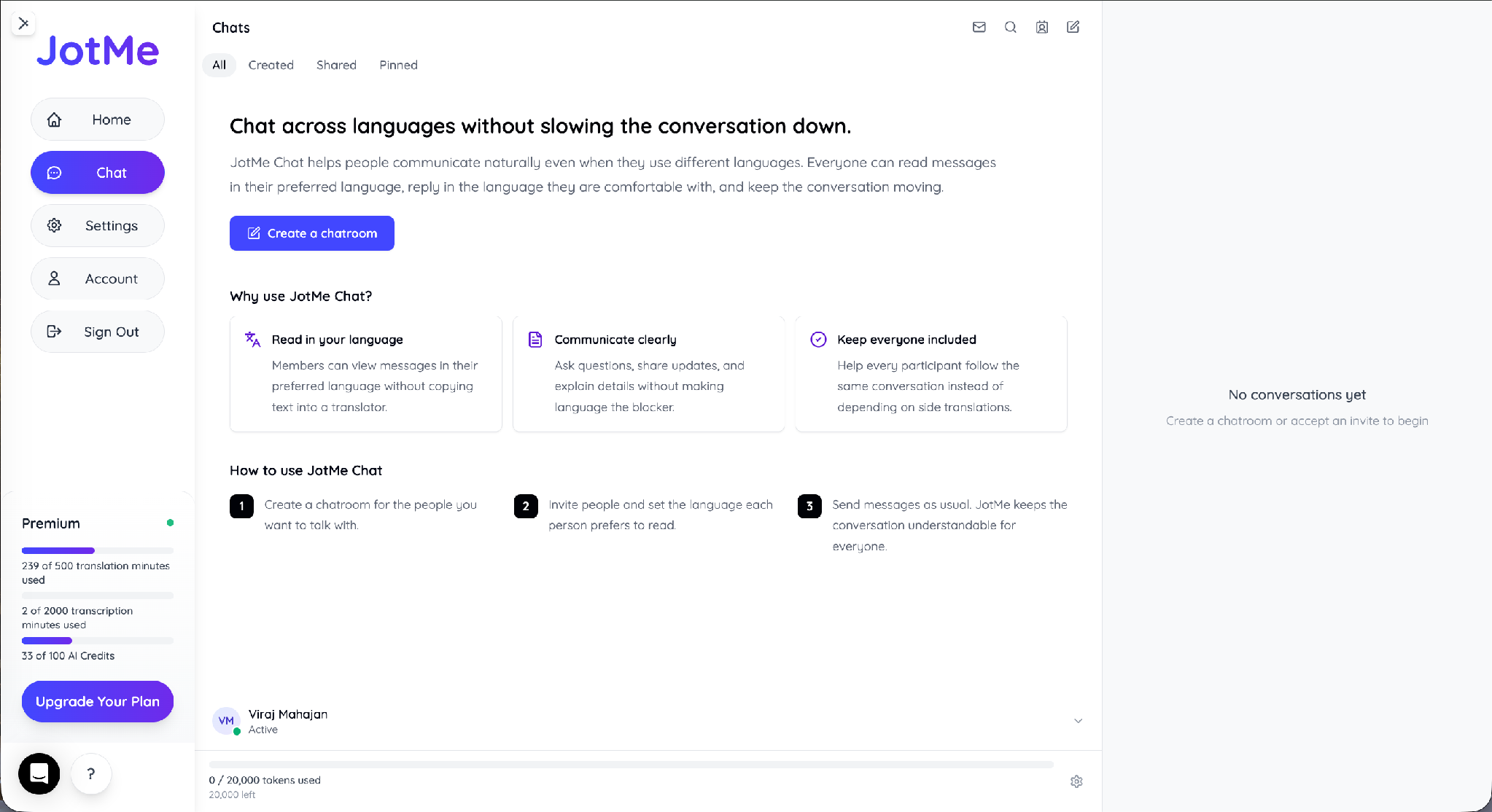
JotMe Chat для всего между встречами
Языковой барьер не закрывается вместе со звонком. JotMe Chat позволяет каждому читать сообщения на своём языке и отвечать на том, на котором ему комфортно, так что переписка с итогами продолжает двигаться без того, чтобы кто-то сворачивал в отдельный переводчик.
Что JotMe делает во время живой встречи на Mac
| Возможность | Что происходит на звонке | Где вы это видите |
|---|---|---|
| Живой перевод | Произносимая речь переводится на выбранный вами язык по мере того, как говорят участники. | Панель транскрипта или двуязычный вид |
| Разметка говорящих | Каждый участник определяется, чтобы за разговором было легко следить. | Транскрипт с метками вроде «Говорящий 1», «Говорящий 2» и т. д. |
| Резюме в реальном времени | Живое резюме непрерывно обновляется по мере хода встречи. | Панель Ask JotMe |
| Ask JotMe | Задавайте вопросы простым языком и получайте ответы на основе контекста встречи. | Поле ввода Ask JotMe |
| ИИ-заметки по встрече | Автоматически генерирует суть, задачи и ключевые пункты обсуждения после встречи. | Вкладка «Заметки» (доступна на 21 языке) |
| Воспроизведение голоса | Переведённая речь воспроизводится, чтобы другой участник услышал её на своём языке. | Аудиоуправление в транскрипте |
JotMe поддерживает 200+ языков и работает в Zoom, Google Meet, Microsoft Teams, Webex, Slack, Discord и WhatsApp, и на него опираются 1700+ организаций и 300 000 пользователей для трансграничных звонков.
Как установить JotMe на Mac с Intel или Apple Silicon?
Установка занимает около минуты. Скачайте версию под ваш чип, установите её и откройте перед следующим звонком.
Intel или Apple Silicon: какую версию скачивать?
Сначала проверьте чип: меню Apple → «Об этом Mac». Старый MacBook на Intel берёт сборку под Intel. Машина серии M — то есть M1, M2, M3 и выше — берёт сборку под Apple Silicon. JotMe поставляет отдельный установщик для каждой, так что приложение подходит под ваше железо с первого запуска.
Загрузки JotMe для Mac
| Проверьте ваш Mac | Скачайте правильную версию |
|---|---|
| «Об этом Mac» показывает Intel | JotMe для Intel Mac |
| «Об этом Mac» показывает Apple Silicon (M1, M2, M3, M4 или новее) | JotMe для Apple Silicon |
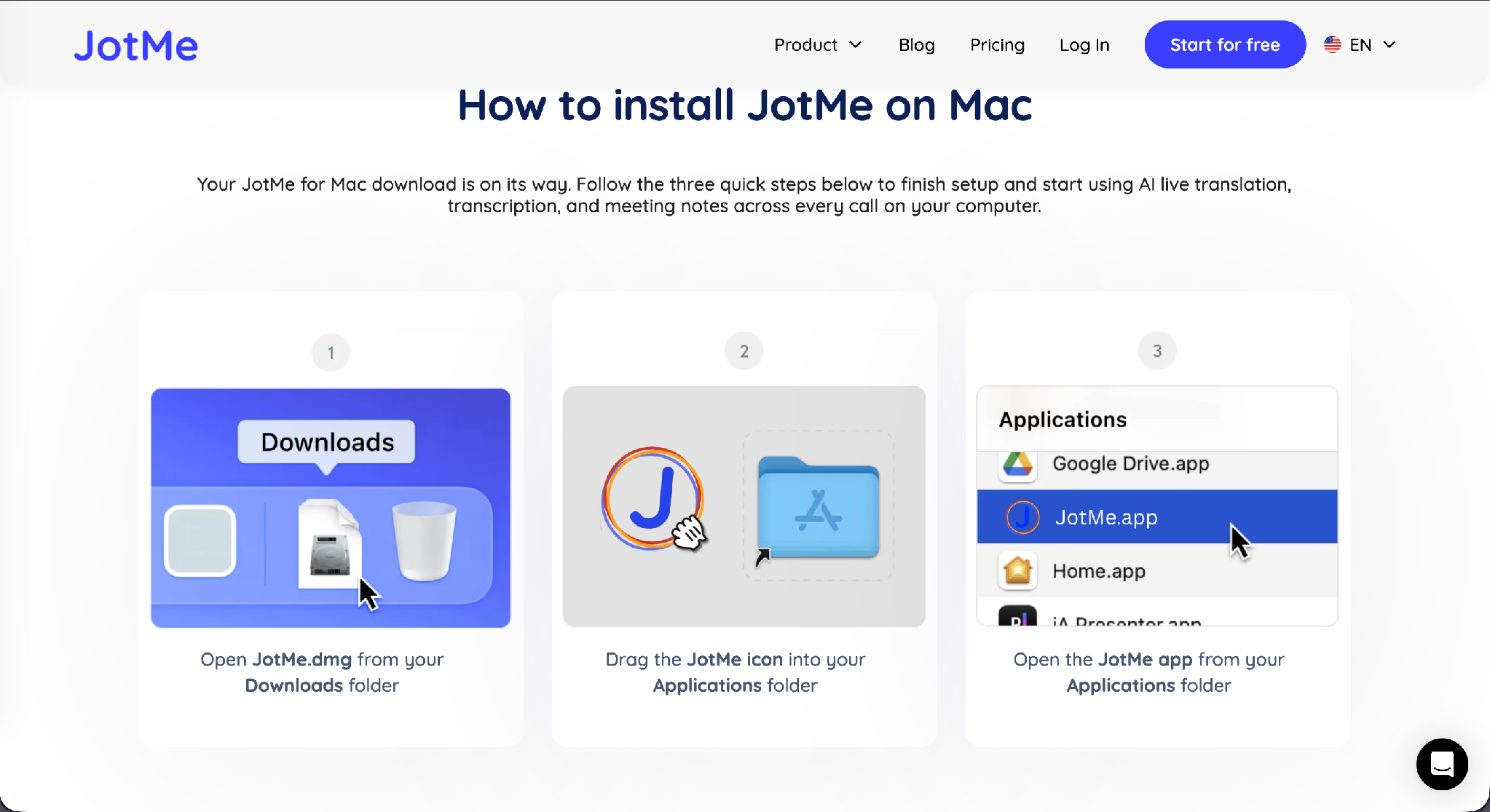
Три шага завершают установку на любом чипе:
Шаг 1: Откройте JotMe.dmg из папки «Загрузки».
Шаг 2: Перетащите иконку JotMe в папку «Программы».
Шаг 3: Откройте JotMe из «Программ», войдите в аккаунт и дайте ему разрешение на аудио, чтобы он мог слышать встречу.
macOS запрашивает разрешение на использование микрофона и на захват экрана или системного звука при первом запуске звонка, и выдача этого разрешения — как раз то, что позволяет JotMe слышать другого участника, а не только вас.
Кому нужен перевод в реальном времени на Mac?
Он нужен любому, кто ведёт многоязычную встречу с MacBook в Zoom, Teams или Google Meet, а не только тем, кто изредка звонит домой по FaceTime. Менеджер по цепочке поставок на еженедельном звонке с корейским поставщиком, продавец, закрывающий сделку с зарубежным покупателем, HR-лид, проводящий собеседование с кандидатом за границей: каждый из них зависит от того, чтобы обе стороны с первого раза уловили одни и те же числа и договорённости.
| Роль | Типичный звонок | Что идёт не так без живого перевода | Что меняется с JotMe |
|---|---|---|---|
| Менеджер по цепочке поставок / операциям | Еженедельная синхронизация с поставщиком на корейском, японском или китайском | Неверно услышанное количество может привести к ошибочному заказу. | Двуязычный транскрипт фиксирует точные числа и детали в момент их произнесения. |
| Продажи / развитие бизнеса | Звонки с зарубежными покупателями | Сделки застревают, пока ждёшь, когда подключится отдельный переводчик. | Живые субтитры держат разговор в потоке, не требуя третьего человека. |
| HR / подбор персонала | Трансграничные собеседования при найме | Тон и намерение теряются, из-за чего кандидатов сложнее оценивать справедливо. | Перевод с учётом контекста сохраняет смысл вместо перевода слово в слово. |
| Клиентский успех | Звонки поддержки с клиентами, не говорящими по-английски | Повторные просьбы уточнить приводят к более длинным звонкам и нерешённым вопросам. | Более быстрое решение вопросов с двуязычными транскриптами для контроля качества и обучения. |
Заказ профессионального живого переводчика для таких звонков обходится в $125–250 в час за синхронный перевод, до наценок за срочность или времени на подготовку, и это ещё до того, как вы учтёте собственную доступность переводчика. Тариф Pro у JotMe начинается от $10 в месяц на пользователя и покрывает тот же звонок без предварительного бронирования кого-либо.
Apple Live Translation против JotMe на Mac: что выбрать?
Фича Apple и JotMe созданы не для одного и того же звонка. Apple покрывает личный созвон в FaceTime или телефонный звонок между двумя людьми, на пяти языках, только на Mac с Apple Silicon. JotMe покрывает деловую встречу в Zoom, Teams или Google Meet, на 200+ языках, на любом Mac.
| Сценарий | Apple Live Translation | JotMe |
|---|---|---|
| Работает в Zoom, Microsoft Teams и Google Meet | Нет | Да |
| Работает на Mac с Intel | Нет | Да |
| Групповые звонки | Нет (только один на один) | Да |
| Покрытие языков | 5–15 языков | 200+ языков |
| Транскрипт и заметки по встрече | Нет | Да |
| Читает контекст и намерение (не только слова) | Ограниченно | Да |
| Стоимость | Бесплатно с поддерживаемым Mac | Есть бесплатный тариф; платные начинаются от $10/пользователь/месяц |
Используйте встроенную фичу Apple для звонка домой по FaceTime. JotMe создан для межкультурной деловой коммуникации в Zoom, Teams или Google Meet, поддерживает 200+ языков с контекстным ИИ, который сохраняет смысл вместо перевода слово в слово.
Какой перевод в реальном времени для Mac подходит именно вам
Apple даёт пользователям Mac тонкий ломтик живого перевода, запертый внутри собственных приложений и собственных чипов. Для встречи, которая важна, — в Zoom, Teams или Google Meet — вам нужен инструмент, который покрывает 200+ языков и работает как на Intel, так и на Mac серии M. Скачайте JotMe для своего Mac и войдите в следующий многоязычный звонок с уже готовыми переводом и заметками. Если вы предпочитаете сначала оценить все варианты, сравните все инструменты живого перевода в нашем основном руководстве, прежде чем выбирать.
Часто задаваемые вопросы
Есть ли у Apple встроенное приложение для живого перевода на Mac?
Нет. Apple не предлагает отдельного приложения для живого перевода на Mac. Вместо этого Apple Live Translation встроен в Messages, FaceTime и Phone. Он работает только на Mac с Apple Silicon, которые поддерживают Apple Intelligence и работают на macOS Tahoe 26 или новее. Он также не переводит встречи в приложениях вроде Zoom, Microsoft Teams или Google Meet.
Могу ли я использовать приложение Apple Translate на MacBook?
Нет, приложение живого перевода Apple устанавливается на iPhone и iPad, а Mac App Store помечает его как «несовместимо с этим устройством» на Mac. Для живого перевода внутри встречи на MacBook вы обращаетесь к стороннему инструменту вроде JotMe.
Работает ли JotMe на Mac с Intel и Apple Silicon?
Да, JotMe поставляет 2 отдельные сборки для Mac — одну для Intel и одну для Apple Silicon (M1, M2, M3 и позже). Вы выбираете установщик, соответствующий вашему чипу, со страниц загрузки JotMe.
Может ли JotMe переводить голос другого человека в звонке Zoom или Teams на Mac?
Да, JotMe захватывает звук встречи на вашем Mac и переводит каждого говорящего в реальном времени, так что вы можете следить за другим участником в Zoom, Google Meet, Microsoft Teams, Webex и других.
Сколько языков JotMe поддерживает на Mac?
JotMe покрывает 200+ языков и 39 000+ языковых пар для перевода и транскрибации, а ИИ-заметки по встрече создаёт на 21 языке.
Достаточно ли хорош Apple Live Translation для деловых встреч?
Это зависит от того, как вы используете свой Mac. Если вам нужен живой перевод только для личных разговоров в Messages, FaceTime или Phone, встроенной фичи Apple может быть достаточно. Для многоязычных деловых встреч в Zoom, Microsoft Teams, Google Meet или других приложениях для конференций вам понадобится специализированный инструмент живого перевода, поддерживающий эти платформы.
Даёт ли JotMe заметки по встрече после звонка?
Да, JotMe пишет «Суть» и «Резюме» с задачами, привязанными к ответственным, и ключевыми пунктами в тот момент, когда звонок заканчивается, и создаёт эти ИИ-заметки по встрече на 21 языке, которые можно скопировать, поделиться ими или превратить в письмо с итогами.
Last updated on
July 21, 2026
Follow us on social media:


