




ヒント
文字起こしを翻訳する方法!

Taka Shirasu
January 31, 2025

Web会議での文字起こしが一般的になり、多くの方が「文字起こしされた内容を翻訳できたら便利だな」と感じていることでしょう。実際、文字起こしの翻訳には主に2種類の方法があります。
- リアルタイムでの文字起こし翻訳
- 会議後の文字起こし翻訳
どちらの方法も、多くの方にとって必要不可欠です。そこで今回は、文字起こしの翻訳方法について詳しく解説します。
この記事では、以下の3つのポイントを中心にお伝えします:
- 文字起こし翻訳の方法
- リアルタイムでの文字起こし翻訳
- 会議後の文字起こし翻訳
- 文字起こし翻訳以外にできること
- Q&A
文字起こし翻訳の方法
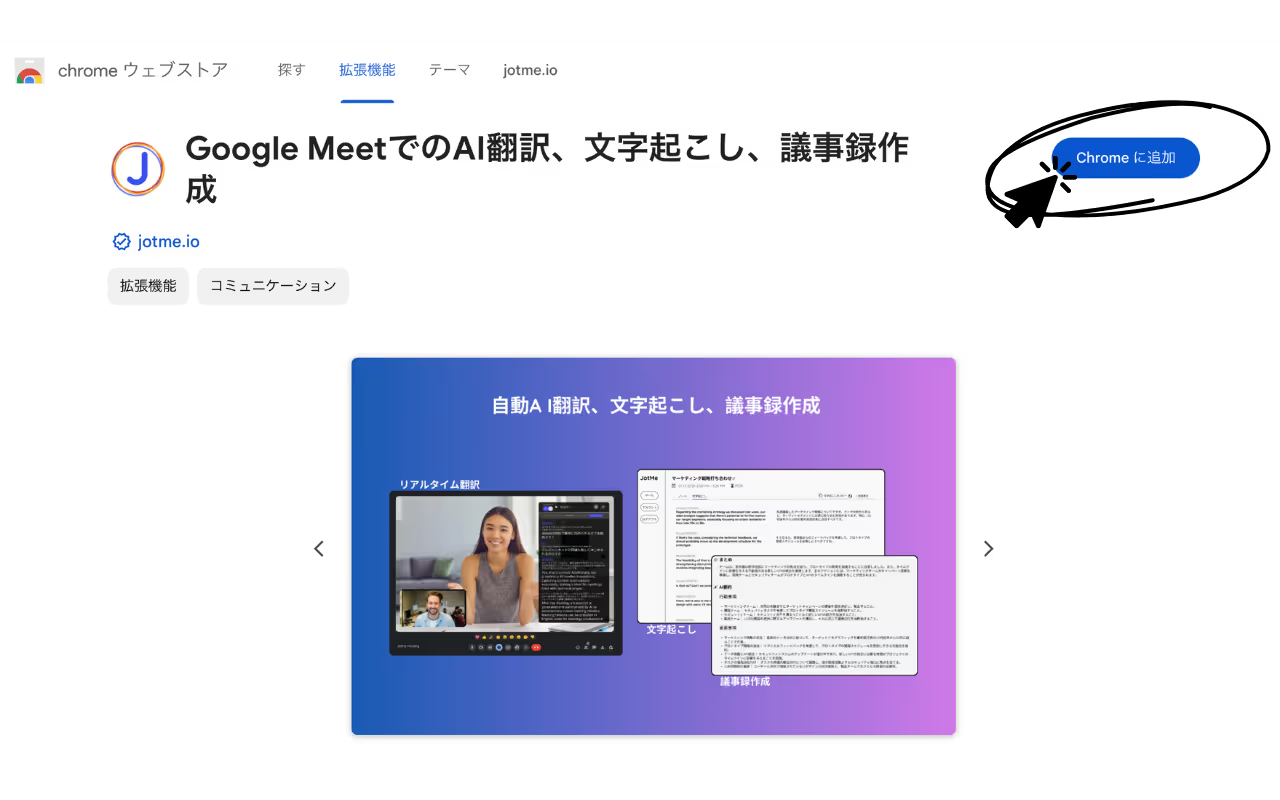
ステップ1: Chrome拡張機能をインストール
まずは、JotMeというChrome拡張機能をインストールします。
ステップ2: Google Meetの開始
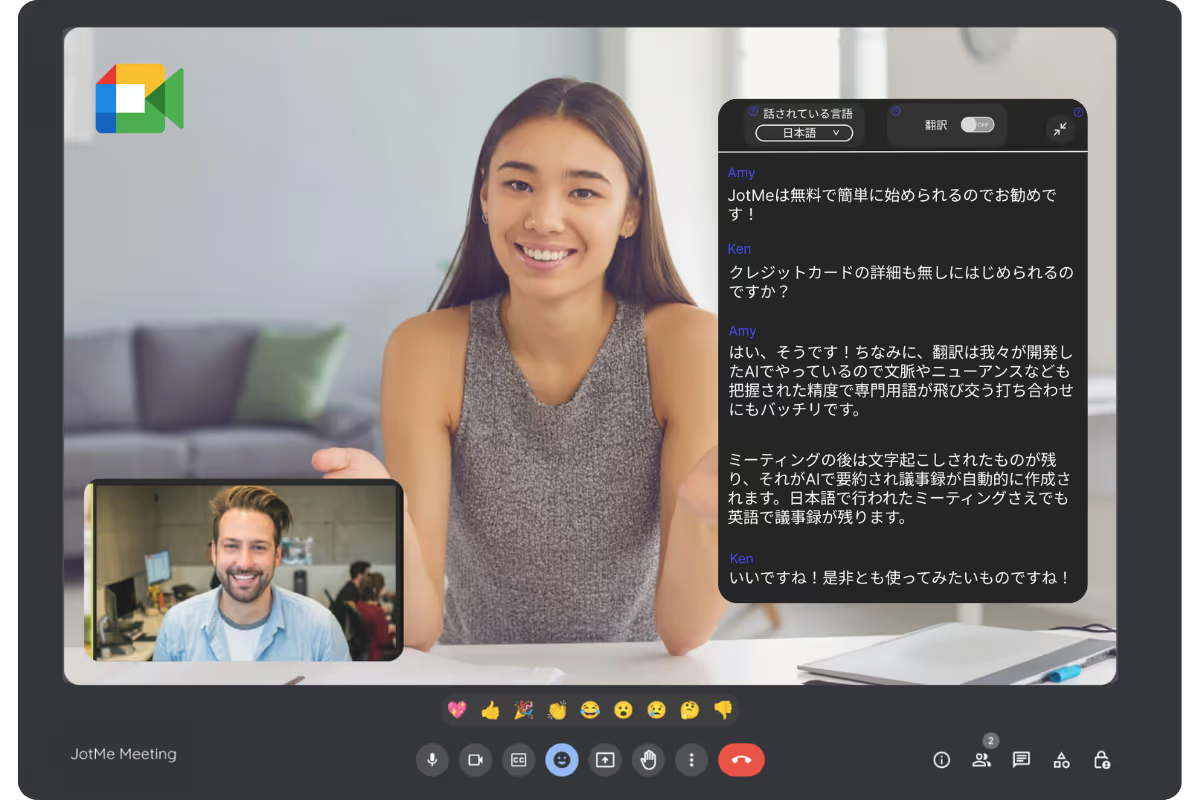
Google Meetを始めると、拡張機能が自動的に文字起こしを開始します。
ステップ3: リアルタイム翻訳の設定
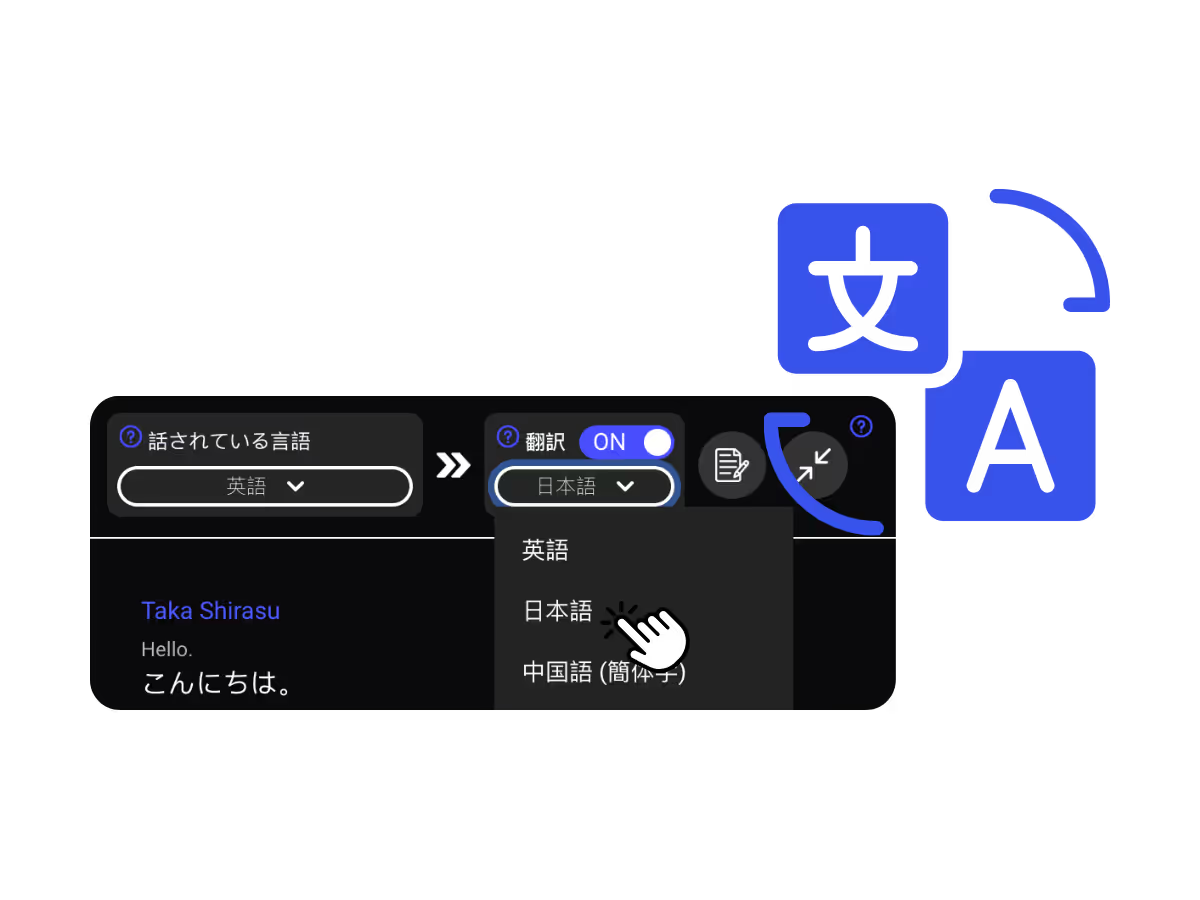
リアルタイムでの文字起こし翻訳を行いたい場合は、「翻訳」と表示されるボタンをクリックし、言語設定を行います。
ステップ4: 会議後の文字起こし保存と翻訳
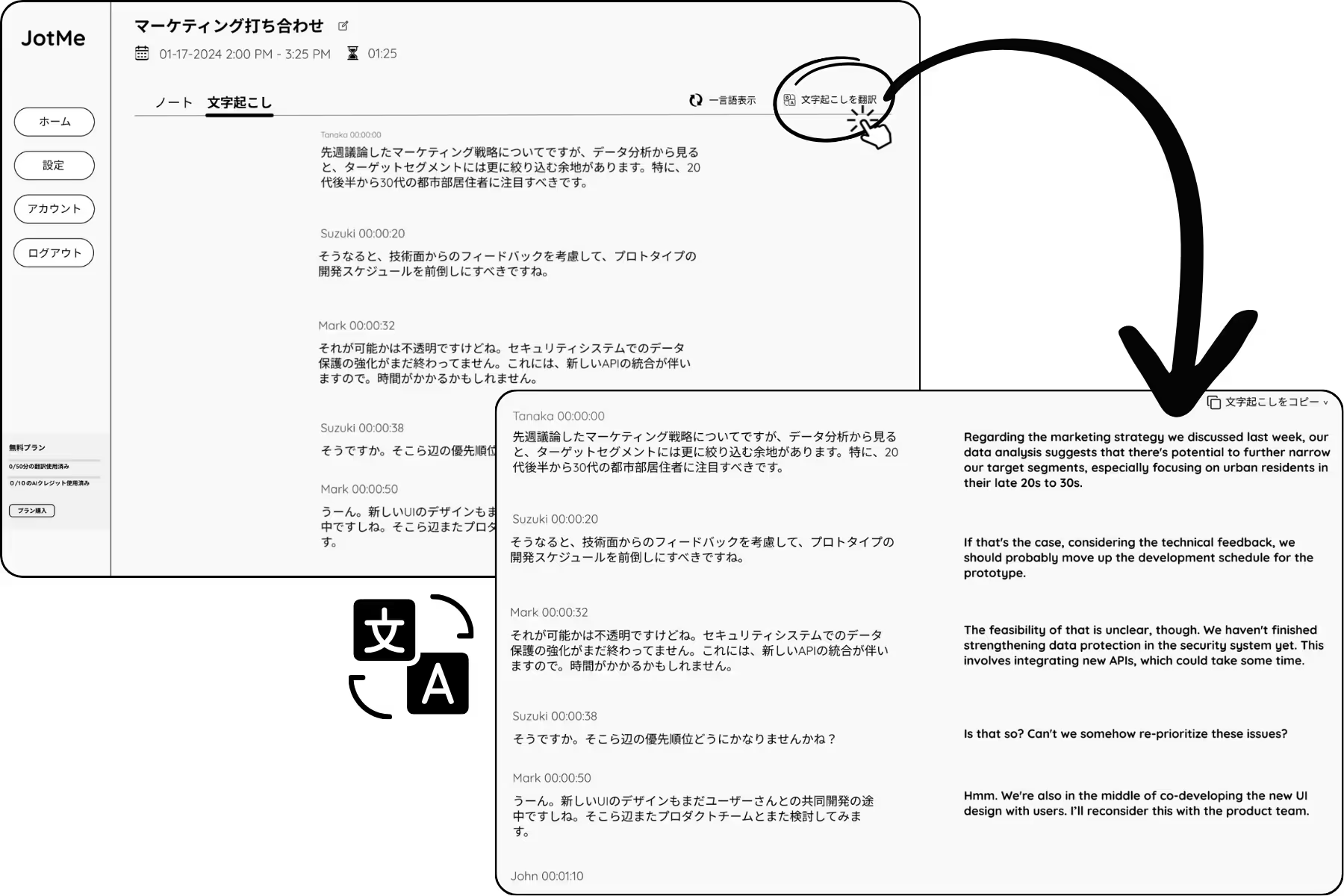
Google Meetの会議が終了すると、拡張機能が自動的に議事録や文字起こしを保存します。必要に応じて「翻訳」ボタンを押し、言語を設定することで、会議中の文字起こしをすべて自動で翻訳できます。
文字起こし翻訳以外にできること
この拡張機能には、AI議事録の機能も無料で付いてきます。議事録の翻訳も可能なので、ぜひ試してみてください。
Q&A
Q: リアルタイムでの文字起こしを翻訳する方法
A: JotMeというChrome拡張機能をインストールすると、Google Meet上で自動的に文字起こしが行われます。翻訳機能をオンにすることで、リアルタイムで翻訳が開始されます。
Q: 保存された文字起こしの翻訳は可能ですか?
A: JotMe拡張機能を使用することで、会議後に自動的に保存された文字起こしをブラウザ上で確認できます。「翻訳」ボタンを押して言語を選択すると、すべての文字起こしが自動で翻訳されます。
Q: 文字起こしに対応している言語は?
A: 英語、日本語、中国語、韓国語、スペイン語、ポルトガル語、フランス語、ドイツ語など、合計77言語に対応しています。
Q: Google Meetで文字起こし以外に利用できる機能はありますか?
A: 文字起こしの保存、AI議事録、リアルタイム翻訳など、多彩な機能をご利用いただけます。
Last updated on
April 14, 2026
Follow us on social media: