







ヒント
Teamsで日本語訳を無料で利用する方法!すぐに使えるおすすめツールの紹介

Yui Okaji
September 15, 2025
.avif)
Microsoft Teamsでの会議中、相手が話す日本語以外の言語がわからず、内容がつかめなかったことはありませんか?
- 「相手が英語で話していて、内容がわからない」
- 「外国語のプレゼン資料に追いつけない」
- 「翻訳してから議事録を作成するのに時間がかかる」
- 「同時通訳のコストが高くて導入できない」
社内外での国際的な打ち合わせが増える中、会議中にリアルタイムで日本語翻訳が表示される環境は業務効率化において重要です。
たとえば以下のようなケースで、日本語翻訳ツールの活用が進んでいます。
- IT開発部門:オフショアチームとのコードレビューや設計会議に
- 不動産営業:外国人顧客との物件紹介・契約説明の場に
- 建築プロジェクト:海外建材メーカーや設計事務所との技術確認に
- 貿易関連業務:英語・中国語などが飛び交う輸出入会議や折衝に
こうした専門的な会議でも、Teams上でリアルタイムに日本語の字幕翻訳が表示されれば、誤解や確認ミスを防げます。
一方で、いざ翻訳ツールを使ってみたけど、日本語にしてみるとうまく意味が伝わらなかったり、専門用語が変な訳になってしまい、困ったことがある方も多いと思います。
そんなときに役立つのが、AI文字起こし・翻訳ツールの「JotMe(ジョットミー)」です。
JotMeを使えば、Teamsの会議中の発言がリアルタイムで文字起こし&翻訳されます。翻訳の精度も高く、文脈をしっかり理解してくれるので、自然な日本語で内容が伝わります。
しかもインストールは簡単・クレカ登録不要・無料で使えるのもポイント。今すぐ試して、言語の壁を感じないTeams会議を体験してみましょう!
JotMeの強み:文脈を踏まえた日本語への翻訳で業務を支える
従来の翻訳ツールは一文ごとに区切って翻訳するため、いざ日本語に翻訳してみると、会話全体のつながりや文脈を失うことがありました。結果として、誤解を招いたり、細かなニュアンスが伝わらないことがあります。
一方でJotMeは、複数の発言をまとめて翻訳する仕組みを採用しているため、会話全体の意図を正しく汲み取り、より自然で正確な翻訳を実現します。加えて、音声認識に誤りがあった場合でも前後の文脈から補正するため、誤訳リスクを最小限に抑えることができます。
ここでは、IT開発・不動産営業・建築プロジェクト・貿易業務それぞれの場面で、従来翻訳とJotMe翻訳の違いを具体例でご紹介します。
IT開発部門:オフショアチームとのコードレビューや設計会議に
英語の発言(実際の発言)
x: Our system needs more cloud storage.
y: We are planning to migrate all data to AWS S3.
z: This will reduce infrastructure cost significantly.
音声認識の結果(誤りを含む)
x: Our system needs more crow story.
y: We are planning to migrate all data to AWS free.
z: This will reduce construction cost significantly.
→ 単体で見ると意味不明、または誤解を生む内容。
従来の翻訳(逐次翻訳)
x: 私たちのシステムにはもっとカラスの物語が必要です。
y: すべてのデータをAWS無料に移行する予定です。
z: これにより建設コストが大幅に削減されます。
→ 誤認識をそのまま訳してしまい、専門的な会話として破綻。
JotMeでの翻訳(文脈をまとめて補正)
x+y+z: 私たちのシステムにはより多くのクラウドストレージが必要です。そのため、すべてのデータをAWS S3に移行する計画を立てています。これによりインフラコストを大幅に削減できます。
→ 文脈を踏まえて「crow story → cloud storage」「AWS free → AWS S3」「construction cost → infrastructure cost」と正しく補正。
不動産営業:外国人顧客との物件紹介・契約説明の場に
英語の発言(実際の発言)
x: This apartment includes a kitchen and a parking space.
y: The monthly rent is 120,000 yen.
z: Utilities are not included.
音声認識の結果(誤りを含む)
x: This apartment includes a chicken and a parking space.
y: The monthly rent is 12,000 yen.
z: Utilities are now included.
→ 数字や単語の誤変換で、意味が大きく変わってしまう。
従来の翻訳(逐次翻訳)
x: このアパートには鶏と駐車場が含まれています。
y: 家賃は12,000円です。
z: 光熱費は含まれています。
→ 顧客に誤解を与える危険性がある。
JotMeでの翻訳(文脈をまとめて補正)
x+y+z: この物件にはキッチンと駐車場が付いています。月々の家賃は12万円で、光熱費は別途となります。
→ 文脈をもとに「chicken → kitchen」「12,000 → 120,000」「now included → not included」と正しく補正。
建築プロジェクト:海外建材メーカーや設計事務所との技術確認に
英語の発言(実際の発言)
x: The building requires load-bearing walls.
y: We will use reinforced concrete.
z: Delivery of materials is scheduled for next month.
音声認識の結果(誤りを含む)
x: The building requires low-bearing walls.
y: We will use refund concrete.
z: Delivery of materials is scheduled for next Monday.
→ 技術用語や納期が誤認識されると重大なトラブルにつながる。
従来の翻訳(逐次翻訳)
x: この建物には低荷重の壁が必要です。
y: 払い戻しコンクリートを使用します。
z: 資材の納品は来週の月曜日です。
→ 内容が破綻し、技術確認にならない。
JotMeでの翻訳(文脈をまとめて補正)
x+y+z: この建物には耐力壁が必要です。鉄筋コンクリートを使用し、資材の納品は来月の予定です。
→ 文脈を踏まえて「low-bearing → load-bearing」「refund concrete → reinforced concrete」「next Monday → next month」と補正。
貿易関連業務:英語・中国語などが飛び交う輸出入会議や折衝に
英語の発言(実際の発言)
x: We need three containers for October.
y: Shipment should be by the 15th.
z: Payment terms are net 30 days.
音声認識の結果(誤りを含む)
x: We need free containers for October.
y: Shipment should be by the 50th.
z: Payment terms are net 13 days.
→ 数量・日付・条件の誤認識が契約リスクに直結。
従来の翻訳(逐次翻訳)
x: 10月に無料のコンテナが必要です。
y: 出荷は50日までにしてください。
z: 支払い条件は13日以内です。
→ 誤解を招き、契約トラブルにつながる可能性がある。
JotMeでの翻訳(文脈をまとめて補正)
x+y+z: 10月に3本のコンテナが必要で、出荷は15日までにお願いします。支払い条件は30日以内です。
→ 文脈を踏まえて「free → three」「50th → 15th」「13 days → 30 days」と補正。
このように、JotMeは、逐次翻訳では誤りとして残ってしまう音声認識のミスを、会話全体の文脈を用いて訂正します。
その結果、
- IT開発では正確な技術共有
- 不動産営業では顧客への安心感
- 建築プロジェクトでは誤解のない技術確認
- 貿易業務では契約条件の正確な伝達
を可能にし、ビジネスの現場で大きな信頼性を生み出します。
実際の画面で確認!Teamsでの日本語翻訳の使い方
それではここからは、JotMeを使ってTeams会議中にリアルタイム翻訳字幕を表示する手順をご紹介します。
1. TeamsでのAI翻訳の始め方<2ステップ>
① まずは、JotMeアプリをダウンロード&インストール
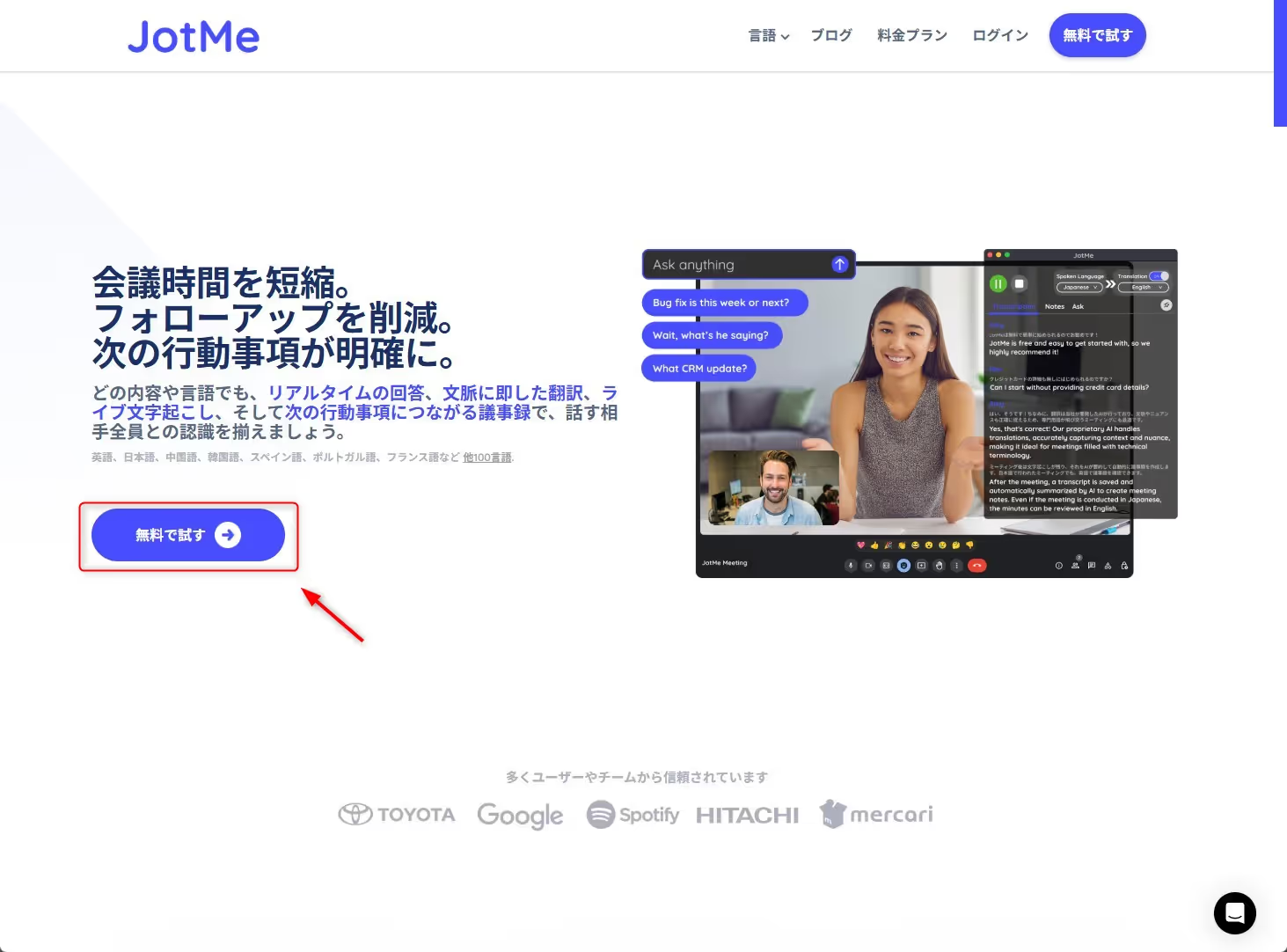
1.「JotMe」の公式サイトを開き、「無料で試す」をクリックします。
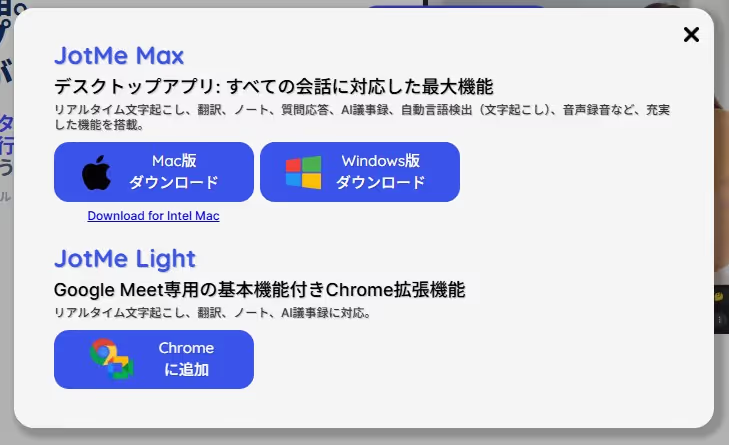
2.使用したいソフトをダウンロードします。筆者は、Windows版のデスクトップアプリ「JotMe Max」をダウンロードしました。Mac版をご利用の方は、こちらに手順が記載されています(インテルでのMacの場合はこちら)。クリックするとMac版が自動的にダウンロードされますのでご注意ください。
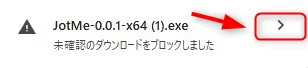
3.Windowsの場合は「未確認のダウンロードをブロックしました」とポップアップが表示されるため、右の矢印をクリックします。
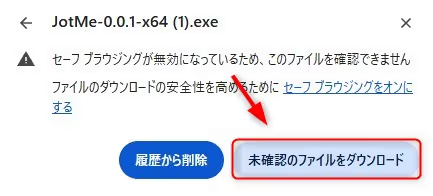
4.ポップアップが開いたら「未確認のファイルをダウンロード」をクリックしてダウンロードを開始し、ダウンロードが完了したらソフトをインストールします。
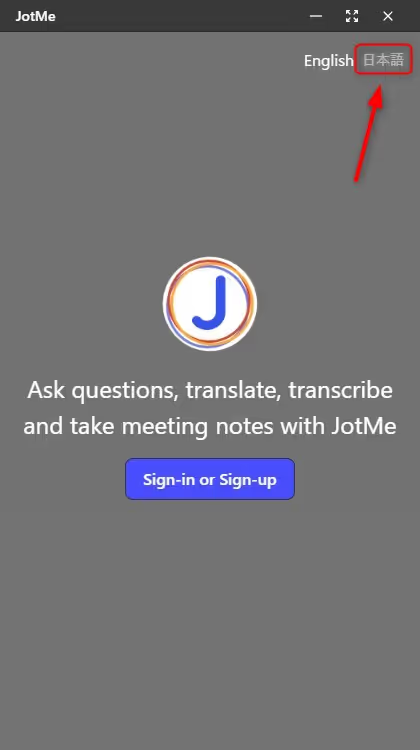
5.JotMe Maxを立ち上げると、初期の設定では英語になっているため、右上の日本語をクリックします。
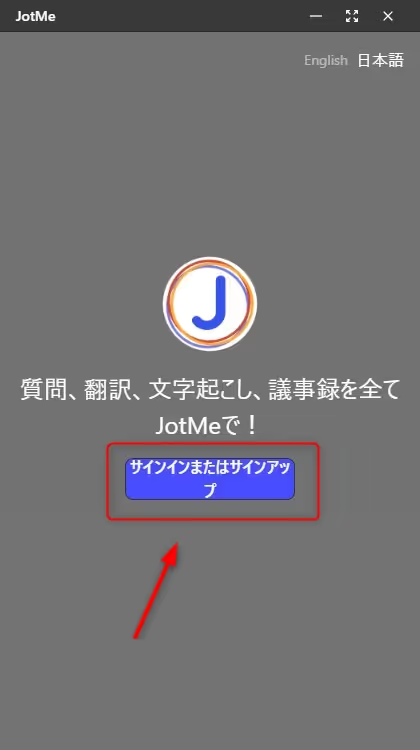
6.サインインまたはサインアップをクリックします。
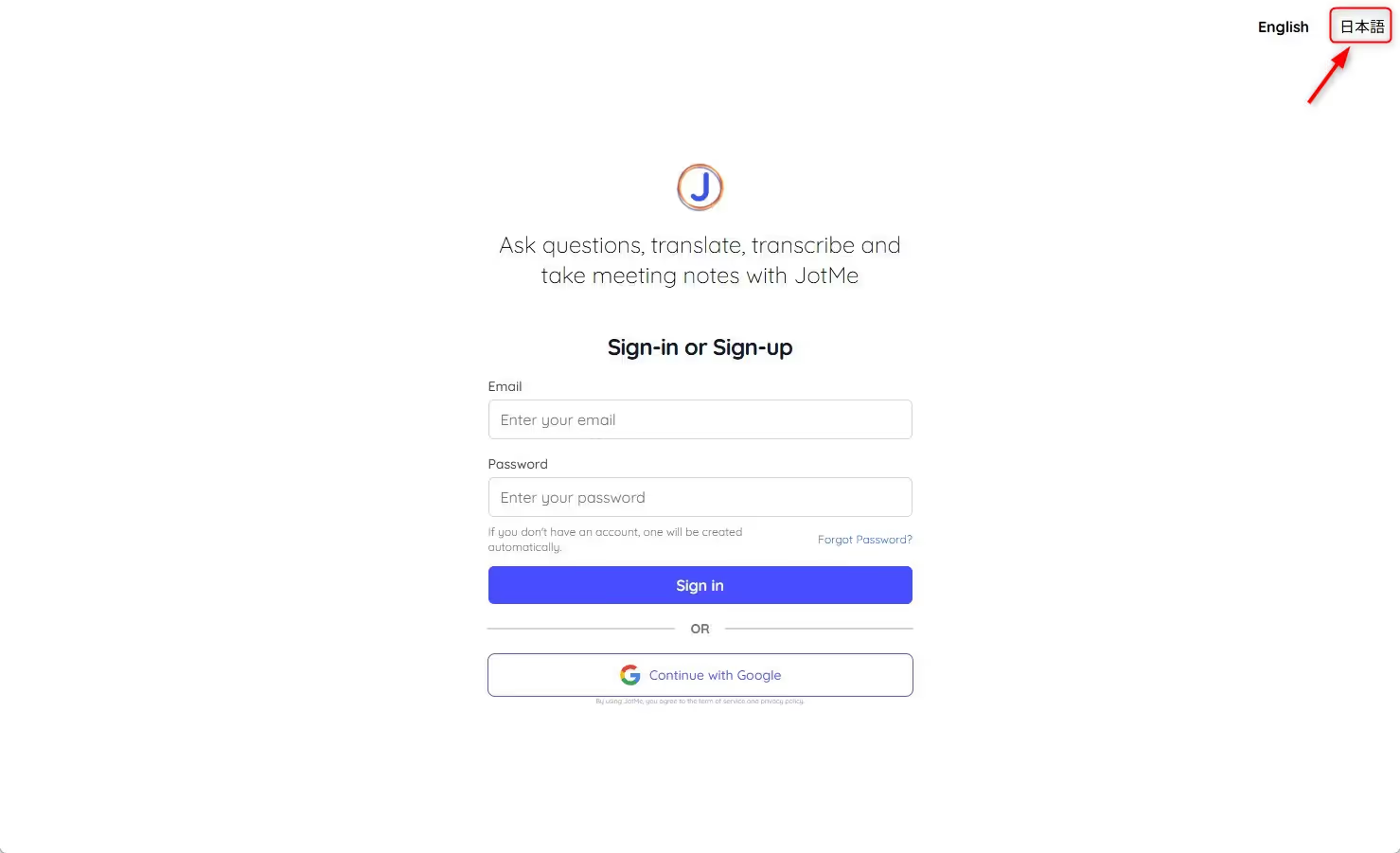
7.ブラウザが開くので、右上の日本語をクリックします。
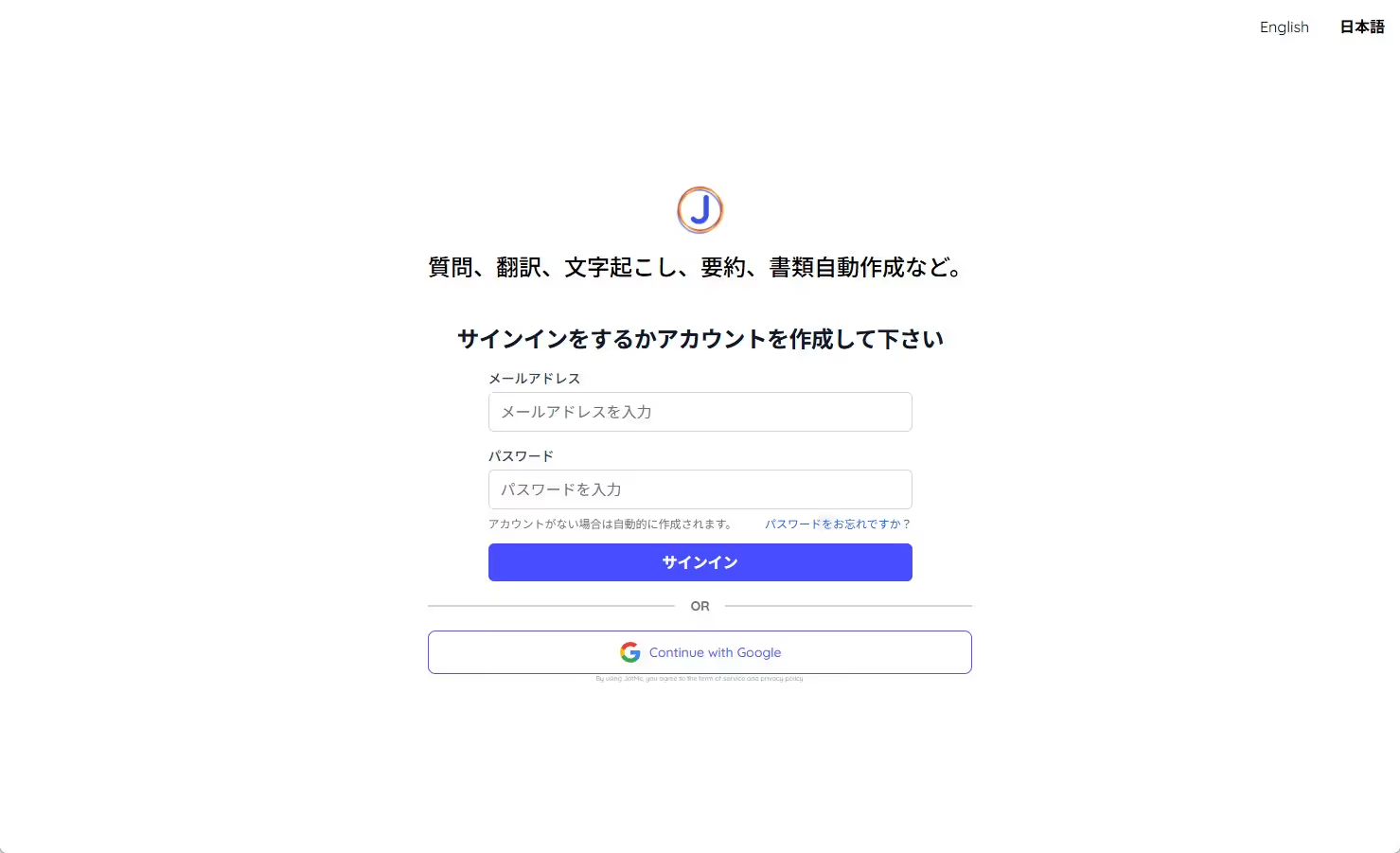
8.アカウントを作成します。
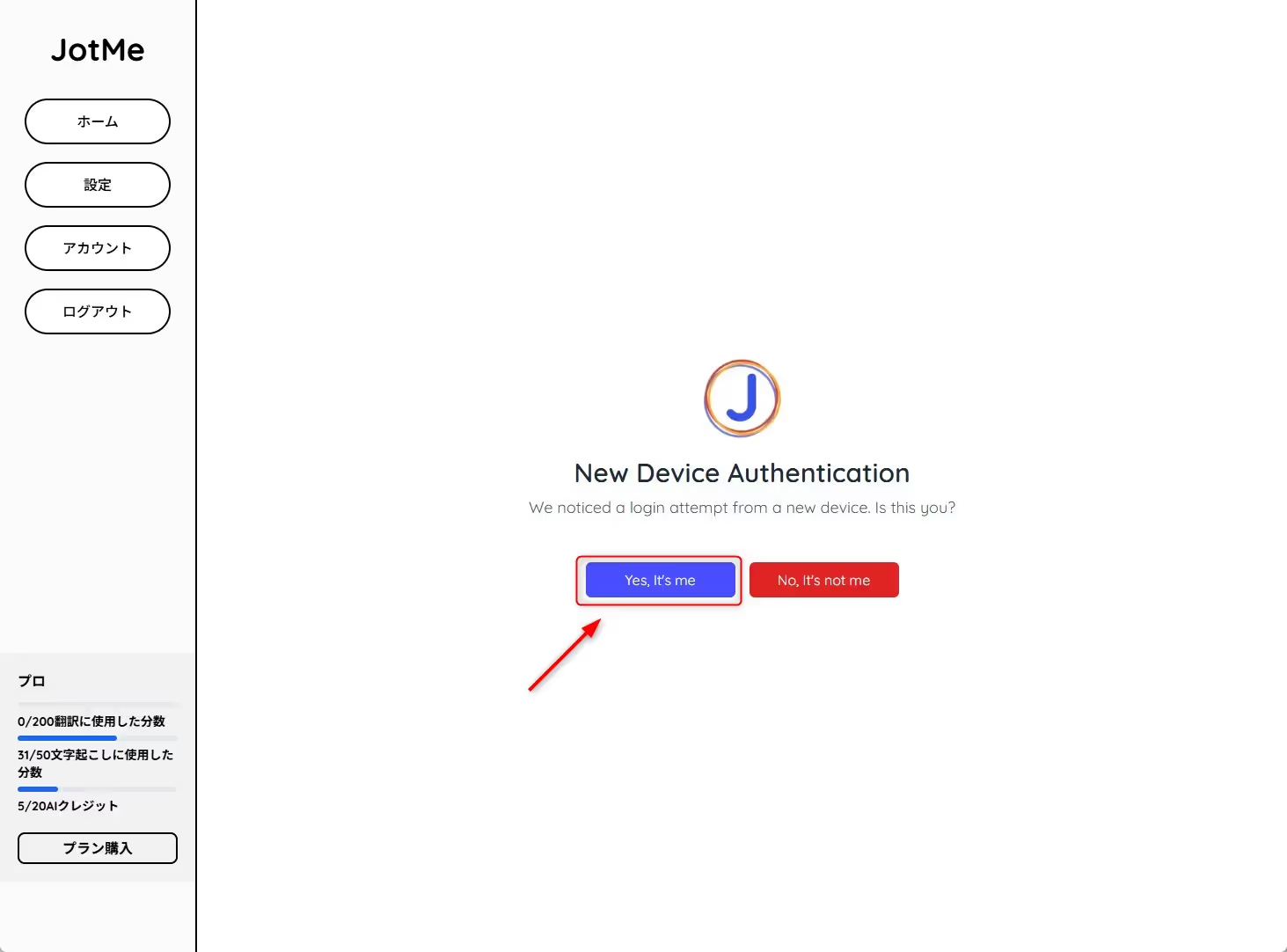
9.JotMeの画面が開きます。新しいデバイスが自分のものか確認されるため、「Yes,It’s me」をクリックします。
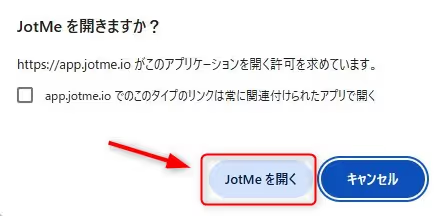
10.「JotMeを開きますか?」とポップアップが表示されたら「JotMeを開く」をクリックするとJotMeのデスクトップアプリが開きます。
② Teams会議で話されている言語と翻訳したい言語を選択
1.Teamsを開始したらJotMeアプリも立ち上げます。
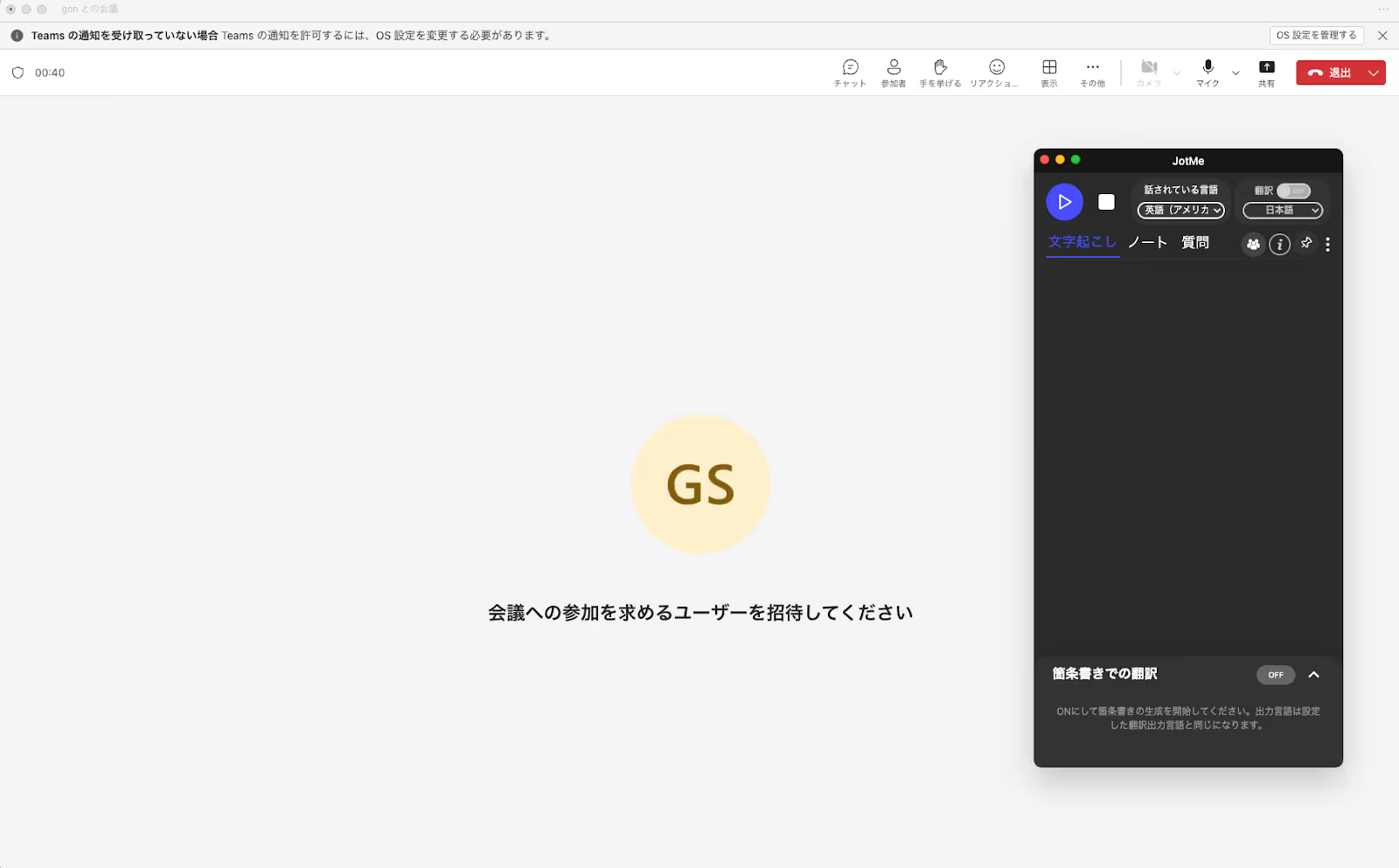
2.「話されている言語」で会議中に使用されている言語を選択します。
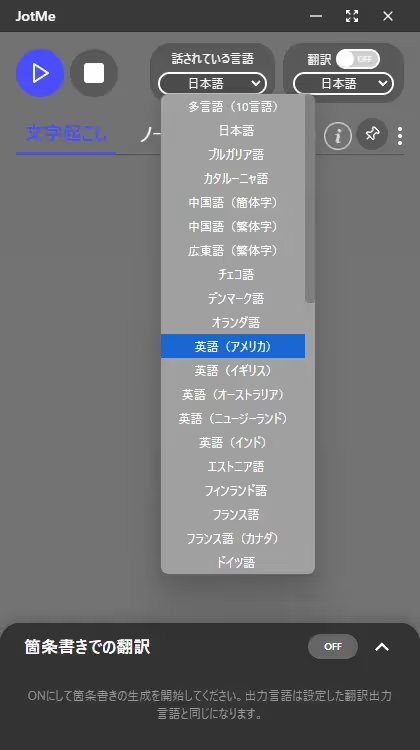
3.翻訳をオンにします。翻訳の言語は、会話の内容を指定した言語にリアルタイムで翻訳することができます。なお、会議が終了した後に文字起こしを翻訳することも可能です。
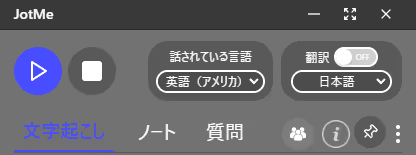
4.会議が始まったら再生ボタンを押すと音声を録音し、文字起こしが始まります。翻訳結果は字幕風に別ウィンドウに表示されるので、Teamsの画面を邪魔しません。
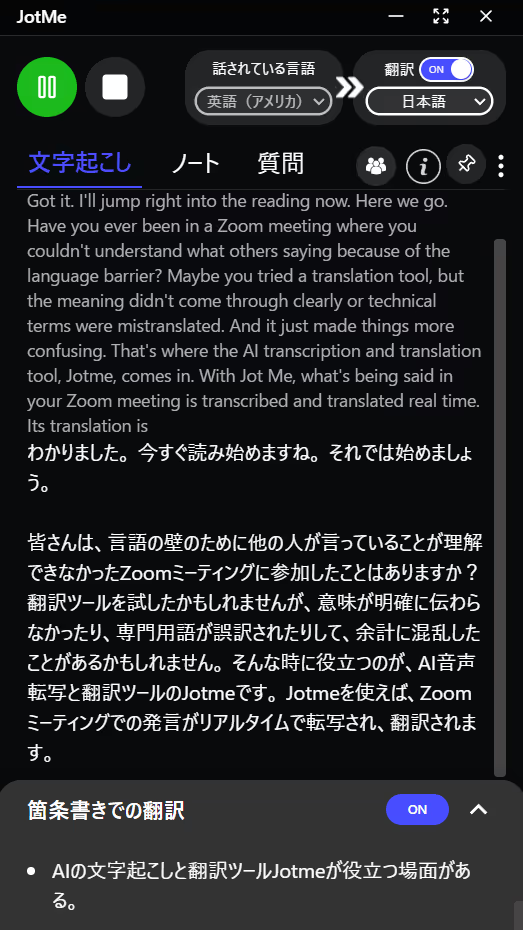
2. JotMeだけの特別な翻訳機能
JotMeは翻訳だけにとどまらず、会議の生産性を高める独自機能も充実しています。
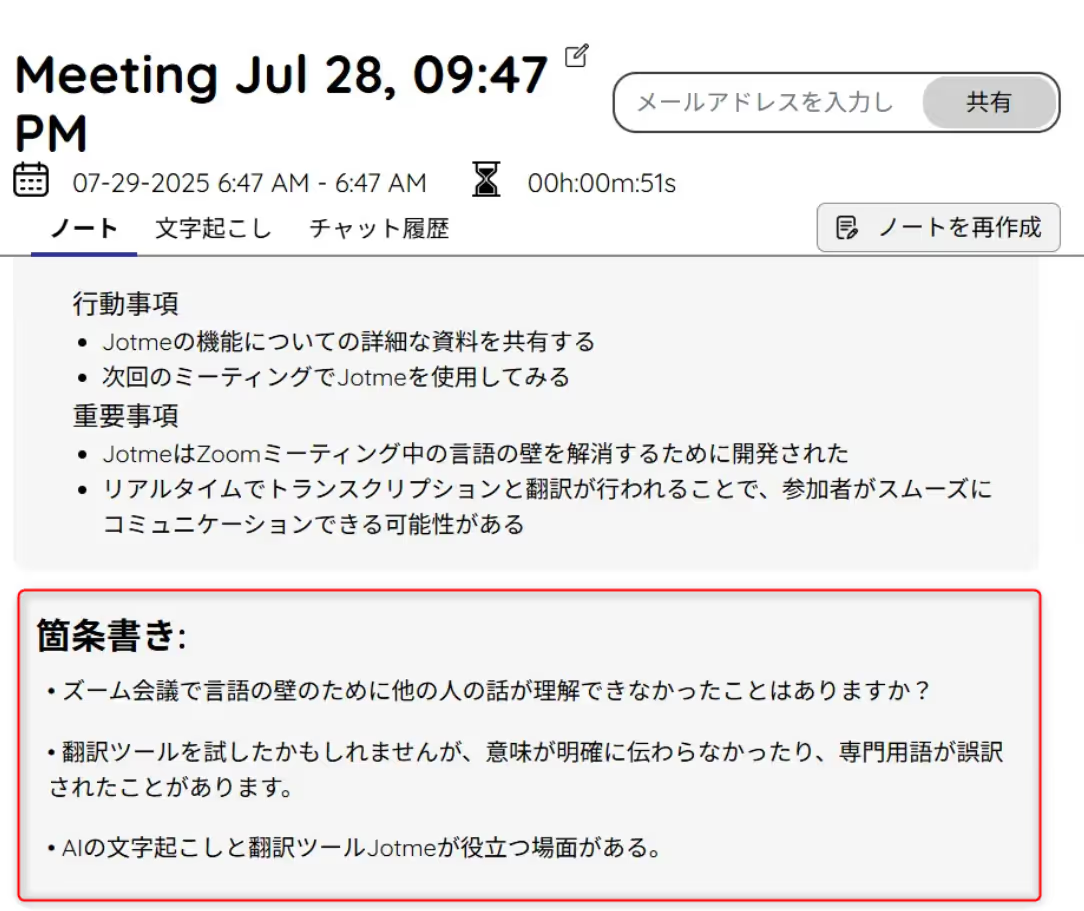
●箇条書きでの翻訳要約(AI議事録)
AIが会話の重要事項を自動で抽出し、箇条書きで表示します。これにより、会議中に内容を整理しながら把握できるほか、会議後の振り返りや議事録作成も大幅に効率化されます。
使い方はたったの1ステップ。JotMeのアプリで翻訳をONにすると、下の方に表示されている「箇条書きでの翻訳」が自動で「ON」になります。「箇条書きでの翻訳」が不要な場合は、「OFF」にすることも可能です。
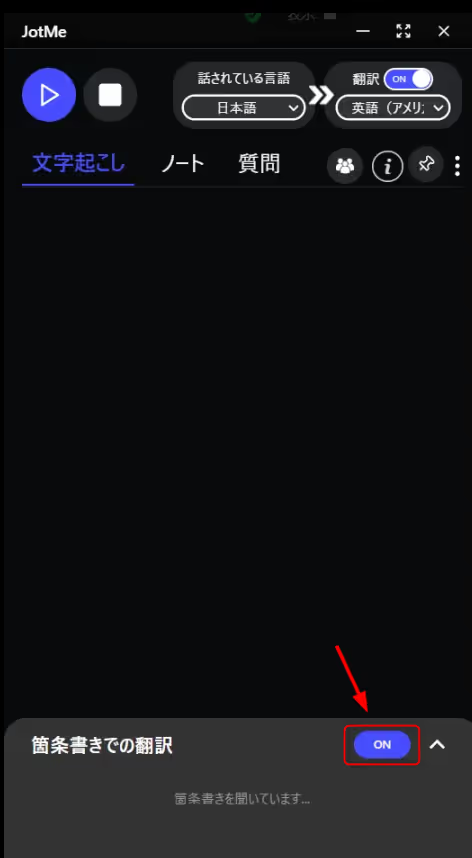
要点だけを抑えたいといった方は翻訳を「OFF」にして「箇条書きでの翻訳」のみを「ON」にすることも出来ます。
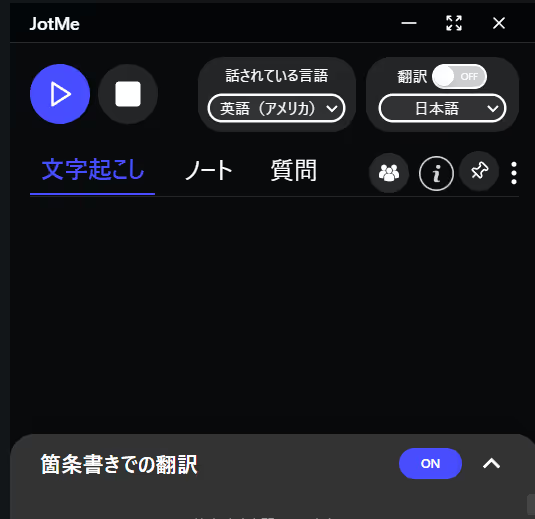
もちろん会議終了後のノートにも、箇条書きで翻訳された内容が表示されます。
●翻訳と文字起こしの共有
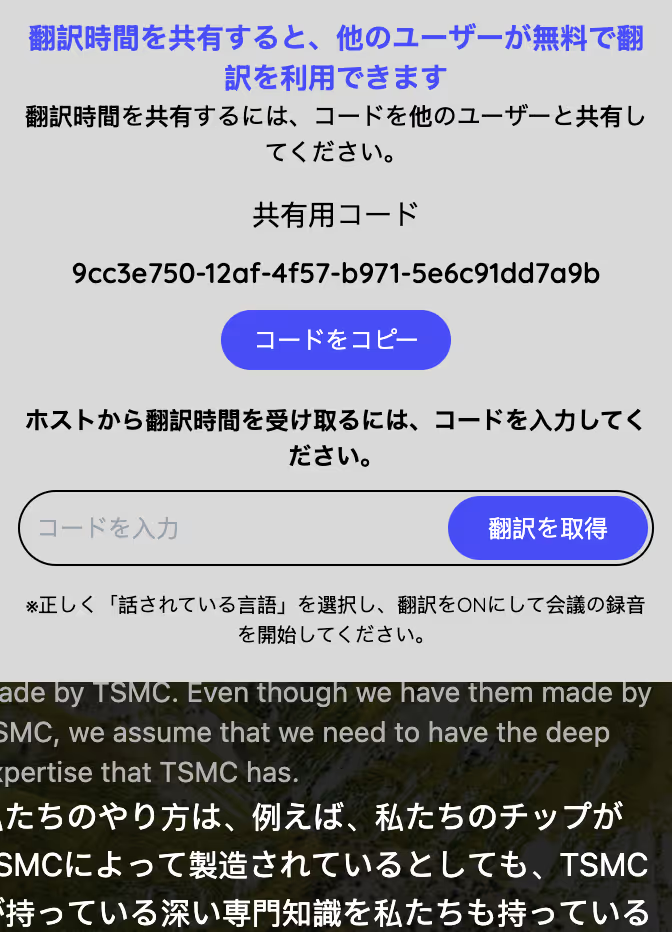
翻訳の共有は、質問横の「共有アイコン」にカーソルを合わせると共有することができます。
※「翻訳の共有」は、翻訳結果そのものを他者に見せる機能ではなく、自身の翻訳時間を他の参加者と共有する仕組みです。
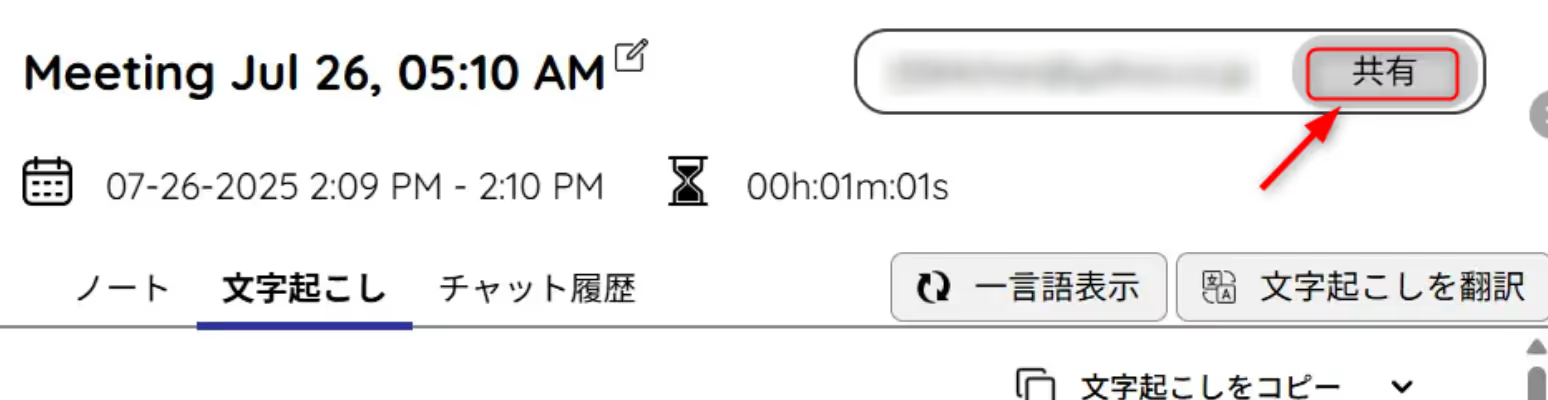
また、JotMeのダッシュボード上でメールアドレスを入力するだけでも、簡単に会議後共有可能です。
3. 翻訳だけじゃない!JotMeの多機能サポート
JotMeではTeams会議のリアルタイム翻訳以外にも、便利な機能がたくさん備わっています。
1)文字起こし&録音の自動保存
Teams会議に限らず、会議や打ち合わせの音声を自動で文字に起こし、録音データも一緒に保存できます。あとから内容を確認したいときにも便利です。
詳しくはこちら:無料で文字起こしする方法
2) AIによる自動議事録作成
音声データを元に、話の流れや要点をAIが整理し、読みやすい議事録に自動でまとめてくれます。
詳しくはこちら:AI議事録作成方法
まとめ:JotMeを使えば、Teams会議での言語の壁を解消できる!
JotMeなら、Teams会議がもっとスムーズになること間違いなしです。
- Teamsでの会話をそのまま翻訳字幕として表示
- 発言内容を文字起こし+翻訳で自動保存
- 会議後の要点整理・議事録化が一瞬で完了
- 文脈を考えた翻訳だから、多言語会議や専門用語の多い会議でも対応可能
このように、Teamsの会議で翻訳字幕を表示したい方には、JotMeが最適です。必要な情報をリアルタイムで表示し、後から確認もできる!グローバル対応の時代に、手軽に導入できる「字幕翻訳ツール」を使って、業務の質を高めていきましょう。
インストールは簡単、クレジットカード登録不要で無料で使えます。ぜひ一度お試しください!
Q&A
Q1. Teamsの日本語翻訳は無料で使えますか?
はい。JotMeの無料プランでもTeams翻訳機能が使えます。長時間の翻訳や録音・要約機能を使いたい場合は有料プラン(JotMe Max)をご検討ください。
Q2. Teamsでのリアルタイム日本語翻訳の始め方は?
JotMeのアプリをダウンロードし、「話されている言語」と「翻訳したい言語」を選ぶだけ。Teamsへの特別な設定変更は不要です。
Q3. 翻訳された内容は保存できますか?
はい。JotMeのアプリ画面で、翻訳結果・文字起こし・議事録をすべて保存・コピー・共有できます。
Q4 対応している言語は?
今現在45言語に対応しています。ブルガリア語、カタロニア語、中国語 (簡体字)、中国語 (繁体字)、広東語 (繁体字)、チェコ語、デンマーク語、オランダ語、英語 (米国)、英語 (英国)、英語 (オーストラリア)、英語 (ニュージーランド)、英語 (インド)、エストニア語、フィンランド語、フランス語 (カナダ)、ドイツ語 (スイス)、ギリシャ語、ヒンディー語、ハンガリー語、インドネシア語、イタリア語、日本語、韓国語、ラトビア語、リトアニア語、マレー語、オランダ語(フラマン語)、ノルウェー語、ポーランド語、ポルトガル語、ポルトガル語(ブラジル)、ポルトガル語(ポルトガル)、ルーマニア語、ロシア語、スロバキア語、スペイン語、スペイン語(ラテンアメリカ)、スウェーデン語、タイ語、トルコ語、ウクライナ語、ベトナム語。なお、英語、日本語、中国語、韓国語、スペイン語、ポルトガル語、フランス語など、主要言語はすべてカバーしています。
Last updated on
April 14, 2026
Follow us on social media:


