







ヒント
Zoomでの日本語字幕翻訳を利用する方法!今すぐ使える無料ツールの紹介

Yui Okaji
August 21, 2025

Zoom会議中に「英語で話されていて内容がわからない、日本語の字幕が表示されたら助かるのに…」と思ったことはありませんか?
英語や中国語など、日本語以外の言語で行われる会議では、内容を正確に把握できず、重要な話を聞き逃してしまうこともあります。
そんなときに役立つのが、Zoomに日本語字幕風の翻訳をリアルタイムで表示できるAI翻訳ツール「JotMe(ジョットミー)」です。
JotMeを使えば、Zoom会議中の発言がリアルタイムで文字起こしし、その内容を即座に日本語へ翻訳できます。翻訳結果はZoomの画面とは別ウィンドウに“字幕のように”表示され、画面を邪魔せず自然に確認できます。
翻訳の精度も高く、文脈をしっかり理解した自然な日本語が表示されるのが特徴です。 さらに、インストールも簡単・クレジットカード登録不要・無料で使えるので、今すぐ試して、言語の壁を感じないZoom会議を体験してみましょう!
実際の画面で確認!Zoomでの日本語字幕の使い方
ここでは、JotMeを使ってZoom会議中にリアルタイムに日本語字幕を表示する手順をご紹介します。
1. Zoomでの日本語字幕の始め方<2ステップ>
① まずは、JotMeアプリをダウンロード&インストール
1.「JotMe」の公式サイトを開き、「無料で試す」をクリックします。

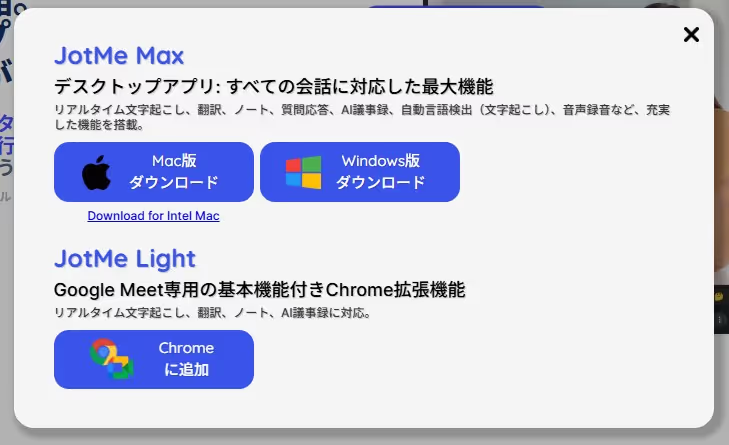
2.使用したいソフトをダウンロードします。今回は、Mac版のデスクトップアプリ「JotMe Max」をダウンロードしました。(インテルでのMacの場合はこちらです。)Windows版をご利用の方は、こちらに手順が記載されています。クリックすると自動的にダウンロードされますのでご注意ください。
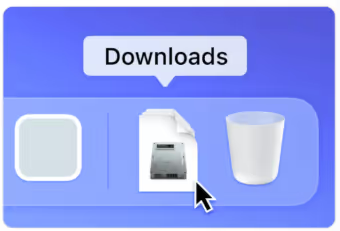
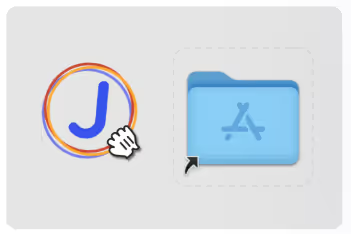
3.ダウンロードされた.dmgファイルを開き、JotMeアイコンをアプリケーションフォルダにドラッグしてアプリをインストールします。
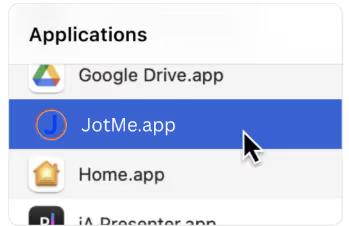
4.インストール後に、アプリケーションフォルダからJotMeアプリを開いてください。
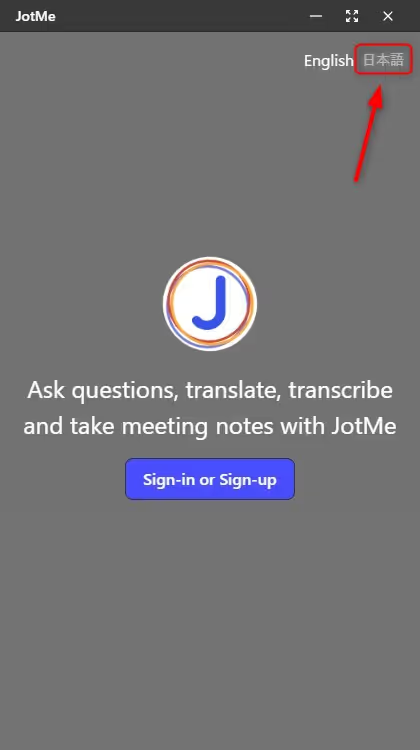
5.JotMe Maxを立ち上げると、初期の設定では英語になっているため、右上の日本語をクリックします。
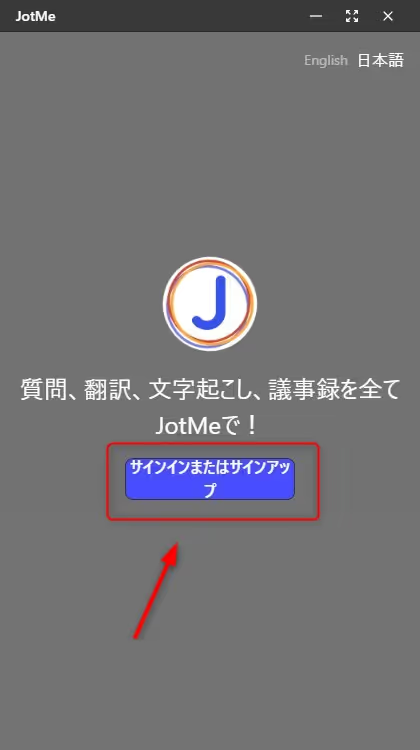
6.サインインまたはサインアップをクリックします。
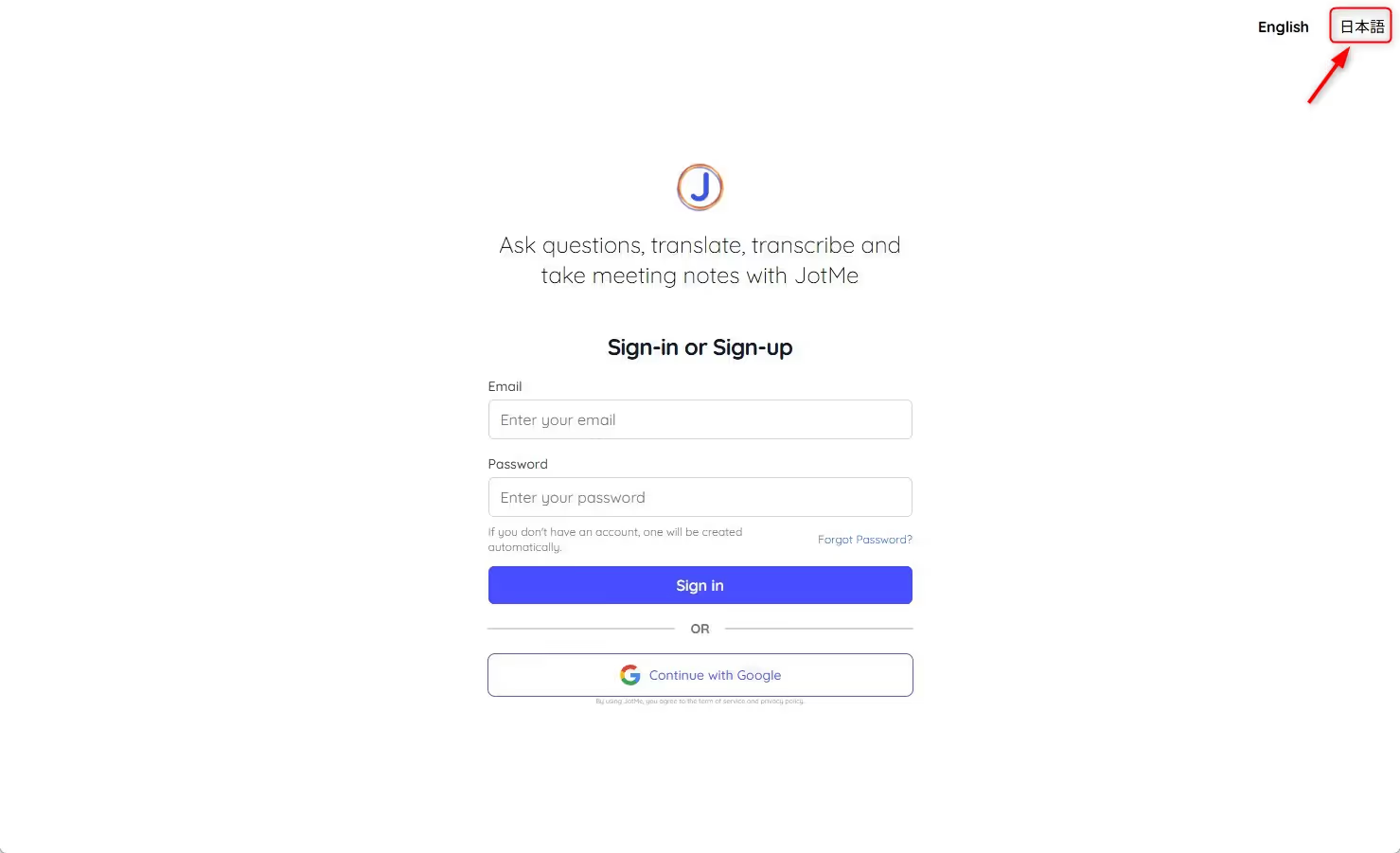
7.ブラウザが開くので、右上の日本語をクリックします。
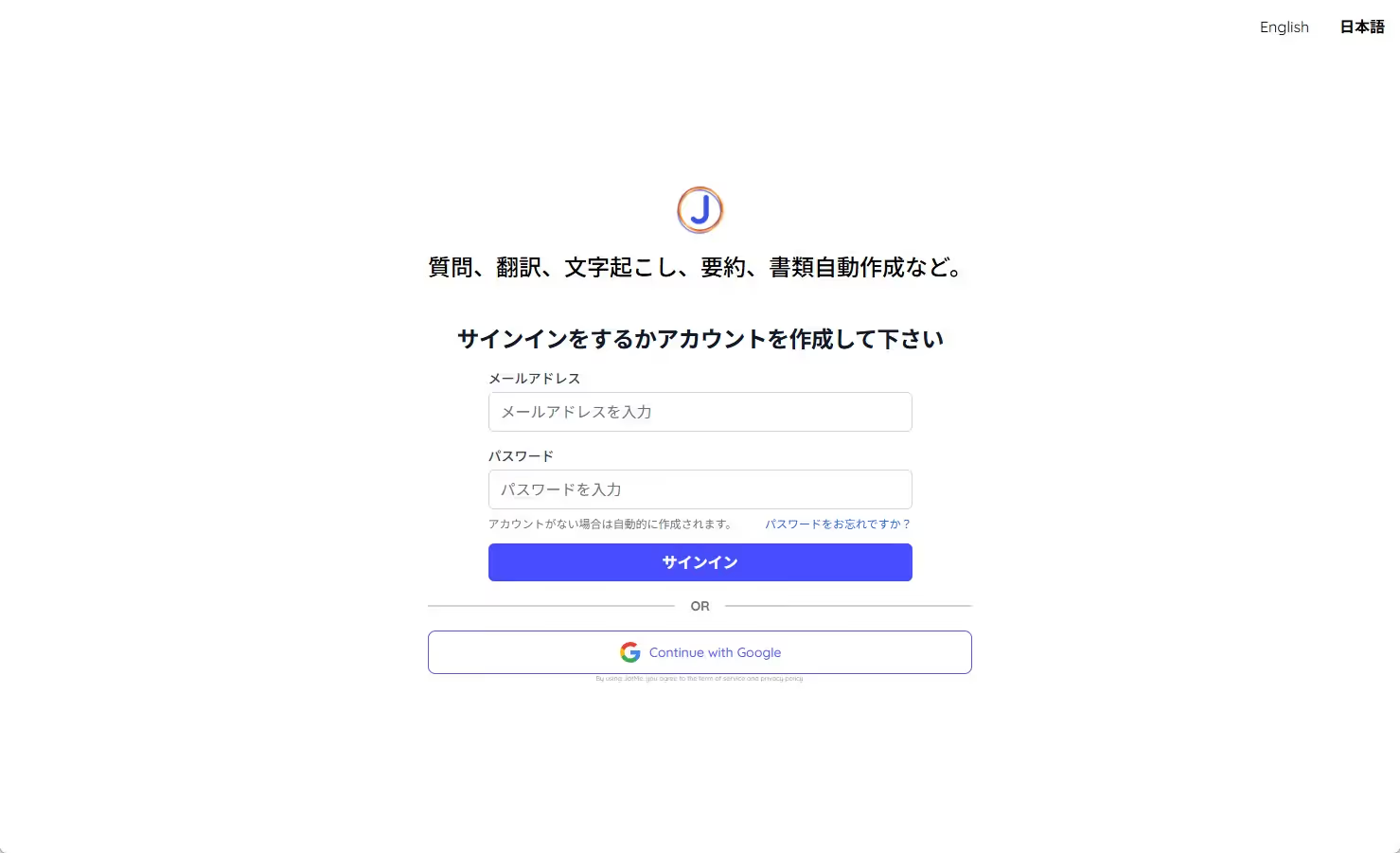
8.アカウントを作成します。
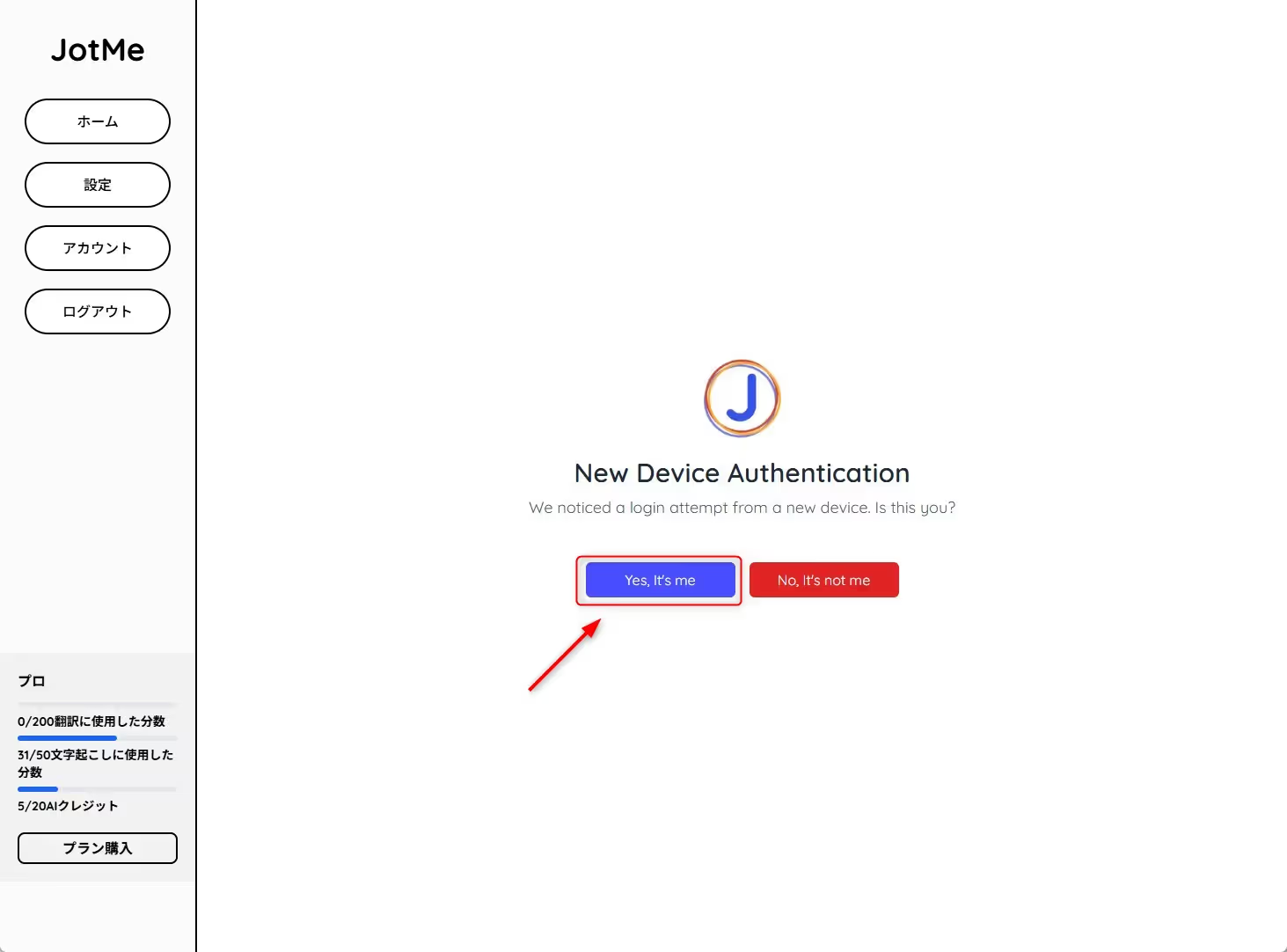
9.JotMeの画面が開きます。新しいデバイスが自分のものか確認されるため、「Yes,It’s me」をクリックします。
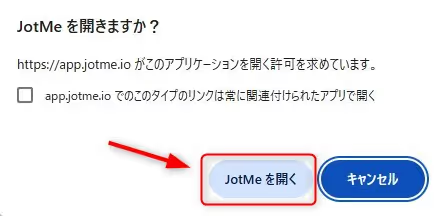
10.「JotMeを開きますか?」とポップアップが表示されたら「JotMeを開く」をクリックするとJotMeのデスクトップアプリが開きます。
② Zoom会議で話されている言語と翻訳したい言語を選択
1.Zoomを開始したらJotMeアプリも立ち上げます。
2.「話されている言語」で会議中に使用されている言語を選択します。
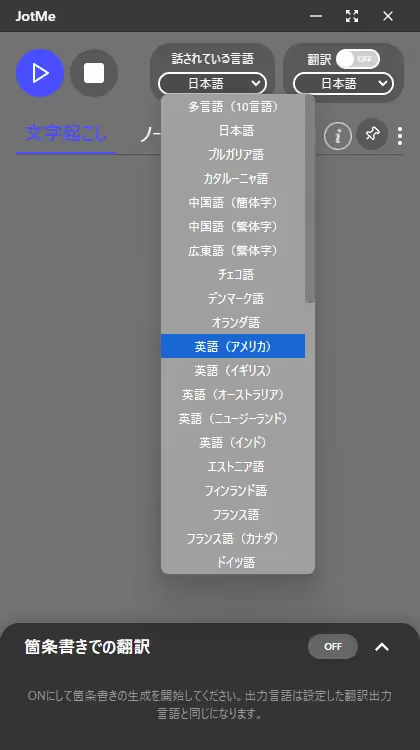
3.翻訳をオンにします。翻訳の言語は、会話の内容を指定した言語にリアルタイムで翻訳することができます。なお、会議が終了した後に文字起こしを翻訳することも可能です。

4.会議が始まったら再生ボタンを押すと音声を録音し、文字起こしが始まります。
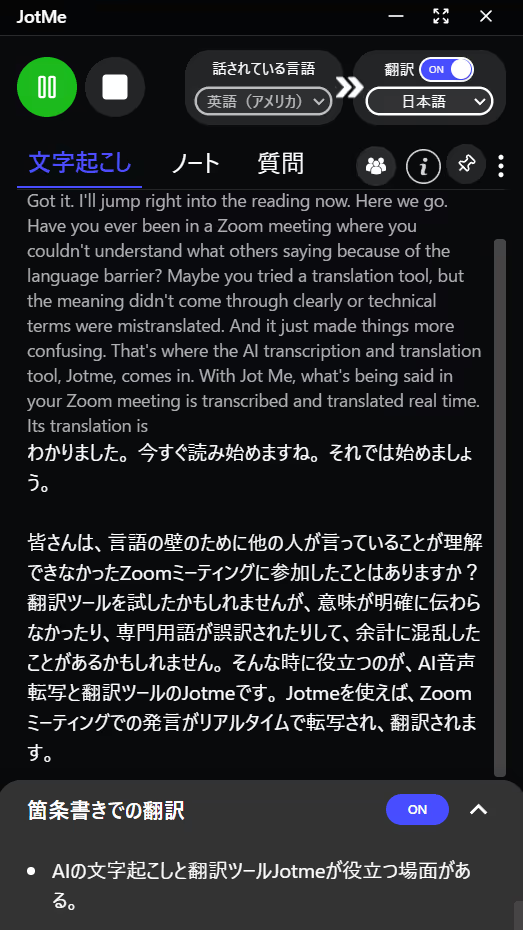
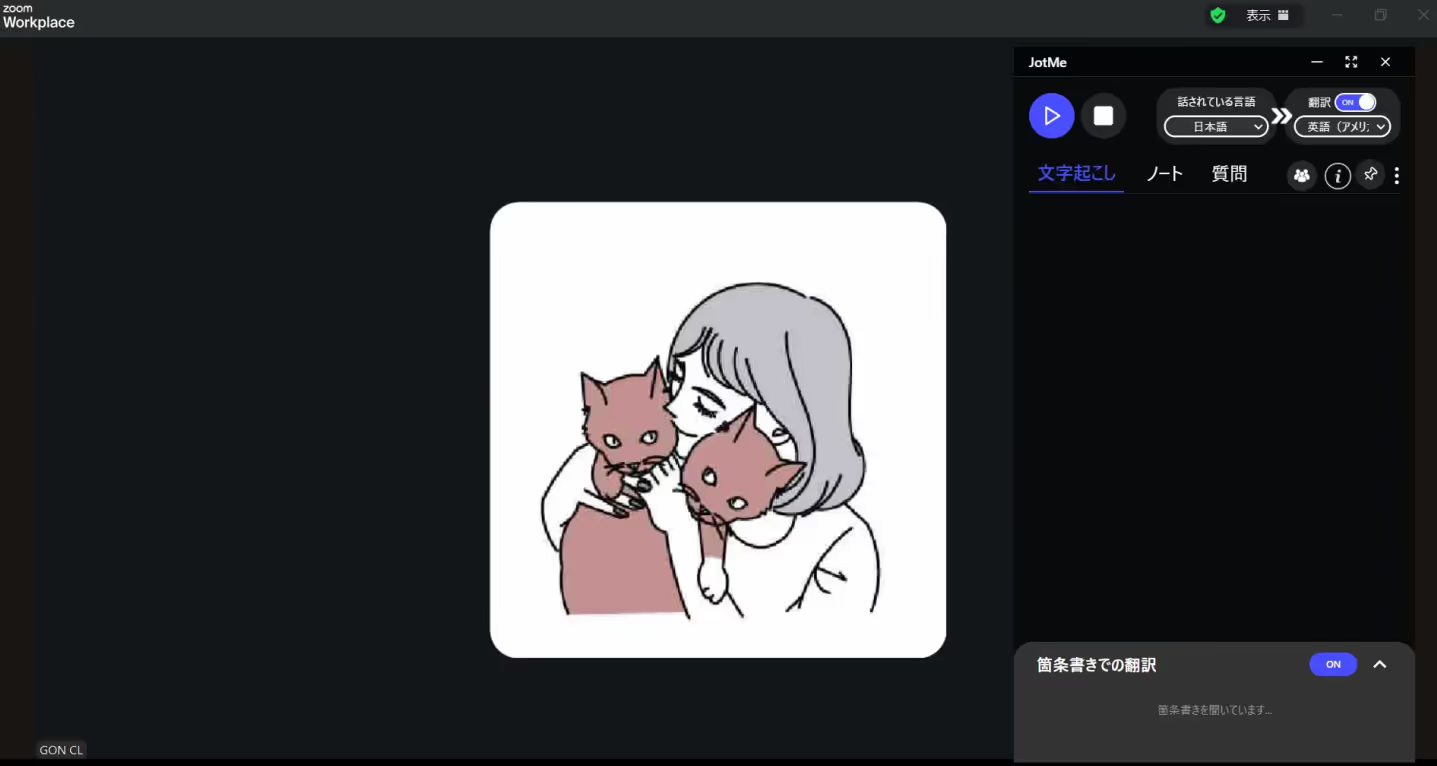
5.Zoomの画面の上にJotMeを立ち上げることで、リアルタイムに日本語字幕として翻訳を確認することができます。
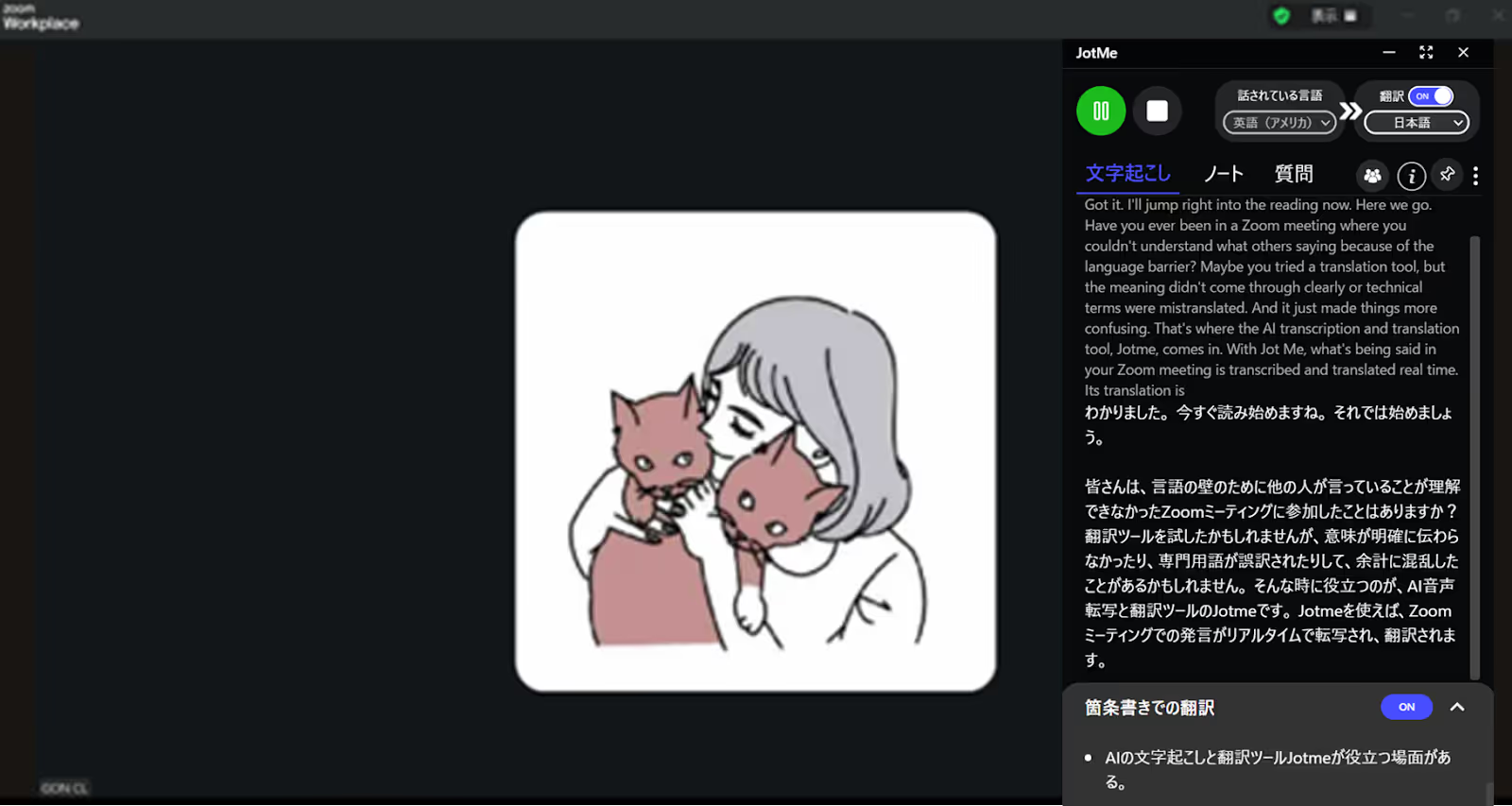
また、JotMeのウィンドウのサイズを横長に調整し、Zoom画面の下の方に重ねることで、より日本語字幕の役割を果たしてくれます。
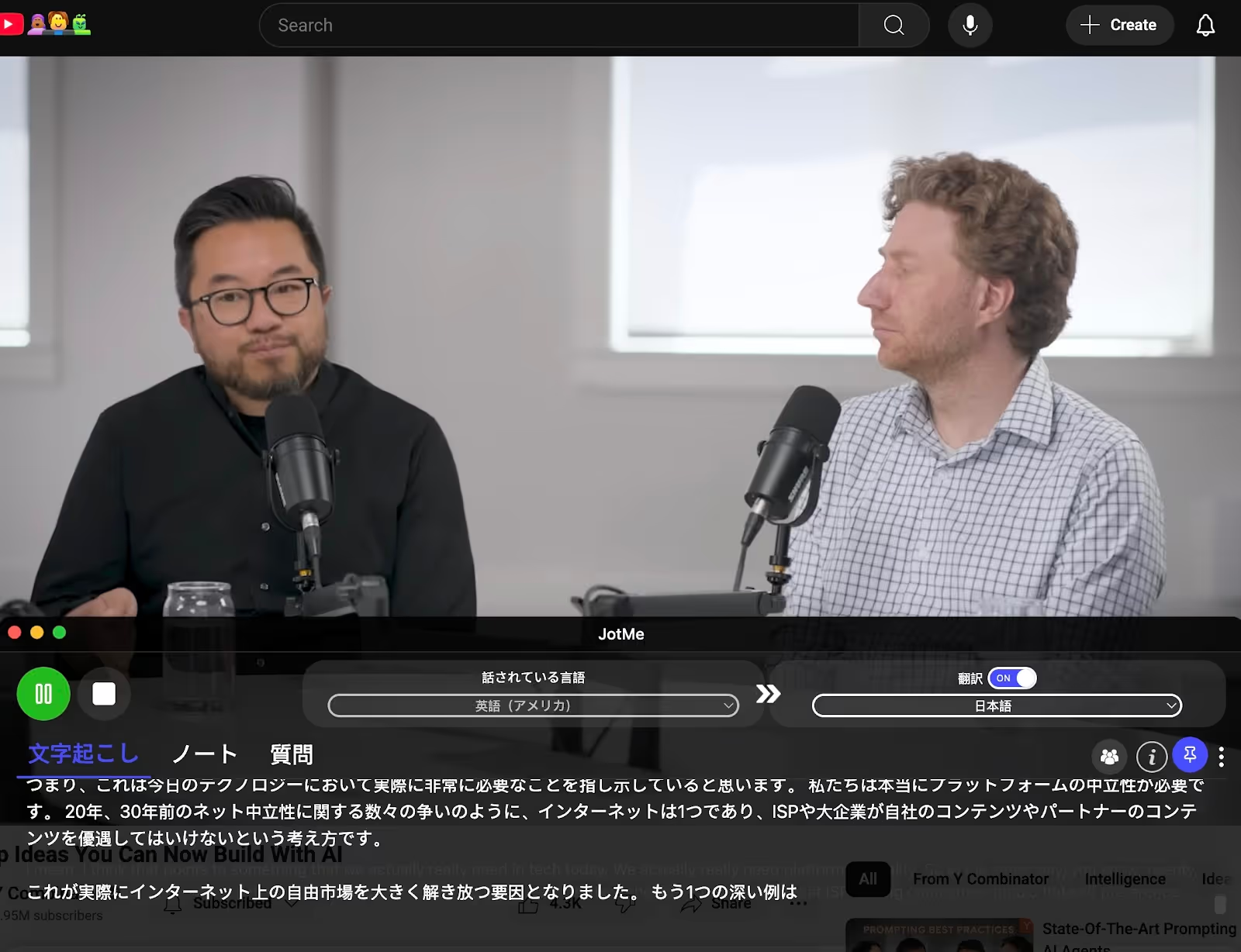
2. JotMeだけの特別な翻訳機能
JotMeは字幕だけにとどまらず、会議の生産性を高める独自機能も充実しています。
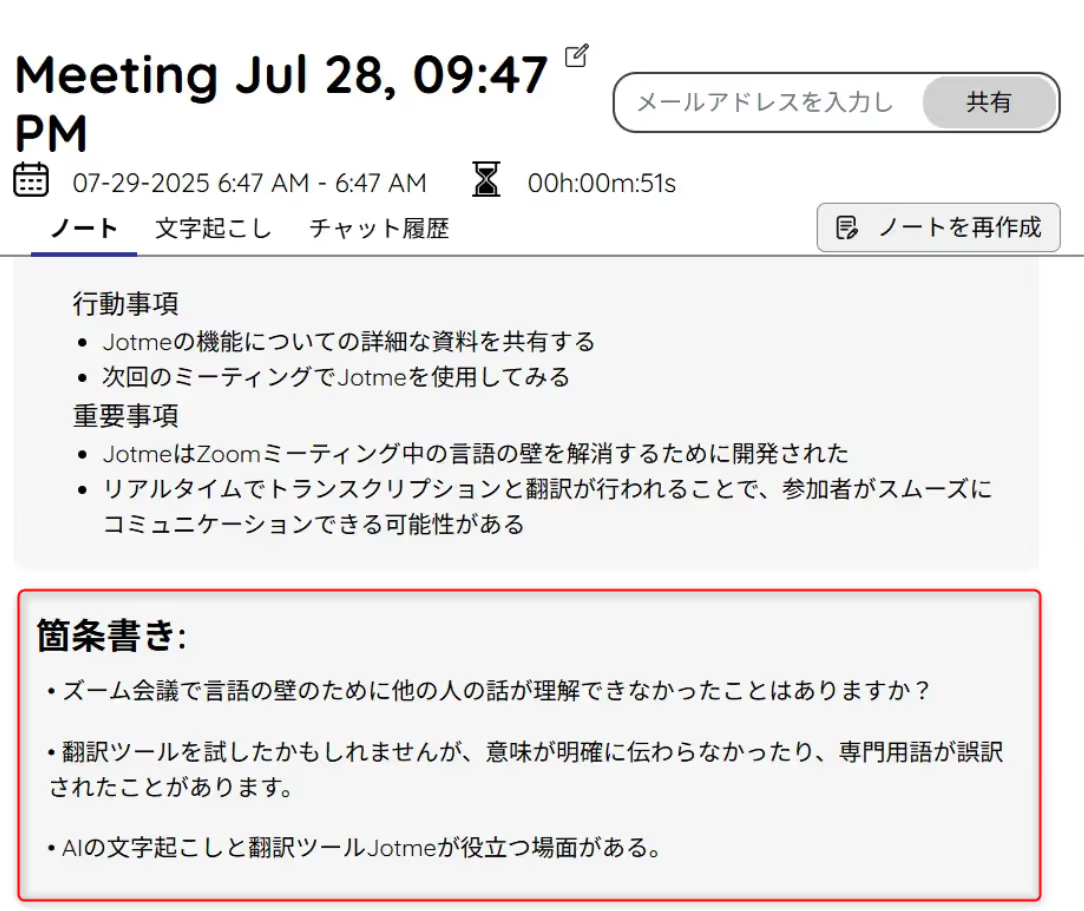
箇条書きでの翻訳要約(AI議事録)
AIが会話の重要事項を自動で抽出し、箇条書きで表示します。これにより、会議中に内容を整理しながら把握できるほか、会議後の振り返りや議事録作成も大幅に効率化されます。
使い方はたったの1ステップ。JotMeのアプリで翻訳をONにすると、下の方に表示されている「箇条書きでの翻訳」が自動で「ON」になります。「箇条書きでの翻訳」が不要な場合は、「OFF」にすることも可能です。
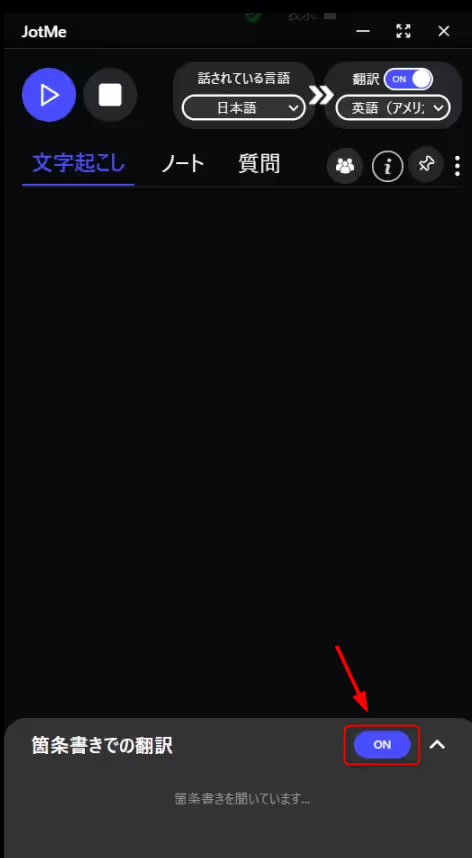
要点だけを抑えたいといった方は翻訳を「OFF」にして「箇条書きでの翻訳」のみを「ON」にすることも出来ます。
もちろん会議終了後のノートにも、箇条書きで翻訳された内容が表示されます。
●翻訳と文字起こしの共有
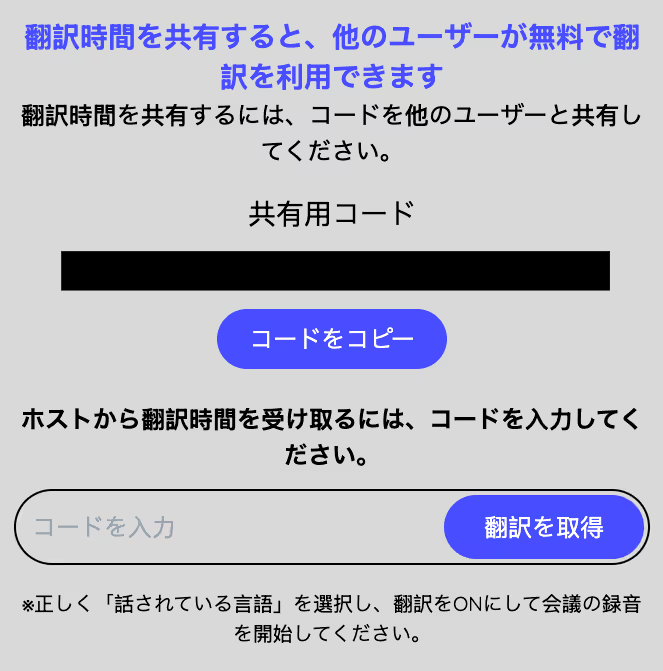
翻訳の共有は、質問横の「共有アイコン」にカーソルを合わせると共有することができます。
※「翻訳の共有」は、翻訳結果そのものを他者に見せる機能ではなく、自身の翻訳時間を他の参加者と共有する仕組みです。
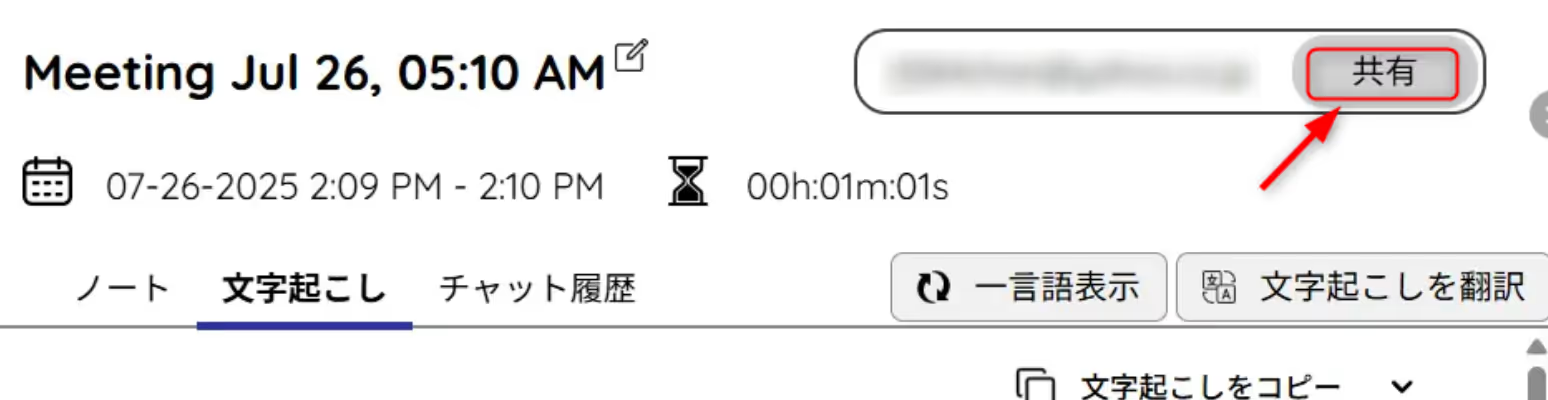
また、JotMeのダッシュボード上でメールアドレスを入力するだけでも、簡単に会議後共有可能です。
3. その他のJotMeの便利機能
JotMeではZoom会議のリアルタイム翻訳以外にも、便利な機能がたくさん備わっています。
1)文字起こし&録音の自動保存
Zoom会議に限らず、会議や打ち合わせの音声を自動で文字に起こし、録音データも一緒に保存できます。あとから内容を確認したいときにも便利です。
詳しくはこちら:無料で文字起こしする方法
2) AIによる自動議事録作成
音声データを元に、話の流れや要点をAIが整理し、読みやすい議事録に自動でまとめてくれます。
詳しくはこちら:AI議事録作成方法
まとめ:Zoom会議の発言を“日本語字幕翻訳”できるJotMeが便利!
JotMeなら、外国語で行われるZoom会議も安心。翻訳結果は別ウィンドウに日本語字幕表示されるため、画面を邪魔せずに内容をしっかり把握できます。
- 高精度なリアルタイム日本語翻訳(日本語字幕表示)
- 自動で文字起こし・議事録を保存&共有
- 会議後の要点整理に役立つAIによる翻訳要約
インストールは簡単、クレジットカード登録不要で無料で使えます。ぜひ一度お試しください!
Q&A
Q1. Zoomの日本語字幕翻訳は本当に無料で使えますか?
はい。JotMeの無料プランでも、Zoom会議中の発言をリアルタイムで日本語に翻訳し、字幕のように別ウィンドウで表示する機能が使えます。長時間の翻訳や録音・要約機能を利用したい場合は、有料プラン(JotMe Max)もご検討ください。
Q2. Zoomで“日本語字幕”の翻訳表示を始めるにはどうすればいいですか?
JotMeアプリをインストールし、「話されている言語」と「翻訳したい言語(日本語)」を選ぶだけでOKです。Zoom側で特別な設定は必要ありません。
翻訳結果はJotMeの別ウィンドウに日本語字幕表示されるため、Zoomの画面に重ねて表示することで、字幕のように翻訳を確認できます。必要に応じて位置やサイズを調整しながら使えるのも便利です。
Q3. 字幕表示用にJotMeを重ねたら、Zoomの画面が見えなくなりませんか?
ご安心ください。JotMeの字幕ウィンドウは半透明になっているため、Zoomの画面の上に重ねて表示しても、下の会議画面が透けて見えるようになっています。ウィンドウの位置や大きさも自由に調整できるので、Zoomの資料や相手の映像を確認しながら快適に翻訳を見ることができます。
Q4 対応している言語は?
今現在45言語に対応しています。ブルガリア語、カタロニア語、中国語 (簡体字)、中国語 (繁体字)、広東語 (繁体字)、チェコ語、デンマーク語、オランダ語、英語 (米国)、英語 (英国)、英語 (オーストラリア)、英語 (ニュージーランド)、英語 (インド)、エストニア語、フィンランド語、フランス語 (カナダ)、ドイツ語 (スイス)、ギリシャ語、ヒンディー語、ハンガリー語、インドネシア語、イタリア語、日本語、韓国語、ラトビア語、リトアニア語、マレー語、オランダ語(フラマン語)、ノルウェー語、ポーランド語、ポルトガル語、ポルトガル語(ブラジル)、ポルトガル語(ポルトガル)、ルーマニア語、ロシア語、スロバキア語、スペイン語、スペイン語(ラテンアメリカ)、スウェーデン語、タイ語、トルコ語、ウクライナ語、ベトナム語。なお、英語、日本語、中国語、韓国語、スペイン語、ポルトガル語、フランス語など、主要言語はすべてカバーしています。
Q5. Zoomの会議画面に直接字幕を出すことはできますか?
JotMeの字幕はZoom画面内に直接表示されるわけではありませんが、別ウィンドウに字幕のように表示されます。このウィンドウをZoom画面に重ねて使うことで、実質的に映画の字幕のように翻訳を見ることができます。半透明で、位置やサイズの調整も可能なので、会議の邪魔にもなりません。
Last updated on
April 14, 2026
Follow us on social media:


