







ヒント
Google Meetの英語字幕機能を使用する方法

Taka Shirasu
January 31, 2025
.avif)
Google Meetでの字幕は会議中役に立ちますが、多くの方が無料で利用できる事を知らないと言った事を耳にします。この記事では他の話題と共に無料で英語字幕を追加する方法をご紹介したいと思います。
- Google Meetでの英語字幕
- なぜGoogle Meetの英語字幕だけでは不十分なのか?
- 追加できる無料ツール
- Q&A
Google Meetでの英語字幕
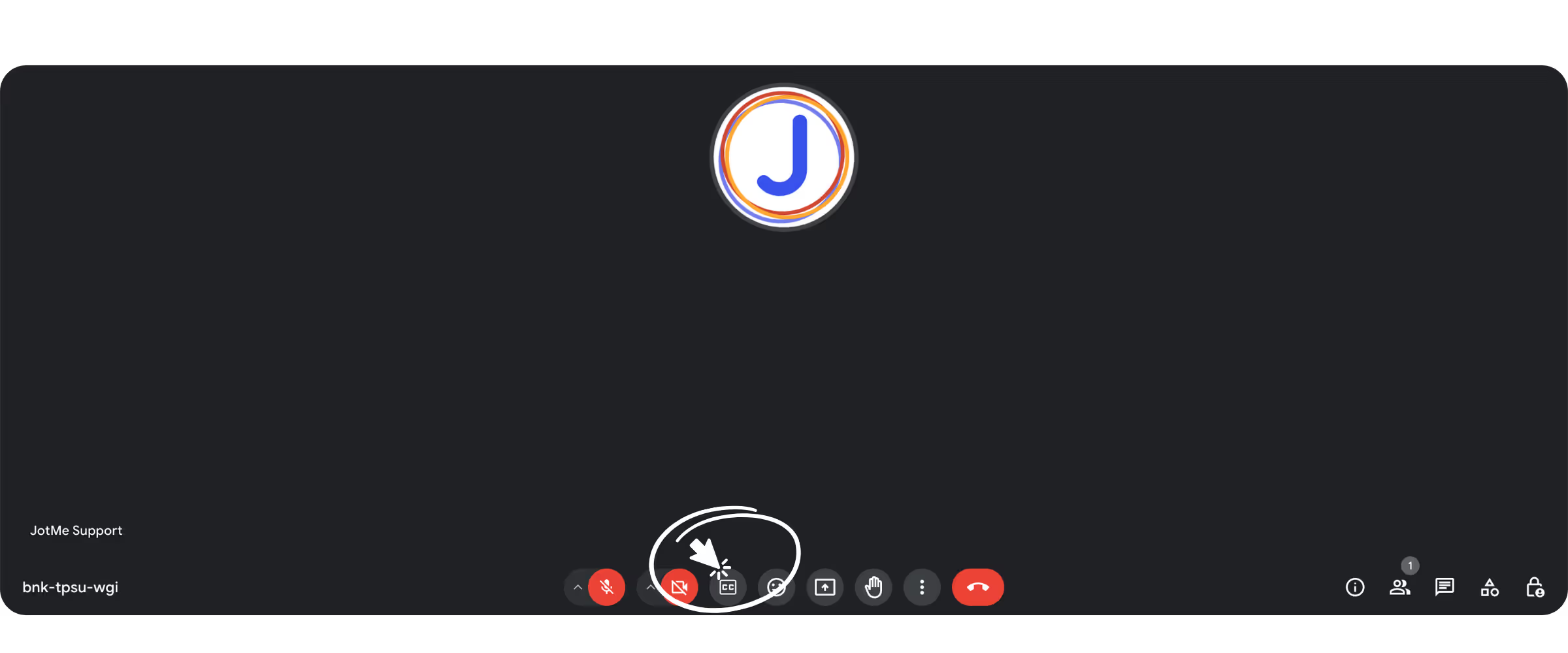
1. 字幕のボタンをクリック
まず、Google Meetの下部にある字幕ボタンを見つけてクリックします。
2. 言語設定ボタンをクリック
字幕ボタンをクリックした後、Google Meetの右中央にある設定ボタンをクリックして言語設定に進みます。
.avif)
3. 言語設定を行う
言語設定ボタンをクリックした後、字幕言語を英語に変更します。
.avif)
これで、英語の字幕がGoogle Meetで使えるよになりました!
.avif)
なぜGoogle Meetの英語字幕だけでは不十分なのか?
無料で使えますが、会議中にあまり役立たないと感じる方もいるかもしれません。その理由はいくつか挙げられます。
- 以前に発言された物の字幕が消えてしまうので、発言の再確認が会議中出来ない。
- 会議後にも字幕が残らないため、会議中での発言を見返す事が出来ない。
- 今流行りの AI議事録をGoogleは書いてくれません。
追加できる無料ツール
実は、Google Meetが提供していない機能を無料で追加出来る方法があるのです!JotMeという拡張機能ツールを追加することにより、思いがまに使い勝手がかなり向上します。
会議中でも字幕が保存され、閲覧できる
この追加ツールを使用することで、過去の会話に戻り、話された言葉を見返したり、直接Google検索をする事も可能です。
.avif)
会議後直後に英語字幕が保存がされ、AI議事録を作成してくれる。
会議後には発言が全て保存され、議事録をも残してくれると言った非常に便利な機能です。これから、会議中はメモを取らずに話にしっかり集中できるでしょう。ちなみに、英語の会議でも日本語でしっかりと議事をとってくれます。英語に慣れていない方にお勧めです。
.avif)
必要に応じての英語から日本語への翻訳
AI翻訳は文脈とニュアンスをしっかり把握して翻訳を行なってくれます。正確な翻訳を即座に取得できます!
.avif)
無料翻訳のガイドについてはこちらを参照してください。
Q&A
Q: Google Meetで英語の字幕を開く方法とは?
A: Google Meetのインターフェースの下部にある字幕ボタンをクリックし、字幕言語を英語に調整します。
Q: これは無料ですか?
A: はい、無料です!
Q: 無料でより優れたGoogle Meetでの字幕機能はありますか?
A: はい、あります。JotMeを使用すると、無料の翻訳、文字起こし、AI議事録を取得できます。
Q: 英語の字幕を日本語に翻訳するにはどうすればいいですか?
A: 英語を日本語に翻訳する方法については、こちらをクリックしてください。
Q: Google Meet字幕で利用できる言語とは?
A: 77の言語が利用可能です。英語、日本語、中国語、韓国語、スペイン語、ポルトガル語、フランス語、ドイツ語、スウェーデン語、フィンランド語、アラビア語、ヒンディー語、ウルドゥー語、トルコ語、ノルウェー語、イタリア語、ビルマ語、ロシア語、フィリピン語、スワヒリ語、ハンガリー語などが含まれます。詳細はこちらを参照してください。
Last updated on
April 14, 2026
Follow us on social media:


