Jawaban singkat
Untuk menambahkan timestamp Discord di komputer, ketik @time di kolom pesan. Masukkan tanggal atau waktu, lalu pilih format dari saran yang muncul.
Kirim pesannya untuk membagikan timestamp. Anda juga bisa membuat kode di HammerTime dan menempelkannya ke Discord di komputer atau ponsel. Gunakan F untuk menampilkan tanggal dan waktu lengkap atau R untuk waktu relatif seperti “dalam 8 jam”. Discord menyesuaikan tampilannya dengan zona waktu setiap pembaca.
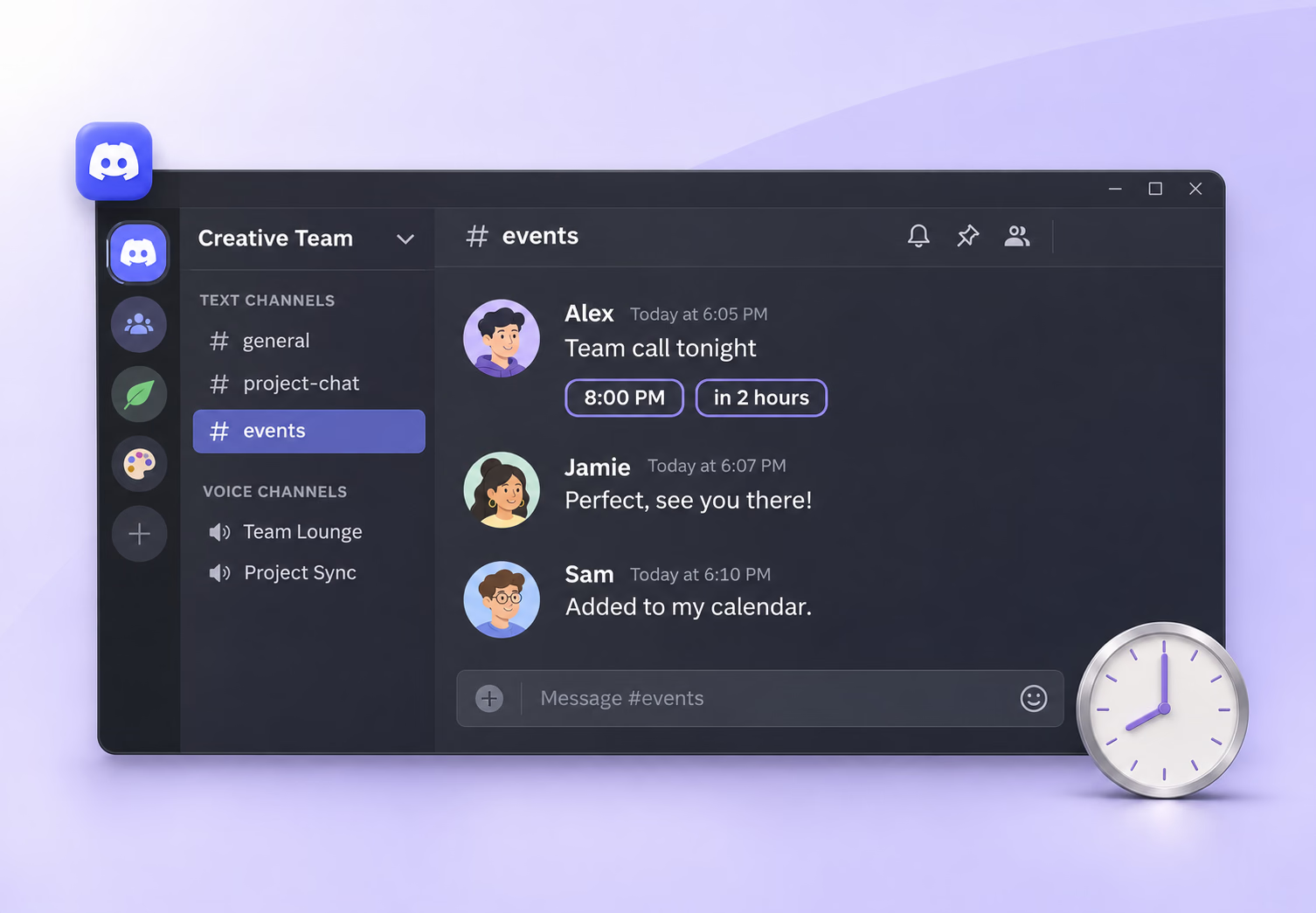
Mau menjadwalkan panggilan Discord dengan orang-orang dari berbagai zona waktu? Dengan timestamp Discord, Anda bisa membagikan satu jadwal yang muncul sesuai waktu setempat setiap orang. Anda pun tak perlu menjelaskan berkali-kali apa arti “jam 8 malam” bagi masing-masing peserta.
Discord mengumumkan fitur @time untuk komputer pada Februari 2026. Fitur ini memungkinkan Anda membuat timestamp langsung di kolom pesan tanpa membuka situs lain.
Saya mencoba fitur @time bawaan Discord di Mac dan Android, lalu memakai HammerTime untuk membuat kode untuk panggilan proyek yang sama.
Ini hasil percobaan saya di Mac dan ponsel Android:
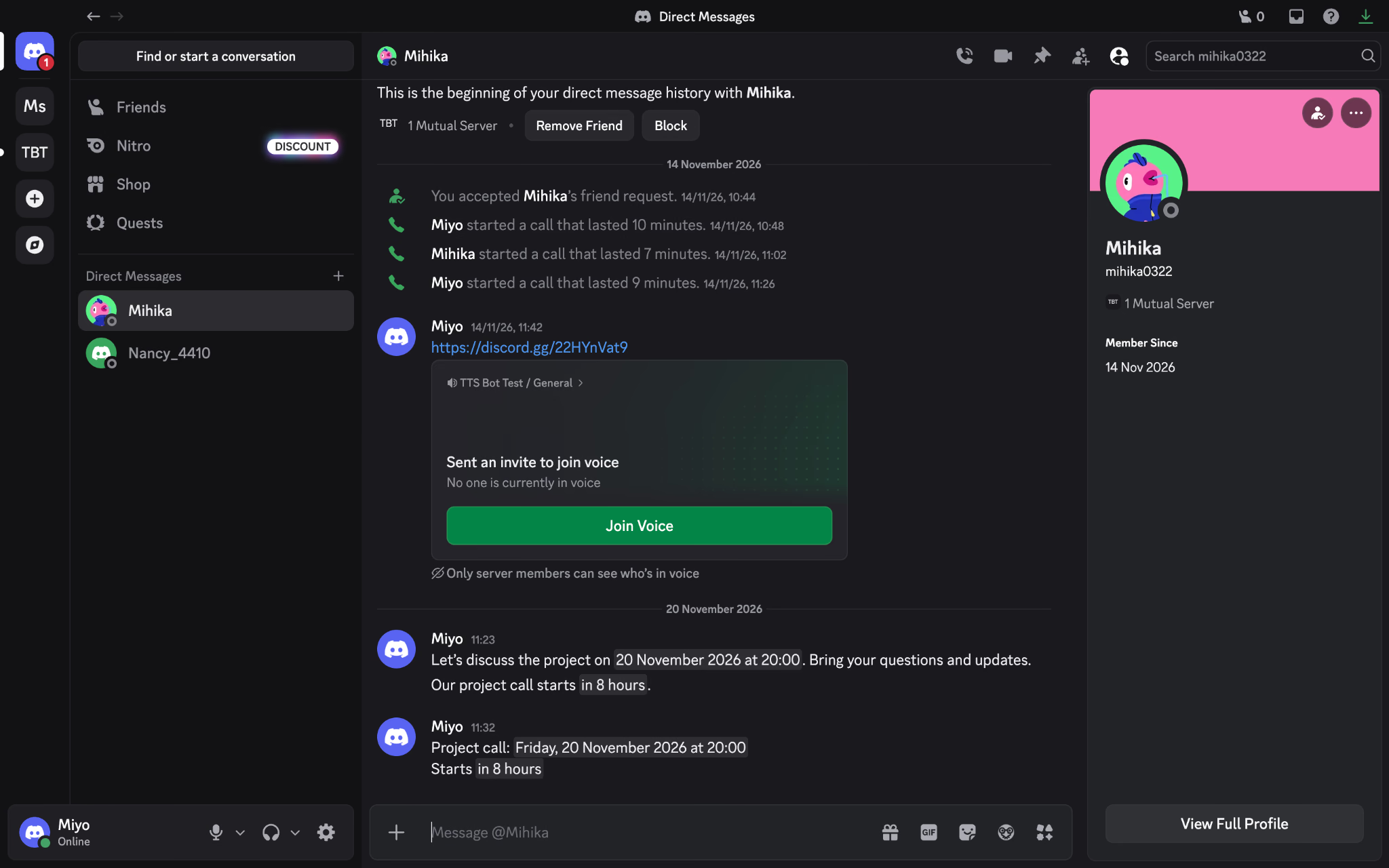
- Di Mac, Discord langsung menampilkan tanggal dan waktu saat saya menempelkan kode, bahkan sebelum mengirim pesannya.
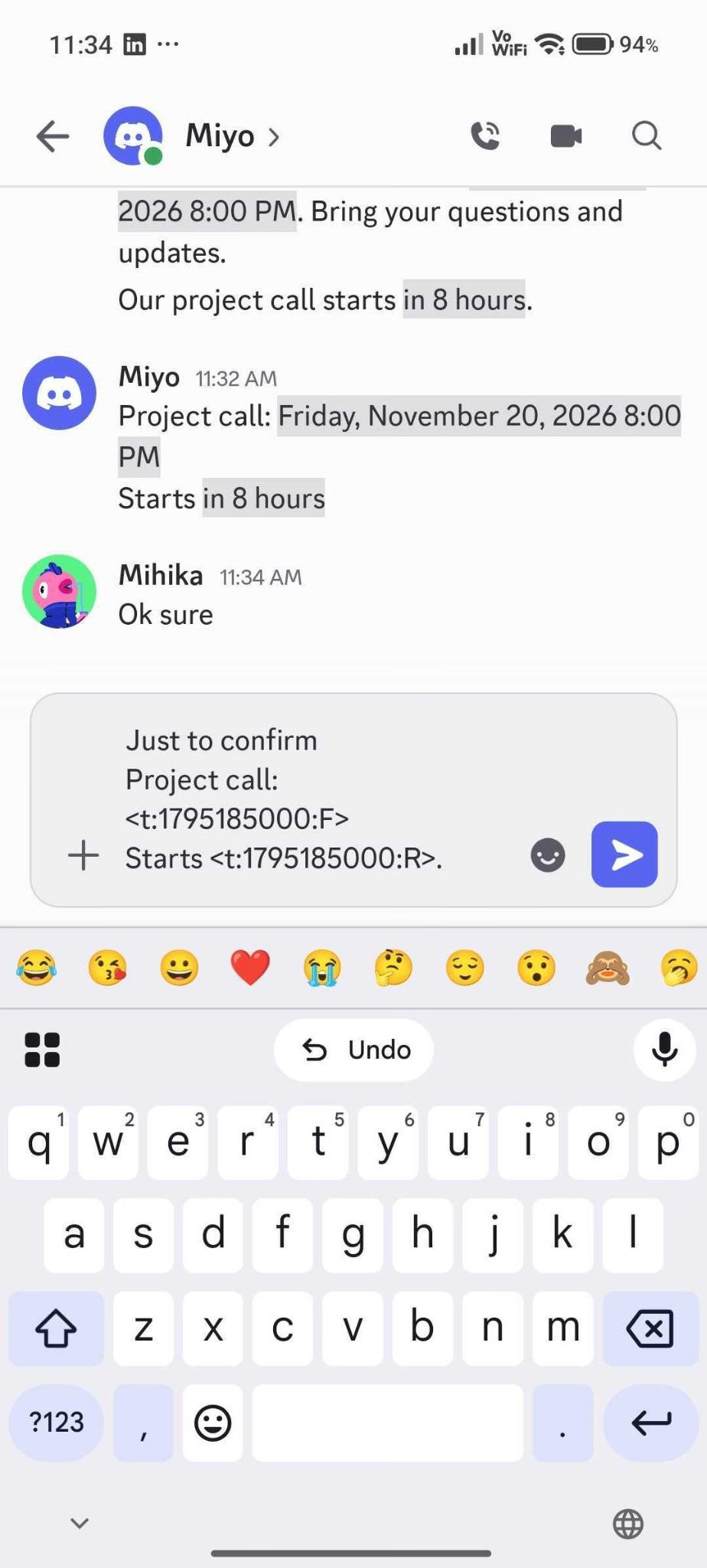
- Di Android, kode masih terlihat saat saya mengetik. Tanggal dan hitung mundur baru muncul setelah saya mengetuk tombol kirim.
- Panggilan yang sama muncul sebagai 20:00 di Mac dan 8:00 PM di ponsel.
- Saya tidak perlu mengubah hitung mundurnya. Saat jadwal mendekat, tulisan “dalam 9 jam” berubah sendiri menjadi “dalam 8 jam”.
Berikut cara membuat timestamp Discord, memilih satu dari sembilan format, serta menggunakan JotMe untuk mentranskripsikan dan menerjemahkan panggilan Discord.
Poin utama
- Timestamp Discord menampilkan jadwal sesuai zona waktu setempat pembaca. Gunakan untuk undangan panggilan atau pengumuman tenggat agar orang tidak perlu menghitung selisih waktu sendiri.
- Di aplikasi Discord untuk komputer maupun ponsel, Anda bisa membuat timestamp dengan mengetik @time di pesan. Masukkan tanggal atau waktu acara, pilih format yang disarankan, lalu kirim.
- Anda juga bisa mendapatkan kode dari situs seperti HammerTime. Pilih tanggal, waktu, dan zona waktu acara, lalu salin kode yang dihasilkan ke chat Discord dan kirim.
- Untuk acara yang sama, Anda bisa menampilkan tanggal persis atau hitung mundur. F menampilkan hari, tanggal, dan waktu, sedangkan R menampilkan waktu yang terus berubah, misalnya “dalam 8 jam”.
- JotMe adalah platform penerjemahan langsung yang bisa mentranskripsikan dan menerjemahkan panggilan Discord. Klik timestamp di transkrip tersimpan untuk memutar audio dari bagian percakapan yang Anda cari.
Apa itu timestamp Discord?
Timestamp Discord menunjukkan kapan acara dimulai menurut zona waktu setiap pembaca. Misalnya, panggilan yang dijadwalkan pada 20 November 2026 pukul 20:00 di India muncul sebagai pukul 14:30 bagi orang di Inggris. Discord memakai timestamp Unix, yaitu jumlah detik sejak 1 Januari 1970 pukul 00:00:00 UTC.
Discord mendukung sembilan format timestampyang membedakan huruf besar dan kecil. Berikut contoh tampilan untuk setiap format.
Format | Yang ditampilkan | Contoh tampilan dalam bahasa Inggris (AS) |
|---|---|---|
d | Tanggal singkat | 11/20/2026 |
D | Tanggal panjang | November 20, 2026 |
t | Waktu | 8:00 PM |
T | Waktu dengan detik | 8:00:00 PM |
f | Tanggal dan waktu | November 20, 2026 8:00 PM |
F | Hari, tanggal, dan waktu | Friday, November 20, 2026 8:00 PM |
s | Tanggal angka dan waktu | 11/20/2026 8:00 PM |
S | Tanggal angka dan waktu dengan detik | 11/20/2026 8:00:00 PM |
R | Waktu relatif | in 8 hours (berubah seiring waktu) |
Urutan tanggal dan format jam bisa berbeda untuk setiap pembaca.
Untuk undangan panggilan, gunakan F agar semua orang bisa melihat tanggal dan waktu lengkap. Tambahkan R jika ingin menampilkan waktu yang tersisa. Jika tanggalnya sudah jelas, format t cukup untuk menampilkan jam.
Catatan: huruf besar dan kecil menghasilkan format yang berbeda. Misalnya, t menampilkan jam dan menit, sedangkan T juga menampilkan detik. Tanpa huruf format, seperti pada <t:1795185000>, Discord memakai format standar f untuk tanggal dan waktu.
Mengapa menggunakan timestamp Discord?
Saat mengirim pengumuman ke orang-orang di beberapa zona waktu, tulisan “jam 8 malam” membuat setiap orang harus mengonversinya sendiri. Timestamp menampilkan tanggal dan waktu setempat, termasuk tanggal yang berbeda jika pergeseran zona waktu melewati tengah malam.
Untuk undangan, Anda bisa memasangkan tanggal lengkap dengan timestamp relatif. Pembaca tahu kapan panggilan dimulai serta berapa lama lagi mereka harus menunggu. Sebaiknya pertahankan tanggal lengkap, karena hitung mundur saja kurang membantu pembaca yang membuka pesan belakangan.
Cara membuat timestamp di Discord
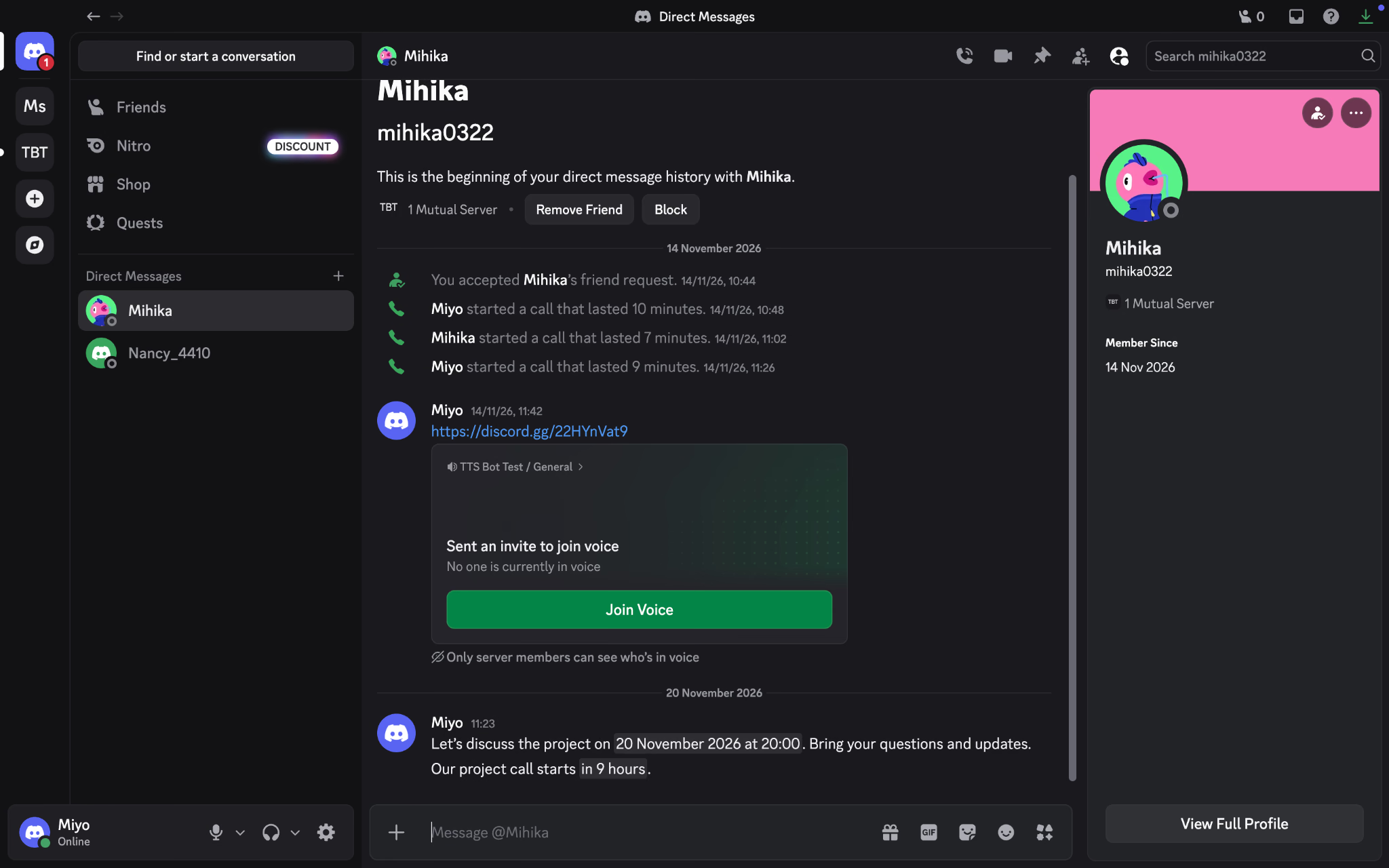
Anda bisa memakai @time di komputer atau menempelkan kode timestamp yang dibuat di browser. Saya mencoba keduanya untuk panggilan proyek yang dijadwalkan pada 20 November 2026 pukul 20:00 waktu India. Tangkapan layar berikut menunjukkan kedua cara tersebut.
Cara 1: memakai @time di aplikasi komputer atau ponsel
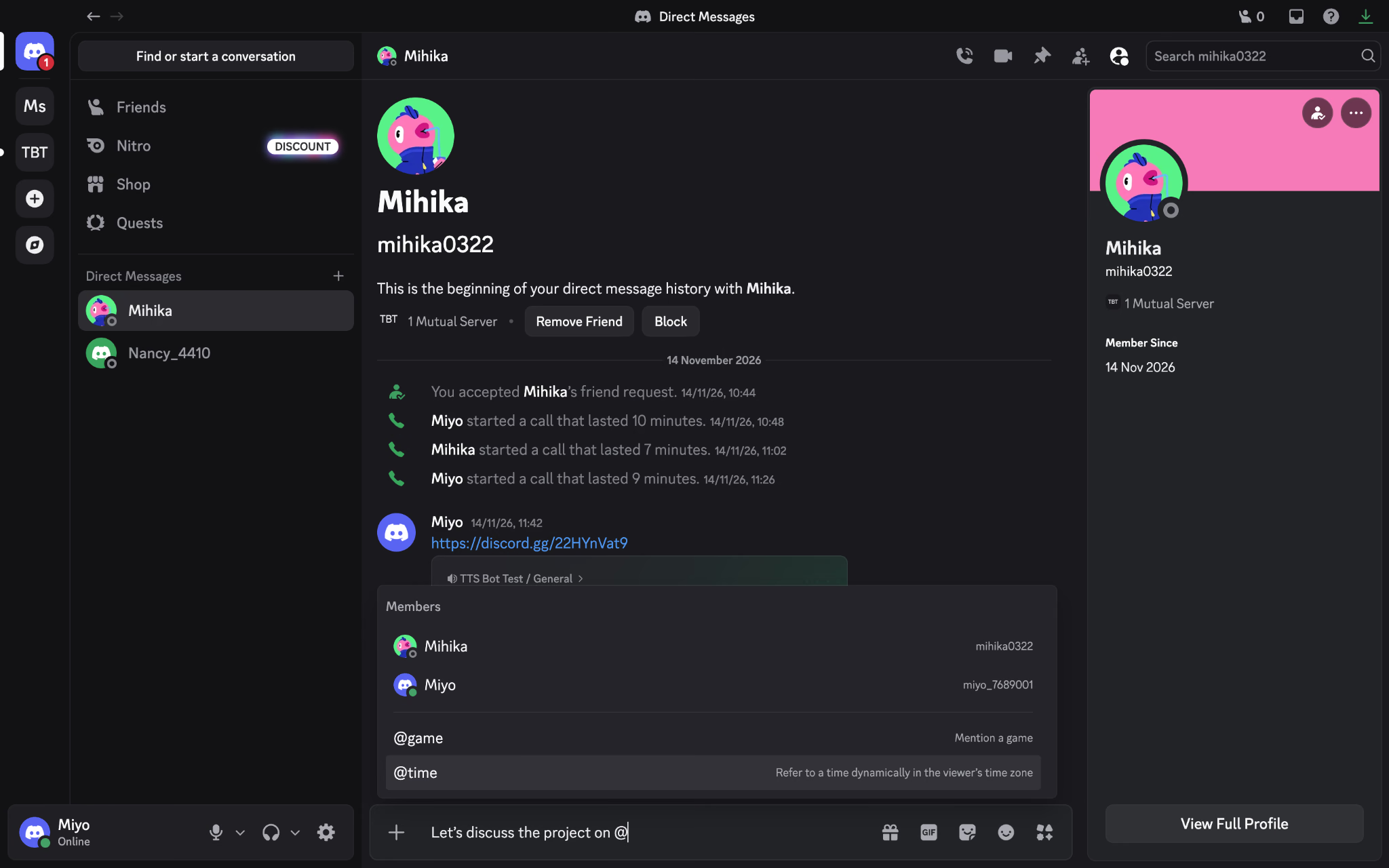
Langkah 1: buka chat Discord dan pilih @time
Buka chat atau kanal teks Discord tempat Anda ingin mengirim pesan. Mulai tulis pesan, ketik @, lalu pilih @time dari daftar saran. Saya memulai undangan dengan “Mari kita bahas proyek ini pada” agar timestamp menyatu dengan kalimat.
Langkah 2: masukkan waktu dan pilih format
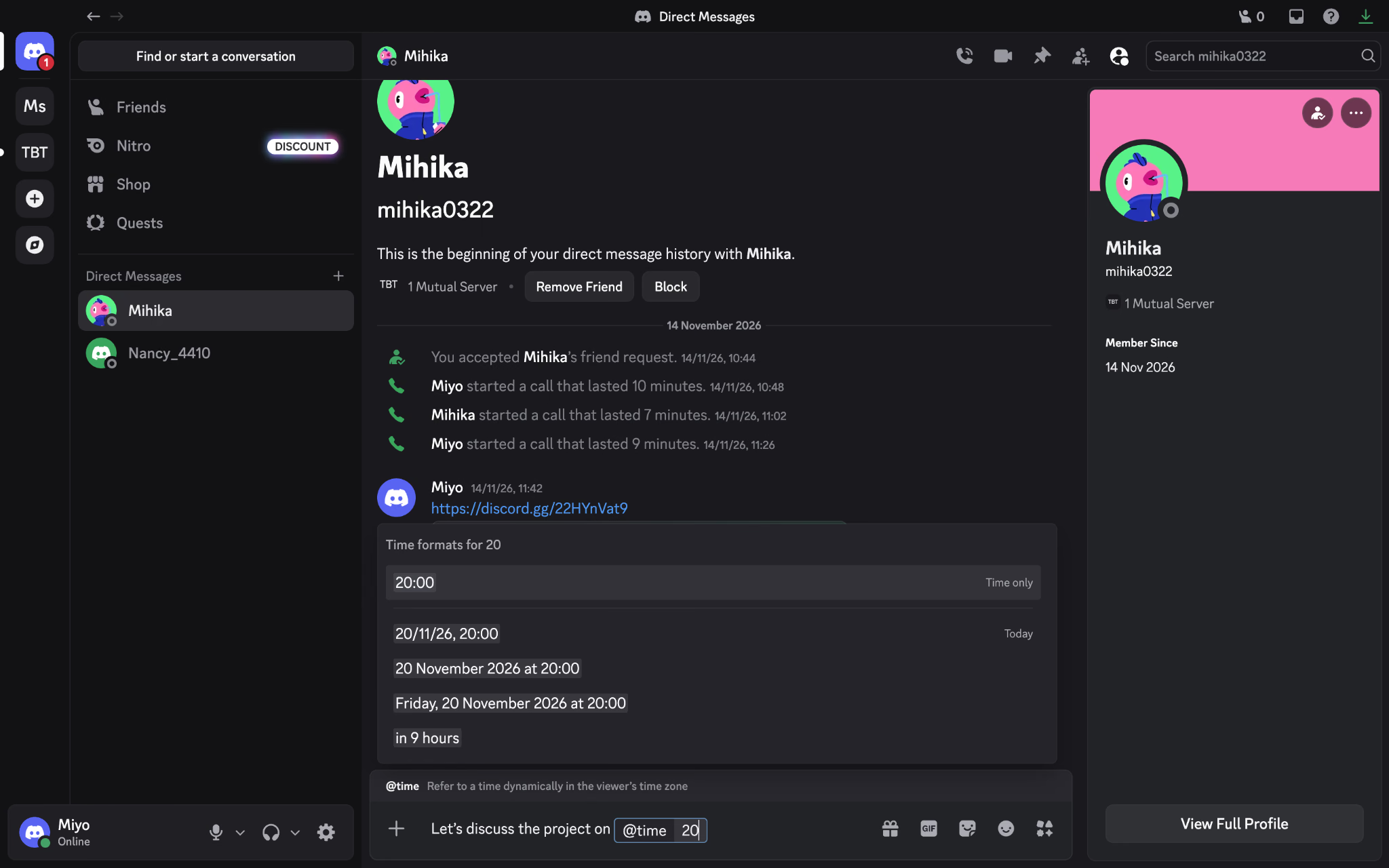
Masukkan waktu di kolom @time. Saat saya mengetik 20, Discord menawarkan beberapa format untuk pukul 20:00 hari itu. Periksa tanggal dalam saran sebelum memilih. Jika hanya mengetik jam, Discord mungkin memakai tanggal hari ini meskipun maksud Anda hari lain.
Untuk undangan, pilih saran yang memuat tanggal dan waktu. Jika ingin hitung mundur, pilih waktu relatif di bagian bawah daftar, misalnya “dalam 9 jam”.
Langkah 3: selesaikan dan kirim pesan
Selesaikan pesan, lalu tekan Enter. Undangan saya menampilkan 20 November 2026 pukul 20:00. Saya mengulangi langkah tadi dengan format relatif dan menambahkan “Panggilan proyek akan dimulai dalam 9 jam”.
Cara 2: membuat kode timestamp Discord
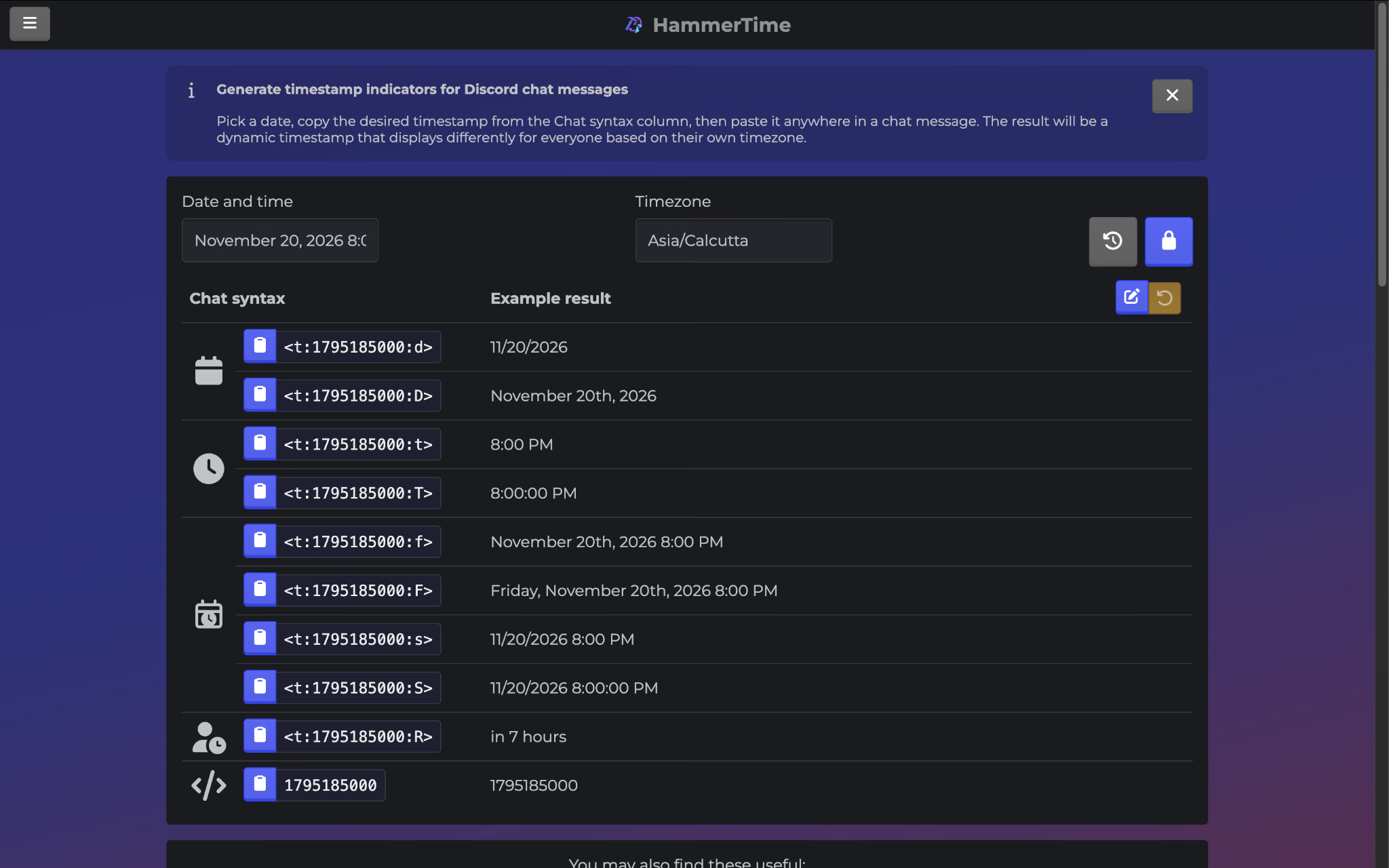
Anda juga bisa memakai generator untuk membuat kode dan menempelkannya ke Discord. Untuk panggilan yang sama saya memakai HammerTime. Berikut langkahnya.
Langkah 1: pilih tanggal acara dan zona waktu awal
Atur tanggal dan waktu acara, lalu periksa Timezone (zona waktu). Dalam contoh ini, jadwalnya 20 November 2026 pukul 20:00 di India, jadi zona waktu awalnya adalah Asia/Calcutta.
Catatan: pilih zona waktu yang dipakai saat jadwal ditetapkan. Jika penyelenggara memberikan waktu New York, pilih zona tersebut walaupun Anda mengirim pesan dari India. Discord akan menyesuaikannya dengan waktu setempat pembaca.
Langkah 2: salin kode timestamp yang diperlukan
Cari format yang Anda inginkan di kolom Chat syntax (sintaks pesan), lalu salin kodenya. Pakai F untuk tanggal lengkap dan R untuk hitung mundur. Kedua kode memakai angka yang sama, 1795185000, karena merujuk pada acara yang sama.
Pada <t:1795185000:F>, angka menunjukkan waktu acara, sedangkan F menambahkan hari, tanggal, dan jam. Mengganti F dengan R hanya mengubah tampilannya menjadi waktu relatif. Berikut pesan yang saya siapkan:
Panggilan proyek: <t:1795185000:F>
Mulai <t:1795185000:R>.
Langkah 3: tempelkan kode ke Discord dan kirim
Tempelkan kedua kode sebagai teks pesan biasa. Saya menyalin keduanya ke chat di Mac dan Discord langsung menampilkan tanggal serta hitung mundur, sebelum pesannya dikirim. Tekan Enter untuk mengirimnya.
Kode juga bisa dibuat dengan langkah yang sama di ponsel. Buka chat tujuan di aplikasi Discord, tempelkan pesan dan kode di kolom pesan, lalu ketuk panah Send (kirim). Periksa tanggal dan hitung mundur pada pesan yang sudah terkirim.
Jika timestamp tidak berfungsi, periksa kode lengkapnya. Kode memerlukan tanda kurung sudut, titik dua, angka, dan huruf format yang didukung. Gunakan waktu Unix dalam detik, bukan milidetik. Jangan apit dengan backtick atau memasukkannya ke blok kode agar Discord mengenalinya sebagai timestamp.
Jika jamnya keliru, periksa kembali tanggal dan zona waktu awal di generator. Jika @time tidak muncul di Discord pada komputer atau ponsel, gunakan kode dari generator. Di Android, kode mentah masih tampak saat menulis, jadi cek hasilnya setelah mengirim.
Cara mendapatkan transkrip dan terjemahan panggilan Discord dengan timestamp
Jalankan JotMe bersama Discord, pilih bahasa, dan mulai sesi. Setelah panggilan selesai, buka transkrip tersimpan untuk meninjau percakapan, misalnya untuk mengecek tenggat atau mendengarkan kembali bagian tertentu.
Langkah 1: atur bahasa di JotMe
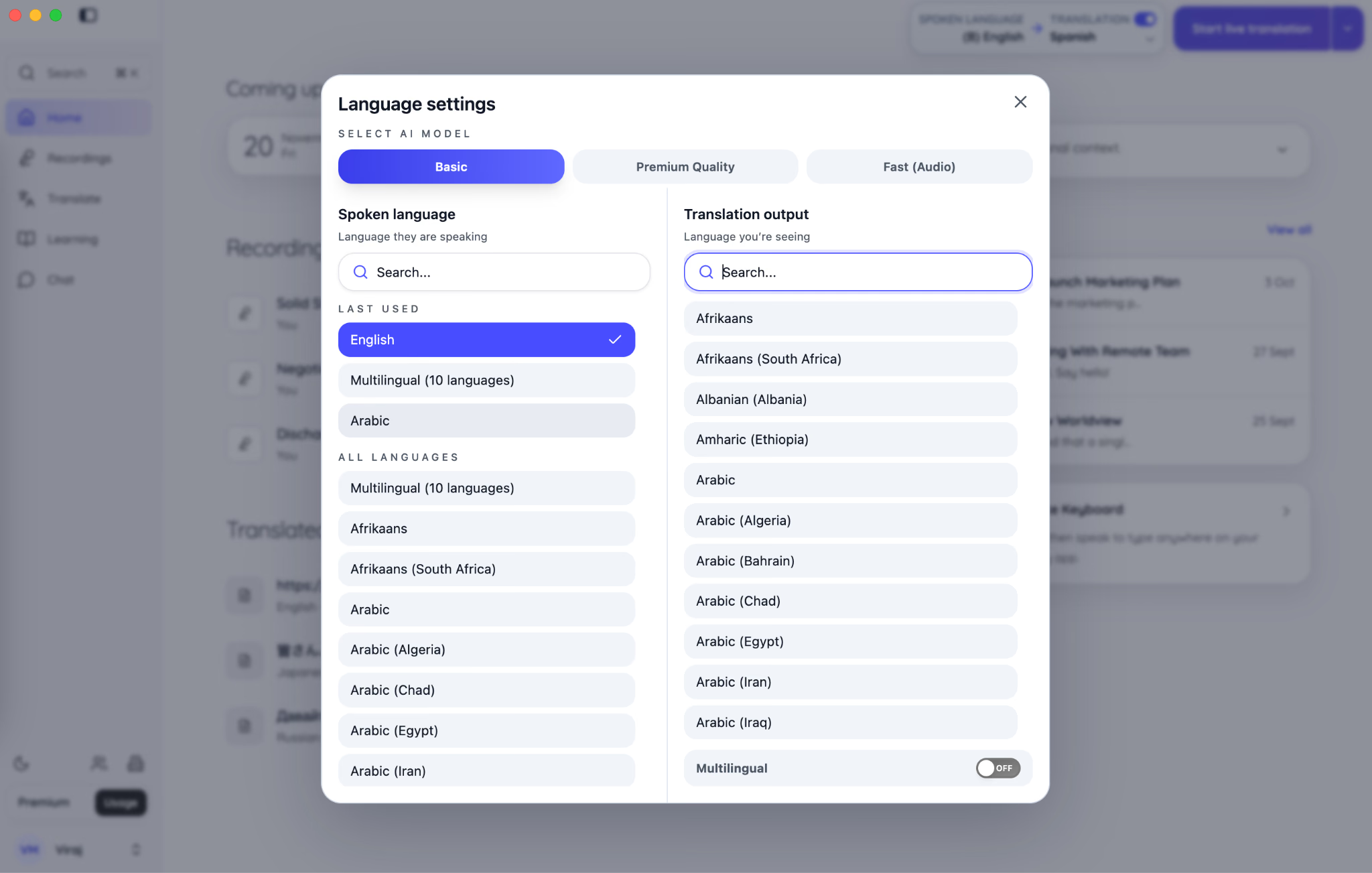
Buka aplikasi JotMe di komputer. Pada Spoken Language (bahasa yang diucapkan) pilih bahasa yang digunakan dalam percakapan, dan pada Translation (terjemahan) pilih bahasa yang ingin Anda baca. Izinkan akses mikrofon dan audio sistem agar JotMe bisa menangkap suara kedua belah pihak.
Langkah 2: mulai transkripsi dan penerjemahan
Klik Start live translation (mulai terjemahan langsung). Jendela JotMe akan terbuka untuk mentranskripsikan dan menerjemahkan panggilan secara langsung. Klik Play (putar) lalu mulai berbicara.
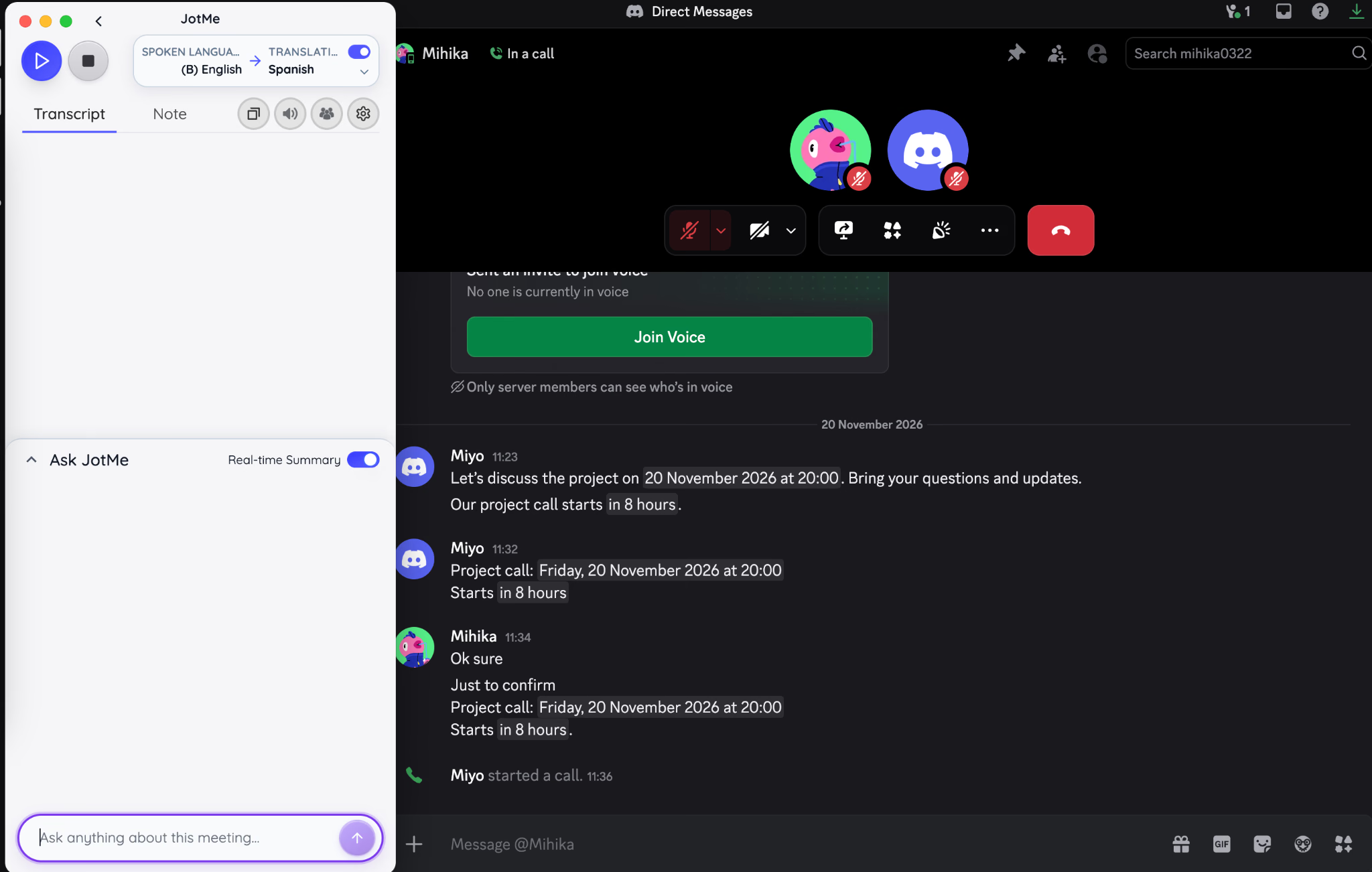
Jika Anda sedang memberikan presentasi, panduan berbagi layar di Discord menjelaskan cara menampilkan layar Anda. Jika hanya ingin membuat catatan tertulis untuk panggilan, lihat panduan berikut: cara mentranskripsikan panggilan Discord.
Langkah 3: buka transkrip tersimpan
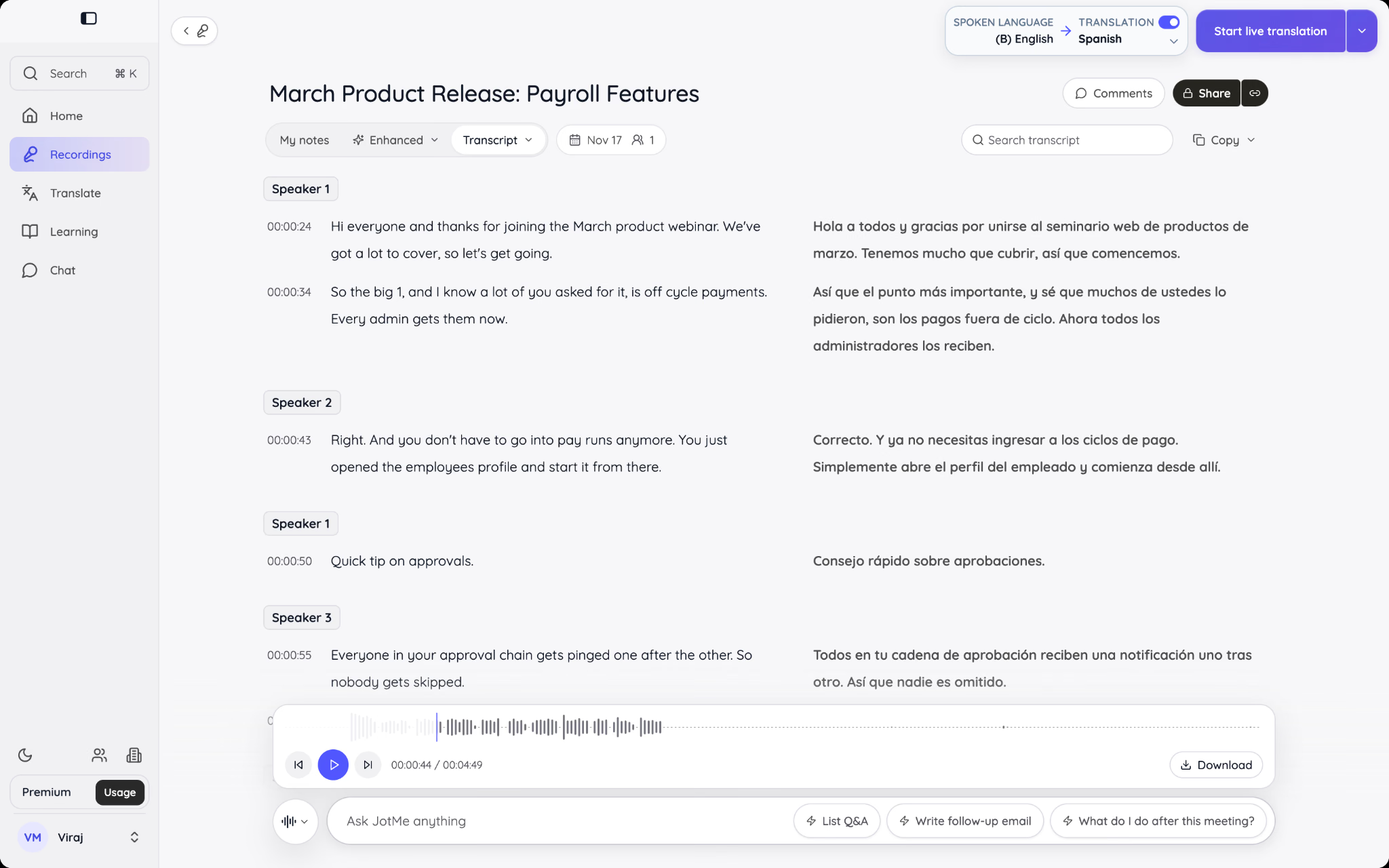
Setelah merekam panggilan Discord, klik Stop (hentikan). Buka sesi yang tersimpan melalui Recordings (rekaman) dan pilih Transcript (transkrip). Cari bagian yang ingin Anda periksa, lalu klik timestamp untuk memutar audio dari titik tersebut.
Simpan transkrip panggilan Discord berikutnya
Perlu memeriksa tenggat atau mendengar kembali ucapan seseorang? Jalankan JotMe bersama Discord agar percakapan ditranskripsikan dan Anda bisa membaca teks terjemahannya. Setelah panggilan, cari bagian yang dibutuhkan pada transkrip tersimpan dan putar audionya dari timestamp tersebut.
Unduh JotMe gratisKesimpulan
Gunakan @time untuk mengirim undangan berisi timestamp di Discord atau buat kode di generator dan tempelkan ke chat. Jika hitung mundur penting, sertakan timestamp relatif di samping tanggal lengkap. Jika panggilan memuat tenggat atau keputusan, simpan transkrip serta terjemahannya di JotMe agar bisa ditinjau kembali.
Ikuti panggilan Discord dalam bahasa lain
Setelah semua orang tahu kapan harus bergabung, buat percakapannya lebih mudah diikuti. JotMe menampilkan teks terjemahan di samping Discord dan menyimpan transkrip. Coba di panggilan berikutnya untuk mengikuti percakapan, lalu periksa kembali detailnya saat diperlukan.
Unduh JotMe gratisPertanyaan umum
Bagaimana cara memasukkan timestamp ke pesan Discord?
Masukkan <t:UNIX_SECONDS:STYLE> sebagai teks biasa dalam pesan. Ganti teks contoh dengan angka waktu acara dan huruf formatnya. Jangan gunakan backtick agar Discord menampilkannya sebagai timestamp.
Bagaimana cara mengubah format timestamp Discord?
Ubah huruf terakhir tanpa mengubah angkanya. Misalnya, <t:1795185000:t> menampilkan waktu dan <t:1795185000:D> menampilkan tanggal. Format ini hanya mengubah tampilan. Jika acaranya dijadwalkan ulang, buat angka baru.
Bagaimana cara memakai timestamp relatif di Discord?
Tambahkan :R setelah waktu Unix di dalam kurung sudut (<t:UNIX_SECONDS:R>). Di komputer, Anda juga bisa mengetik @time di kolom pesan dan memilih format waktu relatif. Discord memperbarui tulisan seperti “dalam 5 jam” atau “15 menit lalu” secara otomatis untuk setiap pembaca.
Bagaimana cara menambahkan tanggal dan waktu di Discord?
Gunakan @time di kolom pesan atau tempelkan kode Unix (<t:TIMESTAMP:STYLE>). Discord menyesuaikan tampilannya dengan zona waktu setempat pembaca. Berikut beberapa huruf format yang umum:
- :t — Waktu singkat (misalnya 5:18 PM)
- :T — Waktu dengan detik (misalnya 5:18:00 PM)
- :d — Tanggal singkat (misalnya 11/20/2026)
- :D — Tanggal panjang (misalnya November 20, 2026)
- :f — Tanggal singkat dan waktu (misalnya November 20, 2026 at 5:18 PM)
- :F — Hari, tanggal, dan waktu (misalnya Friday, November 20, 2026 at 5:18 PM)
- :R — Waktu relatif (misalnya dalam 2 jam atau 3 hari lalu)
Bagaimana cara mengubah format jam Discord menjadi 12 atau 24 jam?
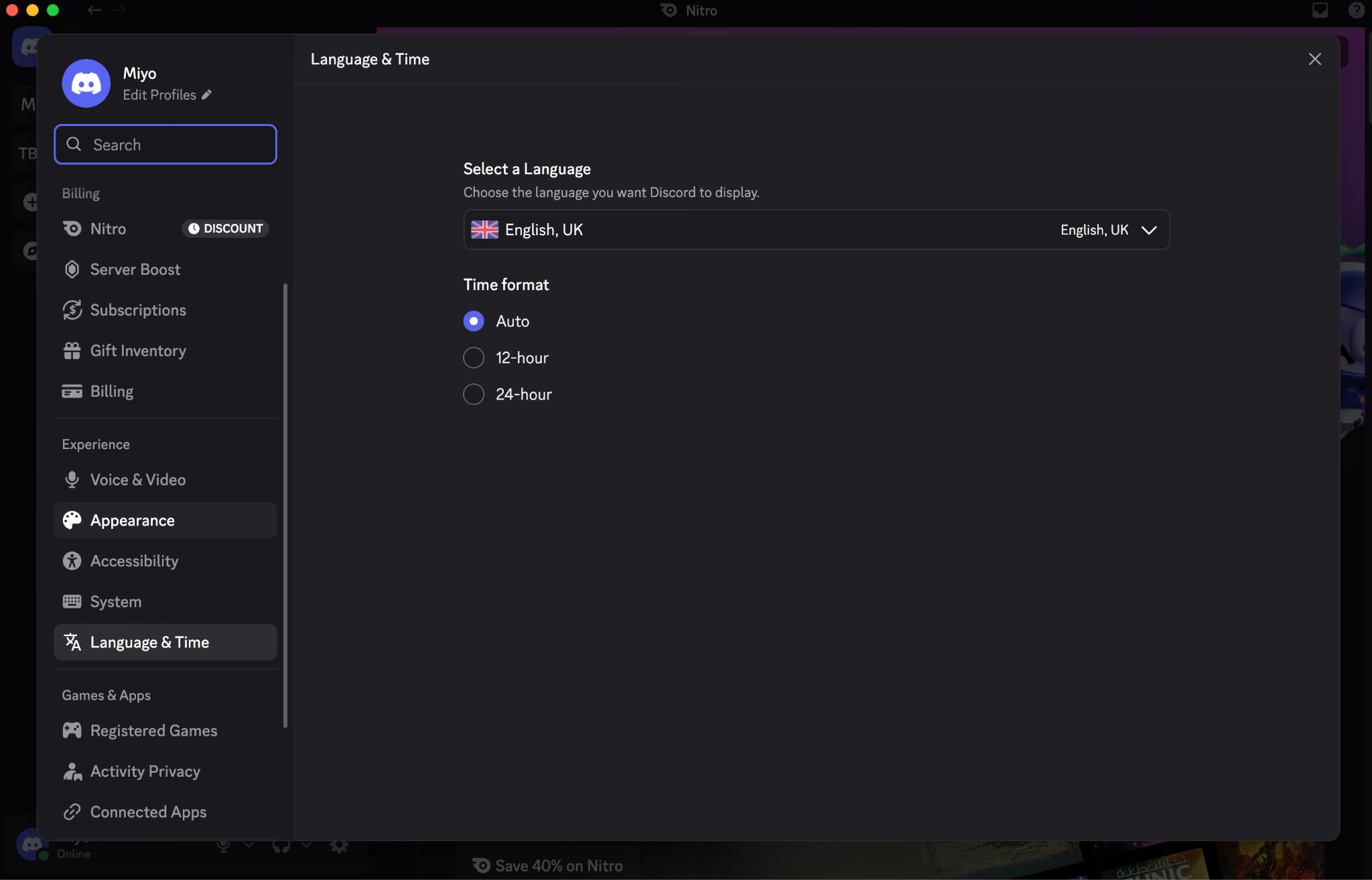
Buka pengaturan pengguna Discord, masuk ke Language & Time (bahasa dan waktu), lalu pilih format 12 atau 24 jam.
Coba JotMe
Terjemahan yang akurat untuk rapat, acara dan pekerjaan sehari-hari, dengan AI Memory yang mengingat konteks Anda.