







Jawaban singkat: Gunakan JotMe desktop bersama Discord pada komputer yang didukung untuk menangkap audio panggilan dan menampilkan teks terjemahan tanpa bot atau izin pemasangan server. Pilih masukan tutur serta target, dan gunakan Fast untuk keluaran suara yang didukung. Basic/Premium menyediakan 200+ opsi bahasa atau regional untuk teks; Fast memiliki 13 keluaran suara, bukan 200+. Transkrip, terjemahan, audio serta catatan setelah panggilan bergantung pada pemrosesan, penyimpanan, izin dan paket, bukan otomatis tersedia pada setiap sesi.
Saat masuk kanal suara komunitas gim internasional, bahasa yang belum dipahami dapat menyulitkan mengikuti aba-aba atau bercanda bersama tim. Penulis menggambarkan pengalaman itu dan memilih JotMe untuk membantu menerjemahkan dengan konteks. Dukungan konteks dapat memudahkan mengikuti percakapan, tetapi bukan jaminan semua maksud selalu dipahami atau setiap obrolan menjadi alami tanpa kesalahan.
Berikut langkah pengaturan yang perlu diperiksa:
- Pasang aplikasi: Unduh serta pasang JotMe desktop pada komputer yang didukung.
- Mulai panggilan Discord: Buka Discord, masuk ke kanal suara server atau mulai panggilan pribadi melalui Direct Messages sesuai akses Anda.
- Atur penerjemah: Buka JotMe, aktifkan fitur Translation serta pilih bahasa tutur dan target teks sesuai mode.
- Mulai terjemahan langsung: Tekan Play (▶) untuk menampilkan teks panggilan yang tertangkap. Pastikan audio, izin dan kuota tersedia; hasil tidak dijamin tanpa jeda atau selalu akurat.
Langkah 1: mendapatkan aplikasi JotMe
Anda tidak harus mengunduh Discord desktop untuk menggunakan JotMe. Discord di browser juga dapat dipakai untuk kanal suara atau panggilan yang tersedia, sementara JotMe tetap aplikasi desktop dengan akses audio komputer yang sesuai.
Buka Discord pada browser yang didukung, masuk ke akun Anda dan bergabung dengan kanal suara atau panggilan yang ingin diikuti dengan terjemahan. Periksa izin serta persetujuan peserta sebelum memproses percakapan.
Kemudian pasang dan buka JotMe desktop. JotMe mengambil audio komputer untuk pengenalan serta terjemahan pada layanan yang didukung. Izinkan akses mikrofon atau audio komputer yang diperlukan menurut sistem serta alur; pengambilan lokal bukan bukti seluruh pemrosesan hanya terjadi pada perangkat.
Langkah 2: memulai panggilan Discord dan menyiapkan terjemahan
Buka Discord. Anda dapat memilih salah satu alur berikut:
- Bergabung dengan kanal suara server: Buka server yang dapat Anda akses, lalu pilih kanal suara dengan ikon pengeras suara.
- Memulai panggilan pribadi: Pada Home, pilih teman di Direct Messages dan gunakan ikon telepon untuk panggilan suara. Posisi ikon dapat berbeda menurut versi atau perangkat.
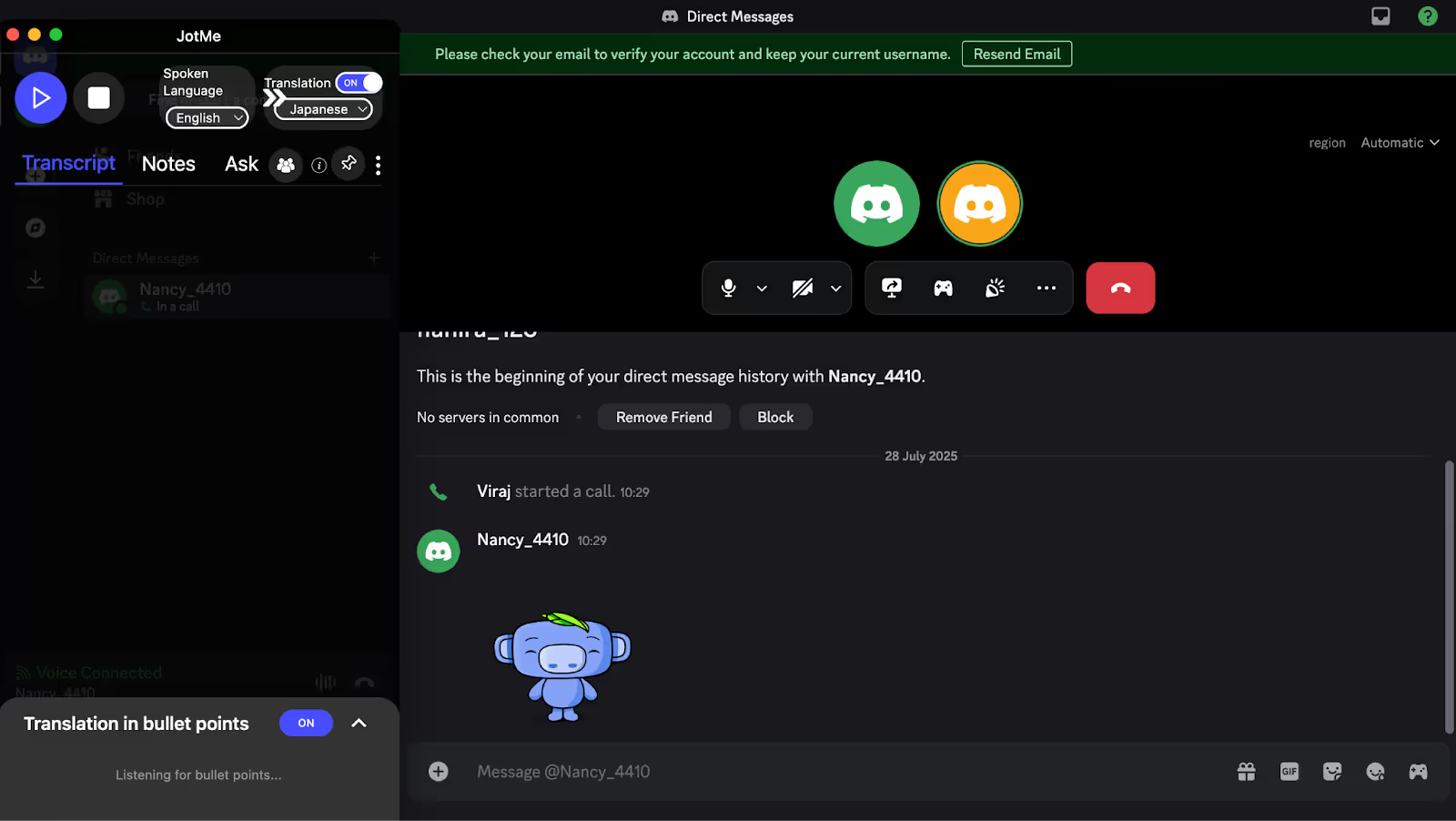
Setelah panggilan aktif, buka jendela JotMe. Pastikan keluaran suara Discord dapat ditangkap pada alur audio komputer yang dipilih sebelum memulai sesi terjemahan.
Langkah 3: mengaktifkan terjemahan
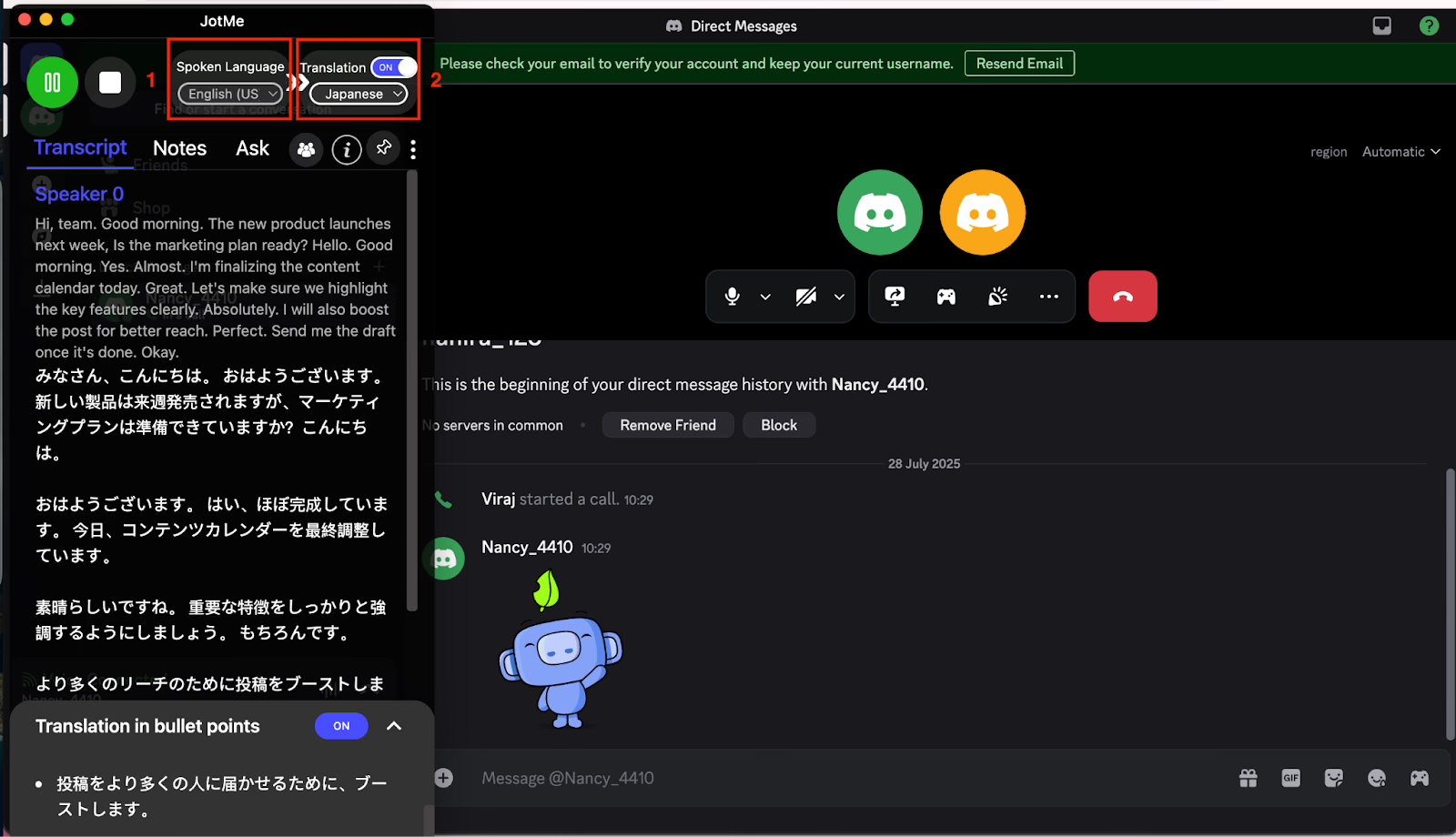
Pada kontrol terjemahan langsung JotMe, pilih model sebelum sesi dimulai. Basic atau Premium dapat digunakan untuk teks langsung serta terjemahan sesuai bahasa yang didukung. Untuk suara-ke-suara, pilih Fast, yang dapat diberi label Fast (Audio) pada tampilan terkait. Fast mempunyai 13 pilihan keluaran suara dan penghitungan waktu tersendiri.
Kemudian atur Spoken Language, yaitu bahasa tutur yang dikenali dari panggilan. Pilih Translation Language untuk teks atau suara yang ingin diikuti sesuai mode. Bahasa masukan, teks terjemahan serta keluaran suara tidak selalu memiliki daftar sama.
Untuk beberapa bahasa masukan yang didukung, pilih mode multibahasa sesuai model, bukan mengganti pilihan terus-menerus. Atur sebelum sesi dimulai karena model bahasa tutur tidak dapat diubah selama rekaman berjalan. Pilihan multibahasa bukan dukungan sembarang bahasa tanpa memeriksa daftarnya.
Langkah 4: memulai terjemahan langsung
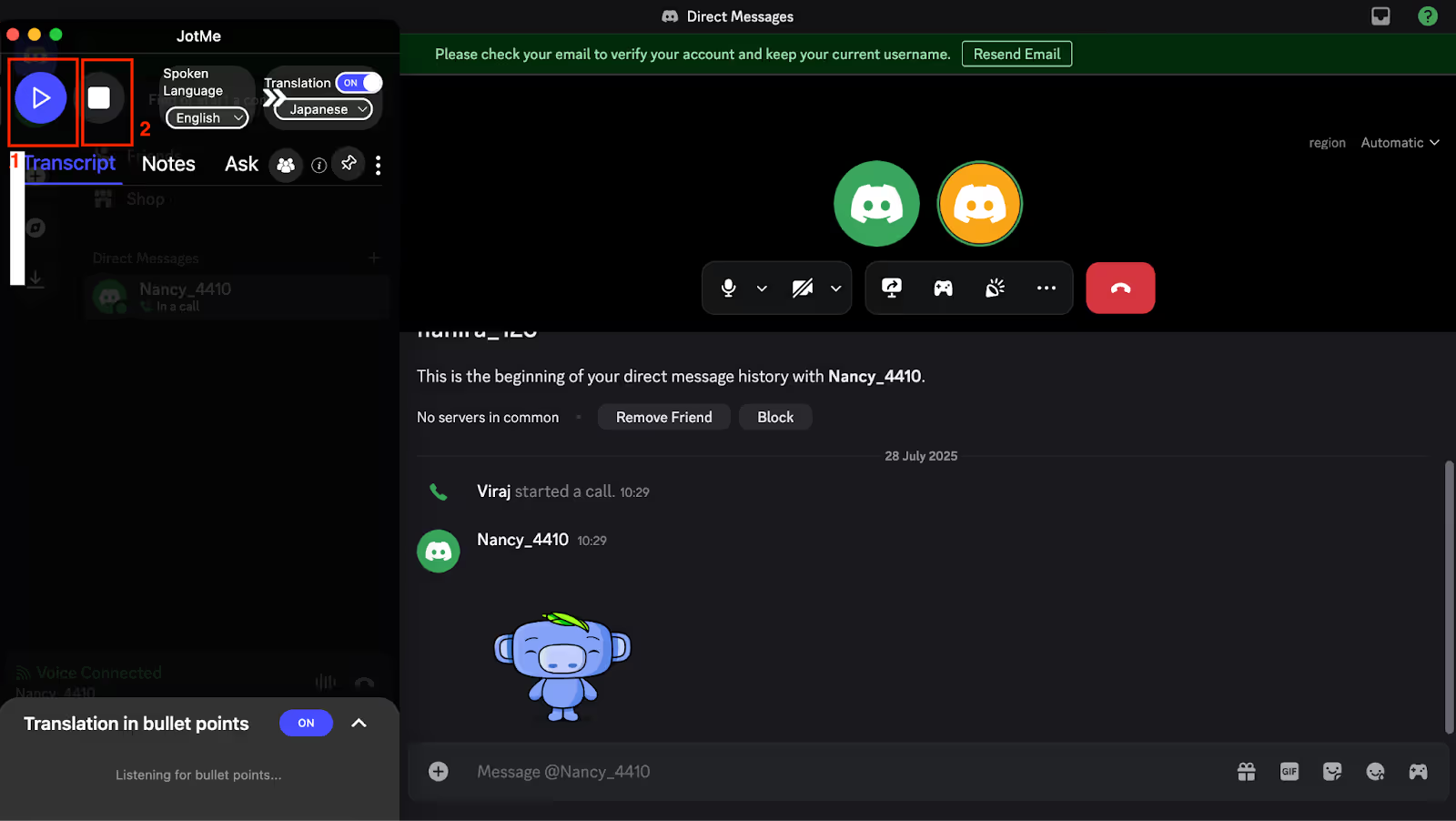
Setelah bahasa serta izin siap, tekan Play (▶) untuk mulai menerima teks dari audio yang tertangkap. Tekan Stop untuk mengakhiri sesi. Transkrip serta terjemahan dapat tersedia di dashboard setelah pemrosesan berhasil jika penyimpanan dan akses mengizinkan; penyimpanan None tidak membuat entri yang sama. Kelengkapan, ekspor, audio dan catatan tidak dijamin otomatis pada setiap sesi.
Cara JotMe membantu panggilan Discord multibahasa
JotMe menawarkan terjemahan dengan konteks untuk membantu mengikuti percakapan tim gim atau panggilan lain dalam bahasa yang didukung. Fitur berbagi sesi, transkrip setelah panggilan serta ringkasan berpoin memiliki persyaratan tersendiri. Konteks dapat membantu makna, tetapi tidak menjamin semua ucapan atau nuansa selalu diterjemahkan benar.
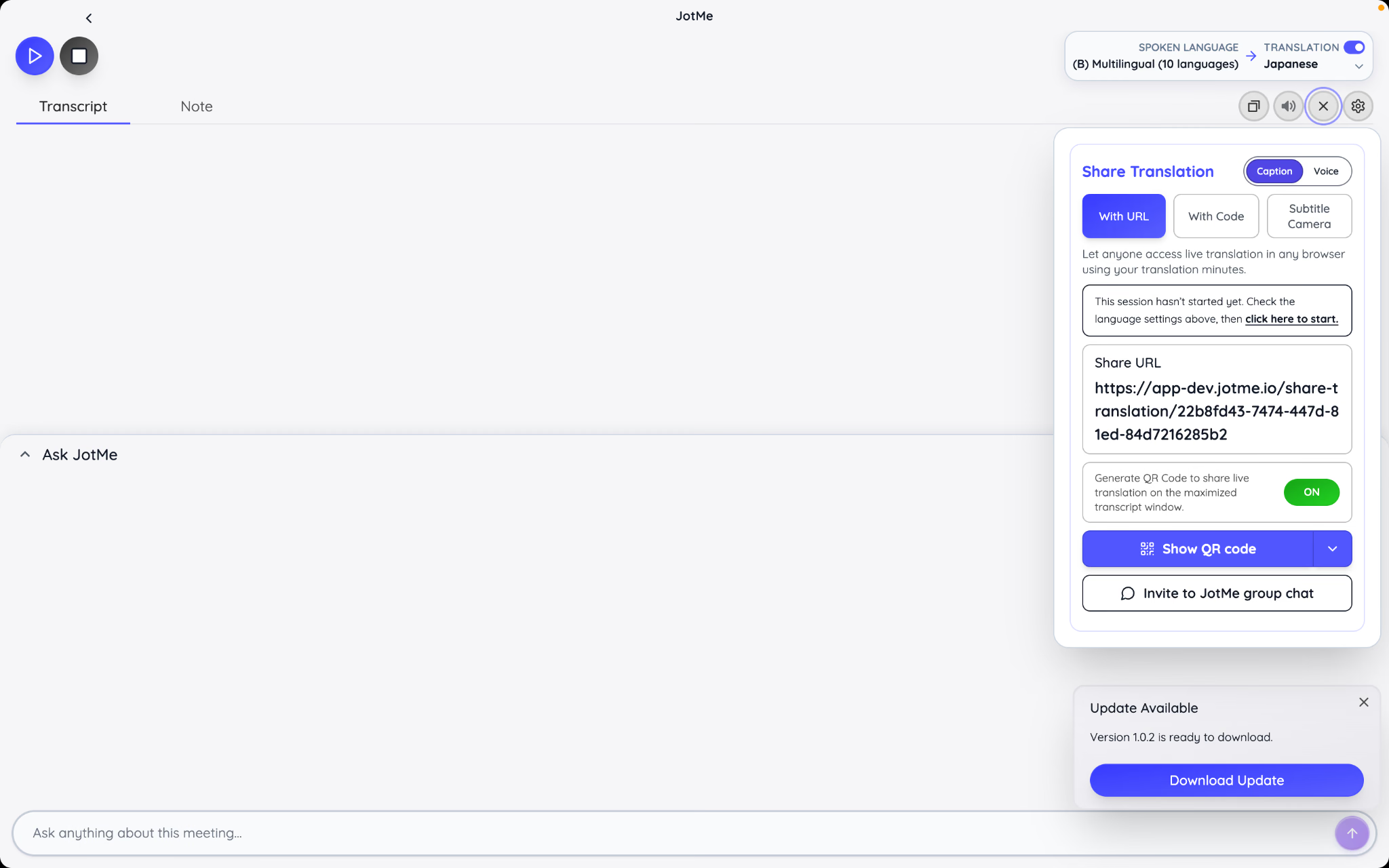
Berbagi akses terjemahan sesi
Penyelenggara dengan Premium atau lebih tinggi dapat berbagi akses terjemahan sesi yang didukung melalui kode. Mulai sesi lalu bagikan kode; tamu desktop harus memakai model tutur yang sesuai dengan penyelenggara. Kode bergabung dengan sesi penyelenggara, bukan memindahkan menit gratis mandiri untuk merekam panggilan lain. Tamu browser dapat memakai tautan atau QR tanpa akun; email hanya diperlukan jika diminta penyelenggara. Akses langsung berakhir bersama sesi, akses catatan setelahnya dikendalikan penyelenggara, dan Fast memakai penghitung durasi ×5 ×peserta sesuai alur berbagi.
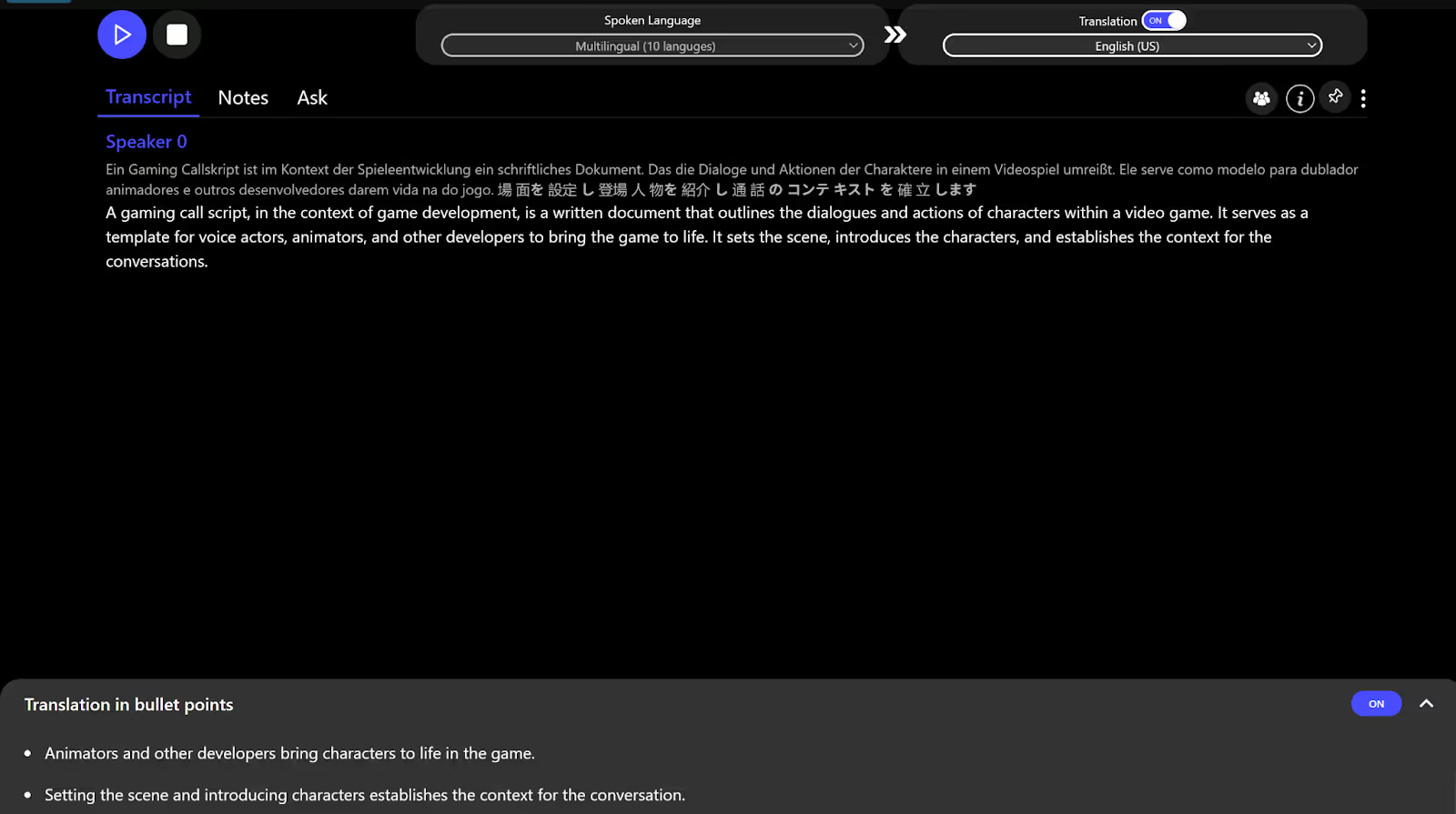
Ringkasan terjemahan dalam poin
Fitur ringkasan dapat membantu meninjau percakapan Discord sebagai poin utama, keputusan serta tindak lanjut setelah proses yang sesuai. Untuk mengejar bagian yang terlewat, periksa ringkasan terhadap transkrip sumber; catatan atau wawasan AI dapat salah. Tanya jawab AI untuk menjelaskan poin atau merencanakan panggilan berikutnya mengikuti kredit, akses serta fitur yang tersedia, bukan otomatis bagian dari teks terjemahan langsung.
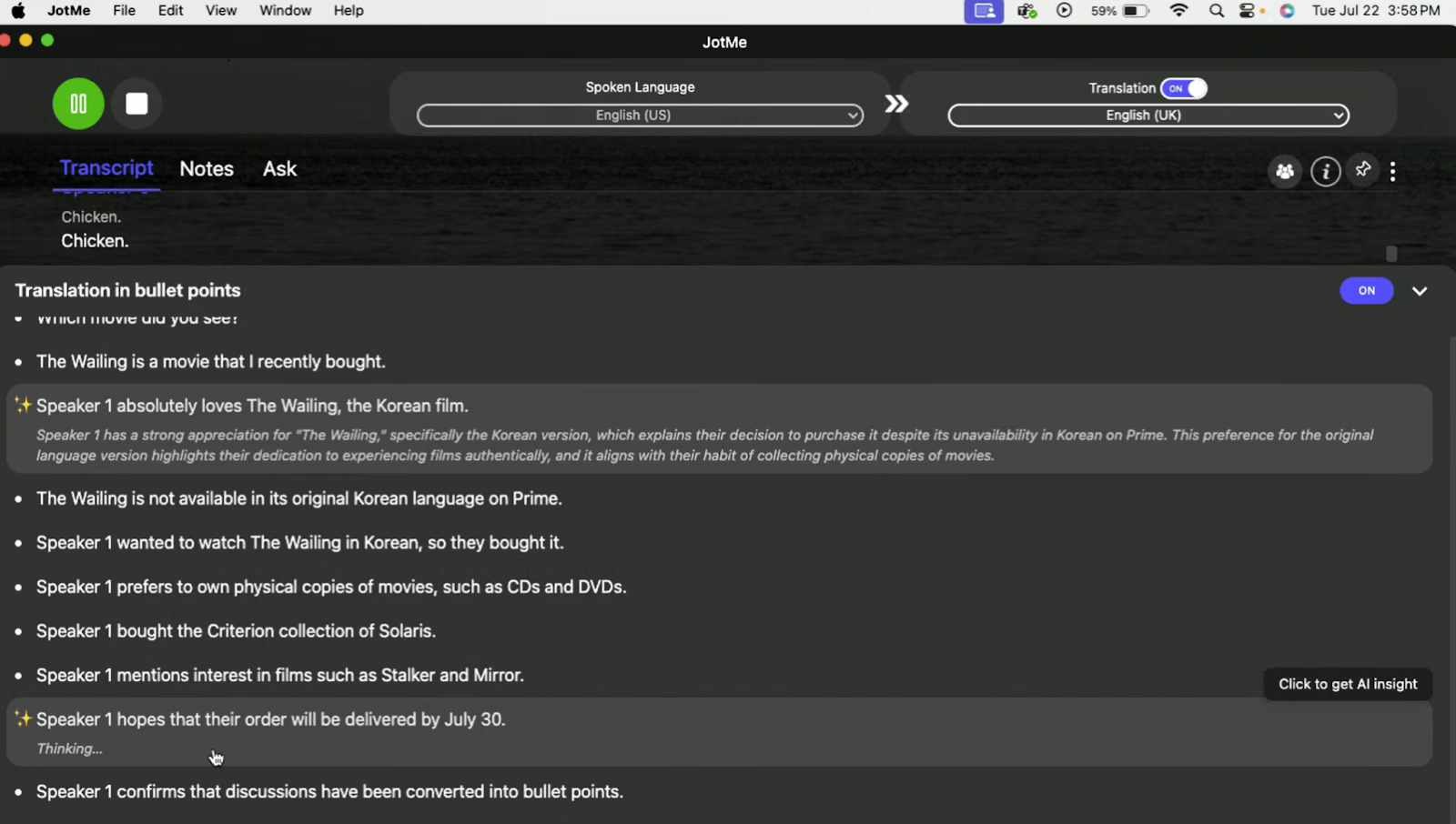
Terjemahan dengan konteks
Konteks percakapan Discord dapat membantu terjemahan lebih masuk akal dan mudah diikuti. Namun maksud, istilah, humor serta nada tetap dapat salah ditafsirkan; periksa bagian penting dan jangan menganggap peserta tidak pernah akan bingung.
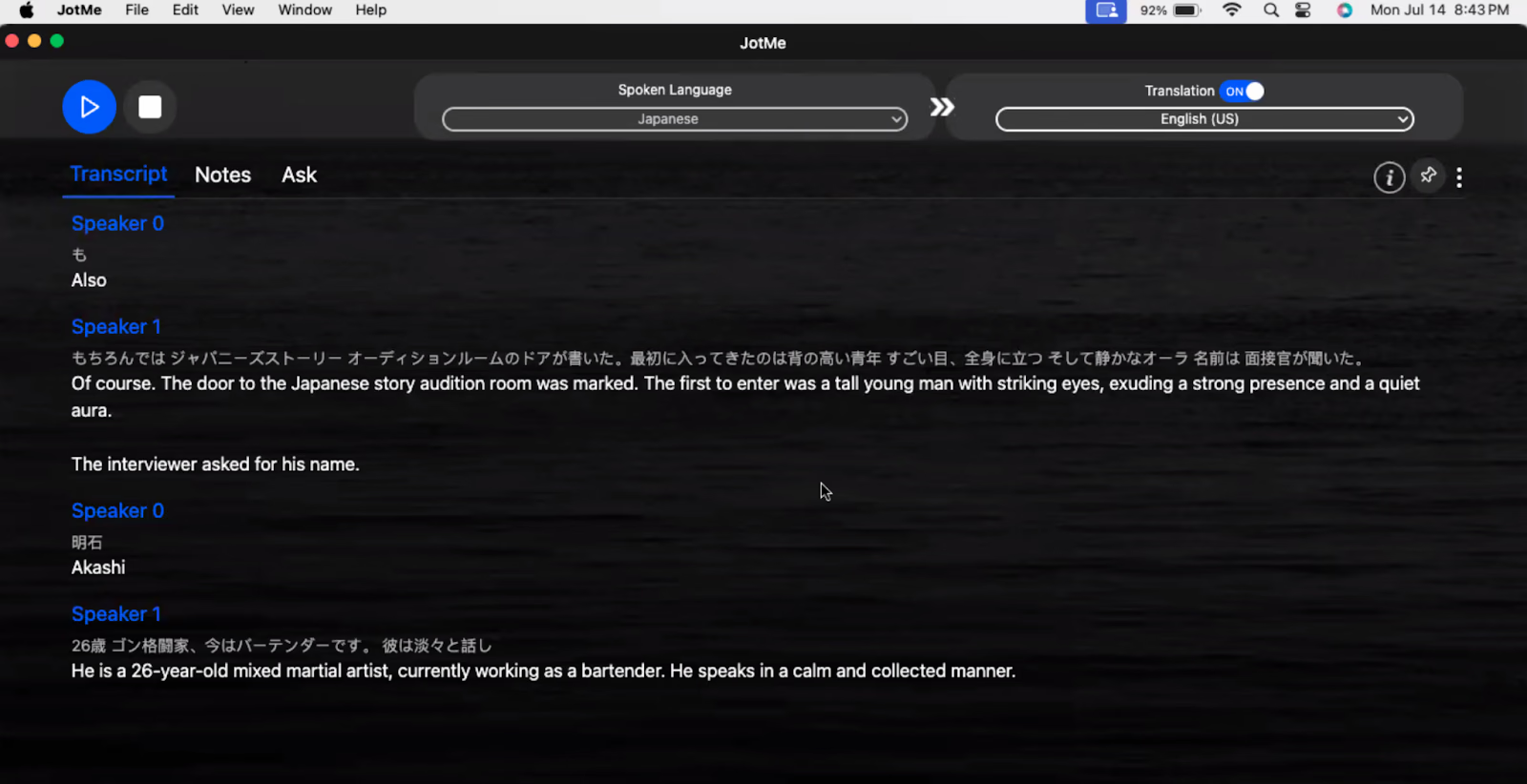
Transkripsi Multibahasa
Untuk tim gim dengan beberapa bahasa, JotMe mempunyai pilihan pengenalan multibahasa sesuai model. Sumber menyebut hingga 10 bahasa, termasuk Rusia, Portugis, Italia, Jerman serta Prancis. Daftar dan kombinasi yang tersedia harus diperiksa; bukan sembarang 10 bahasa. Tumpang tindih pembicara serta audio tetap memengaruhi hasil, sehingga konteks bukan penghapus seluruh kendala bahasa.
Catatan Rapat AI
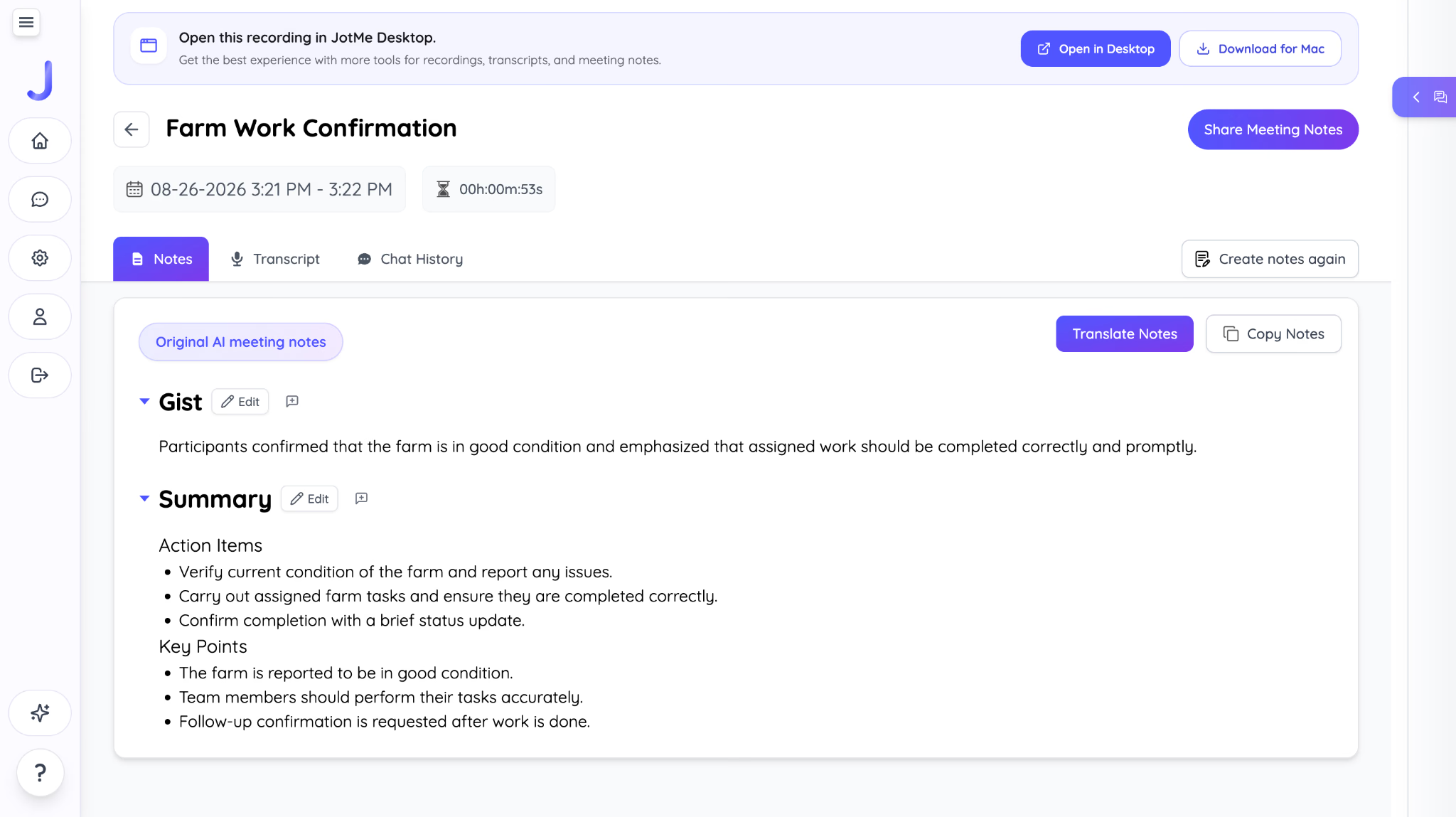
Percakapan cepat dapat membuat catatan manual terpencar. Setelah sesi dihentikan dan berhasil diproses, JotMe dapat menghasilkan catatan rapat AI tentang keputusan serta tindak lanjut menurut penyimpanan, akses, bahasa dan kredit yang tersedia. Catatan mendukung 21 opsi bahasa atau regional; permintaan bahasa tambahan dapat memakai kredit AI. Fitur tanya jawab atau prompt selama sesi berbeda dari catatan setelahnya. Tidak ada jaminan seluruh sesi tertangkap atau tidak satu pun poin penting terlewat.
Terjemahan suara ke suara
Fitur terjemahan suara-ke-suara JotMe dapat membacakan terjemahan panggilan Discord pada bahasa keluaran Fast yang didukung, selain mengikuti teks. Waktu pemrosesan, audio serta izin tetap berlaku.
Pada Fast, JotMe menangkap audio Discord melalui alur komputer, menerjemahkan lalu menghasilkan suara. Pilihan satu arah serta dua arah mengikuti daftar bahasa masukan dan 13 keluaran suara. Mendengar terjemahan sendiri berbeda dari mengirim suara ke peserta lain; pengiriman melalui mikrofon virtual seperti BlackHole memerlukan pengaturan tersendiri. Tidak ada janji keluaran memakai identitas suara asli atau bekerja pada semua bahasa teks.
Gunakan headphone untuk membantu mengurangi suara terjemahan dari pengeras suara masuk lagi ke mikrofon. Pemilihan perangkat serta volume juga perlu diperiksa; headphone tidak menjamin umpan balik mustahil terjadi.
Cara menggunakan bot penerjemah di Discord
Untuk terjemahan pesan tertulis, langkah umumnya sebagai berikut. Panduan bot serta jenis pemasangan menentukan layar, perintah dan izin sebenarnya:
- Undang bot: Kunjungi situs resmi bot yang telah dipastikan identitasnya, lalu pilih Add to Discord atau alur pemasangan yang tersedia.
- Periksa izin: Pada layar otorisasi Discord, tinjau permintaan akses kanal, pesan, tautan tertanam atau webhook. Berikan hanya izin yang diperlukan fitur; tidak semua bot memerlukan semua izin tersebut.
- Jalankan perintah terjemahan: Pada kanal teks, gunakan /translate atau awalan yang didokumentasikan bot, lalu isi teks, bahasa sumber serta target menurut petunjuk.
Langkah 1: mengundang bot penerjemah
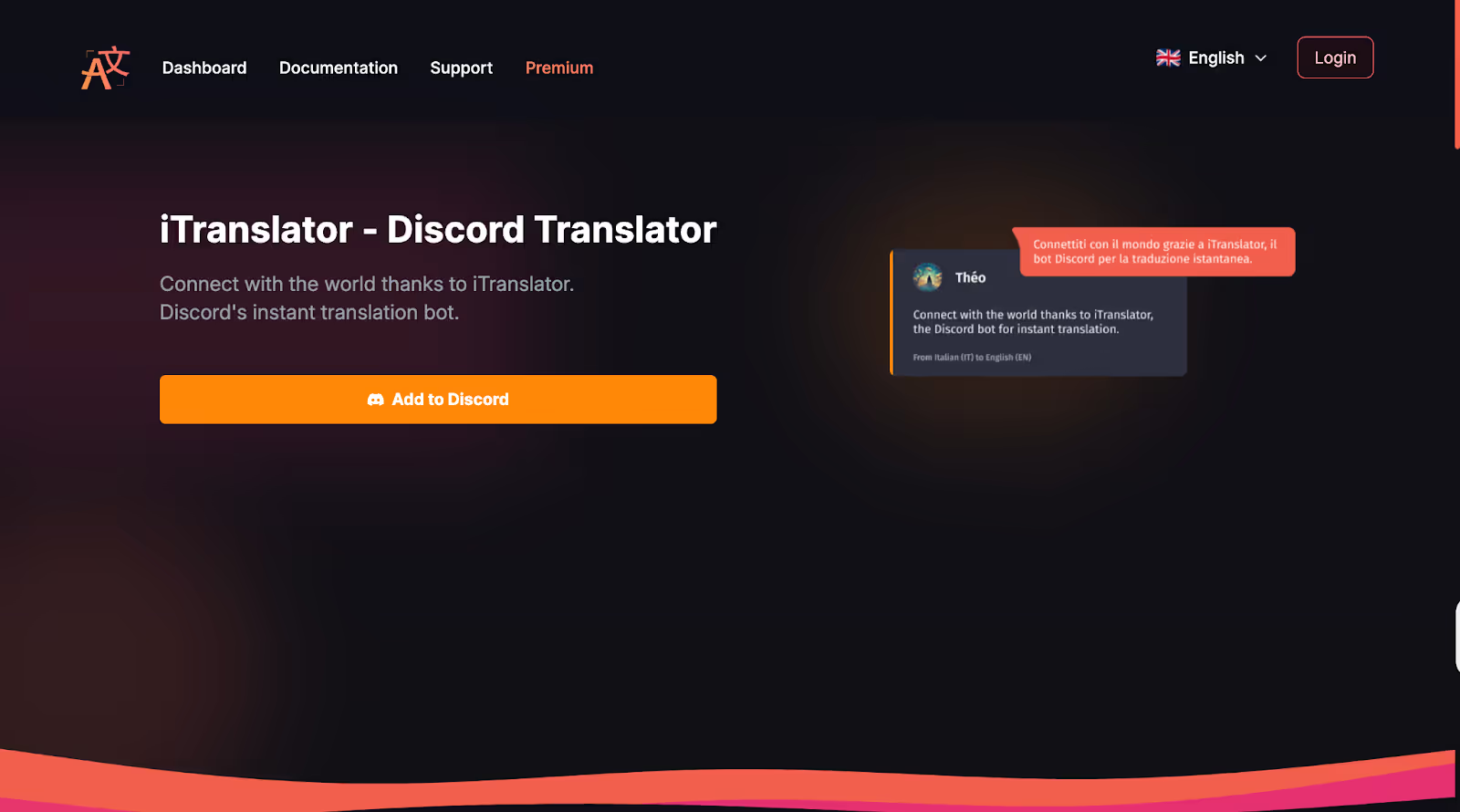
Buka situs resmi bot, misalnya itranslator.app, lalu pilih Invite atau pemasangan yang tersedia. Untuk pemasangan server, pilih server yang dapat Anda kelola dan tinjau Continue serta Authorize. Layar dapat melalui dashboard bot atau Discord OAuth. Sebagian aplikasi juga mendukung pemasangan pengguna; tidak semua alur identik.
Langkah 2: memeriksa izin
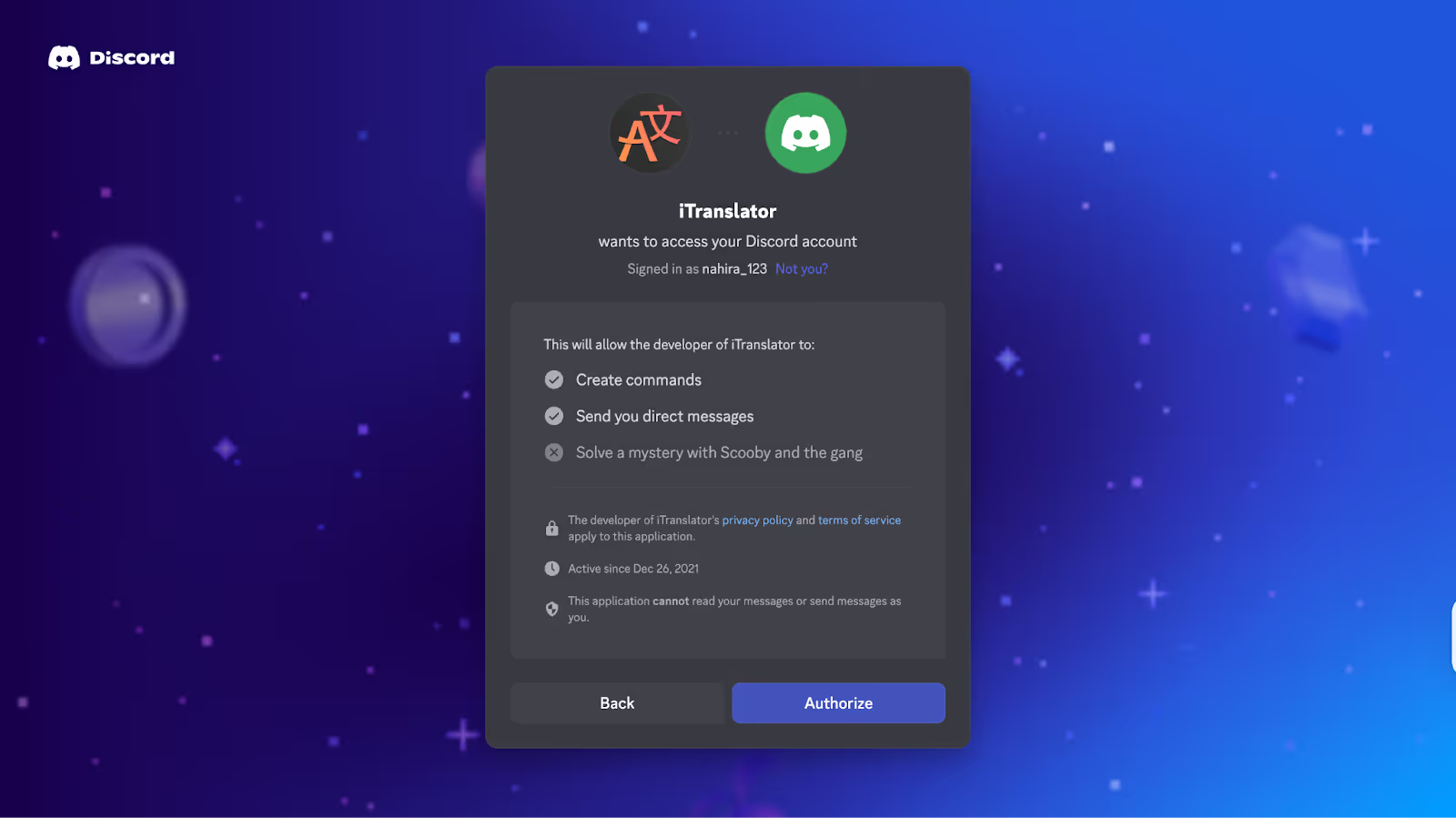
Saat diminta, tinjau izin berikut sesuai kebutuhan bot dan fitur, bukan mengaktifkan semua secara otomatis:
- Read Message History serta View Channels untuk akses kanal atau pesan yang diperlukan.
- Send Messages serta Embed Links untuk mengirim hasil terjemahan dan format tautan yang didukung.
- Manage Webhooks hanya jika fitur webhook bot memang memerlukannya.
Permintaan izin dapat muncul pada layar otorisasi Discord sebelum memilih Authorize. Pastikan aplikasi, server serta lingkupnya benar.
Langkah 3: menerjemahkan pesan dengan perintah slash
- Pada kanal teks yang sesuai, ketik /translate jika bot mendukung perintah itu.
- Pilih opsi Translate pada menu pelengkapan otomatis.
- Masukkan teks yang ingin diterjemahkan.
- Pilih Source Language dan Target Language dari pilihan yang tersedia.
- Tekan Enter untuk menjalankan perintah yang telah diperiksa.
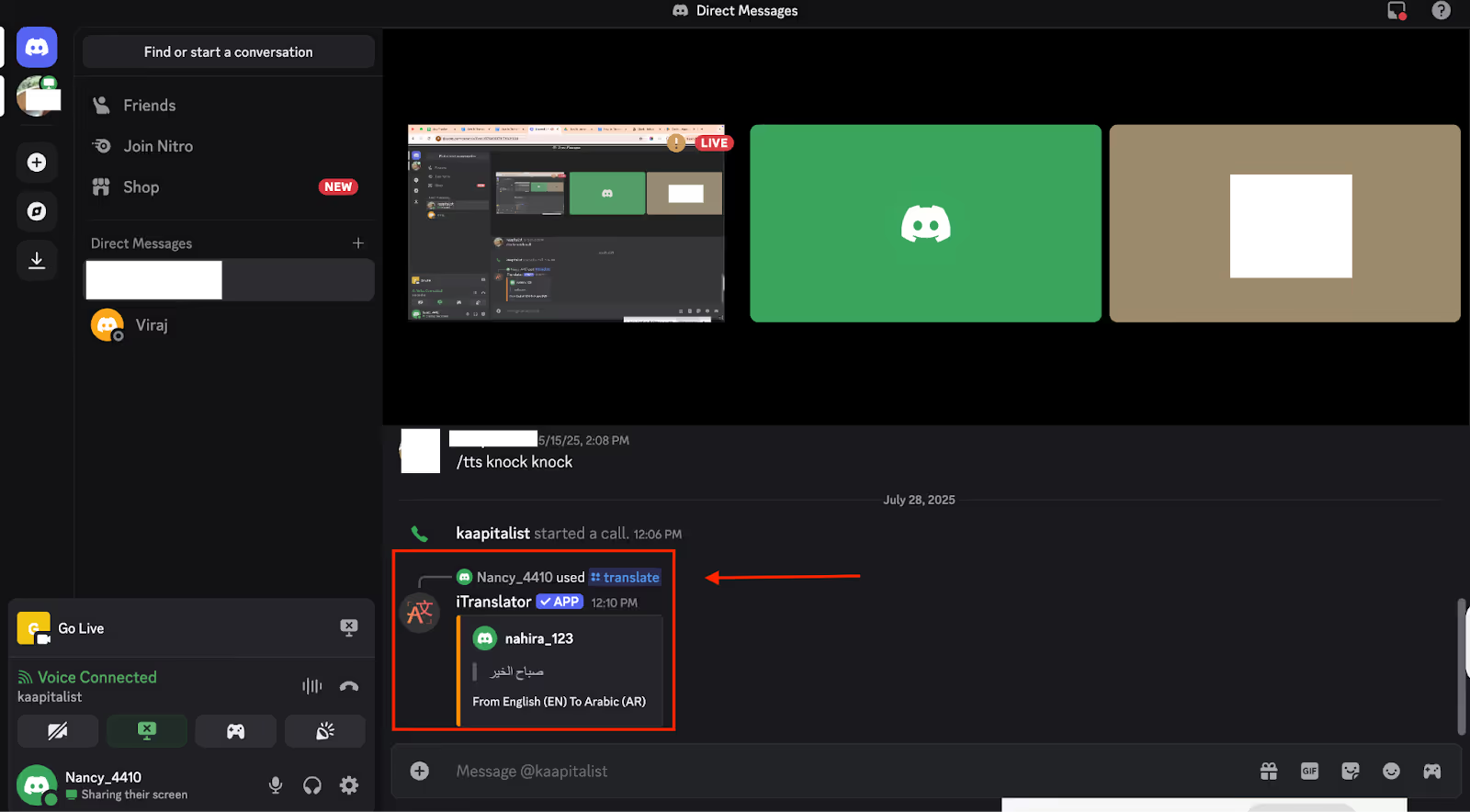
- Bot dapat membalas teks terjemahan di kanal menurut izin, paket dan konfigurasi. Periksa bahasa serta pesan sumber; balasan pribadi atau lokasi keluaran dapat berbeda pada bot lain.
Mengatasi masalah terjemahan langsung Discord
Jika transkripsi atau terjemahan tidak berjalan sebagaimana diharapkan, periksa hal berikut:
- Tidak ada audio atau teks: Pastikan tersambung ke kanal suara yang benar dan Discord mengeluarkan audio melalui perangkat yang dipakai. Periksa izin pengambilan audio komputer serta mode JotMe. Jika teks tetap tidak muncul, hentikan lalu mulai ulang sesi sesuai kebutuhan dan kuota.
- Memakai headphone: Headphone dianjurkan terutama untuk suara-ke-suara agar audio terjemahan tidak mudah masuk kembali ke mikrofon. Periksa perangkat masukan/keluaran serta pengaturan virtual audio untuk membantu mengurangi umpan balik atau terjemahan berulang.
- Bahasa salah: Pastikan bahasa tutur cocok dengan percakapan. Untuk beberapa bahasa, gunakan pilihan multibahasa yang benar-benar mendukungnya. Jika perlu mengganti model, hentikan sesi terlebih dahulu; jangan menganggap semua model dapat diubah ketika merekam.
- Beberapa bahasa dalam satu panggilan: Pastikan bahasa tersebut termasuk daftar serta kombinasi pengenalan multibahasa yang dipakai. Ini membantu mengikuti percakapan tanpa sering mengganti pilihan, tetapi bukan jaminan semua campuran bahasa atau pembicara tumpang tindih dikenali.
- Masih tidak bekerja: Periksa mikrofon dan perangkat audio Discord, lalu tutup dan buka lagi sesi terjemahan. Jika audio Discord normal tetapi teks tetap tidak muncul, memulai ulang Discord serta JotMe dapat membantu. Periksa juga izin, koneksi dan menit yang tersedia.
Menerjemahkan panggilan Discord tanpa bot server
Sumber mengutip Exploding Topics dengan 3,32 miliar pemain gim pada 2025. Angka global itu bukan jumlah pengguna Discord, permintaan penerjemahan atau bukti ribuan bahasa pada setiap komunitas. Untuk mengikuti panggilan dalam bahasa lain, JotMe menawarkan alur audio komputer tanpa memasang bot server. Fitur asli Discord dan bot pihak ketiga tetap perlu dibedakan; jangan menyatakan tidak ada pemrosesan suara pada semua aplikasi Discord.
Jelajahi terjemahan langsung JotMe untuk panggilan Discord, dengan transkrip serta ringkasan AI menurut mode, penyimpanan, pemrosesan dan kredit yang tersedia. Tinjau hasil serta akses setelah panggilan; tidak ada jaminan seketika, sempurna atau rekaman lengkap setiap obrolan. Coba paket gratis sesuai batasnya untuk menilai alur multibahasa yang Anda butuhkan.
Tanya jawab
Dapatkah bot penerjemah teks menerjemahkan panggilan suara Discord?
Bot yang hanya menerjemahkan teks menangani pesan tertulis, bukan audio panggilan. Beberapa bot lain mempunyai pemrosesan suara atau teks dari ucapan menurut produk dan paket, jadi jangan menyimpulkan semua bot tidak dapat memproses audio. JotMe desktop dapat menangkap audio komputer dari Discord pada alur yang didukung dan menampilkan teks terjemahan langsung tanpa memasang bot pada server; Discord dapat dipakai melalui desktop atau browser.
Berapa bahasa yang didukung bot penerjemah Discord?
Cakupan berbeda menurut bot, fitur dan paket. Sebagai contoh, sumber membahas iTranslator dengan 30 bahasa gratis serta 109+ pada paket berbayar; angka “sekitar 100–109” bukan standar semua bot. Istilah tanpa batas dapat mengikuti penggunaan wajar atau batas layanan. Periksa bahasa teks, pengenalan ucapan dan keluaran suara secara terpisah.
Apakah perlu hak administrator untuk menambahkan bot penerjemah?
Untuk memasang aplikasi atau bot ke server, biasanya diperlukan izin yang sesuai, seperti Manage Server. Namun sebagian aplikasi mendukung pemasangan pada akun pengguna dan izin berbeda. Menjalankan perintah dapat memerlukan akses kanal serta pesan; Send Messages dan Read Message History tidak selalu cukup untuk setiap fitur. Periksa layar izin dan panduan bot, tanpa memberikan izin luas yang tidak diperlukan.
Dapatkah bot menerjemahkan pesan otomatis antarkanal?
Sebagian bot menawarkan alur otomatis antara kanal sumber dan tujuan, sehingga pesan yang memenuhi aturan diterjemahkan atau diteruskan. Pengaturannya bergantung pada bot, izin, paket serta batas pemakaian. Perintah seperti /autotranslate hanyalah contoh; jangan menganggap setiap bot memakai perintah yang sama atau menerjemahkan semua pesan tanpa pengecualian.
Apakah percakapan tetap pribadi saat memakai bot penerjemah?
Bot dapat memproses pesan melalui layanan aplikasi dan Discord API; retensi serta pemrosesannya mengikuti kebijakan masing-masing, bukan anggapan sebagian besar tidak menyimpan pesan. JotMe mengambil audio komputer secara lokal tetapi terjemahan dan penyimpanan yang dipilih melibatkan pemrosesan layanan sesuai kebijakan serta penyedia terkait. Ini bukan terjemahan sepenuhnya lokal atau jaminan enkripsi ujung-ke-ujung hingga layanan penerjemah. Tinjau izin, persetujuan, penyimpanan, akses dan penghapusan sebelum percakapan sensitif.
Coba JotMe
Terjemahan yang akurat untuk rapat, acara dan pekerjaan sehari-hari, dengan AI Memory yang mengingat konteks Anda.


