






Jawaban singkat: buka Discord melalui browser atau desktop yang kompatibel, pasang JotMe, pilih model serta bahasa tutur dan sumber audio dengan izin. Mulai panggilan serta sesi transkripsi, lalu Stop dan tunggu pemrosesan untuk hasil yang dapat disimpan sesuai pengaturan. Bukan otomatis masuk sebagai bot atau menjamin semua audio tertangkap.
Saat mendengarkan, mengetik dan menjawab pesan Discord sekaligus, ide atau detail dapat terlewat. Transkrip yang tersedia dapat membantu tinjauan, tetapi tidak menjamin setiap wawasan tersimpan atau semua percakapan dapat diputar ulang. Periksa audio serta izin sebelum memakai.
JotMe dapat mengubah ucapan yang dapat diakses menjadi teks yang dapat ditinjau atau ditelusuri menurut fitur, bahasa dan penyimpanan. Ini dapat membantu mengikuti diskusi, bukan janji setiap kata selalu akurat atau tidak pernah melewatkan detail.
Berikut langkah ringkas menyiapkan transkripsi Discord pada alur yang kompatibel:
- Unduh JotMe: kunjungi situs resmi, pilih Try for free atau unduhan sesuai sistem, lalu ikuti pemasangan.
- Mulai panggilan Discord: buka Discord, masuk kanal suara yang diizinkan atau mulai panggilan pribadi dengan persetujuan peserta.
- Mulai transkripsi: pilih model, bahasa tutur serta sumber audio, lalu tekan Play (▶) untuk caption. Jika hanya membutuhkan transkripsi, nonaktifkan Translation bila aktif. Kuota transkripsi, menit terjemahan serta kredit AI berbeda. Setelah selesai tekan Stop; hasil tersimpan hanya menurut pemrosesan berhasil dan pengaturan penyimpanan.
- Tinjau ringkasan AI serta transkrip: setelah sesi diproses, buka hasil yang tersedia dan periksa teks, akses, bahasa serta kredit untuk ringkasan atau catatan. Bukan semua sesi otomatis menghasilkan seluruh keluaran.
Langkah 1: unduh dan pasang JotMe
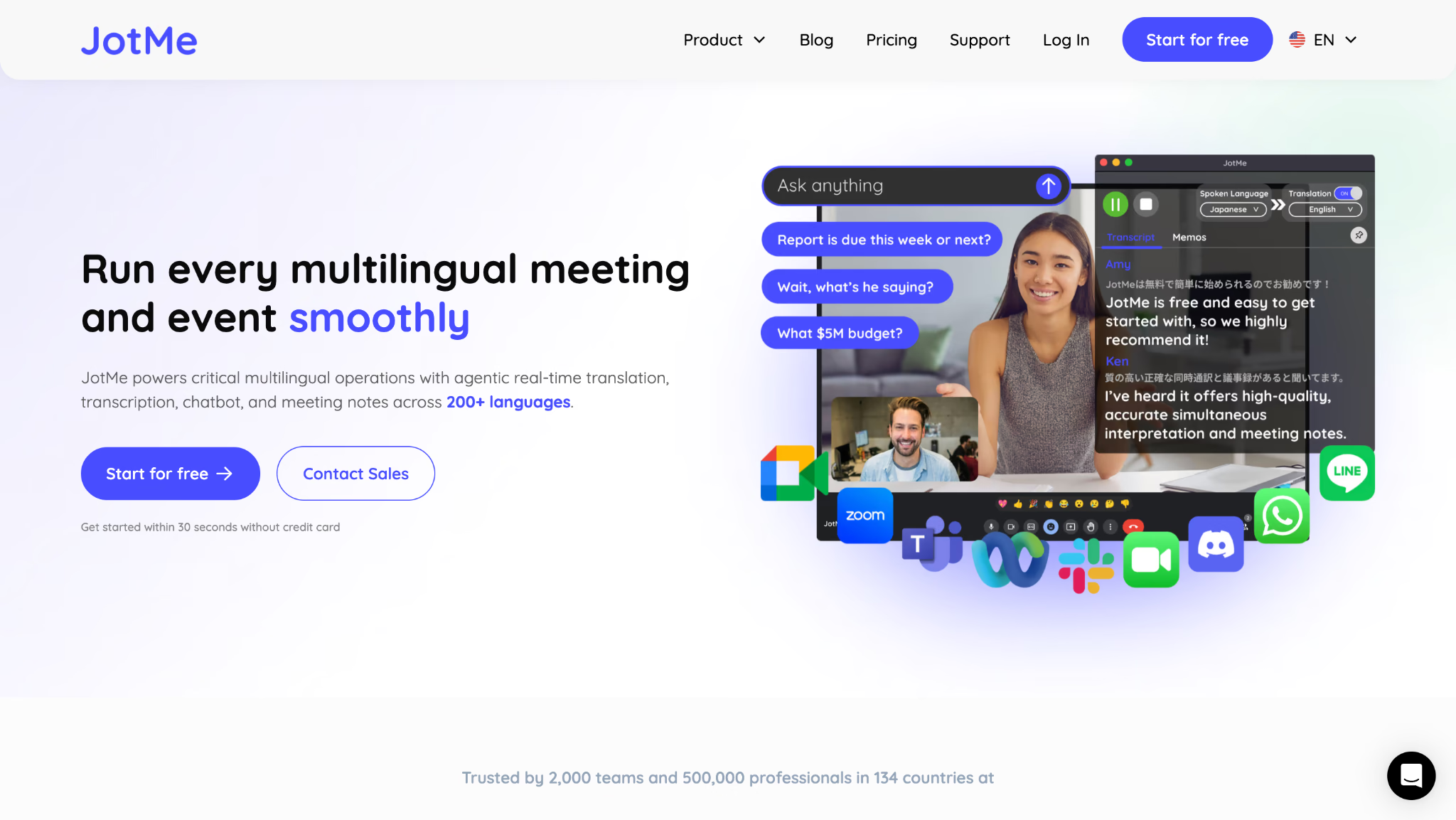
JotMe desktop dapat memproses audio komputer yang dapat diakses tanpa bot peserta. Basic dan Premium mempunyai 104 serta 145 pilihan masukan bahasa atau regional menurut daftar yang ditinjau; 200+ target teks bukan 200+ semua bahasa ASR. Kunjungi situs JotMe, pilih Start for free atau unduhan yang sesuai, lalu jalankan pemasang Windows/Mac kompatibel dan ikuti izin serta penyiapan.
Langkah 2: mulai panggilan Discord
Di Discord, pilih alur yang Anda berhak akses:
- Masuk ke kanal suara server yang diizinkan, atau
- Pilih teman di Direct Messages lalu mulai panggilan suara pribadi dengan persetujuan yang diperlukan.
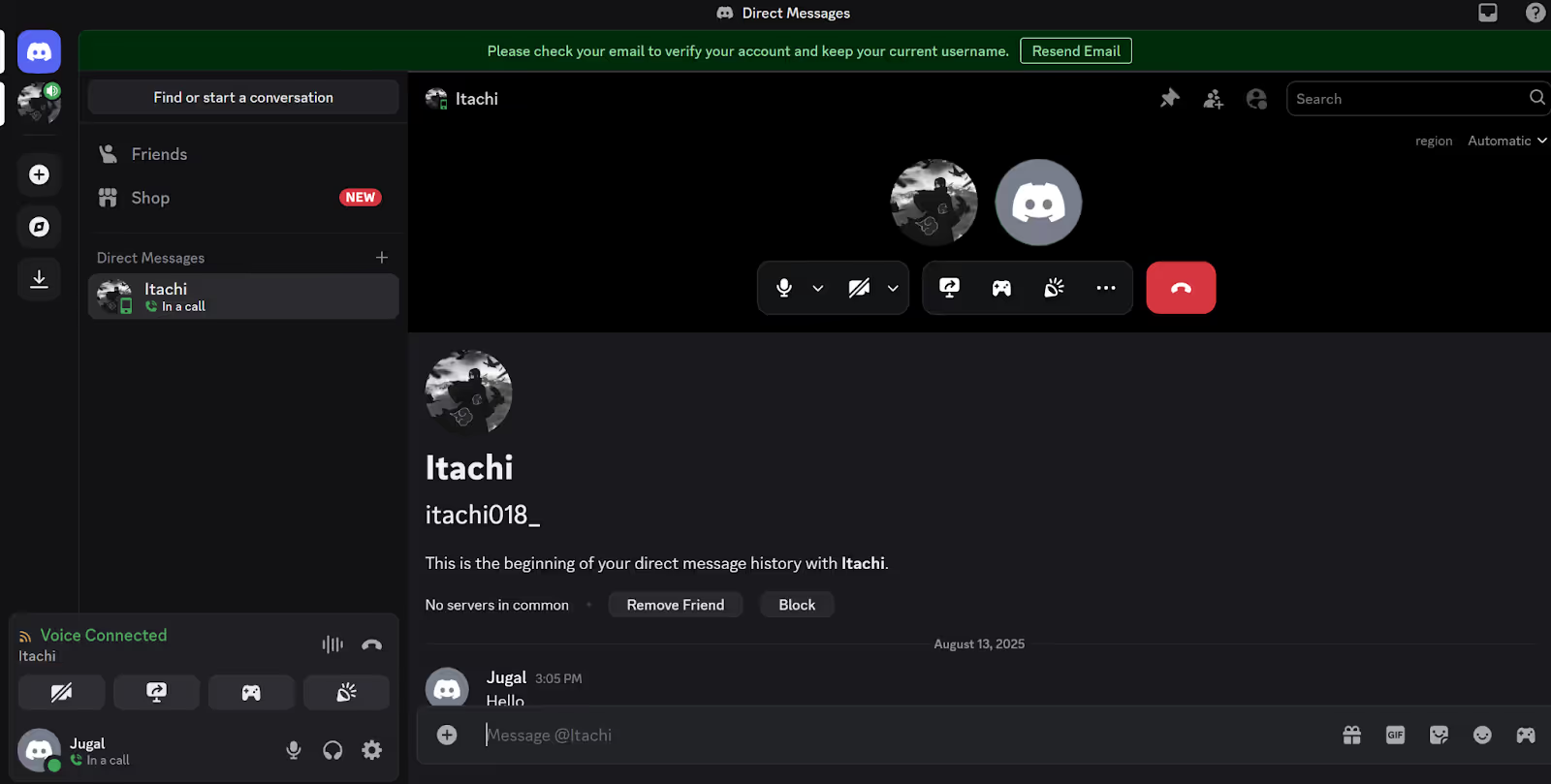
Langkah 3: mulai transkripsi langsung
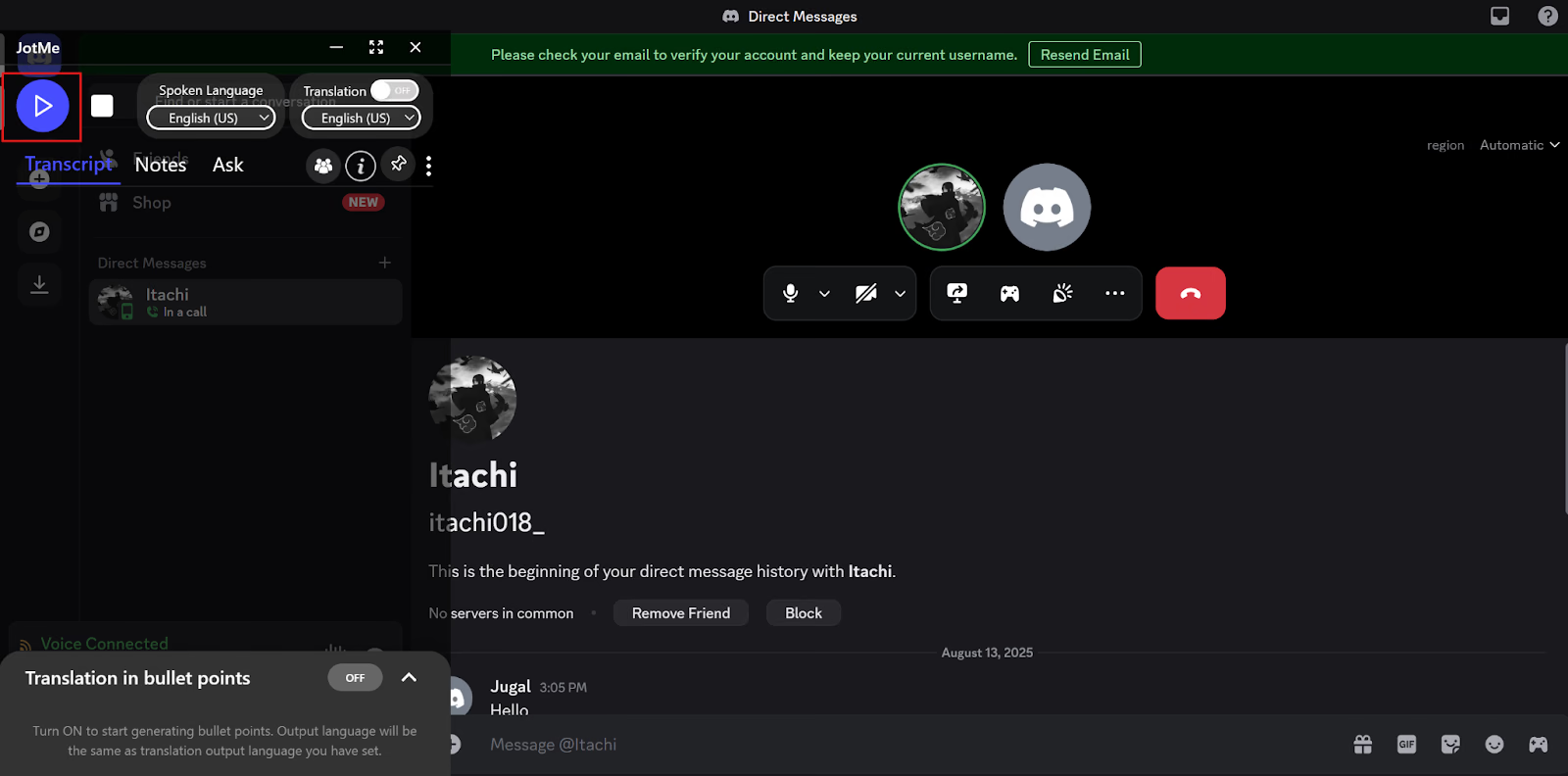
Buka JotMe bersama Discord; JotMe tidak otomatis bergabung sebagai bot panggilan. Jika tidak membutuhkan terjemahan, nonaktifkan Translation untuk memisahkan penggunaan menit terjemahan dari transkripsi, bukan menganggap semua kuota adalah kredit AI. Pilih model, Spoken Language serta audio yang sesuai, berikan izin lalu tekan Play (▶). Caption mengikuti pemrosesan dan kuota; bukan jaminan selalu langsung tanpa jeda.
Langkah 4: buka ringkasan AI serta transkrip
Setelah Stop dan pemrosesan berhasil, hasil transkrip yang disimpan dapat dibuka di dashboard sesuai pengaturan serta akses. Ringkasan atau catatan AI memakai bahasa dan kredit yang tersedia, bukan otomatis selalu disertakan. Tinjauan cepat dapat membantu orientasi, tetapi periksa bagian asli sebelum mengandalkan keputusan.
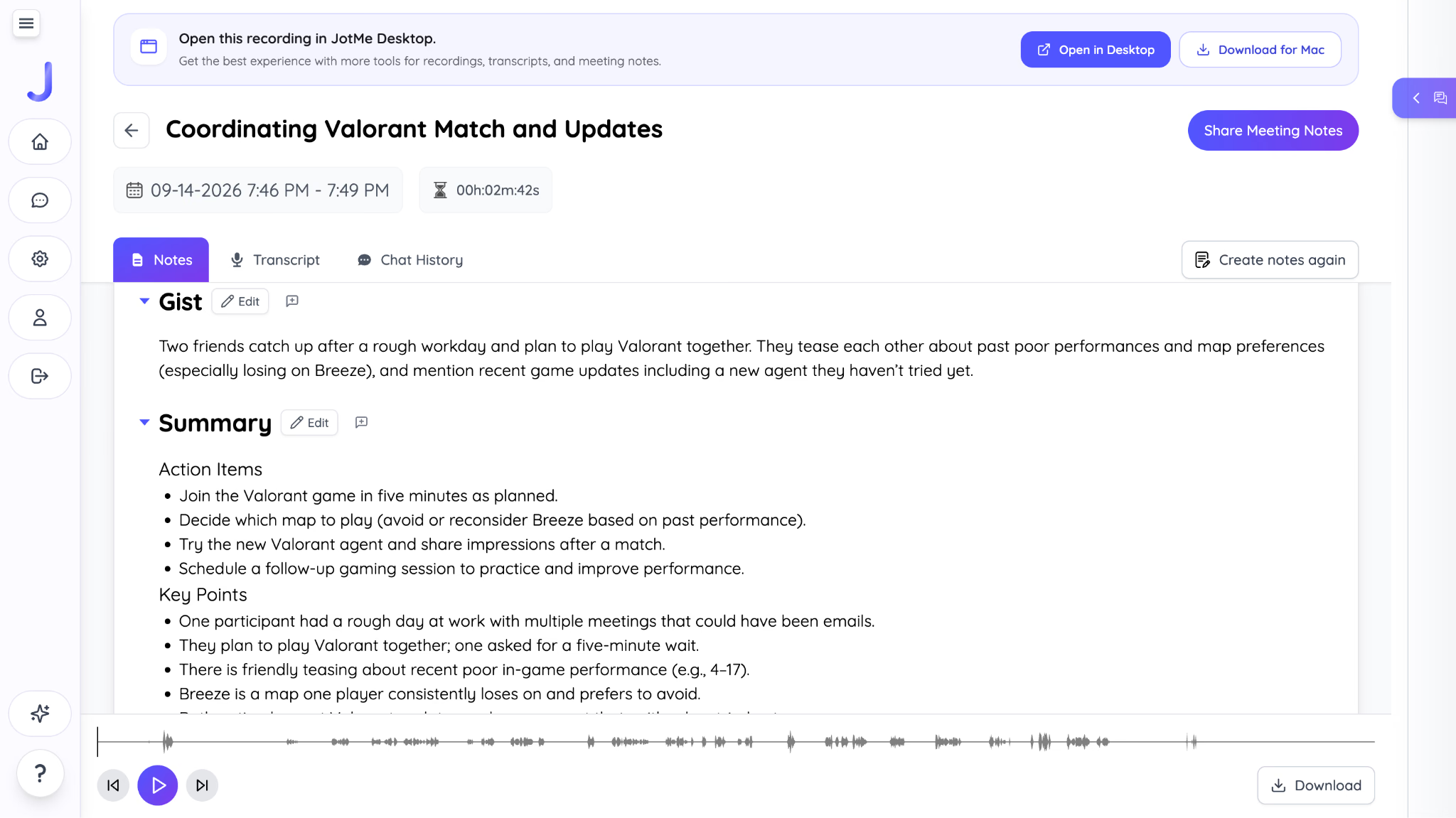
Fitur JotMe untuk transkripsi Discord
Transkripsi membantu membaca ucapan, sedangkan terjemahan langsung adalah fitur terkait bila diaktifkan pada bahasa dan kuota yang mendukung. Pertanyaan AI dapat membantu istilah atau tinjauan pembahasan yang tersedia. Tidak setiap kata tertangkap, semua rekaman tersimpan atau seluruh jawaban selalu benar; berikut fitur untuk dievaluasi.
Transkripsi Multibahasa
Untuk tim gim multibahasa, periksa mode masukan yang sesuai. Basic Multilingual menyediakan 10 pilihan terkait, termasuk Jepang, Spanyol, Prancis, Rusia serta Inggris; Premium mempunyai pengaturan berbeda. Pilih model dan daftar bahasa yang sebenarnya. Deteksi dalam mode yang didukung bukan jaminan seluruh bahasa kelompok atau suara tumpang tindih tertangkap sempurna.
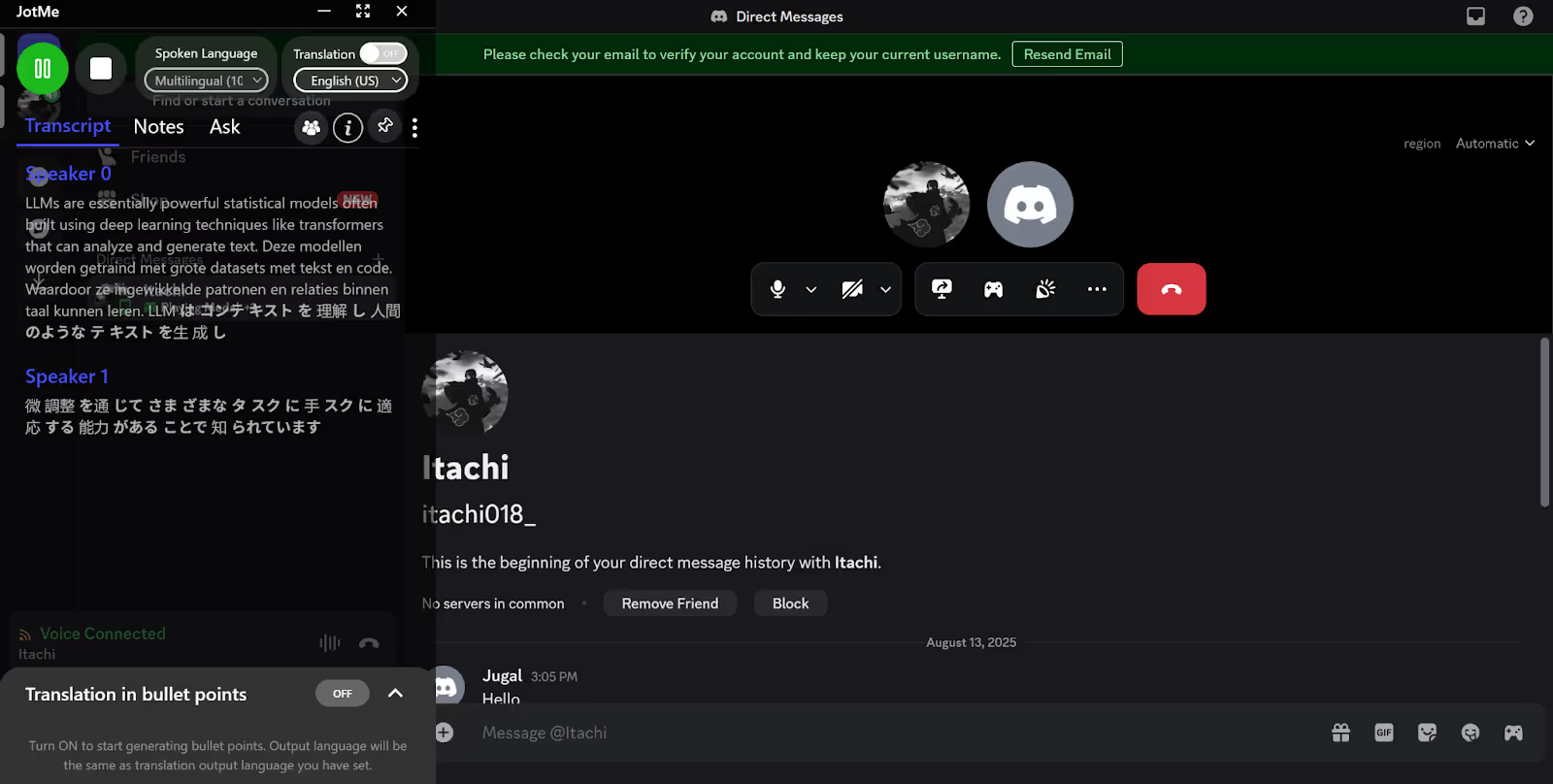
Catatan Rapat AI
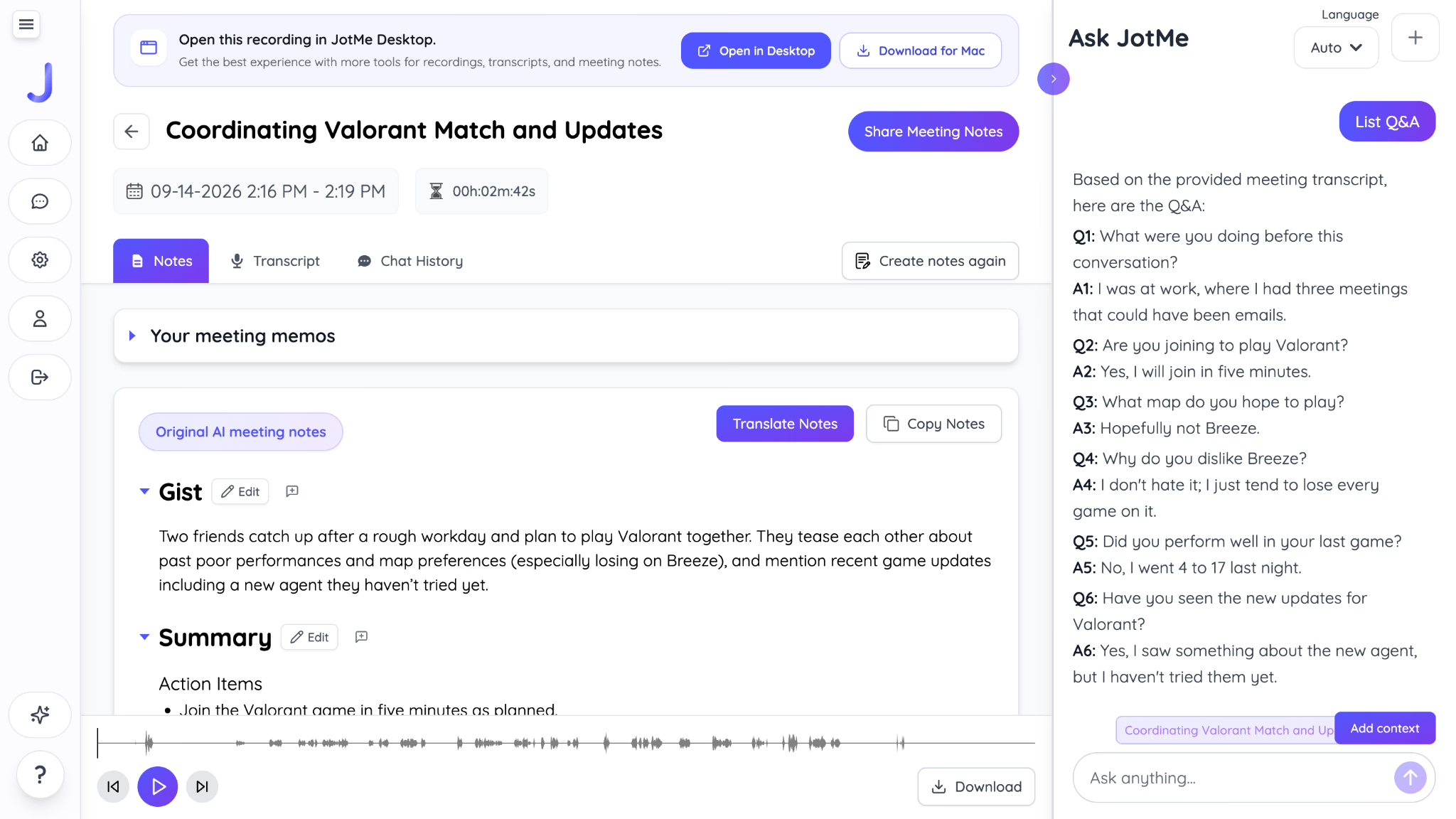
Discord dapat dipakai untuk percakapan pribadi atau profesional. Catatan dalam bagian Notes selama sesi dapat membantu fokus hasil AI yang tersedia. Setelah Stop serta pemrosesan, catatan atau ringkasan mengikuti kredit, akses serta 21 pilihan bahasa atau regional; bukan setiap catatan pribadi otomatis membuat seluruh hasil tanpa kuota.
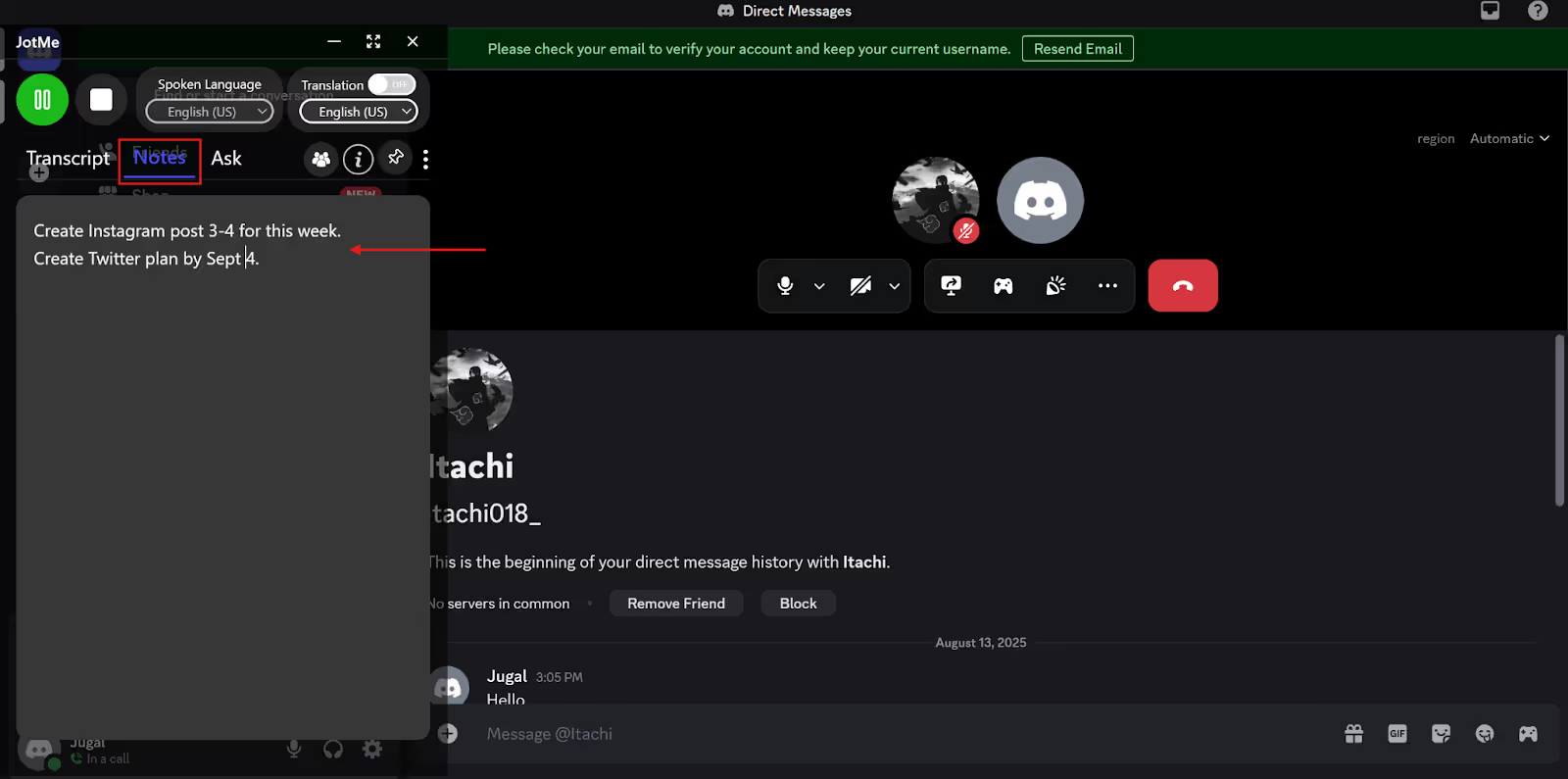
Catatan AI dapat mengelompokkan tindakan, wawasan serta hal penting, tetapi mungkin melewatkan atau mengarang rincian. Cocokkan dengan transkrip sebelum memakai; ringkasan tidak menggantikan seluruh tinjauan sumber.
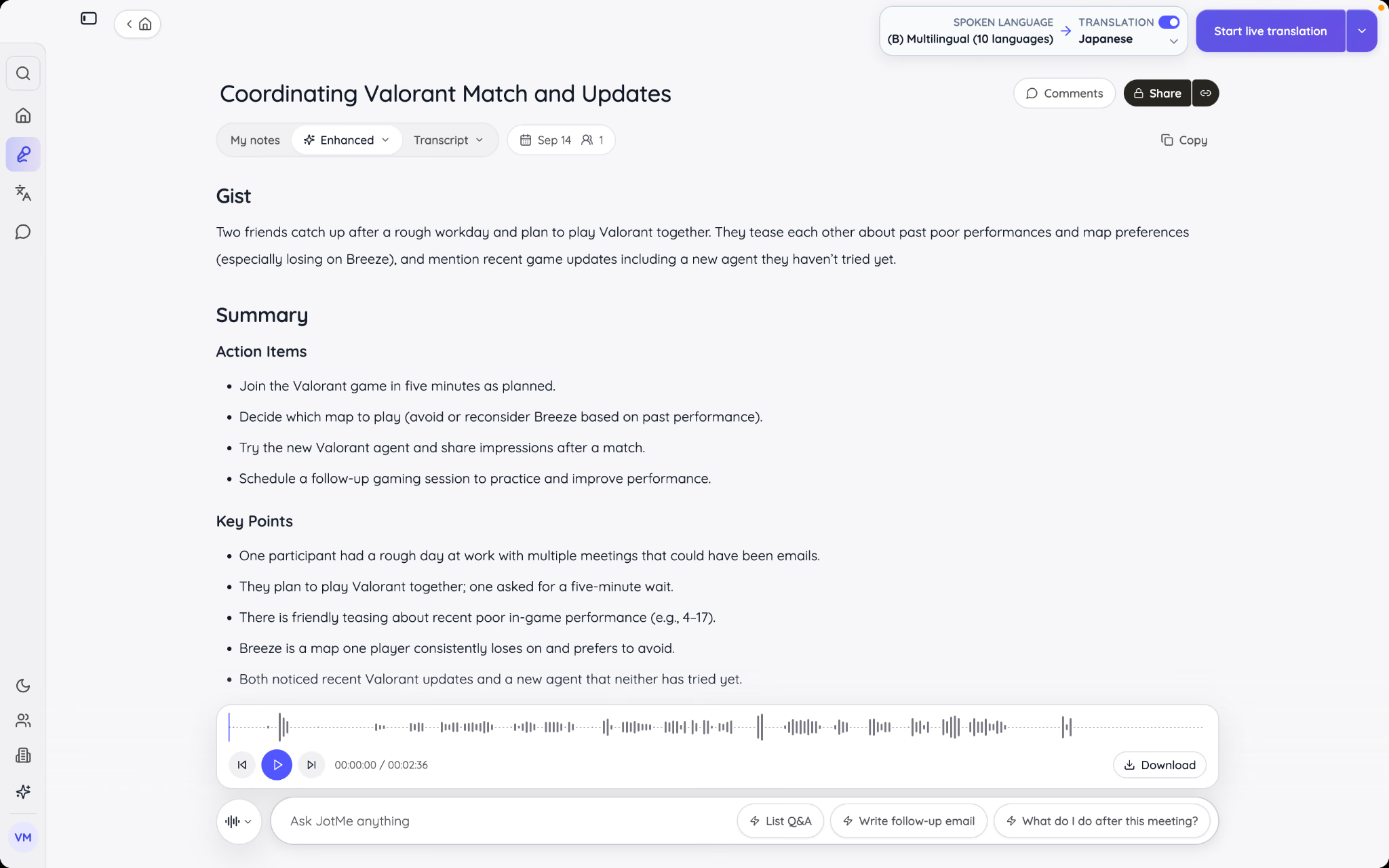
Tanya AI
Di dashboard, pertanyaan AI dapat membantu meninjau transkrip yang tersedia menurut kredit dan akses. Draf dokumen, blog, unggahan sosial atau balasan email, Slack, LinkedIn maupun komentar X/Twitter perlu diperiksa dan disalin atau dikirim sendiri sesuai izin. Ini bukan jawaban instan selalu benar atau pengiriman pesan otomatis ke aplikasi lain.
Cara membantu ketepatan transkripsi Discord
Kebiasaan audio yang baik dapat membantu mengurangi kesalahan, bukan memastikan transkrip sempurna setiap saat. Periksa langkah berikut serta tinjau hasil:
- Siapkan masukan audio: gunakan headset dan mikrofon yang sesuai, periksa sumber serta jaraknya, dan pilih tempat tenang. Kipas atau ketukan keyboard dapat mengganggu. Perangkat eksternal tidak selalu lebih baik dari mikrofon bawaan; coba audio yang sebenarnya.
- Berbicara jelas: ucapan bersamaan dapat menyulitkan pengenalan. Minta peserta bergiliran, terutama untuk bagian penting. Etiket ini membantu keterbacaan serta percakapan, bukan jaminan setiap kata benar.
- Periksa kinerja sistem: beban perangkat dan jaringan dapat memengaruhi caption. Jika perlu, tutup aplikasi berat yang tidak digunakan seperti editor video atau gim lain, sambil mempertahankan aplikasi yang diperlukan. Bukan semua pemrosesan harus membebani CPU lokal dengan cara sama atau setiap jeda pasti hilang.
- Tinjau dan sunting hasil: periksa nama pengguna, istilah gim, kode proyek, angka serta penandaan pembicara pada transkrip yang tersedia. Gunakan penyuntingan yang didukung atau koreksi pada salinan dengan hak yang sesuai. Pemeriksaan cepat tidak menjamin rekaman akhir sempurna; konfirmasikan bagian penting.
Menyiapkan transkripsi panggilan Discord
Transkrip Discord dapat membantu meninjau percakapan berbagai bahasa bila audio, model dan izin sesuai. Fitur bawaan Discord serta aplikasi pihak ketiga dapat berbeda menurut versi; jangan menganggap seluruh fitur transkripsi asli selalu tidak ada. JotMe adalah alur audio desktop terpisah, bukan jaminan menangkap seluruh kata, suasana atau identitas pembicara.
Untuk koordinasi tim, proyek kreatif, gim atau komunitas, transkrip, ringkasan serta catatan terstruktur yang tersedia dapat membantu tindak lanjut. Periksa hasil, kredit, penyimpanan serta akses; tidak ada jaminan semua detail tertangkap atau seluruh stres hilang.
Coba fitur dalam kuota Free JotMe untuk menilai catatan percakapan Discord pada perangkat Anda. Periksa izin serta hasil sebelum mengandalkan atau membagikan informasi penting.
Tanya jawab
Berapa lama transkripsi panggilan Discord?
Caption dapat muncul selama sesi JotMe pada audio dan bahasa yang didukung. Angka 300–500 milidetik dalam sumber bukan jaminan atau pengukuran baru; waktu bergantung audio, model, perangkat dan jaringan. Setelah Stop, finalisasi serta pemrosesan, transkrip dan ringkasan dapat tersedia menurut penyimpanan, kredit serta akses, bukan selalu seketika tanpa menunggu.
Bagaimana jika seseorang masuk atau keluar saat panggilan ditranskripsikan?
JotMe dapat melanjutkan sesi ketika peserta berubah selama audio masih dapat diakses serta kuota dan pengaturan sesuai. Tidak ada jaminan seluruh suara, semua ucapan atau identitas pembicara tertangkap; noise, tumpang tindih dan perubahan perangkat dapat memengaruhi hasil. Beri tahu peserta baru dan peroleh persetujuan yang diperlukan sebelum memproses audionya.
Mengapa transkripsi Discord melewatkan kata atau menampilkan teks keliru?
Kualitas audio, suara latar, kejelasan ucapan, bahasa dan model memengaruhi hasil. Gunakan mikrofon/headset yang sesuai, kurangi noise, pastikan koneksi stabil bila diperlukan dan bergiliran berbicara. Langkah ini dapat membantu, bukan menjamin transkrip sempurna; tinjau nama, angka serta istilah penting.
Bolehkah mentranskripsikan Discord tanpa memberi tahu peserta?
Jangan menganggap boleh hanya karena ikut panggilan atau tidak ada notifikasi. Kewajiban pemberitahuan, persetujuan, perekaman serta pemrosesan data berbeda menurut yurisdiksi, organisasi dan keadaan, termasuk lintas wilayah. Pengecualian satu pihak dan aturan semua pihak mempunyai syarat, bukan izin global. Beri tahu peserta, peroleh persetujuan yang diperlukan serta periksa penyimpanan dan pembagian. Ini bukan nasihat hukum.
Haruskah menjadi admin server Discord untuk transkripsi?
Alur audio desktop JotMe tidak bergabung sebagai bot server dan biasanya tidak memerlukan pemasangan bot oleh admin. Namun Anda tetap harus mempunyai akses sah ke kanal/panggilan, izin OS/audio, persetujuan dan mematuhi kebijakan server serta organisasi. Bukan berarti tidak perlu izin khusus apa pun atau boleh mentranskripsikan setiap panggilan yang dapat didengar.
Coba JotMe
Terjemahan yang akurat untuk rapat, acara dan pekerjaan sehari-hari, dengan AI Memory yang mengingat konteks Anda.


