






Discord tidak menyediakan perekam panggilan penuh yang berlaku untuk semua perangkat. Fitur Clips untuk klip stream pendek mempunyai batas tersendiri. Untuk merekam panggilan, bandingkan bot seperti Craig, perekam layar atau audio desktop, dan aplikasi desktop tanpa bot seperti JotMe. Pada JotMe, audio serta transkrip tersimpan bergantung pada pengambilan, finalisasi atau unggahan yang berhasil, pengaturan penyimpanan serta hak akses, bukan otomatis setiap panggilan.
Panduan ini membahas bot pada server, aplikasi desktop yang berjalan bersama Discord serta pilihan perekam layar ponsel. Pilih menurut kebutuhan audio atau video, izin, persetujuan, penyimpanan serta perangkat yang benar-benar didukung.
Apakah Discord mempunyai fitur perekaman bawaan?
Discord Clips menyediakan klip stream pendek pada Windows dan anggota Nitro yang memenuhi syarat dalam Early Access menurut panduan yang dibaca; ini berbeda dari perekam panggilan suara atau video penuh. Pernyataan tidak merekam isi panggilan sebagai praktik umum tidak berarti semua fitur Discord tidak pernah menyimpan klip. Enkripsi panggilan tidak melindungi salinan setelah peserta atau layanan pihak ketiga merekamnya. Untuk arsip panggilan panjang, periksa perekam yang sesuai beserta batasnya.
Jika ingin merekam panggilan Discord, pilihan utamanya meliputi bot pihak ketiga, perangkat lunak perekam layar serta aplikasi perekaman atau rapat. Bedakan kebutuhan video, audio saja, pemutaran ulang, transkrip dan catatan yang dapat dicari.
JotMe dapat dipertimbangkan ketika membutuhkan pengolahan percakapan selain file audio, dengan fitur serta penyimpanan yang mendukungnya. Jika tujuan utamanya memahami percakapan multibahasa, lihat panduan menerjemahkan panggilan Discord. Terjemahan, transkripsi serta audio tersimpan memiliki peran dan syarat berbeda.
Merekam panggilan Discord dengan bot
Craig adalah bot perekam kanal suara Discord dengan trek terpisah untuk setiap pengguna yang berbicara. Hal itu membantu penyuntingan atau peninjauan, tetapi tetap memerlukan persetujuan, izin server, akses kanal serta pemeriksaan batas dan retensi.
Langkah 1: Buka situs resmi Craig dan pilih undangan ke server Discord. Masuk jika diminta, pilih server yang boleh Anda kelola, tinjau izin lalu pilih Authorize jika sesuai. Jangan memberikan izin atau mengundang ke server tanpa hak yang diperlukan.
Langkah 2: Buka server tempat Craig ditambahkan dan bergabung dengan kanal suara yang akan direkam. Beri tahu peserta serta pastikan persetujuan dan aturan server dipenuhi.
Langkah 3: Pada chat server, ketik /join dan pilih kanal suara yang dipakai jika perlu. Craig dapat masuk dan mulai merekam sesuai izin. Periksa indikator rekaman serta peserta; jangan menganggap semua audio pasti tertangkap.
Langkah 4: Setelah selesai, gunakan /stop pada chat server. Craig menghentikan rekaman dan memproses file sesuai layanan.
Langkah 5: Gunakan tautan unduhan dari pesan Craig, atau /recordings bila perlu, lalu tunggu pemrosesan. Pilih format yang didukung seperti MPEG-4 AAC atau FLAC dan opsi gabungan atau trek terpisah yang tersedia. FAQ Craig tidak mendukung MP3 langsung; konversi FLAC secara terpisah jika diperlukan. Unduh sebelum masa retensi berakhir.
Penting: Beri tahu semua peserta bahwa panggilan direkam dan dapatkan persetujuan yang diperlukan menurut aturan rekaman serta privasi yang berlaku. Ikuti juga aturan server.
Merekam audio Discord tanpa bot
JotMe desktop dapat digunakan bersama Discord untuk mengambil percakapan tanpa menambahkan bot pada server. Transkripsi serta terjemahan mengikuti mode, kuota dan izin. Rekaman audio tersimpan memerlukan pengaturan yang mendukung, finalisasi atau unggahan berhasil, entri rapat yang tetap disimpan serta akses yang sah; pengaturan None tidak membuat arsip yang sama.
Langkah 1: Mulai panggilan suara atau video Discord yang telah disetujui dan buka JotMe pada komputer. Periksa perangkat audio serta izin pengambilan; JotMe memproses audio, bukan otomatis merekam video panggilan.
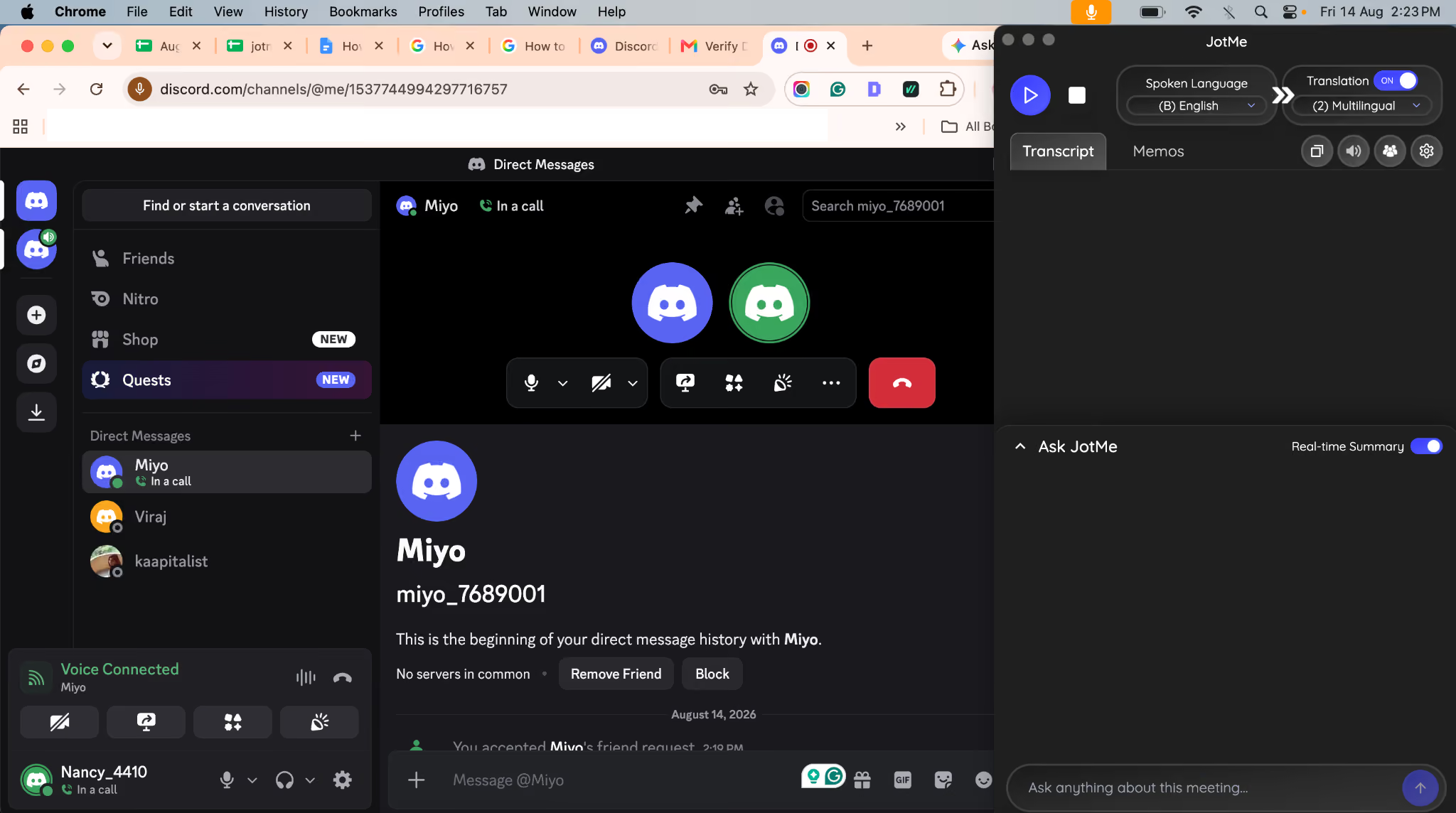
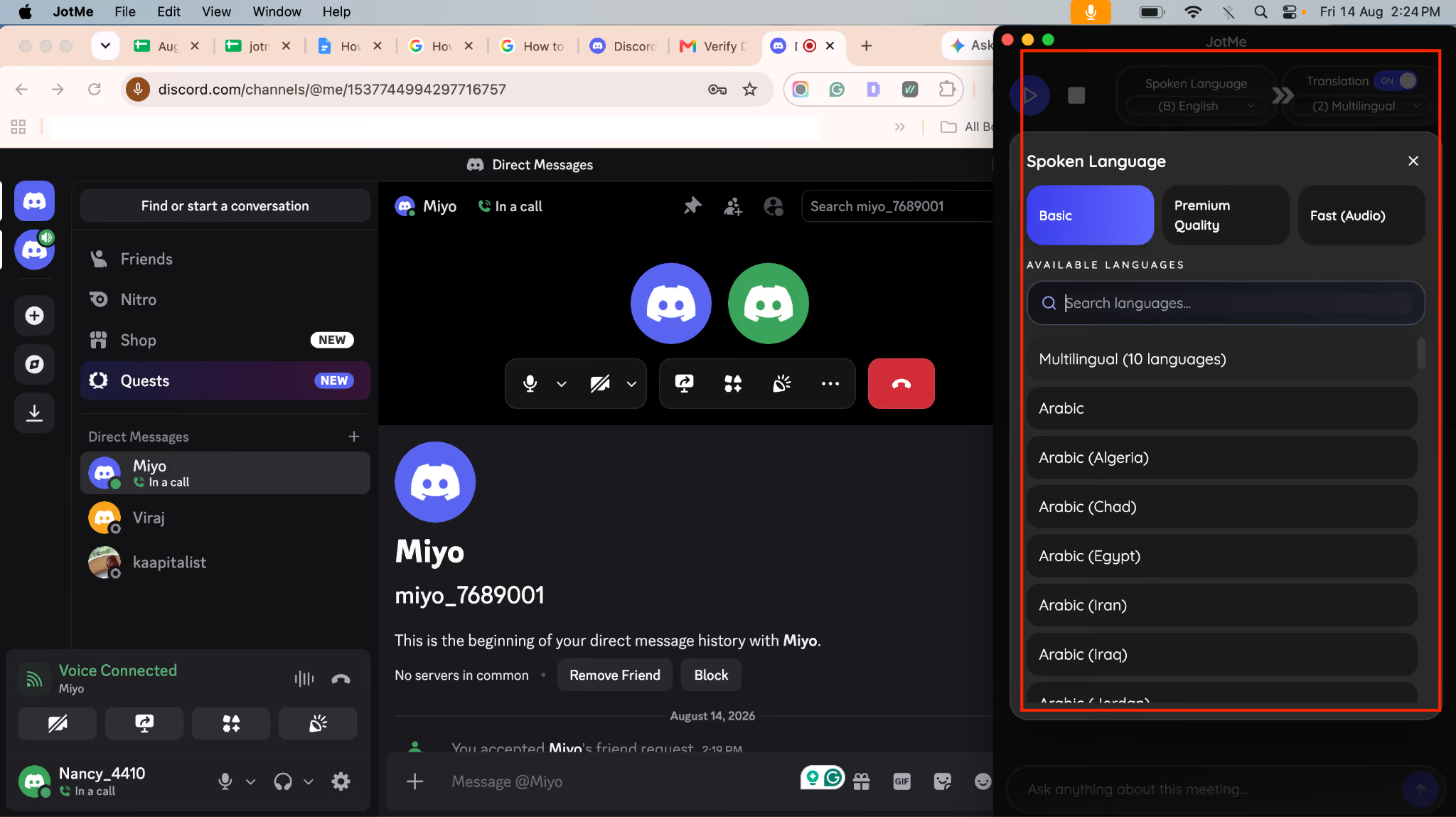
Langkah 2: Pilih bahasa tutur serta model sebelum memulai sesi JotMe. Untuk beberapa bahasa, gunakan mode multibahasa dengan daftar dan kombinasi masukan yang didukung; bukan memilih sembarang bahasa tanpa batas.
Langkah 3: Jika memerlukan terjemahan langsung, pilih bahasa terjemahan sesuai mode. Penyelenggara dapat membagikan terjemahan Discord melalui QR atau tautan pada fitur berbagi yang tersedia, dengan paket dan akses yang sesuai.
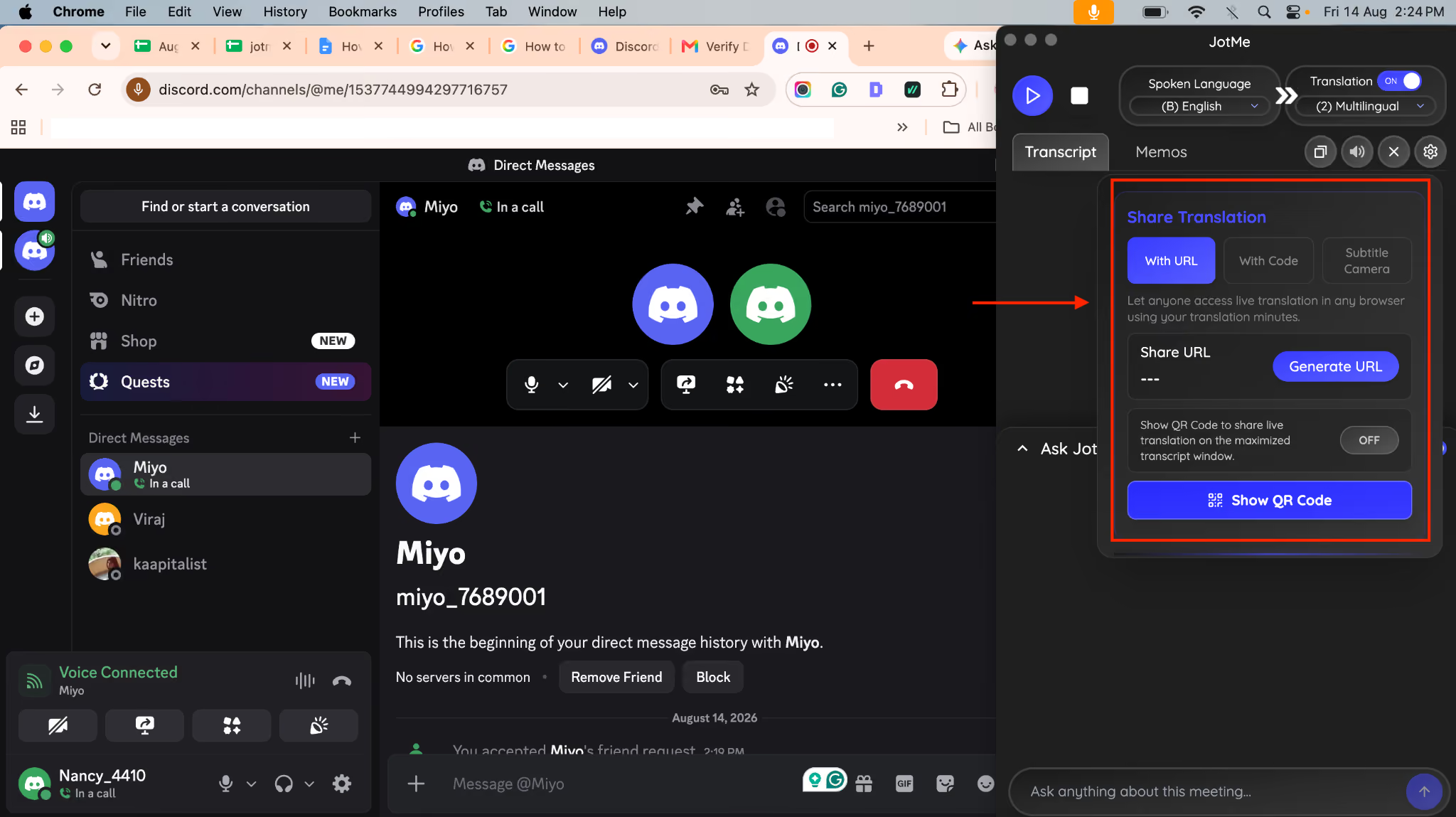
Langkah 4: Peserta dapat membuka tautan atau QR sesi browser yang dibagikan tanpa memasang JotMe dan tanpa akun; email hanya jika diminta penyelenggara. Mereka mengikuti sesi penyelenggara, bukan memperoleh kuota mandiri. Akses langsung berakhir bersama sesi; akses setelahnya dikendalikan penyelenggara. Periksa penghitung mode, termasuk Fast.
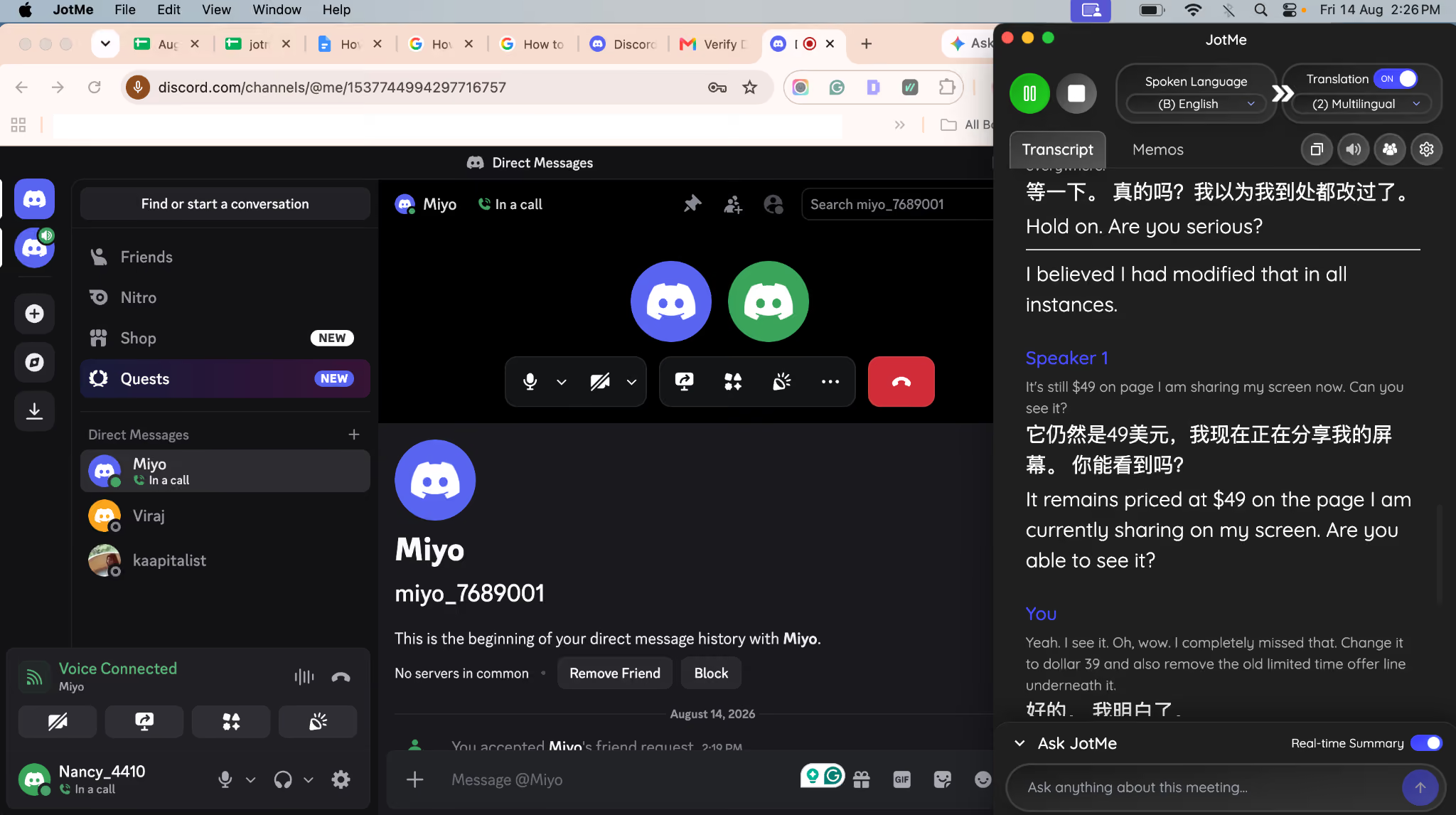
Langkah 5: Hentikan sesi dan tunggu pemrosesan. Pada dashboard, audio rekaman dapat diputar jika pengaturan, finalisasi atau unggahan, penyimpanan serta izin mendukungnya. Transkrip panggilan Discord juga bergantung pada pengenalan serta pemrosesan yang berhasil. Tidak semua sesi menyimpan audio atau menghasilkan transkrip lengkap; batas unggahan audio desktop tersimpan 500 MB berbeda dari impor transkripsi 1 GB.
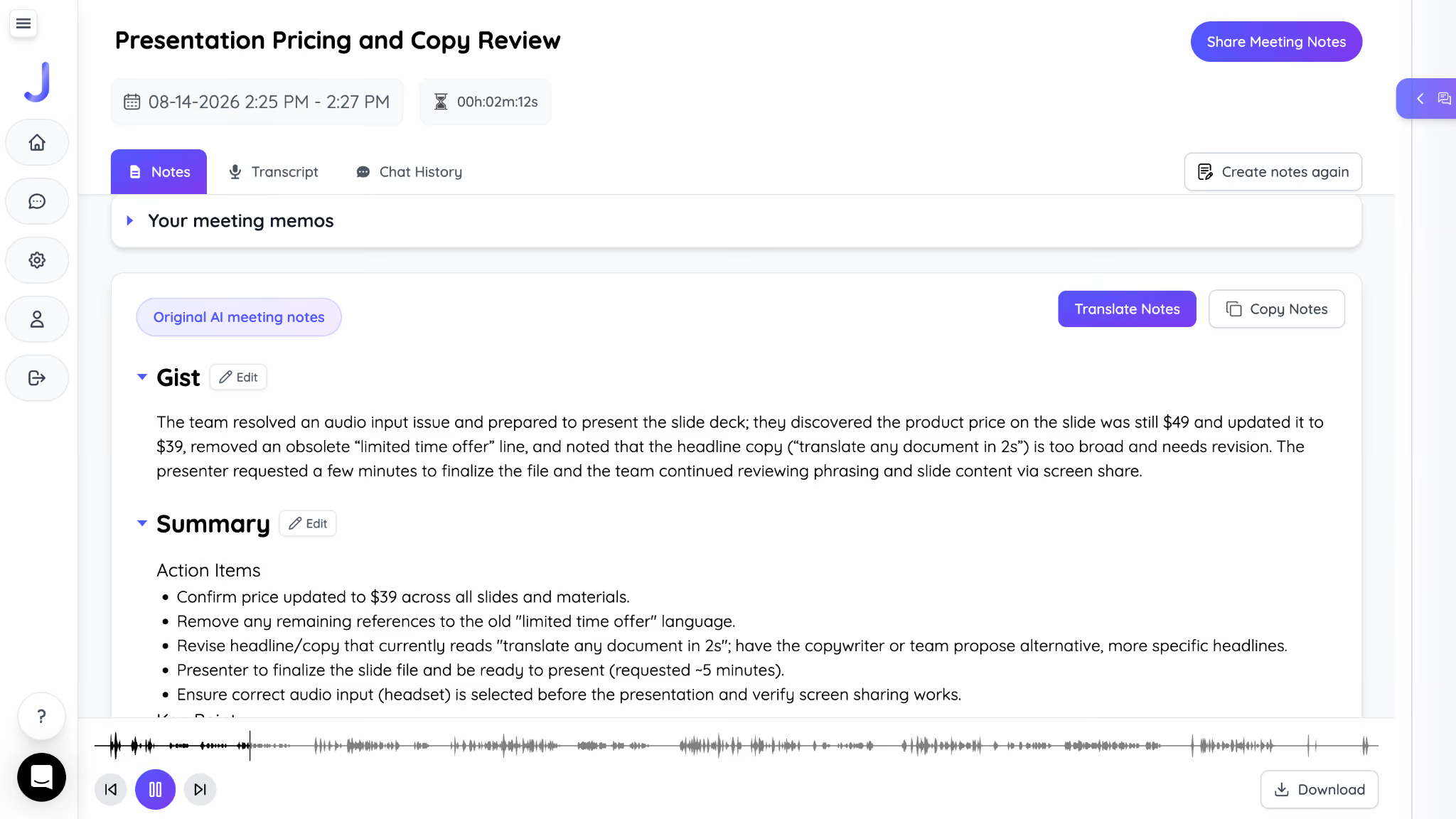
Untuk mengubah percakapan menjadi teks yang dapat dicari, lihat panduan mentranskripsikan panggilan Discord. Transkripsi serta rekaman audio tersimpan berbeda; periksa bahasa, pemrosesan dan akses.
Merekam panggilan Discord pada ponsel
Perekam layar bawaan iPhone atau Android dapat merekam tampilan pada alur yang diizinkan, tetapi belum tentu audio panggilan Discord. Langkah bergantung pada perangkat dan versi. Pembatasan audio komunikasi dapat membuat satu atau kedua sisi tidak terdengar; tombol rekam tersedia bukan bukti audio internal dapat ditangkap.
Pada iPhone
Langkah 1: Buka Control Center dan periksa apakah Screen Recording tersedia pada perangkat serta konfigurasi Anda.
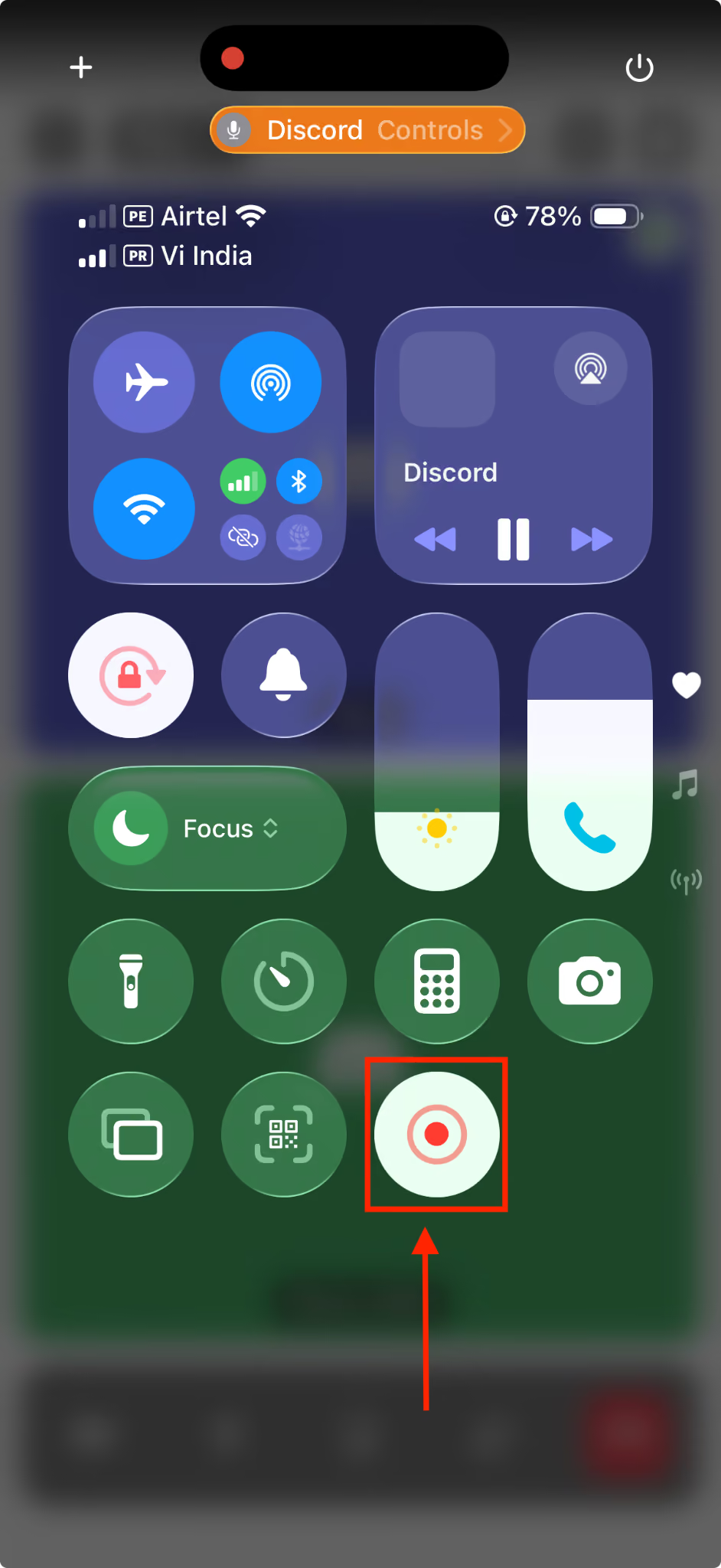
Langkah 2: Dengan persetujuan peserta, buka panggilan Discord, lalu Control Center dan pilih Screen Recording. Layar dapat terekam meskipun audio panggilan tidak ikut; jangan menganggap langkah ini menjamin kedua sisi.
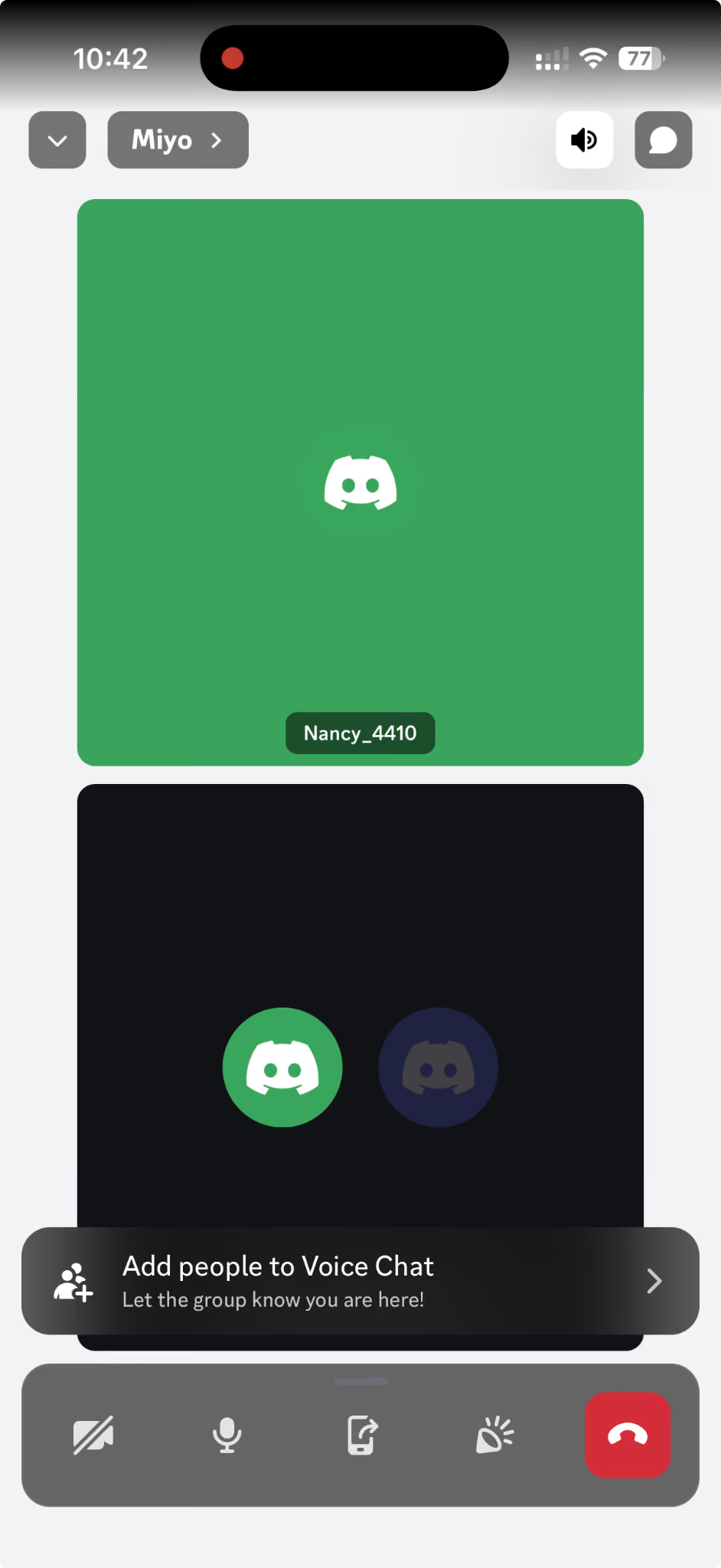
Langkah 3: Hentikan setelah selesai. Rekaman yang berhasil disimpan dapat ditemukan pada Photos. Periksa hasil serta audio sebelum mengandalkannya.
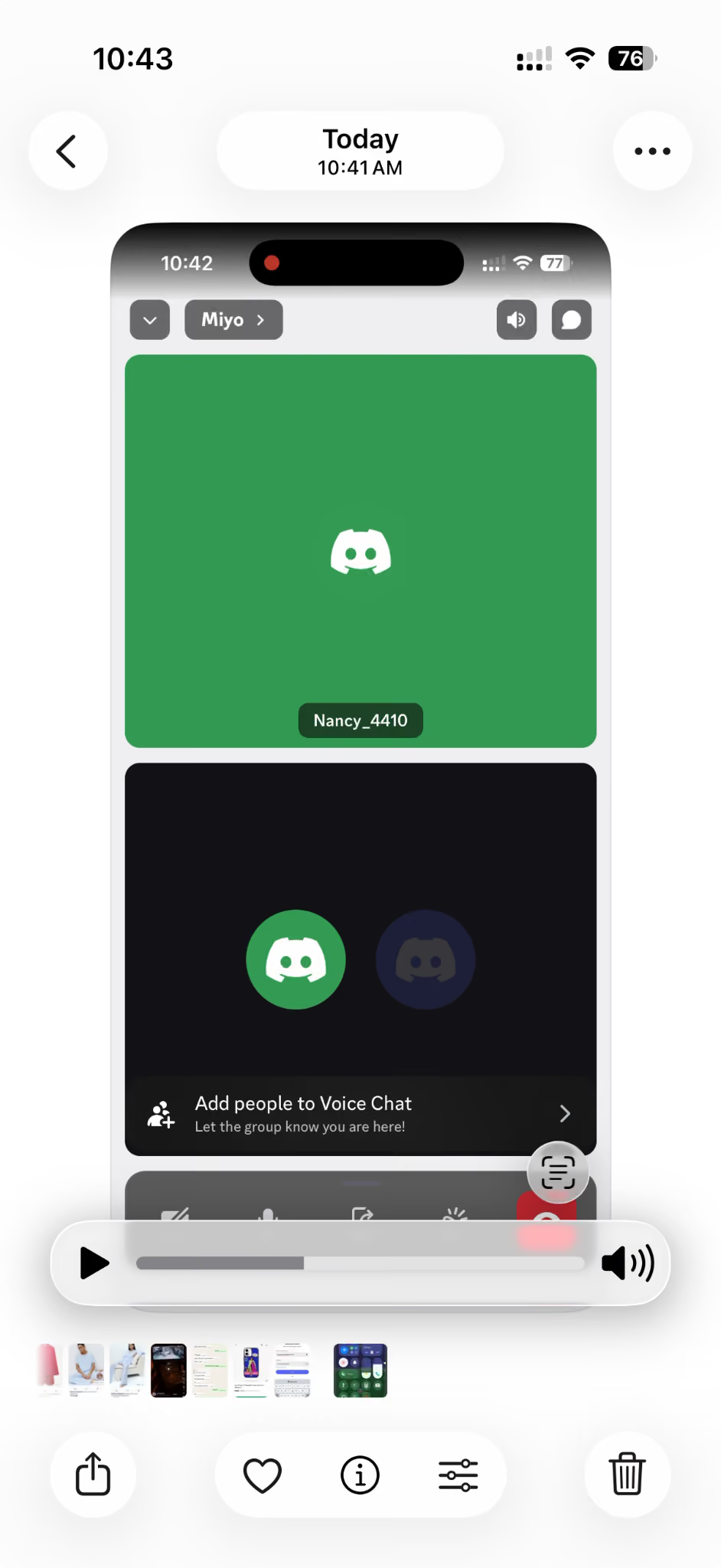
Batas iPhone: Pengambilan audio mengikuti aplikasi, sistem serta pengaturan. Headphone atau perangkat audio lain juga dapat memengaruhi apakah suara lawan bicara ikut. Dengan persetujuan peserta, lakukan uji singkat sebelum panggilan penting; jika audio dibatasi, jangan mencoba melewati perlindungan aplikasi.
Pada Android
Langkah 1: Pada alur yang diperbolehkan, mulai panggilan Discord, buka Quick Settings lalu pilih Screen Record jika perangkat memilikinya.
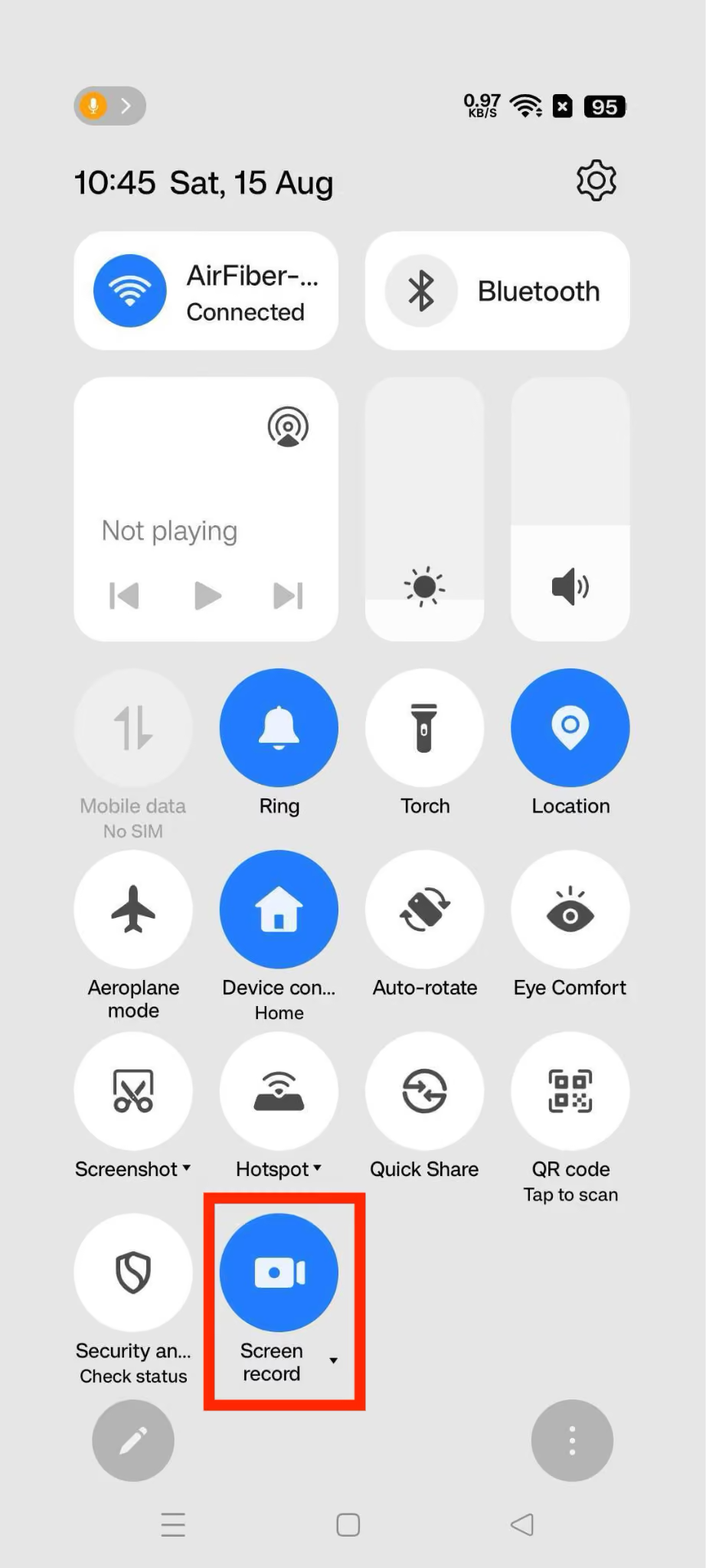
Langkah 2: Periksa pilihan audio perangkat serta mikrofon jika tersedia. Pilihan ini tidak menjamin audio komunikasi Discord diizinkan untuk direkam.
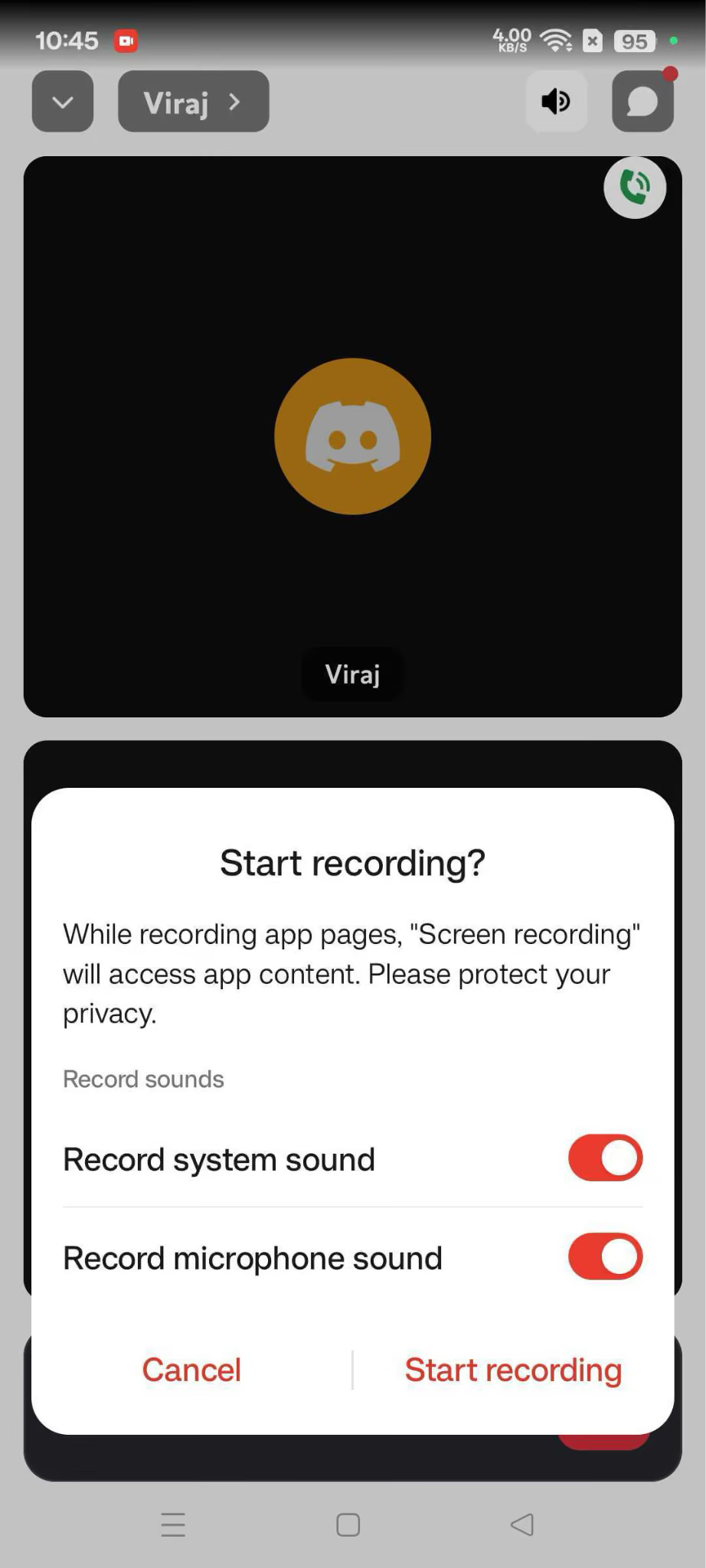
Langkah 3: Mulai perekaman yang diizinkan lalu lanjutkan panggilan yang telah disetujui. Perhatikan indikator rekaman serta batas sistem.
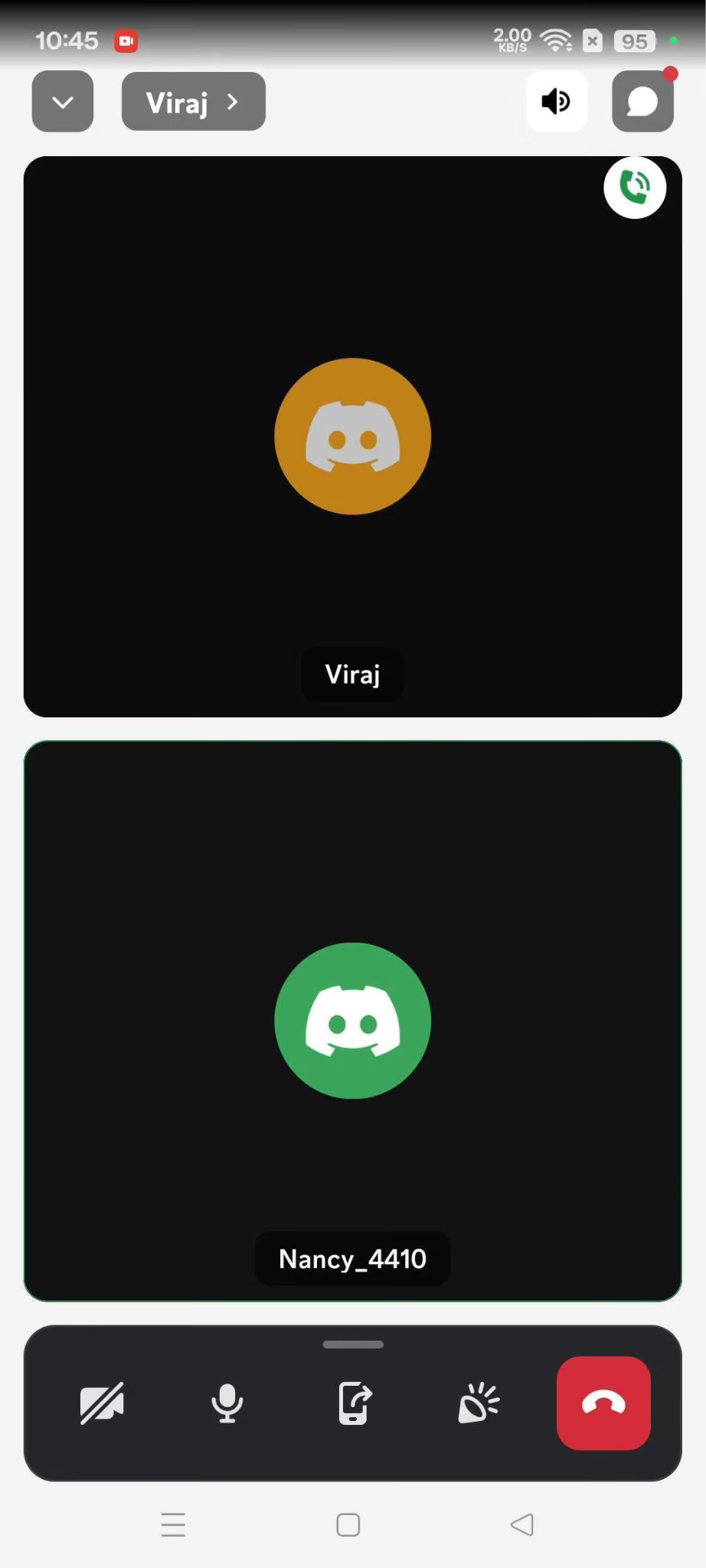
Langkah 4: Hentikan setelah selesai dan cari file yang berhasil disimpan pada galeri atau folder rekaman perangkat. Periksa kedua sisi audio.
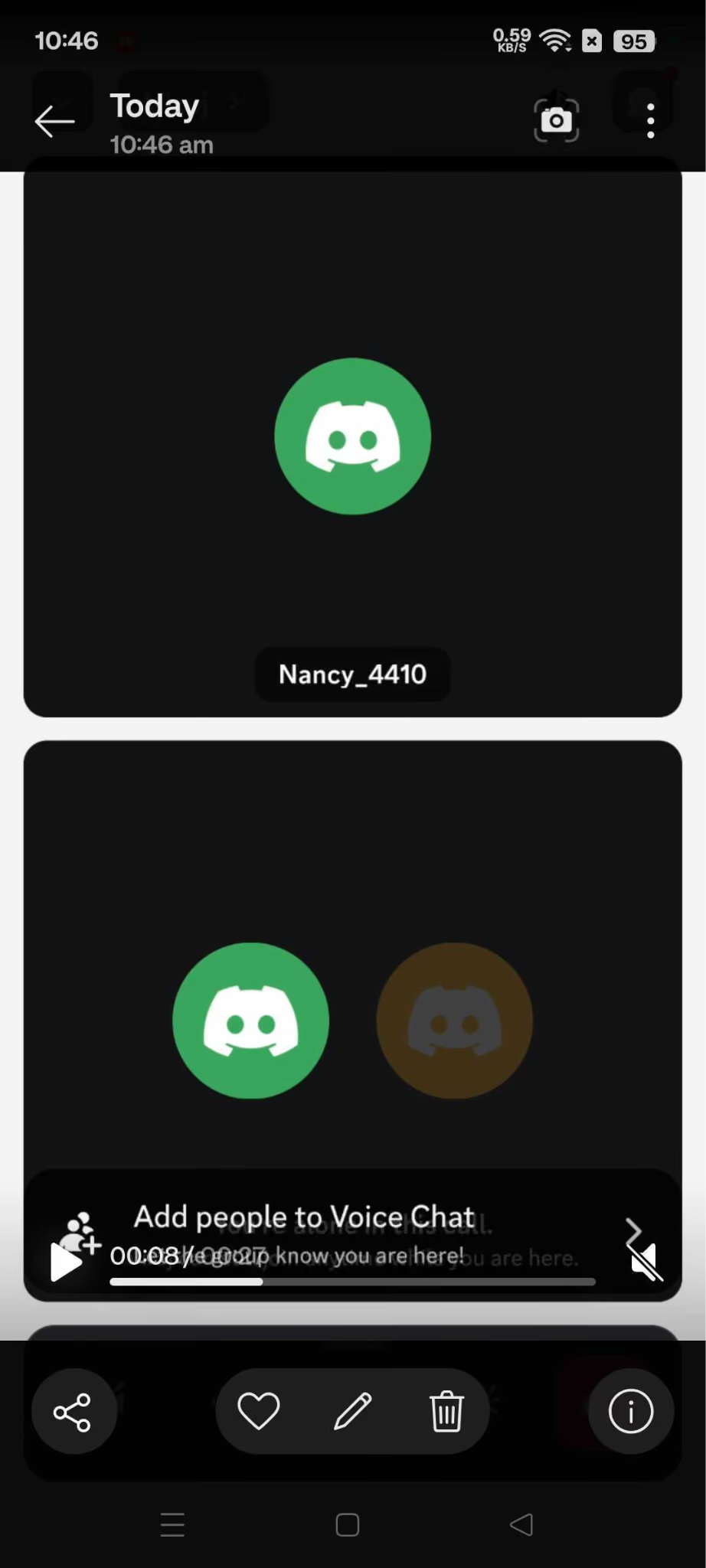
Batas Android: Fitur berbeda menurut produsen serta versi. Sistem dan aplikasi sumber dapat membatasi pengambilan audio internal, terutama saat panggilan, sehingga hasil mungkin diam atau hanya satu sisi. Dukungan audio media atau gim bukan bukti semua audio komunikasi dapat direkam.
Sebelum panggilan Discord penting, uji rekaman singkat yang telah disetujui dan dengarkan apakah kedua sisi benar-benar tertangkap. Jika tidak, pilih alur lain yang diperbolehkan; jangan menganggap rekaman layar berhasil hanya karena ada file video.
Apakah boleh merekam panggilan Discord tanpa persetujuan?
Ketentuan bergantung pada lokasi peserta serta situasi. Discord menjelaskan enkripsi audio dan video yang didukung, tetapi keamanan transmisi tidak memberi izin merekam atau melindungi salinan yang dibuat peserta dan pihak ketiga. Ikuti hukum, hak konten serta aturan server yang berlaku; jangan menyimpulkan legalitas hanya dari tersedianya perekam.
- Periksa aturan rekaman setempat: Persyaratan dapat berbeda, termasuk persetujuan satu pihak atau seluruh pihak pada keadaan tertentu. Untuk panggilan lintas lokasi, periksa aturan yang berlaku bagi situasi dan peserta; satu aturan tidak otomatis berlaku untuk semua.
- Minta izin terlebih dahulu: Jelaskan tujuan perekaman, penyimpanan serta siapa yang dapat mengakses, lalu dapatkan persetujuan sebelum mulai. Persetujuan tidak menggantikan kewajiban lain yang berlaku.
- Periksa aturan server: Server Discord dapat memiliki ketentuan sendiri tentang merekam percakapan atau memakai aplikasi dan bot pihak ketiga.
- Hormati konten orang lain: Ketentuan Discord membatasi penggunaan konten orang lain tanpa persetujuan atau dasar yang diperbolehkan hukum. Periksa juga hak membagikan atau menggunakan ulang rekaman.
- Kelola rekaman dengan hati-hati: Rekaman dapat memuat percakapan pribadi, data pribadi serta materi sensitif. Batasi akses, retensi dan pembagian sesuai tujuan serta kewajiban Anda.
Tinjau juga Ketentuan Layanan dan Kebijakan Privasi Discord untuk aturan platform yang berlaku. Kebijakan pihak ketiga berbeda dan perlu diperiksa terpisah.
Merekam panggilan Discord multibahasa
Merekam hanya sebagian dari kebutuhan saat percakapan memakai beberapa bahasa. Audio yang berhasil disimpan dapat membantu peninjauan, tetapi tidak otomatis lengkap atau dapat dipahami oleh peserta yang tidak menguasai bahasa sumber.
JotMe dapat membantu mengambil audio Discord sembari menampilkan terjemahan langsung pada konfigurasi yang didukung. Peserta dapat mengikuti sesi yang dibagikan melalui tautan atau QR sesuai bahasa, mode serta paket. Transkrip untuk peninjauan memerlukan pengenalan, pemrosesan, penyimpanan dan akses yang berhasil; bukan otomatis tersedia setelah setiap panggilan.
Untuk sesi gim multibahasa, pertemuan komunitas atau diskusi tim, bandingkan alur perekaman, terjemahan dan transkripsi JotMe. Coba fitur yang tersedia sesuai izin, kuota, mode serta pengaturan penyimpanan. Periksa hasil sebelum memakai atau membagikannya.
Pertanyaan umum
Apakah merekam melanggar ketentuan Discord?
Memakai perekam pihak ketiga tidak otomatis berarti dilarang atau diperbolehkan untuk semua situasi. Ikuti Ketentuan Layanan Discord, Pedoman Komunitas, aturan server serta hukum yang berlaku. Ketentuan Discord membatasi penggunaan konten orang lain tanpa persetujuan atau dasar yang diizinkan hukum. Fitur Clips yang terbatas berbeda dari perekam panggilan penuh; fitur tersedia bukan izin merekam tanpa persetujuan.
Apakah Discord memberi tahu peserta ketika panggilan direkam?
Jangan mengandalkan Discord untuk memberi pemberitahuan semua perekaman pihak ketiga. Perekam dan fitur berbeda dapat menampilkan tanda masing-masing. Craig, misalnya, menambahkan [RECORDING] pada nama panggilannya dan menurut panduannya tidak merekam jika tidak dapat menampilkan tanda itu. Tetap beri tahu peserta dan dapatkan persetujuan yang diperlukan.
Dapatkah siaran Discord direkam?
Perekam layar seperti OBS atau fitur perangkat dapat menangkap siaran yang dapat diakses menurut izin serta pembatasan audio dan sistem. Namun Craig tidak merekam suara atau video siaran langsung; Craig merekam ucapan pada kanal suara. Discord Clips adalah fitur klip pendek dengan batas tersendiri, bukan perekam seluruh panggilan.
Dapatkah merekam hanya satu orang pada panggilan Discord?
Craig merekam tiap pengguna yang berbicara pada trek audio terpisah. Dengan izin yang sesuai, Anda dapat memilih, menyunting atau menghapus trek seseorang setelahnya. Trek terpisah bukan berarti peserta lain tidak direkam saat proses awal; beri tahu semua peserta yang diproses.
Apakah Craig gratis?
Craig menyediakan perekaman kanal suara gratis dengan trek terpisah, FLAC atau MPEG-4 AAC menurut dukungan. Halaman yang dibaca menyebut batas dasar 6 jam dan retensi 7 hari; pendukung memperoleh fitur atau batas tambahan menurut tingkatnya. FAQ menyatakan tidak ada ekspor MP3 langsung; file dapat dikonversi terpisah bila diperlukan. Periksa situs resmi serta ketentuan terkini sebelum merekam.
Dapatkah Discord direkam pada ponsel?
iPhone dan Android mempunyai fitur perekam layar, tetapi itu bukan jaminan audio panggilan Discord dari kedua pihak dapat direkam. Aplikasi, versi sistem, perangkat, pengaturan audio serta izin dapat membatasi atau memblokir audio. Jika alurnya diperbolehkan, lakukan rekaman uji singkat dengan persetujuan peserta; bila satu sisi hilang, jangan menganggap perekaman berhasil.
Coba JotMe
Terjemahan yang akurat untuk rapat, acara dan pekerjaan sehari-hari, dengan AI Memory yang mengingat konteks Anda.


